# Importing contacts

Mailmeteor lets you add new recipients to your contact list in just a few clicks.&#x20;

## How to import contacts

Mailmeteor offers two ways to import contacts: through a CSV file or by manually copying and pasting email addresses.

### Method #1: With a CSV file

1. Open [Mailmeteor Dashboard](https://dashboard.mailmeteor.com/).
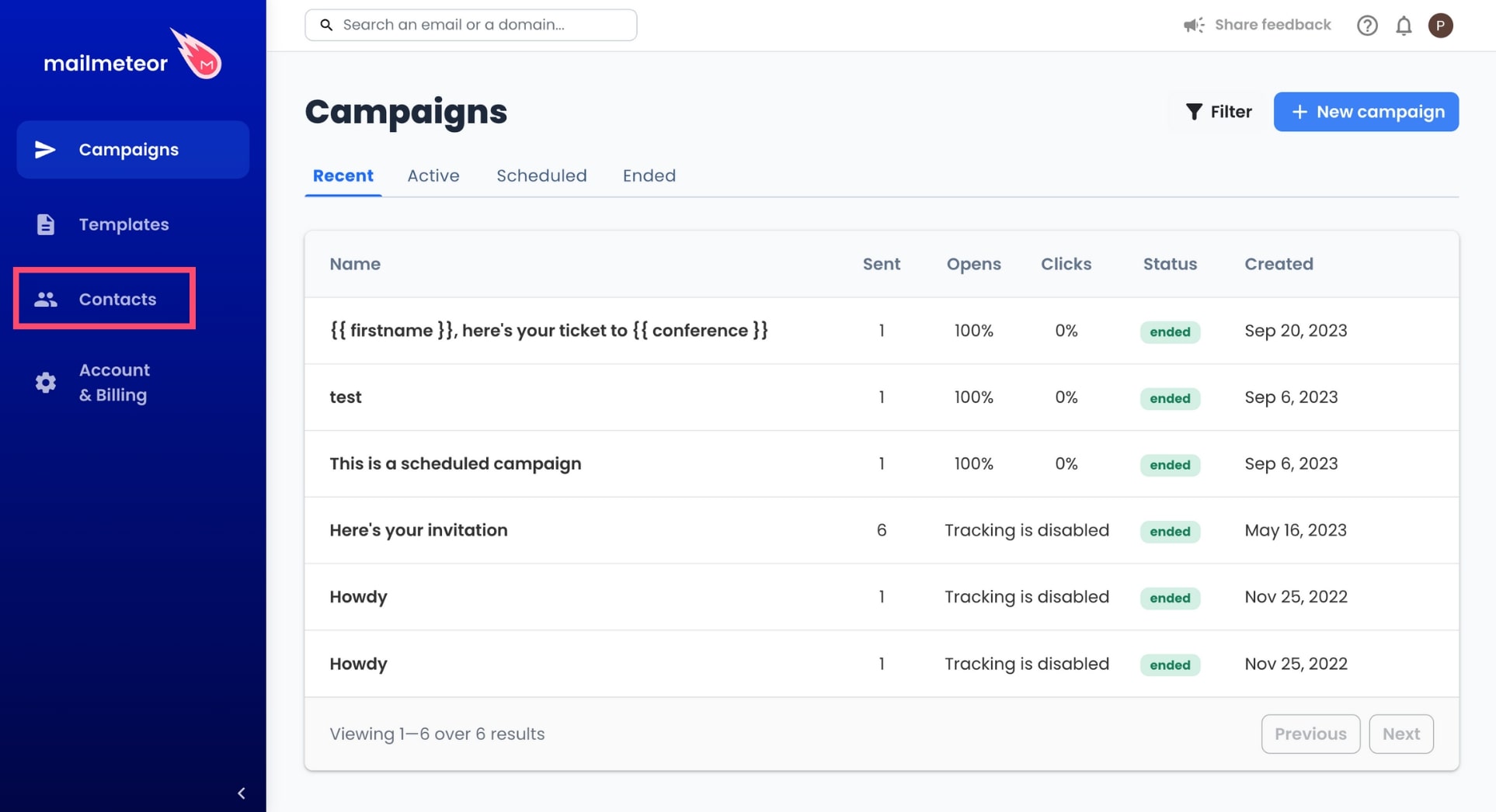
2. In the left-side menu, go to **Contacts**.

<figure><img src="https://mailmeteor.com/assets/docs/contacts-menu.jpg" loading="lazy" alt="Contacts menu"><figcaption></figcaption></figure>

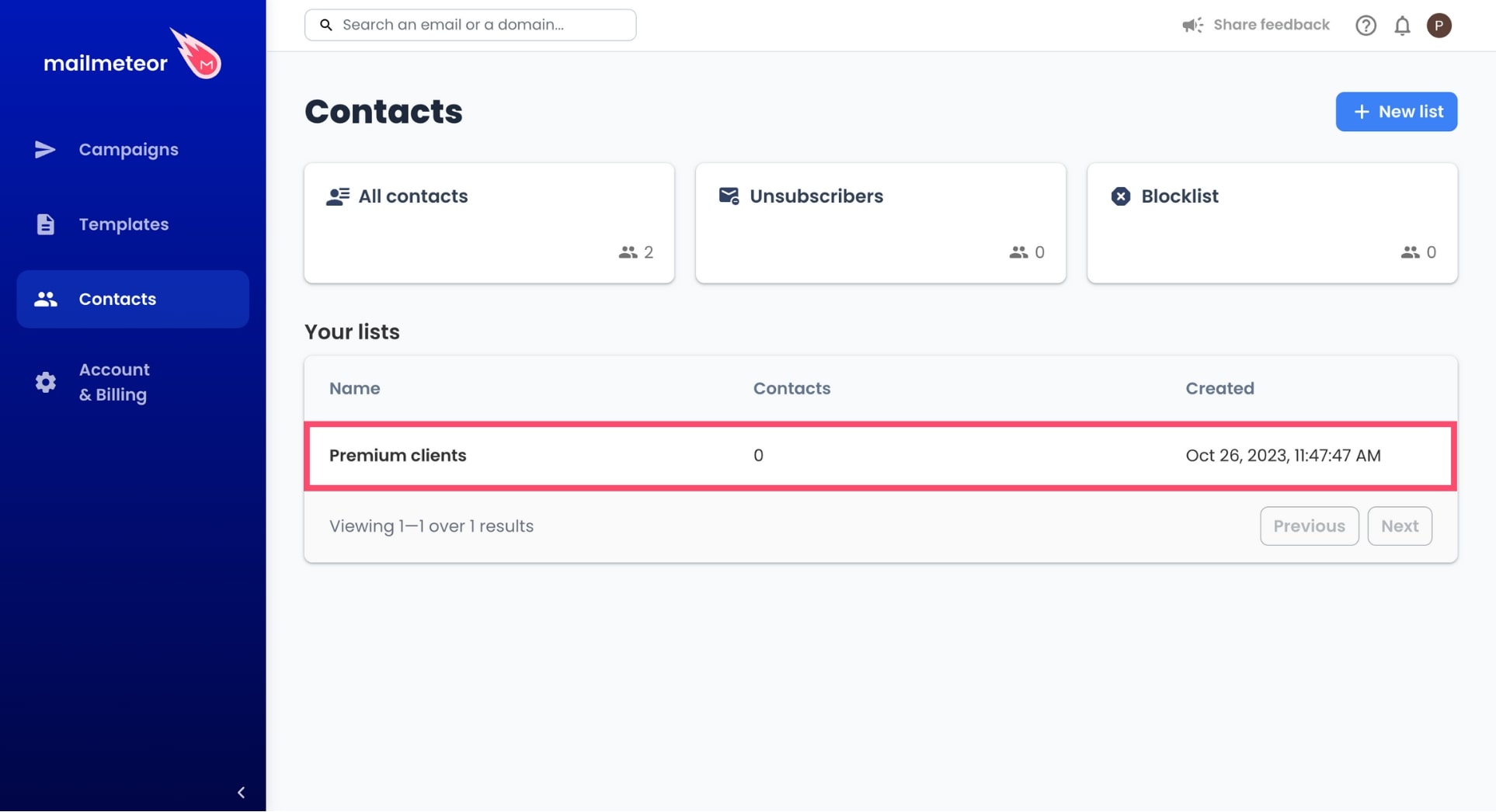
3. [Create a contact list](https://mailmeteor.com/docs/contacts/create) or select an existing one.

<figure><img src="https://mailmeteor.com/assets/docs/select-contact-list.jpg" loading="lazy" alt="Select contact list in Mailmeteor"><figcaption></figcaption></figure>

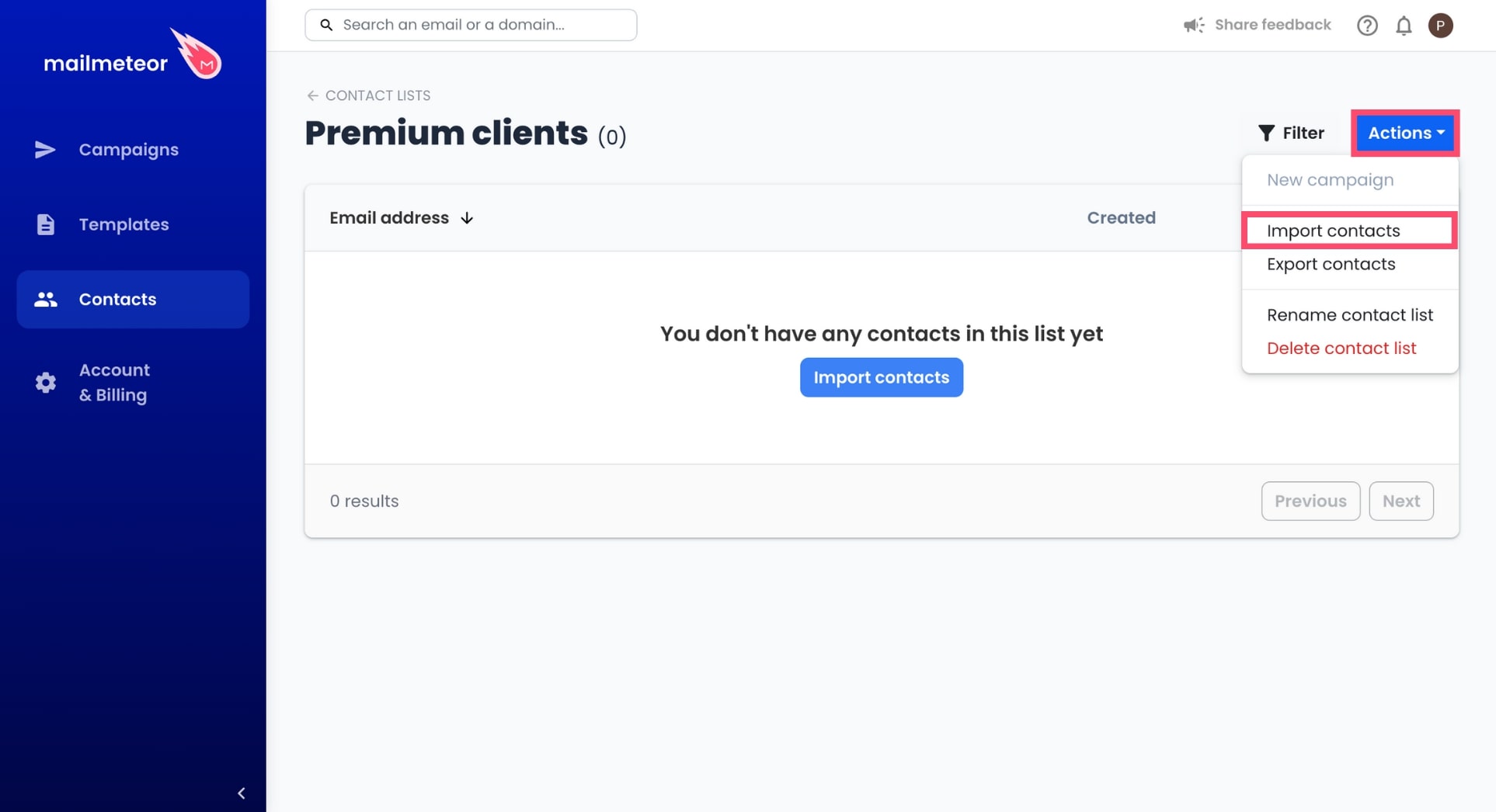
4. Go to **Actions** and select **Import contacts**.

<figure><img src="https://mailmeteor.com/assets/docs/import-contacts.jpg" loading="lazy" alt="Import contacts in Mailmeteor"><figcaption></figcaption></figure>

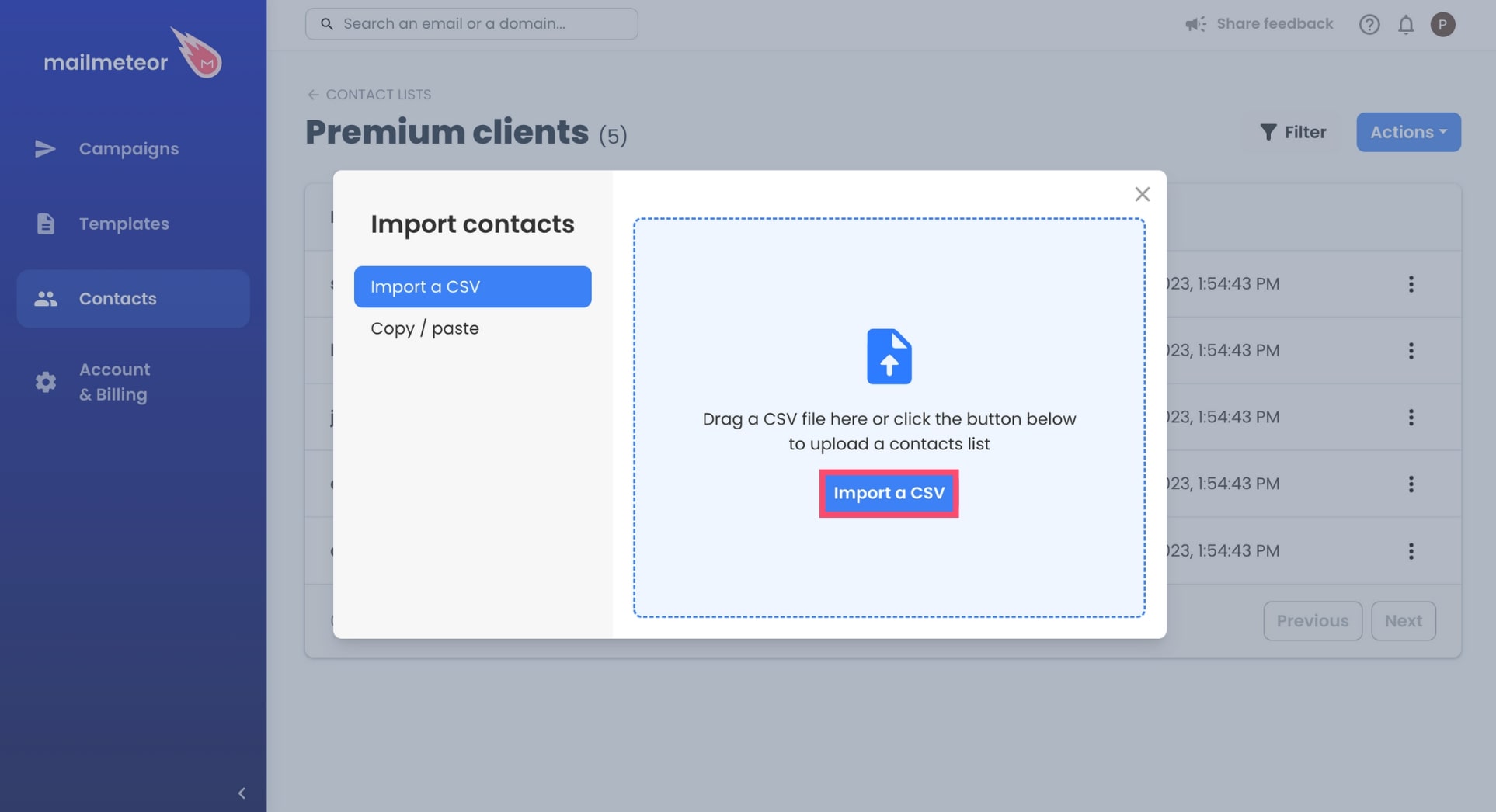
5. Click **Import a CSV** or drag & drop your CSV file.

<figure><img src="https://mailmeteor.com/assets/docs/import-a-csv.jpg" loading="lazy" alt="Import a CSV file"><figcaption></figcaption></figure>

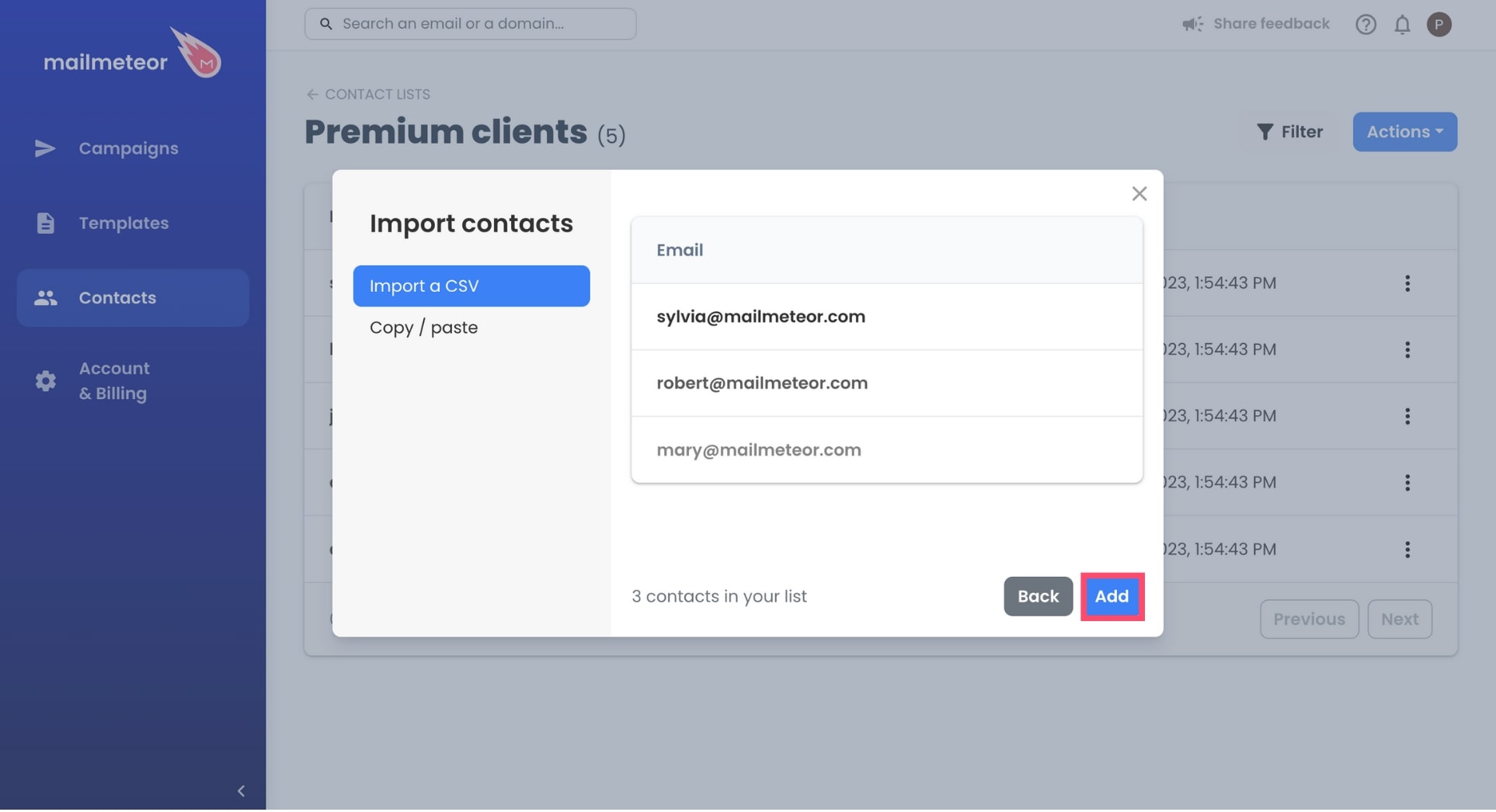
6. To confirm, click **Add**.

<figure><img src="https://mailmeteor.com/assets/docs/add-csv-file.jpg" loading="lazy" alt="Add CSV file in Mailmeteor"><figcaption></figcaption></figure>

### Method #2: With Copy and Paste

1. Open [Mailmeteor Dashboard](https://dashboard.mailmeteor.com/).
2. In the left-side menu, go to **Contacts**.

<figure><img src="https://mailmeteor.com/assets/docs/contacts-menu.jpg" loading="lazy" alt=""><figcaption></figcaption></figure>

3. [Create a contact list](https://mailmeteor.com/docs/contacts/create) or select an existing one.

<figure><img src="https://mailmeteor.com/assets/docs/select-contact-list.jpg" loading="lazy" alt="Select contact list in Mailmeteor"><figcaption></figcaption></figure>

4. Go to **Actions** and select **Import contacts**.

<figure><img src="https://mailmeteor.com/assets/docs/import-contacts.jpg" loading="lazy" alt="Import contacts in Mailmeteor"><figcaption></figcaption></figure>

5. Select **copy / paste**.

<figure><img src="https://mailmeteor.com/assets/docs/copy-paste (1).jpg" loading="lazy" alt="Copy and paste your email addresses"><figcaption></figcaption></figure>

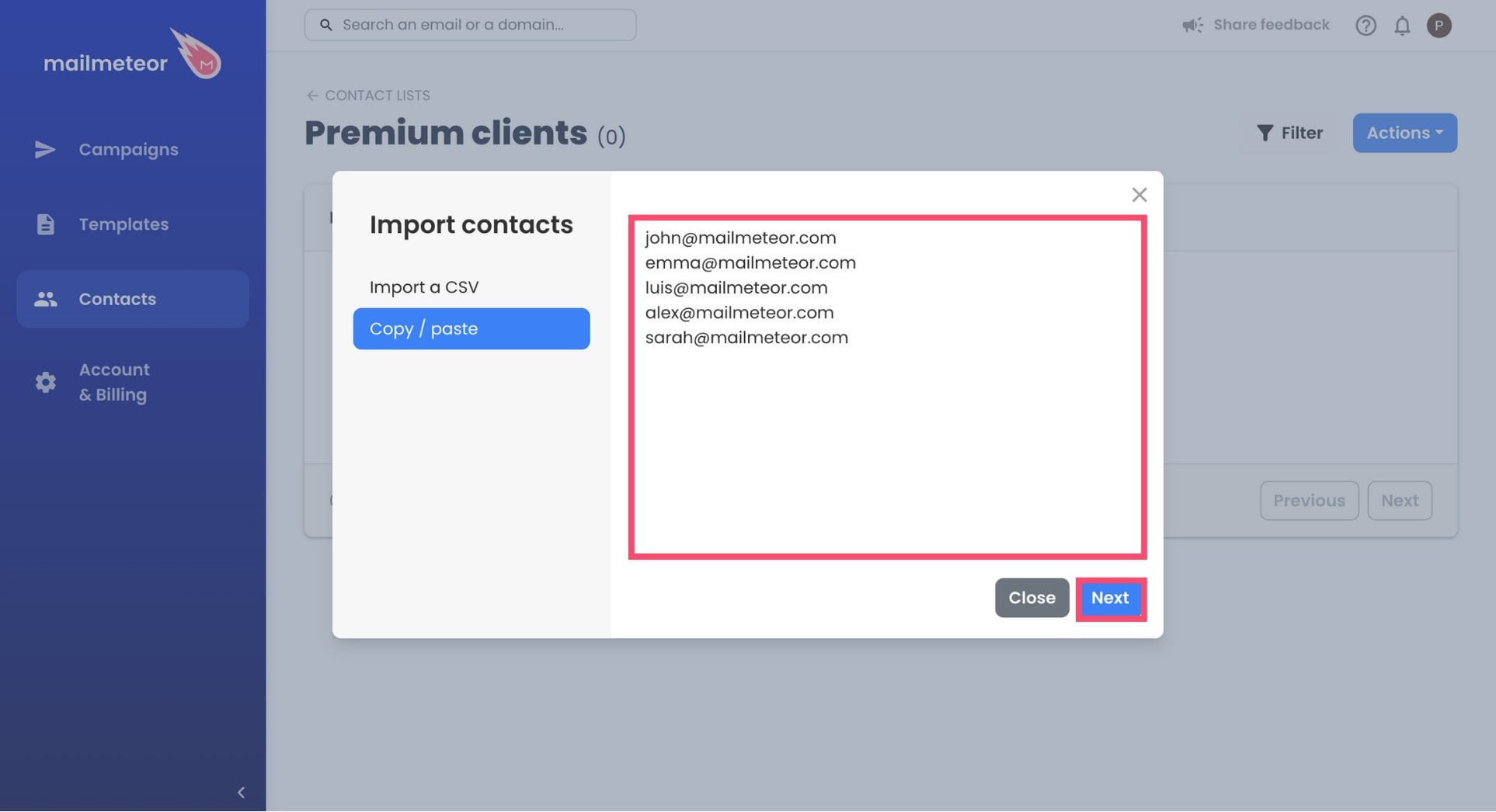
6. Enter one email address per line. Then click **Next**.

<figure><img src="https://mailmeteor.com/assets/docs/add-contacts.jpg" loading="lazy" alt="Add new email addresses to Mailmeteor"><figcaption></figcaption></figure>

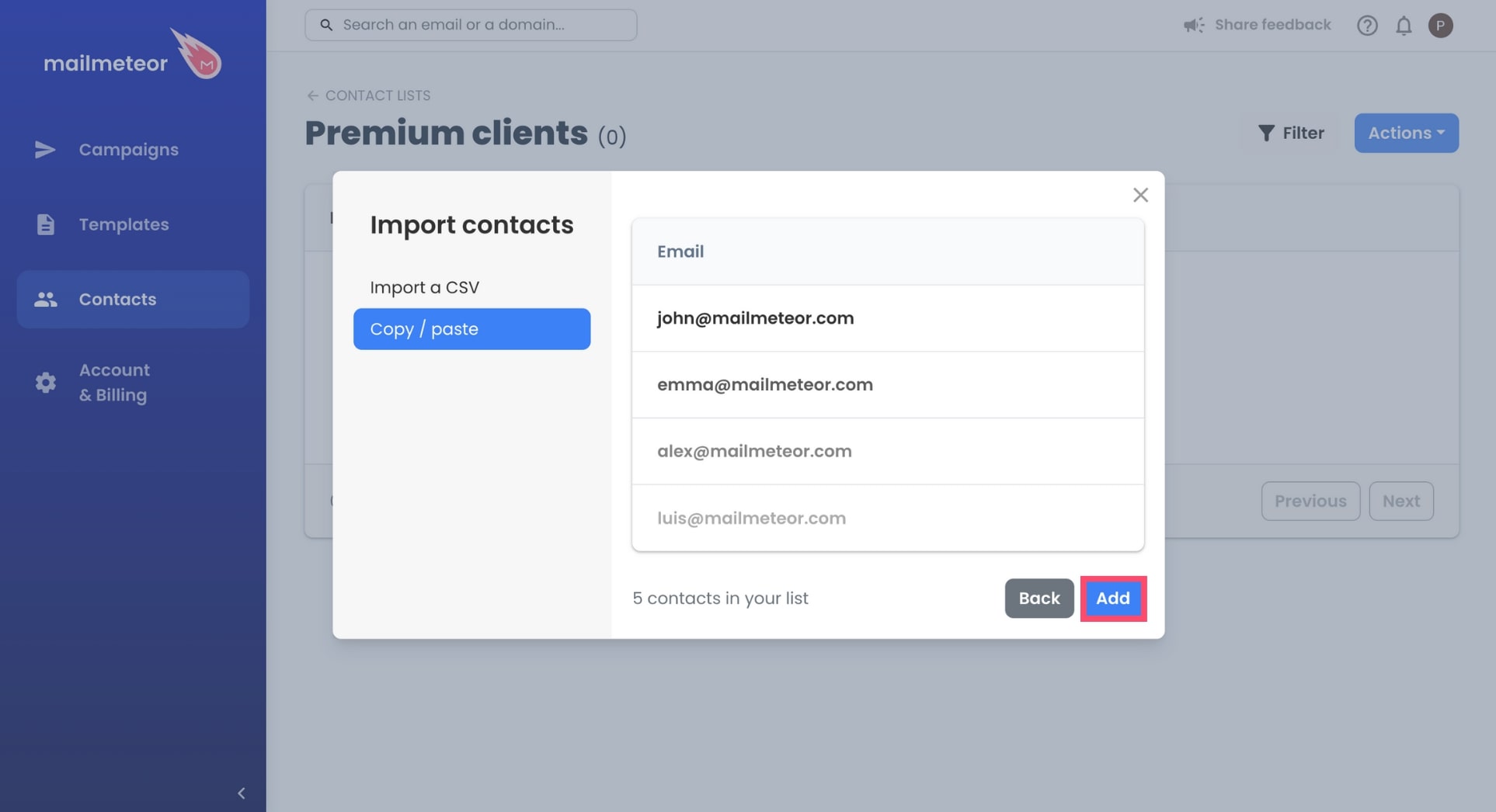
7. To confirm, click **Add**.

<figure><img src="https://mailmeteor.com/assets/docs/confirm-contacts.jpg" loading="lazy" alt="Add more recipients to Mailmeteor"><figcaption></figcaption></figure>