Vous voulez envoyer une newsletter au rendu professionnel sans engager un designer ni utiliser des outils complexes ? Les modèles de newsletter Google Docs sont une solution gratuite et facile à utiliser — et en plus, ils rendent très bien.
Dans cet article, vous trouverez 7 modèles gratuits de newsletter pour Google Docs que vous pouvez copier instantanément. En plus, on vous montre comment personnaliser chaque modèle et on partage des conseils d’experts pour faire ressortir votre newsletter.
- Pourquoi utiliser Google Docs pour créer une newsletter ?
- 7 modèles gratuits de newsletter Google Docs à copier
- Comment personnaliser une newsletter dans Google Docs
- Conseils pour faire ressortir votre newsletter
C’est parti.
Pourquoi utiliser Google Docs pour créer une newsletter ?
Google Docs est l’un des outils les plus simples (et les plus sous-estimés) pour créer des newsletters qui ont fière allure – surtout si vous avez un budget serré ou peu de temps. Voici pourquoi tant d’équipes, d’enseignants et de petites entreprises l’utilisent :
- Économique : Vous pouvez créer une newsletter et l’envoyer gratuitement. Il vous suffit d’un compte Google. Pas de logiciel coûteux, pas d’installation compliquée.
- Facile à utiliser : Google Docs propose des outils intuitifs pour mettre en forme le texte, insérer des images et créer des mises en page structurées. Aucun talent de design requis.
- Collaboratif : Besoin d’un avis ? Envie que quelqu’un relise ou ajoute du contenu ? Partagez le doc et modifiez en temps réel.
- Personnalisable : Vous pouvez partir d’un modèle, puis ajuster les polices, les couleurs, les logos et la mise en page pour correspondre à votre marque ou à votre message.
- Personnalisé : Vous pouvez saluer chaque personne par son prénom et donner un vrai côté “one-to-one” à votre newsletter grâce à un add-on comme Mailmeteor.
- Export dans plusieurs formats : Envoyez votre newsletter en PDF, publiez-la sur le web, ou imprimez-la directement depuis Google Docs.
7 modèles gratuits de newsletter Google Docs à copier
Pas besoin de partir de zéro. Voici 7 modèles de newsletter que vous pouvez copier et modifier directement dans Google Docs – aucun talent de design requis. Choisissez simplement la mise en page qui correspond à vos besoins, personnalisez le contenu, et c’est parti.
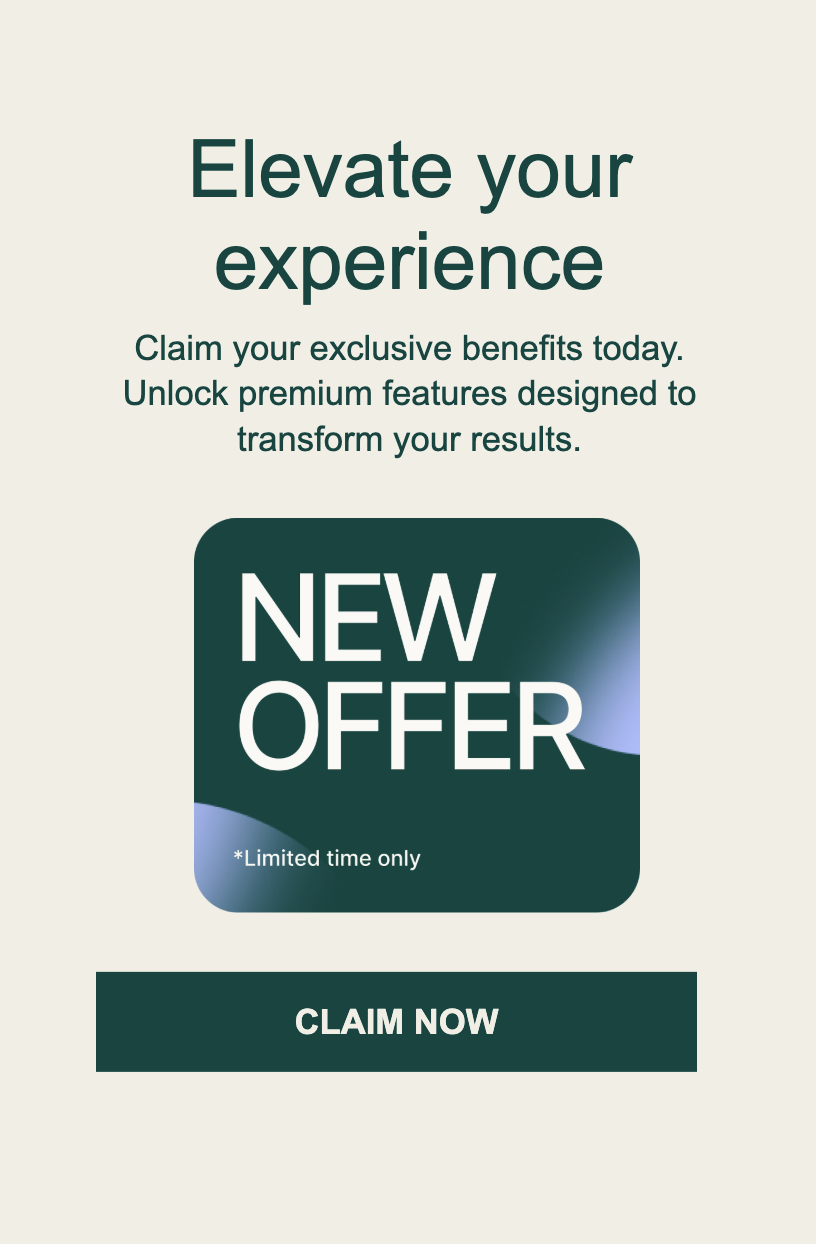
1. Newsletter d’entreprise
Tenez vos clients, partenaires ou employés au courant avec ce modèle de newsletter d’entreprise épuré. Parfait pour des actus internes, des temps forts trimestriels ou des nouvelles clients.
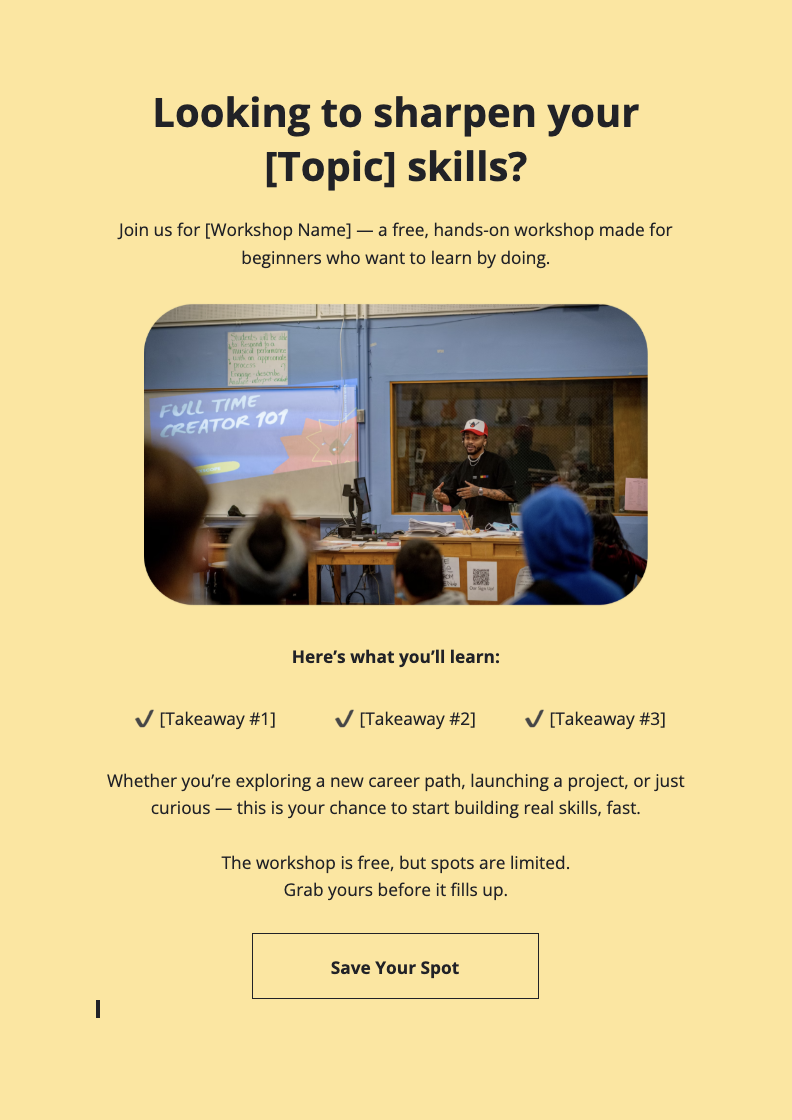
2. Newsletter d’école
Ce modèle de newsletter scolaire vous aide à partager les dates importantes, les actus de classe et les annonces dans un format facile à lire.
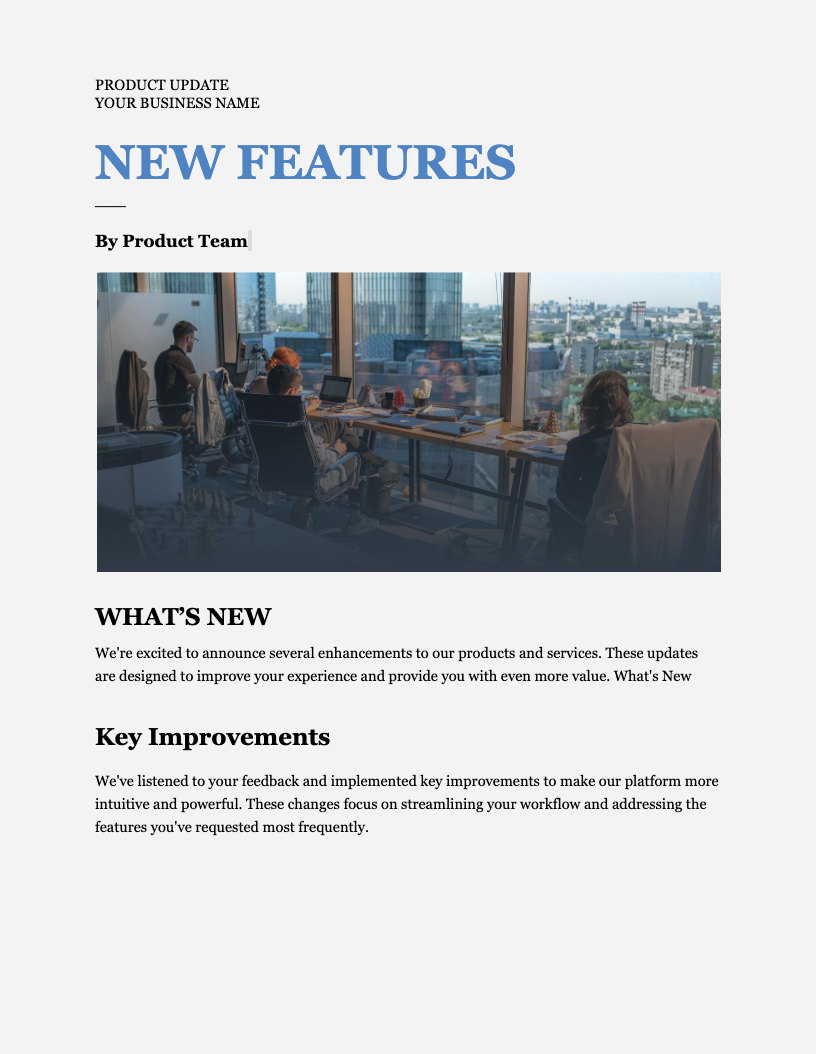
3. Mise à jour produit
Vous déployez une nouvelle fonctionnalité ? Vous lancez un produit ? Ce modèle de newsletter au style tech est parfait pour tenir vos utilisateurs informés et les enthousiasmer sur les nouveautés.
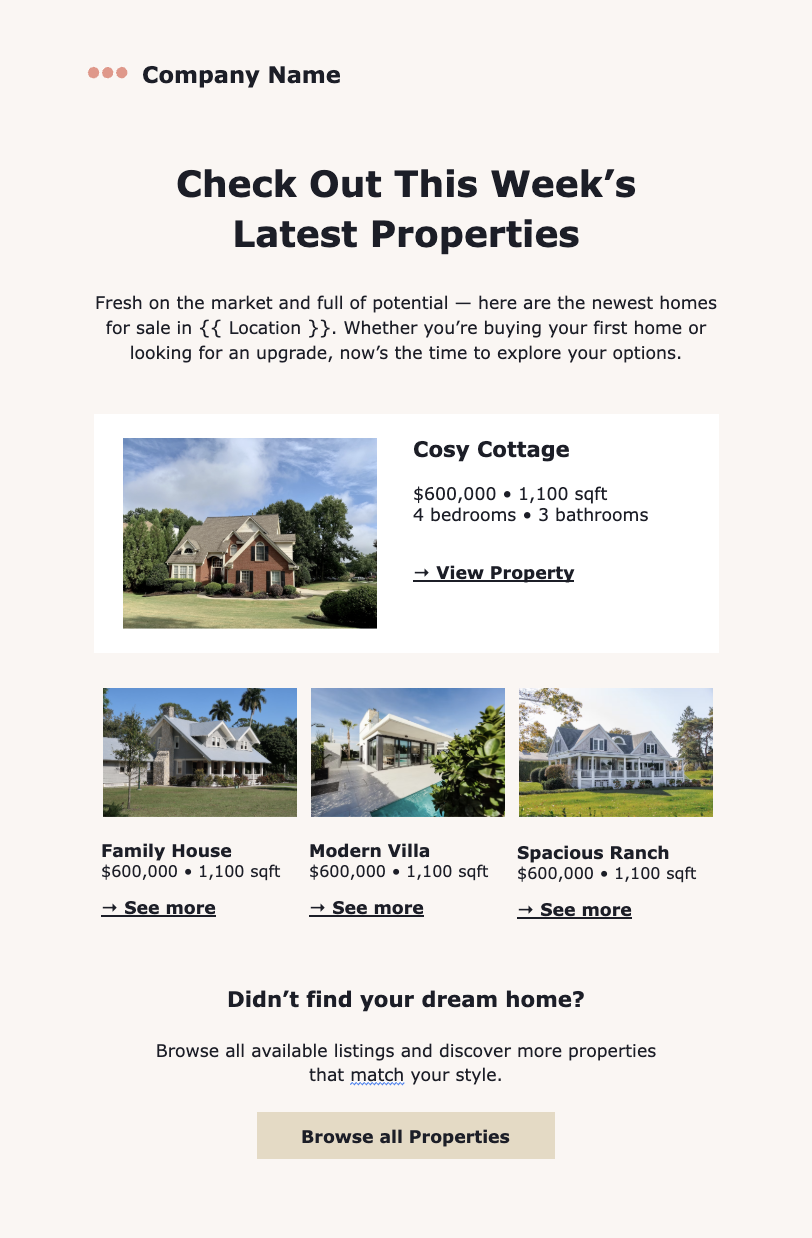
4. Newsletter immobilière
Conçu pour les agents et les agences, ce modèle Google Docs est idéal pour présenter de nouvelles annonces, des tendances de marché, des portes ouvertes ou des conseils immobiliers.
5. Actualités d’association
Partagez votre mission, des histoires d’impact et vos événements à venir avec des donateurs ou des bénévoles grâce à cette mise en page. Idéal pour la collecte de fonds et l’animation de communauté.

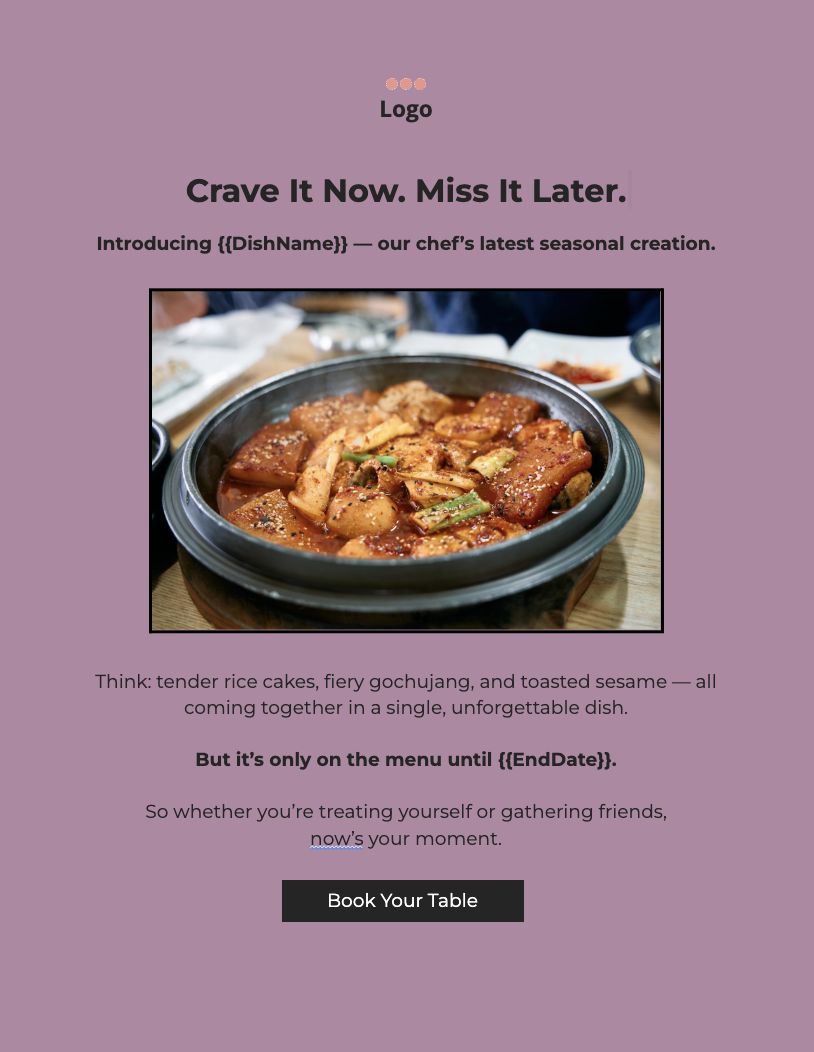
6. Newsletter de restaurant
Que vous promouviez une carte de saison ou annoncieliez un événement spécial, ce modèle de newsletter élégant rend votre message appétissant et facile à digérer.
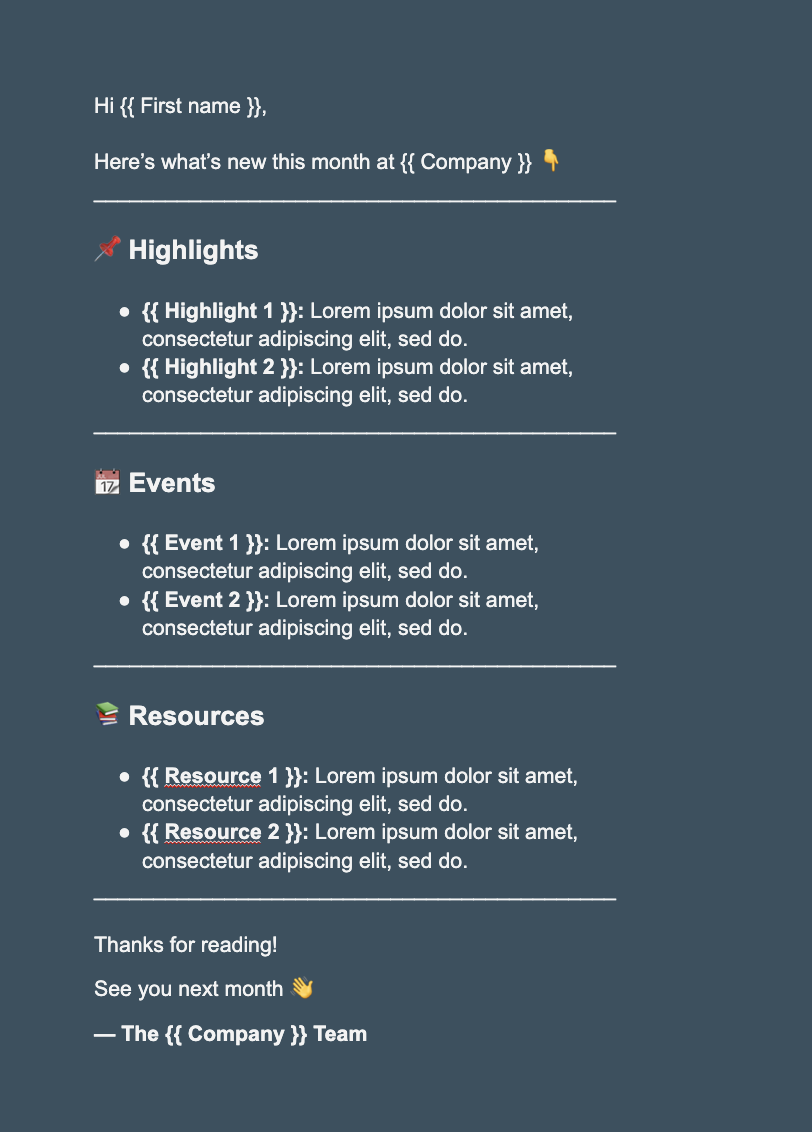
7. Digest mensuel
Regroupez vos dernières actus, articles, événements ou temps forts dans un format de digest mensuel visuellement équilibré. Parfait pour les créateurs, freelances et petites entreprises.
Comment personnaliser une newsletter dans Google Docs
Avec Mailmeteor, vous pouvez créer et envoyer une newsletter personnalisée directement depuis Google Docs en quelques minutes. Aucune compétence technique requise. Voici comment personnaliser votre newsletter avec Mailmeteor pour Google Docs :
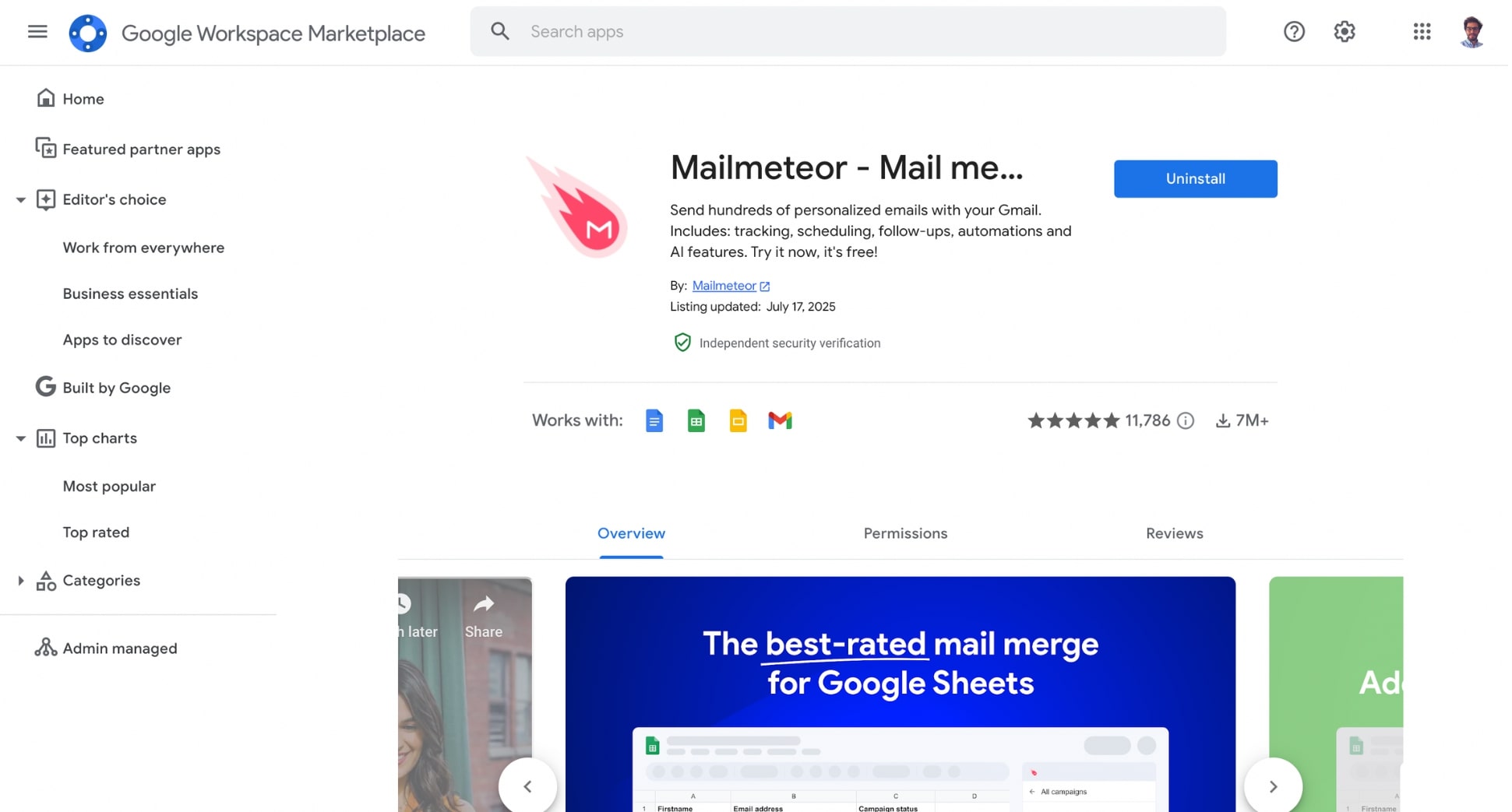
- Installez l’add-on Mailmeteor – Rendez-vous sur le Google Workspace Marketplace et installez Mailmeteor pour Google Docs.
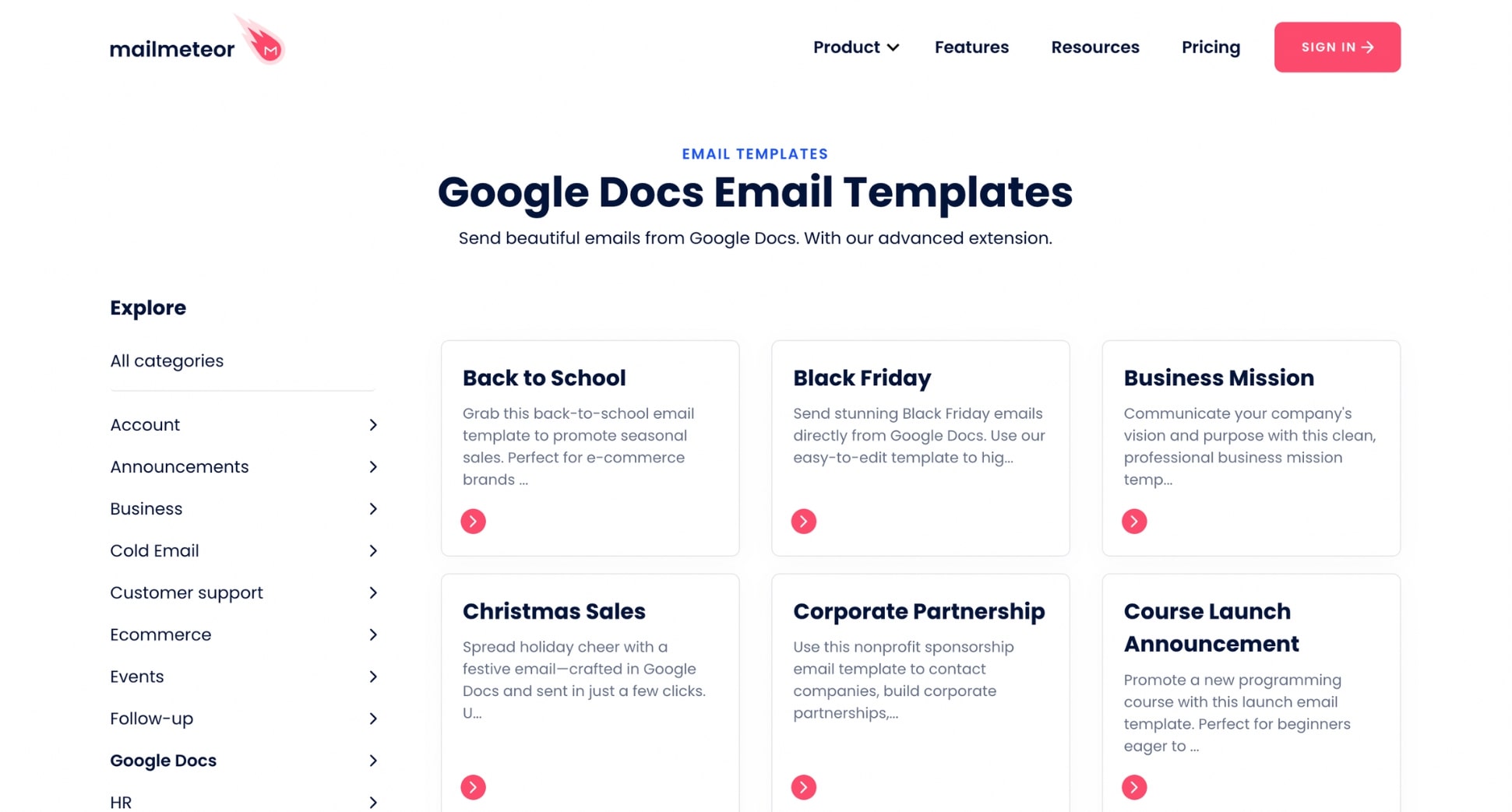
- Parcourez les modèles de newsletter – Allez dans la bibliothèque de modèles Google Docs de Mailmeteor et choisissez un modèle adapté à vos besoins.
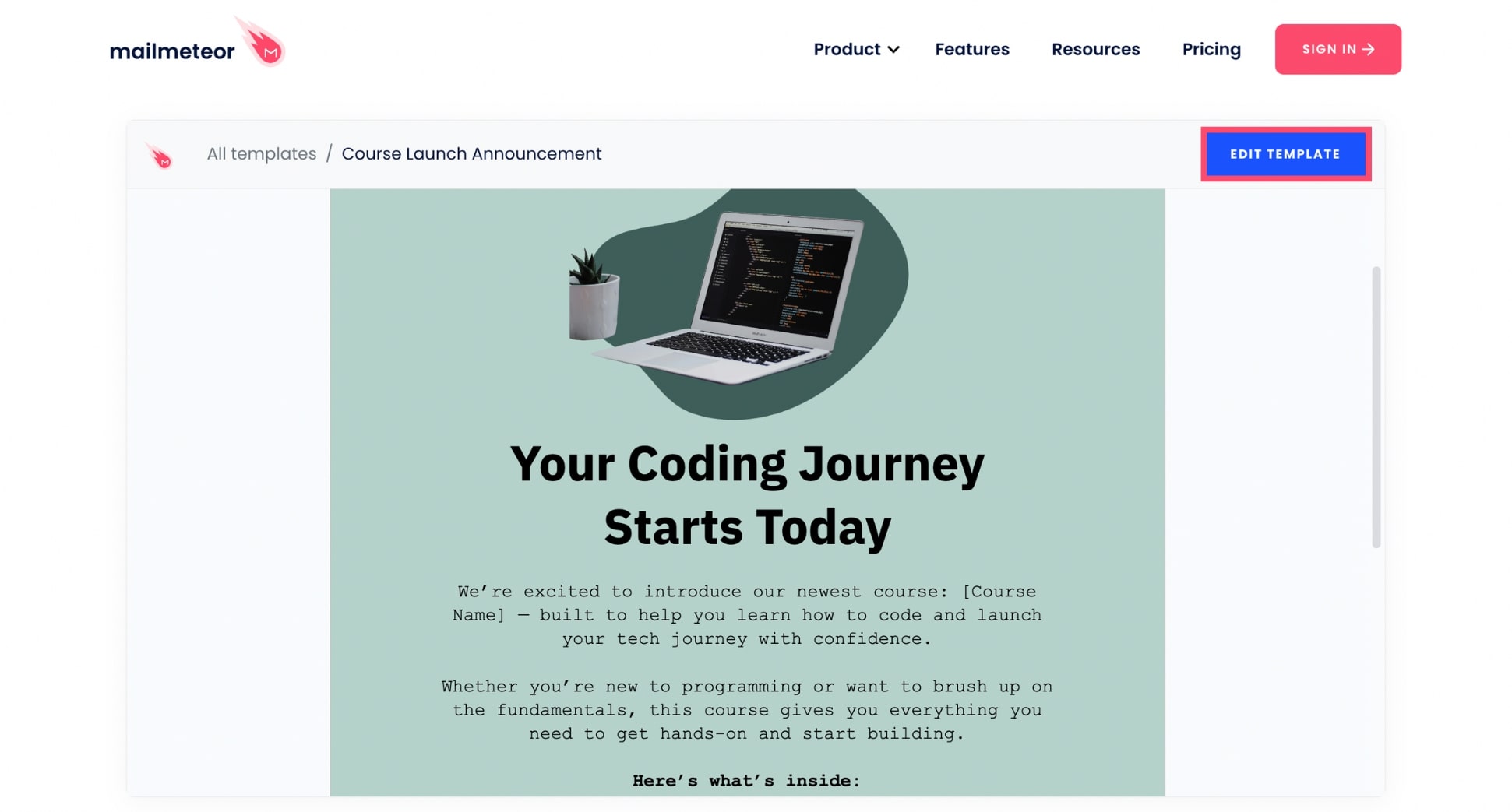
- Cliquez sur Edit template – Cela ouvrira le modèle dans Google Docs. Cliquez sur Make a copy pour l’enregistrer dans votre propre Google Drive.
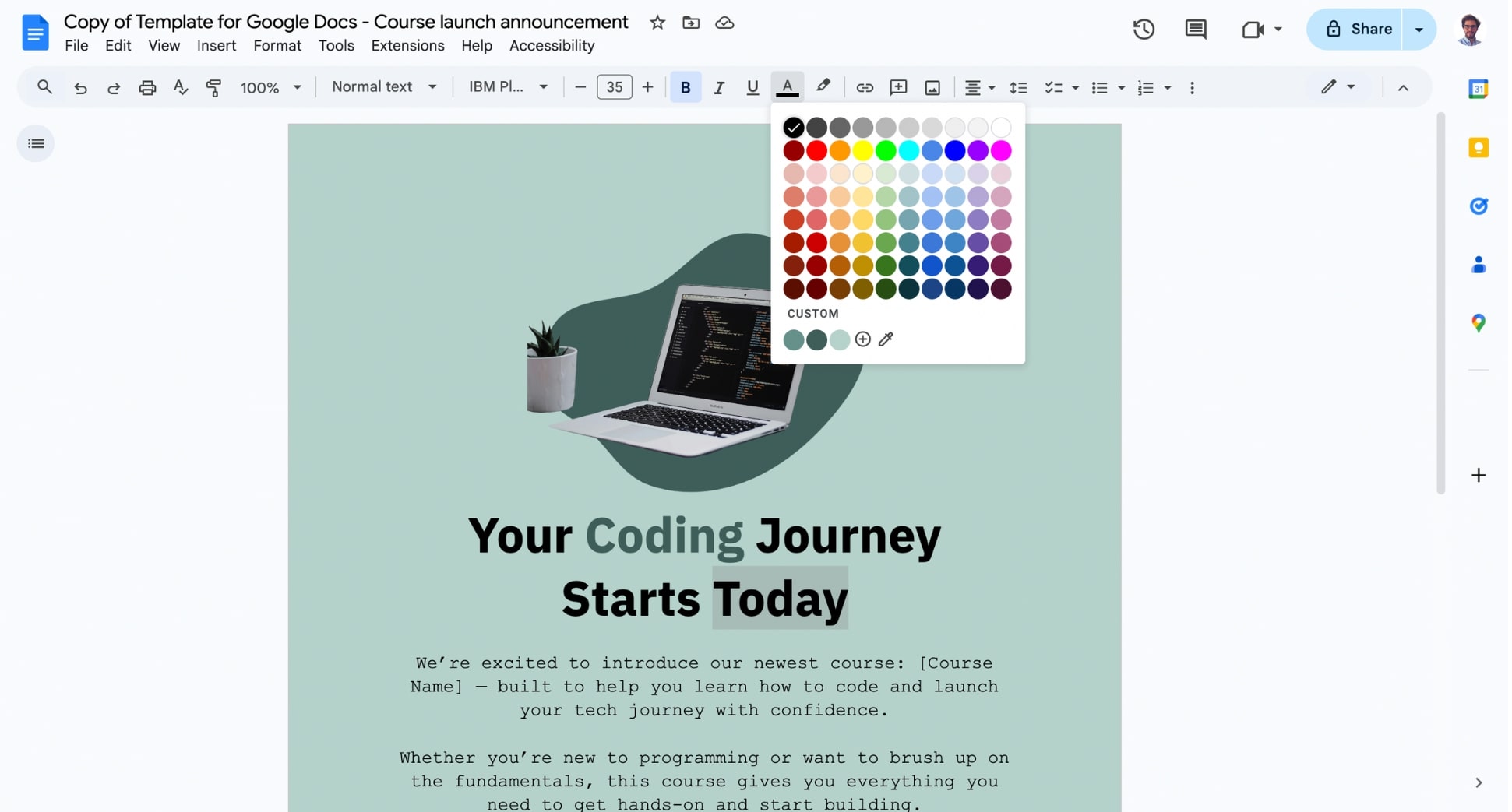
- Personnalisez le contenu – Modifiez les polices, couleurs, images et textes pour coller à votre marque. Vous pouvez aussi ajouter votre logo ou votre signature si besoin.
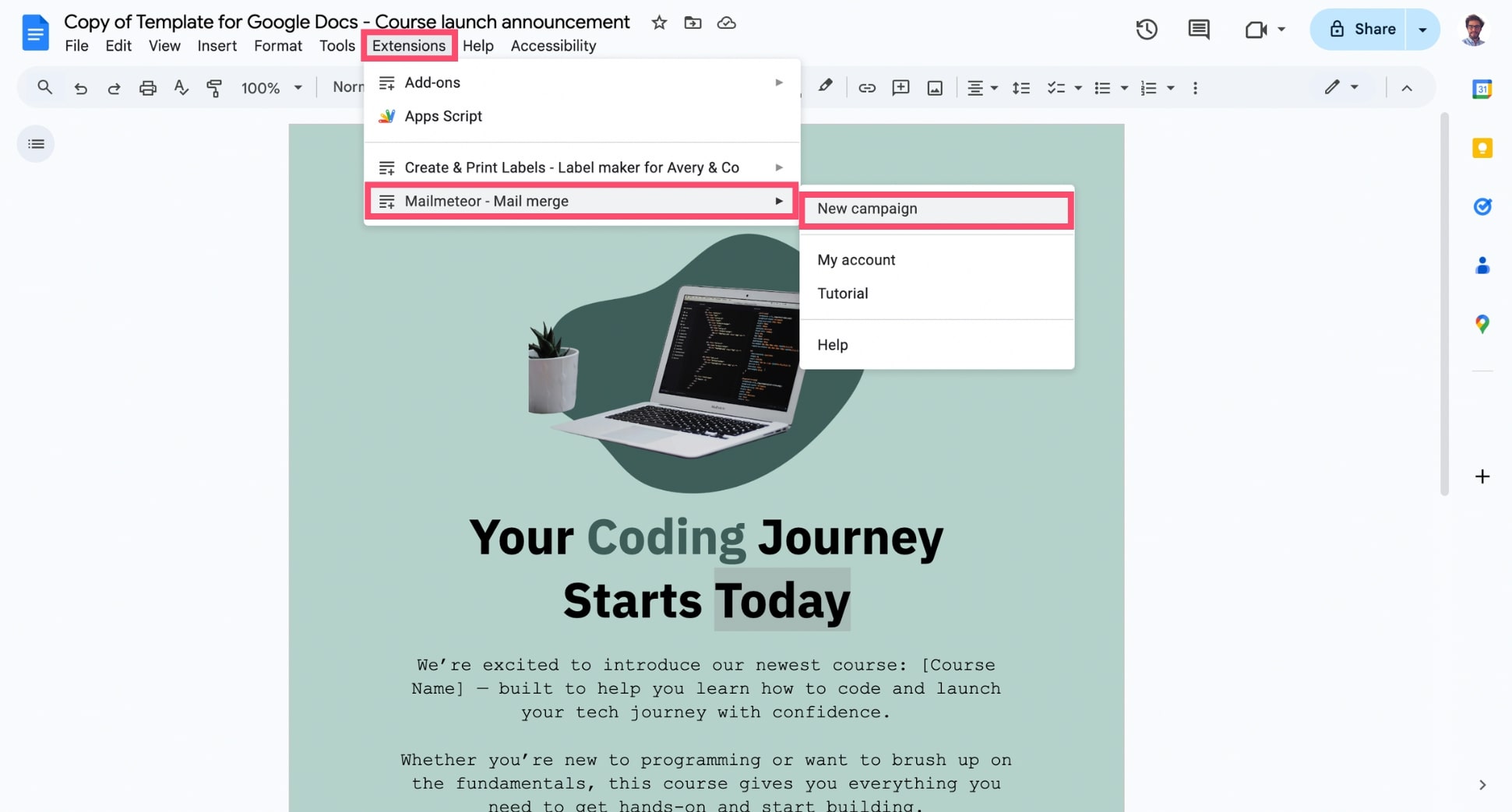
- Lancez Mailmeteor depuis Google Docs – Cliquez sur Extensions > Mailmeteor > New campaign pour ouvrir la barre latérale Mailmeteor.
- Importez votre liste de contacts – Vous pouvez ajouter des destinataires depuis :
- un fichier Google Sheets
- un fichier CSV
- ou une liste de diffusion Mailmeteor enregistrée
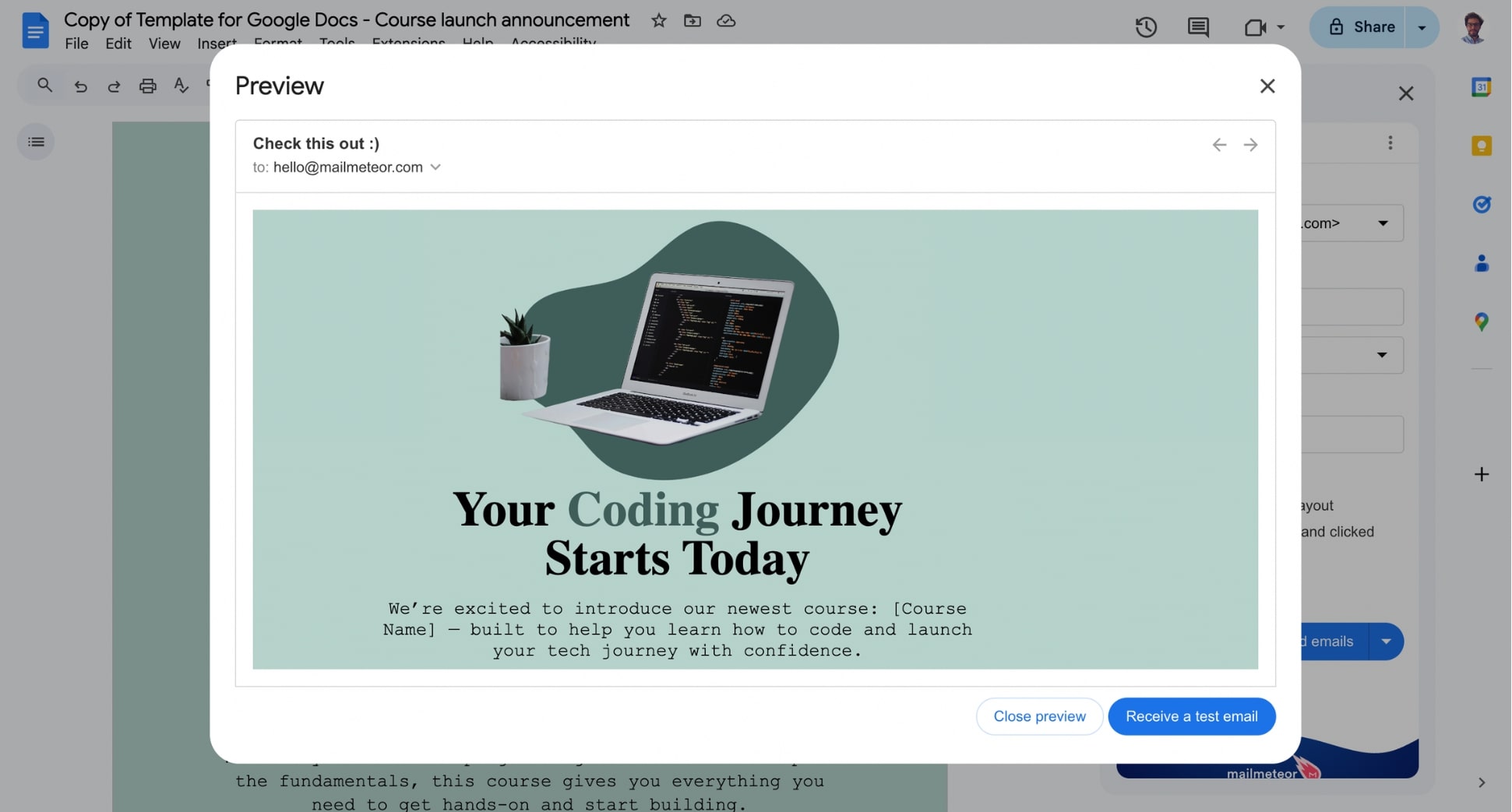
- Prévisualisez votre newsletter – Vérifiez que tout s’affiche correctement et que vos champs de personnalisation fonctionnent.
- Envoyez ou programmez votre newsletter – Cliquez sur Send pour envoyer tout de suite — ou sur Schedule pour envoyer plus tard.
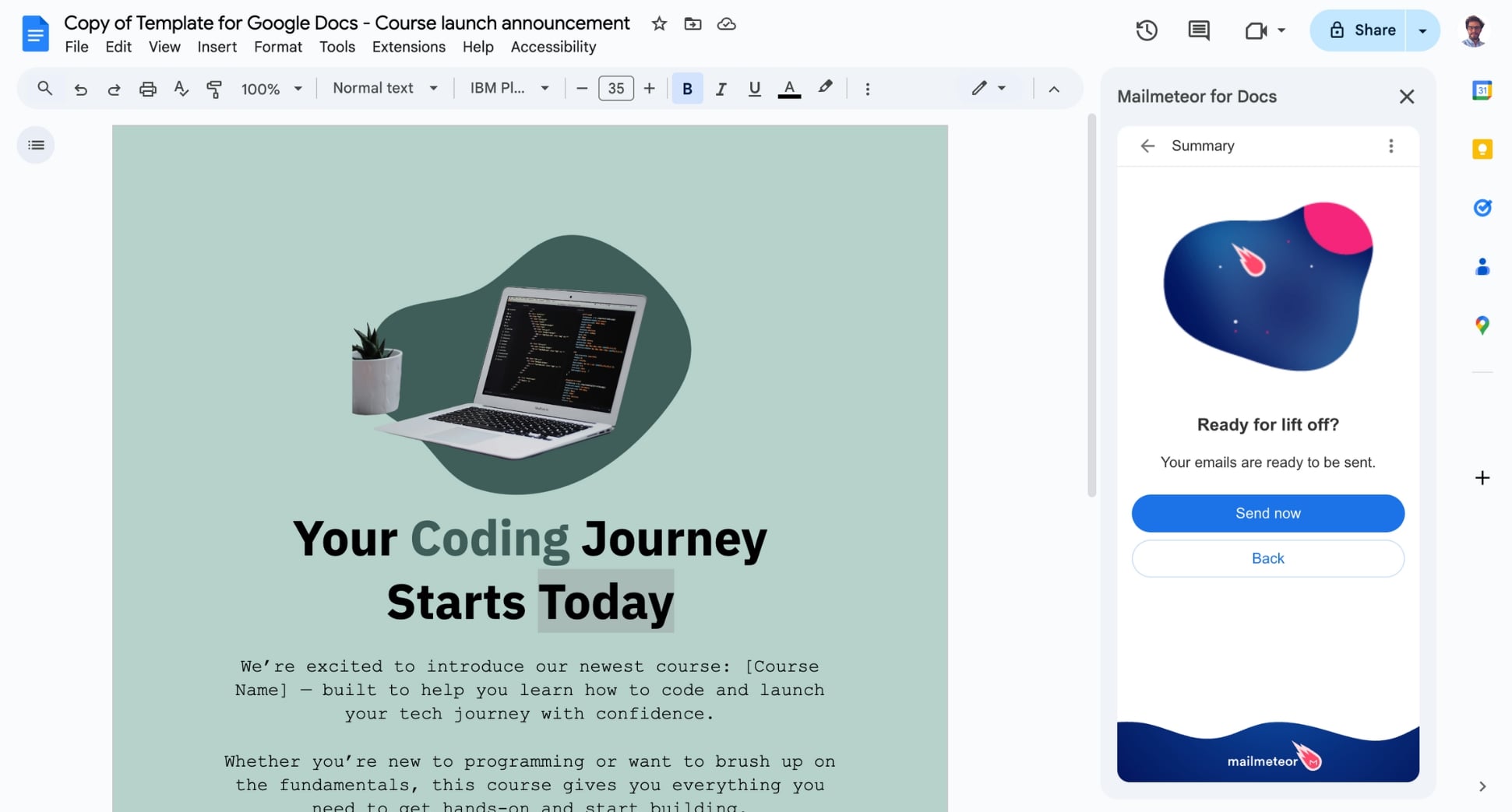
Et voilà. Vous pouvez maintenant envoyer des newsletters au design pro à des milliers d’abonnés – directement depuis Google Docs.
Conseils pour faire ressortir votre newsletter
Créer une newsletter dans Google Docs, c’est facile — mais la rendre excellente demande quelques étapes en plus. Voici des conseils rapides pour améliorer la lisibilité, l’engagement et l’impact visuel :
1. Commencez par un titre percutant
Le titre de votre newsletter doit accrocher. Donnez aux lecteurs une bonne raison d’ouvrir votre email. Le meilleur moyen ? Utilisez un langage clair et concis (< 70 caractères). Mettez l’accent sur le bénéfice. Soyez précis. Et utilisez des “power words” comme “secret”, “bonus” ou “spécial”.
Par exemple :
- 3 événements à ne pas manquer en mars
- Le raccourci que 90% des gens ne connaissent pas
- Cette astuce nous a aidés à lever 10 millions de $ en 7 jours
2. Rendez votre newsletter scannable
La plupart des gens ne liront pas votre newsletter mot à mot. Gardez des paragraphes courts, utilisez des listes à puces, et mettez en valeur les infos clés avec du gras ou de la couleur. Plus c’est facile à parcourir, plus les lecteurs vont s’engager.
3. Utilisez des images (sans en abuser)
Les images cassent le texte et rendent votre newsletter plus engageante. Ajoutez des logos, photos ou bannières — mais gardez en tête l’équilibre texte / images. Une bonne règle : 60% de texte, 40% de visuels.
4. Respectez votre identité de marque
Un peu de personnalisation fait toute la différence. Prenez cinq minutes pour ajuster polices, couleurs et espacements à votre marque. Ajoutez votre logo, respectez votre palette, et utilisez des éléments de design cohérents pour que votre newsletter soit immédiatement reconnaissable.
5. Ajoutez une touche personnelle
Même un simple “Bonjour [Prénom]” peut changer la donne. Si vous envoyez votre newsletter avec Mailmeteor, vous pouvez personnaliser chaque message automatiquement grâce aux champs de publipostage.
6. Envoyez depuis la même adresse email
N’envoyez pas depuis une adresse générique comme [email protected]. Utilisez un vrai prénom ou un nom d’équipe (ex : Sarah de Mailmeteor ou l’équipe Mailmeteor) pour renforcer la confiance et la reconnaissance. Les lecteurs ouvrent plus facilement les emails d’une personne qu’ils identifient.
Conclusion
Google Docs est un outil puissant pour créer de belles newsletters sans le coût ni la complexité des logiciels de design traditionnels.
En quelques clics, vous pouvez choisir un modèle, le personnaliser à votre marque et l’envoyer à votre audience — sans compétences techniques.
Et avec Mailmeteor, vous pouvez aller encore plus loin :
✉️ Envoyez jusqu’à 50 emails personnalisés par jour gratuitement
⏰ Programmez votre newsletter au meilleur moment d’envoi
📊 Suivez les ouvertures et les clics en temps réel
✅ Vérifiez des adresses email en masse avant d’envoyer
Prêt(e) à créer votre première newsletter dans Google Docs ? Créez votre compte Mailmeteor gratuit et commencez à envoyer en quelques minutes.
FAQs
Google Docs propose-t-il des modèles de newsletter ?
Oui — Google Docs propose 3 modèles gratuits de newsletter. Vous pouvez y accéder directement depuis la Galerie de modèles. Pour plus d’options, vous pouvez aussi explorer la collection de modèles de newsletter conçus par des professionnels chez Mailmeteor – prêts à être copiés et personnalisés dans Google Docs.
Les modèles Google Docs sont-ils gratuits ?
Absolument. Tous les modèles fournis par Google Docs et Mailmeteor sont gratuits. Vous pouvez aussi trouver des dizaines de modèles tiers de qualité en ligne, gratuitement. Assurez-vous simplement de copier le modèle dans votre Drive avant de le modifier.
Puis-je utiliser les modèles Google Docs dans Microsoft Word ?
Oui. Vous pouvez télécharger n’importe quel fichier Google Docs au format .docx et l’ouvrir dans Microsoft Word. Allez simplement dans File > Download > Microsoft Word (.docx) et c’est bon. La plupart de la mise en forme sera conservée.
Comment télécharger un modèle depuis Google Docs ?
Pour télécharger un modèle Google Docs :
- Ouvrez le lien ou le fichier du modèle.
- Cliquez sur File > Make a copy pour l’enregistrer dans votre Google Drive.
- Puis allez dans File > Download.
- Choisissez de l’exporter en .docx, PDF ou un autre format.
Les modèles de newsletter Google Docs sont-ils adaptés au mobile ?
Les modèles de newsletter Google Docs ne sont pas entièrement responsives comme les templates email modernes. Vous pouvez les consulter et les faire défiler sur mobile, mais ils ne s’adaptent pas automatiquement aux différentes tailles d’écran.


