
Si estás aquí, probablemente sea porque quieres automatizar Gmail para pasar menos tiempo enterrado bajo tu bandeja de entrada.
Según Adobe, una persona pasa en promedio 3,1 horas al día revisando sus correos de trabajo. Puede parecer razonable, pero como explica Cal Newport en Deep Work, este impulso constante de revisar el correo reduce nuestra capacidad para realizar un trabajo significativo.
Mi objetivo con este artículo: darte todas las claves para automatizar Gmail y recuperar varias horas cada semana.
Verás cómo crear plantillas en Gmail para no volver a escribir dos veces el mismo correo, programar envíos para la semana siguiente, eliminar automáticamente los correos promocionales… y mucho más.
Vamos a revisar las 7 mejores automatizaciones de Gmail.
¿Qué es la automatización de Gmail?
La automatización de Gmail te permite eliminar todas las tareas repetitivas que realizas en Gmail, para que puedas concentrarte en lo esencial.
Si escribes a menudo los mismos correos, clasificas mensajes en carpetas o reenvías correos a tus compañeros, Gmail ofrece varias funciones potentes como plantillas, reenvío automático y envío programado para ayudarte a ahorrar tiempo.
¿Qué deberías automatizar en Gmail?
Antes de automatizar Gmail a lo loco, vale la pena ser honesto contigo mismo: ¿en qué pierdes realmente tiempo en Gmail?
Quizá escribes a menudo el mismo tipo de mensajes que podrían convertirse en plantillas. Quizá reenvías varios correos al día a tus colegas. O tal vez te pierdes en un mar de correos irrelevantes.
Apuesto a que hay al menos una tarea que repites cada día y que podrías automatizar — ahorrándote horas.
Las 7 mejores formas de automatizar Gmail
En las siguientes secciones, te guiaré paso a paso a través de las mejores automatizaciones de Gmail, con ejemplos concretos.
1. Crear plantillas de Gmail y respuestas automatizadas
Si te sorprendes escribiendo el mismo correo varias veces, debes empezar por automatizar Gmail con plantillas.
Las plantillas de Gmail son perfectas para enviar presupuestos, facturas o respuestas frecuentes.
Y no necesitas ningún software complicado.
Gmail permite escribir un correo, guardarlo y reutilizarlo tantas veces como quieras.
Cómo activar las plantillas de Gmail
- En tu ordenador, abre Gmail.
- Haz clic en Configuración > Ver todos los ajustes.
- Ve a la pestaña Avanzado.
- Activa Plantillas.
- Guarda los cambios.
Cómo crear una plantilla en Gmail
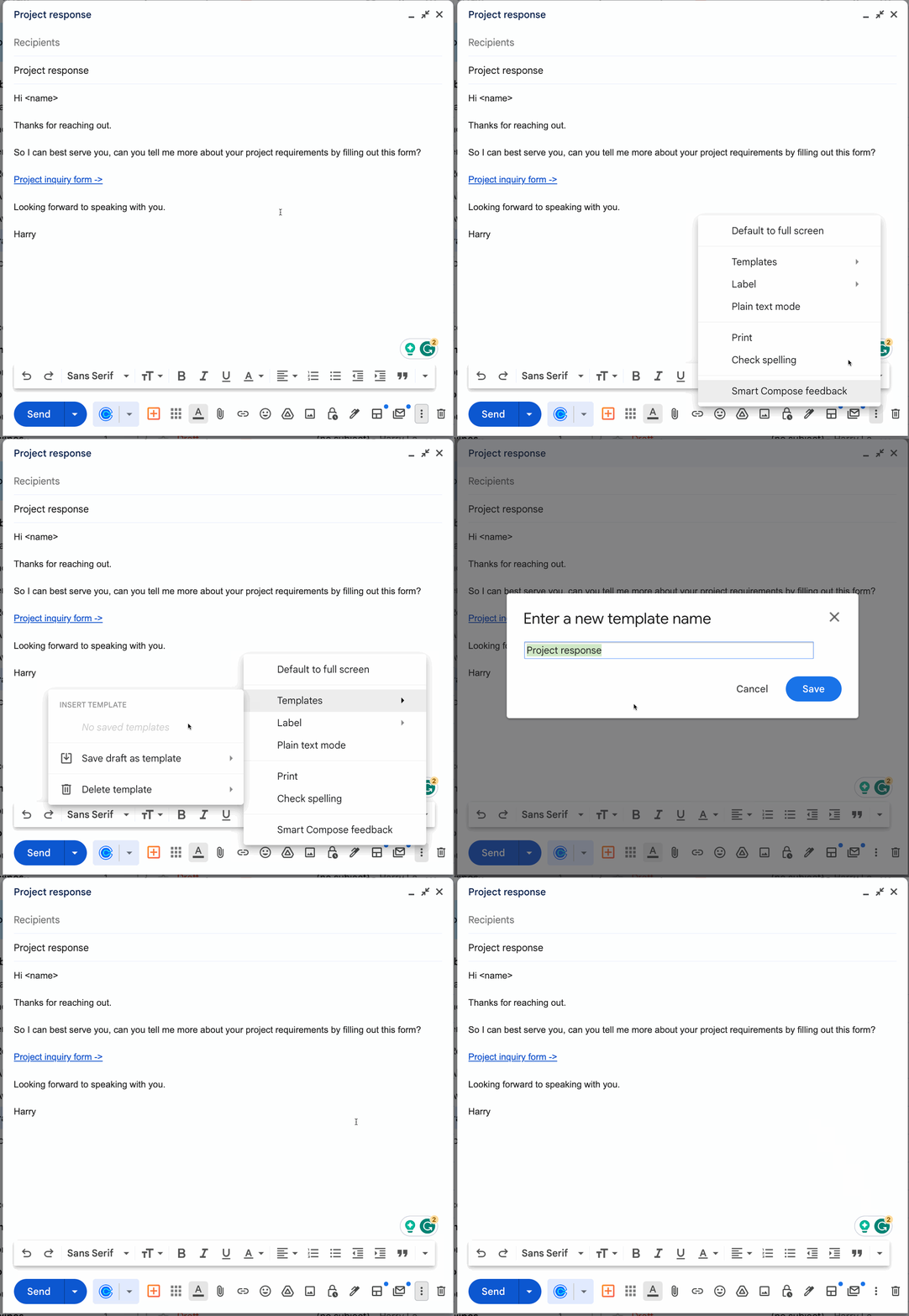
- Redacta un nuevo correo.
- Haz clic en los tres puntos en la esquina inferior derecha del editor.
- Selecciona Plantillas > Guardar borrador como plantilla.
Cómo enviar plantillas personalizadas en Gmail
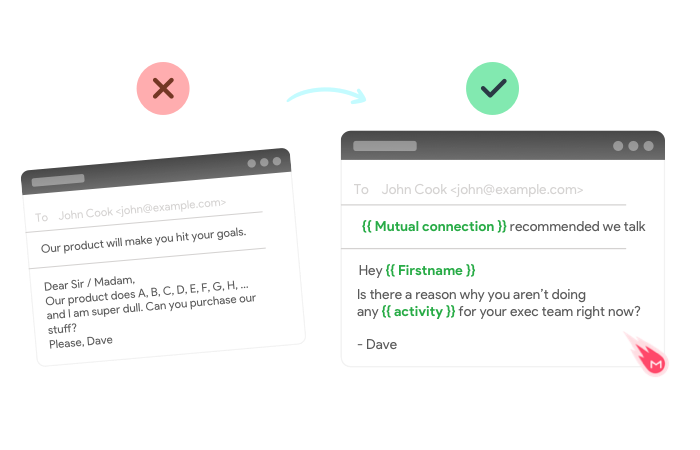
Si quieres enviar la misma plantilla a decenas o cientos de personas personalizando cada correo (nombre, empresa, etc.), puedes usar la extensión de Mailmeteor.
2. Programar respuestas y seguimientos automáticos
Otra forma de automatizar Gmail es programar correos.
Cómo programar un correo en Gmail
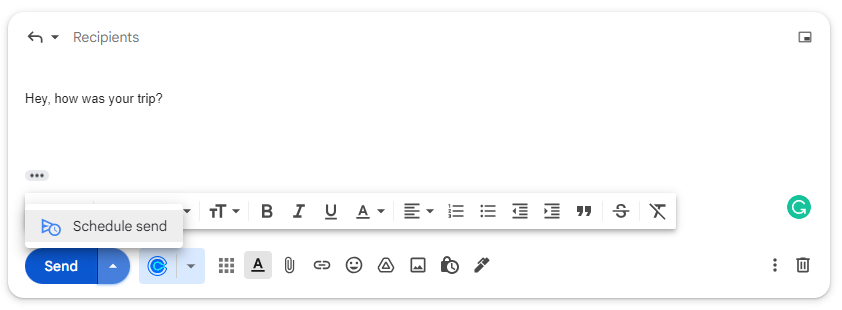
- Abre Gmail en tu ordenador.
- Haz clic en Redactar.
- Junto al botón Enviar, haz clic en la flecha.
- Selecciona Programar envío.
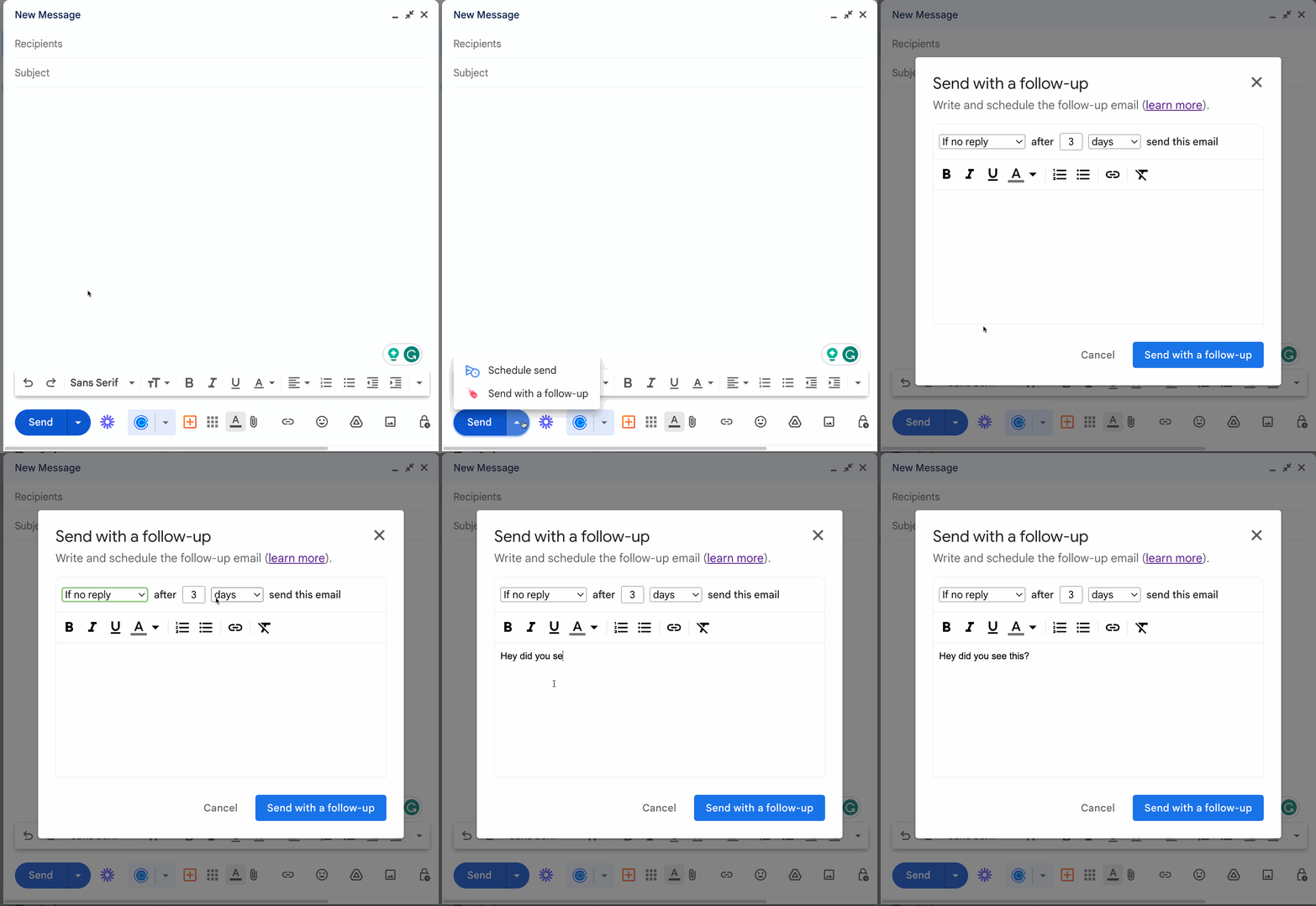
Programar un envío con seguimiento automático
Gmail permite programar correos, pero no enviar seguimientos automáticos.
Para ello puedes usar la extensión Mailmeteor Follow-Up.
Cómo programar un seguimiento automático
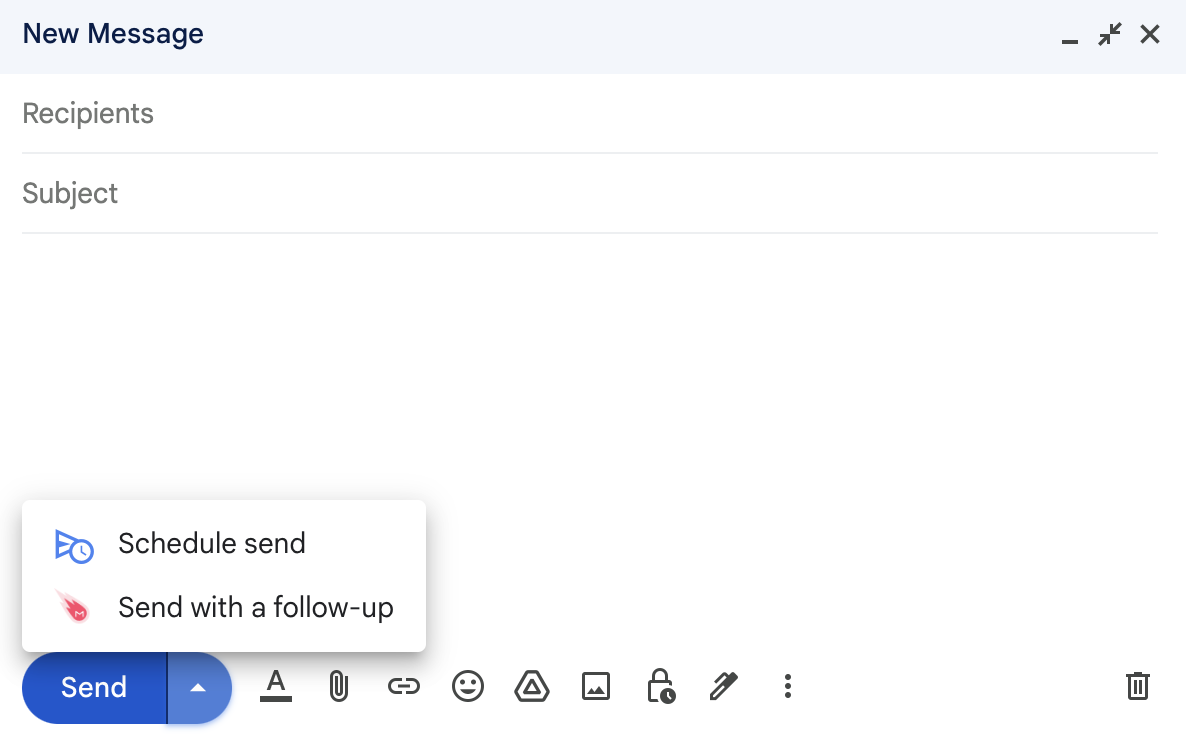
- Instala esta extensión para Gmail.
- Redacta tu mensaje.
- Haz clic en Enviar con seguimiento.
- Elige el plazo antes del seguimiento.
- Escribe tu mensaje de seguimiento (o usa una plantilla).
3. Automatizar Gmail con reglas y filtros
Es probable que pierdas tiempo:
- eliminando correos promocionales,
- reenviando mensajes,
- buscando lo que realmente importa.
Los filtros de Gmail permiten aplicar acciones automáticas según criterios específicos: eliminar, archivar, etiquetar, reenviar…
4. Mover correos automáticamente a una carpeta
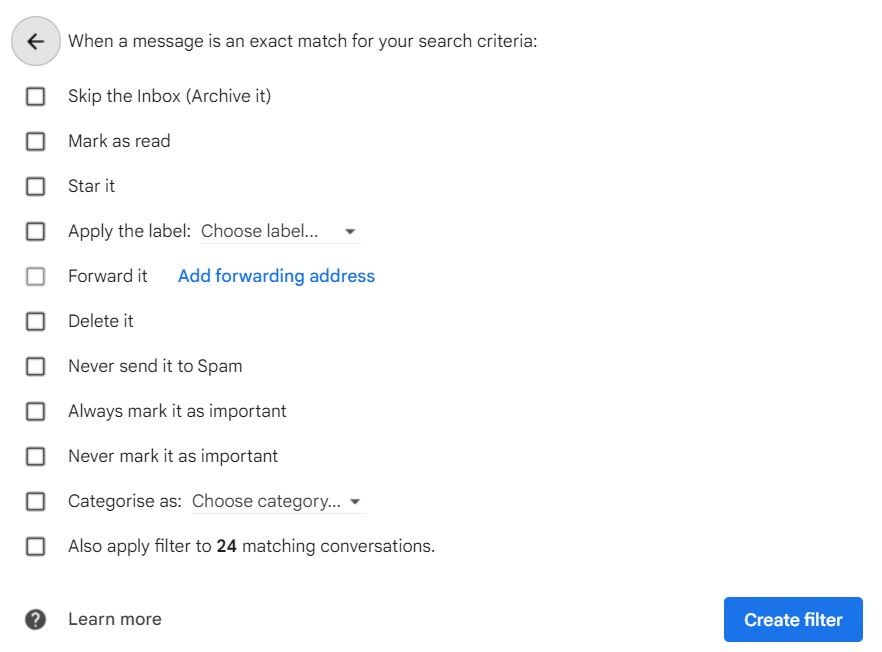
Funcionamiento:
- Abre Gmail.
- Haz clic en el ícono Opciones de búsqueda.
- Define los criterios.
- Haz clic en Crear filtro.
- Selecciona Aplicar etiqueta.
5. Ocultar automáticamente los correos promocionales
Los correos promocionales casi siempre contienen la palabra unsubscribe.
Puedes filtrar a partir de esa palabra.
6. Reenviar automáticamente correos a un colega
Perfecto para:
- solicitudes de clientes,
- emergencias,
- soporte.
Solo necesitas crear un filtro y elegir Reenviar a.
7. ¿Se puede automatizar un mail merge en Gmail?
El mail merge nativo de Gmail es limitado.
Por ejemplo:
- no puedes personalizar con nombres,
- no hay seguimiento de aperturas,
- no hay seguimientos automáticos,
- riesgo de error con el CCO.
Mailmeteor resuelve estos problemas.
¿Qué hacer ahora?
Ahora ya conoces varias formas de automatizar Gmail y ahorrar varias horas cada semana.
No intentes automatizarlo todo de golpe. Pregúntate:
“¿Qué pequeña tarea repetitiva puedo automatizar hoy para ahorrar 1 hora esta semana?”
Para ir más lejos, el asistente de IA de Mailmeteor te ayuda a ahorrar horas cada día en tu bandeja de entrada. Por ejemplo puede:
🏷️ Organizar tus correos automáticamente
📝 Redactar respuestas listas para enviar
⏰ Enviar seguimientos automáticos
✔ Seguir la apertura de tus correos
Y mucho más.
FAQs
¿Cuántos correos puede enviar Gmail de una vez?
- Gmail personal (@gmail.com): 500/día
- Google Workspace: 2.000/día
Mailmeteor permite enviar más distribuyendo automáticamente los envíos.
¿Cómo automatizar plantillas en Gmail?
Activando Plantillas en los ajustes y guardándolas desde el editor.
¿Cómo enviar automáticamente un correo cada día?
Con una herramienta como Mailmeteor.
¿Cómo mover automáticamente un correo a una carpeta?
Con un filtro de Gmail.
¿Se puede hacer un mail merge automático en Gmail?
Sí, con Mailmeteor para añadir:
- personalización,
- seguimiento,
- seguimientos automáticos.
¿Gmail ofrece plantillas gratuitas?
Sí, Gmail incorpora la función Plantillas.
¿Cómo automatizar el envío desde Google Sheets?
Con la extensión de Mailmeteor para Google Sheets.


