El asunto de un correo electrónico es lo primero que ve tu destinatario — y muchas veces, lo único que lee. Entonces, ¿qué pasa cuando el asunto ya no coincide con la conversación? ¿O cuando quieres llamar más la atención?
Ya sea que estés respondiendo a un mensaje, reenviándolo o empezando desde cero, Gmail permite cambiar el asunto de un correo en solo unos clics — siempre que sepas dónde hacerlo.
En esta guía veremos:
- ¿Se puede cambiar el asunto en Gmail?
- ¿Por qué cambiar el asunto de un correo?
- Cómo editar el asunto en Gmail (paso a paso)
- Consejos de asunto para obtener más respuestas en Gmail
- Conclusión
¿Todo listo? Entonces, vamos al grano.
¿Se puede cambiar el asunto en Gmail?
Sí, pero con un pequeño matiz. Gmail no permite editar directamente el asunto en una respuesta tradicional.
Sin embargo, sí puedes cambiarlo — solo tienes que hacer clic en Responder y luego cambiar al modo Editar asunto.
Esto crea una nueva conversación con un nuevo asunto, lo cual es muy útil cuando el tema ha cambiado o necesitas empezar un hilo nuevo.
También puedes modificar el asunto al reenviar un correo o al redactar uno nuevo. Es rápido, sencillo y hace que tus correos sean mucho más claros.
¿Por qué cambiar el asunto de un correo?
Un pequeño cambio en el asunto puede marcar una gran diferencia en la claridad, la comunicación y la tasa de respuesta. Estas son algunas razones para actualizar el asunto de un correo en Gmail:
- El tema ha cambiado: si la conversación ya no trata sobre lo mismo, cambiar el asunto ayuda a aclarar el verdadero contenido del mensaje.
- Mejor visibilidad: un asunto nuevo puede captar la atención, sobre todo si el hilo original es antiguo o está enterrado en la bandeja de entrada.
- Iniciar un nuevo proyecto: cambiar el asunto evita que tu mensaje se pierda en una conversación larga que el destinatario podría ignorar.
- Facilitar la búsqueda: asuntos claros y actualizados hacen que sea más fácil encontrar el correo más adelante.
- Corregir asuntos confusos: si el asunto original era vago o engañoso, esta es tu oportunidad para mejorarlo.
Cómo editar el asunto en Gmail (paso a paso)
Cambiar el asunto en Gmail no es algo obvio — especialmente al responder o reenviar correos. Pero una vez que sabes dónde hacer clic, es muy sencillo.
Al responder a un correo
Por defecto, Gmail mantiene el mismo asunto al responder. Pero puedes editarlo manualmente creando un nuevo hilo.
Así se hace:
- Abre el correo al que quieres responder.
- Haz clic en Responder.
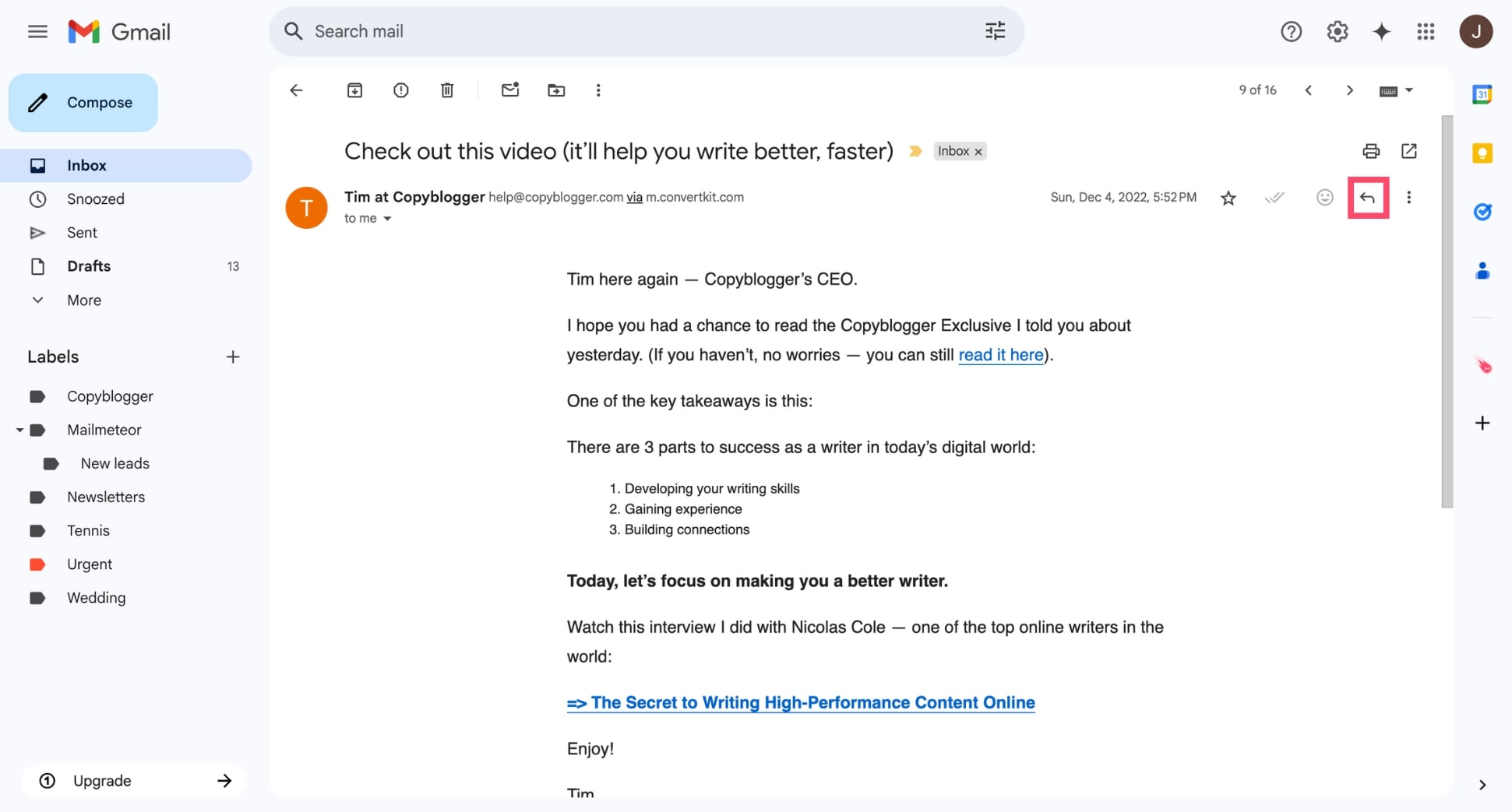
- En la ventana de respuesta, haz clic en la flecha hacia abajo junto a Responder.
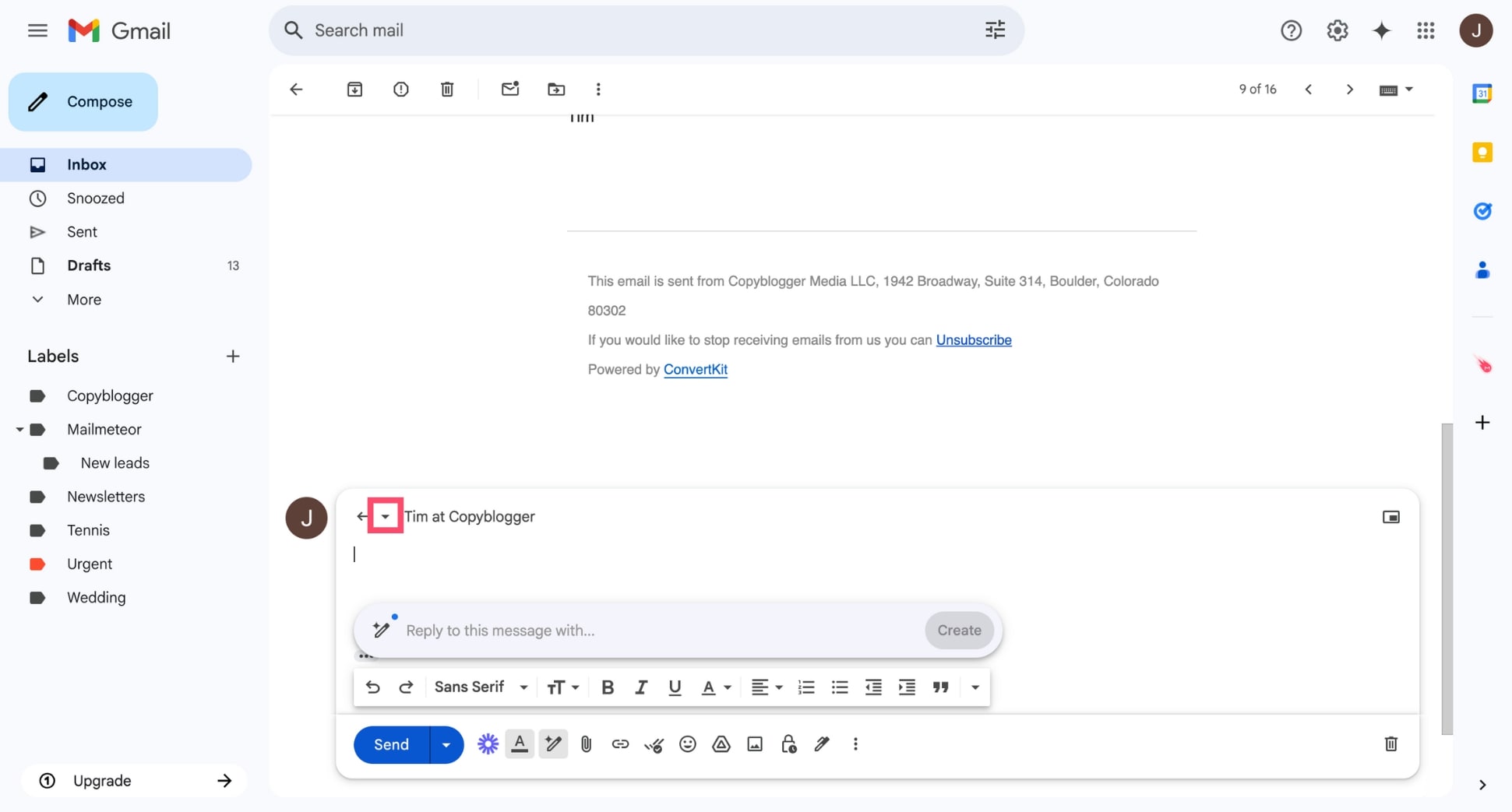
- Selecciona Editar asunto en el menú desplegable.
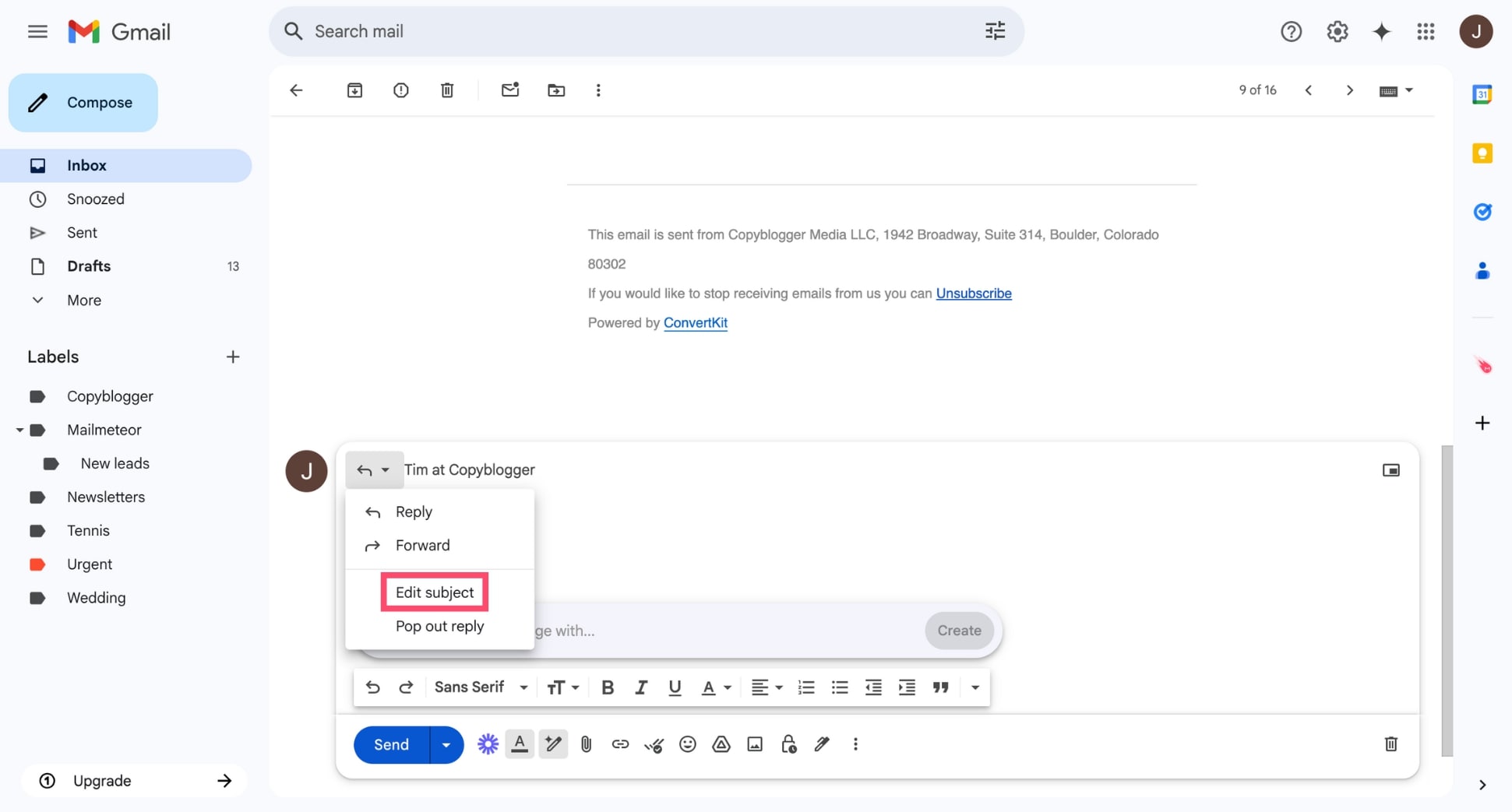
- El mensaje se abrirá en una nueva ventana de redacción y podrás editar libremente el asunto.
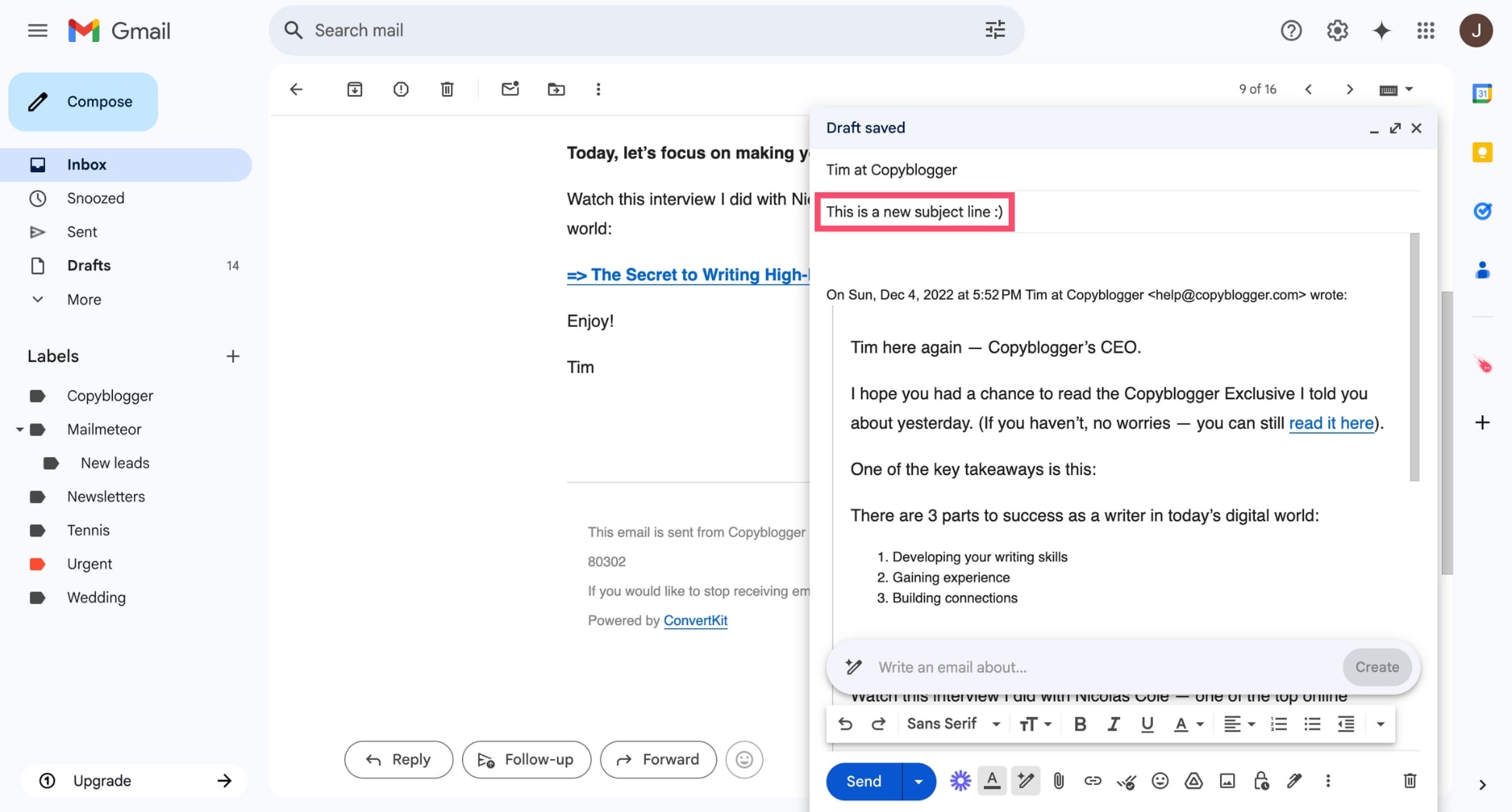
- Escribe el nuevo asunto y envía el correo como siempre.
De esta forma, Gmail crea automáticamente un nuevo hilo, lo que ayuda a mantener las conversaciones organizadas cuando los temas cambian.
Al reenviar un correo
Gmail hace que sea (mucho) más fácil cambiar el asunto al reenviar un correo — y casi siempre es una buena idea hacerlo.
Pasos a seguir:
- Abre el correo que deseas reenviar.
- Haz clic en el menú de tres puntos (⁝) junto al botón Responder y selecciona Reenviar.
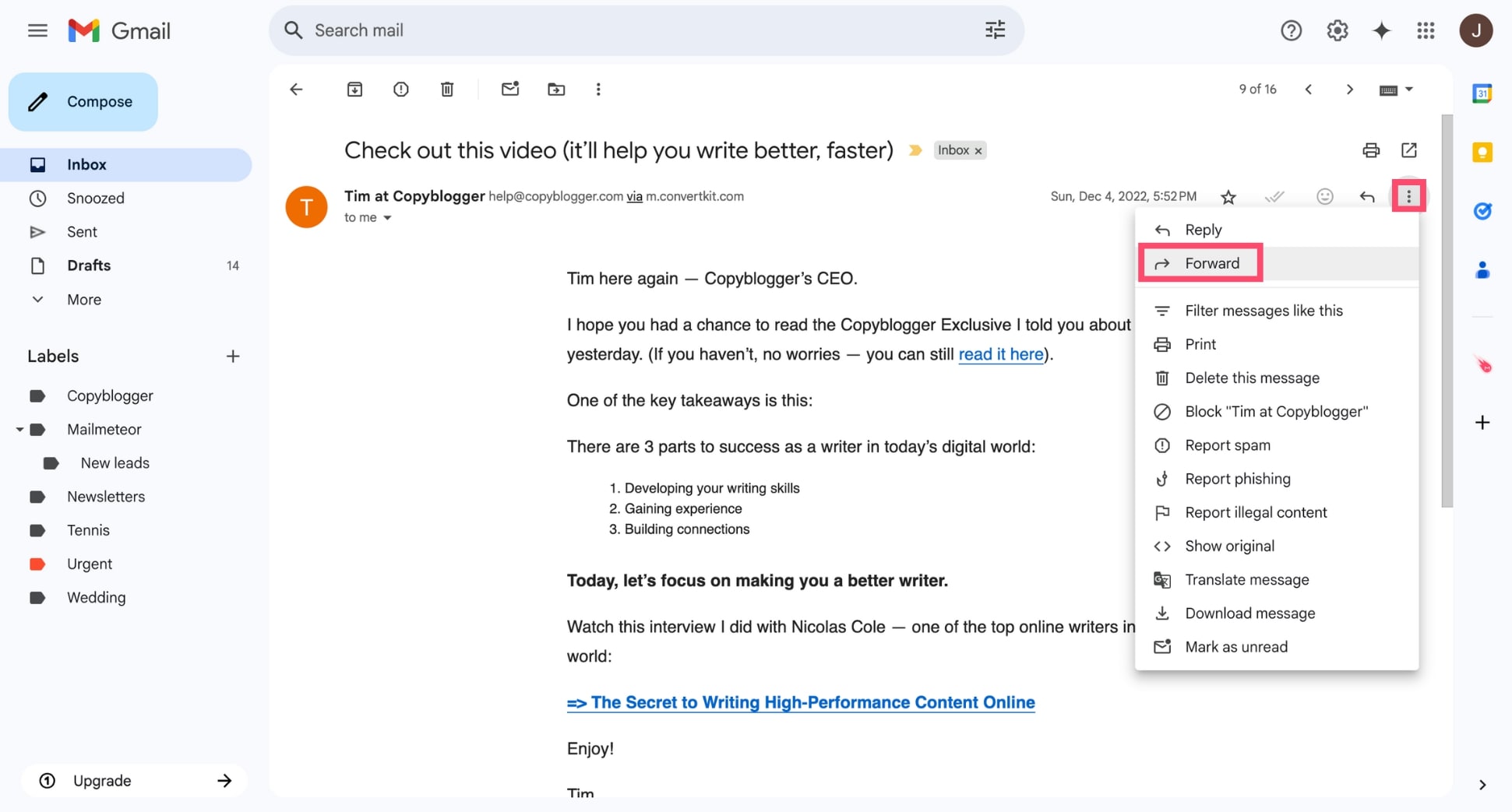
- Haz clic en la flecha hacia abajo junto al nombre del remitente y selecciona Editar asunto.
- Se abrirá una nueva ventana de redacción con el campo de asunto editable. Sustituye el asunto por uno más relevante.
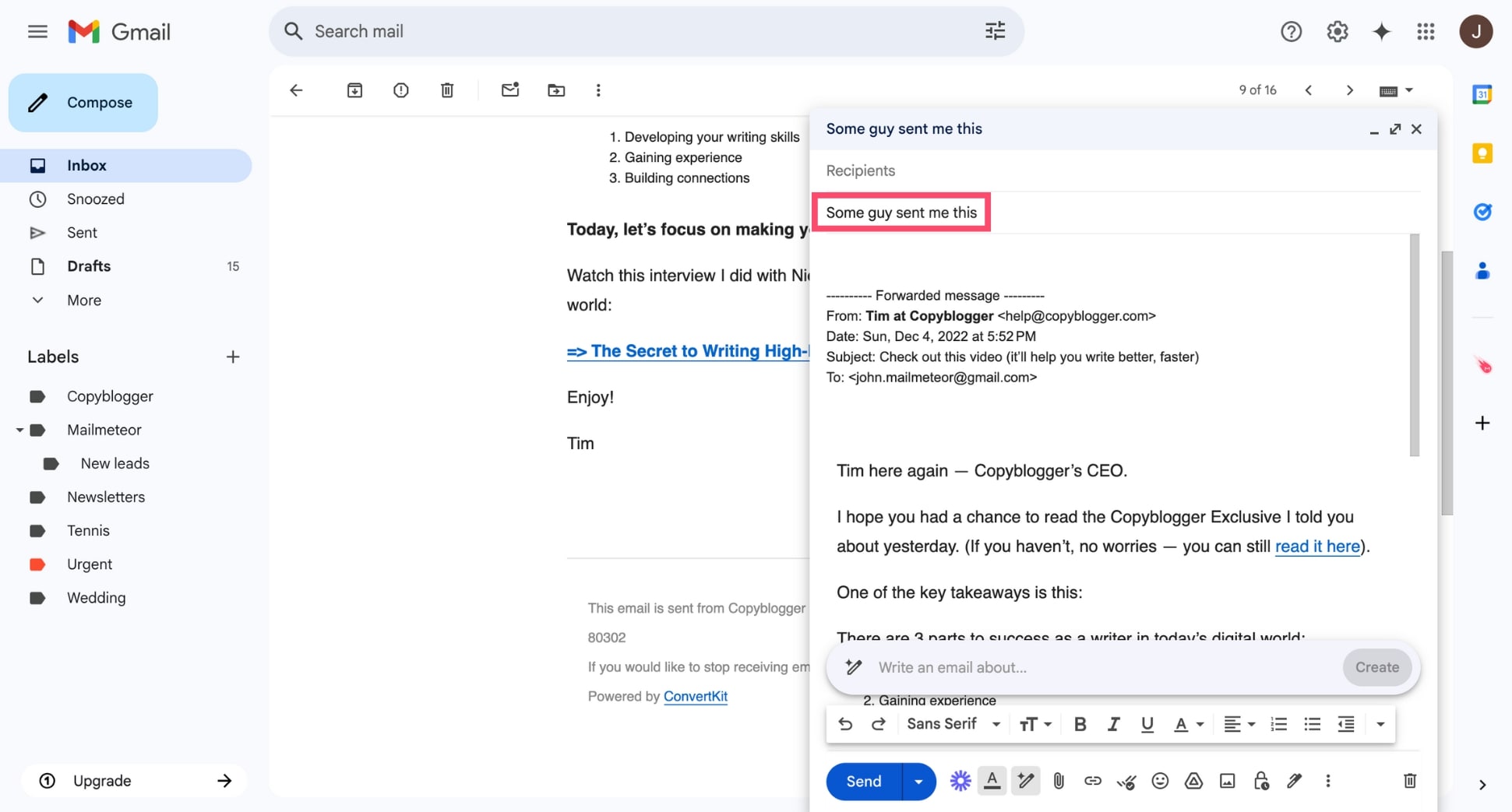
- Añade tu mensaje y haz clic en Enviar.
Esto es ideal para dar más contexto al destinatario o adaptar el asunto a lo que realmente importa.
En un correo nuevo
Al redactar un correo nuevo en Gmail, el asunto es totalmente editable — y es una de las partes más importantes del mensaje, ya que es lo primero que verá el destinatario.
Así se edita:
- Haz clic en Redactar en Gmail.
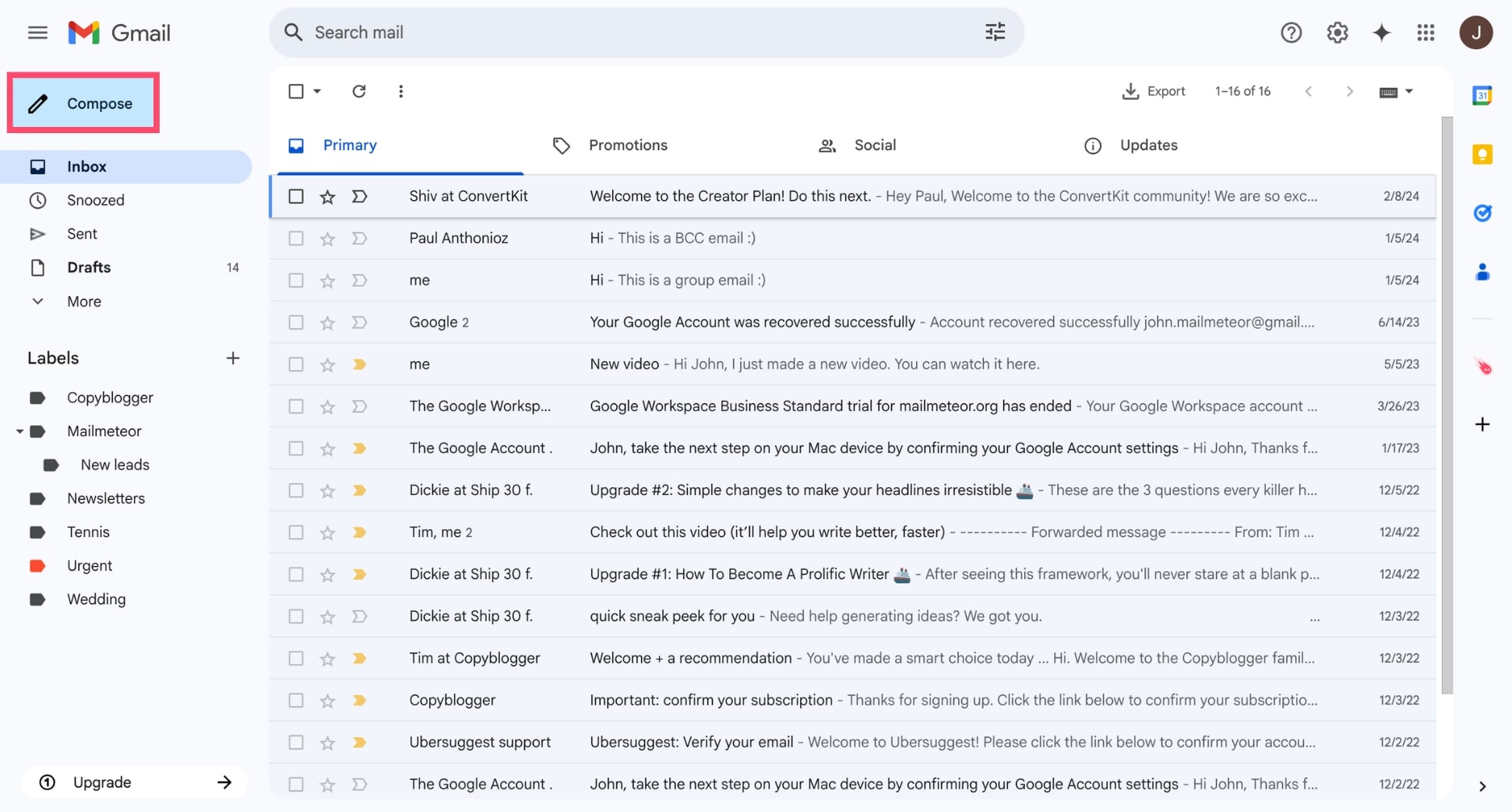
- En la ventana de redacción, haz clic en el campo Asunto.
- Escribe el asunto.
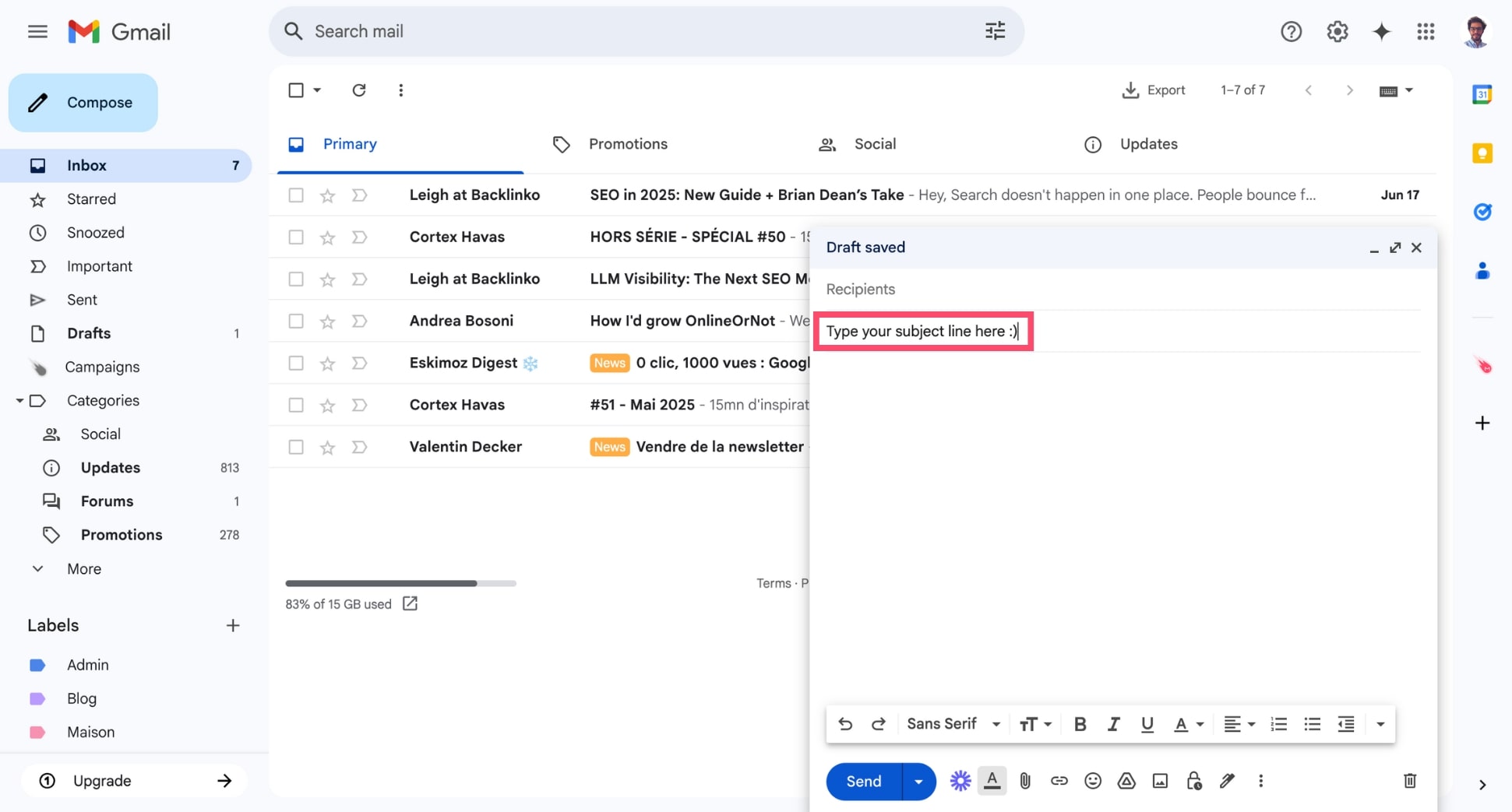
- Completa el mensaje y haz clic en Enviar cuando estés listo.
Eso es todo — no hace falta ningún paso adicional.
Consejos de asunto para obtener más respuestas en Gmail
Cambiar el asunto es un buen primer paso — pero escribir un buen asunto de email es lo que realmente consigue aperturas. Ya sea que escribas a un compañero, un cliente o un prospecto, el asunto marca el tono.
Aquí tienes 4 consejos probados para mejorar tus tasas de apertura:
1. Sé claro y específico
El asunto debe indicar inmediatamente de qué trata el correo. Evita frases vagas como Pregunta rápida o Seguimiento sin contexto. En su lugar, resume el mensaje en una sola línea.
Por ejemplo:
- Aprobación del presupuesto Q3 antes del jueves
- Notas de la reunión de marketing de hoy
- Solicitud de colaboración – campaña de julio
La claridad genera confianza, y la especificidad marca la diferencia.
2. Personaliza el asunto
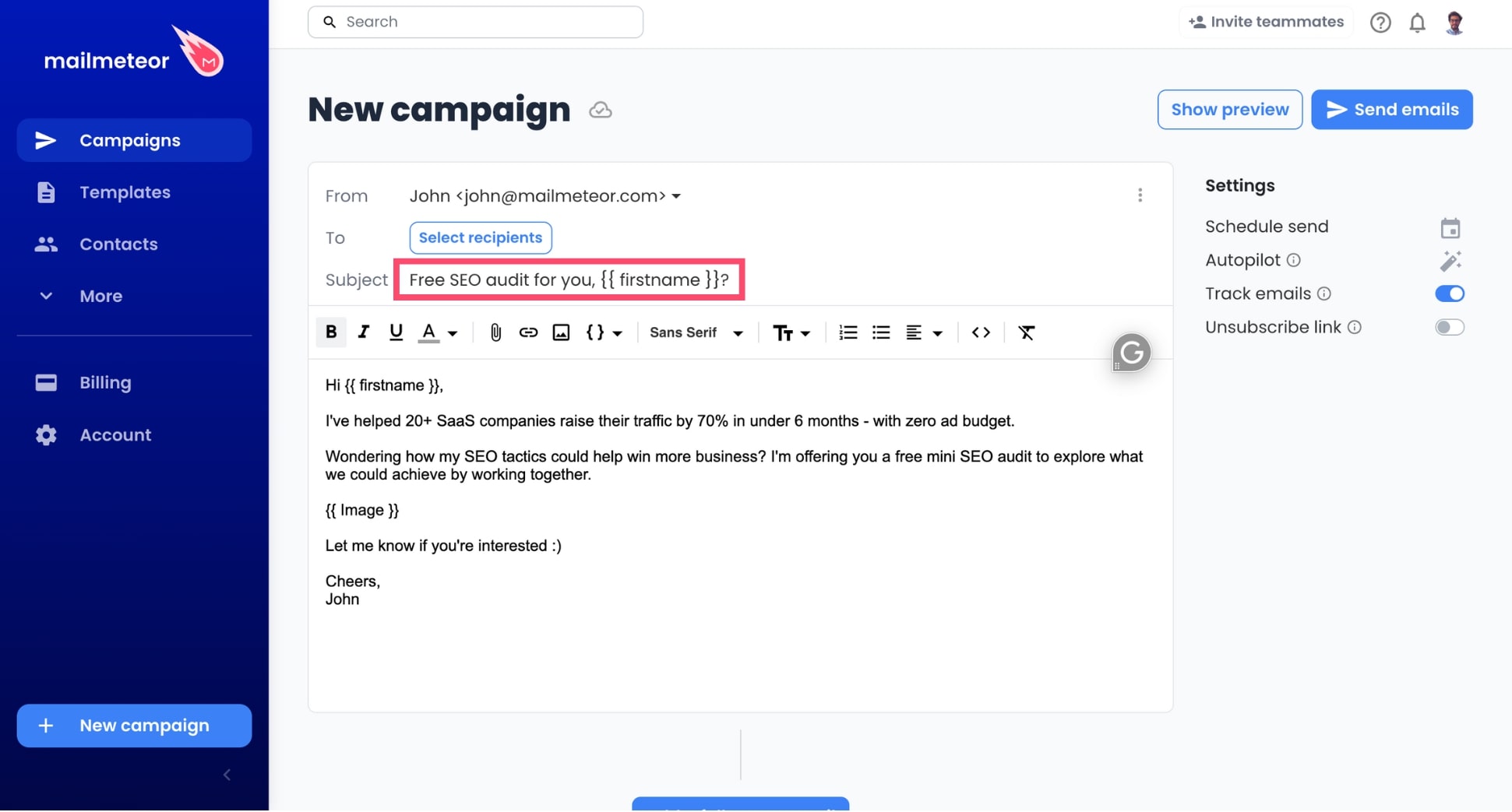
La personalización ayuda a destacar en una bandeja de entrada saturada. Según CampaignMonitor, los profesionales del marketing informan de un aumento del 760 % en los ingresos por email gracias a la personalización de correos.
La buena noticia es que no siempre necesitas usar el nombre del destinatario. Mencionar un evento reciente, un interés común o el nombre de la empresa también aumenta la relevancia.
Por ejemplo:
- Encantado de conocerte en VivaTech, [Nombre]
- Una idea rápida para el onboarding de [Empresa]
- Vi tu último post en [Plataforma] — aquí tienes un seguimiento
Si envías varios correos personalizados, prueba Mailmeteor para automatizar la personalización del asunto. Este complemento te permite enviar hasta 2.000 correos personalizados al día directamente desde Gmail, en solo unos clics.
3. Usa palabras poderosas
Algunas palabras captan la atención de forma natural. Se conocen como palabras poderosas y, usadas con moderación, pueden aumentar el engagement. Eso sí, abusar de ellas puede parecer spam.
Por ejemplo:
- Nuevo
- Urgente
- Exclusivo
4. Manténlo corto
Los asuntos cortos suelen funcionar mejor, especialmente en móvil. De hecho, un estudio de Marketo reveló que los asuntos de menos de 7 palabras o 41 caracteres obtienen las mejores tasas de apertura.
Por ejemplo:
- Actualización semanal – resultados Q2
- ¿Tu opinión sobre el borrador?
- Necesito feedback antes de las 15:00
Si tu mensaje es urgente, indícalo al principio. Claridad + brevedad es la combinación ganadora, ya que muchos clientes de correo cortan los asuntos largos — y aún más en móvil.
Conclusión
Cambiar el asunto de un correo en Gmail puede parecer un detalle menor — pero tiene un gran impacto. Un buen asunto mejora las tasas de apertura y facilita el seguimiento de conversaciones importantes.
Y si quieres enviar correos con asuntos personalizados, echa un vistazo a Mailmeteor. Su plan gratuito permite enviar hasta 50 correos al día, programar seguimientos, rastrear aperturas en tiempo real y mucho más.
¡Feliz envío 💌!
FAQs
¿Se puede cambiar el asunto de un correo después de enviarlo en Gmail?
No. Una vez enviado, no es posible cambiar el asunto. Si necesitas añadir contexto o corregirlo, la mejor opción es responder al mismo hilo o reenviar el correo con un nuevo asunto.
¿Cambiar el asunto crea un nuevo hilo en Gmail?
Sí. Si cambias el asunto al responder, Gmail lo tratará como una nueva conversación. Es útil para cambiar de tema o evitar saturar el hilo original.
¿Puedo cambiar el asunto desde la app móvil de Gmail?
No. La app móvil de Gmail (iOS y Android) no permite editar el asunto al responder o reenviar un correo. Debes usar la versión de escritorio.
¿Puedo establecer un asunto por defecto en Gmail?
Gmail no ofrece una opción nativa para definir un asunto por defecto. Sin embargo, herramientas como Mailmeteor para Gmail permiten crear plantillas con asuntos predefinidos y personalizados.
¿Por qué no puedo cambiar el asunto en Gmail?
Al responder o reenviar, Gmail oculta el campo de asunto por defecto.
Para modificarlo:
- Haz clic en Responder o Reenviar.
- Haz clic en el icono de flecha junto al nombre del destinatario.
- Selecciona Editar asunto.
Se abrirá una nueva ventana donde podrás escribir un nuevo asunto.


