¿Quieres enviar una newsletter con aspecto profesional sin contratar a un diseñador ni usar herramientas complejas? Las plantillas de newsletter de Google Docs son una solución gratuita y fácil de usar — y además, se ven genial.
En este artículo encontrarás 7 plantillas gratuitas de newsletter para Google Docs que puedes copiar al instante. Además, te mostraremos cómo personalizar cada plantilla y compartiremos consejos de expertos para que tu newsletter destaque.
- ¿Por qué usar Google Docs para crear una newsletter?
- 7 plantillas gratuitas de newsletter en Google Docs que puedes copiar
- Cómo personalizar una newsletter en Google Docs
- Consejos para que tu newsletter destaque
Empecemos.
¿Por qué usar Google Docs para crear una newsletter?
Google Docs es una de las herramientas más fáciles (y más infravaloradas) para crear newsletters con muy buen aspecto — especialmente si tienes poco presupuesto o poco tiempo. Por eso tantos equipos, profesores y pequeñas empresas lo usan:
- Asequible: Puedes crear una newsletter y enviarla gratis. Solo necesitas una cuenta de Google. Sin software caro, sin configuración complicada.
- Fácil de usar: Google Docs ofrece herramientas intuitivas para dar formato al texto, insertar imágenes y crear diseños estructurados. No necesitas habilidades de diseño.
- Colaborativo: ¿Necesitas feedback? ¿Quieres que alguien revise o añada contenido? Comparte el documento y edita en tiempo real.
- Personalizable: Puedes empezar con una plantilla y luego ajustar fuentes, colores, logotipos y diseño para que encaje con tu marca o mensaje.
- Personalizado: Puedes saludar a cada persona por su nombre y hacer que tu newsletter se sienta “uno a uno” con un complemento como Mailmeteor.
- Exporta en varios formatos: Envía tu newsletter como PDF, publícala en la web o imprímela directamente desde Google Docs.
7 plantillas gratuitas de newsletter en Google Docs que puedes copiar
No hace falta empezar desde cero. Aquí tienes 7 plantillas de newsletter que puedes copiar y editar directamente en Google Docs — no necesitas habilidades de diseño. Elige el diseño que mejor se adapte a tus necesidades, personaliza el contenido y listo.
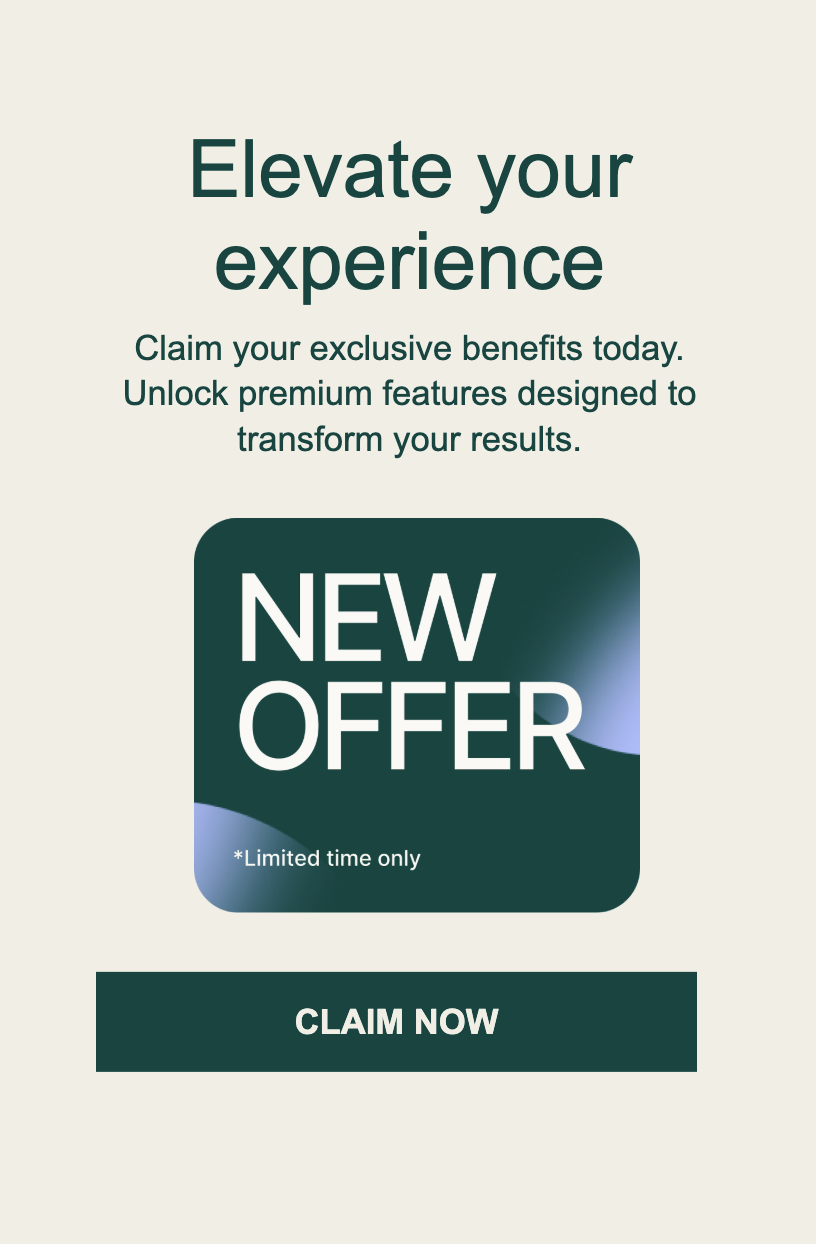
1. Newsletter de empresa
Mantén informados a clientes, socios o empleados con esta plantilla de newsletter empresarial limpia y profesional. Perfecta para actualizaciones internas, hitos trimestrales o noticias para clientes.
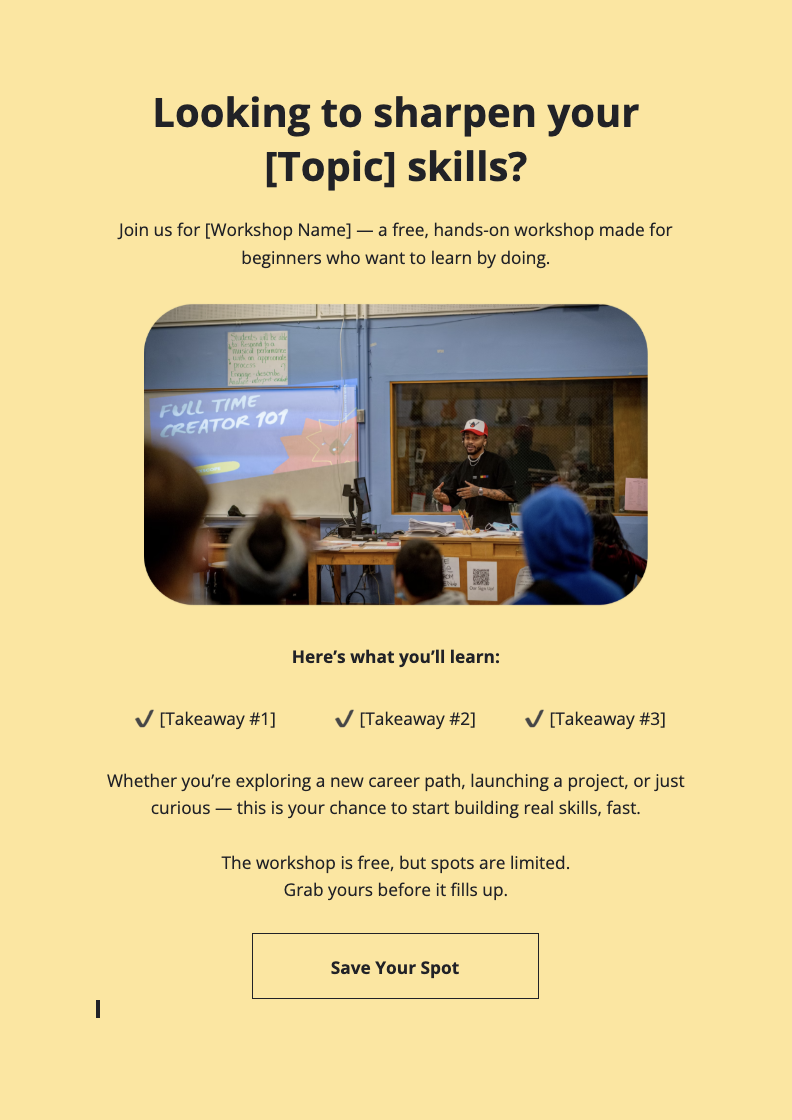
2. Newsletter escolar
Esta plantilla de newsletter escolar te ayuda a compartir fechas importantes, novedades del aula y anuncios en un formato fácil de leer.
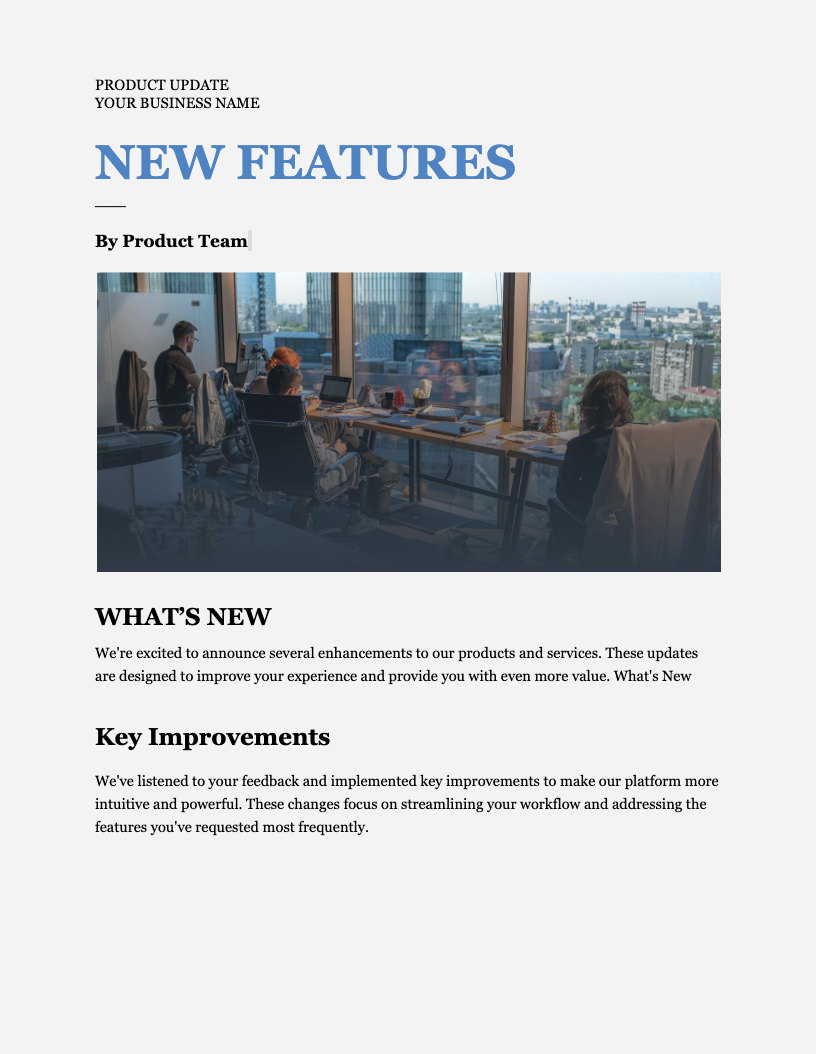
3. Actualización de producto
¿Lanzas una nueva función? ¿Presentas un producto? Esta plantilla de estilo tech es perfecta para mantener a los usuarios informados y entusiasmados con las novedades.
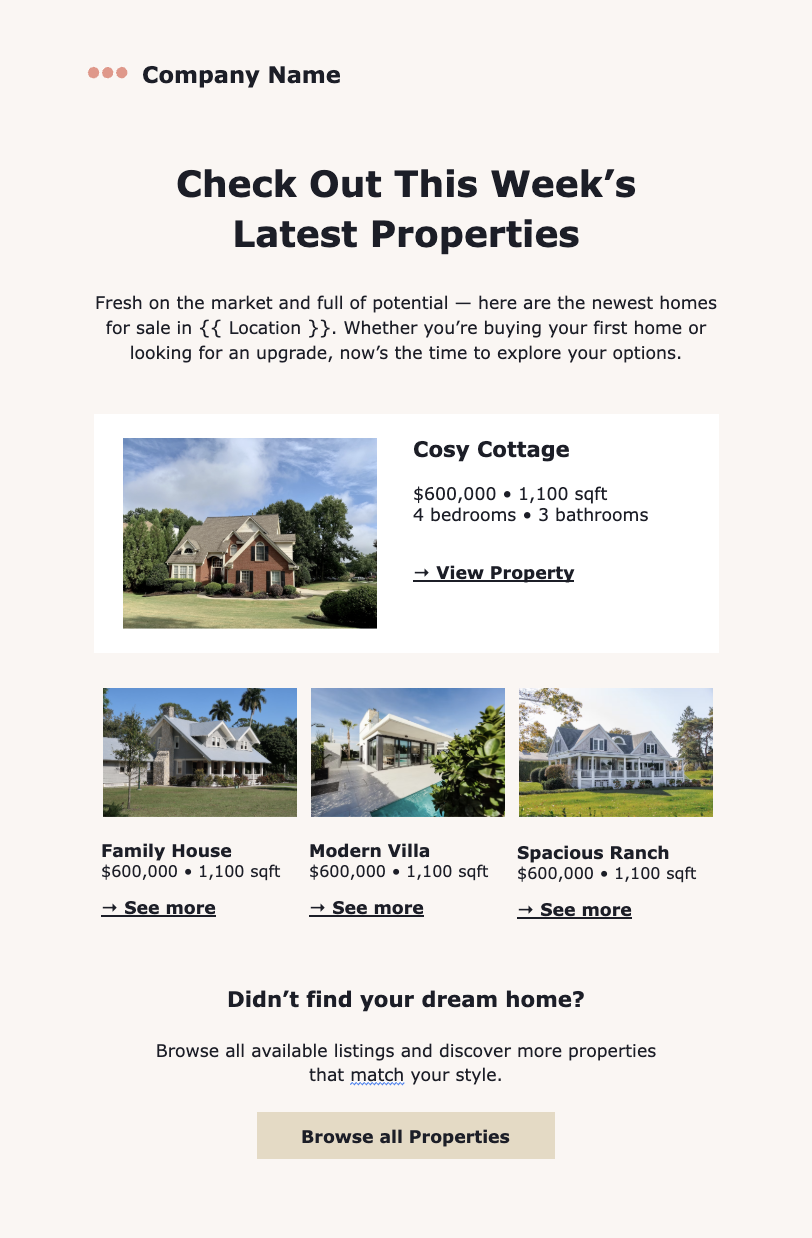
4. Newsletter inmobiliaria
Pensada para agentes y agencias, esta plantilla de Google Docs es ideal para mostrar nuevas propiedades, tendencias de mercado, jornadas de puertas abiertas o consejos inmobiliarios.
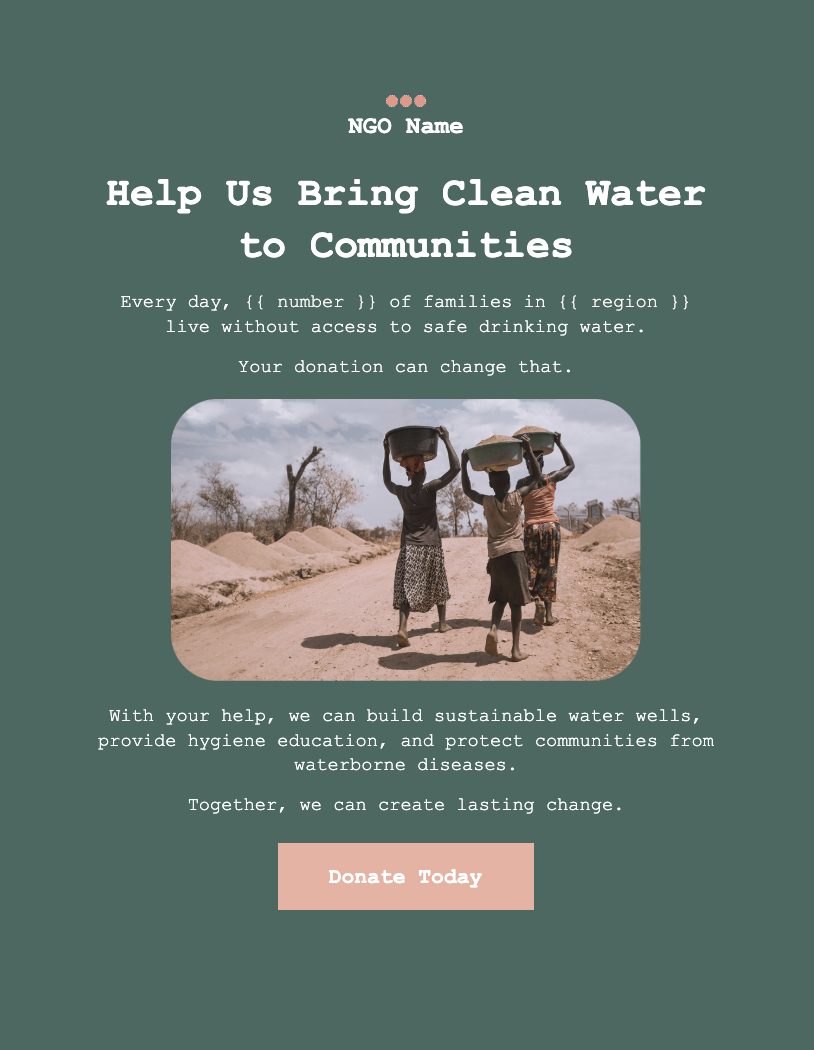
5. Actualización de ONG
Comparte tu misión, historias de impacto y próximos eventos con donantes o voluntarios usando este diseño. Ideal para fundraising y outreach comunitario.
6. Newsletter de restaurante
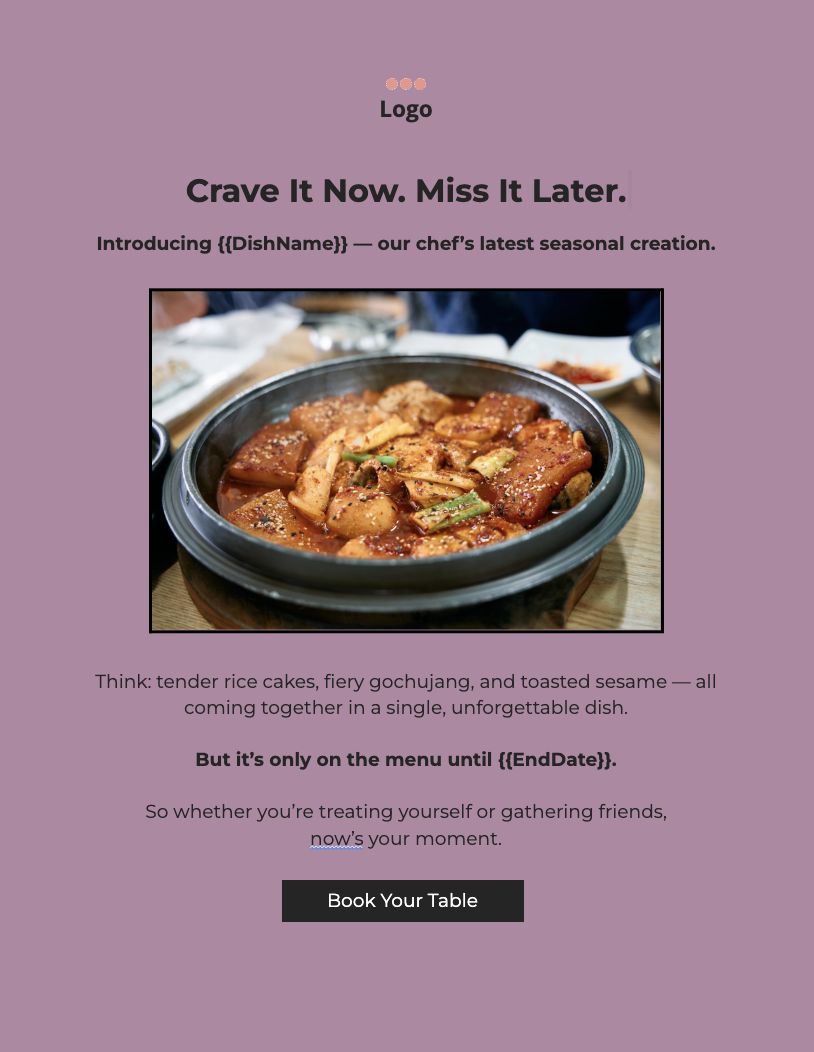
Tanto si promocionas un menú de temporada como si anuncias un evento especial, esta plantilla elegante hace que tu mensaje sea apetecible y fácil de consumir.
7. Resumen mensual
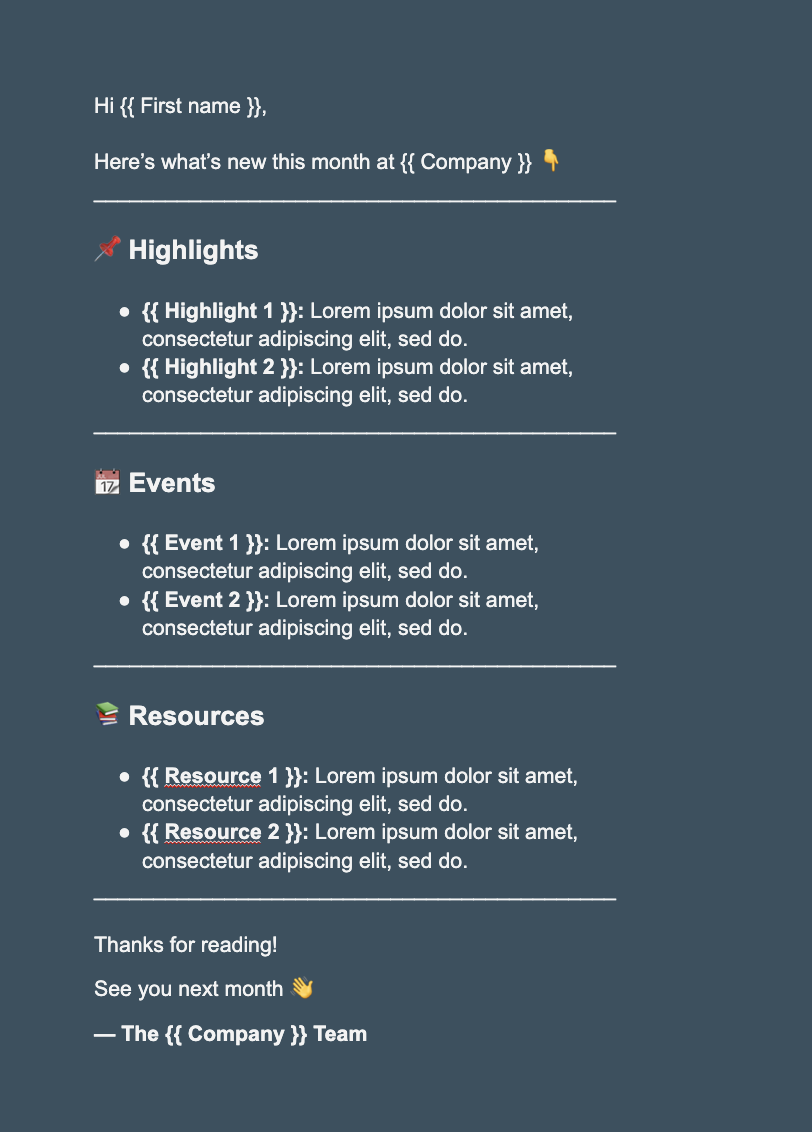
Reúne tus últimas noticias, artículos, eventos o highlights en un formato de resumen mensual equilibrado y visual. Perfecto para creadores, freelancers y pequeñas empresas.
Cómo personalizar una newsletter en Google Docs
Con Mailmeteor, puedes crear y enviar una newsletter personalizada directamente desde Google Docs en solo unos minutos. No necesitas conocimientos técnicos. Así puedes personalizar tu newsletter usando Mailmeteor para Google Docs:
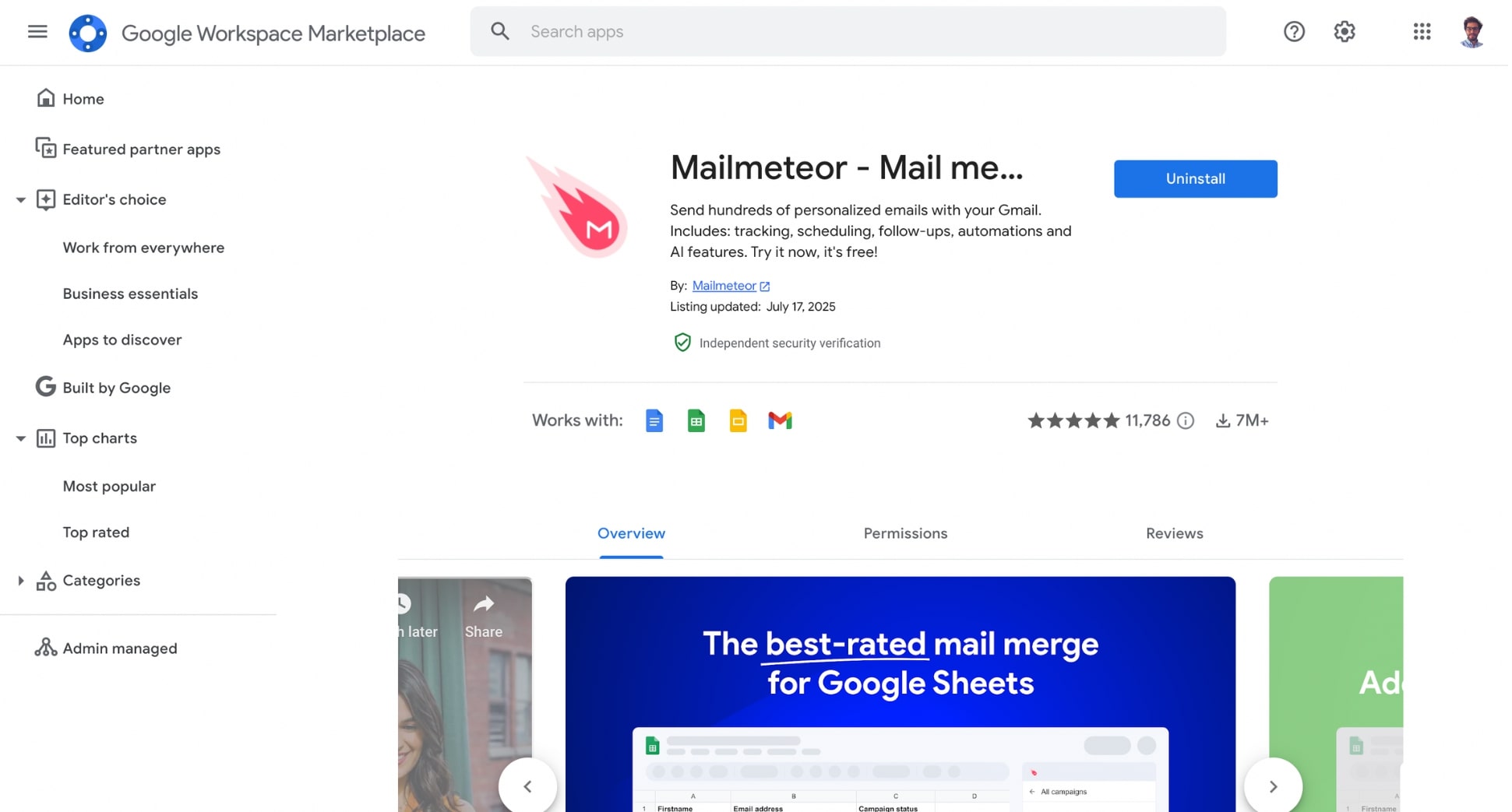
- Instala el complemento de Mailmeteor – Ve al Google Workspace Marketplace e instala Mailmeteor para Google Docs.
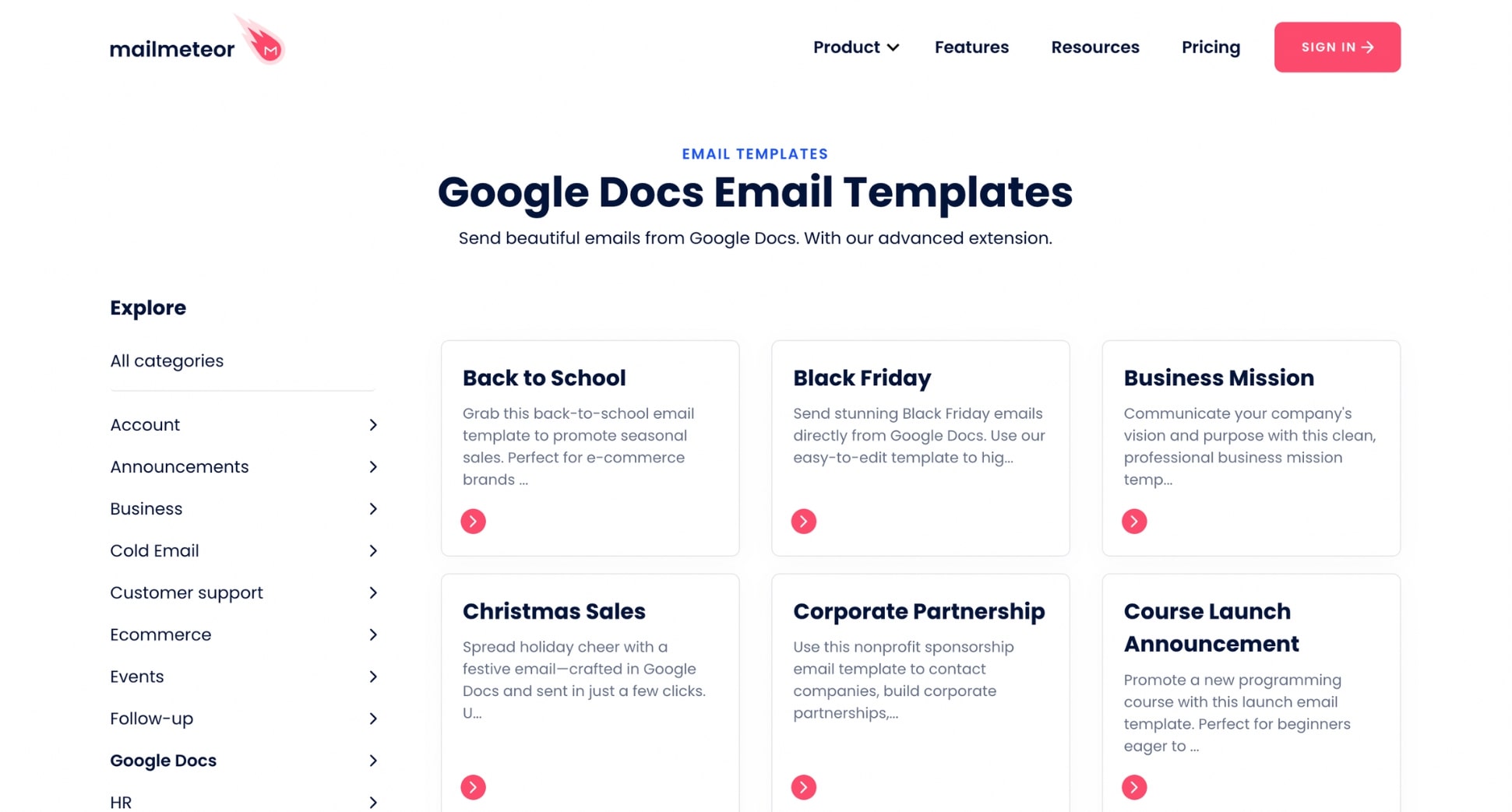
- Explora las plantillas de newsletter – Ve a la biblioteca de plantillas de Google Docs de Mailmeteor y elige la que mejor se adapte a tus necesidades.
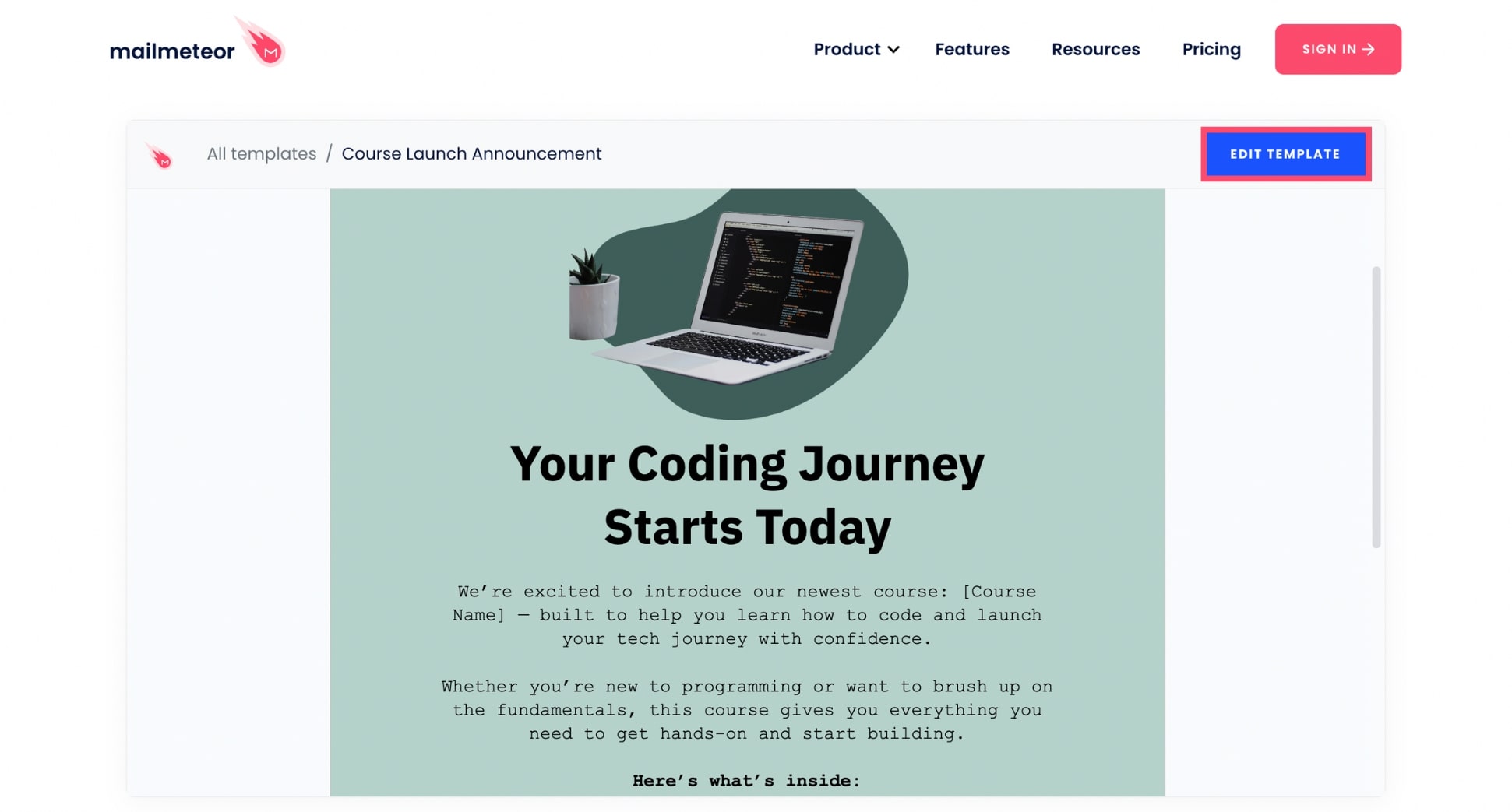
- Haz clic en Edit template – Se abrirá la plantilla en Google Docs. Haz clic en Make a copy para guardarla en tu propio Google Drive.
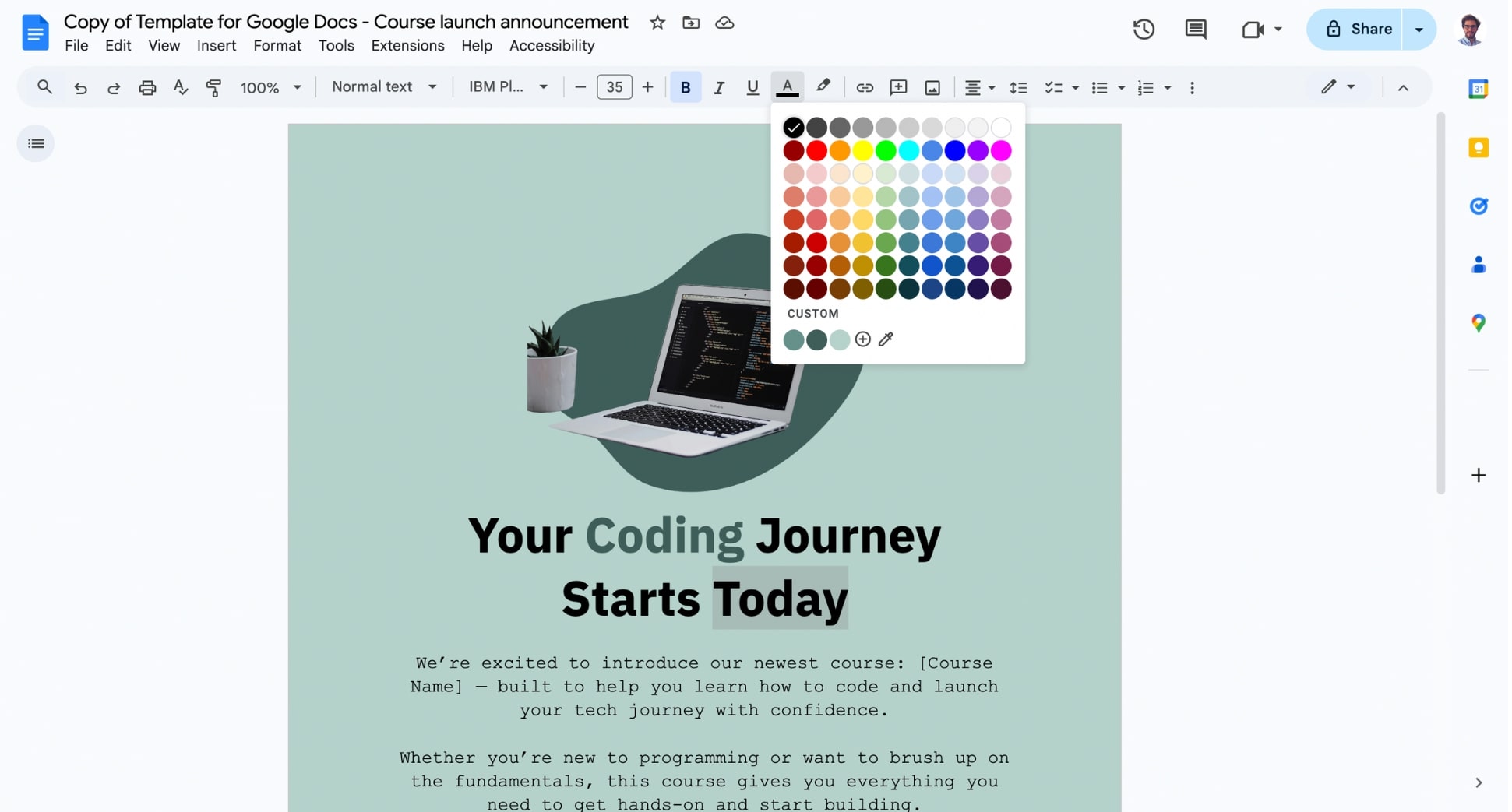
- Personaliza el contenido – Cambia fuentes, colores, imágenes y textos para que encajen con tu marca. También puedes añadir tu logo o firma si lo necesitas.
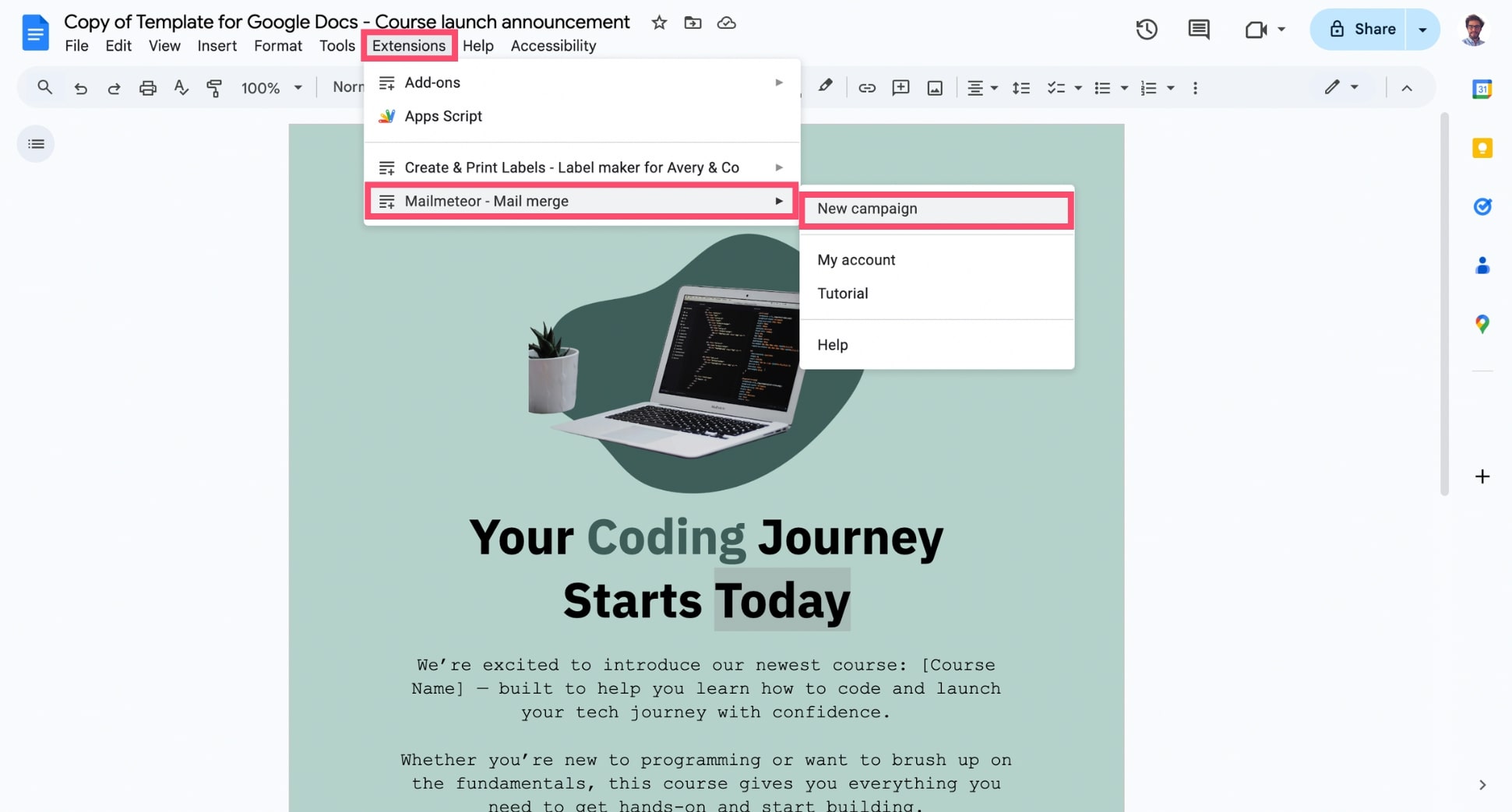
- Abre Mailmeteor desde Google Docs – Haz clic en Extensions > Mailmeteor > New campaign para abrir la barra lateral de Mailmeteor.
- Importa tu lista de contactos – Puedes añadir destinatarios desde:
- Un archivo de Google Sheets
- Un archivo CSV
- O una lista de correo guardada en Mailmeteor
- Previsualiza tu newsletter – Comprueba que todo se vea bien y que los campos de personalización funcionen correctamente.
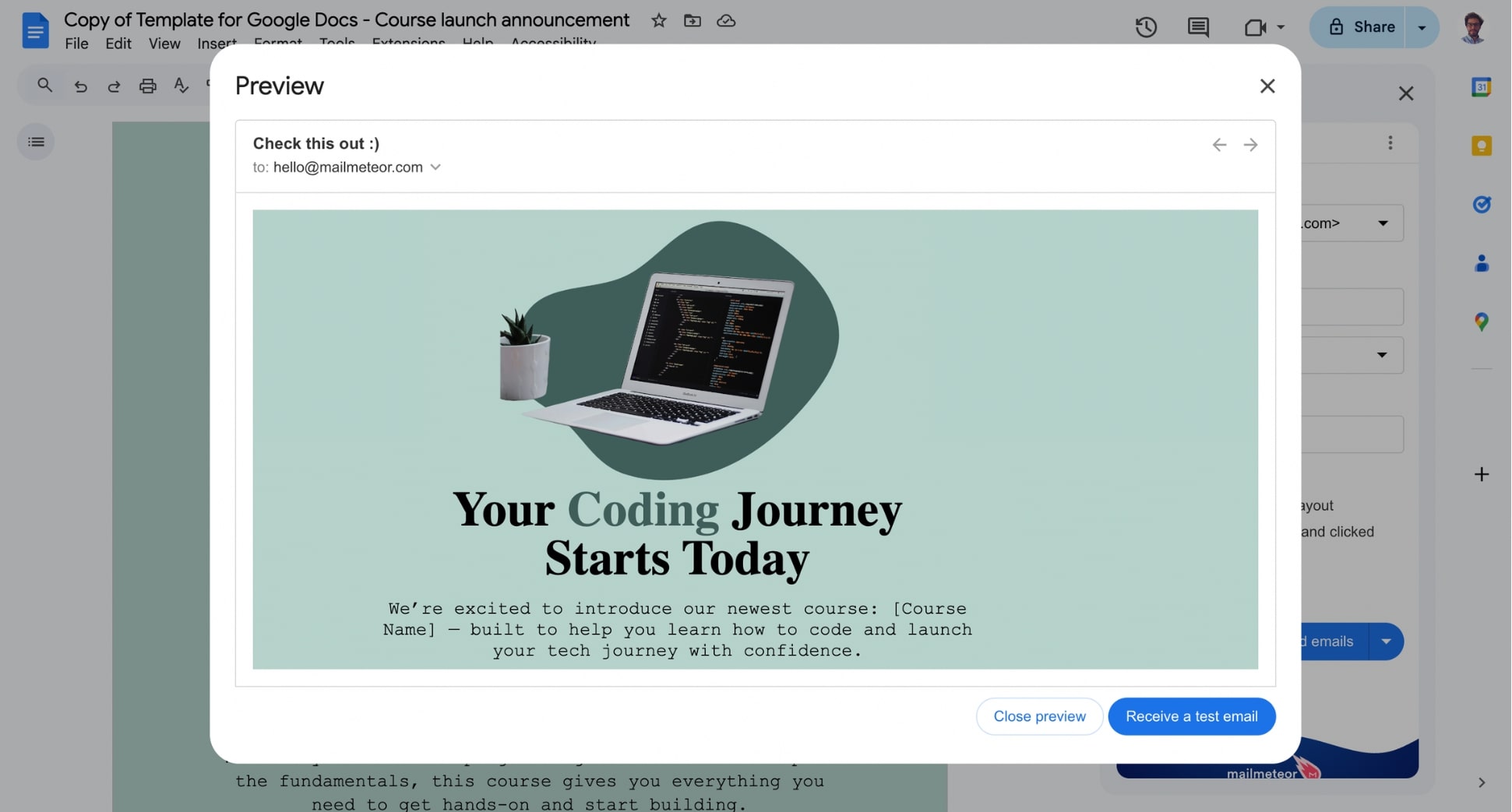
- Envía o programa tu newsletter – Pulsa Send para enviar al momento — o Schedule para enviarla más tarde.
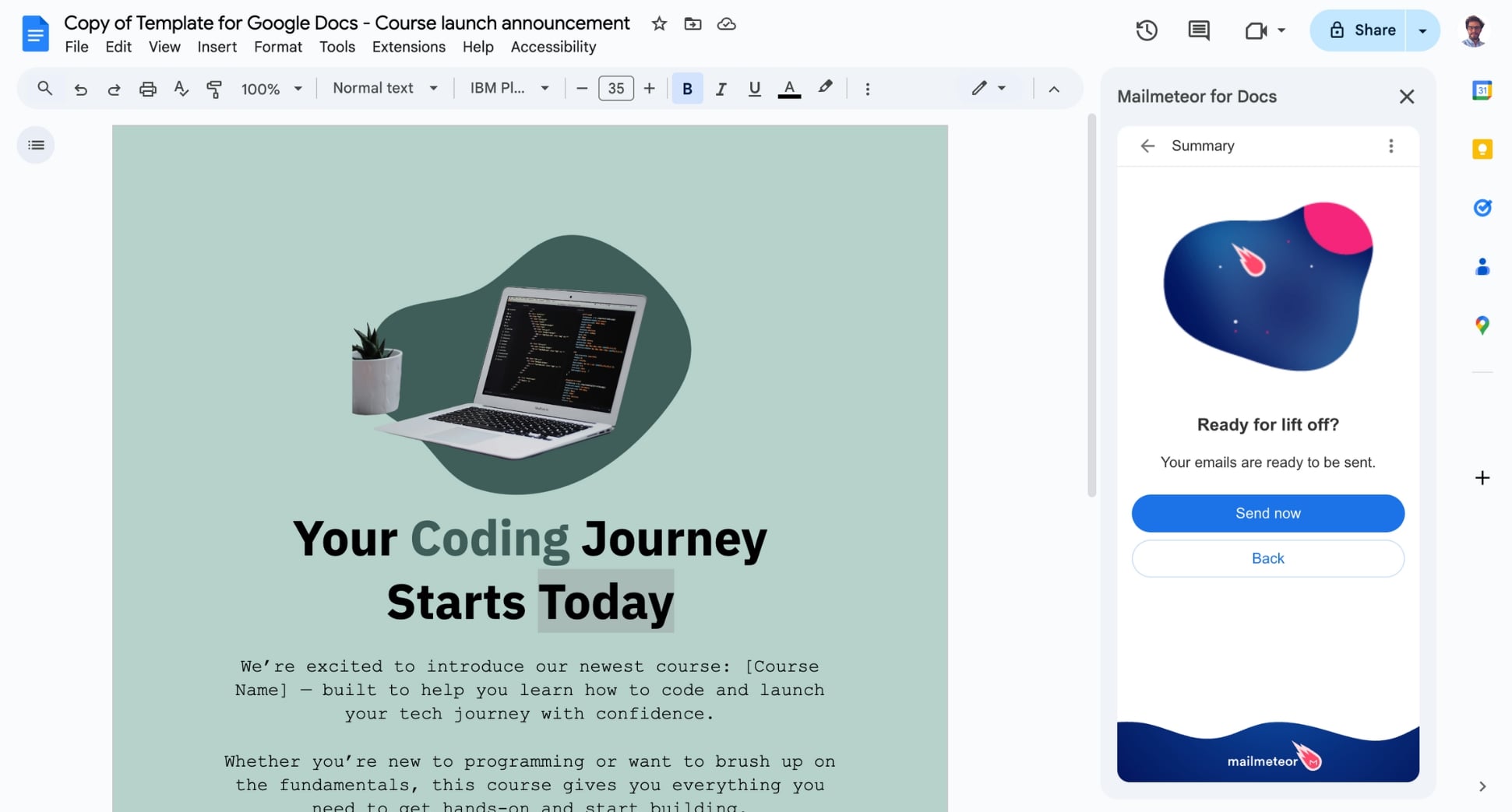
Y voilà. Ahora puedes enviar newsletters con diseño profesional a miles de suscriptores — directamente desde Google Docs.
Consejos para que tu newsletter destaque
Crear una newsletter en Google Docs es fácil — pero hacerla realmente buena requiere algunos pasos extra. Aquí tienes consejos rápidos para mejorar la legibilidad, el engagement y el atractivo visual:
1. Empieza con un titular potente
El título de tu newsletter debe llamar la atención. Dale a tus lectores una razón para abrir el email. ¿La mejor manera? Usa un lenguaje claro y conciso (< 70 caracteres). Enfócalo en el beneficio. Sé específico. Y usa palabras poderosas como “secreto”, “definitivo” o “especial”.
Por ejemplo:
- 3 eventos que no deberías perderte en marzo
- El atajo que el 90% de la gente no conoce
- Este truco de 5 minutos nos ayudó a recaudar 10 millones $ en 7 días
2. Haz tu newsletter escaneable
La mayoría de la gente no leerá tu newsletter palabra por palabra. Mantén los párrafos cortos, usa viñetas y resalta la información clave con negritas o color. Cuanto más fácil sea de escanear, más probable será que los lectores interactúen.
3. Usa imágenes (pero sin pasarte)
Las imágenes ayudan a romper el texto y hacen tu newsletter más atractiva. Añade logos, fotos o banners — pero cuida el equilibrio texto/imagen. Una buena regla: 60% texto, 40% visual.
4. Alinea con tu marca
Un poco de personalización llega muy lejos. Dedica cinco minutos a ajustar fuentes, colores y espaciado para que encajen con tu marca. Añade tu logo, respeta tu paleta y usa elementos consistentes para que tu newsletter se sienta inconfundiblemente tuya.
5. Añade un toque personal
Incluso un saludo simple como “Hola [Nombre]” puede marcar la diferencia. Si envías tu newsletter con Mailmeteor, puedes personalizar cada mensaje automáticamente usando campos de mail merge.
6. Envía desde la misma dirección de email
No envíes desde una dirección genérica como [email protected]. Usa un nombre real o el nombre del equipo (por ejemplo, Sarah de Mailmeteor o Equipo Mailmeteor) para generar confianza y reconocimiento. Es más probable que la gente abra emails de alguien que reconoce.
Conclusión
Google Docs es una herramienta potente para crear newsletters bonitas sin el coste o la complejidad del software de diseño tradicional.
Con solo unos clics, puedes elegir una plantilla, personalizarla para que encaje con tu marca y enviarla a tu audiencia — sin conocimientos técnicos.
Y con Mailmeteor, puedes ir todavía más lejos:
✉️ Envía hasta 50 emails personalizados al día gratis
⏰ Programa tu newsletter para el momento perfecto de envío
📊 Haz seguimiento de aperturas y clics en tiempo real
✅ Verifica direcciones de email en bloque antes de enviar
¿Listo para crear tu primera newsletter en Google Docs? Crea tu cuenta gratuita de Mailmeteor y empieza a enviar en minutos.
FAQs
¿Google Docs tiene plantillas de newsletter?
Sí — Google Docs ofrece 3 plantillas gratuitas de newsletter. Puedes acceder a ellas directamente desde la Galería de plantillas. Para más opciones, también puedes explorar la colección de plantillas de newsletter diseñadas profesionalmente de Mailmeteor – listas para copiar y personalizar en Google Docs.
¿Las plantillas de Google Docs son gratis?
Totalmente. Todas las plantillas proporcionadas por Google Docs y Mailmeteor son gratuitas. También puedes encontrar decenas de plantillas de terceros de alta calidad online sin coste. Solo asegúrate de copiar la plantilla a tu propio Drive antes de editarla.
¿Puedo usar plantillas de Google Docs en Microsoft Word?
Sí. Puedes descargar cualquier archivo de Google Docs como .docx y abrirlo en Microsoft Word. Solo ve a File > Download > Microsoft Word (.docx) y listo. La mayoría del formato se mantendrá sin problemas.
¿Cómo descargo una plantilla de Google Docs?
Para descargar una plantilla de Google Docs:
- Abre el enlace o archivo de la plantilla.
- Haz clic en File > Make a copy para guardarla en tu Google Drive.
- Luego ve a File > Download.
- Elige exportarla como .docx, PDF u otro formato.
¿Las plantillas de newsletter de Google Docs son compatibles con móvil?
Las plantillas de newsletter de Google Docs no son totalmente responsive como las plantillas de email modernas. Puedes verlas y desplazarte por ellas en dispositivos móviles, pero no se adaptan automáticamente a diferentes tamaños de pantalla.


