Gmail peut vite devenir un vrai bazar. Newsletters, notifications, reçus, emails clients — tout atterrit dans la même boîte de réception, et avant même de s’en rendre compte, les messages importants se retrouvent enfouis. La bonne nouvelle ? Gmail peut se trier tout seul. Avec la bonne configuration, vous pouvez déplacer automatiquement des emails vers des dossiers, garder votre boîte de réception propre et arrêter de trier les messages à la main.
Dans ce guide, vous apprendrez exactement comment faire — étape par étape. Nous commencerons par les filtres natifs de Gmail (la méthode intégrée pour déplacer automatiquement des emails), puis nous vous montrerons une option plus intelligente utilisant l’IA si vous souhaitez que Gmail gère le tri à votre place.
Voici ce que nous allons voir :
- Comment les dossiers fonctionnent vraiment dans Gmail
- Comment déplacer automatiquement des emails vers un dossier dans Gmail avec les filtres
- Les filtres Gmail les plus utiles
- Déplacer automatiquement tous les emails d’un expéditeur vers un dossier
- Déplacer automatiquement les emails avec pièces jointes vers un dossier
- Déplacer automatiquement les newsletters vers un dossier
- Déplacer automatiquement les emails en fonction de mots-clés
- Déplacer automatiquement les anciens emails vers un dossier
- Pourquoi les filtres Gmail ont parfois leurs limites
- Comment catégoriser automatiquement les emails avec un assistant IA
Ça vous convient ? Alors, c’est parti.
Comment les dossiers fonctionnent vraiment dans Gmail
Dans des outils comme Outlook, un email se trouve à un seul endroit à la fois. Déplacez-le dans un dossier, et il disparaît de la boîte de réception. Gmail fonctionne différemment. À la place des dossiers, il utilise des libellés. Vous pouvez les considérer comme des étiquettes.
Lorsque vous appliquez un libellé à un email, vous le catégorisez, vous ne le déplacez pas. Cela signifie que vous n’avez pas à choisir un seul dossier pour un email. Le même email peut avoir plusieurs libellés et rester visible dans votre boîte de réception.
Cette flexibilité est l’un des grands atouts de Gmail. Elle vous permet d’organiser les emails par sujet, expéditeur ou objet sans les enfermer dans un seul emplacement. Par exemple, un email peut appartenir à Factures, Clients et À examiner en même temps.
Ainsi, lorsque les gens parlent de déplacer des emails vers des dossiers dans Gmail, ils parlent en réalité d’utiliser des libellés pour organiser les messages — et de choisir si ces emails libellés doivent rester dans la boîte de réception ou non.
Comment déplacer automatiquement des emails vers un dossier dans Gmail avec les filtres
Les filtres Gmail sont la méthode native pour déplacer automatiquement des emails vers un dossier. Ils vous permettent de créer des règles simples qui indiquent à Gmail quoi faire à l’arrivée d’un message. Voici comment les utiliser pour organiser votre boîte de réception.
Étape 1 : Ouvrir les paramètres de filtres Gmail
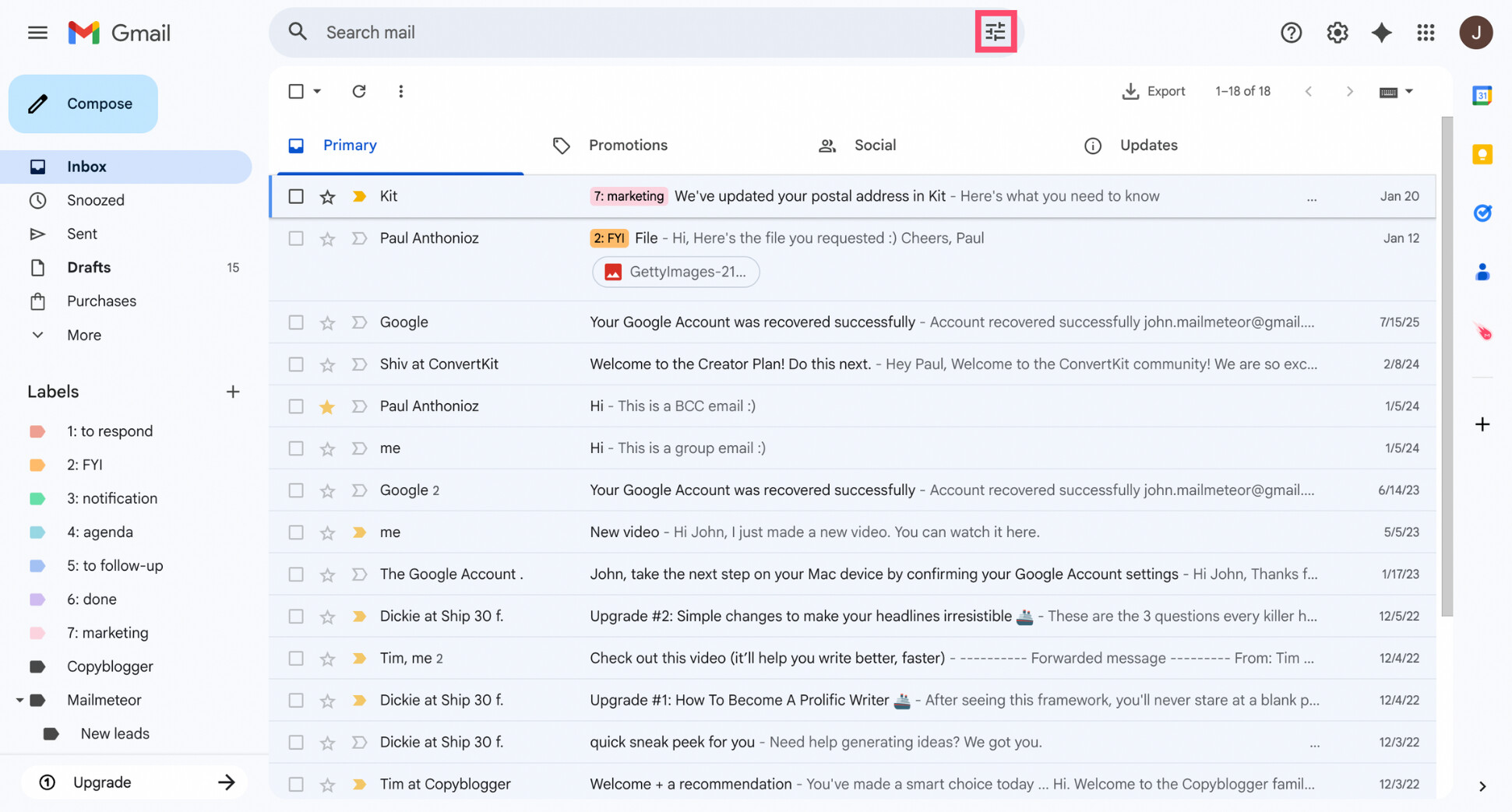
Ouvrez Gmail sur votre ordinateur (les filtres ne peuvent pas être créés depuis l’application mobile). En haut de votre boîte de réception, cliquez dans la barre de recherche. Sur la droite, vous verrez une petite icône Filtre. Cliquez dessus pour ouvrir les options de recherche avancée.
Étape 2 : Choisir quels emails déplacer automatiquement
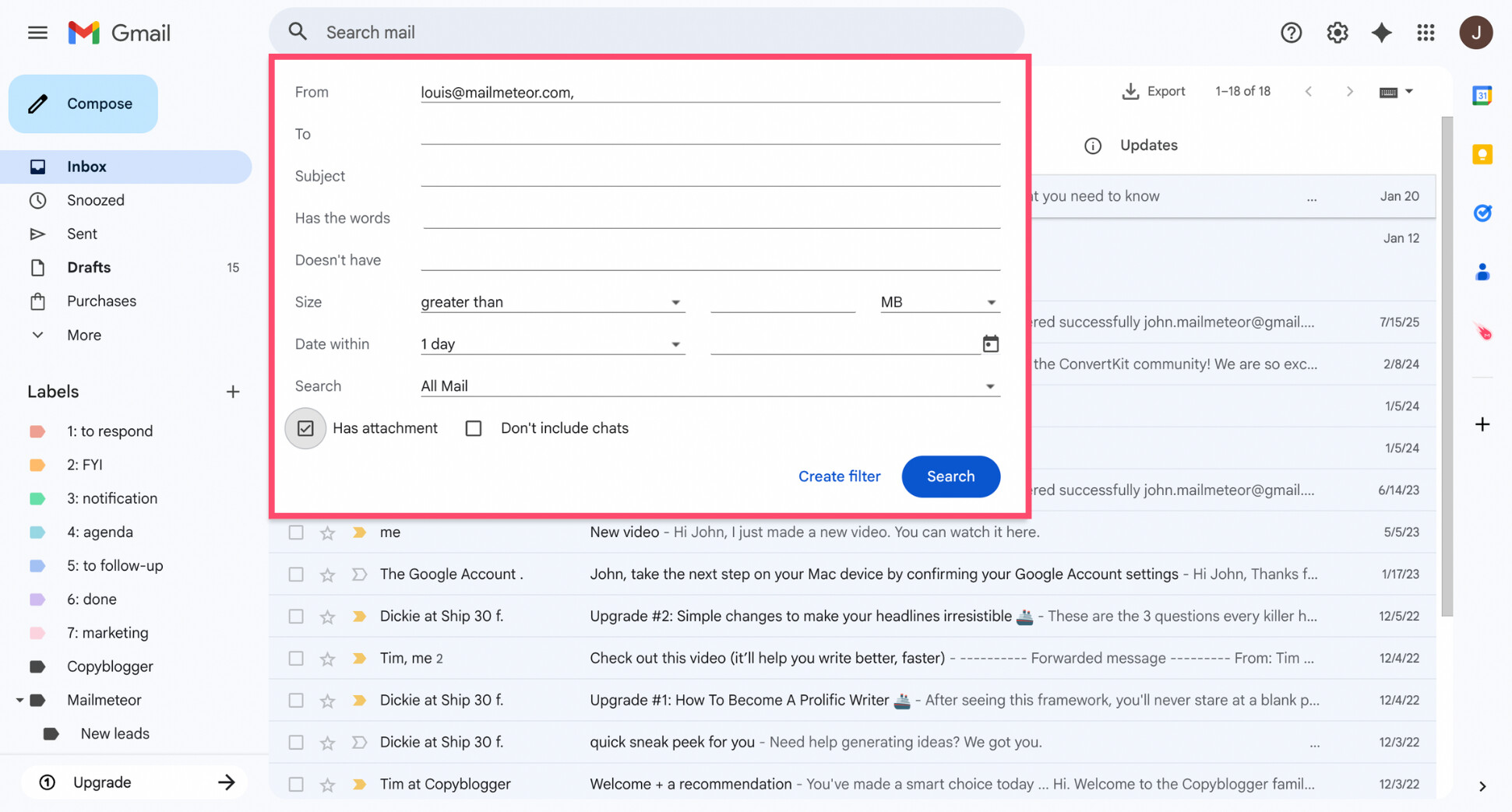
Décidez maintenant quels emails Gmail doit déplacer pour vous. Dans le panneau de recherche avancée, vous pouvez cibler des emails en utilisant un ou plusieurs critères, tels que :
- De : emails provenant d’un expéditeur ou d’un domaine spécifique
- Objet : emails contenant certains mots dans la ligne d’objet
- Contient les mots : emails contenant des mots-clés spécifiques
- A une pièce jointe : emails incluant des fichiers
- Taille : emails dépassant une certaine taille
Vous pouvez utiliser une seule règle ou en combiner plusieurs pour plus de précision. Une fois satisfait de votre sélection, cliquez sur Créer un filtre.
Étape 3 : Appliquer un libellé et ignorer la boîte de réception
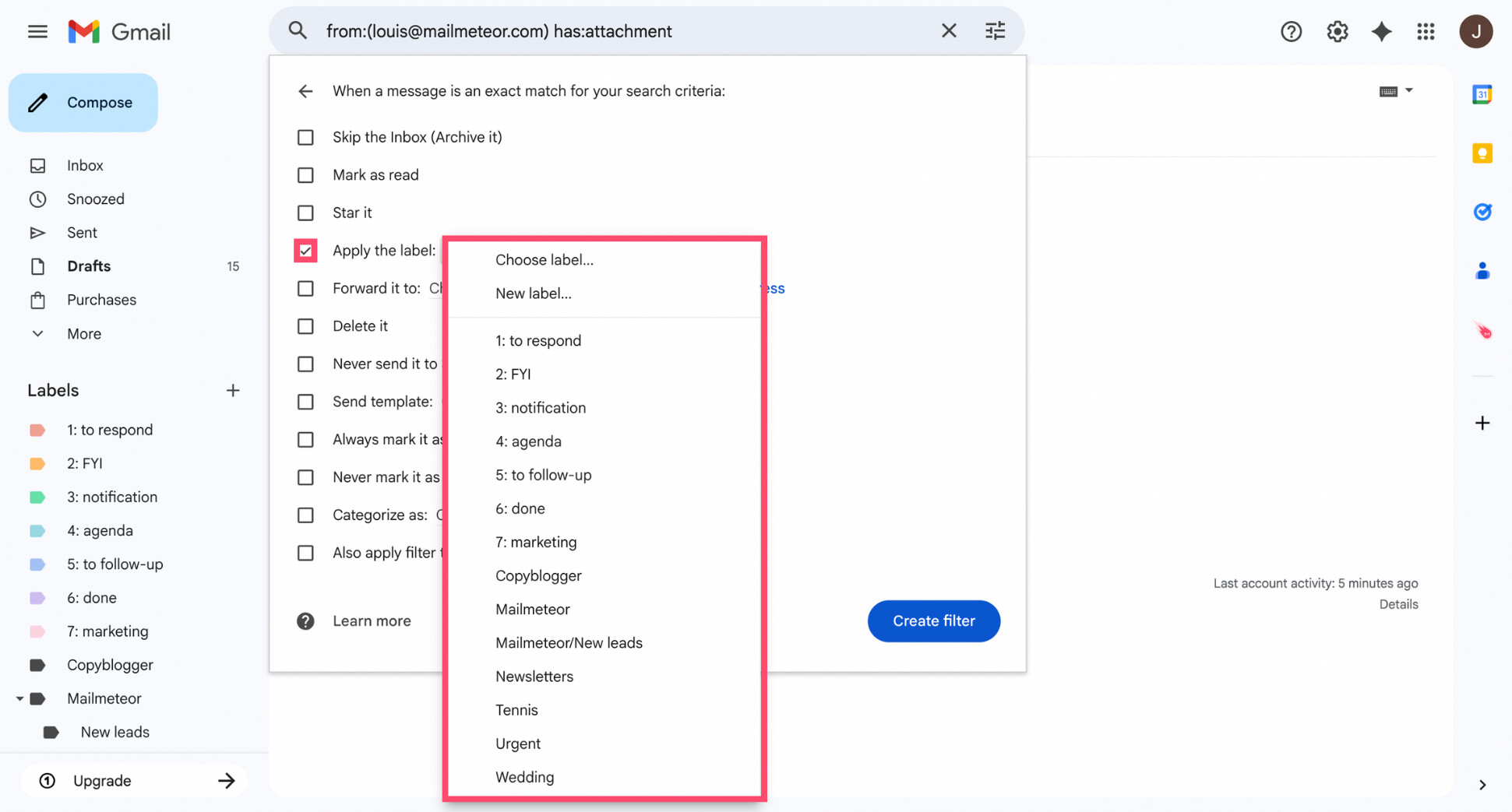
Vous verrez maintenant une liste d’actions que Gmail peut appliquer aux emails correspondants. Commencez par cocher Appliquer le libellé, puis sélectionnez un libellé existant ou cliquez sur Nouveau libellé pour en créer un.
Si vous souhaitez que ces emails quittent votre boîte de réception, cochez également Ignorer la boîte de réception. Cela supprime le libellé Boîte de réception et archive les messages, de sorte qu’ils n’apparaissent plus dans votre boîte de réception mais restent entièrement consultables sous leur libellé.
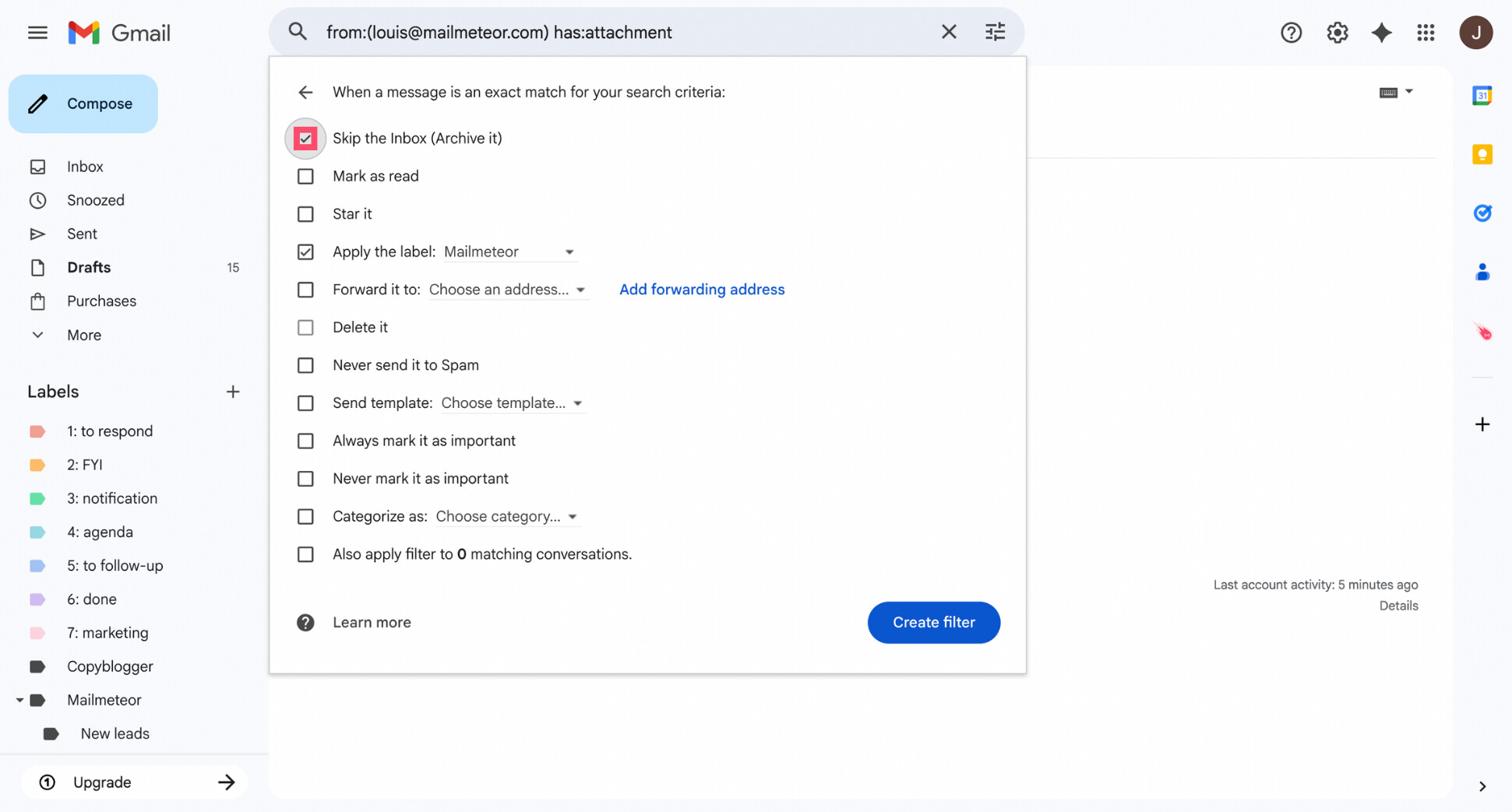
Vous pouvez ajouter d’autres actions si nécessaire — par exemple, marquer les emails comme lus — mais dans la plupart des cas, appliquer un libellé et ignorer la boîte de réception suffit.
Étape 4 : Appliquer le filtre aux emails existants
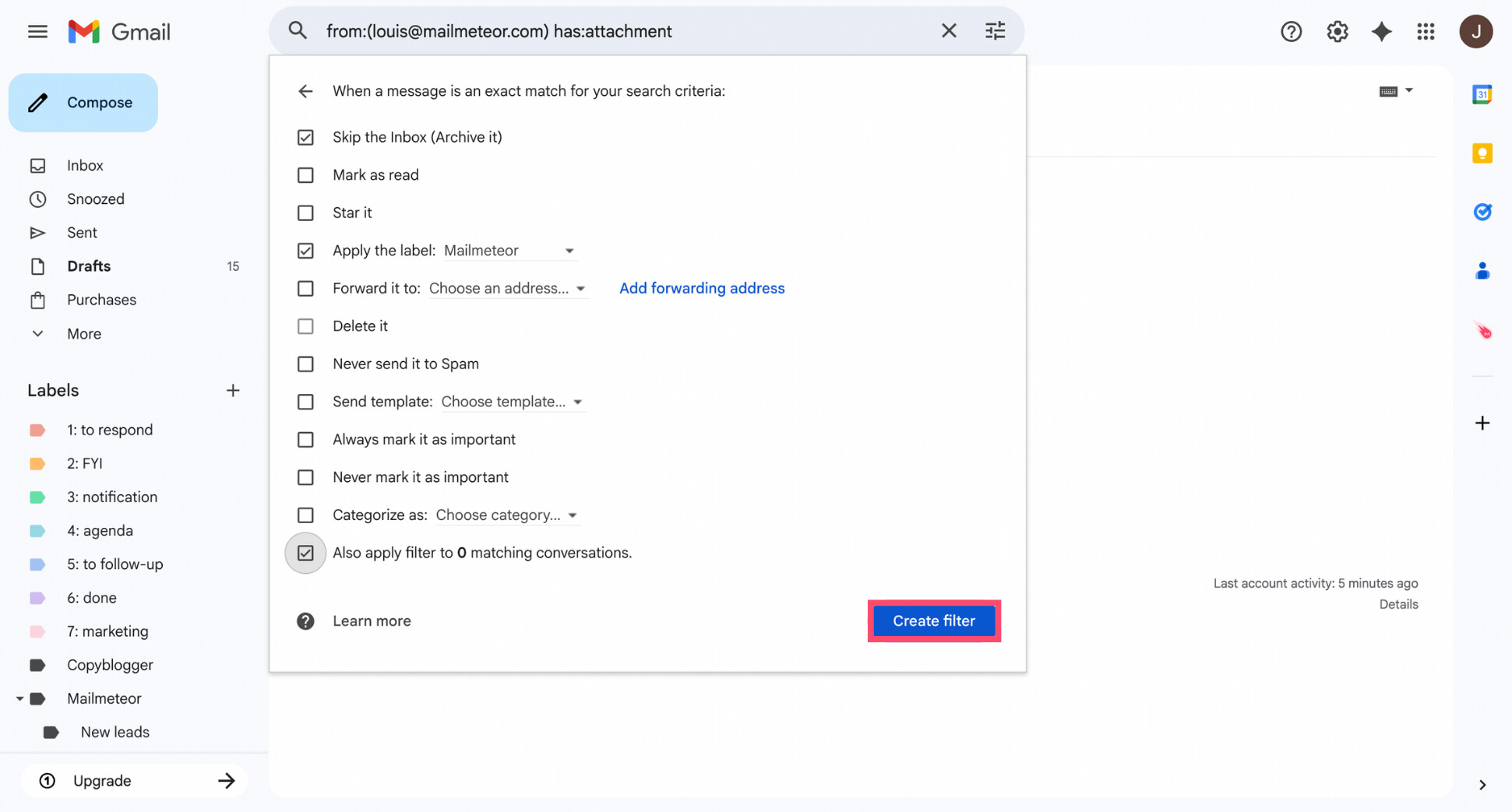
Avant d’enregistrer le filtre, recherchez l’option Appliquer également le filtre aux conversations correspondantes en bas de la fenêtre. Activez-la si vous souhaitez que Gmail déplace également les emails déjà reçus, et pas seulement les futurs.
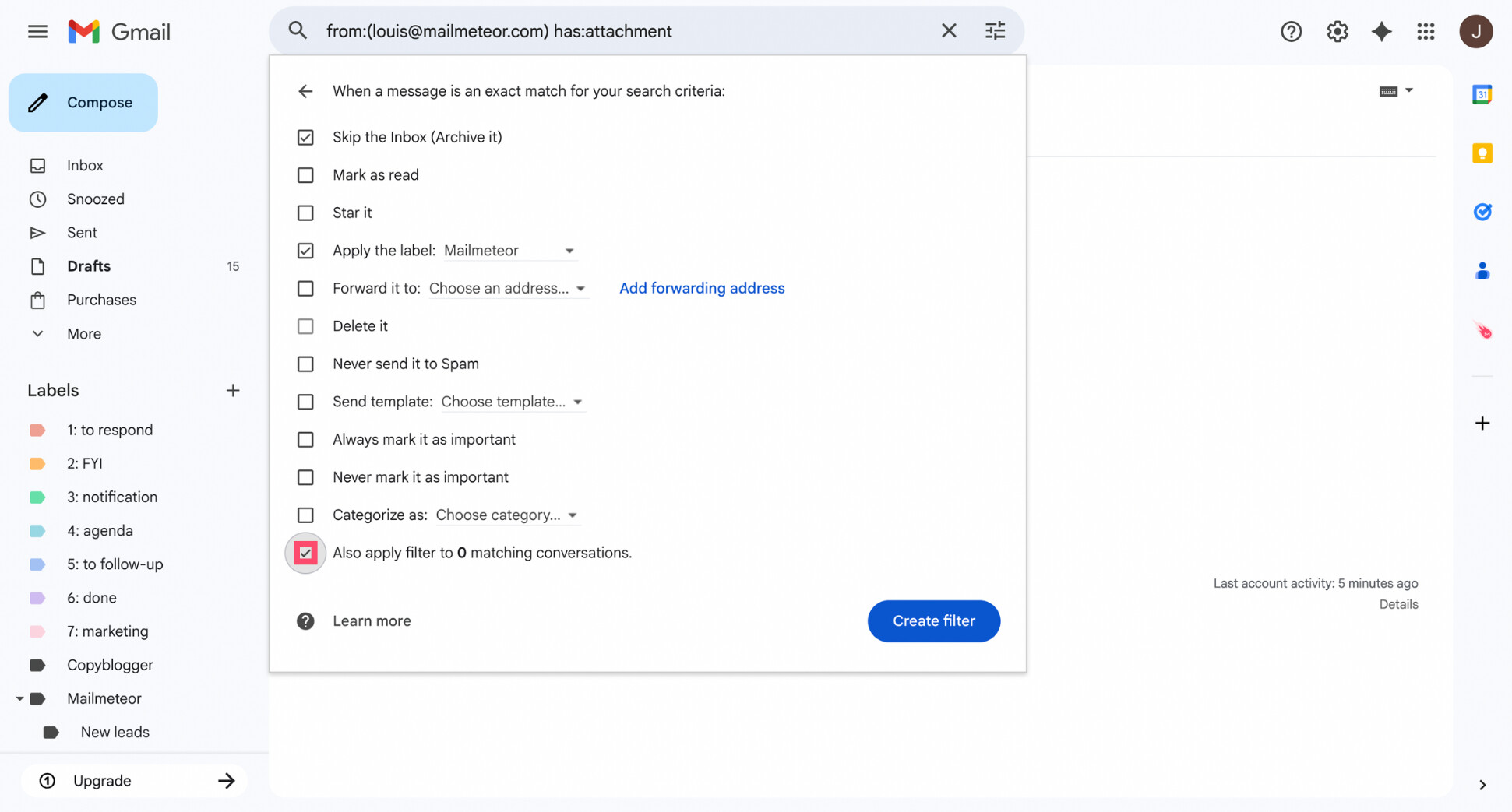
Une fois coché, cliquez sur Créer un filtre. Gmail appliquera la règle et déplacera tous les emails correspondants vers le libellé sélectionné. Désormais, tout nouvel email répondant aux mêmes critères sera organisé automatiquement — sans tri manuel.
Les filtres Gmail les plus utiles
Une fois que vous comprenez le fonctionnement des filtres Gmail, vous pouvez créer des règles puissantes en quelques clics. Voici quelques-uns des filtres les plus utiles que vous pouvez configurer pour déplacer automatiquement des emails vers des dossiers et garder votre boîte de réception sous contrôle.
Déplacer automatiquement tous les emails d’un expéditeur vers un dossier
C’est idéal pour les emails que vous recevez régulièrement du même expéditeur, comme des mises à jour, des confirmations ou des notifications récurrentes.
Dans les paramètres du filtre :
- Entrez l’adresse email (ou le domaine) de l’expéditeur dans le champ De
- Cliquez sur Créer un filtre
- Appliquez un libellé et choisissez d’ignorer ou non la boîte de réception
Tous les emails actuels et futurs de cet expéditeur seront organisés automatiquement.
Déplacer automatiquement les emails avec pièces jointes vers un dossier
Si vous recevez souvent des factures, des contrats ou des rapports en pièces jointes, ce filtre vous aide à les regrouper au même endroit.
Dans les options de recherche avancée :
- Cochez A une pièce jointe
- Combinez-le avec un expéditeur ou un mot-clé pour plus de précision (facultatif)
Appliquez ensuite un libellé comme Pièces jointes ou Factures pour regrouper ces emails.
Déplacer automatiquement les newsletters vers un dossier
Les newsletters peuvent s’accumuler rapidement, même si vous avez l’intention de les lire.
Pour filtrer les newsletters :
- Ajoutez des termes courants comme Se désabonner ou Newsletter dans Contient les mots
- Ou ciblez des expéditeurs de newsletters spécifiques dans le champ De
Appliquez un libellé tel que Newsletters et cochez Ignorer la boîte de réception pour garder ces emails organisés dans un dossier dédié plutôt que dans votre boîte de réception.
Déplacer automatiquement les emails en fonction de mots-clés
Ce filtre est utile pour organiser les emails liés à des projets, des outils ou des sujets spécifiques.
Par exemple, vous pouvez :
- Ajouter un nom de projet dans Contient les mots
- Filtrer les emails contenant des numéros de commande ou des identifiants de ticket
Gmail libellera automatiquement tout email incluant ces mots-clés, facilitant ainsi le suivi des conversations associées.
Déplacer automatiquement les anciens emails vers un dossier
Si vous souhaitez nettoyer votre boîte de réception sans rien supprimer, vous pouvez rechercher les anciens emails et les déplacer dans un dossier séparé.
Utilisez des filtres combinés avec les opérateurs de recherche Gmail, tels que :
- older_than:30d pour cibler les emails de plus de 30 jours
- older_than:6m pour cibler les emails de plus de six mois
Archivez ces emails ou appliquez un libellé comme Anciens emails pour garder votre boîte de réception focalisée tout en conservant l’accès aux messages passés.
Pourquoi les filtres Gmail ont parfois leurs limites
Les filtres Gmail fonctionnent bien pour des règles simples et prévisibles. Mais à mesure que votre boîte de réception grandit, ils peuvent commencer à montrer leurs limites.
Le principal inconvénient est que les filtres sont basés sur des règles. Ils n’agissent que sur les conditions que vous définissez — expéditeur, mots-clés, pièces jointes, etc. Si un email ne correspond pas exactement à ces règles, il ne sera pas trié, même s’il appartient clairement à la même catégorie.
Les filtres ne s’adaptent pas non plus au fil du temps. Si un expéditeur change sa formulation, si un objet varie légèrement ou si un nouveau type d’email apparaît, vous devez souvent mettre à jour ou créer de nouvelles règles manuellement.
Enfin, les filtres peuvent devenir difficiles à gérer à grande échelle. Avec trop de règles qui se chevauchent, il est facile de perdre le fil de pourquoi certains emails sont déplacés — ou d’envoyer accidentellement des messages importants hors de votre boîte de réception.
Si vous souhaitez une approche plus flexible — qui peut comprendre le contexte et évoluer avec votre boîte de réception — la catégorisation d’emails basée sur l’IA peut vous aider. Au lieu de s’appuyer sur des règles fixes, elle applique automatiquement des libellés en fonction de l’intention de chaque email.
Comment catégoriser automatiquement les emails avec un assistant IA
Avec un assistant IA pour Gmail comme Mailmeteor, les emails sont automatiquement catégorisés avec des libellés intelligents, sans avoir besoin de créer ou de maintenir des filtres. Une fois activé, il trie discrètement les nouveaux emails pour vous et garde votre boîte de réception organisée avec une configuration minimale. Voici comment ça fonctionne.
Étape 1 : Activer la catégorisation d’emails par IA dans Gmail
Pour commencer, installez l’extension Chrome Mailmeteor.
Ensuite :
- Ouvrez Gmail.
- Allez dans Paramètres > Voir tous les paramètres > Modules complémentaires.
- Cliquez sur Gérer les paramètres Mailmeteor.
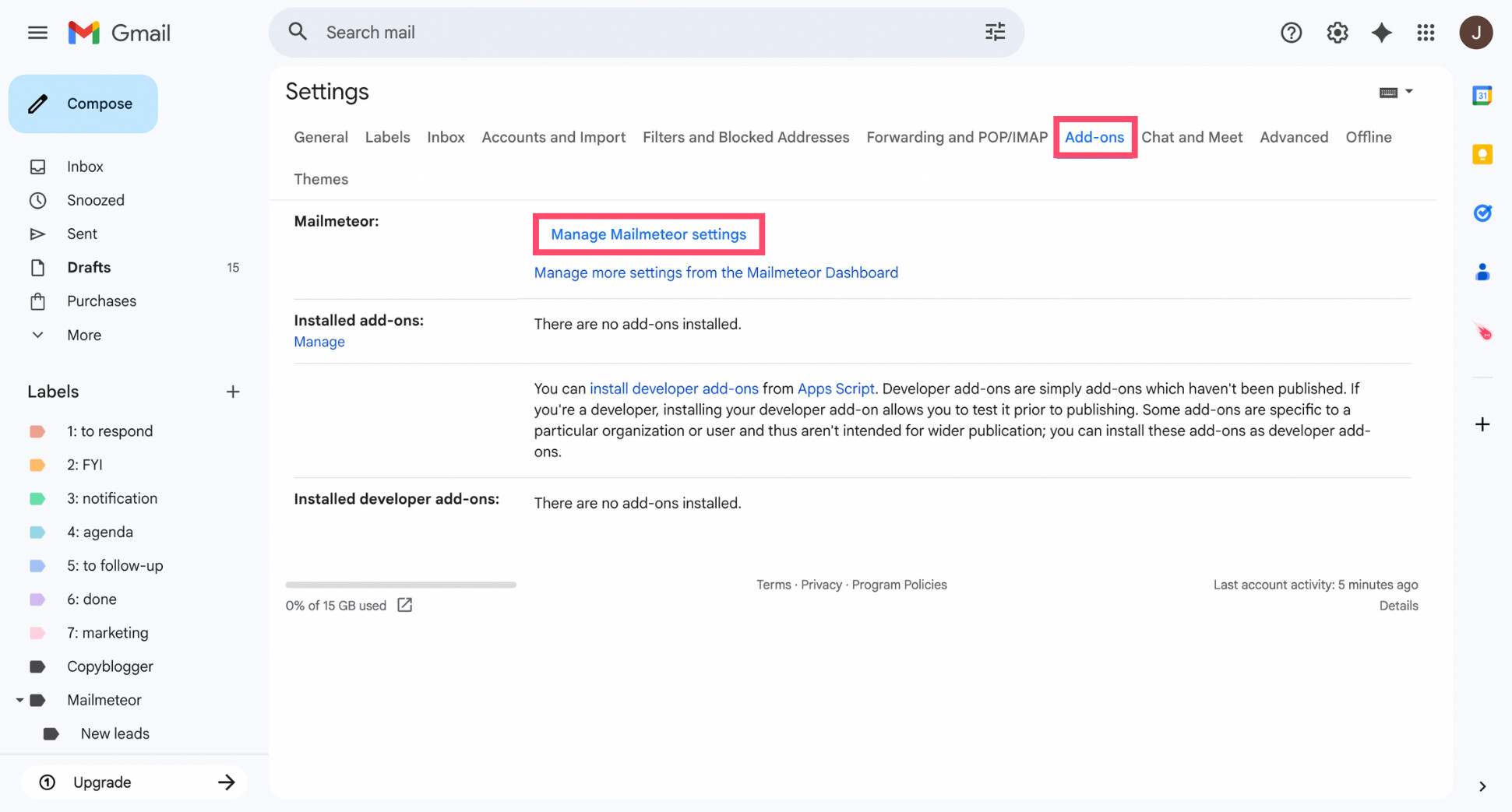
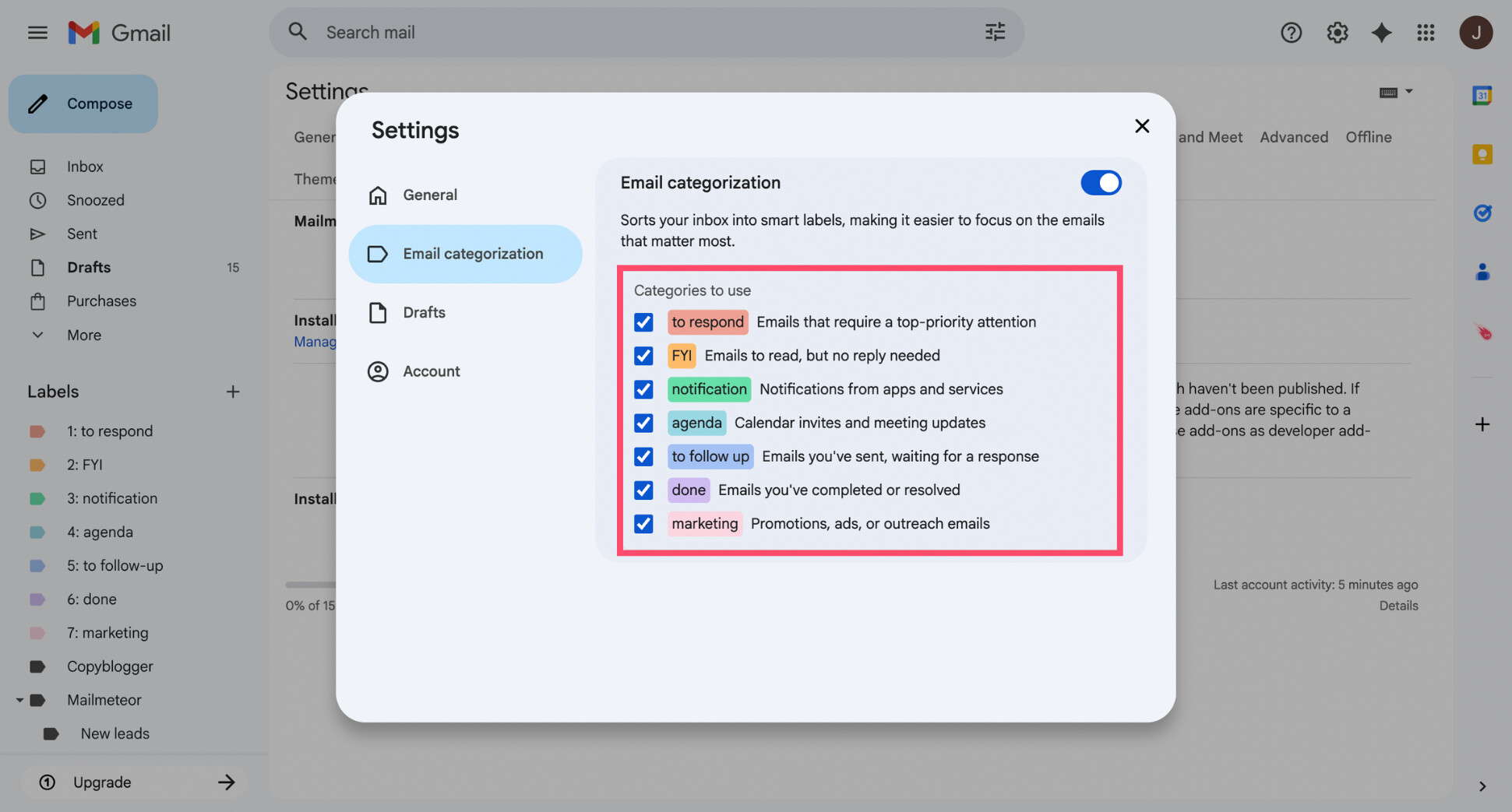
- Activez Catégorisation des emails.
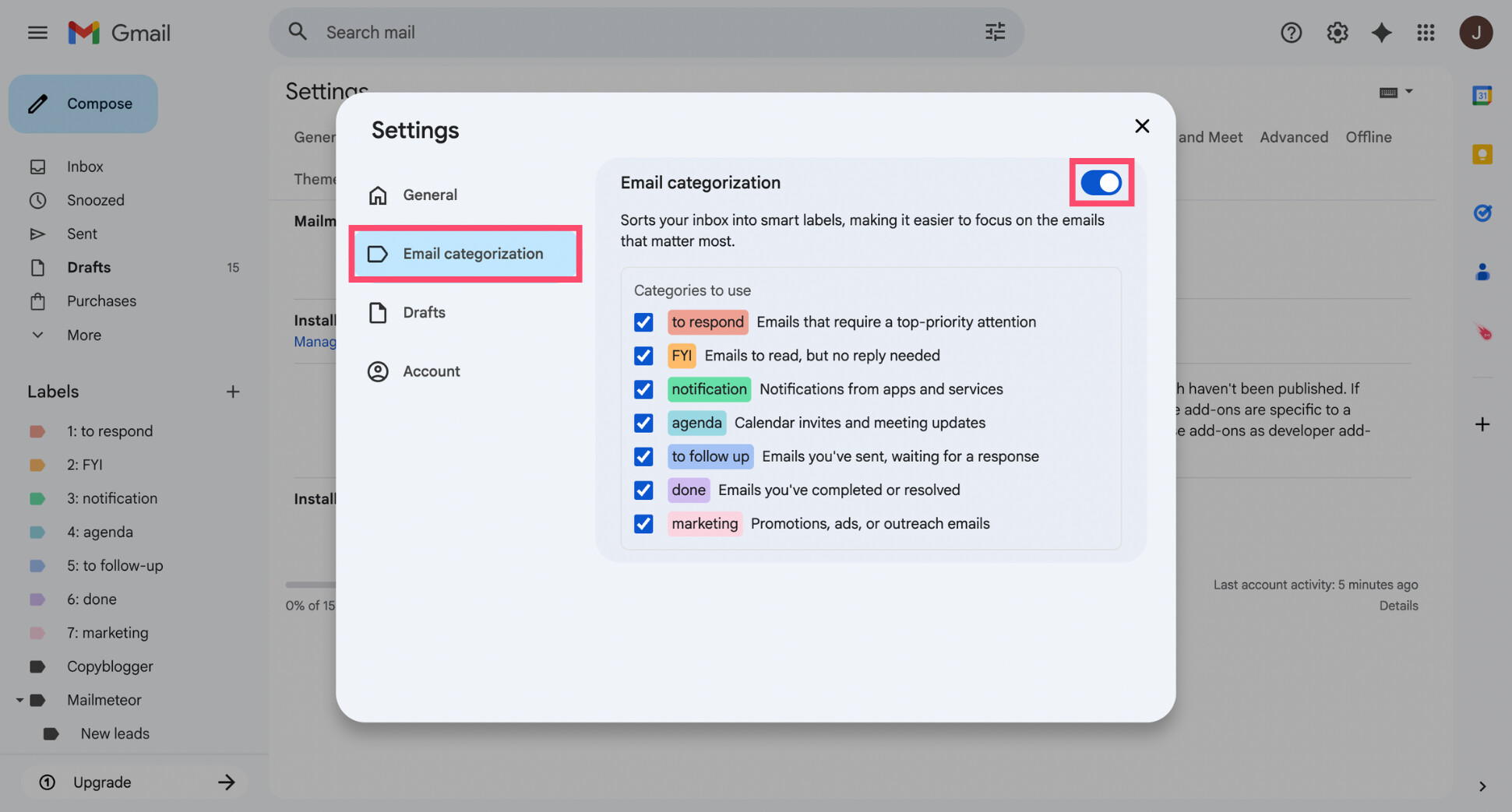
Une fois activée, l’IA commencera à analyser les emails entrants et à appliquer automatiquement les libellés sélectionnés. Vous pouvez modifier ou désactiver cette fonctionnalité à tout moment.
Étape 2 : Choisir les catégories d’emails à utiliser
Une fois la catégorisation d’emails activée, vous pouvez choisir quels libellés intelligents l’IA doit appliquer dans votre boîte de réception. Mailmeteor utilise des catégories pratiques qui reflètent la façon dont les gens traitent naturellement leurs emails, telles que :
- À répondre – emails nécessitant une réponse ou une action
- Pour info – emails informatifs que vous souhaitez peut-être lire mais auxquels vous n’avez pas besoin de répondre
- Notification – alertes automatiques et mises à jour système
- Agenda – invitations de calendrier et emails liés aux réunions
- À relancer – emails que vous avez envoyés et sur lesquels vous attendez une réponse
- Fait – conversations déjà traitées
- Marketing – emails promotionnels ou de prospection
Vous pouvez activer uniquement les catégories qui correspondent à votre flux de travail et désactiver les autres. Chaque catégorie est appliquée comme un libellé Gmail standard avec sa propre couleur, ce qui facilite l’identification des emails importants d’un coup d’œil directement depuis votre boîte de réception.
Étape 3 : Laisser l’IA libeller automatiquement les emails entrants
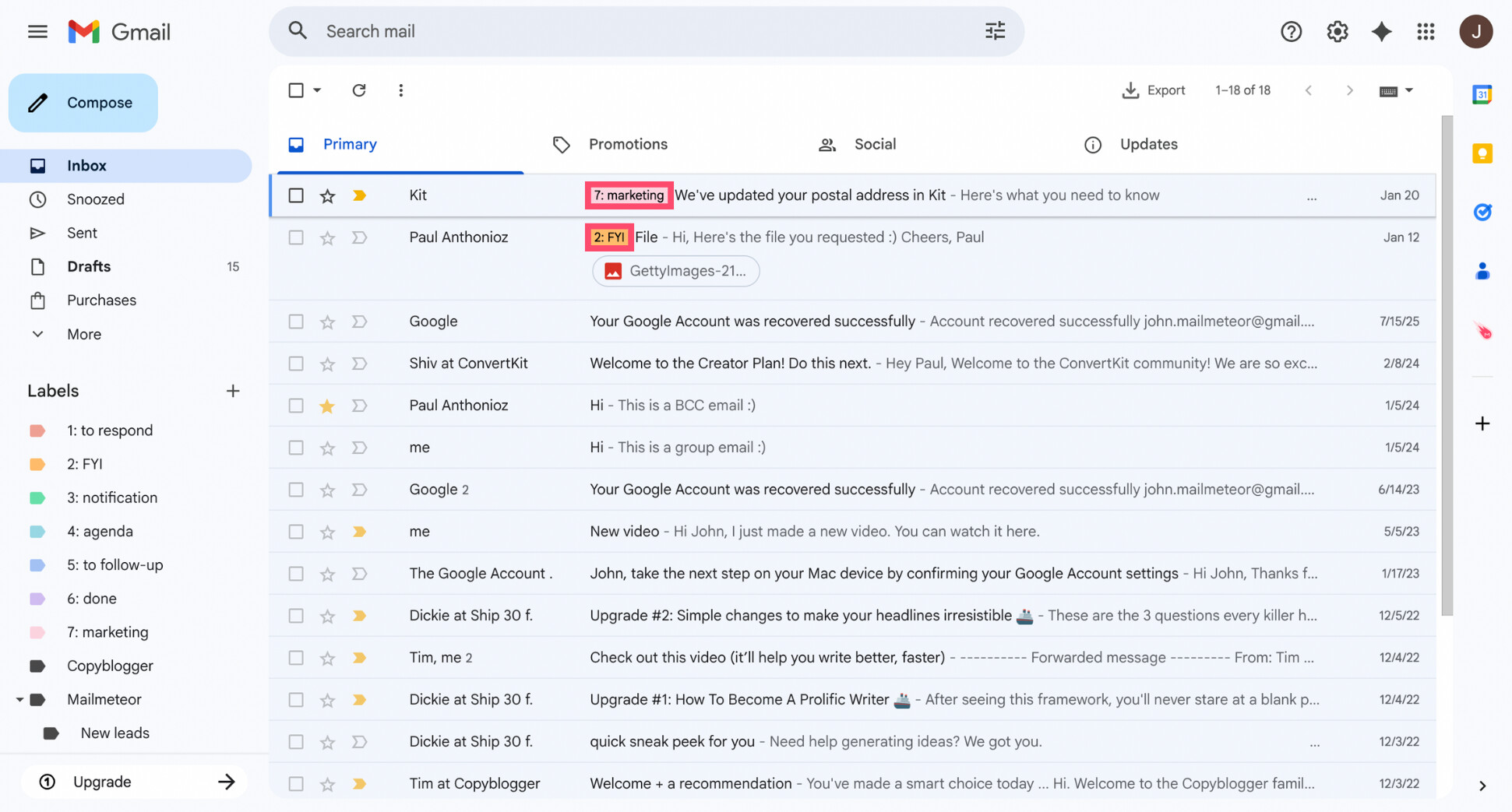
Mailmeteor ne déplace pas les emails hors de votre boîte de réception par défaut. À la place, il les catégorise en appliquant des libellés tout en gardant les emails visibles dans votre boîte de réception. Cela vous donne un contexte immédiat — sans rien perdre.
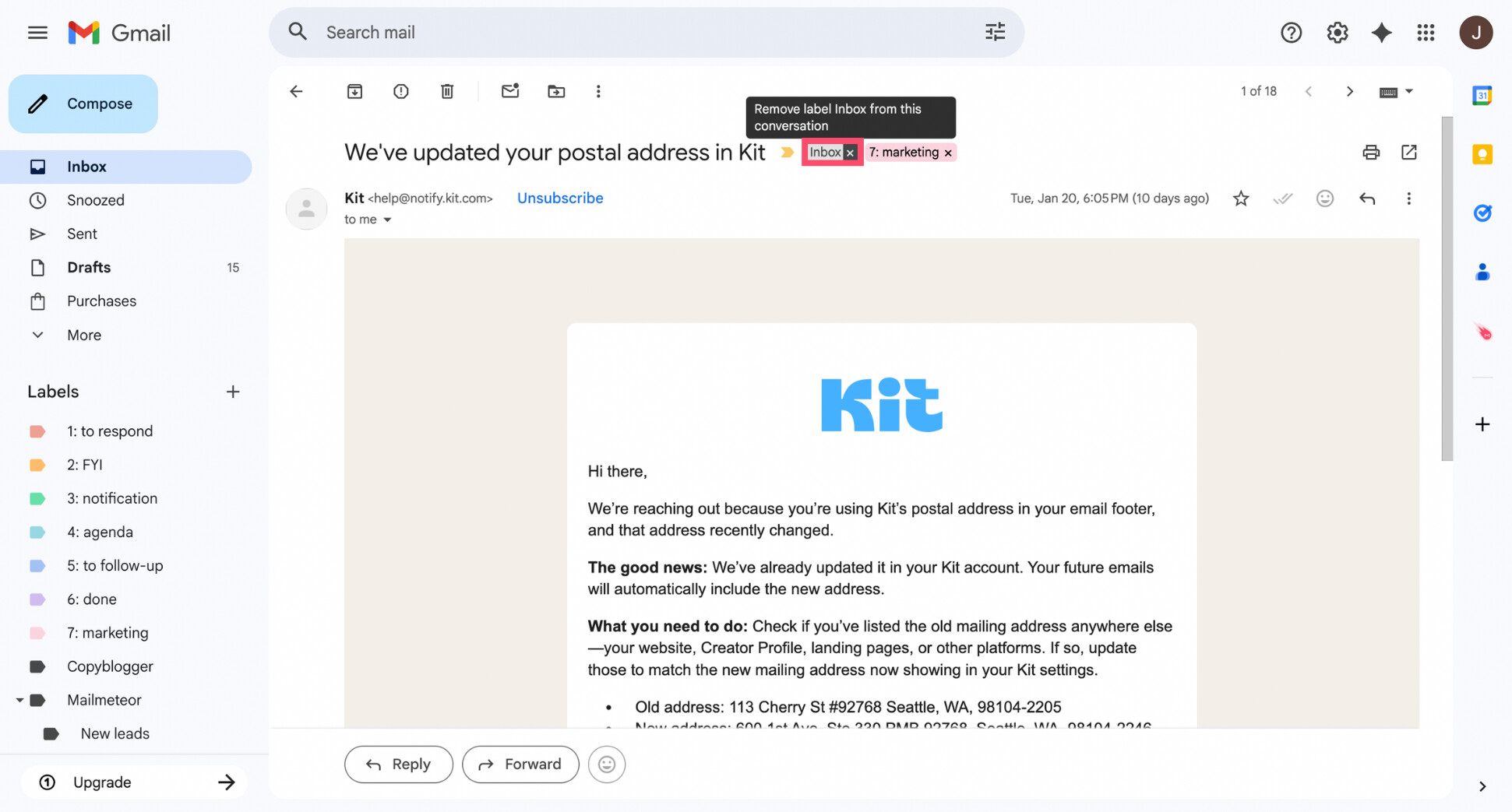
Si vous souhaitez qu’un email quitte votre boîte de réception, vous pouvez simplement supprimer le libellé Boîte de réception en ouvrant cet email et en cliquant sur le X à côté. L’email apparaîtra alors uniquement sous son libellé de catégorie, comme un dossier traditionnel.
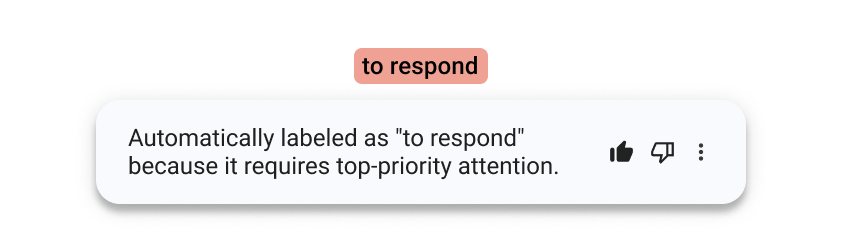
Au fil du temps, l’IA s’améliore en apprenant de vos actions. Lorsque vous déplacez des emails, modifiez des libellés ou corrigez une catégorie, le système utilise ce retour pour mieux comprendre comment vous organisez votre boîte de réception.
Conclusion
Gmail vous offre des outils puissants pour organiser votre boîte de réception — mais la façon dont vous les utilisez dépend de vos besoins.
Si vos emails suivent des schémas clairs, les filtres Gmail sont souvent suffisants. Ils vous permettent de déplacer automatiquement les messages vers des dossiers en fonction de règles simples comme l’expéditeur, les mots-clés ou les pièces jointes, et de garder votre boîte de réception sous contrôle.
Si votre boîte de réception est plus dynamique — ou si vous ne souhaitez pas passer du temps à créer et maintenir des règles — la catégorisation basée sur l’IA offre une alternative plus flexible.
Au lieu de s’appuyer sur des conditions fixes, elle libelle les emails en fonction de leur intention, puis s’améliore au fil du temps en apprenant de la façon dont vous organisez votre boîte de réception.
Vous n’avez pas à choisir une seule approche. De nombreuses personnes utilisent les filtres pour les emails prévisibles et la catégorisation IA pour tout le reste.
Si vous souhaitez essayer le tri d’emails par IA directement dans Gmail, vous pouvez démarrer avec l’assistant IA Mailmeteor (c’est gratuit !) et laisser votre boîte de réception s’organiser toute seule.
FAQ
Gmail peut-il déplacer automatiquement des emails vers des dossiers ?
Oui. Gmail peut déplacer automatiquement des emails en utilisant des filtres qui appliquent des libellés (la version Gmail des dossiers). Une fois configurés, ces filtres organisent les emails entrants sans aucune action manuelle.
Comment déplacer automatiquement des emails vers un dossier dans Gmail et les supprimer de la boîte de réception ?
Créez un filtre Gmail, appliquez un libellé et activez Ignorer la boîte de réception. Cela supprime les emails correspondants de votre boîte de réception tout en les rendant accessibles sous le libellé sélectionné.
Puis-je déplacer automatiquement les emails d’un expéditeur vers un dossier dans Gmail ?
Oui. Vous pouvez créer un filtre en utilisant l’adresse email ou le domaine de l’expéditeur dans le champ De, puis appliquer un libellé et choisir d’ignorer ou non la boîte de réception.
Gmail peut-il trier automatiquement les emails sans filtres ?
Pas avec les outils natifs de Gmail. Les filtres sont nécessaires pour le tri automatique. Cependant, des outils basés sur l’IA comme Mailmeteor peuvent catégoriser les emails automatiquement sans règles manuelles en appliquant des libellés pour vous.
Le tri automatique des emails fonctionne-t-il sur l’application mobile Gmail ?
Les filtres doivent être créés sur ordinateur, mais une fois configurés, ils fonctionnent aussi bien sur l’interface web Gmail que sur les applications mobiles iOS et Android.
Puis-je modifier ou désactiver une règle de tri automatique dans Gmail ?
Oui. Allez dans Paramètres > Voir tous les paramètres > Filtres et adresses bloquées, où vous pouvez modifier, suspendre ou supprimer n’importe quel filtre à tout moment.


