
Un clic sur l’icône de la corbeille… Et pouf. Vous venez de supprimer un mail dans votre compte Gmail. Mais attendez ! Et si ce mail était important ? A-t-il été supprimé définitivement ? Et si non, où est-il passé ? Dans ce guide rapide, nous allons vous montrer comment récupérer des mails supprimés dans Gmail. Étape par étape.
Oups. Vous avez supprimé un mail important dans Gmail. Avec toutes les informations sensibles qu’il contenait. C’est mauvais signe. À moins que…
Que se passe-t-il quand vous supprimez un mail dans Gmail ?
Une fois que vous supprimez un message, Gmail lui applique le libellé Corbeille et le conserve dans le dossier Corbeille pendant 30 jours.
Tant que votre mail est dans la corbeille, vous pouvez le récupérer. Il suffit de quelques clics. Et votre mail sera de retour dans votre boîte de réception. Là où il doit être.
Et après 30 jours ? Vos mails sont supprimés. Mais cette fois, définitivement. Et une fois effacés, il n’existe aucun moyen garanti de les récupérer.
C’est pourquoi nous vous recommandons d’archiver vos mails plutôt que de les supprimer. Sauf si vous êtes absolument certain(e) de ne plus jamais en avoir besoin.
Comment récupérer des mails supprimés dans Gmail
Gmail facilite énormément la récupération des mails supprimés depuis le dossier Corbeille, tant qu’ils ont été supprimés depuis moins de 30 jours. Voici comment faire, que ce soit depuis votre ordinateur, Android ou iPhone.
Depuis un ordinateur
Vous souhaitez récupérer des mails supprimés dans Gmail depuis votre ordinateur ? Suivez ces 5 étapes simples.
Étape 1 : Ouvrez Gmail sur votre ordinateur. Et cliquez sur Plus.
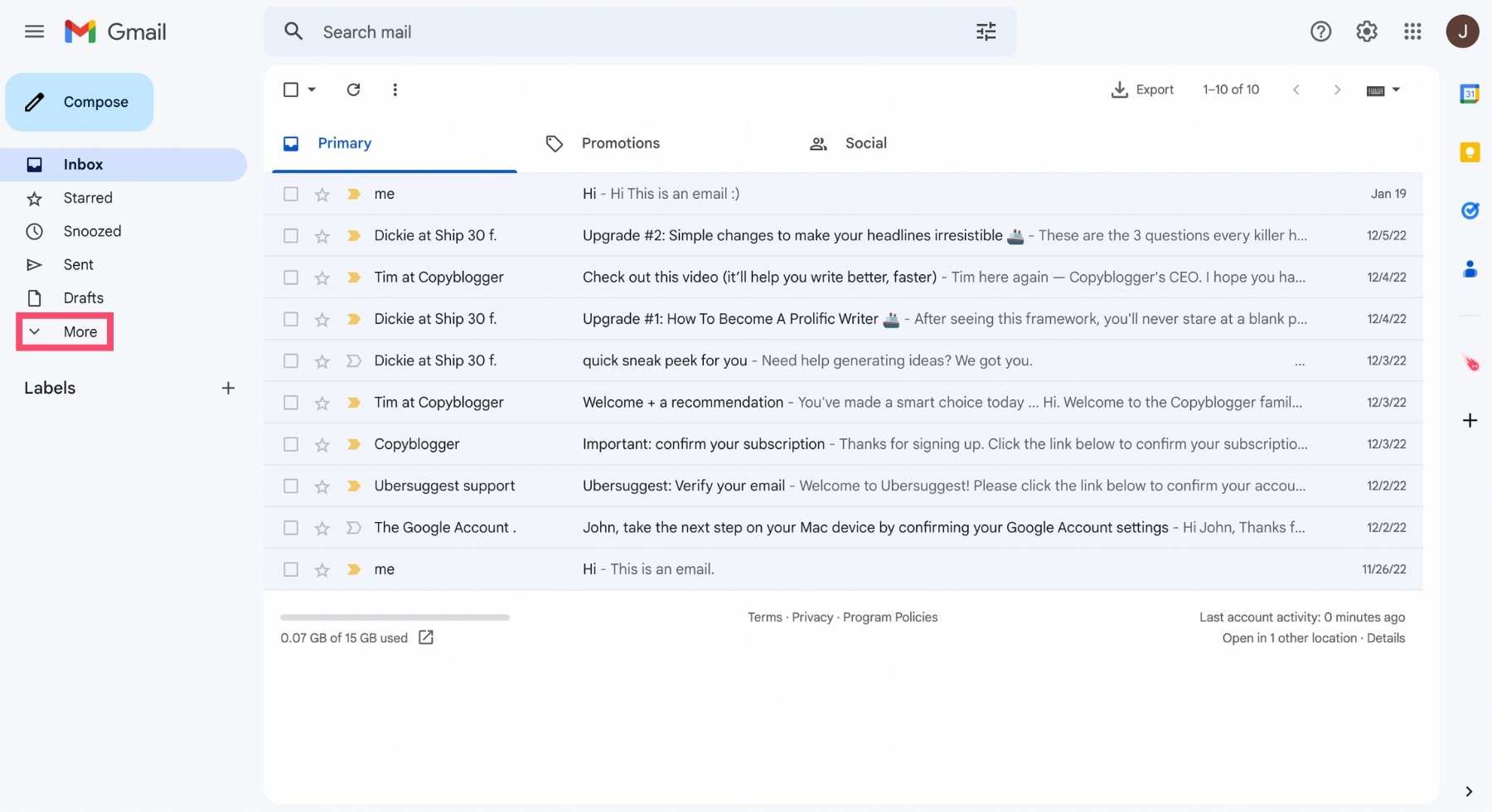
Étape 2 : Allez dans votre dossier Corbeille. C’est ici que se trouvent tous vos mails supprimés.
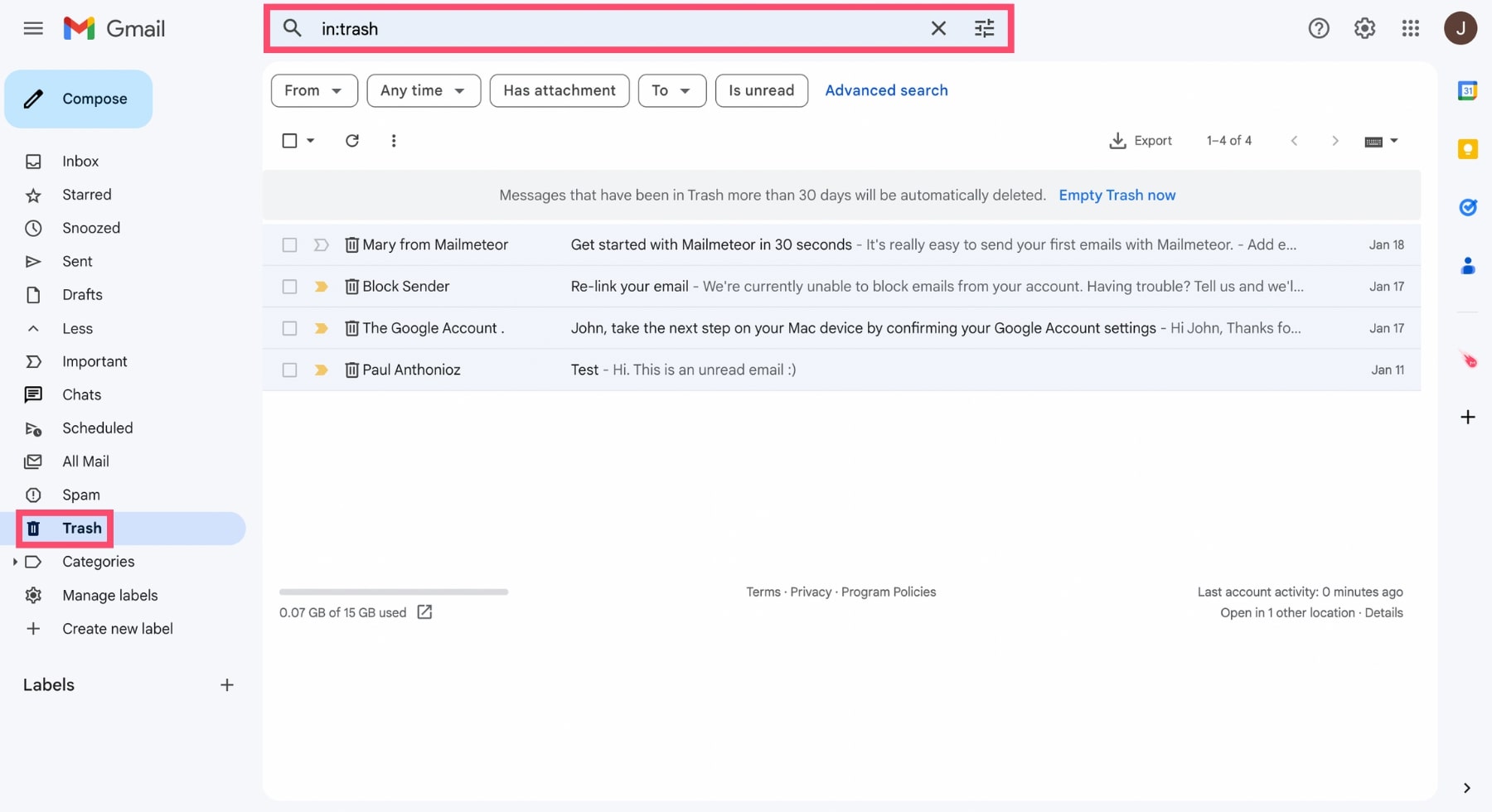
Si vous ne trouvez pas la Corbeille, tapez simplement in:trash dans la barre de recherche. Gmail affichera alors vos mails supprimés.
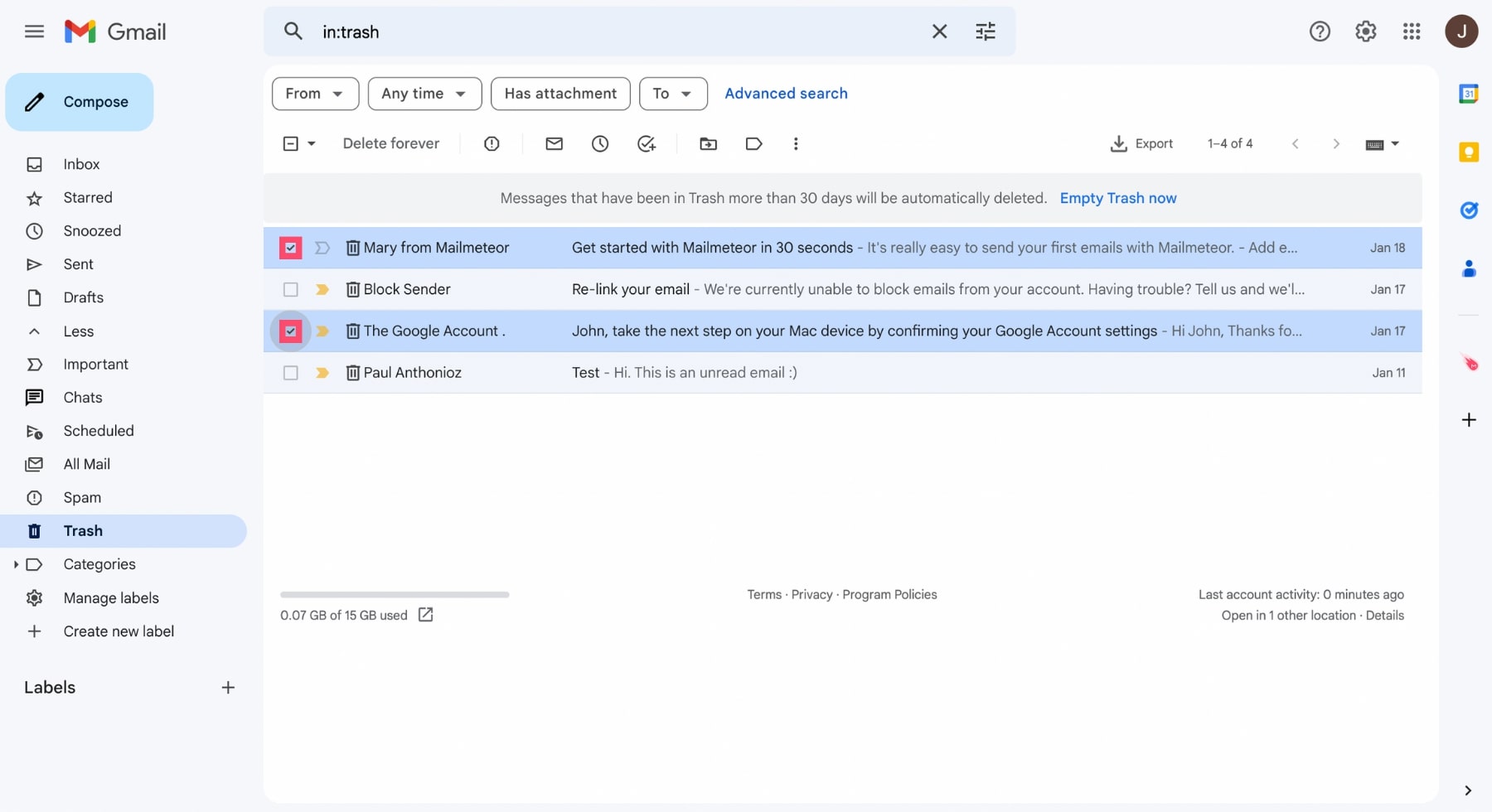
Étape 3 : Sélectionnez les mails que vous souhaitez récupérer.
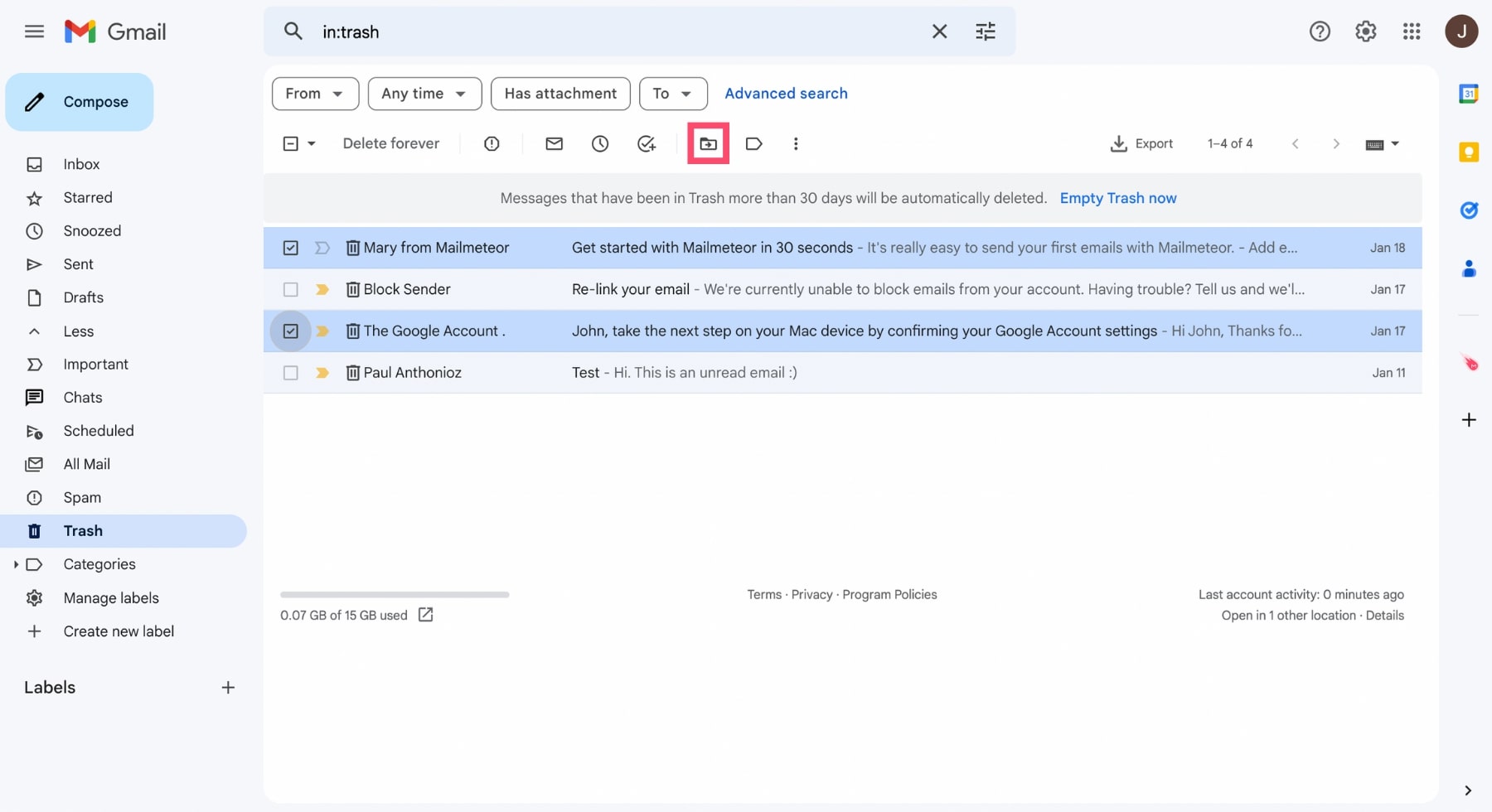
Étape 4 : Cliquez sur Déplacer vers.
Étape 5 : Choisissez le dossier où vous souhaitez déplacer vos mails. Dans notre cas : Boîte de réception.
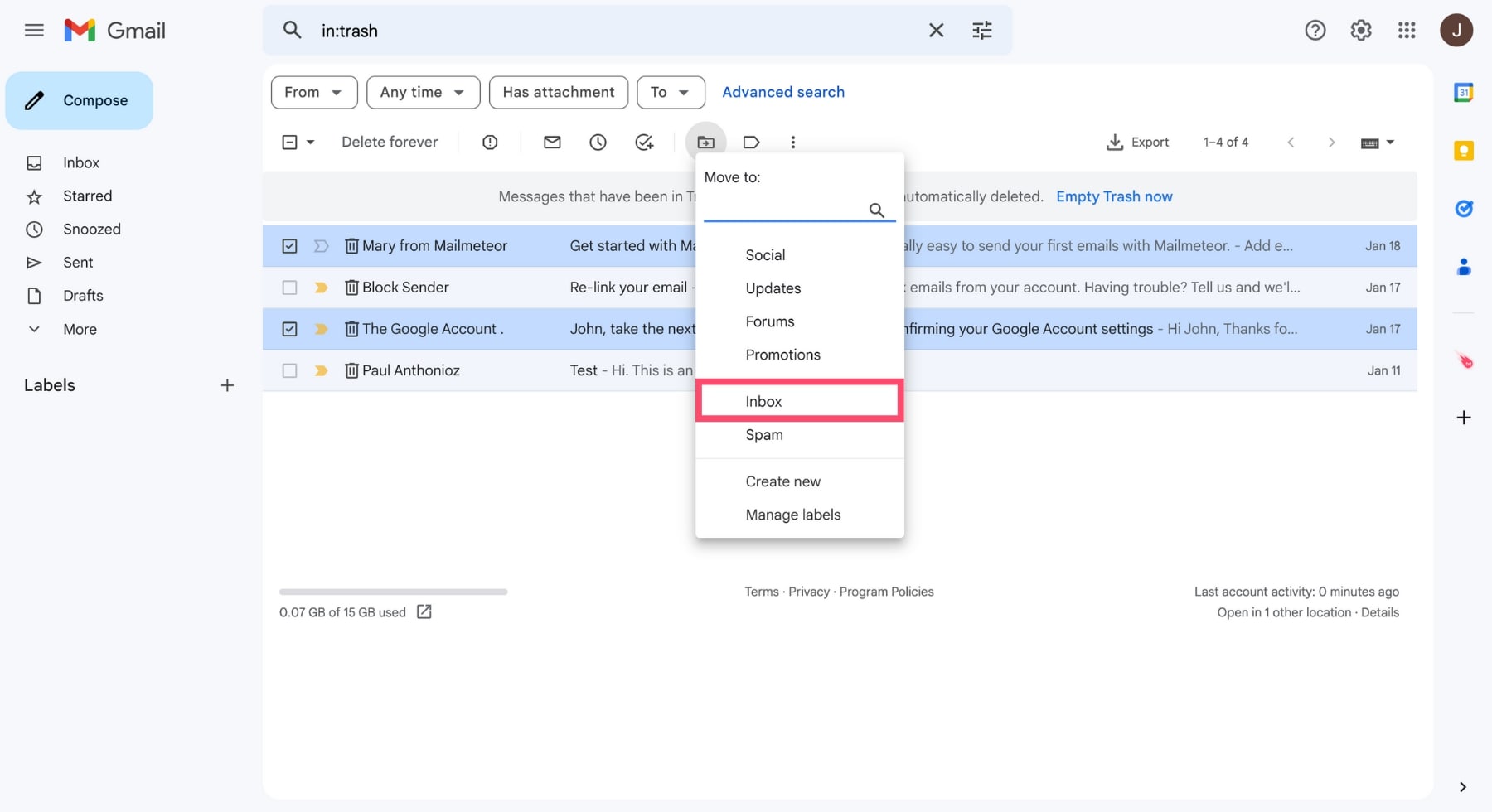
Et voilà. Vous venez de récupérer vos mails supprimés dans Gmail. Vous devriez maintenant les retrouver dans votre boîte de réception.
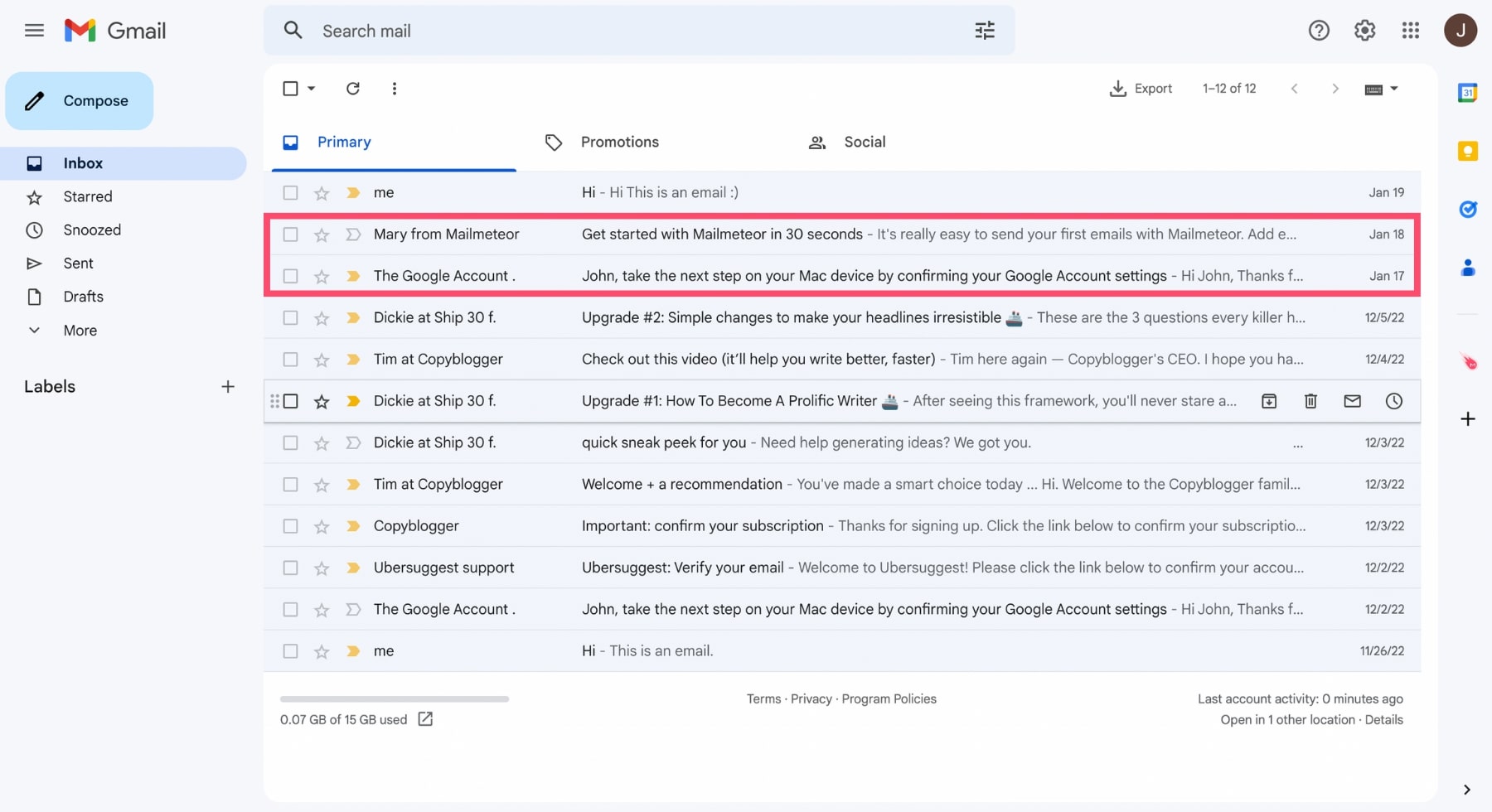
Depuis Android
Vous pouvez également retrouver vos mails supprimés depuis votre appareil Android. Et les renvoyer vers votre boîte de réception Gmail. Voici comment procéder.
Étape 1 : Ouvrez l’application Gmail sur votre téléphone ou tablette Android.
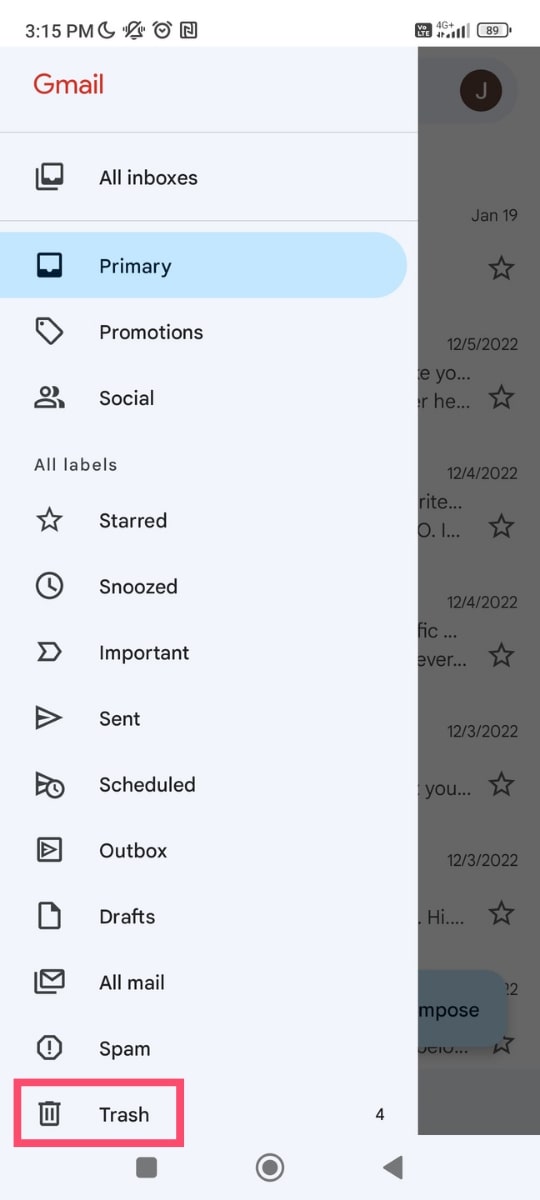
Étape 2 : Appuyez sur les trois lignes verticales pour ouvrir le menu Gmail.

Étape 3 : Allez dans Corbeille.
Étape 4 : Sélectionnez les mails supprimés à restaurer en appuyant sur la photo du profil de l’expéditeur.

Étape 5 : Appuyez sur les trois points verticaux pour ouvrir le menu Gmail.
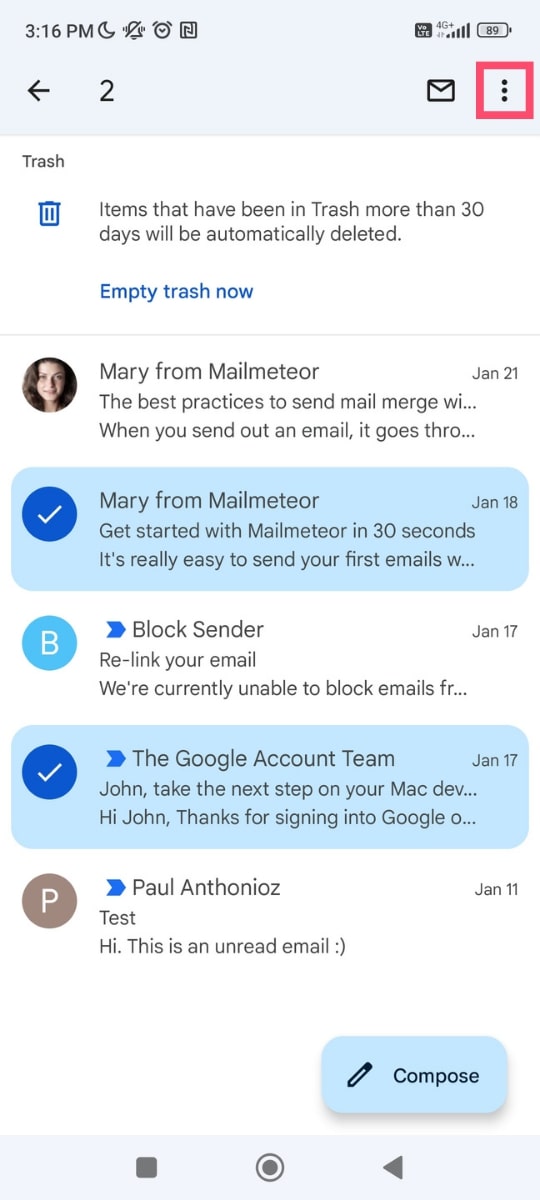
Étape 6 : Sélectionnez Déplacer vers.
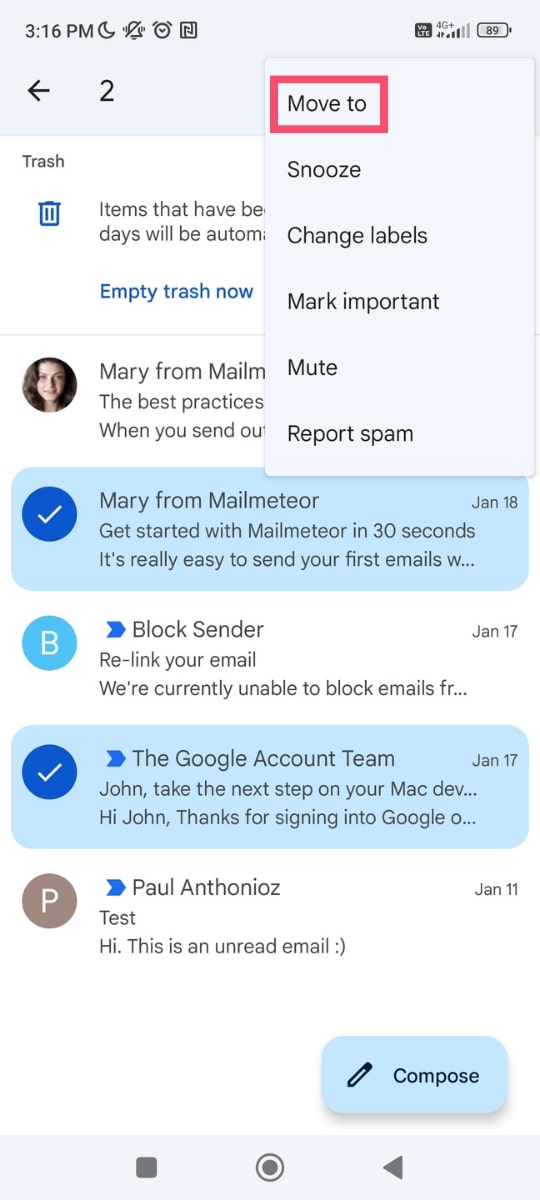
Étape 7 : Choisissez un dossier.
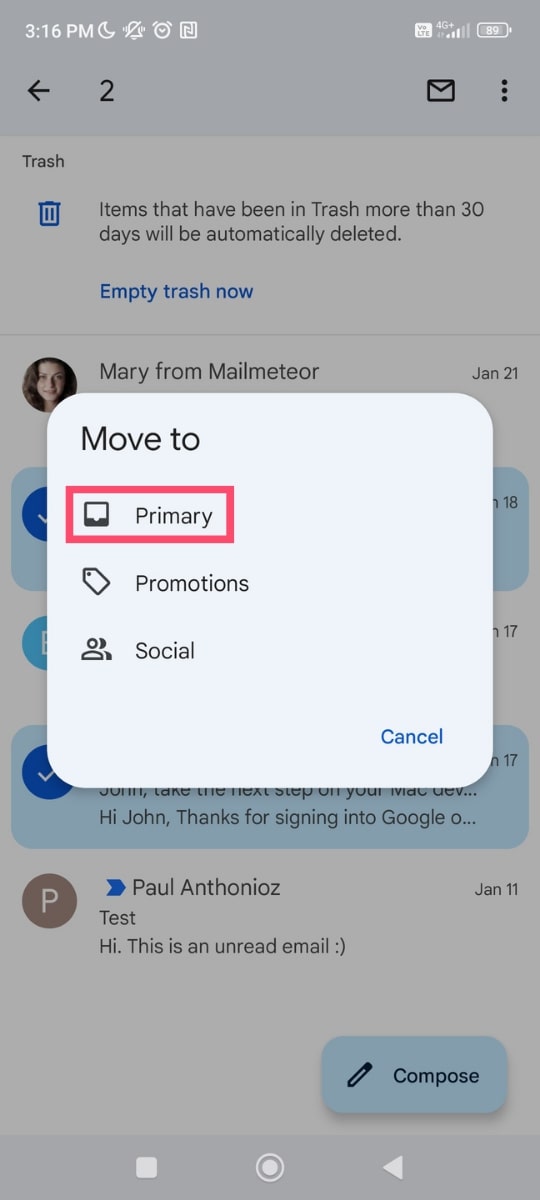
Et voilà. Vos mails supprimés sont restaurés depuis votre appareil Android.
Depuis iPhone
Autre appareil, même méthode. Voici comment récupérer des mails supprimés dans Gmail depuis votre iPhone ou iPad.
Étape 1 : Ouvrez l’application Gmail.
Étape 2 : Ouvrez le menu en haut à gauche.
Étape 3 : Appuyez sur Corbeille (Gmail y conserve vos mails supprimés pendant 30 jours).
Étape 4 : Sélectionnez le mail à restaurer.
Étape 5 : Appuyez sur Plus en haut à droite.
Étape 6 : Choisissez Déplacer vers.
Étape 7 : Sélectionnez un dossier (Boîte de réception ou autre).
C’est fait 🎉 Vous venez de récupérer un mail supprimé depuis votre iPhone.
Comment récupérer des mails définitivement supprimés dans Gmail
Vos messages ont été supprimés définitivement ? Cela signifie que vous ne pourrez pas les retrouver dans la Corbeille. Mais il existe une (petite) chance de les récupérer grâce à l’équipe de support Gmail.
Google propose un outil pour tenter de restaurer des mails supprimés définitivement. Malheureusement, cela ne fonctionne pas toujours, et cette méthode est surtout utilisée pour récupérer des mails supprimés après un piratage.
Étape 1 : Ouvrez l’outil de récupération de messages Gmail. Et cliquez sur Se connecter.
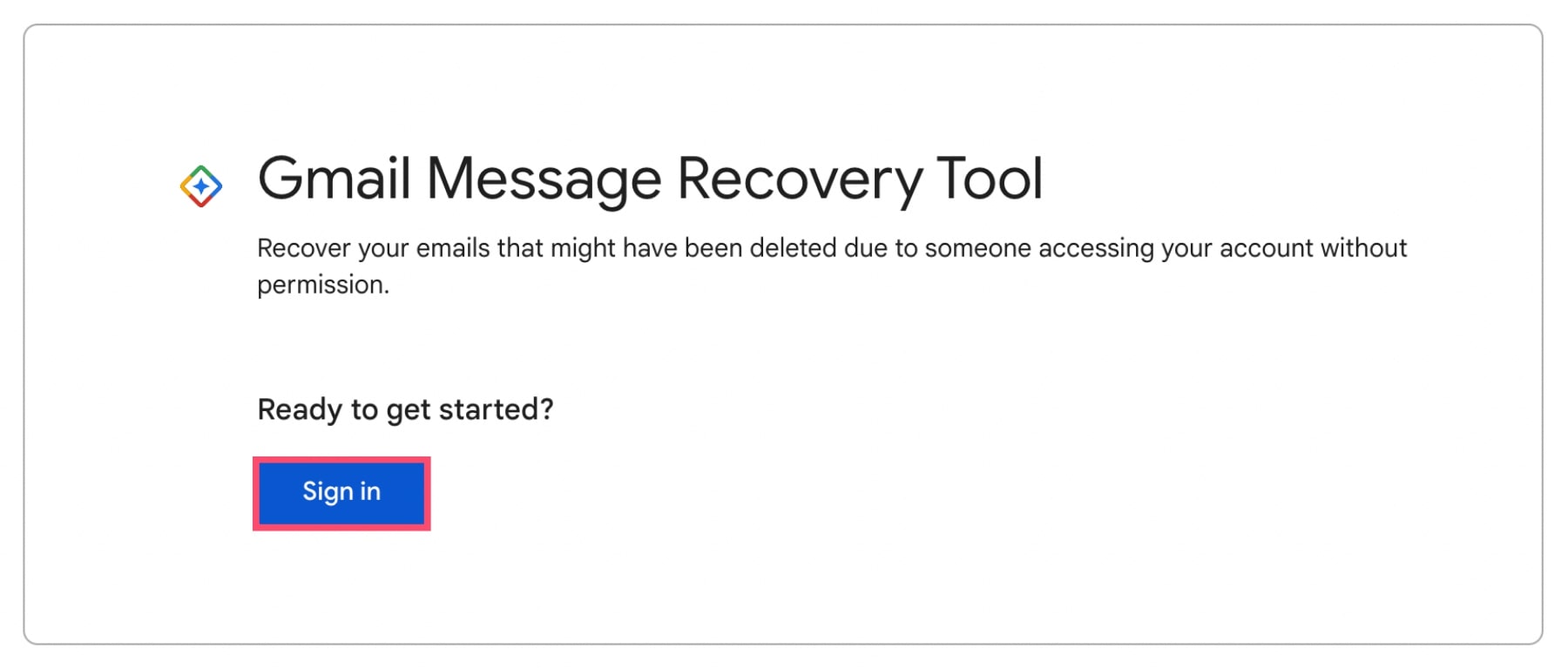
Étape 2 : Connectez-vous à votre compte Gmail.
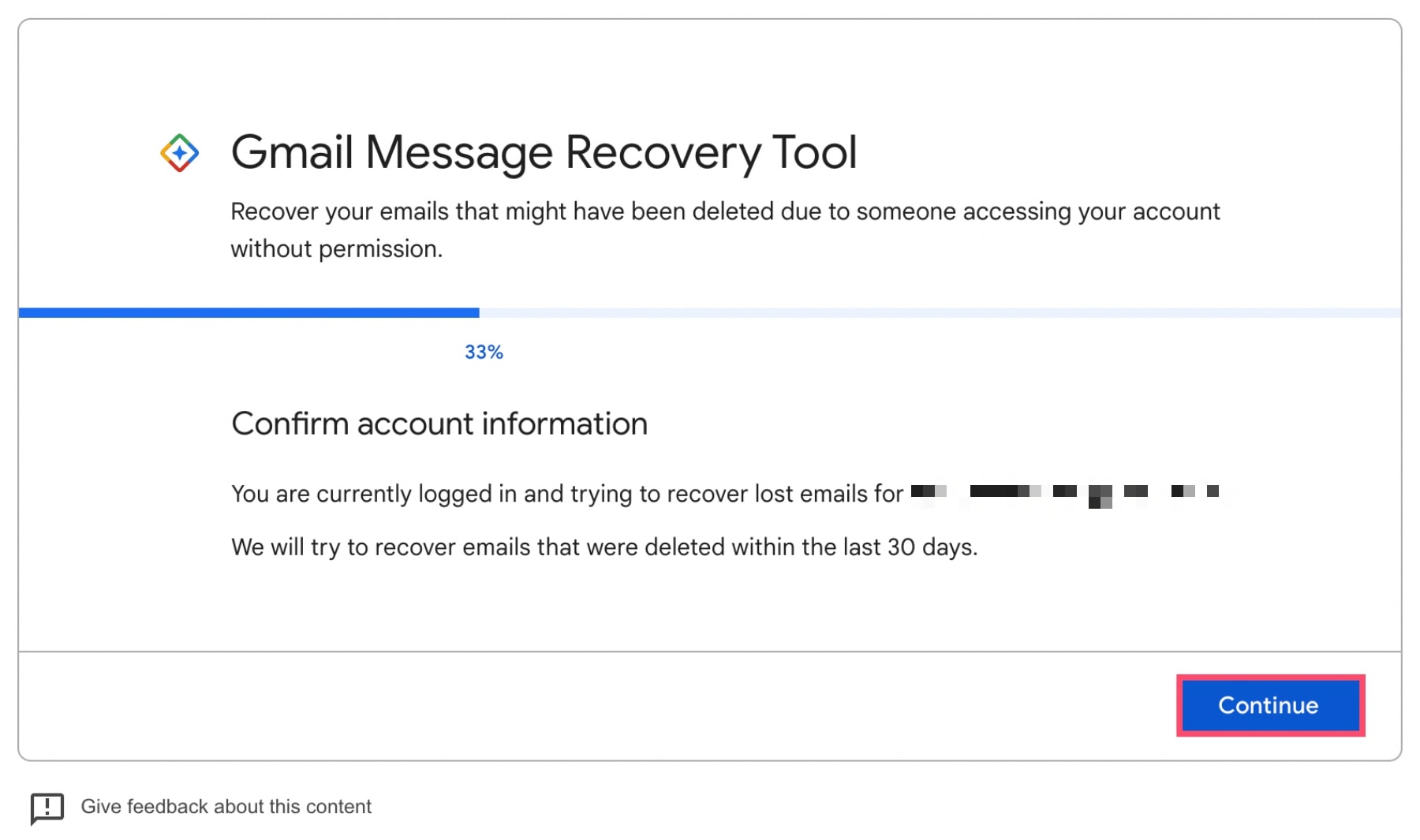
Étape 3 : Cliquez sur Continuer. Gmail tentera alors de récupérer les mails supprimés dans les 30 derniers jours.
Étape 4 : Gmail vous indiquera ensuite si la récupération a fonctionné.
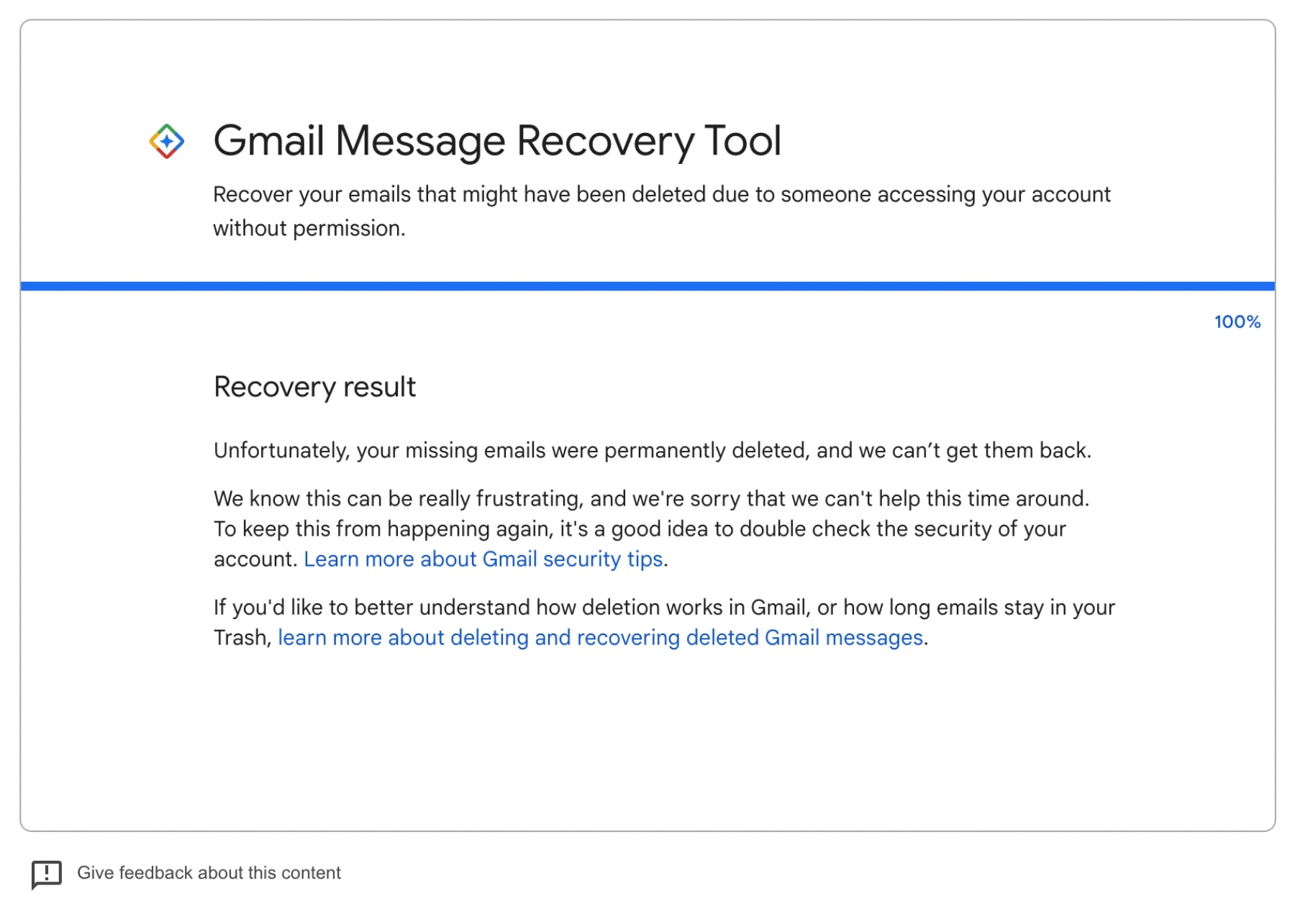
Dans notre cas, Gmail n’a pas réussi à récupérer les mails supprimés. Espérons que vous aurez plus de chance.
Passez à la vitesse supérieure sur Gmail
Vous voulez tirer le meilleur de votre compte Gmail ? Mailmeteor est une extension respectueuse de la vie privée qui vous permet d’envoyer des mails en masse et de gérer votre boîte Gmail grâce à l’IA.
Avec Mailmeteor, vous pouvez suivre les ouvertures et clics, programmer des relances automatiques, personnaliser vos mails, écrire des mails en 1 clic, organiser vos mails automatiquement dans les bons dossiers… et gagner un temps considérable.
Nos outils d’emailing simples et intuitifs sont notés 4.9/5 et utilisés par plus de 7 millions d’utilisateurs dans le monde.
Questions fréquentes
Comment retrouver des mails supprimés dans Gmail ?
Lorsque vous supprimez un mail, Gmail lui attribue le libellé Corbeille et le déplace automatiquement dans ce dossier. C’est là que vous retrouverez tous vos mails supprimés.
Pour accéder à la Corbeille : cliquez sur Plus dans le menu latéral. Parcourez vos dossiers. Et sélectionnez Corbeille.
Vous ne trouvez pas la corbeille ? Tapez in:trash dans la barre de recherche Gmail.
Ou bien rendez-vous dans les Paramètres → onglet Libellés → Corbeille → Afficher.
Comment récupérer des mails après 30 jours dans Gmail ?
Une fois un mail dans la Corbeille depuis plus de 30 jours, Gmail le supprime définitivement. Et il n’existe aucun moyen de le récupérer.
Les mails supprimés sont-ils perdus pour toujours ?
Oui. Pour supprimer définitivement un mail : supprimez-le, allez dans Corbeille, sélectionnez-le, puis cliquez sur Supprimer définitivement.
Une fois supprimé à jamais, Gmail n’en garde aucune copie. Impossible de le récupérer.


