Vous avez envoyé un e-mail important et vous aimeriez savoir s’il a été ouvert ? Gmail ne vous le dit pas par défaut. Et si vous avez cherché un bouton « accusé de réception », il y a de fortes chances que vous ne l’ayez pas trouvé.
La raison est simple : les accusés de réception Gmail n’existent que pour les comptes Google Workspace, pas pour les adresses @gmail.com personnelles. Et même sur Workspace, un administrateur doit d’abord activer la fonctionnalité. Si vous n’êtes pas sur Workspace, ou si votre administrateur ne l’a pas activée, il vous faudra une autre méthode pour savoir quand vos e-mails sont ouverts.
TL;DR : voici comment obtenir des accusés de réception dans Gmail
- Sur Google Workspace – un administrateur active les accusés de réception dans la console d’administration. Ensuite, chaque membre de l’organisation peut en demander un depuis la fenêtre de rédaction.
- Pour en demander un – cliquez sur Autres options dans la fenêtre de rédaction, puis sélectionnez Demander un accusé de réception. Le destinataire doit encore l’accepter.
- Sur un compte Gmail personnel – il n’existe aucune option native, mais des outils comme Mailmeteor suivent automatiquement les ouvertures et les clics, sans administrateur ni compte Workspace.
Dans le guide ci-dessous, vous trouverez les étapes exactes pour chaque cas.
Voici ce que nous allons voir :
- Gmail propose-t-il des accusés de réception ?
- Comment activer les accusés de réception (pour les administrateurs Workspace)
- Comment demander un accusé de réception
- Comment renvoyer un accusé de réception
- Peut-on activer les accusés de réception Gmail sur mobile ?
- Une alternative simple aux accusés de réception Gmail
On y va ?
Gmail propose-t-il des accusés de réception ?
Oui, mais uniquement pour les comptes Google Workspace. Un accusé de réception Gmail (aussi appelé accusé de lecture) repose sur une minuscule image invisible, parfois appelée « pixel espion » (ou « web beacon »), intégrée à l’e-mail. Quand le destinataire ouvre le message et que son client de messagerie charge les images, cette image est récupérée depuis un serveur, qui envoie alors une notification à l’expéditeur.
Les comptes Gmail personnels n’ont pas cette fonctionnalité. Aucun réglage ne permet de l’activer, et l’option n’apparaît pas dans la fenêtre de rédaction, même en la cherchant partout. Si c’est votre cas, la section sur le suivi des e-mails, plus bas, présente ce qui fonctionne vraiment.
Comment activer les accusés de réception dans Gmail (pour les administrateurs Workspace)
Les accusés de réception sont désactivés par défaut, même sur Workspace. Un administrateur doit les activer pour toute l’organisation, ou pour certains utilisateurs, avant que quiconque puisse en demander un. Voici comment faire ⤵️
-
Connectez-vous à la console d’administration Google avec votre compte administrateur.
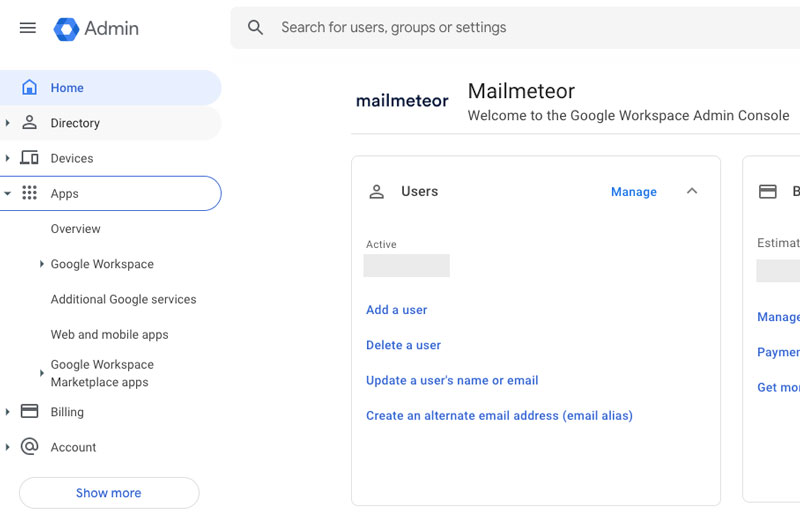
-
Allez dans Applications > Google Workspace > Gmail > Paramètres utilisateur.
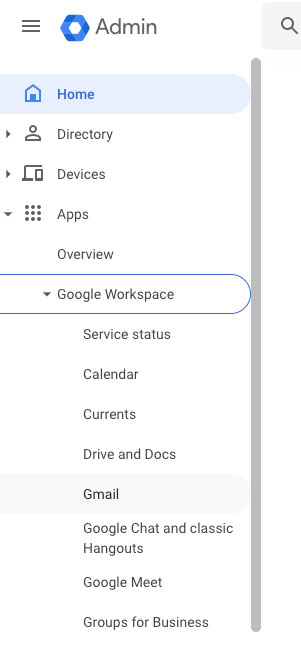
-
Sélectionnez l’unité organisationnelle à laquelle appliquer le paramètre.
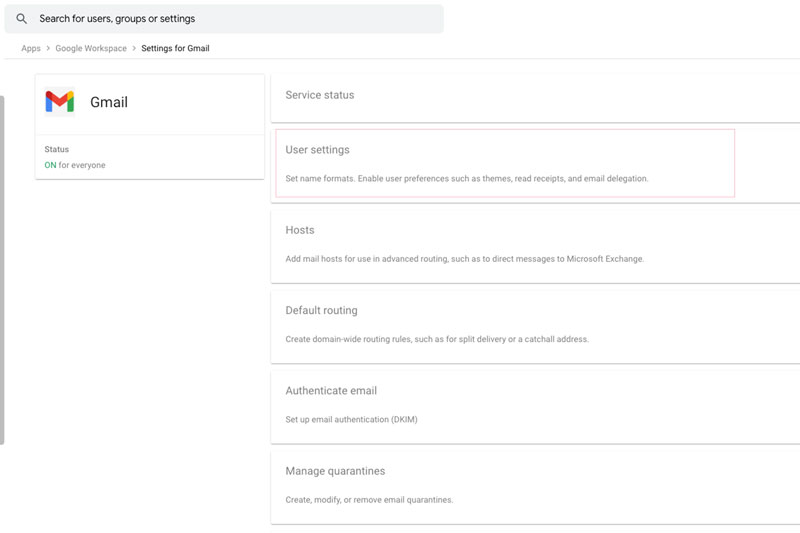
-
Faites défiler jusqu’à Accusés de réception des e-mails et choisissez l’une des trois options :
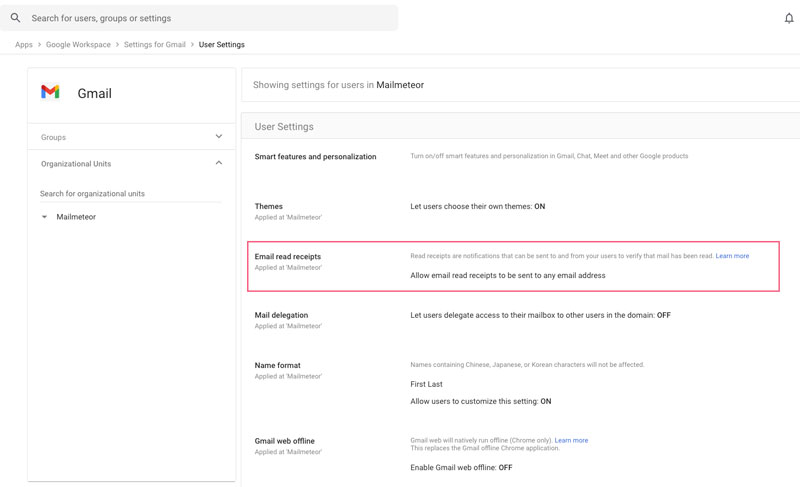
| Option | Ce qu’elle permet |
|---|---|
| Ne pas autoriser les accusés de réception | Personne dans l’organisation ne peut en envoyer ni en recevoir |
| Autoriser au sein de l’organisation + adresses de la liste d’autorisation | Les utilisateurs peuvent demander des accusés en interne, ainsi qu’aux adresses externes que vous ajoutez |
| Autoriser pour toutes les adresses | Les utilisateurs peuvent demander un accusé de réception à n’importe qui, à l’intérieur comme à l’extérieur de l’organisation |
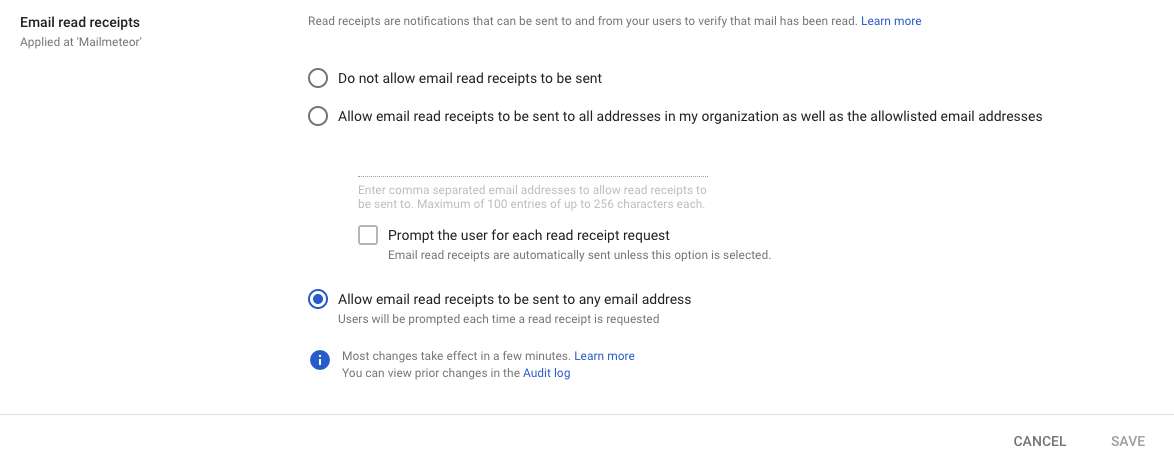
- Cliquez sur Enregistrer.
Les modifications peuvent mettre un peu de temps à atteindre tous les comptes. Pas d’inquiétude si rien ne change immédiatement.
Et voilà. Une fois le paramètre enregistré, tous les membres de l’unité organisationnelle concernée peuvent demander et renvoyer des accusés de réception.
Comment demander un accusé de réception dans Gmail
Quand votre administrateur a activé la fonctionnalité, demander un accusé de réception ne demande qu’un clic de plus à l’envoi.
- Ouvrez Gmail et cliquez sur Nouveau message.
- Rédigez votre e-mail comme d’habitude.
- Cliquez sur Autres options (les trois points) en bas de la fenêtre de rédaction.
- Sélectionnez Demander un accusé de réception.
- Cliquez sur Envoyer.
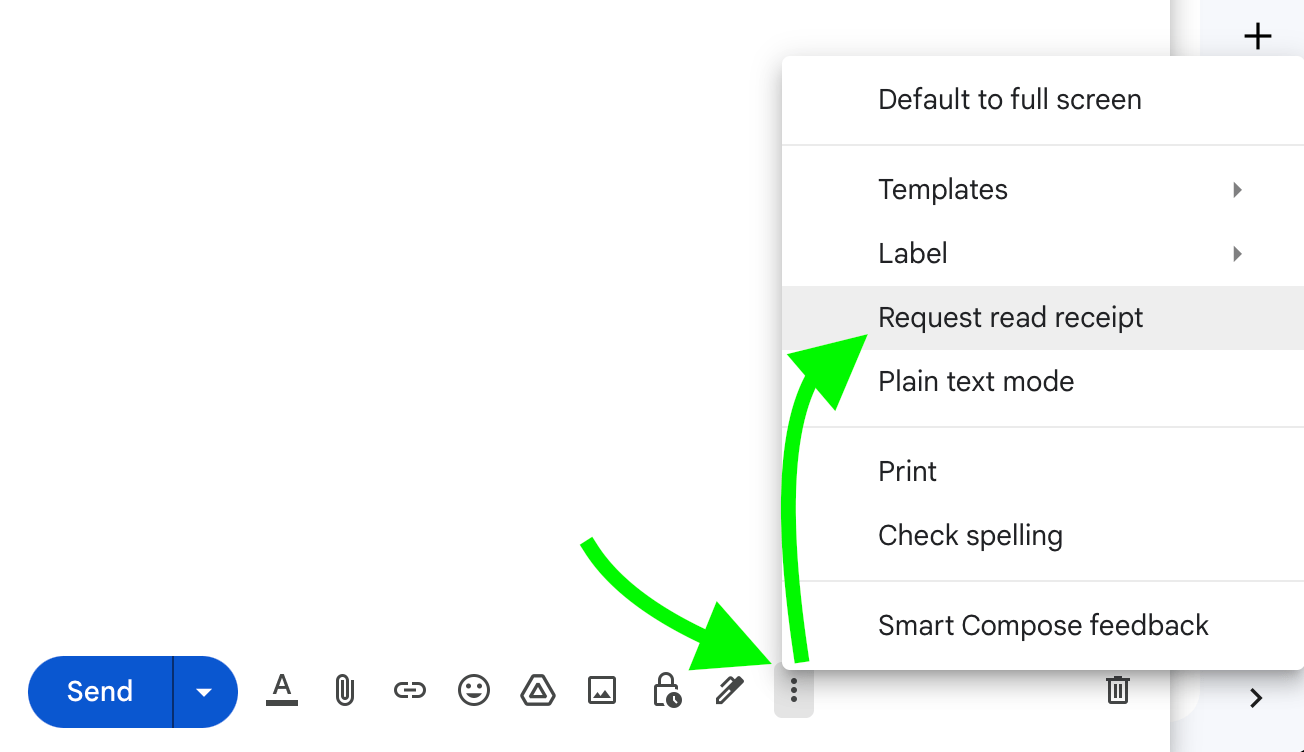
Et c’est tout. Vous recevrez une notification dans votre boîte de réception quand le destinataire ouvrira le message, à condition qu’il accepte d’en envoyer une.
Comment renvoyer un accusé de réception dans Gmail
Quand quelqu’un vous demande un accusé de réception, Gmail vous demande votre accord avant d’envoyer la moindre confirmation.
- Ouvrez l’e-mail comme d’habitude.
- Quand Gmail vous le propose, choisissez Envoyer l’accusé pour confirmer l’ouverture, ou Pas maintenant pour refuser pour le moment.
Si vous choisissez Pas maintenant, Gmail vous posera de nouveau la question la prochaine fois que vous ouvrirez ce message.
Peut-on activer les accusés de réception Gmail sur mobile ?
La fonctionnalité native d’accusé de réception n’est pas disponible dans l’application mobile Gmail. Vous ne pouvez en demander un que depuis Gmail sur le web, sur ordinateur. Les administrateurs peuvent ouvrir la console d’administration depuis un navigateur mobile, mais la demande et le renvoi d’un accusé n’apparaissent que dans Gmail sur le web.
Si vous voulez savoir si vos e-mails sont ouverts depuis votre téléphone, un outil de suivi intégré à la boîte de réception est plus fiable. Il ne dépend pas d’une option de la fenêtre de rédaction que Gmail mobile ne propose pas.
Une alternative simple aux accusés de réception Gmail
Pas de compte Workspace, pas d’accès administrateur, pas de prise en charge du mobile, ou un destinataire qui ne renvoie jamais l’accusé ? Il existe un moyen plus simple d’obtenir la même visibilité.
Le suivi des e-mails repose sur le même pixel invisible qu’un accusé de réception, mais sans les contraintes qui rendent ce dernier peu fiable. Un accusé de réception ne fonctionne que sur Google Workspace, nécessite l’activation par un administrateur et demande au destinataire d’approuver l’envoi de la confirmation à chaque fois. Il ne vous apprend en plus qu’une seule chose : l’e-mail a été ouvert.
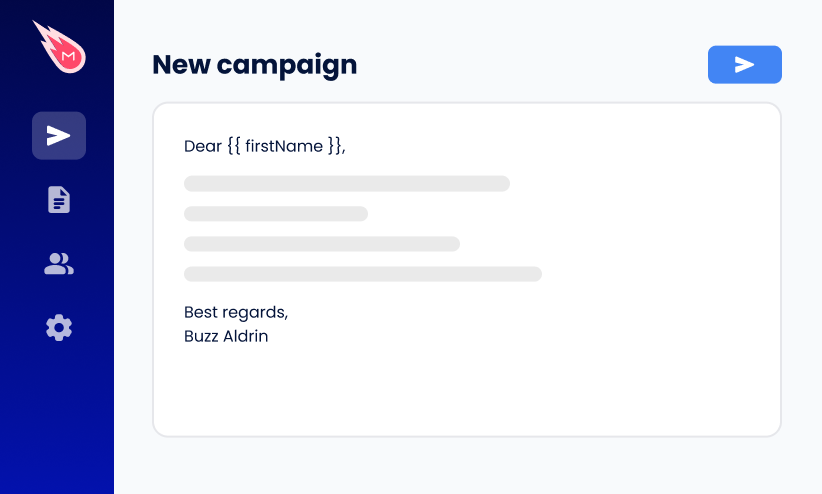
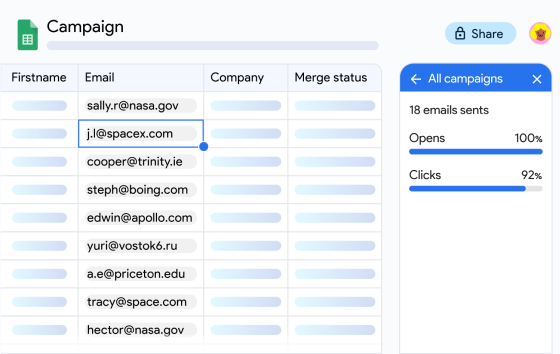
Les outils de suivi d’e-mails, comme Mailmeteor pour Gmail, fonctionnent sur tout compte Gmail, personnel ou Workspace, sans configuration administrateur. Installez l’extension et chaque e-mail envoyé est suivi automatiquement, sans demande d’approbation pour le destinataire. Au-delà des ouvertures, le suivi vous montre aussi les clics sur les liens de votre message.
| Accusés de réception Gmail | Suivi Mailmeteor | |
|---|---|---|
| Fonctionne sur Gmail perso | ❌ Workspace uniquement | ✅ |
| Nécessite un administrateur | ✅ | ❌ |
| Approbation du destinataire à chaque fois | ✅ | ❌ Suivi automatique |
| Suivi des clics sur les liens | ❌ | ✅ |
| Mise en place | Console d’administration + déploiement dans l’organisation | Installer l’extension |
Les deux méthodes dépendent du chargement des images par le client de messagerie du destinataire. Aucune n’est fiable à 100 %. Mais le suivi vous donne bien plus d’informations qu’une simple confirmation d’ouverture.
Suivez mieux vos e-mails avec Mailmeteor
Un accusé de réception indique qu’un e-mail a été ouvert, à condition d’être sur Workspace, que votre administrateur l’ait activé et que le destinataire accepte d’en envoyer un. Ça fait beaucoup de conditions.
Mailmeteor pour Gmail les supprime toutes :
📊 Suivez les ouvertures et les clics automatiquement sur chaque e-mail envoyé, sans autre configuration que l’installation de l’extension
🔒 Suivez-les discrètement, sans demande d’approbation pour votre destinataire
📬 Utilisez-le sur les comptes Gmail personnels, pas seulement sur Workspace
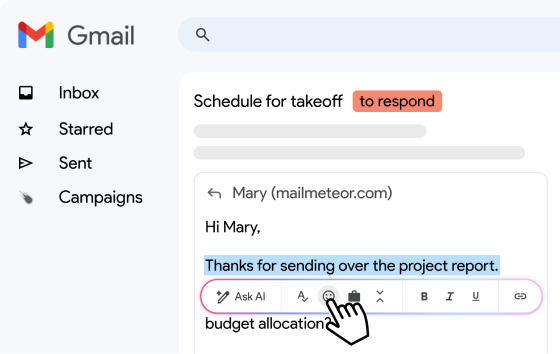
✍️ Rédigez et relancez plus vite grâce à l’assistant IA de Mailmeteor
📈 Accédez aux rapports de campagne complets quand vous écrivez à plusieurs personnes à la fois
Essayez Mailmeteor pour Gmail dès aujourd’hui (c’est gratuit !) et ne vous demandez plus si vos e-mails ont été vus.
FAQ
Gmail propose-t-il des accusés de réception pour les comptes personnels ?
Non. Les accusés de réception ne sont disponibles que sur les comptes Google Workspace. Les comptes @gmail.com personnels n’ont pas cette option, ni dans les paramètres ni dans la fenêtre de rédaction. Il n’existe aucun moyen de l’activer sans passer à Workspace.
Pourquoi l’option « Demander un accusé de réception » n’apparaît-elle pas dans ma fenêtre de rédaction ?
Soit vous utilisez un compte Gmail personnel, qui ne prend pas en charge la fonctionnalité, soit vous êtes sur Workspace et votre administrateur ne l’a pas encore activée. Contactez votre administrateur informatique si vous pensez qu’elle devrait l’être.
Puis-je demander un accusé de réception à l’insu du destinataire ?
Non. Gmail demande toujours au destinataire d’approuver l’envoi de l’accusé avant qu’il ne vous soit renvoyé. Pour savoir si un e-mail a été ouvert sans passer par une demande d’approbation, un outil de suivi d’e-mails est plus adapté.
Que se passe-t-il si le destinataire refuse l’accusé de réception ?
Vous ne recevez simplement aucune confirmation. Gmail ne vous indique pas que la demande a été refusée : vous ne voyez un accusé que si le destinataire choisit de l’envoyer.
Pourquoi quelqu’un refuserait-il d’envoyer un accusé de réception ?
Généralement pour une question de vie privée. Certaines personnes ne veulent pas que l’expéditeur sache à quel moment précis elles ont ouvert un message, ou ne veulent pas se sentir obligées de répondre tout de suite. Le refus est invisible côté expéditeur : l’e-mail semble simplement ne pas avoir été ouvert.
Je sais que mon destinataire a ouvert l’e-mail, alors pourquoi n’ai-je pas reçu d’accusé de réception ?
Plusieurs explications sont possibles : il a refusé la demande, son client de messagerie a bloqué les images dont dépend l’accusé, ou la fonctionnalité n’est pas disponible sur votre compte. Aucune de ces situations ne signifie que le message n’a pas été lu, seulement qu’aucun accusé n’a été renvoyé.
Puis-je recevoir des accusés de réception dans l’application mobile Gmail ?
Non. La demande et le renvoi d’un accusé de réception ne fonctionnent que dans Gmail sur le web. L’application Gmail pour iPhone et Android ne propose pas cette option.
Quelle est la différence entre un accusé de réception et le suivi des e-mails ?
Un accusé de réception est une confirmation d’ouverture ponctuelle, qui ne fonctionne que sur Workspace et nécessite l’accord du destinataire. Le suivi des e-mails fonctionne sur tout compte Gmail, suit les ouvertures automatiquement sans rien demander au destinataire, et peut aussi montrer les clics sur les liens.
Puis-je savoir si un e-mail a été lu sans utiliser d’accusé de réception ?
Oui. Des outils comme Mailmeteor suivent les ouvertures et les clics sur n’importe quel compte Gmail grâce à une extension de navigateur, sans accès administrateur ni compte Workspace.
Outlook propose-t-il une fonctionnalité similaire aux accusés de réception Gmail ?
Oui, Outlook a sa propre option d’accusé de réception, disponible sur ordinateur, sur le web et sur mobile selon le type de compte. Elle fonctionne indépendamment de celle de Gmail, et les deux ne sont pas compatibles.