Vous souhaitez changer votre adresse e-mail dans Outlook ? Il existe des moyens simples pour y parvenir. Et le mieux ? Vous gardez les données, fichiers et messages stockés dans votre compte Microsoft 365 actuel.
Dans cet article, nous vous montrons 4 façons simples de changer votre adresse e-mail Outlook sans perdre vos messages importants ni les données associées à votre compte Microsoft 365 ⤵️
- Rediriger vos e-mails dans Outlook
- Créer un alias Outlook
- Modifier votre nom d’affichage dans Outlook
- Modifier votre adresse de réponse dans Outlook
Ça vous convient ? Alors, c’est parti.
Pourquoi changer son adresse e-mail Outlook ?
Il est temps de dire au revoir à votre ancienne adresse. Il existe de nombreuses raisons pour lesquelles vous pourriez vouloir changer votre adresse e-mail Outlook actuelle pour quelque chose qui correspond mieux à votre identité en ligne.
- Évolution professionnelle — Si vous changez d’emploi, créez une nouvelle entreprise ou effectuez un rebranding, vous pourriez avoir besoin d’une nouvelle adresse e-mail en phase avec votre statut professionnel actuel.
- Changement personnel — Vous venez de vous marier ? Ou de divorcer ? Si vous avez récemment changé de nom à la suite d’un événement important dans votre vie, vous pourriez vouloir que votre adresse e-mail reflète votre nouvelle identité.
- Problèmes de sécurité — Votre compte e-mail a-t-il été compromis ? En cas de problème de sécurité, vous pourriez vouloir changer votre mot de passe, et peut-être même votre adresse e-mail, pour protéger vos informations personnelles.
- Nom d’utilisateur obsolète — Vous avez peut-être créé votre première adresse e-mail lorsque vous étiez encore à l’université et utilisé un nom d’utilisateur Outlook décontracté ou fantaisiste qui ne convient plus dans un contexte professionnel.
- Disponibilité d’une adresse — Si un nom d’utilisateur plus adapté est récemment devenu disponible — une version plus courte de votre nom ou un format mieux aligné sur les standards professionnels courants — vous pourriez vouloir mettre à jour votre adresse e-mail Outlook.
- Surcharge de spam — Si votre boîte de réception est submergée de spam ou d’e-mails indésirables, repartir de zéro avec une nouvelle adresse est parfois le moyen le plus simple de réduire les courriers non désirés et de désencombrer votre boîte.
Quelle que soit votre raison, Outlook vous offre plusieurs options pour modifier votre adresse e-mail. Passons-les en revue une par une.
Comment changer son adresse e-mail Outlook
Vous souhaitez mettre à jour votre adresse e-mail Outlook ? Dans cette section, nous vous montrons 4 façons simples de le faire. Et surtout, nous vous donnons quelques conseils pour passer de votre ancienne adresse Outlook à votre nouvelle sans perdre de données importantes.
1. Rediriger vos e-mails dans Outlook
Si vous souhaitez repartir de zéro avec une nouvelle adresse e-mail Outlook, vous pouvez simplement créer un nouveau compte Microsoft 365 et rediriger vos messages vers cette adresse. Voici comment cela fonctionne.
Étape 1 : Pour commencer, rendez-vous sur le site web de Microsoft Outlook.
Étape 2 : Cliquez sur Créer un compte gratuit.
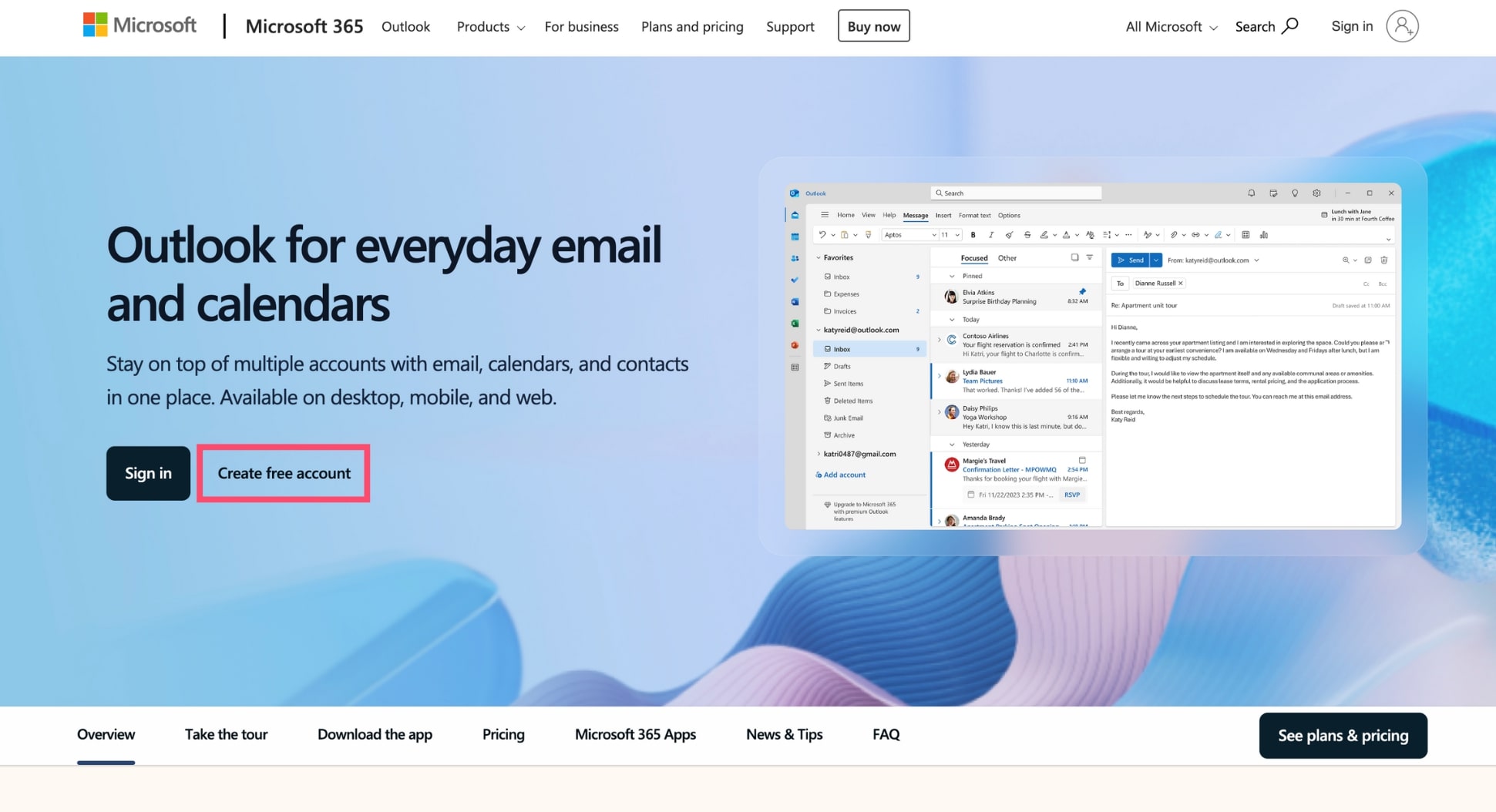
Étape 3 : Saisissez votre nouvelle adresse e-mail. Cliquez ensuite sur Suivant.
Étape 4 : Choisissez un mot de passe fort (au moins 8 caractères).
Étape 5 : Saisissez votre prénom et votre nom. Puis votre pays de résidence et votre date de naissance. Vérifiez ensuite que vous n’êtes pas un robot.
Étape 6 : Votre nouveau compte Microsoft Outlook est prêt. Connectez-vous maintenant à votre ancienne adresse e-mail.
Étape 7 : Accédez à vos Paramètres.
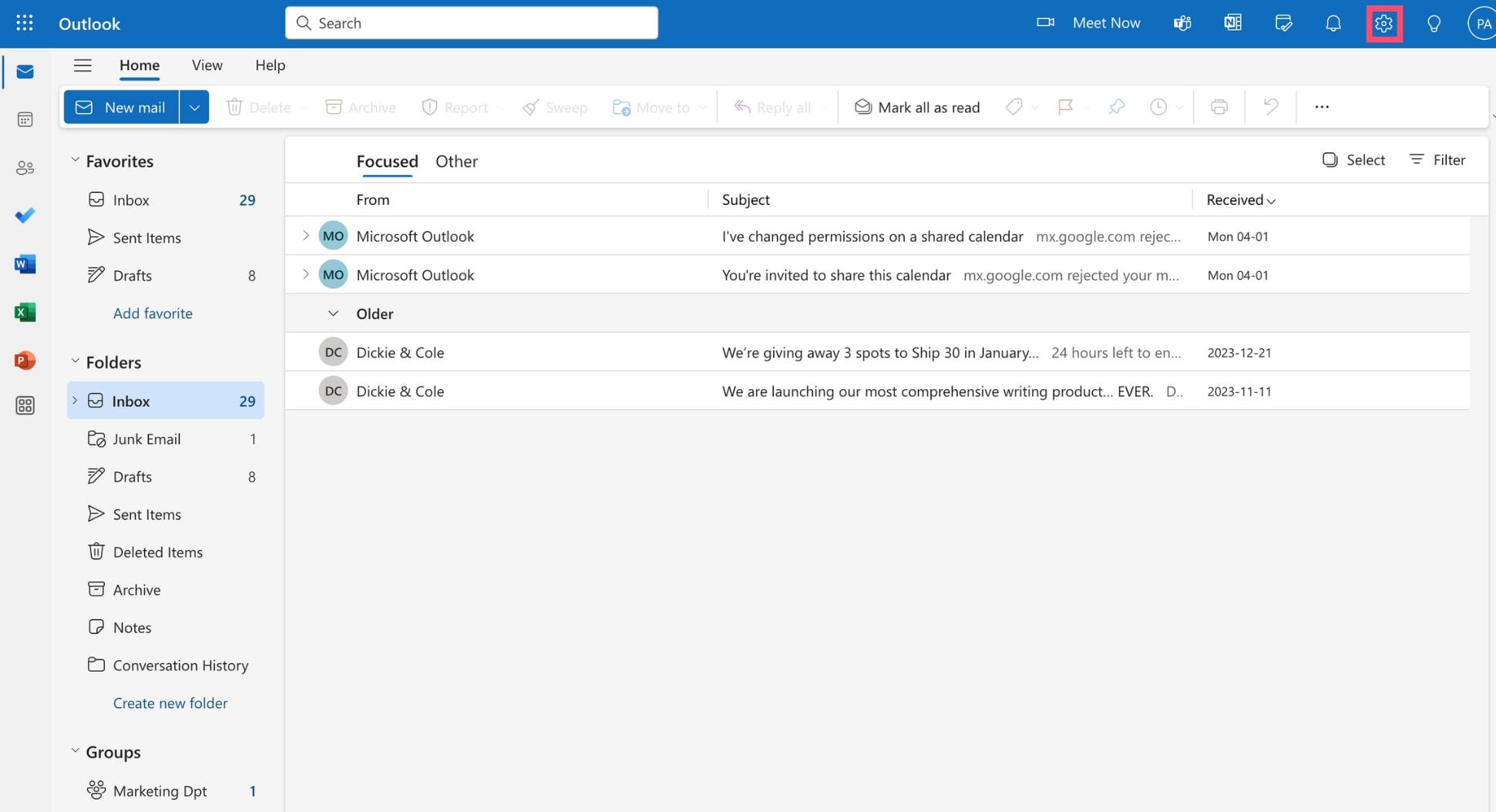
Étape 8 : Accédez à Courrier > Transfert.
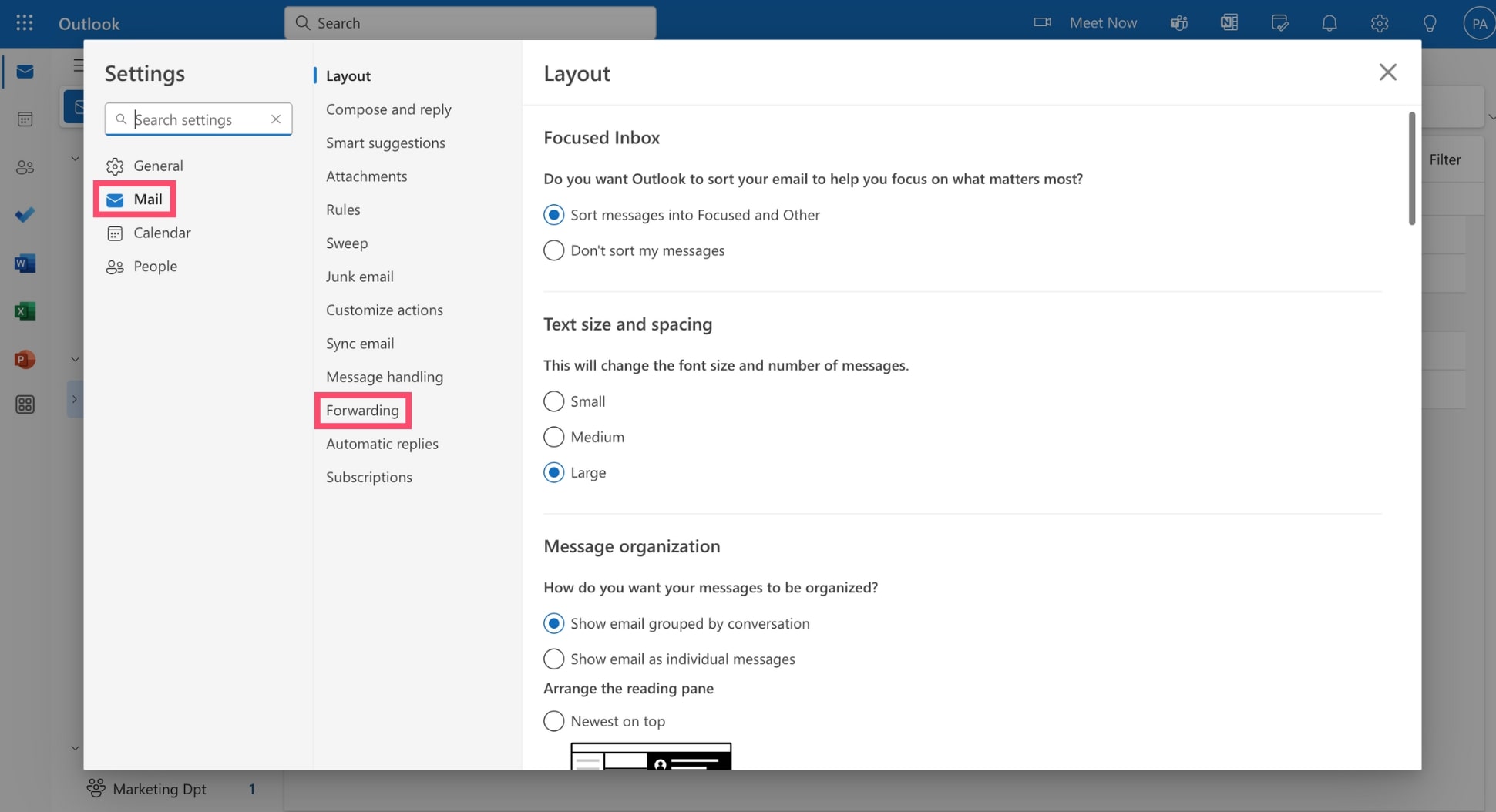
Étape 9 : Activez le transfert et saisissez votre nouvelle adresse e-mail Outlook. Si vous prévoyez encore d’utiliser votre ancienne adresse de temps en temps, vous pouvez cocher la case Conserver une copie des messages transférés.
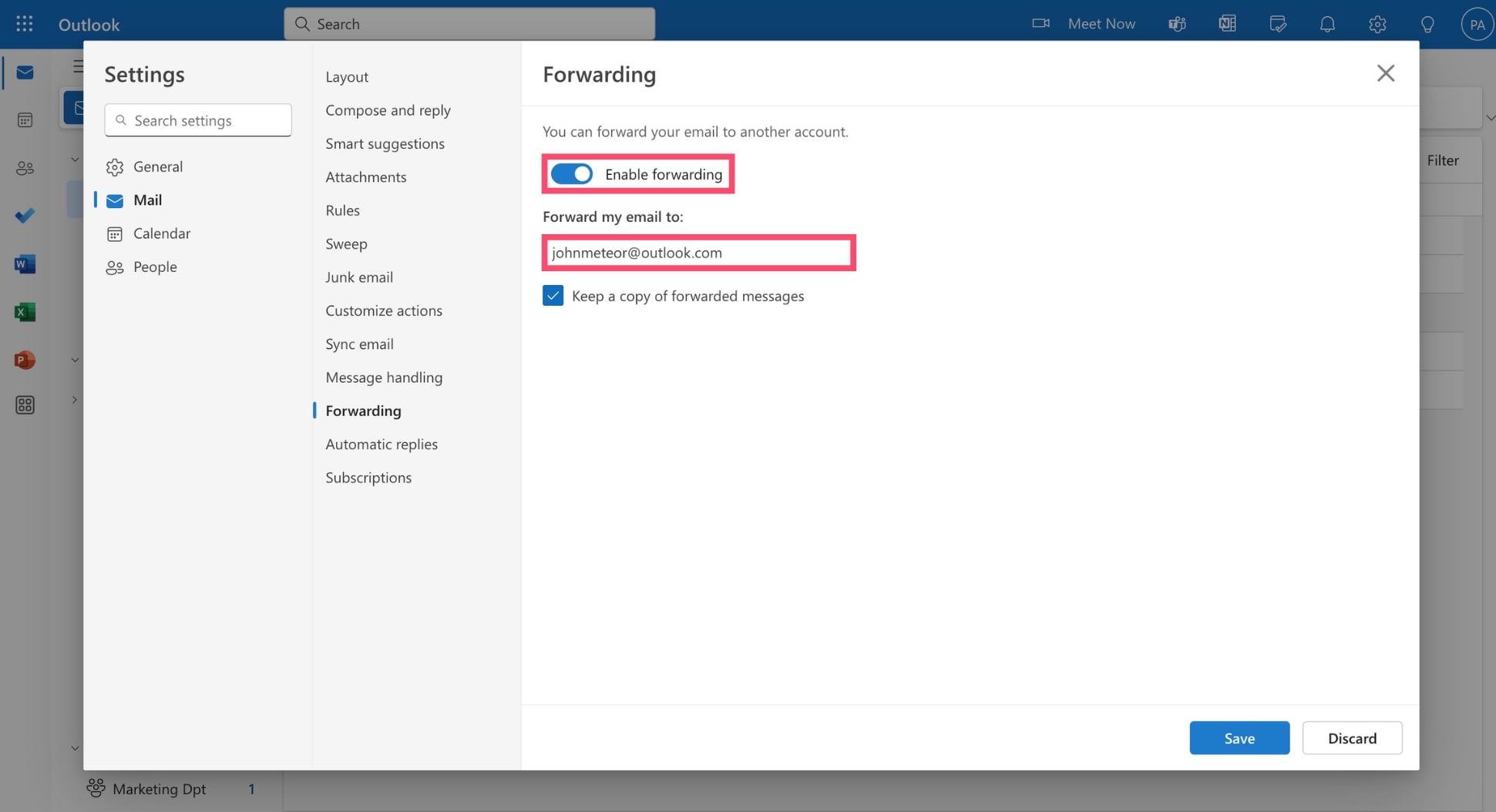
Étape 10 : Pour confirmer, cliquez sur Enregistrer.
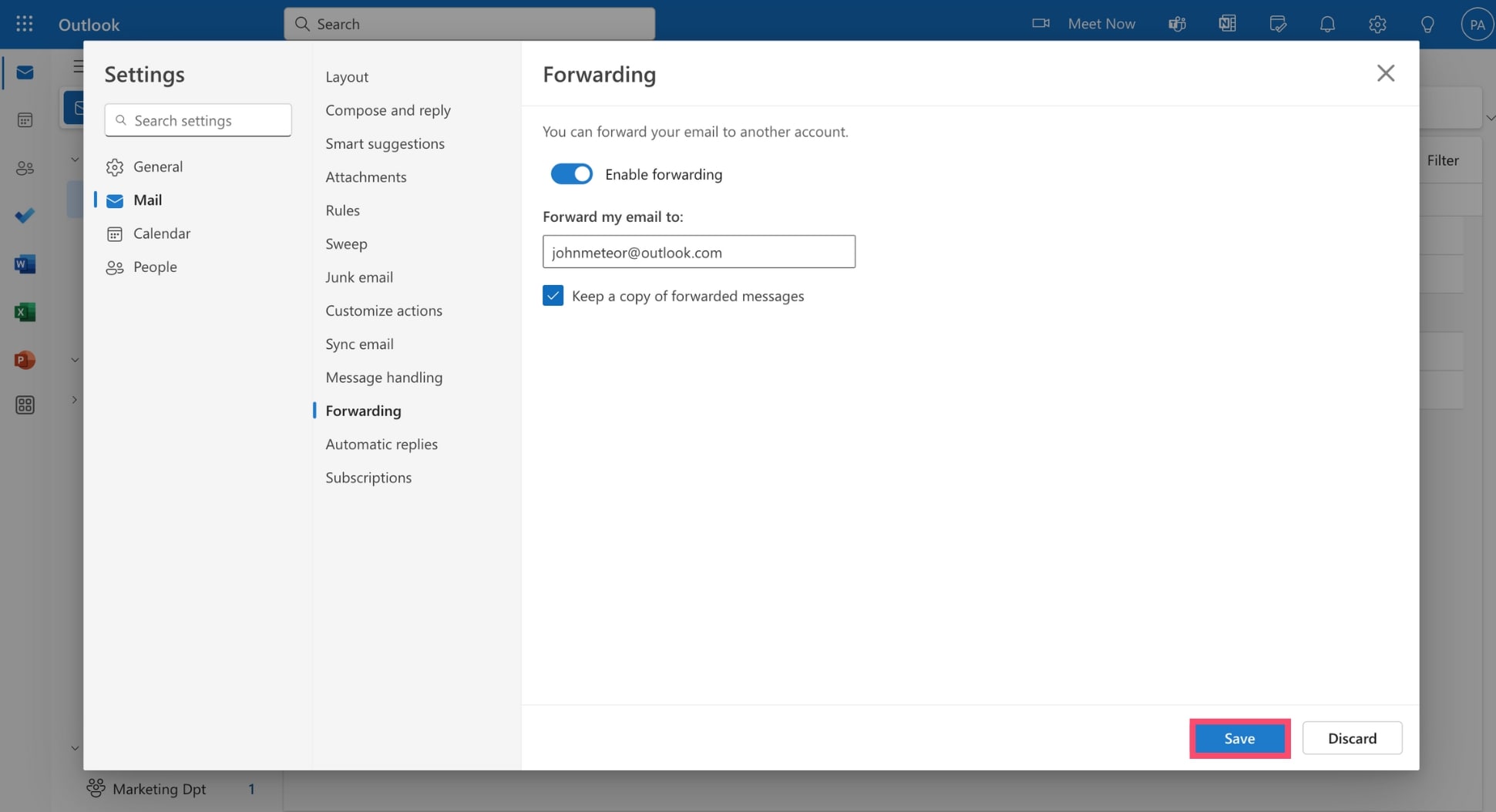
Et voilà. Vous avez désormais une nouvelle adresse e-mail Outlook. Et si des personnes écrivent à votre ancienne adresse, vous recevrez quand même leurs messages. Cela vous permet de changer votre adresse e-mail Outlook sans perdre vos messages importants.
Pour accéder facilement à vos e-mails, vous pouvez même exporter votre correspondance depuis votre ancien compte Outlook, puis l’importer dans votre nouveau compte. Mais il reste un problème.
Techniquement, vous avez créé deux comptes Microsoft 365 distincts. Cela signifie que vous ne pourrez pas accéder aux fichiers stockés sur OneDrive depuis votre nouvelle adresse e-mail Outlook.
De plus, les logiciels que vous avez pu télécharger depuis le Microsoft Store (y compris les jeux ou Office) ne fonctionneront pas sur votre nouveau profil utilisateur, car ces fichiers sont liés à votre ancien compte Microsoft.
Heureusement, il existe une meilleure façon de changer votre adresse e-mail Outlook. Et le mieux ? Vous n’avez même pas besoin de créer un autre compte Microsoft 365. Ce qui signifie que vous pouvez conserver tous vos fichiers importants et messages.
2. Créer un alias Outlook
Chez Mailmeteor, nous avons testé de nombreuses techniques pour changer les adresses e-mail Outlook. Et la méthode la plus simple et la plus efficace que nous ayons trouvée jusqu’à présent est sans conteste la création d’un nouvel alias Outlook.
Cette approche vous permet d’envoyer et de recevoir des messages depuis une adresse e-mail différente, appelée alias. Vous pouvez cependant conserver votre compte principal et consulter les e-mails de tous vos alias dans la même boîte de réception.
Voici comment créer un alias dans Outlook ⤵️
Étape 1 : Connectez-vous à votre compte Microsoft 365.
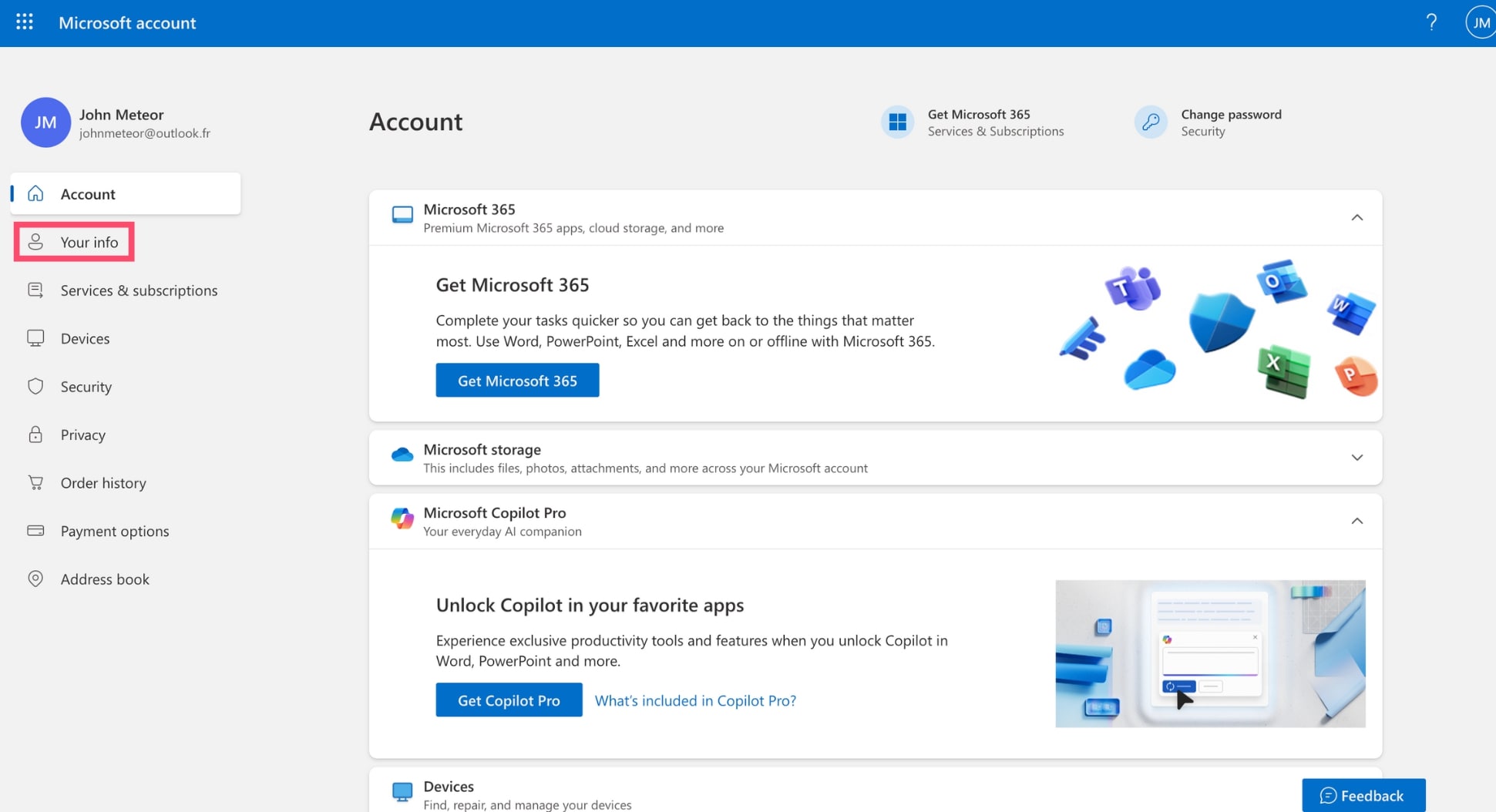
Étape 2 : Accédez à Vos informations dans le menu latéral gauche.
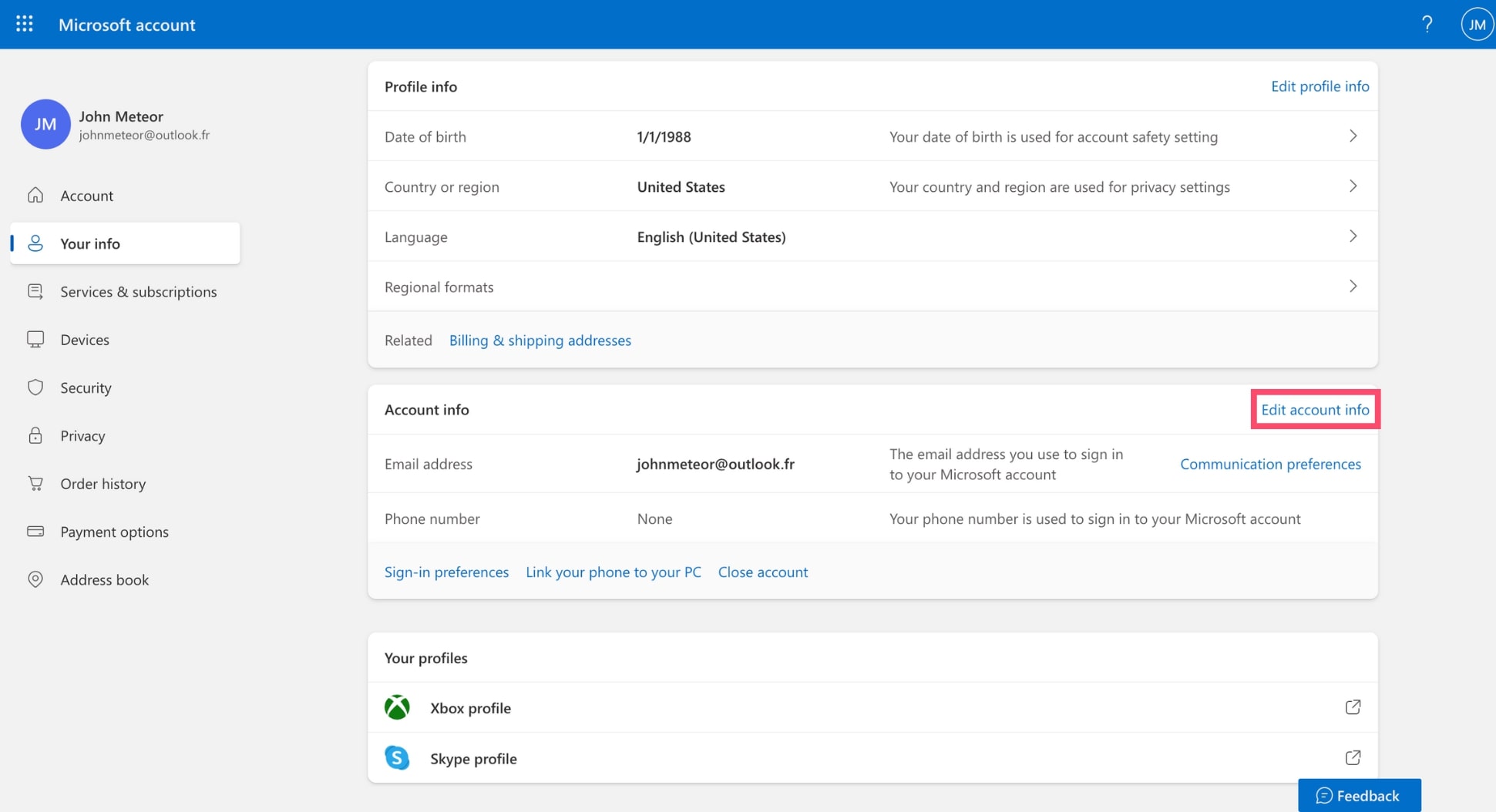
Étape 3 : Faites défiler jusqu’à Informations du compte et cliquez sur Modifier les informations du compte.
Étape 4 : Sous Alias du compte, cliquez sur Ajouter un e-mail.
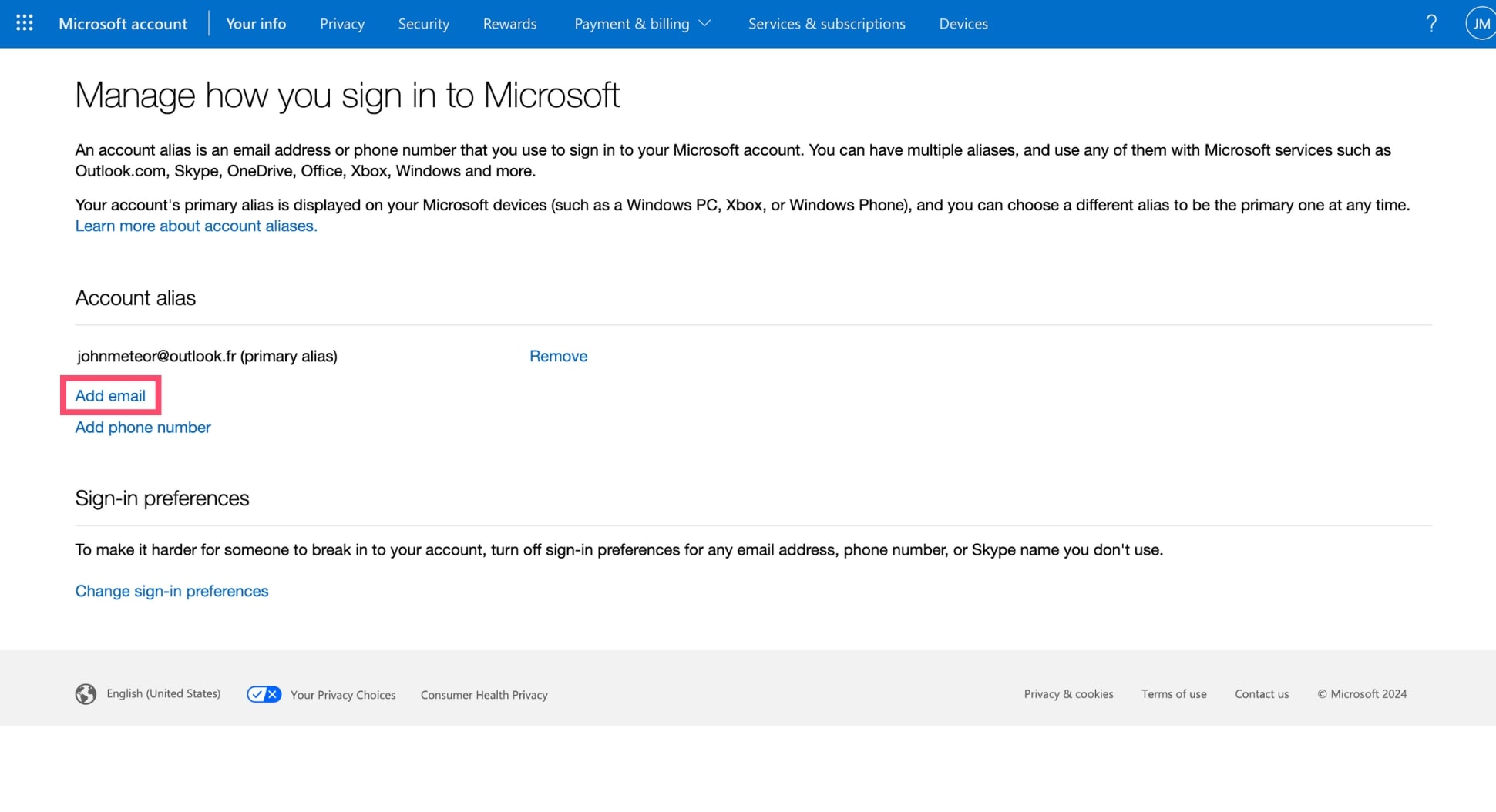
Étape 5 : De là, vous pouvez créer un nouvel alias ou ajouter une adresse e-mail existante en tant qu’alias de compte Microsoft. Saisissez votre nouvelle adresse et cliquez sur Ajouter un alias.
Et voilà. Votre alias a été ajouté à votre compte Microsoft Outlook, ce qui vous permet d’envoyer et de recevoir des e-mails avec votre nouvelle adresse.
Si vous souhaitez supprimer votre ancienne adresse de ce compte, vous devrez d’abord définir votre nouvel alias comme adresse principale. Pour ce faire, suivez ces instructions simples :
Étape 6 : Cliquez sur le lien Définir comme principal à côté de votre nouvel alias Outlook. Sélectionnez ensuite Oui pour confirmer.
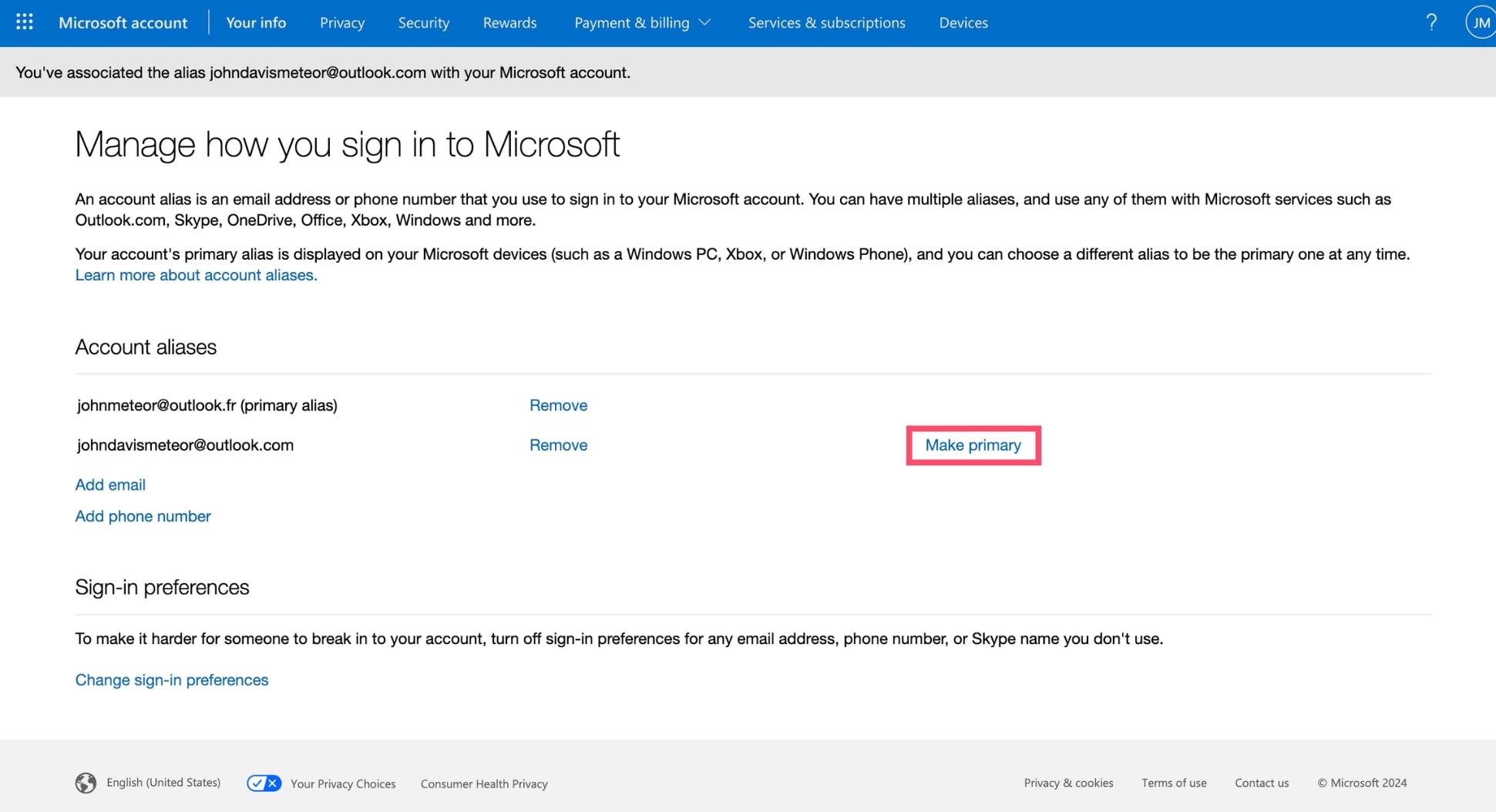
Étape 7 : Pour supprimer votre ancien alias, cliquez sur le lien Supprimer à côté de celui-ci. Appuyez ensuite sur Supprimer.
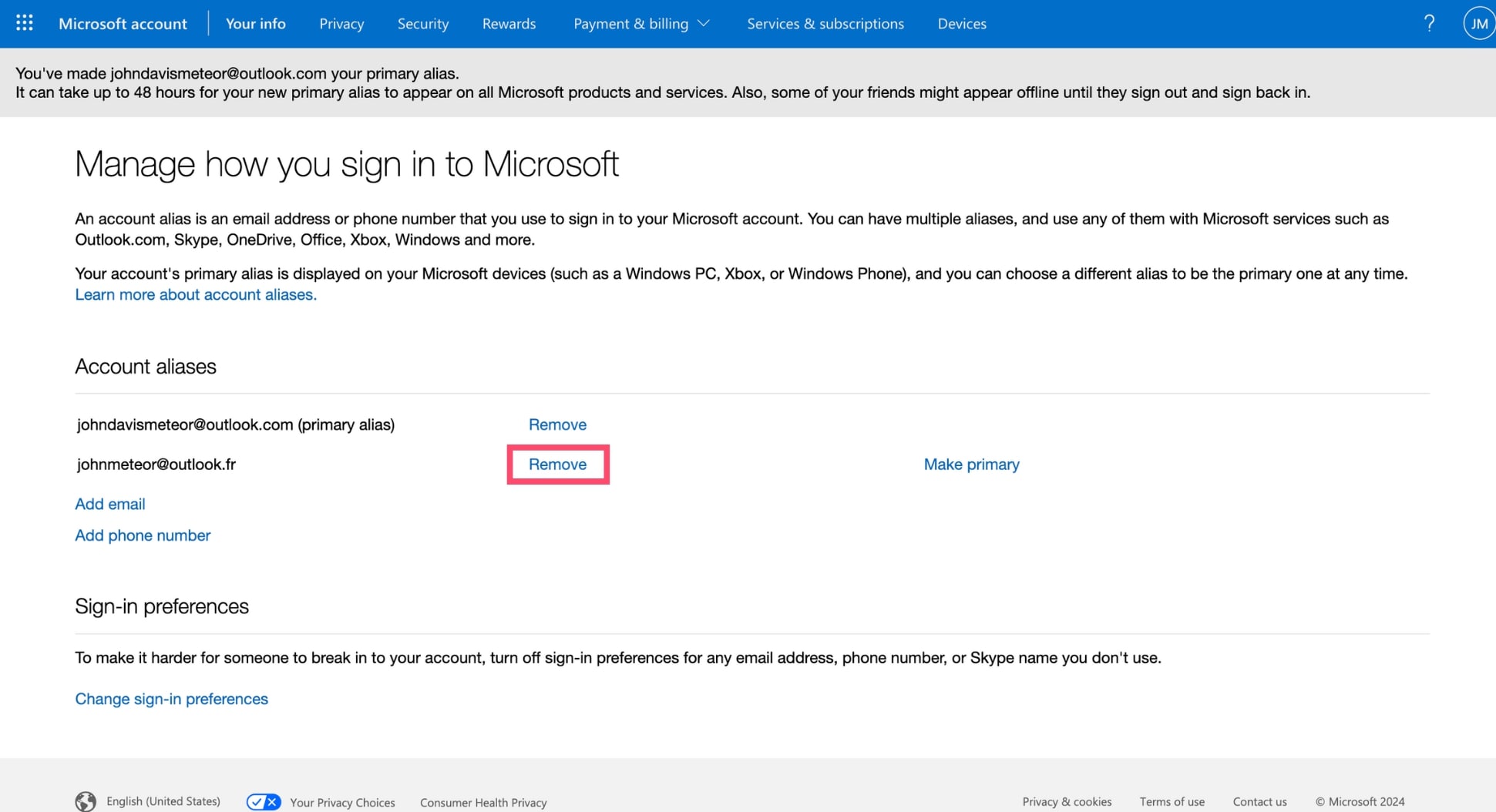
Et c’est tout. Vous avez réussi à changer votre adresse e-mail Outlook grâce à la fonctionnalité d’alias. Vous pouvez maintenant envoyer et recevoir des messages depuis votre adresse mise à jour. Et vous avez toujours accès à votre compte Microsoft 365 d’origine et à toutes les données qui y sont associées.
Pour envoyer un e-mail avec votre nouvel alias Outlook, rédigez simplement un e-mail comme d’habitude. Sélectionnez ensuite l’adresse alias souhaitée dans le menu déroulant situé dans le champ De et appuyez sur Envoyer.
3. Modifier votre nom d’affichage dans Outlook
Vous pouvez également modifier le nom affiché dans le champ De de vos e-mails. Gardez cependant à l’esprit que cela ne changera pas votre adresse Outlook. Voici comment procéder.
Étape 1 : Ouvrez Outlook.
Étape 2 : Accédez à Fichier > Informations.
Étape 3 : Allez dans Paramètres du compte.
Étape 4 : Sélectionnez le compte e-mail que vous souhaitez modifier. Cliquez ensuite sur Modifier.
Étape 5 : Dans le champ Votre nom, modifiez votre nom d’affichage.
Étape 6 : Pour confirmer, cliquez sur Suivant. Puis sur Terminé.
Et voilà. Vous avez réussi à modifier votre nom dans Outlook. Les gens peuvent toujours vous joindre à votre adresse e-mail actuelle. Mais ils verront votre nouveau nom à la place.
Cela peut être utile si vous changez de nom de famille et souhaitez le refléter dans Microsoft, sans pour autant passer par la procédure de changement de votre adresse e-mail Outlook actuelle.
4. Modifier votre adresse de réponse dans Outlook
Enfin, vous pouvez modifier votre adresse de réponse dans Outlook. Vous pourrez ainsi continuer à envoyer des e-mails depuis votre adresse actuelle, mais vous recevrez les réponses sur une adresse différente. Cela peut être utile si vous souhaitez organiser vos e-mails ou si vous passez à une autre boîte de réception. Voici comment procéder.
Étape 1 : Ouvrez Outlook.
Étape 2 : Allez dans Fichier > Informations.
Étape 3 : Cliquez sur Paramètres du compte.
Étape 4 : Sélectionnez le compte e-mail que vous souhaitez modifier. Cliquez ensuite sur Modifier.
Étape 5 : Saisissez le nom d’utilisateur que vous souhaitez définir comme nouvelle adresse de réponse dans Outlook.
Étape 6 : Pour confirmer, cliquez sur Suivant. Puis sur Terminé.
Et voilà. Désormais, lorsque des personnes cliquent sur Répondre pour répondre à vos e-mails, leur message sera automatiquement envoyé à votre adresse de réponse.
Conclusion
Les personnes changent. Et les adresses e-mail aussi. Aujourd’hui, le nom d’utilisateur que vous avez créé il y a 10 ans ne reflète peut-être plus votre identité personnelle ou professionnelle. Vous vous êtes peut-être marié et avez changé de nom, ou vous avez créé votre propre entreprise.
La bonne nouvelle, c’est que Microsoft facilite grandement le changement de votre adresse e-mail Outlook. Vous pouvez créer un nouveau compte Microsoft 365 et rediriger vos e-mails vers votre nouvelle adresse si vous souhaitez repartir de zéro.
Vous pouvez également créer un alias e-mail dans Outlook. C’est de loin notre méthode préférée, car elle vous permet de conserver votre compte Microsoft 365 actuel et tous les fichiers, données et messages importants qui y sont associés.
Enfin, vous pouvez apporter des modifications mineures à votre adresse Outlook — par exemple, mettre à jour votre nom d’affichage tout en conservant votre adresse e-mail actuelle. Ou encore modifier votre adresse de réponse dans Outlook.
Vous souhaitez tirer le meilleur parti de votre nouvelle adresse e-mail Outlook ? Vous pouvez créer un compte Mailmeteor gratuit et envoyer des e-mails en masse personnalisés directement depuis votre compte Outlook, suivre vos e-mails, planifier des relances et bien plus encore.
FAQs
Puis-je changer mon adresse e-mail Outlook sans créer un nouveau compte ?
Oui. Vous pouvez changer votre adresse e-mail Outlook sans créer un nouveau compte Microsoft 365 grâce à une fonctionnalité appelée alias Outlook. Elle vous permet d’ajouter une adresse e-mail différente à votre compte Outlook et de consulter tous vos e-mails dans la même boîte de réception. Une fois votre nouvel alias créé, vous pouvez conserver votre ancienne adresse e-mail Outlook ou vous en débarrasser. Assurez-vous simplement de définir votre nouvel alias comme adresse e-mail principale au préalable.
Comment modifier l’adresse e-mail principale de mon compte Microsoft ?
Si vous avez plusieurs alias e-mail sur un même compte Microsoft 365, vous pouvez changer votre adresse principale en vous rendant sur votre compte Microsoft 365. Accédez ensuite à Vos informations et, dans la section Informations du compte, sélectionnez Modifier les informations du compte. Cliquez sur Définir comme principal à côté de l’adresse e-mail que vous souhaitez définir comme nouvelle adresse principale. Vous devrez peut-être d’abord créer un alias Outlook si vous n’en avez pas encore.
Comment supprimer une ancienne adresse e-mail d’Outlook ?
Avant de supprimer votre ancienne adresse, nous vous recommandons de la conserver pendant quelques mois — juste pour vous assurer que vous ne recevez pas d’e-mails importants dessus.
Une fois prêt, vous pouvez facilement supprimer une ancienne adresse e-mail d’Outlook en vous rendant sur votre compte Microsoft 365. De là, allez dans Vos informations et cliquez sur Modifier les informations du compte. Sélectionnez ensuite Supprimer à côté de l’alias que vous souhaitez supprimer de votre compte. Si vous n’avez qu’un seul alias e-mail, vous devrez d’abord en créer un nouveau et le choisir comme alias principal.
Vous pouvez également configurer une règle Outlook pour que tout message envoyé à votre ancienne adresse soit déplacé vers un dossier spécifique. Cela vous permettra de savoir quels services ou personnes vous contactent encore sur votre ancienne adresse.
Mes contacts seront-ils notifiés si je change mon adresse e-mail Outlook ?
Non, vos contacts ne seront pas notifiés si vous changez votre adresse e-mail Outlook. Si vous avez créé un alias, vous n’avez pas besoin de les informer, car Outlook redirigera automatiquement les messages qu’ils envoient à votre ancienne adresse et les affichera dans votre boîte de réception. Cependant, si vous avez créé un nouveau compte Microsoft, vous devrez en informer vos contacts manuellement pour leur communiquer votre nouvelle adresse.
Comment renommer mon adresse e-mail dans Outlook ?
Vous pouvez renommer votre adresse e-mail Outlook en vous connectant à votre compte. Ensuite, allez dans Fichier > Paramètres du compte. Sélectionnez le compte Outlook que vous souhaitez modifier et cliquez sur Modifier. Enfin, saisissez votre nom d’affichage dans le champ Votre nom et cliquez sur Suivant pour enregistrer vos modifications.
Puis-je changer mon mot de passe Outlook ?
Vous pouvez mettre à jour votre mot de passe Outlook pour plus de sécurité. Pour ce faire, connectez-vous à votre compte Microsoft 365. Allez dans Sécurité > Gérer la façon dont je me connecte. De là, cliquez sur Modifier le mot de passe. Saisissez votre mot de passe Outlook actuel. Choisissez ensuite un nouveau mot de passe. Assurez-vous de choisir un code fort, avec des lettres majuscules et minuscules, des caractères spéciaux et des chiffres. Votre nouveau mot de passe Outlook doit comporter au moins 8 caractères. Pour confirmer, cliquez sur Enregistrer.


