Vous est-il déjà arrivé de cliquer sur « Envoyer » et de le regretter aussitôt ? Une faute de frappe, une pièce jointe oubliée, ou un email envoyé à la mauvaise personne — on est tous passés par là.
Si vous vous demandez comment annuler l’envoi d’un email dans Gmail, la réponse courte est : Gmail ne propose pas de véritable fonction de rappel comme Outlook. Mais il dispose d’une fonctionnalité Annuler l’envoi qui vous permet d’annuler un email quelques secondes après l’avoir envoyé.
Dans ce guide, nous allons voir étape par étape comment annuler l’envoi d’un email dans Gmail, que faire si vous avez manqué la fenêtre d’annulation, et comment éviter les erreurs d’email à l’avenir.
Comment fonctionne l’annulation d’envoi de Gmail
Beaucoup d’utilisateurs se demandent s’ils peuvent annuler l’envoi d’un email dans Gmail après avoir cliqué sur envoyer. Bien que Gmail ne propose pas de véritable fonction de rappel comme Outlook, il offre une fonctionnalité intégrée d’Annulation d’envoi, qui vous permet de retirer un email dans un court laps de temps.
Par défaut, Gmail ne vous laisse que 5 secondes pour annuler l’envoi d’un email. Toutefois, vous pouvez étendre ce délai jusqu’à 30 secondes dans les paramètres de Gmail. Si vous ne cliquez pas sur « Annuler » dans ce délai, l’email est envoyé définitivement et ne peut plus être récupéré.
Voici comment fonctionne l’annulation d’envoi de Gmail :
- Lorsque vous envoyez un email, Gmail retarde son envoi de quelques secondes au lieu de le rappeler.
- Si vous réalisez que vous avez fait une erreur, vous pouvez cliquer sur « Annuler » pour annuler l’email avant qu’il ne quitte réellement votre boîte d’envoi.
- Une fois la période d’annulation expirée, l’email est irréversible – il n’y a aucun moyen de le récupérer.
Peut-on vraiment annuler l’envoi d’un email dans Gmail ?
Non, Gmail n’a pas de véritable fonction de rappel comme Microsoft Outlook. Le terme « rappel » implique que vous pouvez retirer un email même après qu’il ait atteint la boîte de réception du destinataire, ce que Gmail ne permet pas.
En réalité, l’Annulation d’envoi de Gmail retarde simplement l’envoi de votre email de quelques secondes, vous donnant la possibilité de l’annuler avant qu’il ne soit complètement envoyé. Si vous ne cliquez pas sur « Annuler » dans le délai sélectionné, l’email est livré normalement et ne peut plus être récupéré.
Annulation d’envoi vs. Rappel Outlook – Quelle est la différence ?
| Fonctionnalité | Annulation d’envoi Gmail | Rappel d’email Outlook |
|---|---|---|
| Fonctionnement | Retarde l’envoi d’un email, vous laissant une courte fenêtre pour l’annuler. | Tente de supprimer l’email de la boîte de réception du destinataire (seulement sous certaines conditions). |
| Limite de temps | 5 à 30 secondes | Aucune limite fixe (dépend du client de messagerie du destinataire). |
| Taux de réussite | 100 % (tant que vous cliquez sur « Annuler » à temps). | Faible (dépend du fait que le destinataire ait ouvert l’email et des paramètres du serveur de messagerie). |
| Fonctionne sur les emails externes ? | ✅ Oui | ❌ Non (fonctionne uniquement au sein de la même organisation utilisant Microsoft Exchange). |
Avec le rappel Outlook, les emails ne peuvent être retirés que si le destinataire ne les a pas encore ouverts et utilise le même réseau de messagerie (comme le serveur Microsoft Exchange d’une entreprise). Si le destinataire a déjà lu l’email ou utilise un fournisseur externe (comme Gmail ou Yahoo), le rappel ne fonctionnera pas.
En revanche, l’Annulation d’envoi de Gmail est infaillible – tant que vous cliquez sur « Annuler » dans le délai fixé, l’email est annulé avant même de quitter votre boîte d’envoi.
Étape par étape : comment annuler l’envoi d’un email dans Gmail
Annuler l’envoi d’un email dans Gmail est possible grâce à la fonctionnalité Annulation d’envoi, mais vous devez agir vite. Dans cette section, nous allons vous montrer les étapes exactes pour utiliser et prolonger l’Annulation d’envoi, afin d’avoir plus de temps pour retirer vos emails avant qu’ils n’atteignent la boîte de réception du destinataire.
Étape 1 – Augmenter la période d’annulation d’envoi
Avant d’essayer d’annuler l’envoi d’un email dans Gmail, assurez-vous que la fonctionnalité Annulation d’envoi est correctement configurée. Cette fonctionnalité est activée par défaut pour tous les utilisateurs de Gmail, mais la fenêtre d’annulation est fixée à seulement 5 secondes, ce qui peut ne pas être suffisant pour réagir.
Si vous avez besoin de plus de temps pour retirer vos emails, Gmail vous permet d’étendre la fenêtre d’annulation jusqu’à 30 secondes. Ajuster ce paramètre vous donne une marge plus longue pour rattraper une erreur avant que l’email ne soit envoyé définitivement.
Voici comment augmenter la période d’Annulation d’envoi :
- Ouvrez Gmail et connectez-vous à votre compte.
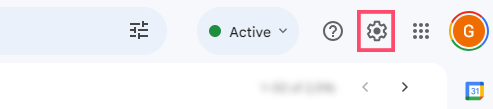
- Cliquez sur l’icône d’engrenage en haut à droite pour ouvrir les Paramètres.
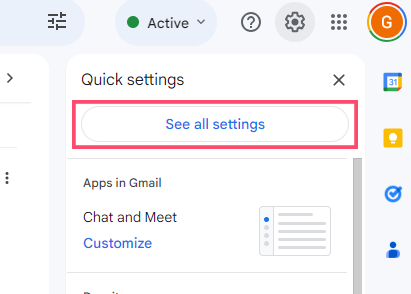
- Cliquez sur Afficher tous les paramètres.
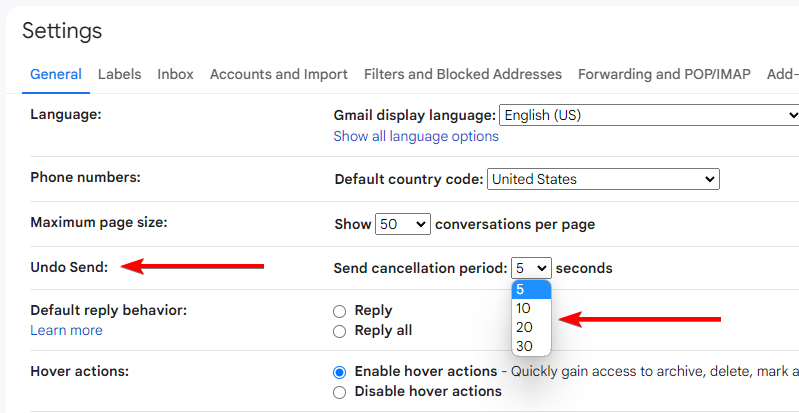
- Dans l’onglet Général, faites défiler jusqu’à Annulation d’envoi et choisissez une période d’annulation (5, 10, 20 ou 30 secondes).
- Faites défiler vers le bas et cliquez sur Enregistrer les modifications.
Et voilà ! Cela vous donne plus de temps pour annuler vos emails si vous avez fait une erreur ou devez modifier quelque chose après avoir cliqué sur envoyer.
Étape 2 – Annuler l’envoi d’un email dans Gmail (ordinateur et mobile)
Une fois l’Annulation d’envoi configurée, annuler l’envoi d’un email dans Gmail est simple. Suivez ces étapes :
Sur ordinateur :
- Après avoir envoyé un email, cherchez l’option Annuler en bas à gauche de votre écran.
- Cliquez sur Annuler dans le délai que vous avez sélectionné (de 5 à 30 secondes).
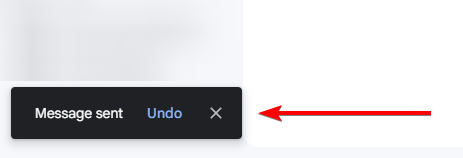
- Votre email sera annulé, et vous serez redirigé vers la fenêtre de rédaction, où vous pourrez modifier ou supprimer le message.
Sur mobile (application Gmail) :
- Après l’envoi de l’email, une bannière apparaîtra en bas de votre écran avec l’option Annuler.
- Appuyez sur Annuler dans le délai d’annulation pour empêcher l’envoi de l’email.
- L’email sera annulé, et vous pourrez modifier ou supprimer le message.
Que faire si vous avez manqué la fenêtre d’annulation
Si vous n’avez pas cliqué sur Annuler à temps, l’email a déjà été envoyé, et Gmail ne vous permet pas de le rappeler. Cependant, il existe quelques mesures à prendre pour gérer la situation et limiter les problèmes potentiels :
Envoyer un email de suivi avec les informations correctes
Si votre message contenait une erreur ou des informations manquantes, la meilleure solution est d’envoyer un email de suivi corrigeant l’erreur. Une clarification courte et polie peut aider à préserver le professionnalisme. Excusez-vous pour toute confusion causée par l’email initial.
Voici un modèle que vous pouvez utiliser :
Bonjour [Nom],
Je viens de me rendre compte que j’ai fait une erreur dans mon dernier email. Voici l’information correcte : [Insérer la correction ici]
Toutes mes excuses pour la confusion, et merci pour votre compréhension !
[Votre signature]
Demander au destinataire d’ignorer ou de supprimer l’email
Si l’email a été envoyé à la mauvaise personne ou contenait des informations sensibles, demandez poliment au destinataire de l’ignorer.
Voici un modèle que vous pouvez utiliser :
Bonjour [Nom du destinataire], J’ai envoyé mon dernier email par erreur. Merci de l’ignorer. Merci pour votre compréhension. [Votre signature]
Communiquer via d’autres canaux
Si l’email est urgent ou critique, envisagez de contacter le destinataire par un autre canal de communication, comme un appel ou un message texte. Cela peut aider à résoudre le problème rapidement. Nous vous recommandons tout de même d’envoyer un email de suivi par précaution, en faisant référence à l’appel téléphonique pour plus de clarté.
Tirer les leçons de cette expérience
Profitez de cette situation pour revoir votre processus d’envoi d’emails et mettre en place des mesures préventives. Relisez vos emails avant de les envoyer, utilisez des outils d’orthographe et de grammaire (comme Grammarly), et prenez un moment pour vérifier les destinataires et les pièces jointes afin de limiter les erreurs.
Comment éviter les erreurs d’email avant l’envoi
Il n’est pas rare de réaliser, quelques instants après avoir cliqué sur « Envoyer », que vous auriez dû relire l’email pour repérer d’éventuelles erreurs. Cela arrive à tout le monde – concentrons-nous sur les moyens de s’assurer que cela ne se reproduise plus. Considérez ceci comme une courte liste de vérification.
Relecture et correction
Avant de cliquer sur envoyer, lisez attentivement votre email et vérifiez qu’il ne contient pas de fautes d’orthographe, de grammaire ou de mise en forme. Il existe de nombreux outils pour vous aider à corriger l’orthographe et la grammaire. Utilisez-les.
Vérifier les destinataires
Les emails peuvent contenir de nombreuses informations confidentielles qui ne sont pas censées être partagées sans consentement préalable. La dernière chose que vous voulez, c’est envoyer un email à la mauvaise personne. Vérifiez bien les champs « À », « CC » et « CCI » avant de cliquer sur envoyer. Et n’oubliez pas, « Répondre à tous » est différent de « Répondre ».
Pièces jointes des emails
Glisser accidentellement des fichiers dans la zone de message peut les joindre à votre email – oublier des pièces jointes est également une erreur qui nécessite un email de suivi. Dans les deux cas, vérifiez bien que tout est en ordre concernant les pièces jointes.
Noms et titres
Vérifiez que vous avez saisi les bons noms et titres pour toute personne mentionnée dans l’email. Non seulement c’est une erreur facilement repérée (tout le monde sait épeler son propre nom), mais c’est aussi une erreur pour laquelle un email de suivi est le plus gênant à envoyer.
Réduire les erreurs dans vos emails groupés avec Mailmeteor
Mailmeteor peut vous aider à réduire les erreurs lors de l’envoi d’emails grâce à des fonctionnalités puissantes telles que la personnalisation automatique, l’aperçu et la planification des emails.
Personnaliser automatiquement les emails
Rédiger des emails manuellement peut mener à des erreurs. S’adresser au destinataire par le mauvais nom ou fournir des informations incorrectes n’est que la partie visible de l’iceberg.
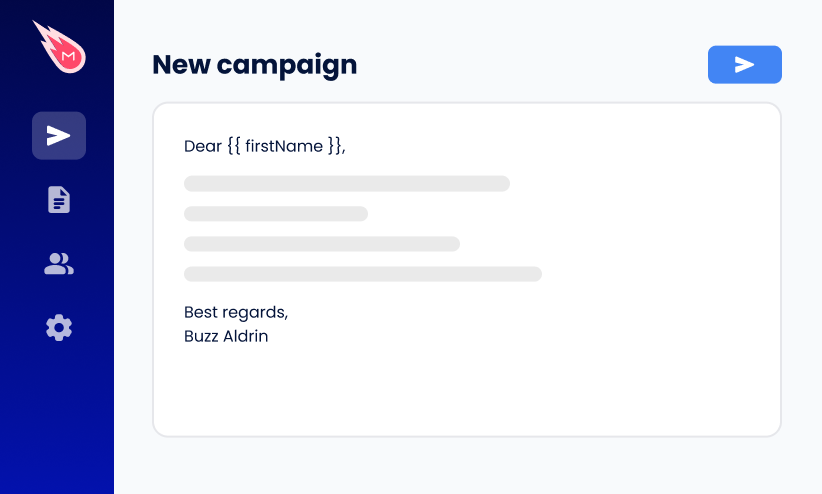
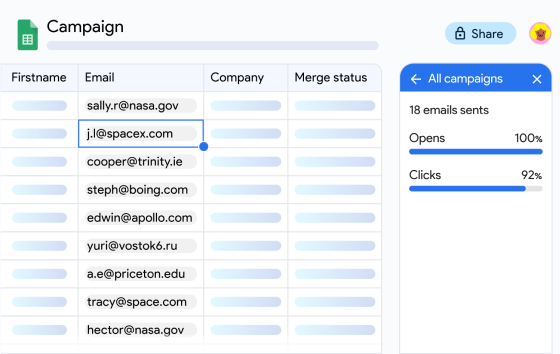
Mailmeteor fusionne automatiquement des données personnalisées dans vos emails, garantissant que chaque destinataire reçoive un message personnalisé qui lui est spécifiquement adapté. Cela minimise le risque d’envoyer des informations génériques ou inexactes, réduit les erreurs, et améliore l’efficacité de votre communication. Lisez ce guide sur la personnalisation des emails.
Rédiger des emails avec l’IA
Rédiger des emails à partir de zéro peut prendre du temps, et les erreurs humaines sont inévitables – qu’il s’agisse d’une formulation peu claire, de détails manquants, ou de fautes de grammaire.
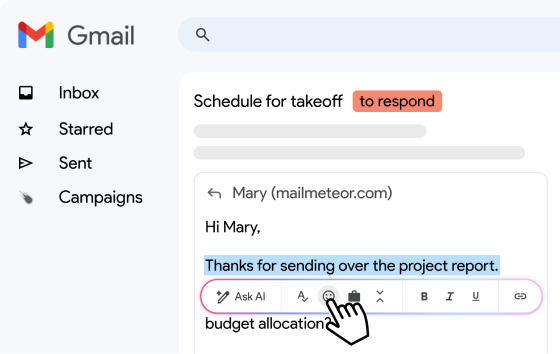
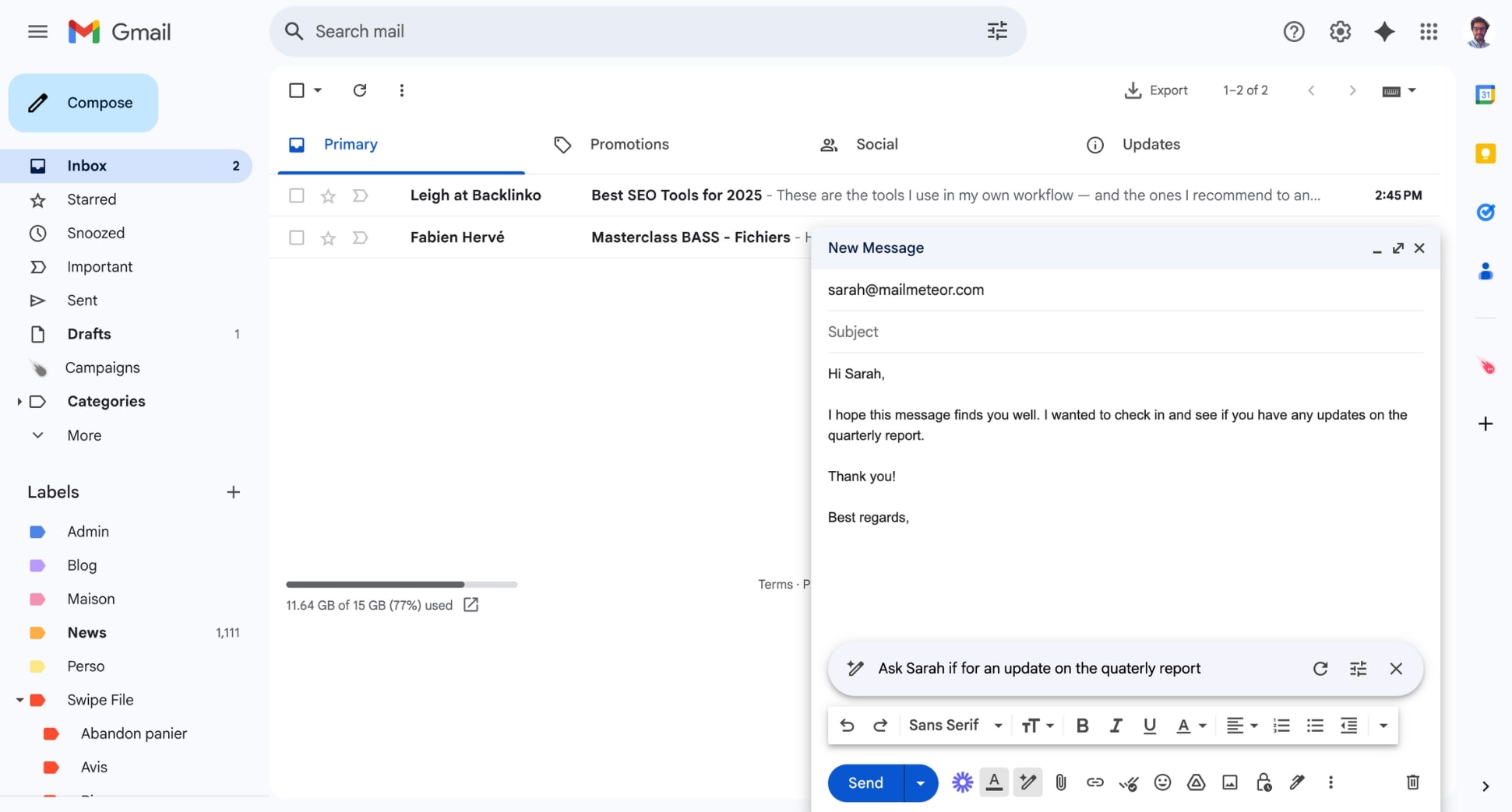
L’assistant de rédaction basé sur l’IA de Mailmeteor vous aide à rédiger des emails soignés et professionnels sans effort. Avec notre outil IA, vous pouvez :
- Générer des emails bien structurés en quelques secondes
- Reformuler des phrases pour plus de clarté et de concision
- Corriger automatiquement les fautes de frappe et de grammaire
- Ajuster le ton et le niveau de formalité selon votre audience
Cela garantit que vos emails sont clairs, sans erreur, et engageants – vous aidant à communiquer plus efficacement avec vos destinataires.
Prévisualiser les emails avant l’envoi
Les erreurs dans les emails peuvent aller de simples fautes de frappe à des problèmes de mise en forme qui peuvent donner à votre message une apparence peu professionnelle. La fonctionnalité d’aperçu de Mailmeteor vous permet de relire vos emails avant de les envoyer.
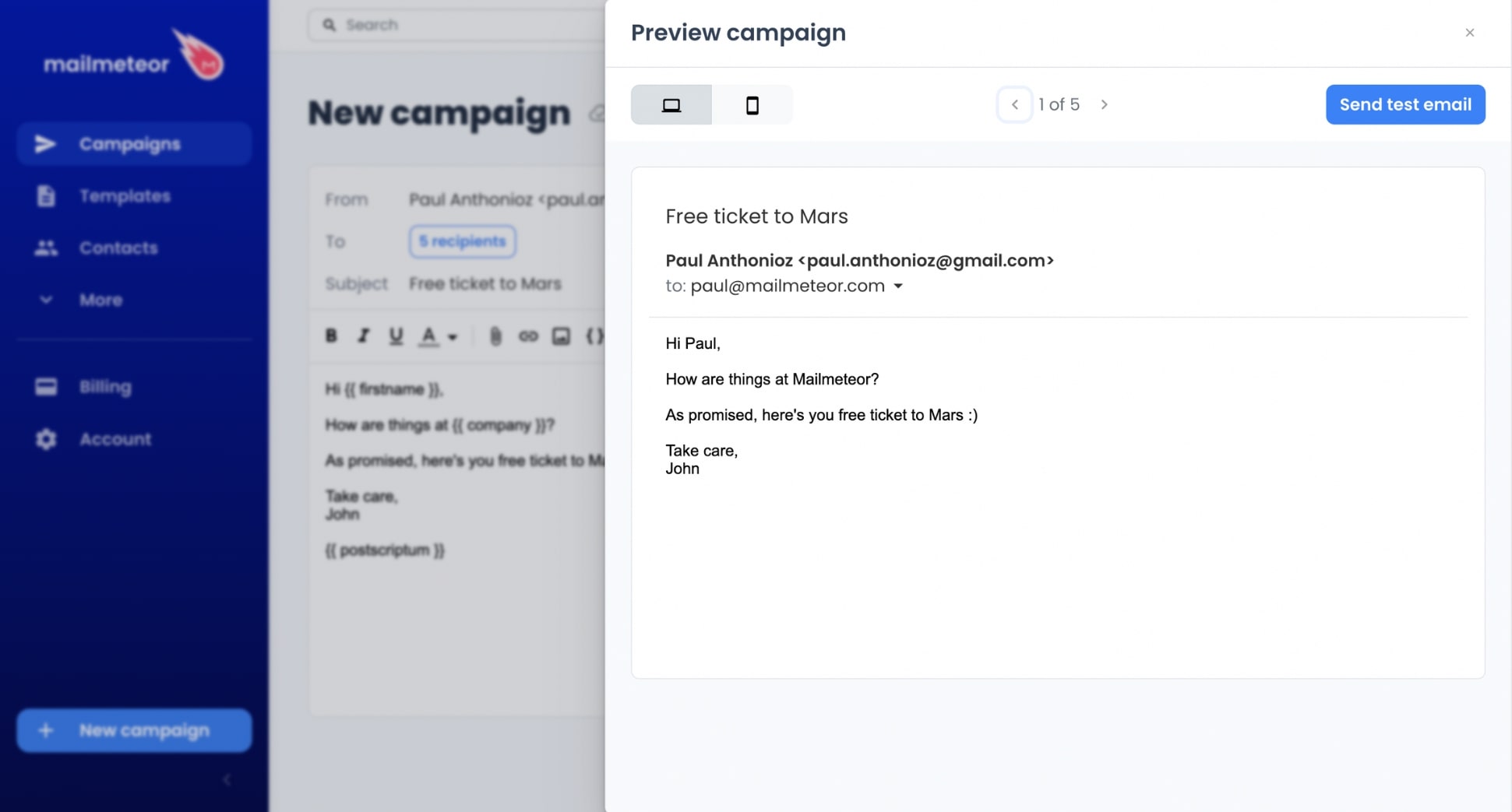
Cela vous permet d’examiner attentivement le contenu, la mise en page et la mise en forme de votre email pour repérer et corriger toute erreur. Cela vous aide à maintenir un haut niveau de qualité dans vos emails, en réduisant les erreurs qui pourraient nuire à votre message ou créer des malentendus.
Planifier l’envoi pour plus tard
Se précipiter pour envoyer un email peut vous faire manquer des détails importants ou oublier d’inclure des pièces jointes nécessaires. La fonctionnalité de planification de Gmail vous aide à éviter ces erreurs.
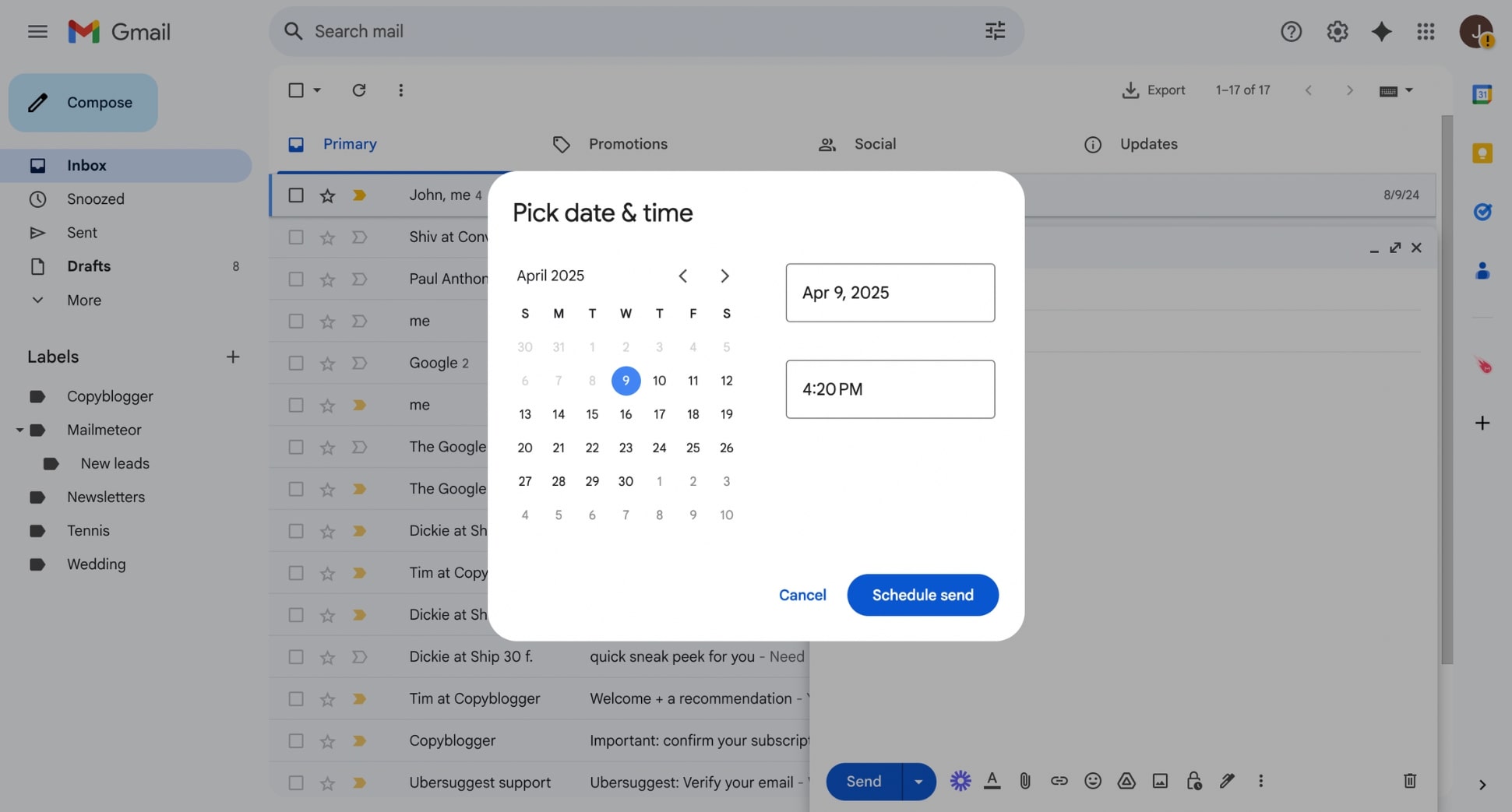
En planifiant vos emails dans Gmail, vous pouvez relire et vérifier tous les aspects de votre email avant de l’envoyer. Vous pouvez même annuler les emails planifiés si nécessaire !
FAQ
Puis-je annuler l’envoi d’un email dans Gmail ?
Oui, mais seulement dans un délai limité. La fonctionnalité Annulation d’envoi de Gmail vous permet d’annuler un email juste après l’avoir envoyé. Cependant, vous devez agir rapidement – par défaut, vous n’avez que 5 secondes pour annuler l’envoi d’un email, mais vous pouvez étendre ce délai jusqu’à 30 secondes dans les paramètres de Gmail. Passé ce délai, l’email est envoyé définitivement et ne peut pas être rappelé.
Puis-je rappeler un email dans Gmail après 30 secondes ?
Non, Gmail ne vous permet pas de rappeler ou de supprimer un email une fois qu’il a été envoyé et livré. La fonctionnalité Annulation d’envoi ne fonctionne que dans le délai que vous avez défini (5, 10, 20 ou 30 secondes). Au-delà, il n’existe aucun moyen de retirer un email. Si vous avez manqué la fenêtre d’Annulation, votre meilleure option est d’envoyer un email de suivi corrigeant les erreurs ou demandant au destinataire d’ignorer le message précédent.
Est-ce que Gmail dispose d’une fonction de rappel comme Outlook ?
Non, Gmail n’a pas la même fonction de rappel que Microsoft Outlook, qui tente de supprimer un email de la boîte de réception du destinataire. À la place, l’Annulation d’envoi de Gmail fonctionne en retardant l’email pendant une courte période, vous permettant de l’annuler avant qu’il ne quitte votre boîte d’envoi. Une fois l’email complètement envoyé, il ne peut plus être rappelé.
Comment rappeler un email dans Gmail après 1 heure ?
Malheureusement, il n’est pas possible de rappeler un email dans Gmail après 1 heure. La seule chose que vous puissiez faire est d’utiliser la fonctionnalité « Annulation d’envoi » de votre compte Gmail dans un délai maximum de 30 secondes après l’envoi d’un email pour l’annuler. Si vous manquez ce délai, vous ne pourrez pas annuler votre email.
Puis-je supprimer un email que j’ai envoyé à quelqu’un dans Gmail ?
Vous pouvez supprimer les emails que vous avez envoyés depuis votre boîte de réception Gmail à tout moment. Pour cela, sélectionnez simplement l’email que vous souhaitez supprimer et cliquez sur l’icône de la corbeille.
Cependant, cela ne changera pas le fait que votre email a déjà été envoyé. Même après l’avoir supprimé, cet email restera visible dans la boîte de réception de vos destinataires.
Comment annuler l’envoi d’un email dans Gmail après une journée ?
Comme expliqué précédemment, si vous avez envoyé votre email il y a 1 jour ou 1 semaine, il est trop tard. La fonctionnalité d’annulation d’envoi de Gmail ne permet de rappeler un email que dans un délai de 5 à 30 secondes après l’envoi, selon vos paramètres. Si votre email a été envoyé il y a plus longtemps, vous ne pouvez plus l’annuler.