Laisser votre compte Gmail connecté sur un appareil partagé ou public peut mettre vos informations personnelles en danger.
Que vous changiez d’appareil, utilisiez l’ordinateur d’un ami ou souhaitiez simplement renforcer votre sécurité, savoir comment se déconnecter correctement de Gmail est essentiel.
Dans ce guide, nous allons vous montrer comment vous déconnecter de Gmail sur n’importe quel appareil — y compris comment vous déconnecter à distance si vous avez oublié de le faire.
Comment se déconnecter de Gmail sur un ordinateur
Selon Google, voici la meilleure méthode :
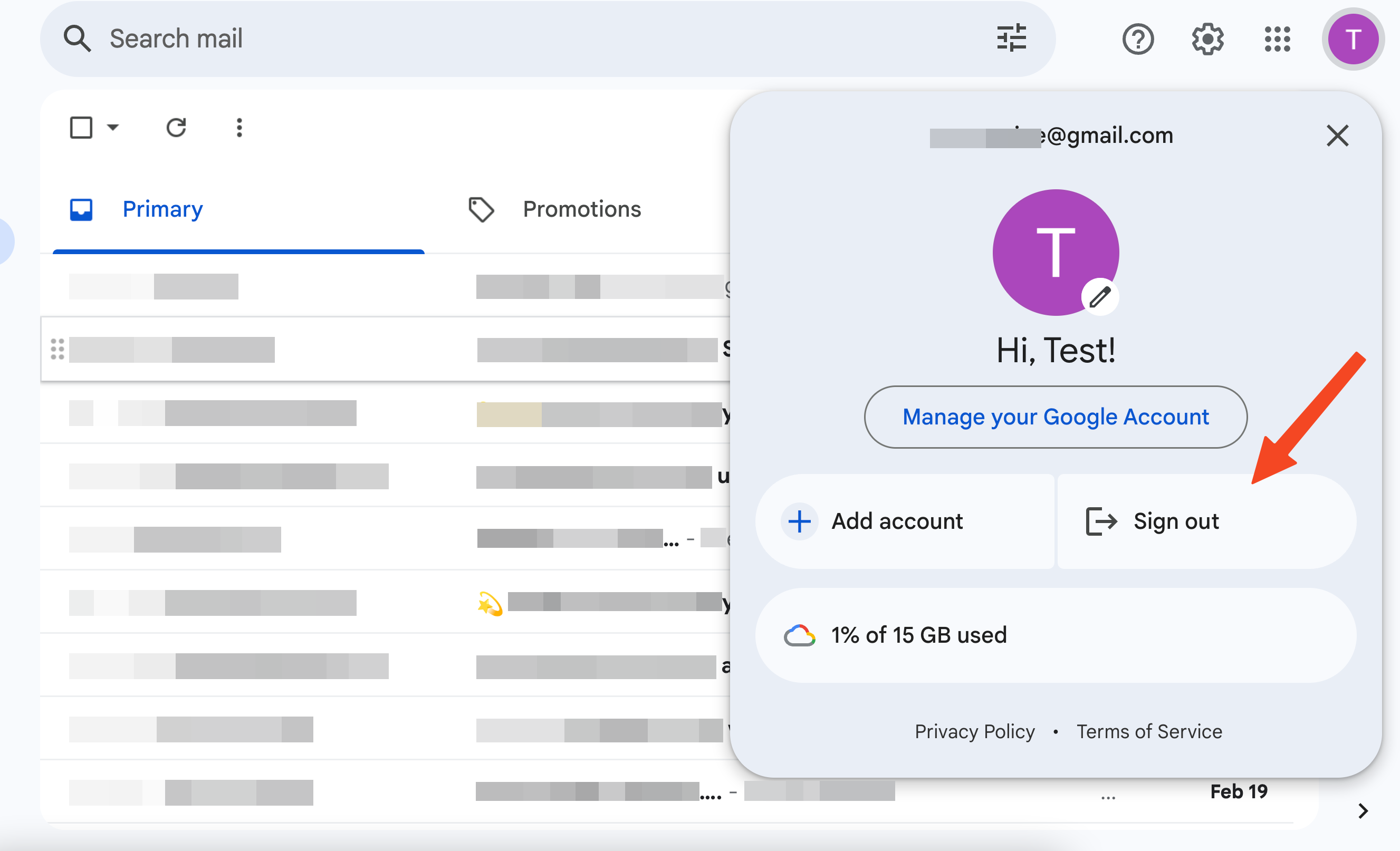
- Rendez-vous sur Gmail (mail.google.com).
- En haut à droite, cliquez sur votre photo de profil.
- Cliquez sur Se déconnecter.
Comment supprimer votre compte Gmail de l’écran de connexion
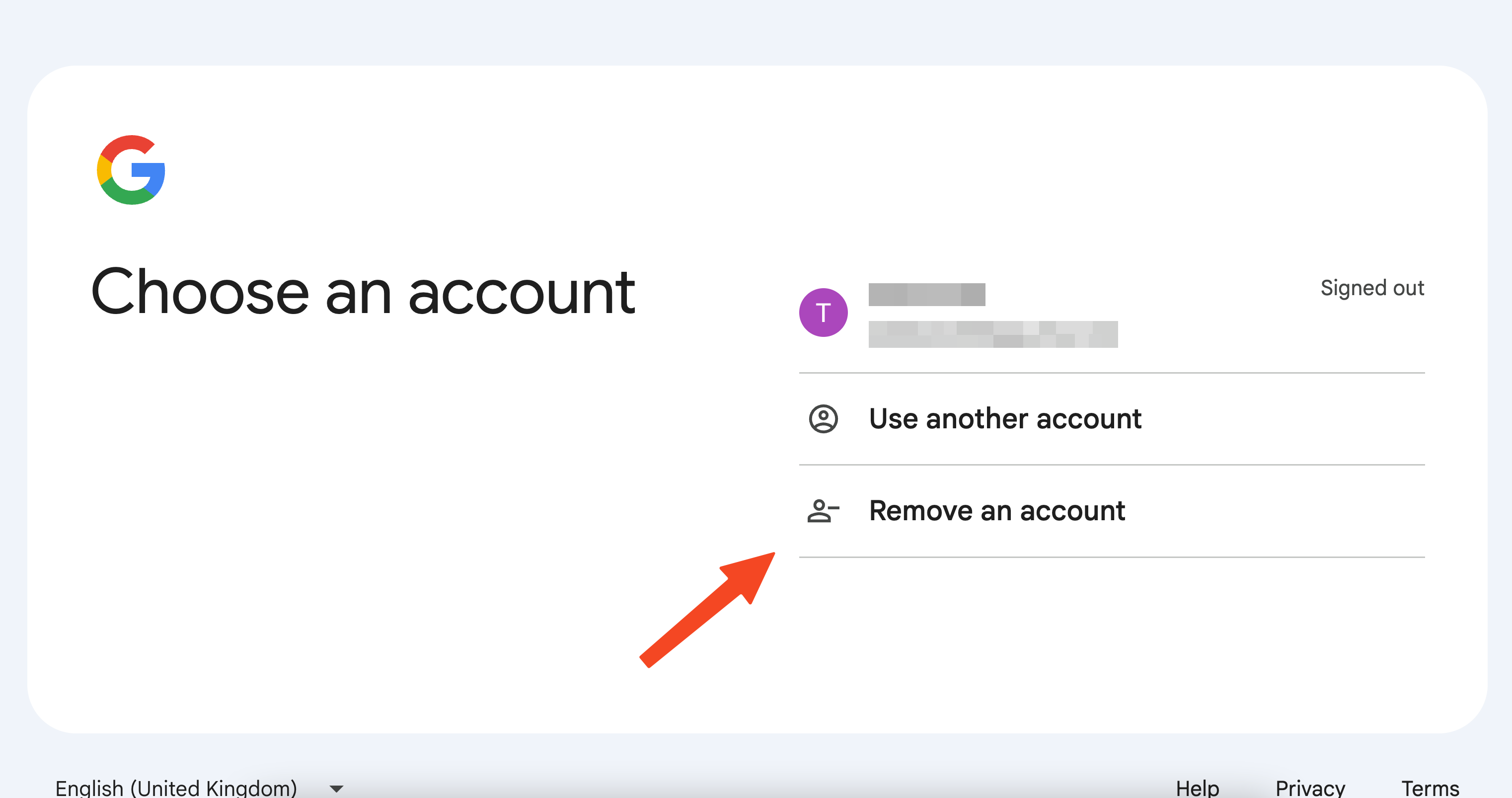
Si vous utilisez un appareil public ou partagé, vous ne souhaitez probablement pas que votre adresse email apparaisse la prochaine fois que quelqu’un accède à Gmail.
Pour supprimer votre compte Gmail de l’écran de connexion :
- Rendez-vous sur l’écran de connexion Gmail.
- Cliquez sur Supprimer un compte sous votre adresse email.
- Cliquez sur Oui pour confirmer la suppression.
Comment se déconnecter de Gmail sur Android
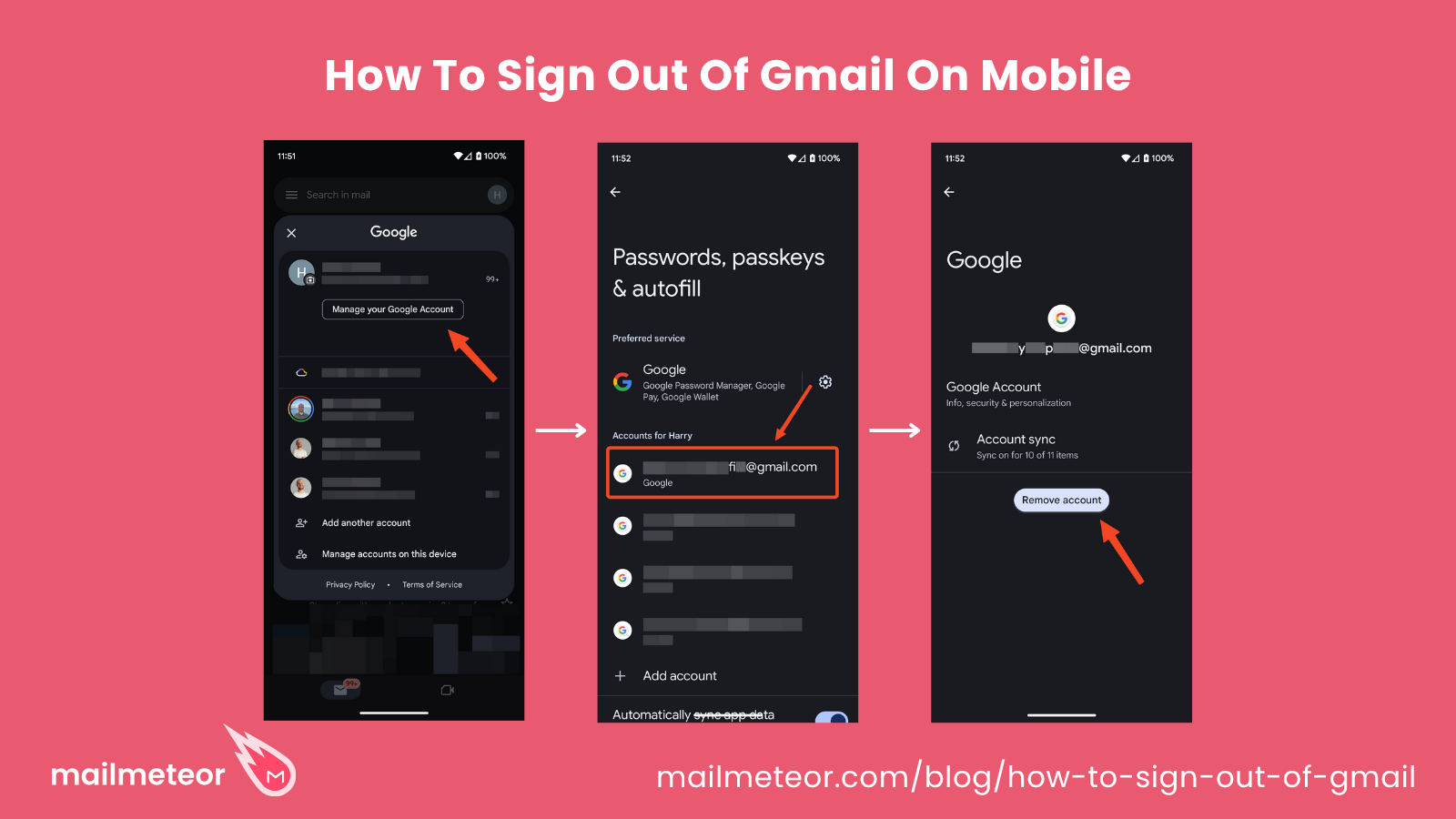
- Ouvrez l’application Gmail.
- Appuyez sur votre photo de profil en haut à droite.
- Sélectionnez Gérer les comptes sur cet appareil.
- Choisissez le compte Google que vous souhaitez supprimer.
- Appuyez sur Supprimer le compte.
Comment se déconnecter de Gmail sur iPhone et iPad
La déconnexion de Gmail sur iOS fonctionne de la même manière que sur Android et a les mêmes conséquences.
- Ouvrez l’application Gmail.
- Appuyez sur votre photo de profil en haut à droite.
- Sélectionnez Gérer les comptes sur cet appareil.
- Choisissez le compte Google que vous souhaitez supprimer.
- Appuyez sur Supprimer le compte de cet appareil.
Comment se déconnecter de Gmail à distance depuis un autre appareil
Si vous avez laissé votre compte Gmail connecté sur un appareil auquel vous n’avez plus accès, vous pouvez vous déconnecter à distance pour des raisons de sécurité.
Selon Google, voici la meilleure méthode :
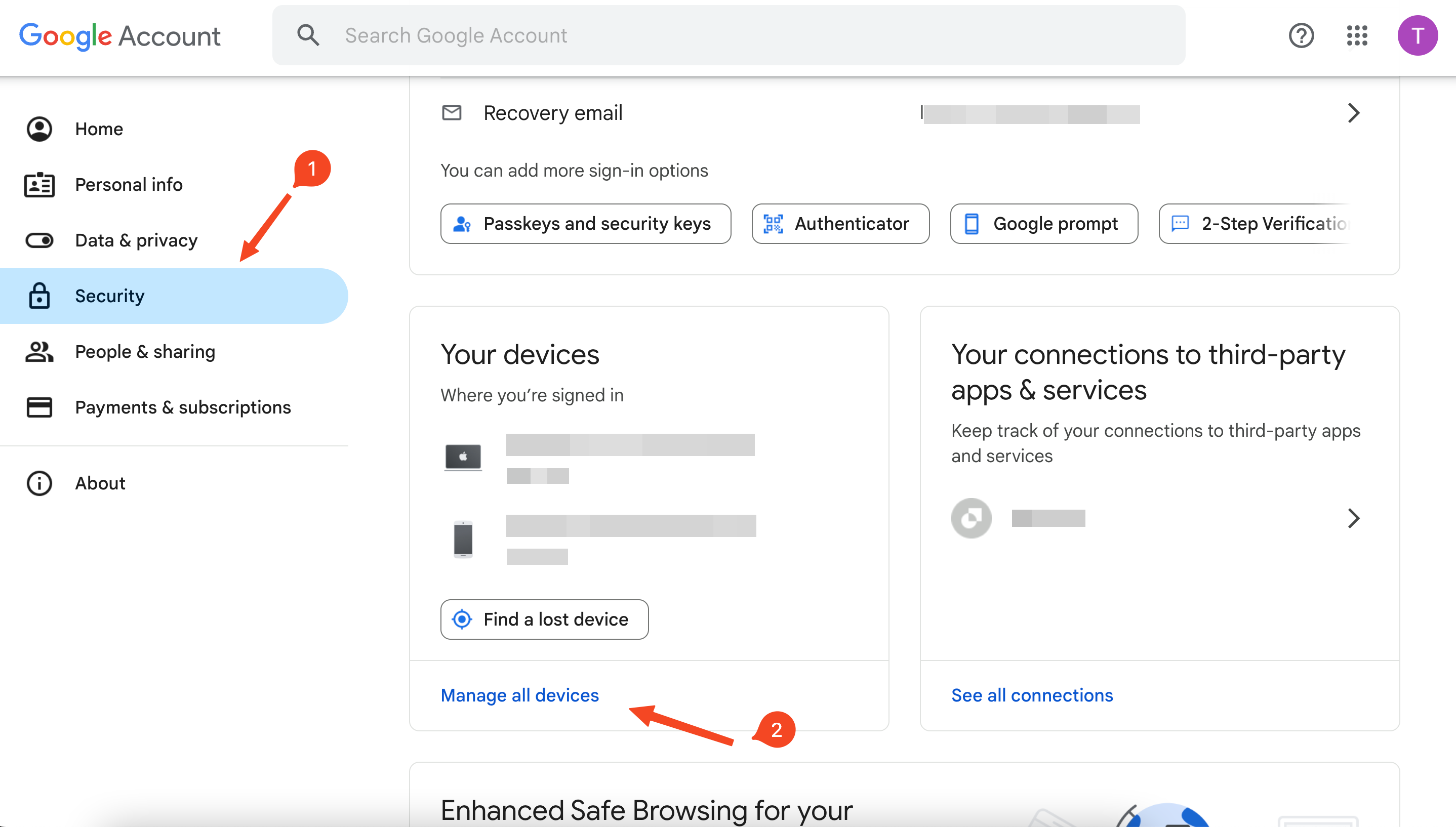
- Sur votre ordinateur, ouvrez Gmail.
- En haut à droite, cliquez sur votre photo de profil.
- Cliquez sur Gérer votre compte Google.
- Sélectionnez l’onglet Sécurité.
- Faites défiler jusqu’à Vos appareils, puis cliquez sur Gérer les appareils.
- Choisissez l’appareil dont vous souhaitez vous déconnecter.
- Cliquez sur Se déconnecter.
Pourquoi c’est important :
Si vous oubliez de vous déconnecter d’un ordinateur professionnel, d’un PC d’hôtel ou d’un appareil partagé, n’importe qui peut accéder à vos emails. La déconnexion à distance garantit la sécurité de votre compte.
Comment se déconnecter de Gmail à distance depuis un mobile
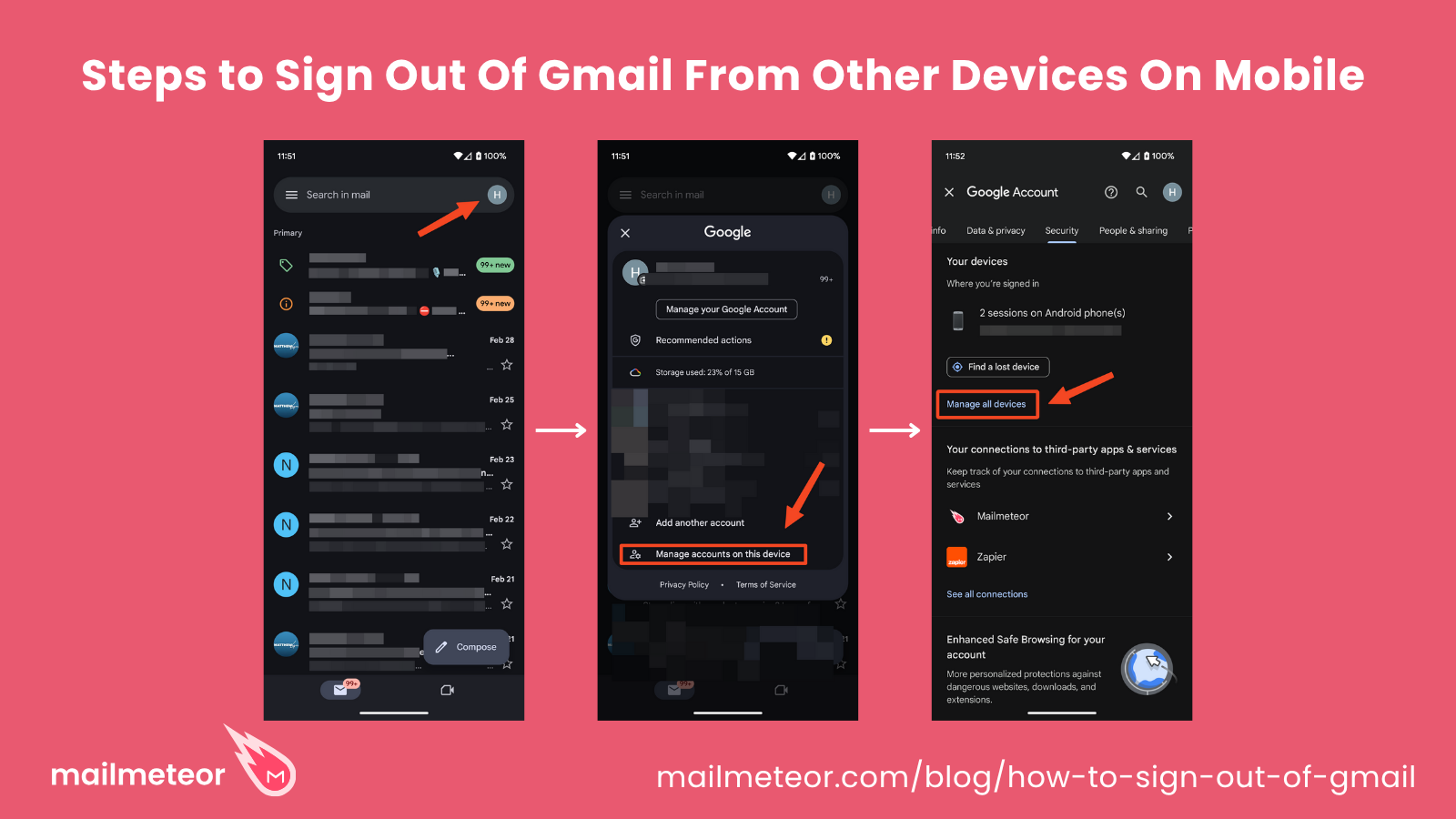
Vous pouvez également vous déconnecter d’autres appareils à distance depuis votre téléphone.
- Ouvrez l’application Gmail sur votre appareil mobile.
- Appuyez sur votre photo de profil en haut à droite.
- Appuyez sur Gérer votre compte Google.
- Accédez à l’onglet Sécurité.
- Faites défiler jusqu’à Gérer les appareils.
- Sélectionnez l’appareil dont vous souhaitez vous déconnecter.
- Appuyez sur Se déconnecter.
Conclusion
La sécurité de votre compte Gmail commence par une déconnexion correcte, en particulier sur les appareils partagés ou publics. Et si vous oubliez, la fonctionnalité de déconnexion à distance de Google vous permet de sécuriser votre compte à tout moment.
FAQs
Je ne vois pas l’option pour me déconnecter de Gmail ?
Si plusieurs comptes Gmail sont connectés en même temps, Gmail affiche uniquement l’option Se déconnecter de tous les comptes.
De plus, certains navigateurs (notamment les versions obsolètes) peuvent ne pas afficher correctement le bouton de déconnexion. Dans ce cas :
- Essayez de mettre à jour votre navigateur.
- Utilisez la méthode de déconnexion à distance décrite dans ce guide.
Gmail se déconnecte-t-il automatiquement ?
En général, non. Gmail reste connecté grâce aux cookies du navigateur. Toutefois, vous serez déconnecté si :
- Vous effacez manuellement les cookies ou le cache du navigateur.
- Votre navigateur est configuré pour supprimer les cookies à la fermeture.
- Google détecte une activité suspecte et force la déconnexion pour des raisons de sécurité.
Puis-je me déconnecter de tous les appareils en une seule fois ?
Oui. Vous pouvez vous déconnecter de tous les appareils à distance en :
- Allant dans Compte Google > Sécurité > Gérer les appareils.
- Sélectionnant chaque appareil et en cliquant sur Se déconnecter.
- (Optionnel) En changeant votre mot de passe Gmail pour forcer une déconnexion complète.


