Fatigué de fouiller dans votre boîte de réception pour retrouver des emails importants ? Avec la fonctionnalité Épingler d’Outlook, vous pouvez placer vos messages les plus importants tout en haut — visibles, organisés et faciles d’accès quand vous en avez besoin.
Que vous fassiez un suivi avec un client, attendiez des documents ou gériez un flux de travail chargé, épingler des emails vous garantit que rien ne passe entre les mailles du filet.
Mais selon la version d’Outlook que vous utilisez, la façon d’épingler des emails peut légèrement varier — ou ne pas être disponible du tout.
Dans ce guide, nous vous montrerons comment épingler des emails dans Outlook (sur le web, le bureau ou le mobile). Nous partagerons également les meilleures alternatives pour mettre en avant les messages clés et rester organisé.
Voici ce que nous allons voir :
- Comment épingler des emails dans Outlook Web
- Comment épingler des emails dans Outlook pour Windows
- Comment épingler des emails dans Outlook pour Mac
- Comment épingler des emails dans l’application mobile Outlook
- Alternatives pour mettre en avant les emails importants
Ça vous convient ? Alors, c’est parti.
Comment épingler des emails dans Outlook Web
Outlook sur le web vous permet facilement de garder les emails importants en haut de votre boîte de réception grâce à la fonctionnalité Épingler. Voici comment faire :
- Allez sur Outlook.com et connectez-vous.
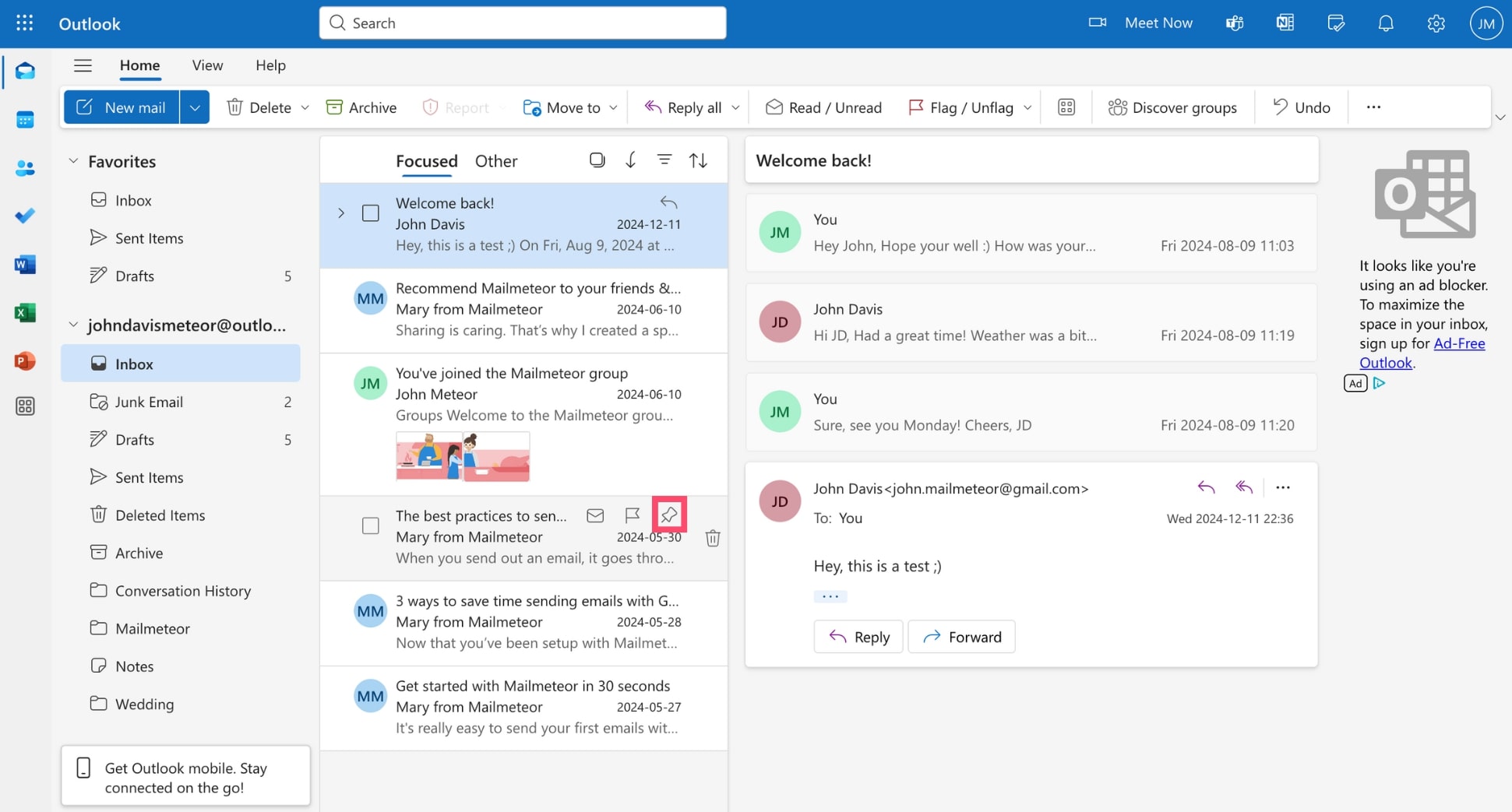
- Dans votre boîte de réception, survolez l’email que vous souhaitez épingler.
- Cliquez sur l’icône d’épingle (📌) qui apparaît sur le côté droit du message.
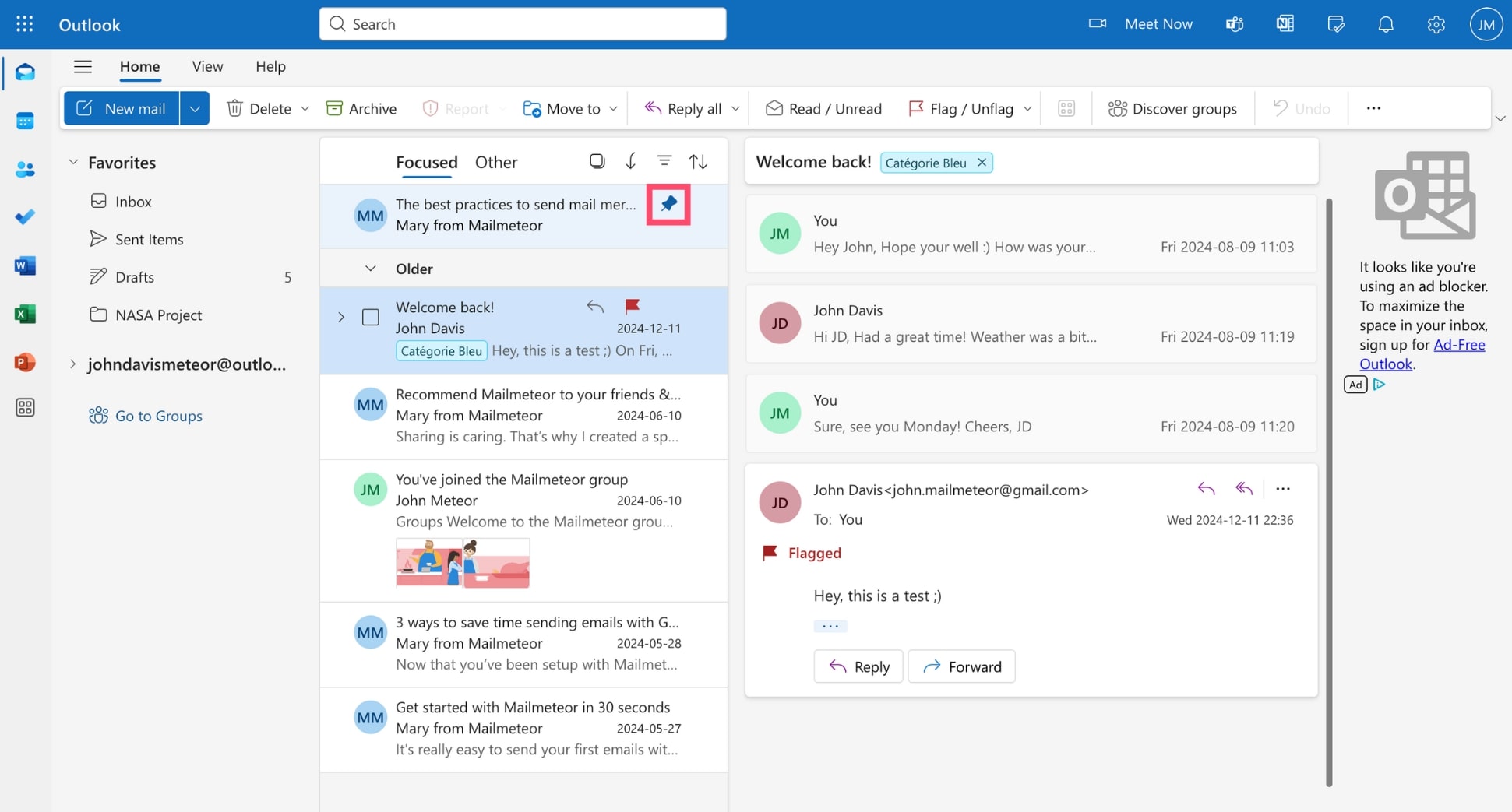
L’email épinglé se déplacera instantanément en haut de votre boîte de réception dans la section Épinglés et y restera jusqu’à ce que vous le désépingliez — même lorsque de nouveaux emails arrivent.
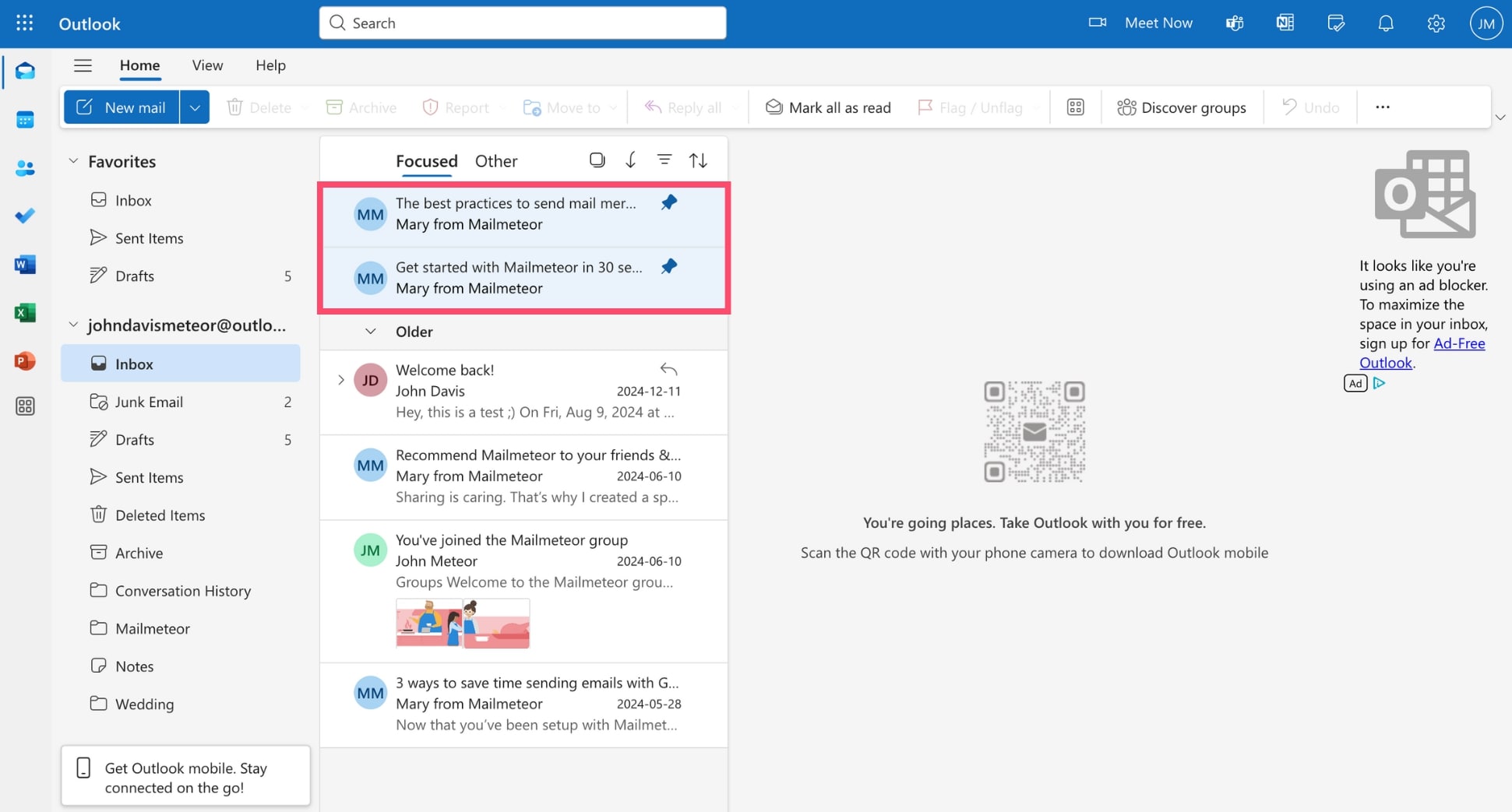
Pour désépingler cet email, cliquez simplement à nouveau sur l’icône Épingle. Le message retournera à sa place normale dans la boîte de réception chronologique.
Comment épingler des emails dans Outlook pour Windows
Dans le nouvel Outlook pour Windows, vous pouvez épingler des emails importants directement depuis votre boîte de réception. Voici comment ça fonctionne :
- Ouvrez l’application Outlook sur votre ordinateur Windows.
- Accédez à votre boîte de réception ou à n’importe quel dossier.
- Survolez l’email que vous souhaitez épingler.
- Cliquez sur l’icône Épingle.
Le message se déplacera en haut de votre boîte de réception (dans la section Épinglés) et y restera jusqu’à ce qu’il soit désépinglé.
Comment épingler des emails dans Outlook pour Mac
Si vous utilisez le nouvel Outlook pour Mac, la fonctionnalité Épingler est disponible — mais uniquement dans la version mise à jour. Voici comment épingler un email sur Mac :
- Ouvrez l’application Outlook sur votre Mac.
- Dans votre boîte de réception, trouvez le message que vous souhaitez épingler.
- Survolez l’email et cliquez sur l’icône Épingle.
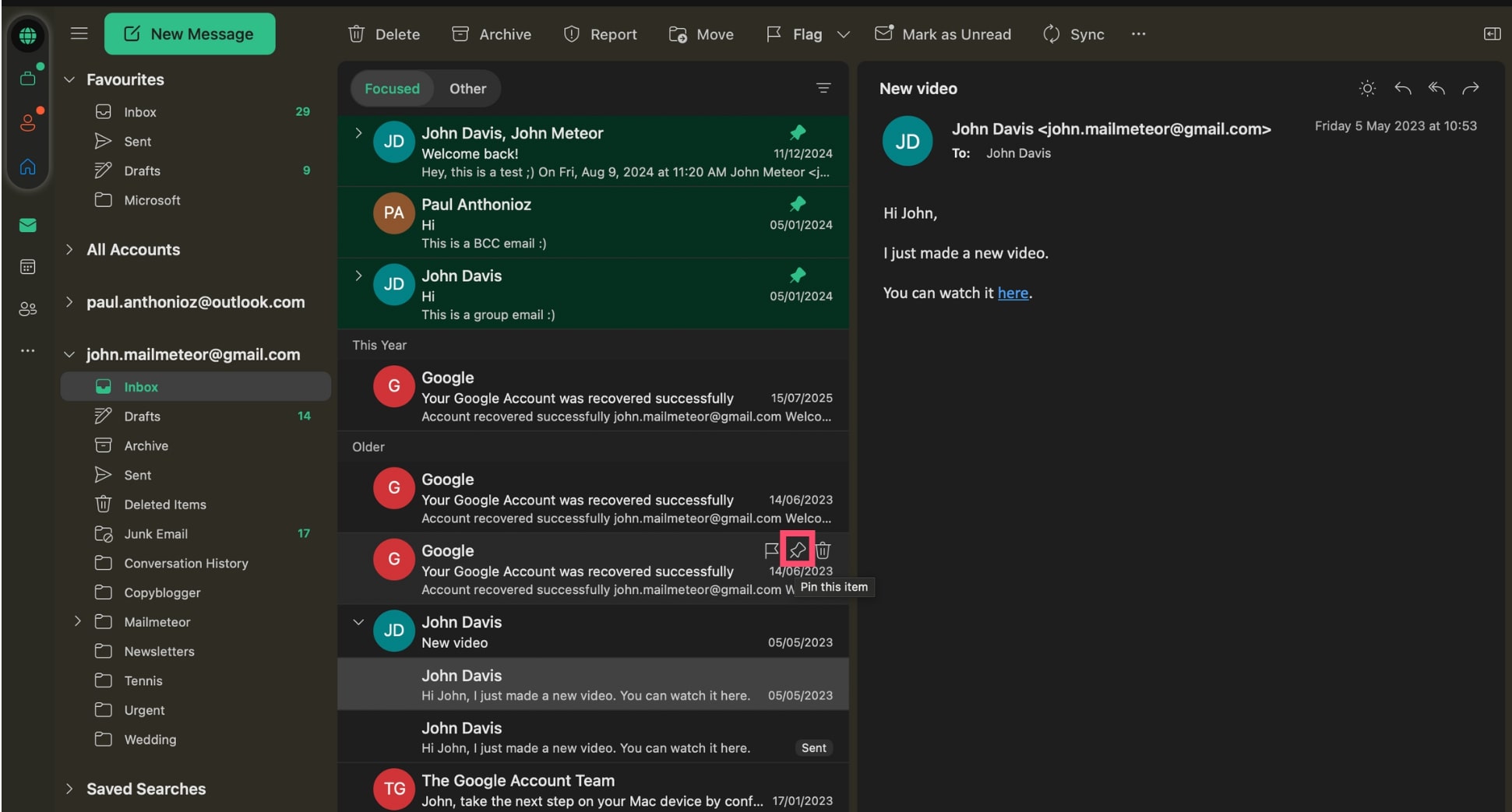
L’email sera déplacé en haut de la boîte de réception. Vous pouvez le désépingler à tout moment en cliquant à nouveau sur l’icône d’épingle.
Comment épingler des emails dans l’application mobile Outlook
Enfin, vous pouvez épingler des emails directement depuis votre smartphone en utilisant l’application mobile Outlook pour iOS ou Android. Voici comment :
- Lancez l’application Outlook sur votre appareil mobile.
- Ouvrez l’email que vous souhaitez placer en haut de votre boîte de réception.
- Appuyez sur les trois points (•••) dans le coin supérieur droit.
- Sélectionnez Épingler dans le menu.
Votre email épinglé se déplacera en haut de votre boîte de réception dans l’application. Pour le désépingler, répétez les mêmes étapes et choisissez Désépingler.
Alternatives pour mettre en avant les emails importants dans Outlook
Si vous ne pouvez pas utiliser la fonctionnalité Épingler — ou si vous souhaitez simplement d’autres façons d’organiser votre boîte de réception — Outlook propose plusieurs autres outils pour garder les emails importants bien en vue. Ces alternatives fonctionnent sur toutes les plateformes Outlook, y compris l’application de bureau classique.
Indicateurs
Utilisez les indicateurs pour marquer les emails nécessitant un suivi. Les emails marqués apparaissent automatiquement dans vos Tâches et votre Liste de tâches, ce qui facilite leur suivi. Vous pouvez même définir des rappels pour les éléments marqués, afin qu’Outlook vous invite à agir.
Pour marquer un email :
- Survolez le message.
- Cliquez sur l’icône d’indicateur.
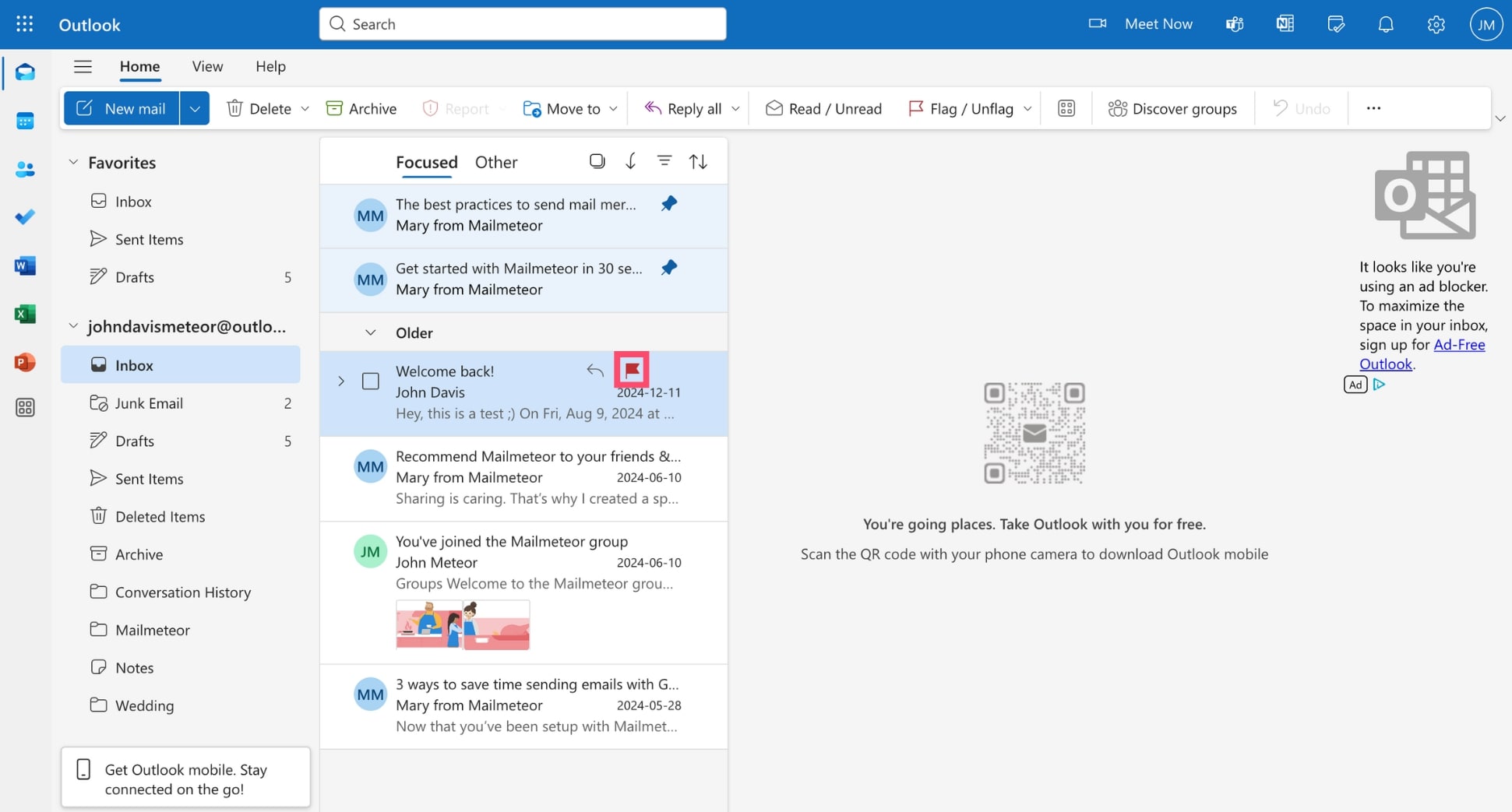
- Faites un clic droit sur l’indicateur pour ajouter un rappel ou une date d’échéance.
Catégories de couleurs
Les catégories de couleurs d’Outlook vous permettent d’étiqueter les emails par projet, personne ou urgence. Vous pouvez personnaliser les libellés et les attribuer aux emails, aux événements de calendrier, et plus encore. C’est un excellent moyen d’organiser visuellement votre boîte de réception et de retrouver plus rapidement les messages clés.
Pour ajouter une catégorie de couleur :
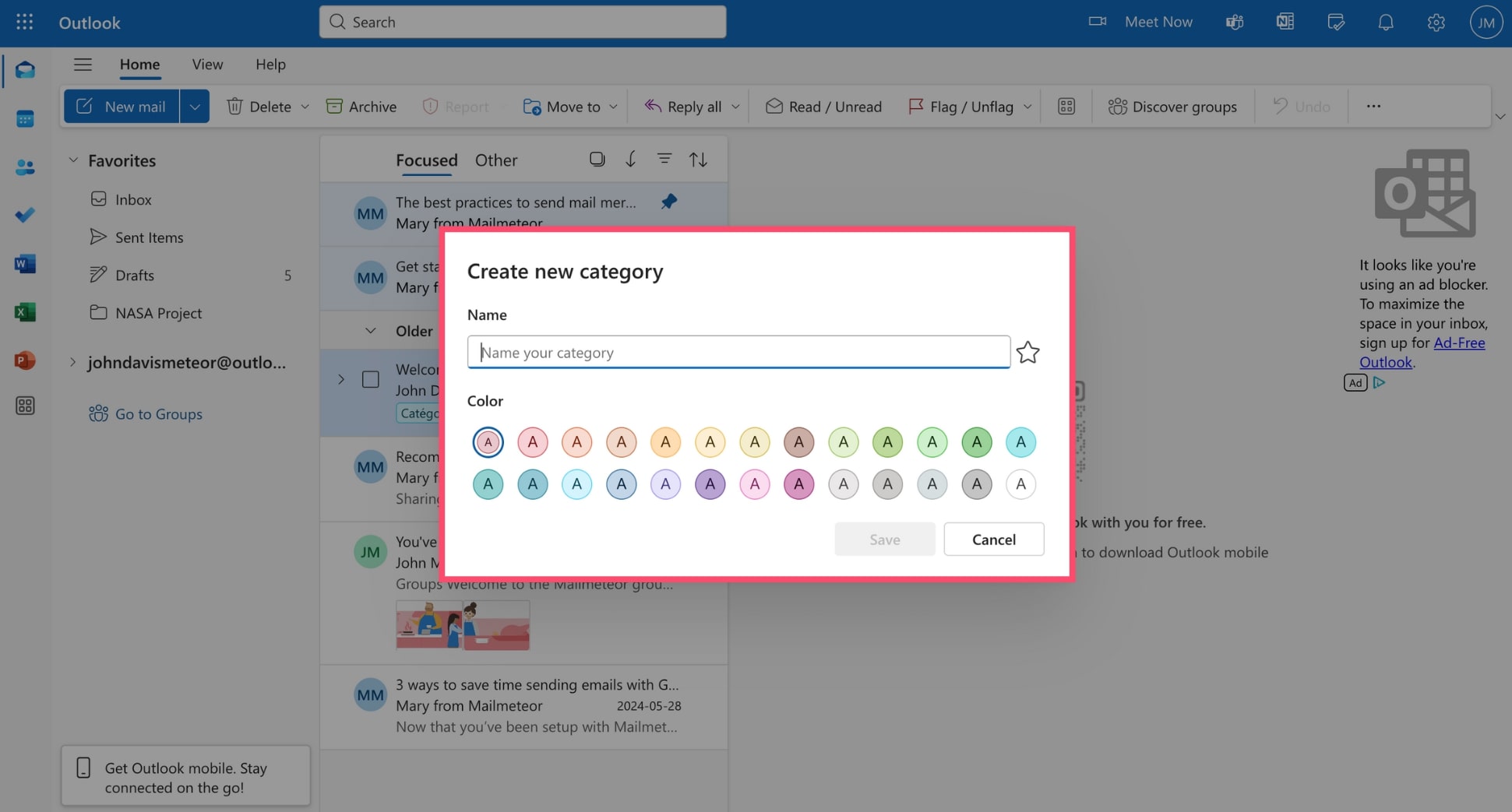
- Faites un clic droit sur l’email.
- Sélectionnez Classer.
- Choisissez une couleur ou créez une personnalisée.
Dossiers et favoris
Déplacer les emails importants vers des dossiers spécifiques — et marquer ces dossiers comme Favoris — est un moyen fiable de rester organisé. Créez des dossiers pour les clients, les sujets ou les niveaux d’urgence, et faites-y glisser les emails manuellement ou avec des règles.
Pour créer un dossier et l’ajouter aux Favoris :
- Cliquez sur les trois points (•••) à côté de votre boîte de réception.
- Sélectionnez Créer un dossier.
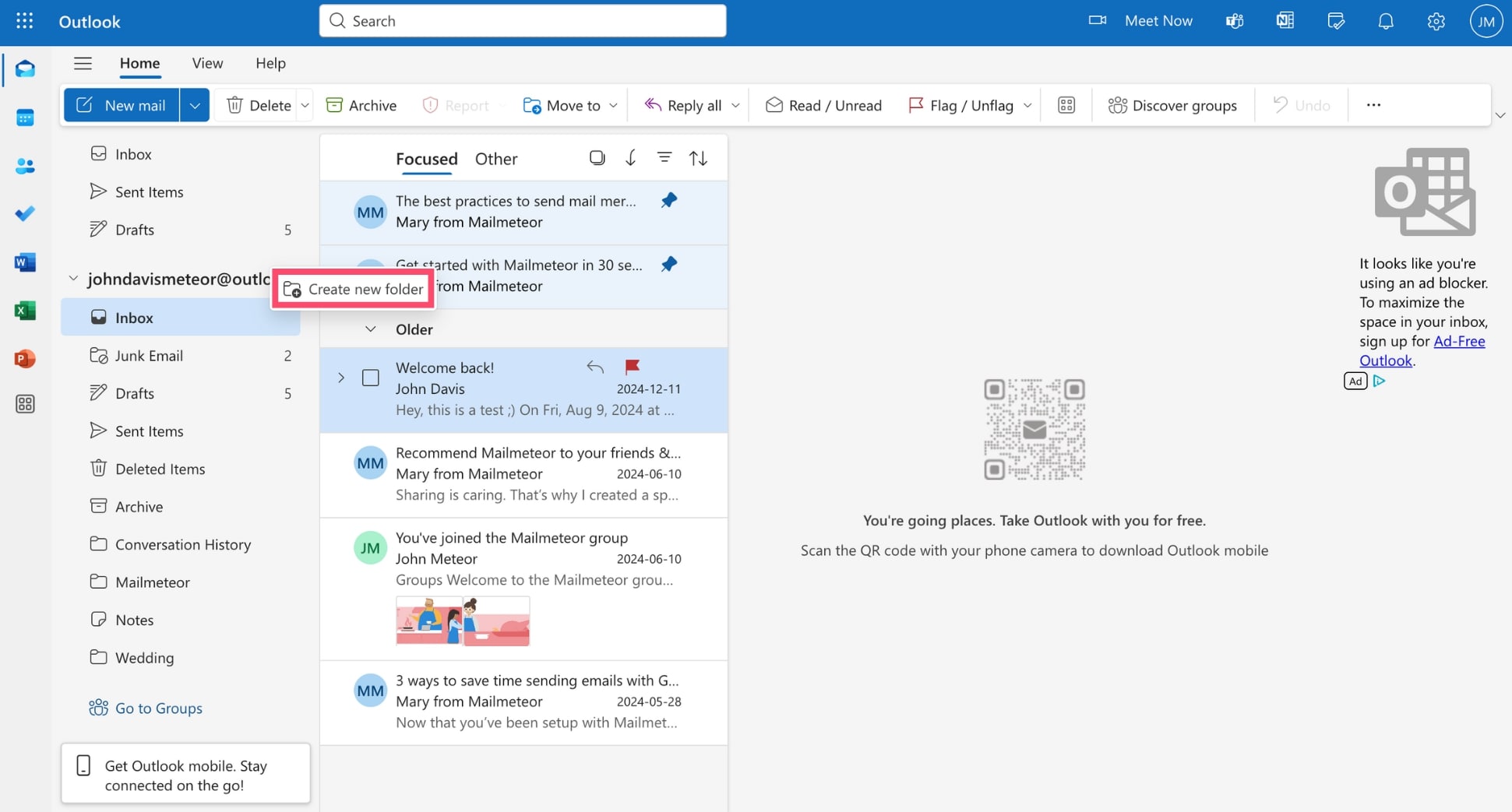
- Nommez votre dossier.
- Faites un clic droit sur le dossier.
- Cliquez sur Ajouter aux favoris.
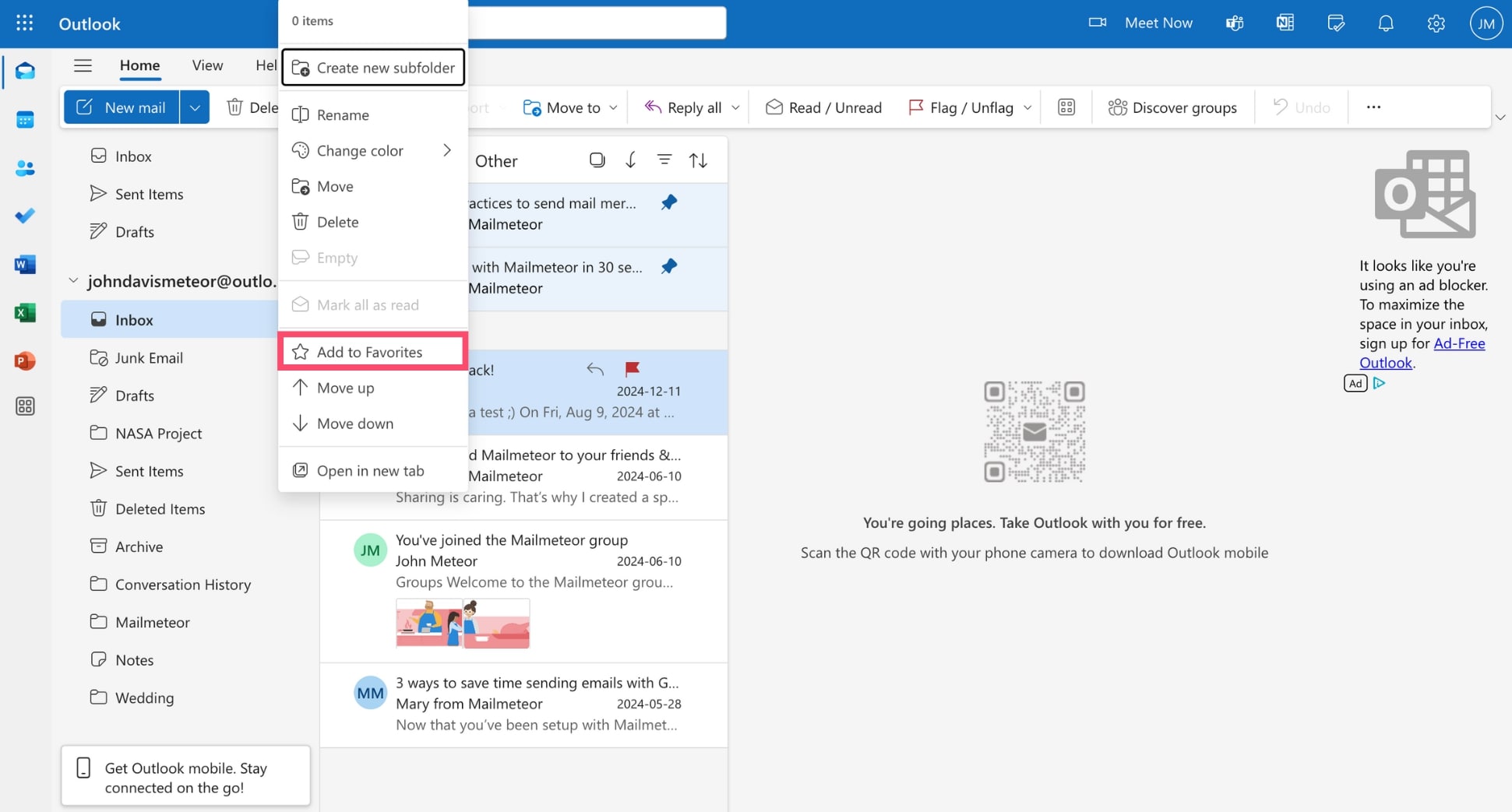
Cela épingle le dossier en haut de votre volet de navigation pour un accès rapide, vous permettant de retrouver les emails importants en un clin d’œil.
Boîte de réception Prioritaire
Avec la Boîte de réception Prioritaire, Outlook utilise l’IA pour détecter et mettre en avant les messages que vous êtes susceptible de lire ou auxquels vous répondrez — en les plaçant dans l’onglet Prioritaire. Les emails moins importants vont dans l’onglet Autres.
Pour activer la Boîte de réception Prioritaire :
- Connectez-vous à Outlook.
- Allez dans Paramètres > Courrier > Disposition.
- Choisissez Trier les messages en Prioritaire et Autres.
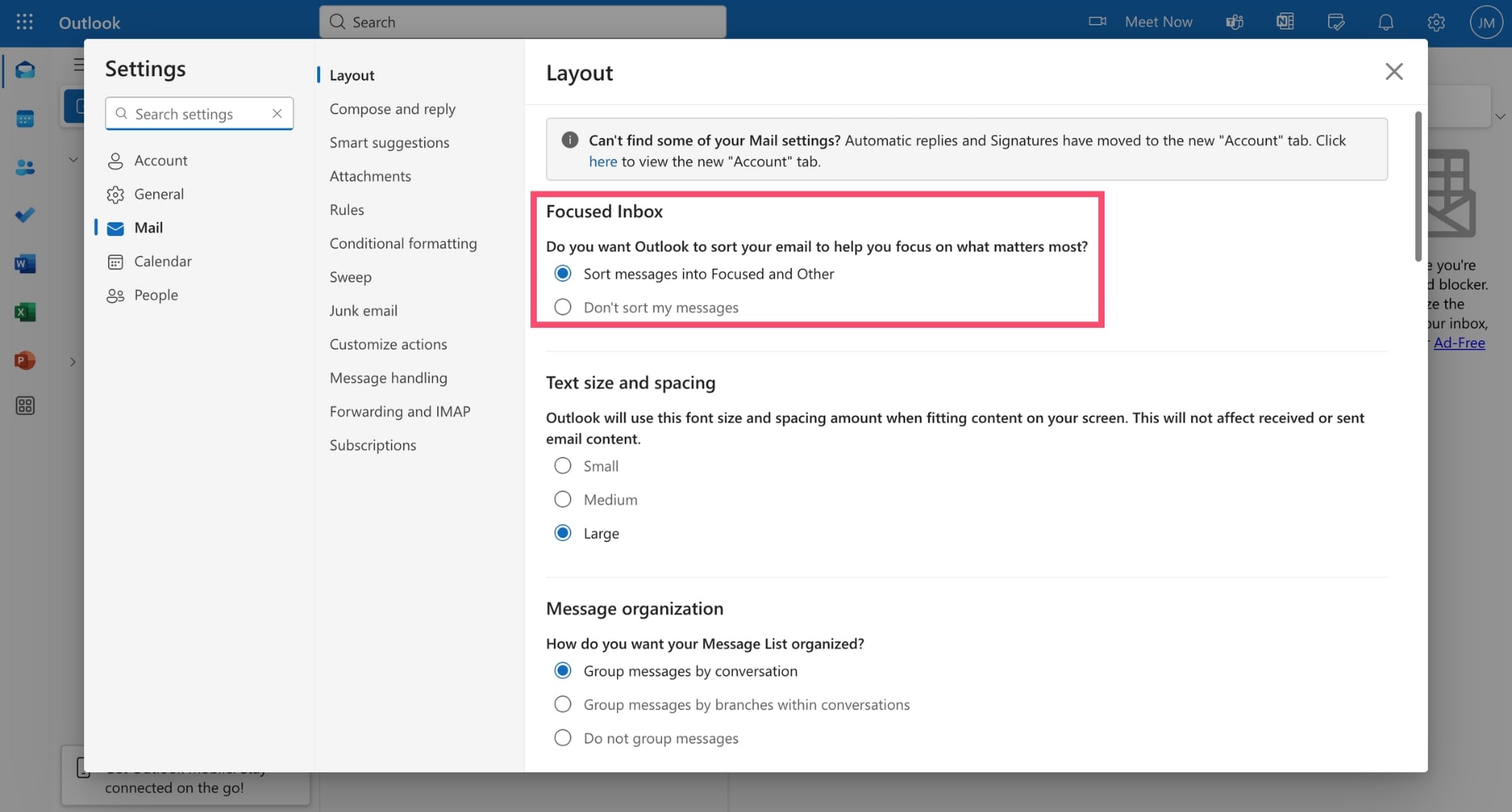
Bien que moins personnalisable que l’épinglage, la Boîte de réception Prioritaire aide à réduire l’encombrement et facilite la recherche des emails à haute priorité.
Conclusion
Épingler des emails dans Outlook est un moyen simple mais puissant de rester au top de vos messages les plus importants — que vous travailliez dans l’application web, que vous utilisiez la nouvelle expérience de bureau Outlook, ou que vous gériez vos emails sur mobile.
Mais si la fonctionnalité Épingler n’est pas disponible sur votre version d’Outlook, pas d’inquiétude — des outils comme les indicateurs, les dossiers, les catégories de couleurs et la Boîte de réception Prioritaire peuvent vous aider à prioriser vos messages tout aussi efficacement.
Et si vous souhaitez passer à la vitesse supérieure dans la gestion de vos emails ? Essayez Mailmeteor — le moyen le plus simple d’envoyer des emails en masse dans Outlook, de programmer des relances ou de suivre les ouvertures et les clics en temps réel — sans quitter votre boîte de réception.
FAQ
Pourquoi ne puis-je pas épingler des emails dans mon Outlook ?
Si vous ne voyez pas l’icône d’épingle, vous utilisez peut-être une ancienne version d’Outlook. La fonctionnalité Épingler est disponible dans :
- Outlook sur le web (Outlook.com ou Microsoft 365)
- L’application mobile Outlook (iOS et Android)
- Le nouvel Outlook (Windows et Mac)
Cependant, elle n’est pas disponible dans l’application de bureau Outlook classique ou certaines versions Mac. Si vous utilisez une ancienne version, essayez d’accéder à votre boîte de réception via le web ou de passer au nouvel Outlook pour activer l’épinglage.
Les emails épinglés se synchronisent-ils sur tous les appareils ?
Oui — entre Outlook Web et Outlook Mobile, les emails épinglés sont synchronisés. Un épinglage effectué dans l’une ou l’autre interface se reflète dans l’autre. Cependant, la version de bureau classique (Outlook Windows hérité) ne prend pas en charge cette fonctionnalité, donc les messages épinglés ne seront pas transférés. Si vous utilisez le nouvel Outlook pour Windows, l’épinglage se synchronisera sur le web, le bureau et le mobile.
Quelle est la différence entre épingler et marquer dans Outlook ?
Épingler garde l’email en haut de votre boîte de réception pour un accès facile. Marquer signale un email pour un suivi et ajoute un rappel ou une date d’échéance. Les emails marqués peuvent être triés, recherchés ou ajoutés aux tâches dans toutes les versions d’Outlook. Utilisez l’épinglage pour un accès rapide et le marquage pour la gestion des tâches.
Puis-je épingler plusieurs emails dans Outlook ?
Oui. Vous pouvez épingler autant d’emails que vous le souhaitez. Chaque email épinglé apparaîtra en haut de votre boîte de réception dans l’ordre où ils ont été épinglés. Vous pouvez également désépingler n’importe quel email à tout moment en cliquant à nouveau sur l’icône d’épingle.


