Vous voulez envoyer un Google Doc à quelqu’un par e-mail, mais vous ne savez pas quelle méthode choisir ? Ce guide est fait pour vous.
Que vous collaboriez avec des collègues, partagiez une version finale avec un client, ou envoyiez des documents personnalisés à une large liste de contacts, il existe plusieurs façons d’envoyer un Google Doc par e-mail — et chacune a ses avantages et ses limites.
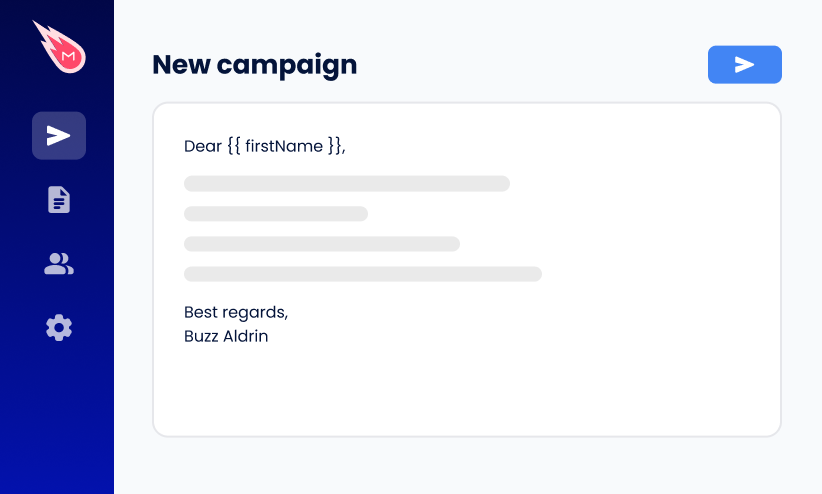
Dans ce guide, nous passons en revue toutes les meilleures options, étape par étape. Vous découvrirez comment envoyer un document sous forme de lien actif, le joindre en PDF, l’envoyer directement depuis Google Docs, ou utiliser Mailmeteor pour personnaliser et suivre vos envois à grande échelle.
Mais d’abord, voici un tableau comparatif rapide pour vous aider à choisir la bonne méthode :
| Méthode | Idéal pour | Format | Avantages | Limites |
|---|---|---|---|---|
| Partage par lien | Accès rapide pour tous | Document actif | Toujours à jour, simple | Nécessite les bonnes permissions |
| Pièce jointe PDF | Version finale, non modifiable | PDF, Word | Portable, peut être enregistré | Non modifiable, obsolète si le doc change |
| Envoi direct depuis Google Docs | Envois rapides en tête-à-tête | Lien ou PDF | Rapide, sans changer d’onglet | Peu adapté aux envois en masse |
| Personnalisation Mailmeteor | Envois personnalisés en masse | PDF ou lien actif | Scalable, personnalisé, suivi | Nécessite le module complémentaire Mailmeteor |
Prêt à apprendre à partager votre document comme un pro ?
Alors, c’est parti ⤵️
Comment partager un Google Doc par lien dans un e-mail
L’une des façons les plus simples de partager un Google Doc consiste à générer un lien de partage et à le coller dans votre e-mail. Cette méthode est parfaite lorsque vous voulez que les destinataires consultent ou collaborent sur un document actif, sans envoyer de pièce jointe.
Voici comment faire :
- Ouvrez votre Google Doc.
- Cliquez sur le bouton Partager.
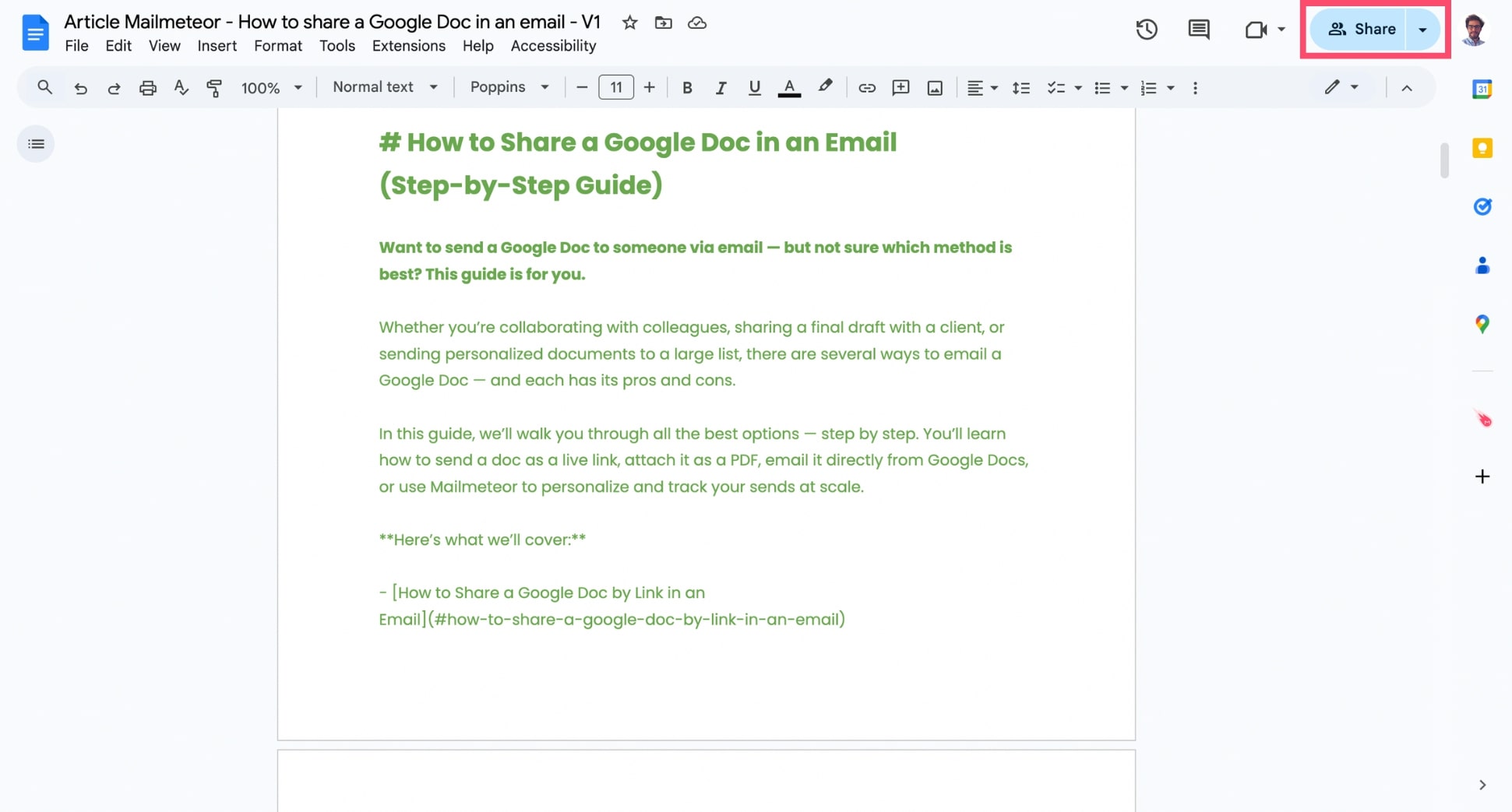
- Sous Accès général, cliquez sur le menu déroulant et sélectionnez Tous les utilisateurs disposant du lien.
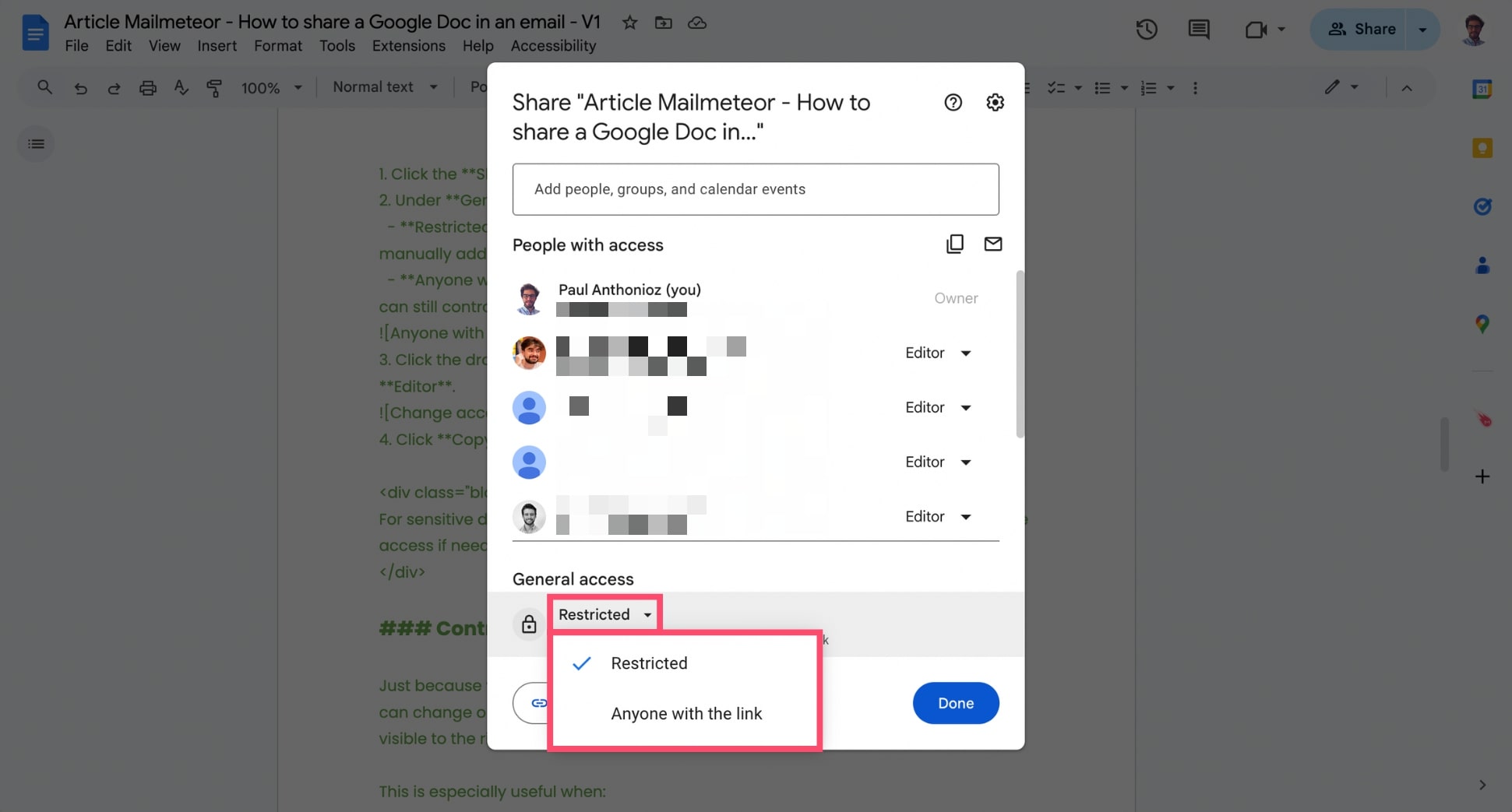
- Choisissez la permission adaptée :
- Lecteur – Peut lire le document, mais pas le commenter ni le modifier.
- Commentateur – Peut laisser des suggestions sans modifier le contenu.
- Éditeur – Peut modifier directement le document.
- Cliquez sur Copier le lien.
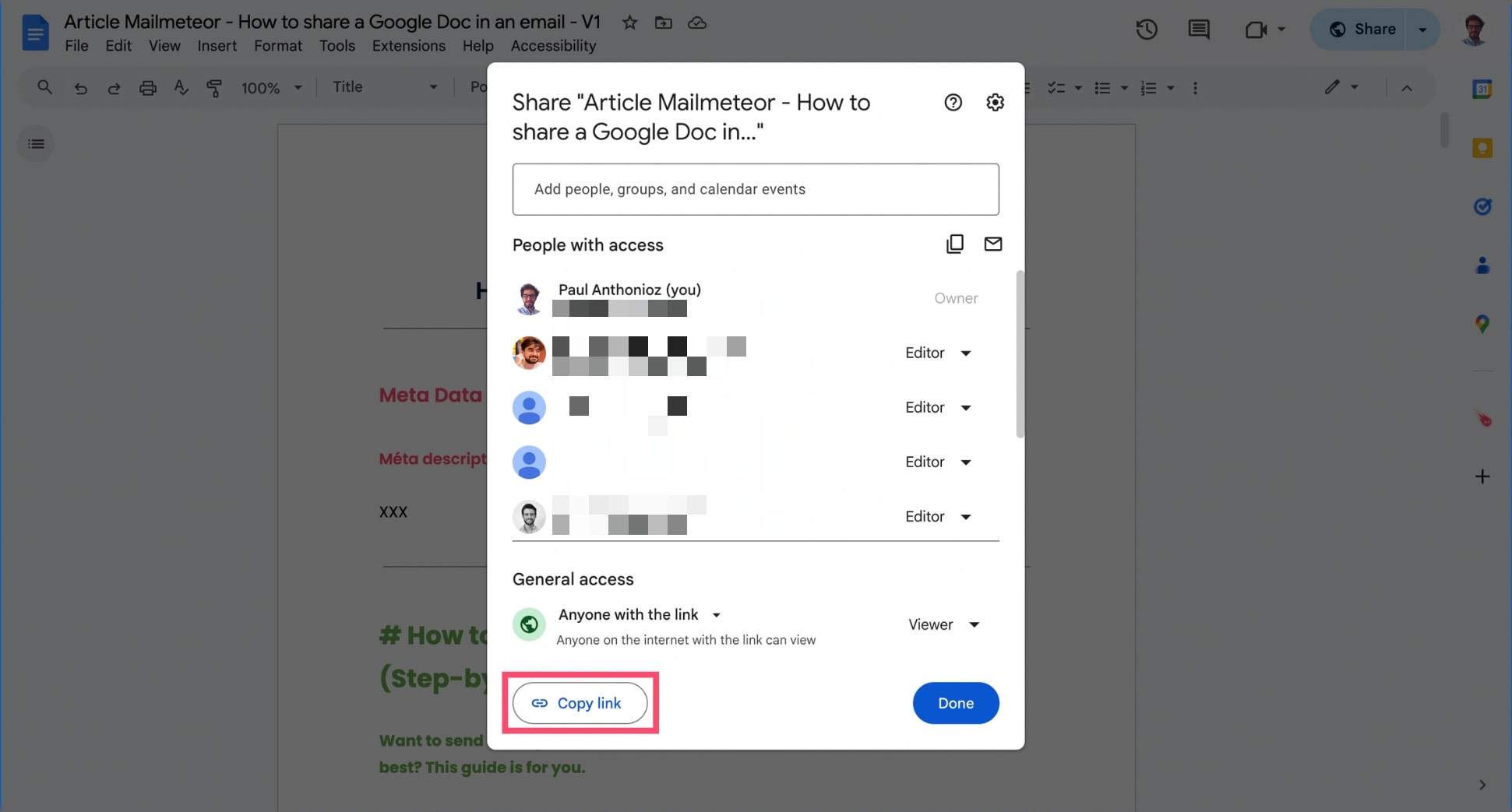
- Collez le lien dans votre e-mail avec une courte explication.
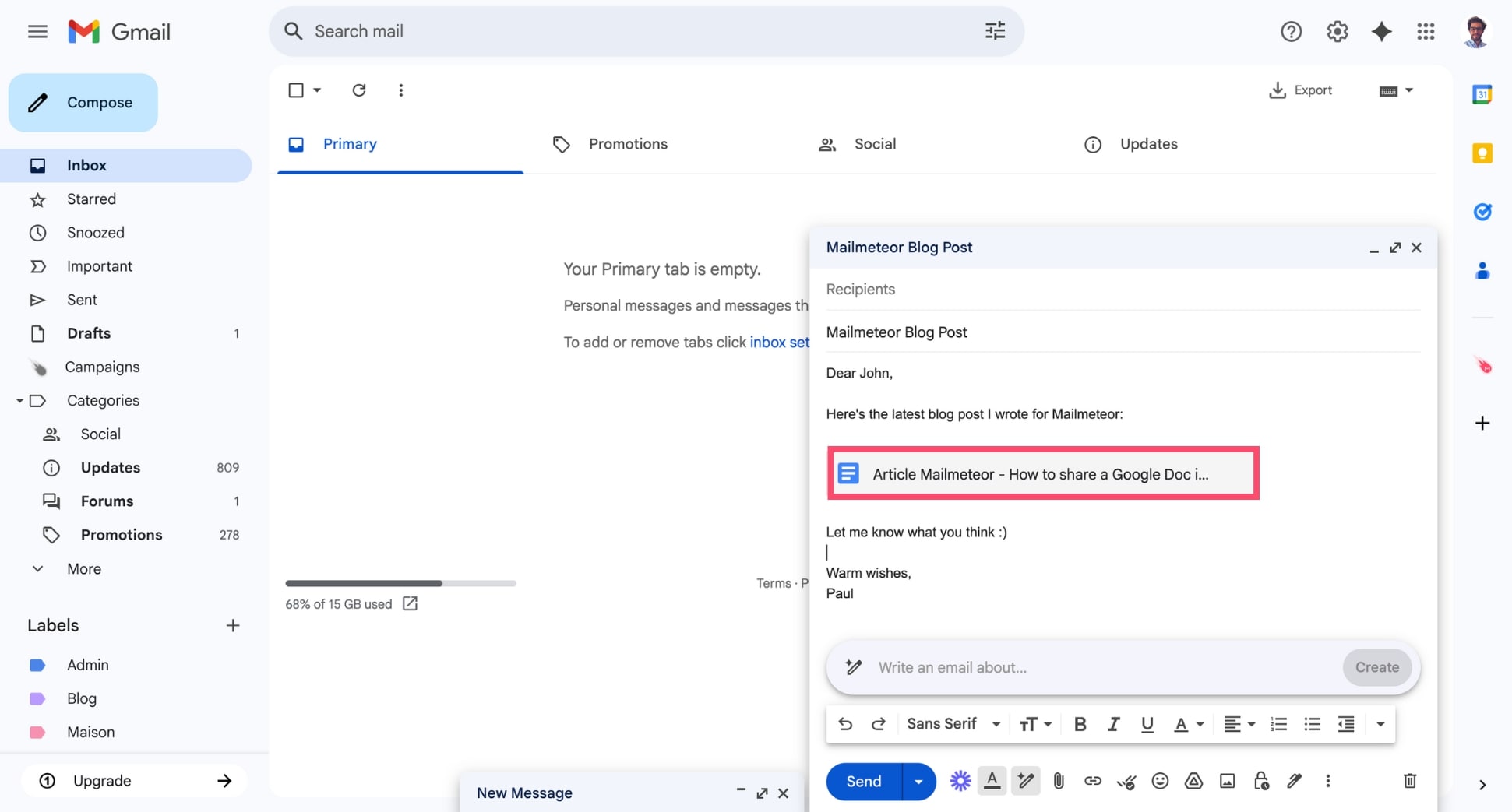
Comment envoyer un Google Doc en pièce jointe PDF ou Word
Vous voulez envoyer une version finale de votre document, non modifiable ? Le plus simple est de télécharger votre Google Doc au format PDF ou Word et de le joindre à votre e-mail. Idéal pour partager des documents aboutis comme des propositions commerciales, des CV ou des accords signés.
Voici comment faire :
- Ouvrez votre Google Doc.
- Cliquez sur Fichier > Télécharger, puis choisissez :
- Document PDF (.pdf) – idéal pour les fichiers non modifiables
- Microsoft Word (.docx) – idéal pour les documents modifiables hors ligne
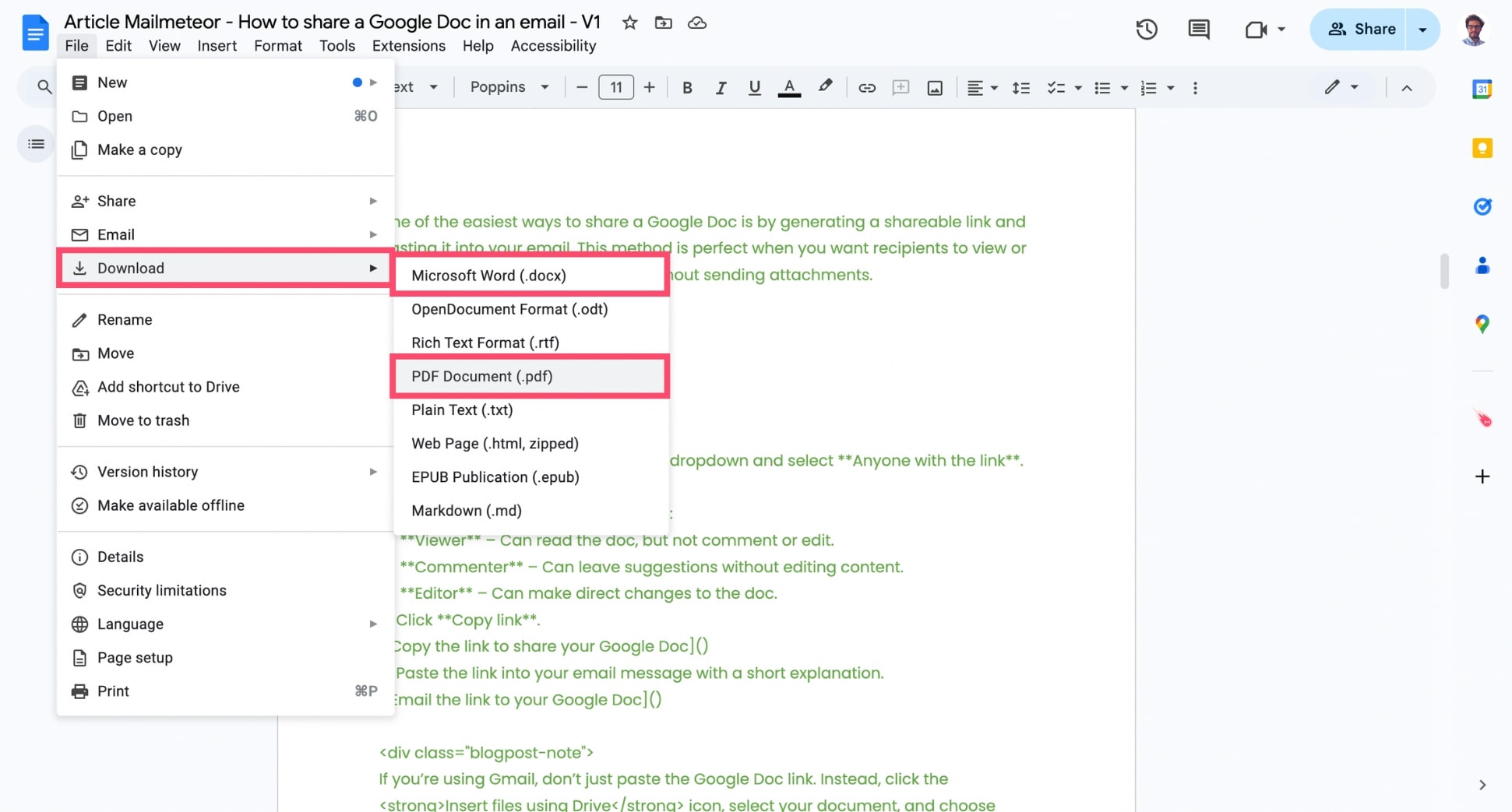
- Enregistrez le fichier sur votre ordinateur.
- Ouvrez Gmail (ou tout autre fournisseur de messagerie).
- Créez un nouvel e-mail et cliquez sur l’icône du trombone pour joindre votre fichier.
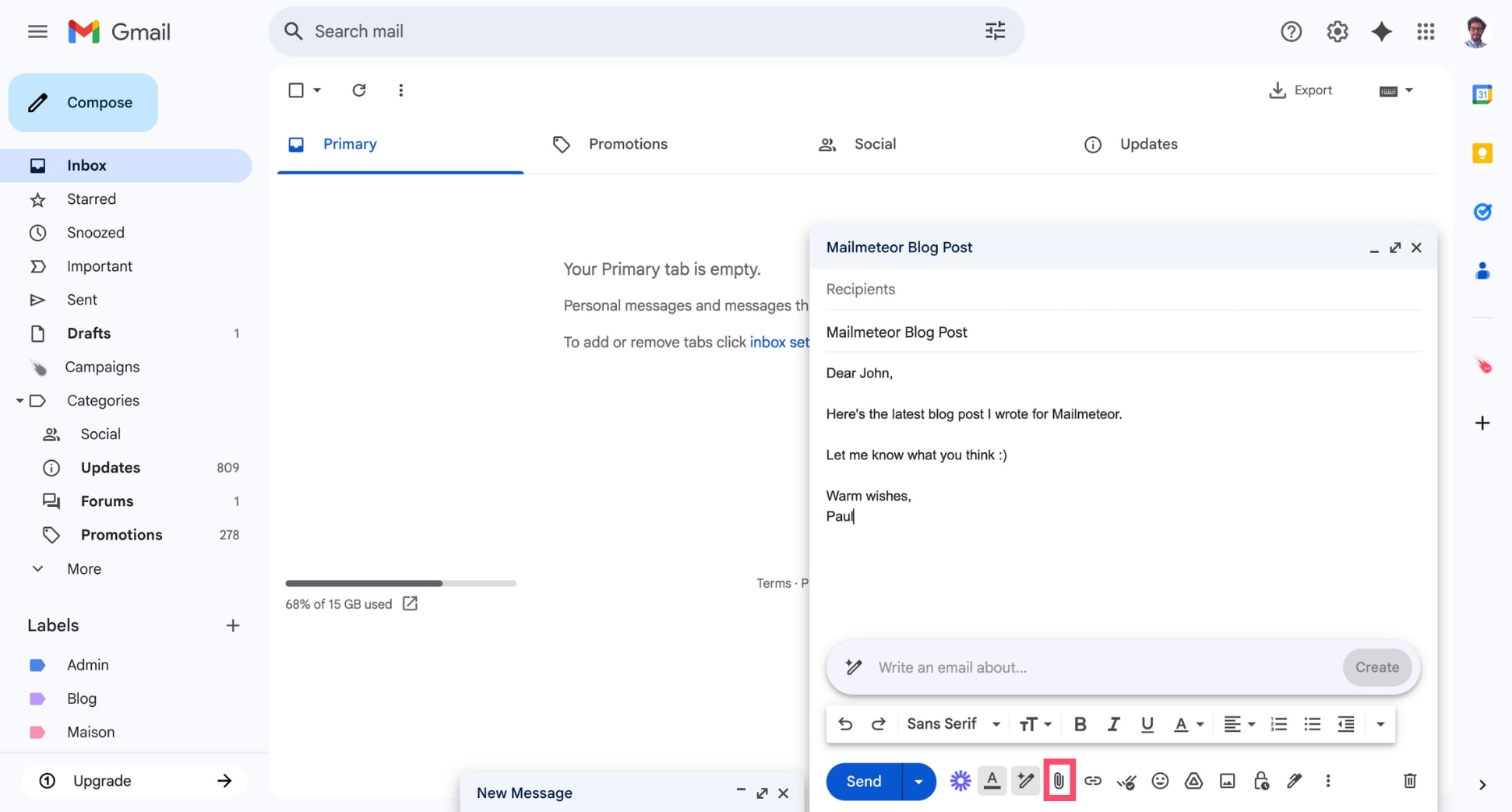
- Sélectionnez le document téléchargé et cliquez sur Envoyer.
Comment envoyer un document directement depuis Google Docs
Besoin d’envoyer votre document rapidement, sans le télécharger ni changer d’onglet ? Google Docs vous permet d’envoyer un document par e-mail directement depuis l’éditeur. Cette fonctionnalité intégrée est parfaite pour les envois rapides en tête-à-tête, comme partager un brouillon avec un collègue ou transmettre un formulaire.
Voici comment faire :
- Ouvrez votre Google Doc.
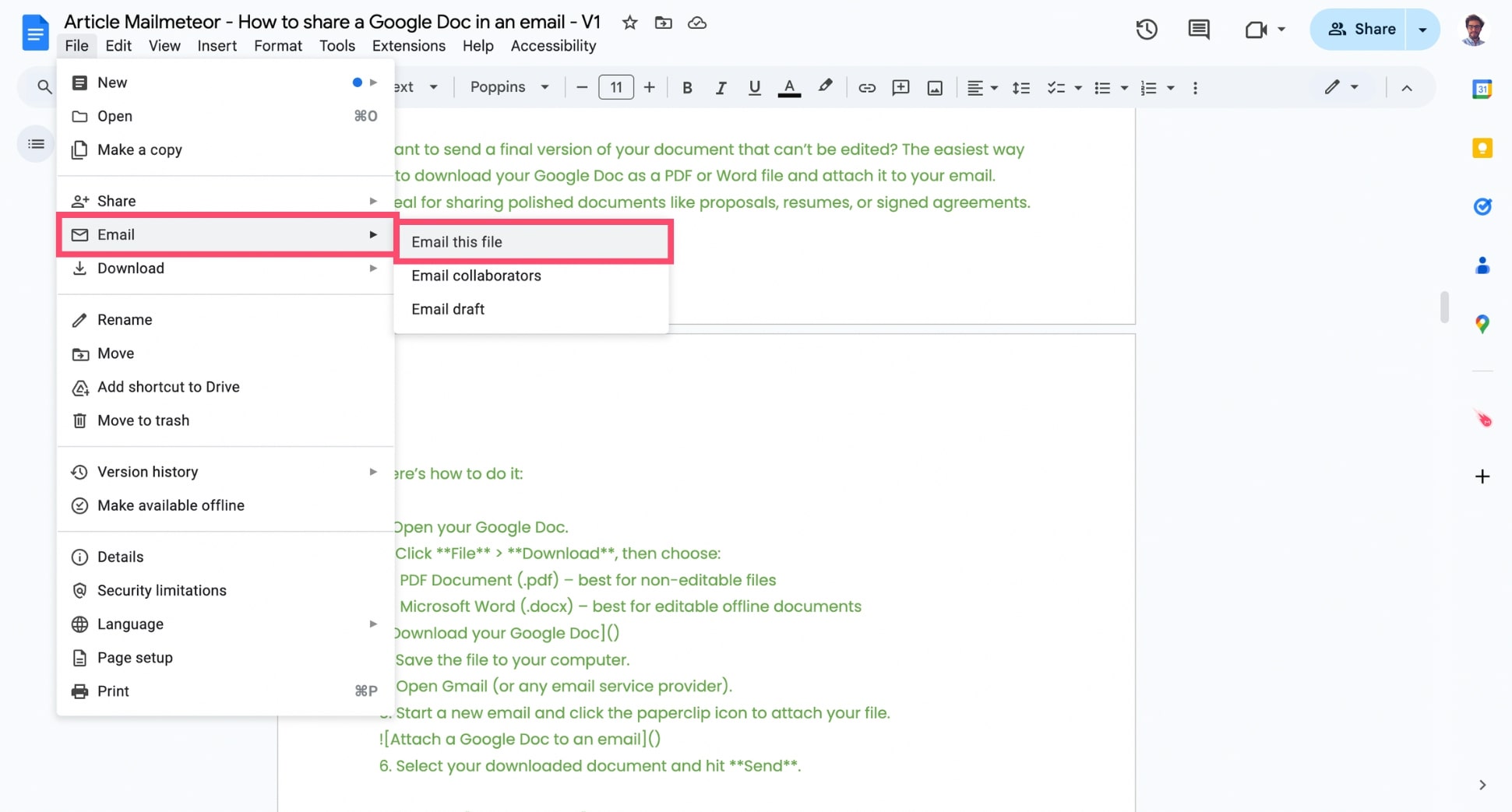
- Cliquez sur Fichier > E-mail > Envoyer ce fichier par e-mail.
- Dans la fenêtre qui s’affiche :
- Saisissez l’adresse e-mail du destinataire
- Ajoutez un objet et un message (facultatif mais recommandé)
- Choisissez votre format : PDF, Word, texte brut, etc.
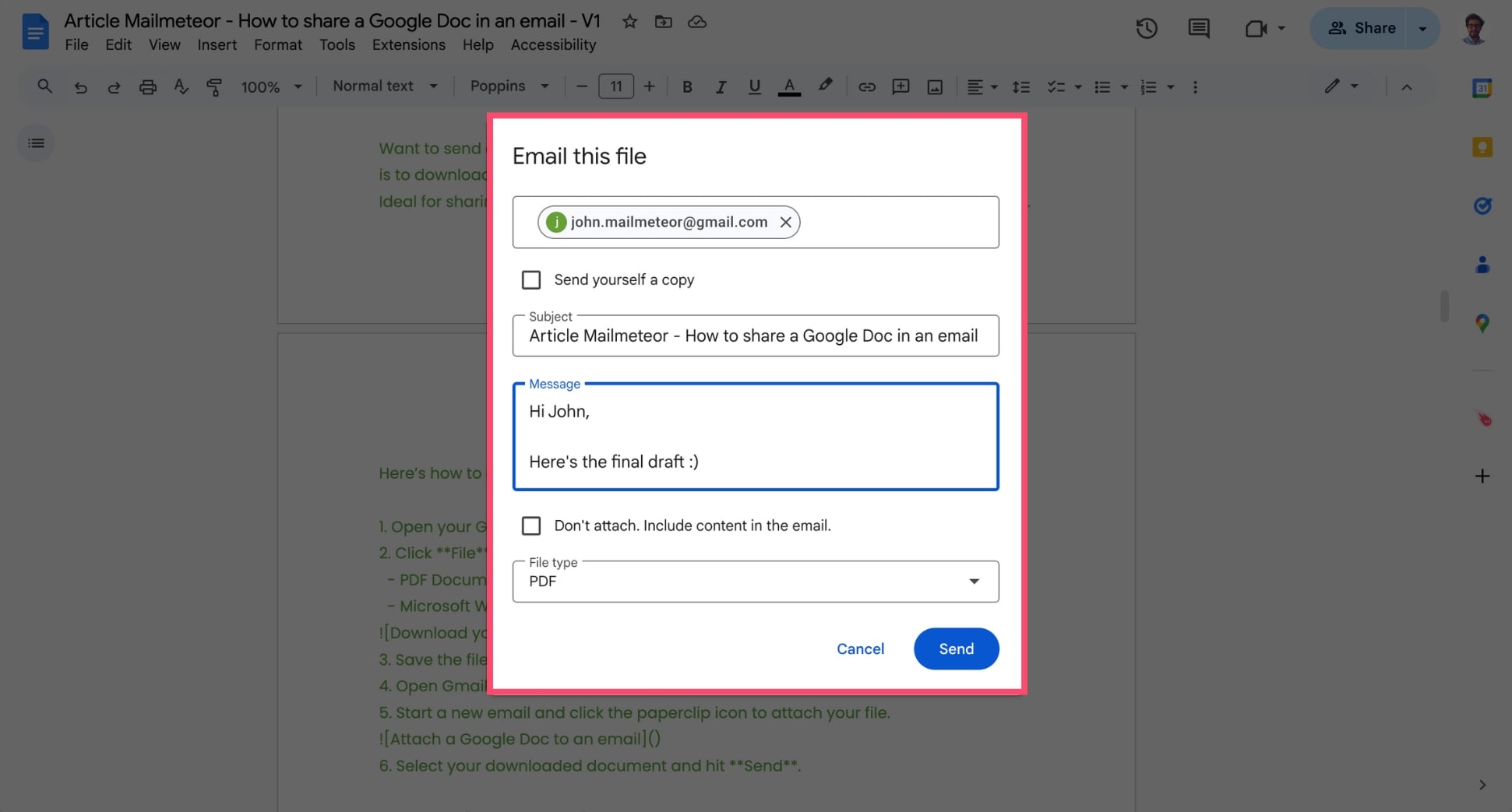
- Cliquez sur Envoyer.
Comment envoyer des Google Docs personnalisés en masse
Besoin d’envoyer le même document à une liste de contacts, tout en donnant à chaque version un aspect personnalisé ? Plutôt que de copier, coller et modifier votre document un par un, vous pouvez utiliser Mailmeteor pour envoyer des Google Docs personnalisés en masse.
Voici comment faire :
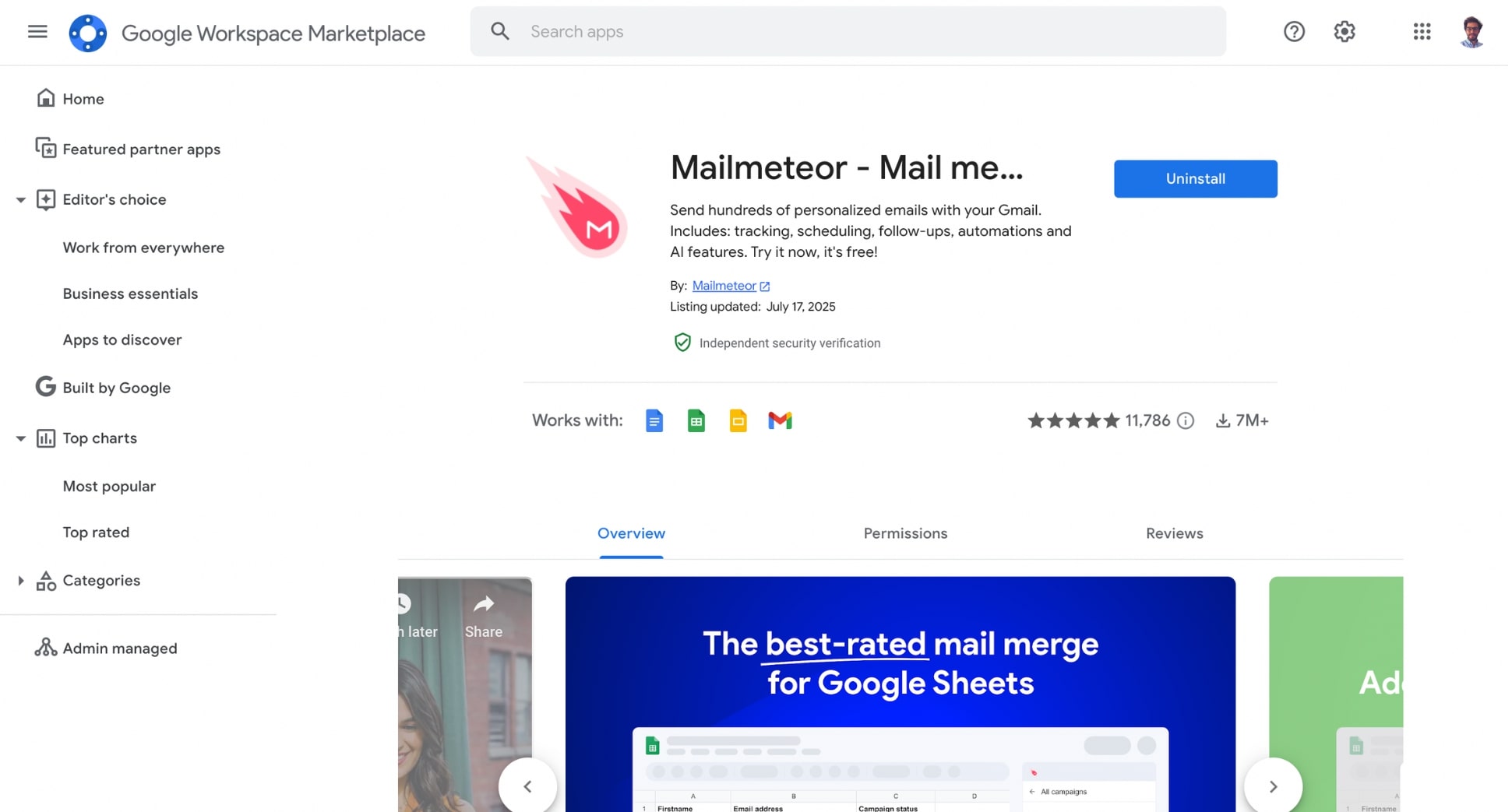
- Installez Mailmeteor pour Google Docs
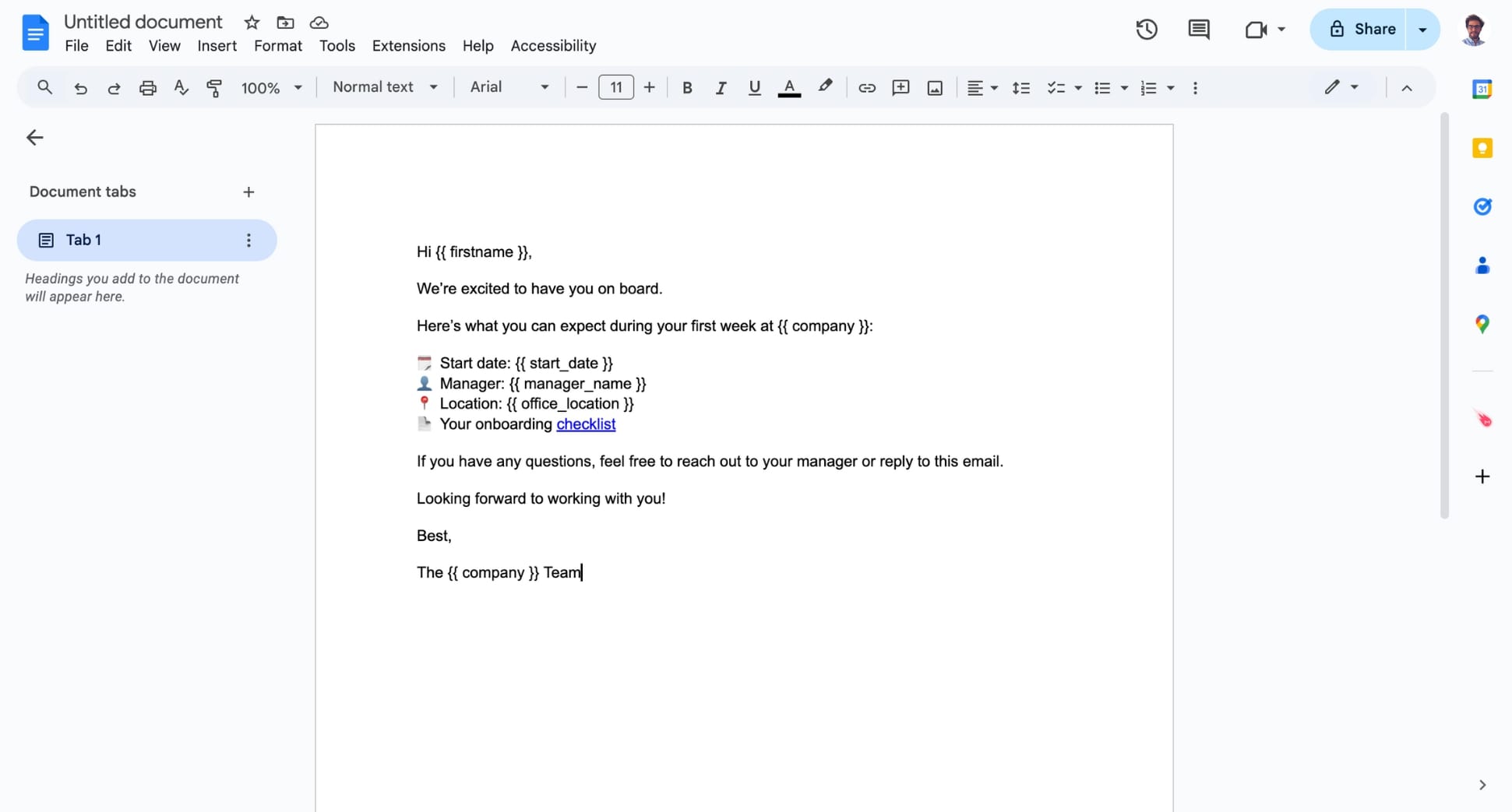
- Créez votre modèle de Google Doc. Rédigez votre contenu comme d’habitude, mais utilisez des variables comme {{ firstname }}, {{ company }} ou {{ date }} partout où vous voulez faire apparaître du contenu dynamique.
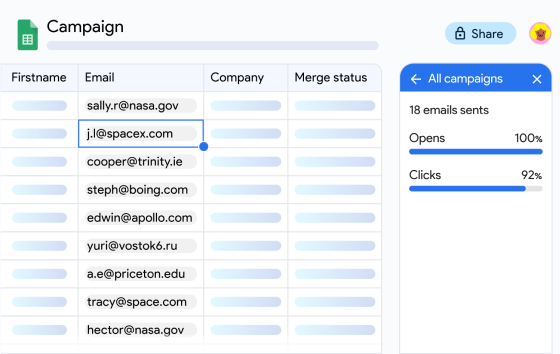
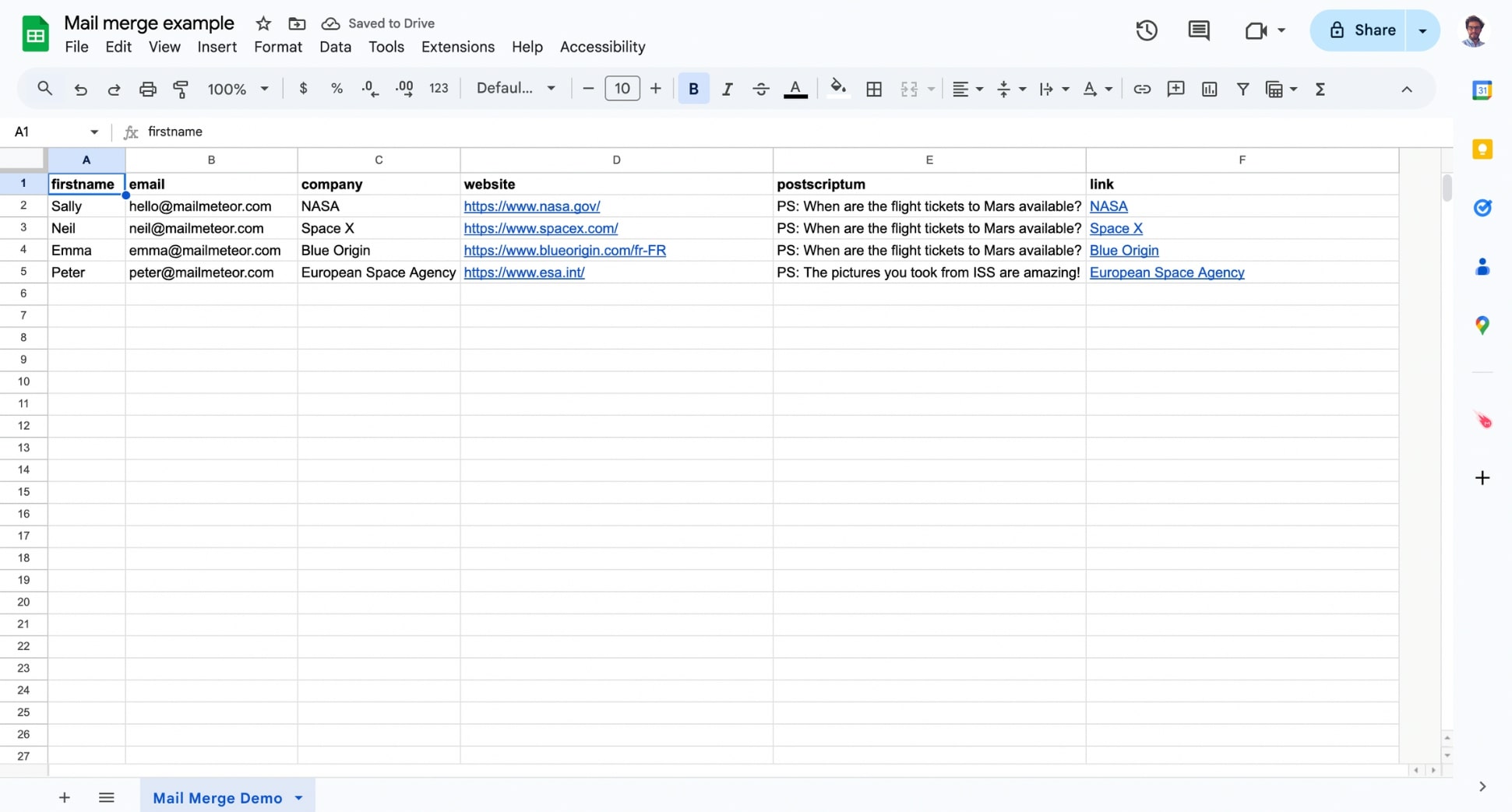
- Préparez votre liste de contacts dans Google Sheets. Créez une feuille de calcul avec les informations des destinataires, comme le prénom, l’adresse e-mail ou l’entreprise, en en-têtes de colonnes. Chaque ligne représente un contact.
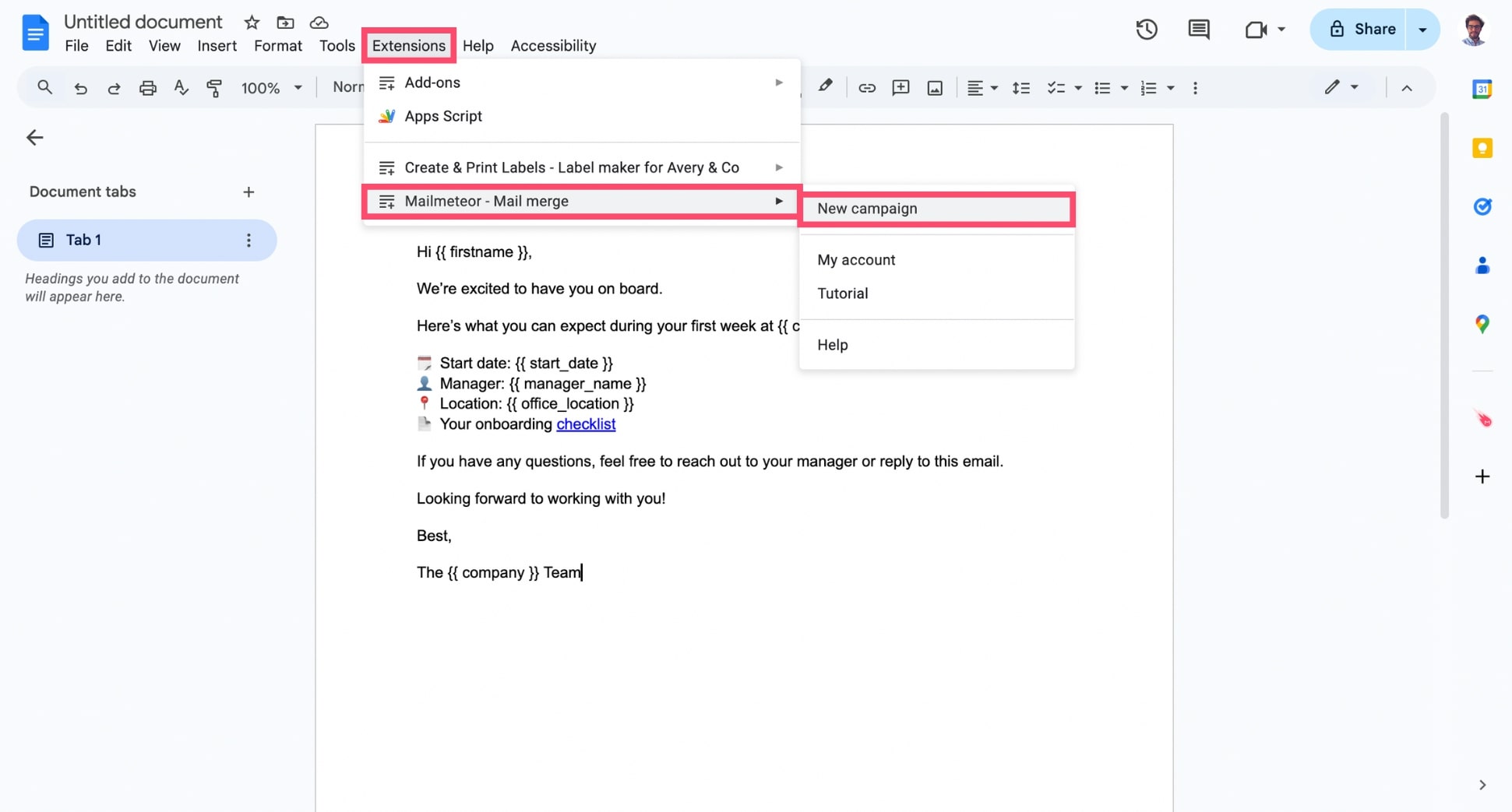
- Dans Google Docs, allez dans Extensions > Mailmeteor > Nouvelle campagne.
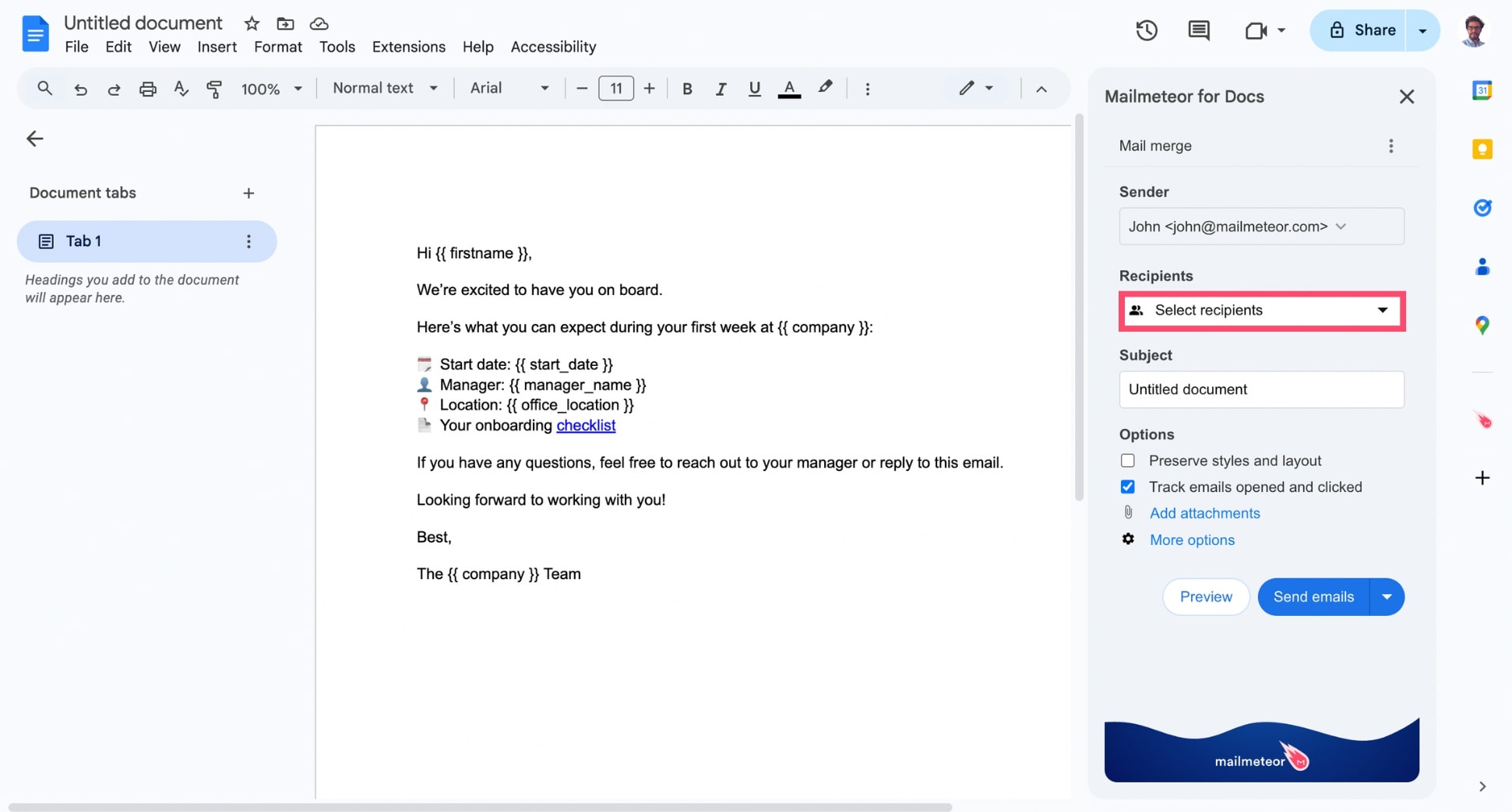
- Cliquez sur Sélectionner les destinataires > Sélectionner une feuille Google Sheets et importez votre liste de contacts.
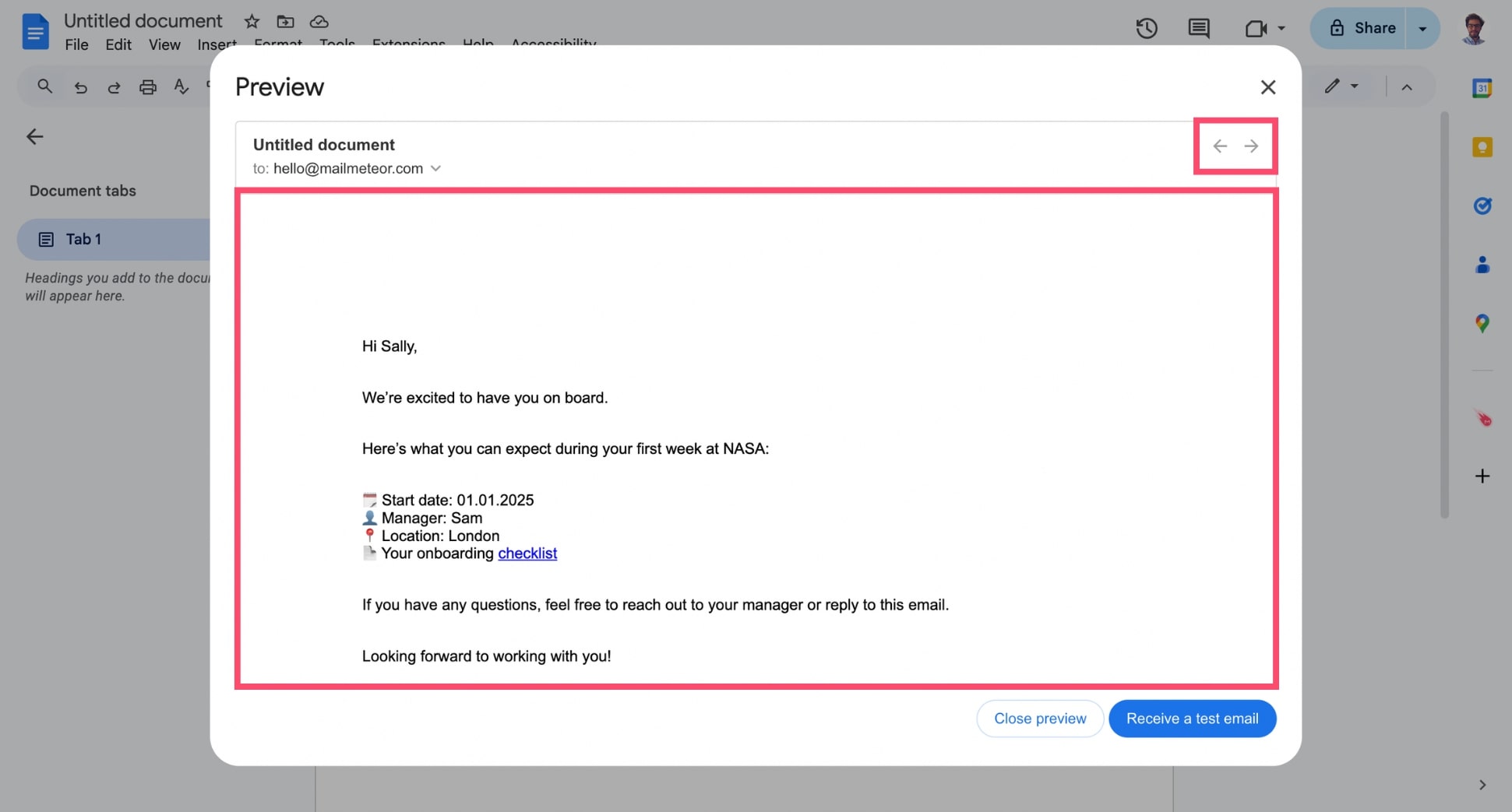
- Cliquez sur Aperçu pour vérifier que vos {{ variables }} sont bien remplacées automatiquement par les données correspondantes de votre feuille de calcul. Utilisez les flèches en haut à droite pour prévisualiser chaque version de votre Google Docs.
- Une fois prêt à partager votre document, cliquez sur Envoyer.
Et voilà. Mailmeteor génère et envoie automatiquement une copie personnalisée de votre Google Doc à chaque contact via Gmail.
Comment gérer les accès à un Google Doc
Partager un Google Doc, ce n’est pas seulement envoyer un lien ou une pièce jointe : c’est aussi contrôler qui peut le consulter, le commenter ou le modifier. Que vous le partagiez avec une seule personne ou une large audience, bien gérer les accès est essentiel pour garder votre contenu sécurisé et votre flux de travail fluide.
Définir les bonnes permissions
Avant de partager votre document, décidez du niveau de contrôle que vous souhaitez accorder aux autres :
- Lecteur : Peut lire le document, mais pas le commenter ni le modifier.
- Commentateur : Peut laisser des commentaires et des suggestions, mais pas modifier directement le contenu.
- Éditeur : Peut apporter des modifications au document.
Pour définir les permissions :
- Cliquez sur le bouton Partager en haut à droite de votre Google Doc.
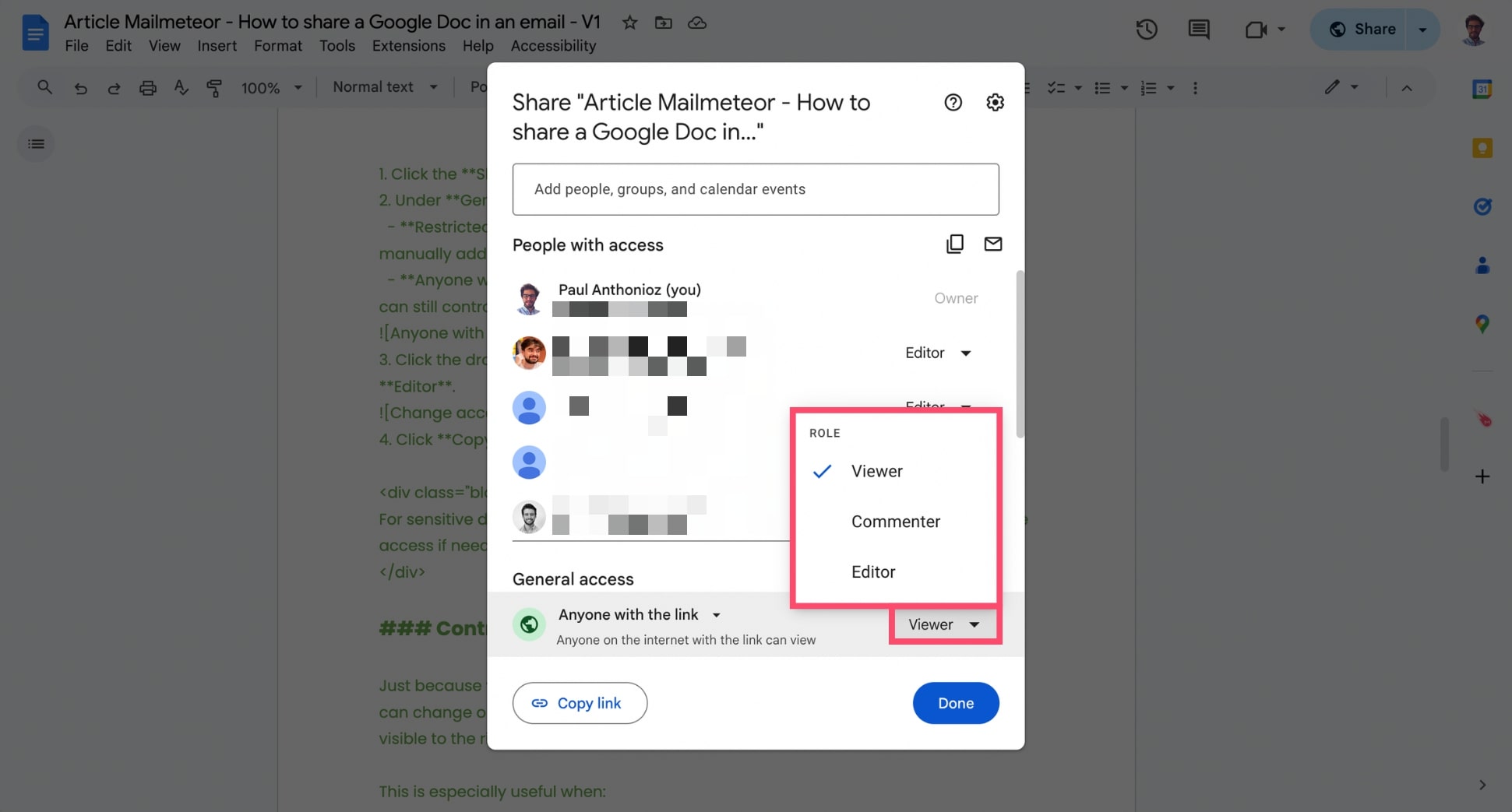
- Sous Accès général, choisissez :
- Limité : Seules certaines personnes peuvent accéder au document. Vous devrez ajouter manuellement leurs adresses e-mail dans le champ Personnes et groupes ci-dessus.
- Tous les utilisateurs disposant du lien : Toute personne possédant le lien peut ouvrir le document. Vous pouvez toujours contrôler si elle peut le consulter, le commenter ou le modifier.
- Cliquez sur le menu déroulant pour choisir le niveau d’accès : Lecteur, Commentateur ou Éditeur.
- Cliquez sur Copier le lien et partagez-le par e-mail.
Contrôler l’accès après le partage
Ce n’est pas parce que vous avez partagé un Google Doc que les accès sont figés. Vous pouvez modifier ou révoquer les permissions à tout moment pour garder votre document sécurisé et visible uniquement par les bonnes personnes.
C’est particulièrement utile lorsque :
- Un collaborateur n’a plus besoin d’accéder au document
- Un document devient obsolète ou confidentiel
- Vous avez accidentellement accordé trop d’accès
Pour gérer l’accès à votre Google Doc après l’avoir partagé :
- Cliquez sur le bouton Partager en haut à droite.
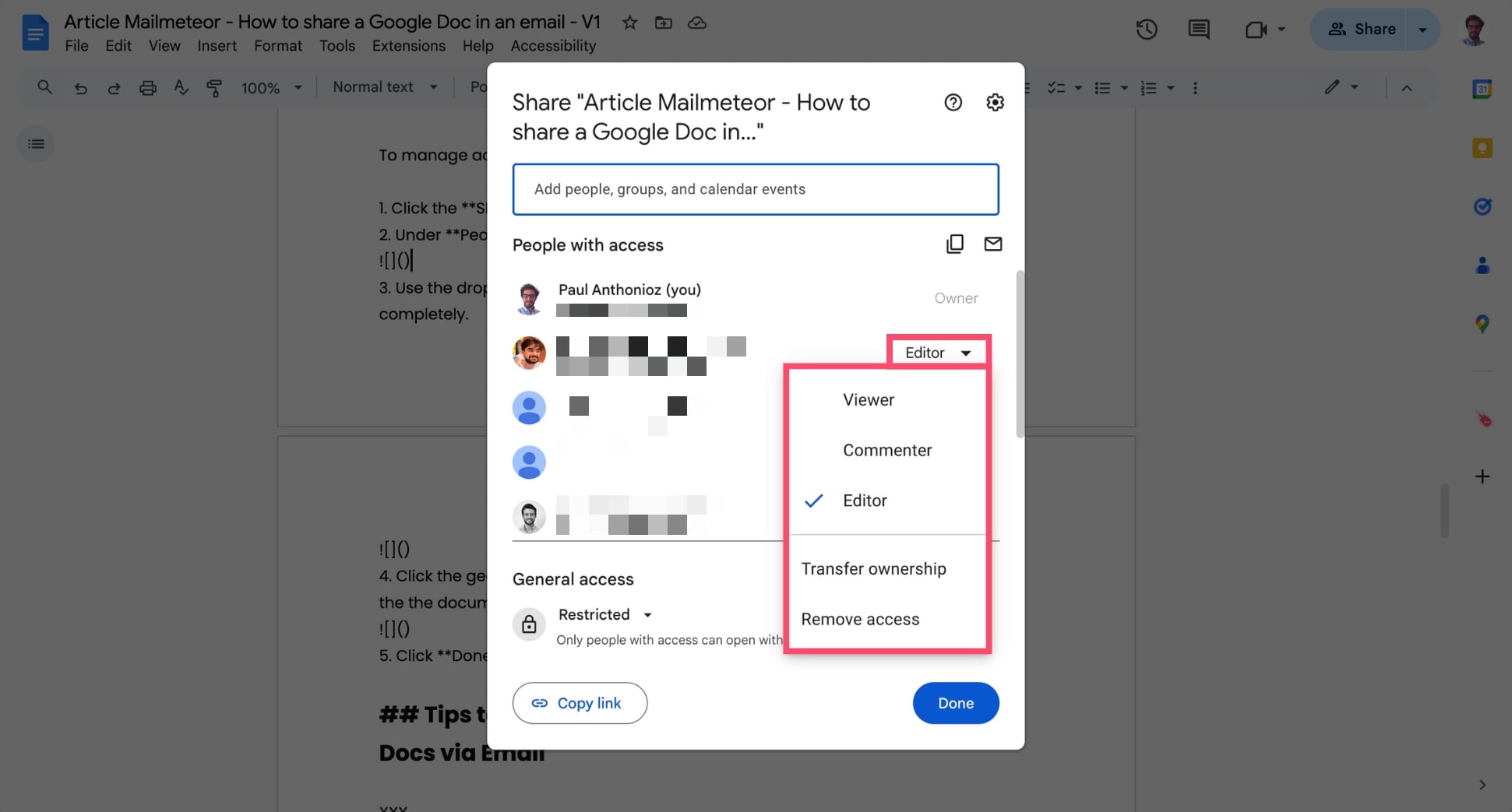
- Sous Personnes ayant accès, repérez la personne ou le groupe à modifier.
- Utilisez le menu déroulant à côté de son nom pour changer son rôle ou supprimer complètement son accès.
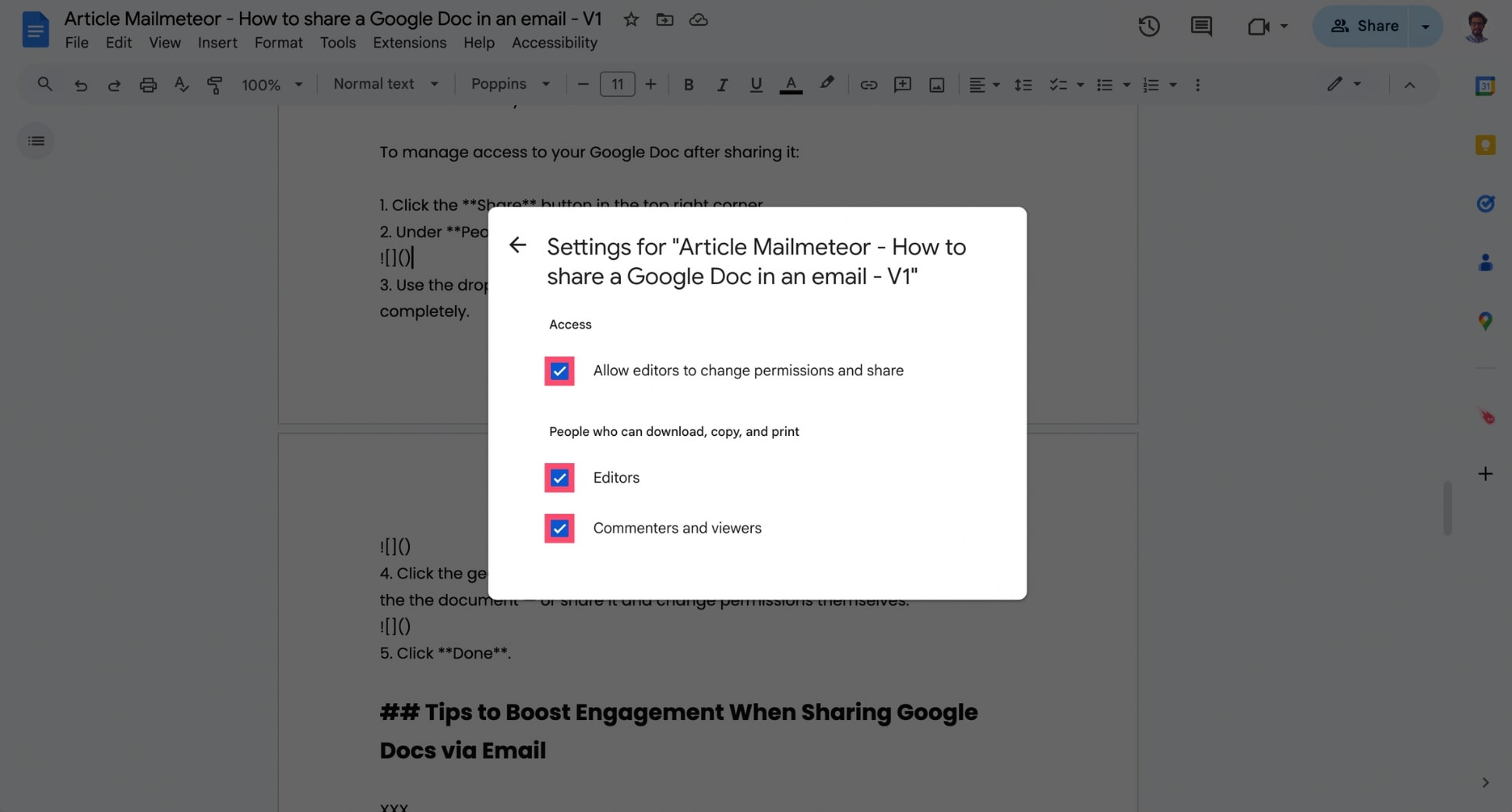
- Cliquez sur l’icône en forme d’engrenage (⚙️) pour définir si les éditeurs peuvent copier, imprimer et télécharger le document, ou le partager et modifier eux-mêmes les permissions.
- Cliquez sur Terminé.
Astuces pour maximiser l’engagement lors du partage de Google Docs par e-mail
Partager un Google Doc, c’est facile. Mais faire en sorte que les destinataires l’ouvrent, le lisent, et passent à l’action ? C’est là qu’un peu de stratégie change tout. Voici quelques astuces simples pour augmenter l’engagement et rendre votre document partagé plus efficace :
1. Renommez le document avant de le partager
Avant de cliquer sur Envoyer, vérifiez bien le titre de votre document. Plutôt qu’un intitulé comme Document sans titre ou v2-final, utilisez un nom clair et descriptif qui reflète le contenu.
✅ Bon exemple : Plan Marketing – T4 2025
🚫 Mauvais exemple : Plan-2-rev-FINAL-v3-modifie
Un titre propre et professionnel inspire confiance et permet aux destinataires de retrouver ou de référencer plus facilement votre document par la suite, surtout s’ils l’enregistrent dans leur propre Drive.
2. Ajoutez du contexte dans l’e-mail
Ne vous contentez pas de déposer un lien et d’appuyer sur envoyer. Le contexte améliore la clarté et garantit que votre destinataire ouvre réellement votre document et s’y engage, au lieu de l’ignorer ou de passer à côté de l’essentiel. Ajoutez donc un court message qui explique :
- Ce qu’est le document
- Pourquoi vous le partagez
- Ce que vous attendez du lecteur (relecture, modification, validation, etc.)
Voici un exemple :
Bonjour Sarah,
Voici la dernière version du brief de campagne T4.
Peux-tu y jeter un œil avant vendredi et laisser des commentaires si quelque chose doit changer ? Merci !
Bien cordialement,
[Votre signature]
3. Suivez l’engagement
Vous voulez savoir si quelqu’un a ouvert votre document ? Laissé des commentaires ? Téléchargé le fichier ? Si vous utilisez Mailmeteor pour partager vos Google Docs via Gmail, vous pouvez activer le suivi pour surveiller :
- Qui a ouvert votre e-mail
- Qui a cliqué sur le lien du document
- Quand l’interaction a eu lieu
Ces informations sont particulièrement utiles pour les relances commerciales, le suivi de projet, et les validations de documents : plus besoin de deviner.
Conclusion
Partager un Google Doc par e-mail n’est pas une solution universelle. Parfois, un simple lien suffit (avec les bonnes permissions). D’autres fois, mieux vaut envoyer un PDF soigné. Ou personnaliser chaque message dans le cadre d’une grande campagne.
Quel que soit votre objectif, vous avez maintenant tous les outils pour bien faire les choses. Et si vous voulez aller encore plus loin ? Essayez Mailmeteor, le module complémentaire Google Workspace numéro 1 pour la personnalisation d’e-mails et le partage de documents à grande échelle.
Notre offre gratuite vous permet d’envoyer jusqu’à 50 mails personnalisés par jour. Vous pouvez aussi joindre des fichiers PDF. Concevoir vos e-mails dans Google Docs. Programmer des relances automatiques. Suivre vos e-mails en temps réel. Vérifier des adresses mail en masse. Et bien plus encore.
Bon envoi 💌
FAQ
Comment envoyer un Google Doc par e-mail ?
Vous pouvez envoyer un Google Doc par e-mail de plusieurs façons :
- En partageant le lien (avec les bonnes permissions)
- En le joignant au format PDF ou Word
- En l’envoyant directement depuis Google Docs
- En utilisant des outils comme Mailmeteor pour envoyer des copies personnalisées en masse
Chaque méthode correspond à un usage différent. Si vous voulez que les destinataires collaborent, le partage par lien est idéal. Si vous envoyez une version finale, privilégiez la pièce jointe PDF.
Comment partager un Google Doc avec quelqu’un ?
Ouvrez votre Google Doc, cliquez sur Partager en haut à droite, puis saisissez l’adresse e-mail de la personne. Choisissez son niveau d’accès (Lecteur, Commentateur ou Éditeur), puis cliquez sur Envoyer. Vous pouvez aussi cliquer sur Copier le lien pour partager le document par e-mail ou par messagerie instantanée. Assurez-vous simplement que les permissions sont correctement configurées.
Comment joindre un Google Doc à un e-mail au format PDF ?
- Ouvrez votre Google Doc.
- Allez dans Fichier > Télécharger > Document PDF (.pdf).
- Enregistrez le fichier sur votre ordinateur
- Ouvrez votre messagerie et joignez le fichier comme n’importe quel autre document
Comment télécharger un Google Doc pour l’envoyer à quelqu’un ?
Allez dans votre document, puis cliquez sur Fichier > Télécharger. Vous pouvez choisir parmi plusieurs formats : PDF, Microsoft Word (.docx), texte brut, etc. Une fois téléchargé, vous pouvez joindre le fichier à un e-mail, le mettre en ligne sur une autre plateforme, ou l’enregistrer pour plus tard.
Comment partager un Google Doc en dehors de mon entreprise ?
Par défaut, les comptes Google Workspace peuvent restreindre le partage de fichiers aux seuls utilisateurs internes. Si vous essayez de partager un Google Doc avec quelqu’un en dehors de votre organisation :
- Ouvrez le document et cliquez sur Partager.
- Sous Accès général, remplacez Limité par Tous les utilisateurs disposant du lien.
- Choisissez la permission adaptée : Lecteur, Commentateur ou Éditeur.
- Cliquez sur Copier le lien, puis collez-le dans votre e-mail.
Toujours impossible de partager en externe ? Si l’option Tous les utilisateurs disposant du lien n’apparaît pas, votre administrateur a désactivé le partage externe. Dans ce cas, allez dans Fichier > Télécharger, puis exportez le document au format PDF ou Word. Joignez-le ensuite manuellement à votre e-mail.
Comment copier le lien d’un Google Doc dans un e-mail ?
Cliquez sur Partager en haut à droite du document, puis sélectionnez Copier le lien. Avant de le coller dans votre e-mail, vérifiez que les paramètres de partage du document autorisent bien l’accès à votre destinataire.
Pourquoi je n’arrive pas à partager un Google Doc ?
Si vous n’arrivez pas à partager un Google Doc, cela peut venir de :
- Paramètres de partage restreints sur votre compte Google Workspace
- Une tentative de partage avec un domaine ou une adresse e-mail restreint
- Un manque de droits de propriété ou d’accès pour modifier les permissions
- Des restrictions imposées par l’administrateur sur le partage externe
Vérifiez les paramètres de partage du document ou contactez l’administrateur de votre Workspace pour obtenir de l’aide.