Les spams peuvent s’accumuler très vite. Ils encombrent votre boîte de réception, gaspillent de l’espace de stockage, et rendent plus difficile dele trouver les mails importants. Chaque jour, plus de 170 milliards de spams sont envoyés dans le monde, transformant le nettoyage manuel en corvée permanente. Des études menées par The Radicati Group et Kaspersky Lab montrent que le spam représente près de 47 % du trafic e-mail mondial.
La bonne nouvelle ? Gmail supprime automatiquement les spams au bout de 30 jours. Mais si vous voulez des résultats plus rapides, vous pouvez créer un simple filtre pour supprimer les e-mails indésirables dès leur arrivée, sans aucun nettoyage manuel.
Dans ce guide, vous allez apprendre à supprimer automatiquement les spams dans Gmail, à éliminer les indésirables récurrents provenant d’expéditeurs précis ou de certains mots-clés, et à réduire dès la source le nombre d’e-mails indésirables qui atteignent votre boîte de réception.
Gmail supprime-t-il automatiquement les spams ?
Oui, Gmail supprime automatiquement les messages de votre dossier Spam au bout de 30 jours. Ce délai de 30 jours est une mesure de sécurité conçue par Google pour vous laisser le temps de récupérer les « faux positifs » : des e-mails légitimes accidentellement signalés comme indésirables.
Cela signifie toutefois que même le spam le plus évident reste dans votre compte pendant un mois entier, occupant un espace de stockage précieux. Si vous ne voulez pas attendre aussi longtemps, vous pouvez contourner le comportement par défaut de Gmail en créant un filtre personnalisé qui supprime automatiquement les spams dès leur arrivée.
Comment supprimer automatiquement les spams dans Gmail
La méthode la plus efficace pour gérer le courrier indésirable consiste à utiliser les filtres Gmail. En créant une règle spécifique pour votre courrier entrant, vous pouvez demander à Google de contourner le délai d’attente de 30 jours et de supprimer les messages immédiatement.
Supprimer automatiquement tous les spams entrants
Si vous recevez de grandes quantités de courrier indésirable, vous pouvez créer un filtre pour supprimer automatiquement les spams entrants avant qu’ils n’encombrent votre boîte de réception.
Pour supprimer automatiquement les spams dans Gmail :
- Ouvrez Gmail.
- Cliquez sur l’icône Afficher les options de recherche dans la barre de recherche.
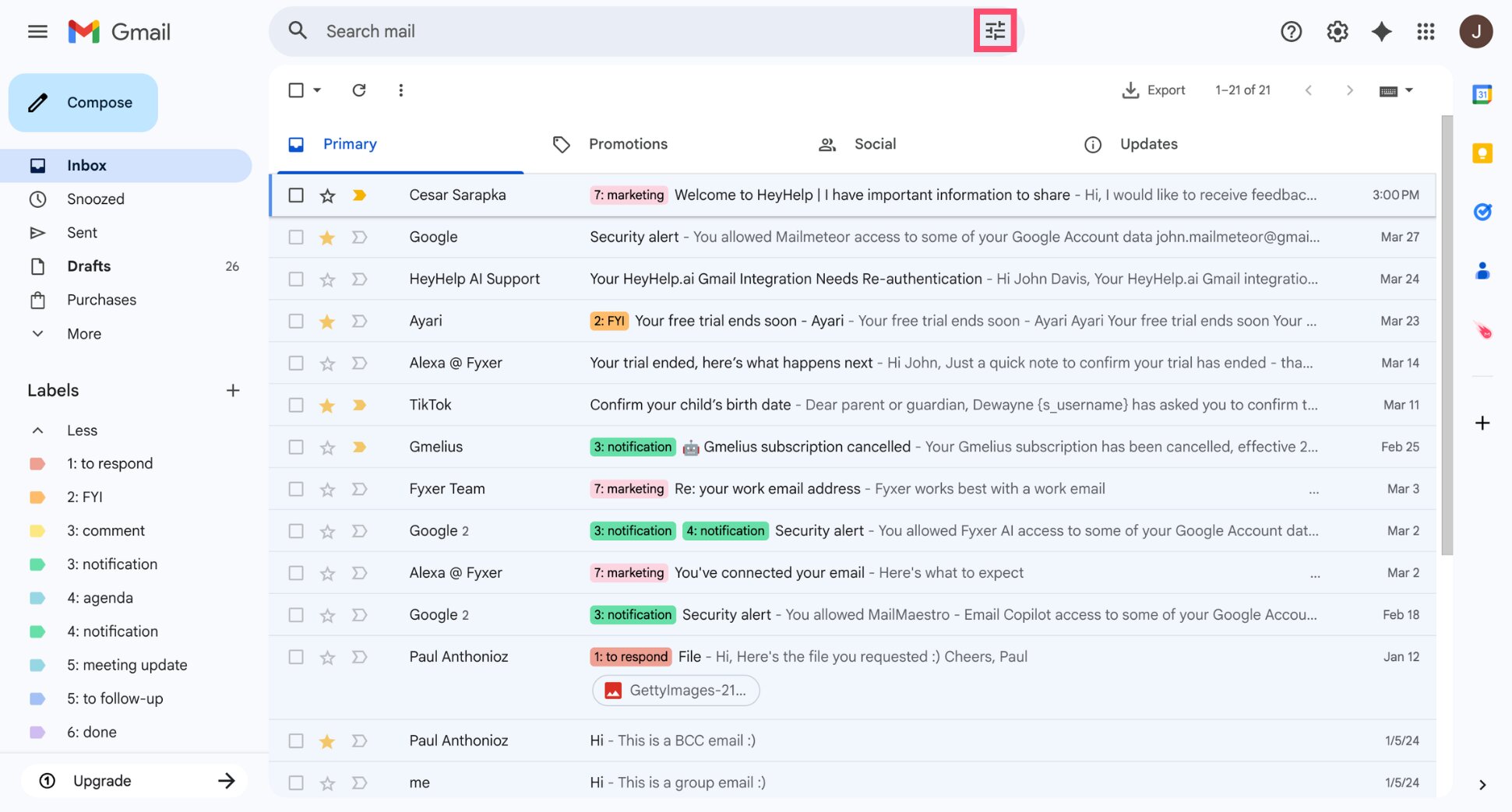
- Dans le champ Contient les mots, saisissez : is:spam.
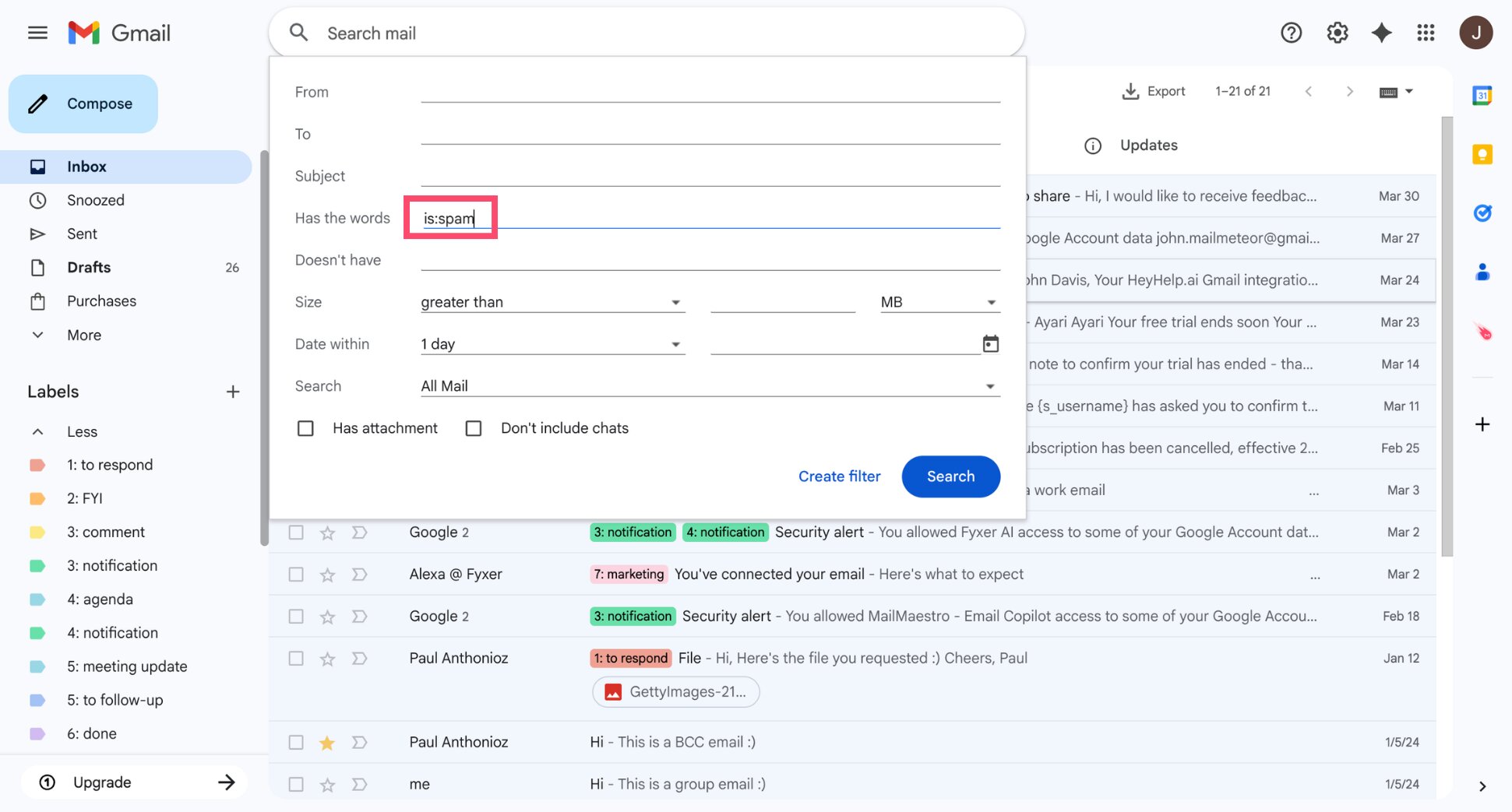
- Cliquez sur Créer un filtre.
- Sélectionnez Supprimer. Vous pouvez aussi cocher Appliquer également le filtre aux conversations correspondantes si vous voulez que Gmail supprime les spams déjà présents.
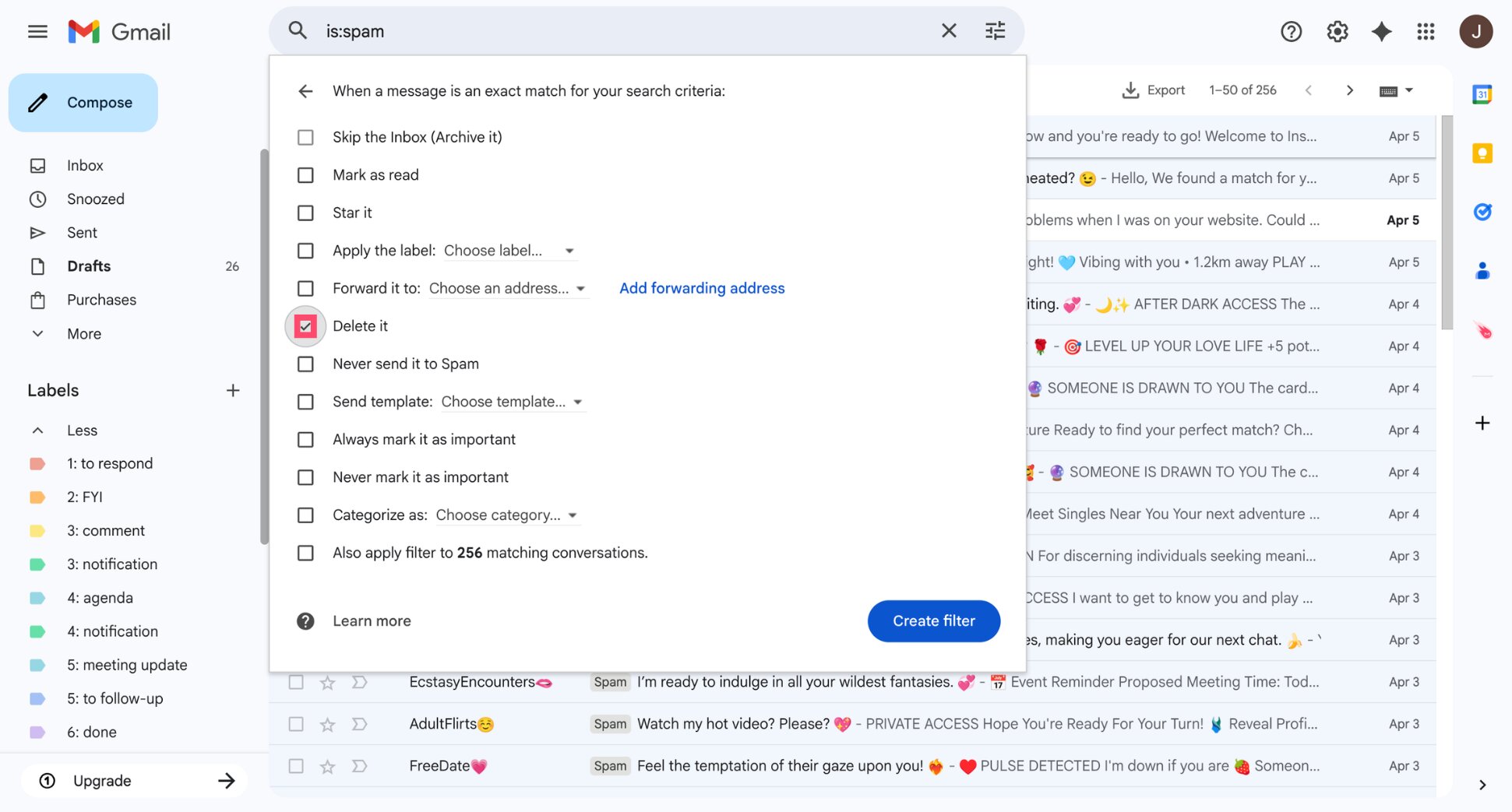
- Cliquez à nouveau sur Créer un filtre pour confirmer.
Et voilà. Désormais, tout e-mail marqué comme spam sera automatiquement déplacé vers la Corbeille.
Supprimer automatiquement les e-mails d’un expéditeur précis
Si un spammeur persistant continue d’envahir votre boîte de réception, vous pouvez créer un filtre pour supprimer automatiquement ses e-mails avant même de les voir.
Pour supprimer automatiquement les e-mails d’un expéditeur précis :
- Ouvrez Gmail.
- Cliquez sur l’icône Afficher les options de recherche dans la barre de recherche.
- Saisissez l’adresse e-mail de l’expéditeur dans le champ De. Vous pouvez aussi saisir un domaine (par exemple :
@entreprise.com) pour bloquer les e-mails de toute l’organisation.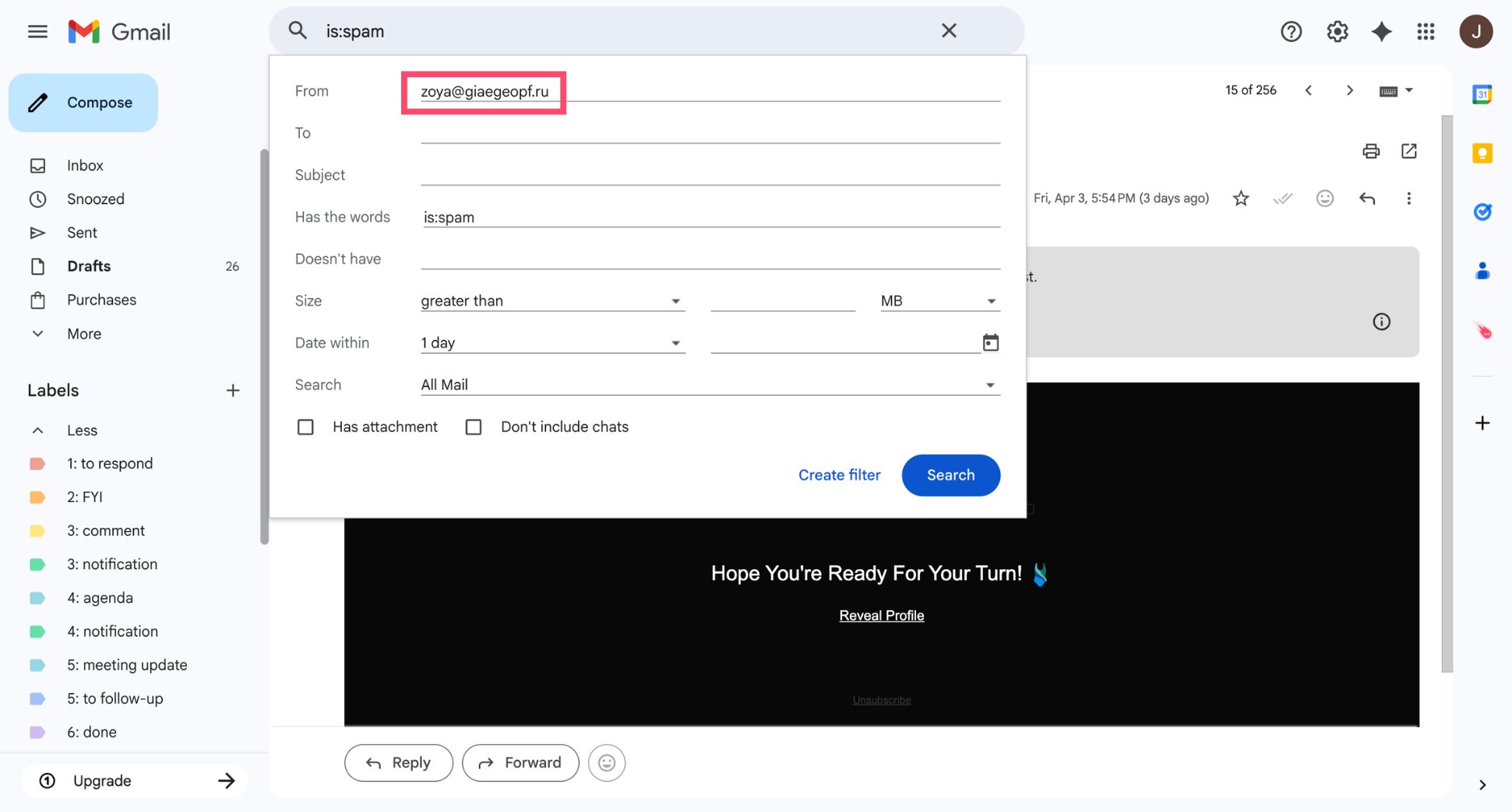
- Cliquez sur Créer un filtre.
- Sélectionnez Supprimer.
- Cliquez à nouveau sur Créer un filtre pour confirmer.
Et voilà. Gmail déplacera désormais directement vers la Corbeille les e-mails de cet expéditeur, gardant votre boîte de réception à l’abri de ce spam récurrent.
Supprimer automatiquement les e-mails contenant certains mots-clés
Les spammeurs réutilisent souvent les mêmes mots déclencheurs, même lorsqu’ils changent d’adresse e-mail. En filtrant les messages selon des mots-clés précis, vous pouvez intercepter ces e-mails avant qu’ils n’atteignent votre boîte de réception.
Pour supprimer automatiquement les e-mails contenant certains mots-clés :
- Ouvrez Gmail.
- Cliquez sur l’icône Afficher les options de recherche dans la barre de recherche.
- Dans le champ Contient les mots, saisissez le mot ou l’expression à filtrer (par exemple :
Gagnant OR Prix OR Loterie OR "Agissez maintenant").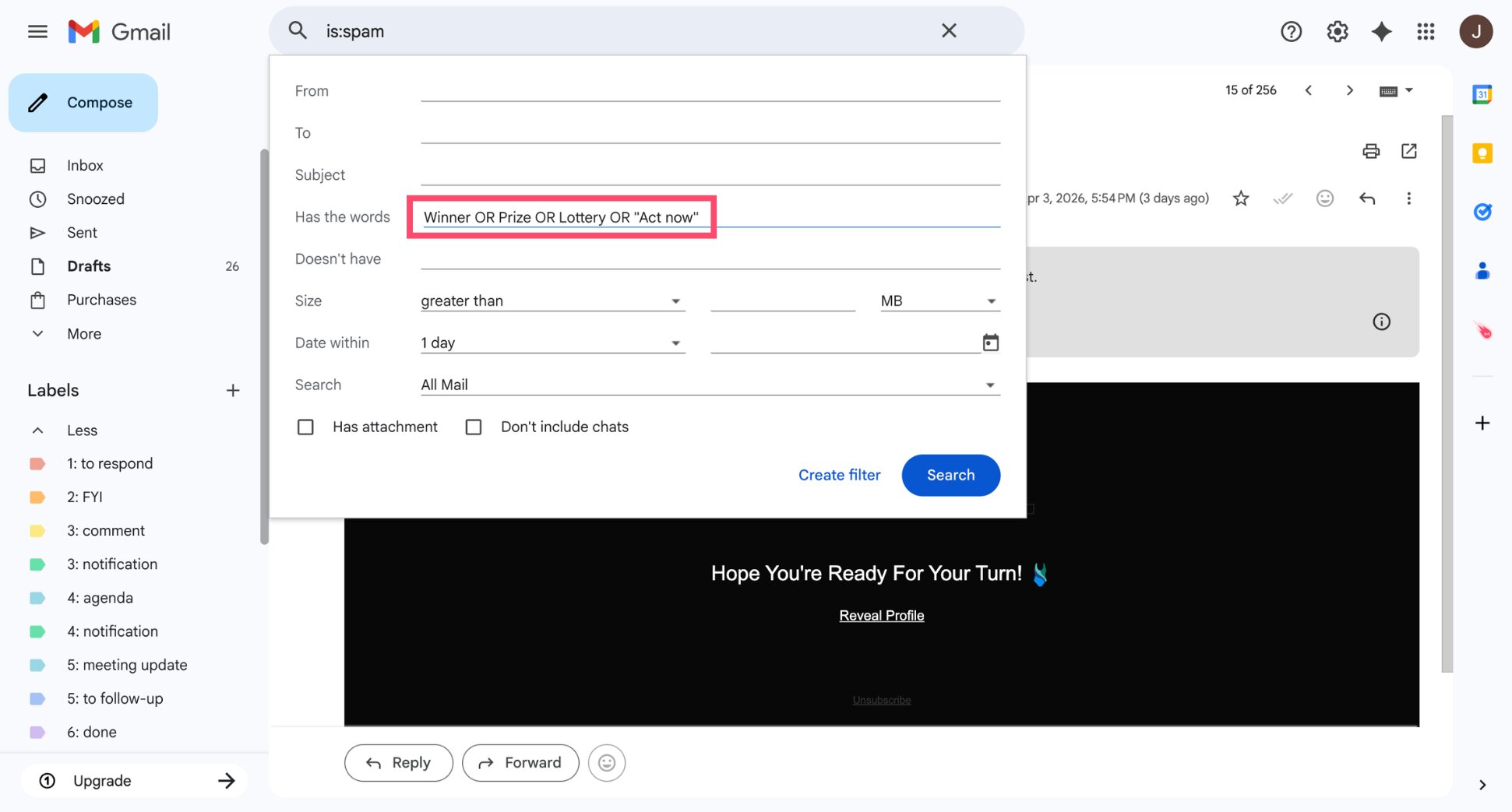
- Cliquez sur Créer un filtre.
- Sélectionnez Supprimer.
- Cliquez à nouveau sur Créer un filtre pour confirmer.
C’est terminé. Désormais, tout e-mail contenant ces mots-clés sera automatiquement déplacé vers la Corbeille, même si l’expéditeur change d’adresse.
Comment réduire le nombre de spams dans Gmail
Supprimer les spams n’est qu’une solution temporaire : les arrêter à la source est la vraie réponse. En apprenant à Gmail ce que vous considérez comme indésirable et en protégeant votre adresse principale, vous pouvez réduire considérablement le volume de spams qui atteignent votre boîte de réception.
Vous désabonner des e-mails indésirables
Tous les e-mails indésirables ne sont pas malveillants. Beaucoup proviennent de newsletters, de promotions, ou de services auxquels vous vous êtes inscrit par le passé. Si vous continuez à recevoir des messages dont vous ne voulez plus, la solution la plus rapide est de vous désabonner.
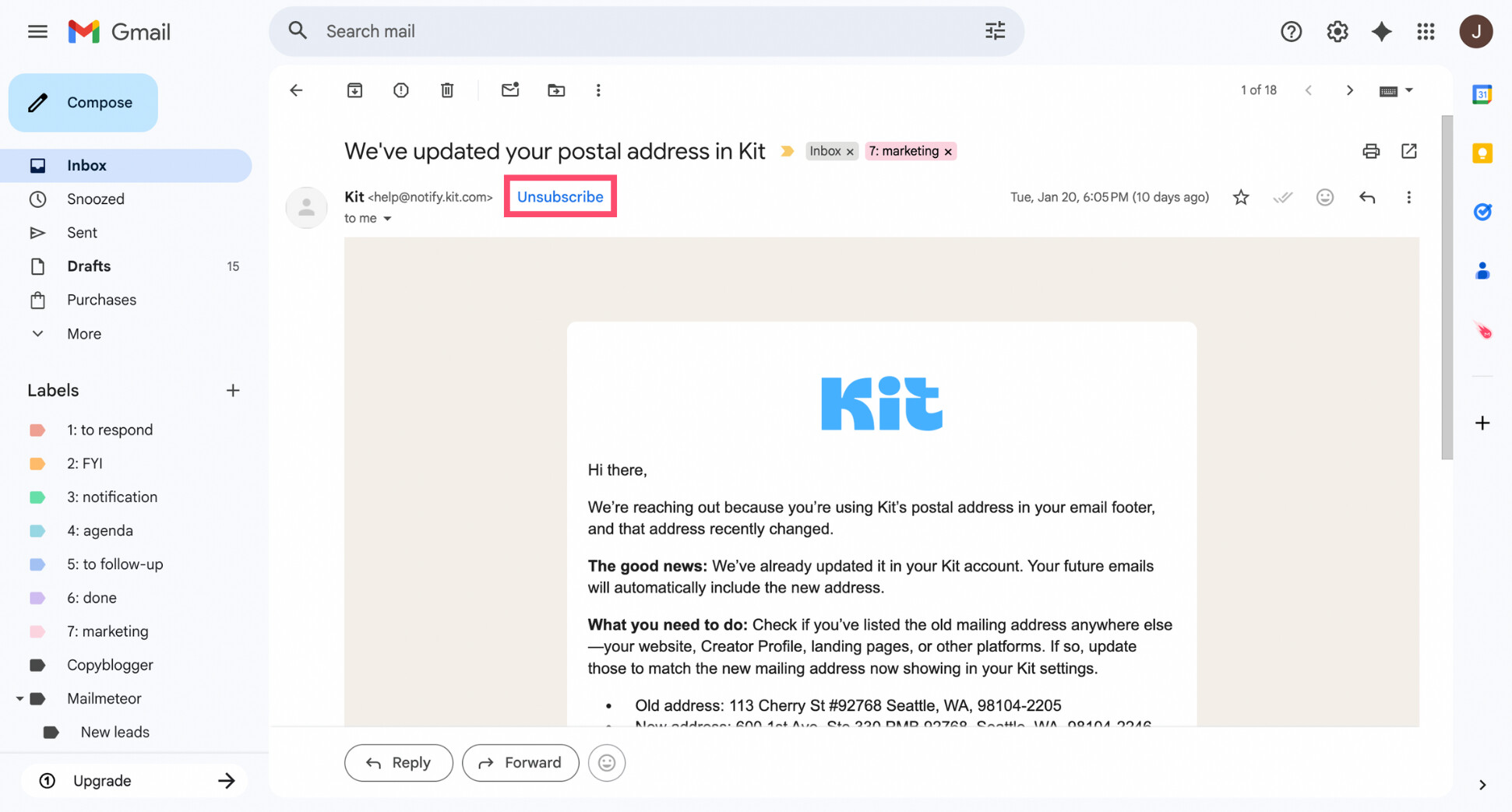
Vous pouvez le faire grâce à la fonction de désabonnement intégrée de Gmail. Repérez le lien bleu « Se désabonner » à côté du nom de l’expéditeur, en haut de l’e-mail. En un clic, Gmail vous retire de la liste de diffusion.
Bloquer les expéditeurs de spam dans Gmail
Si le spam continue d’arriver de la même adresse, bloquez l’expéditeur. C’est l’un des moyens les plus rapides d’arrêter les messages récurrents sans avoir à configurer de règles complexes. Une fois l’expéditeur bloqué, ses futurs e-mails atterrissent directement dans votre dossier Spam, en évitant votre boîte de réception.
Pour bloquer un expéditeur dans Gmail :
- Connectez-vous à Gmail.
- Ouvrez un e-mail de l’expéditeur que vous souhaitez bloquer.
- Cliquez sur le menu à trois points.
- Sélectionnez Bloquer.
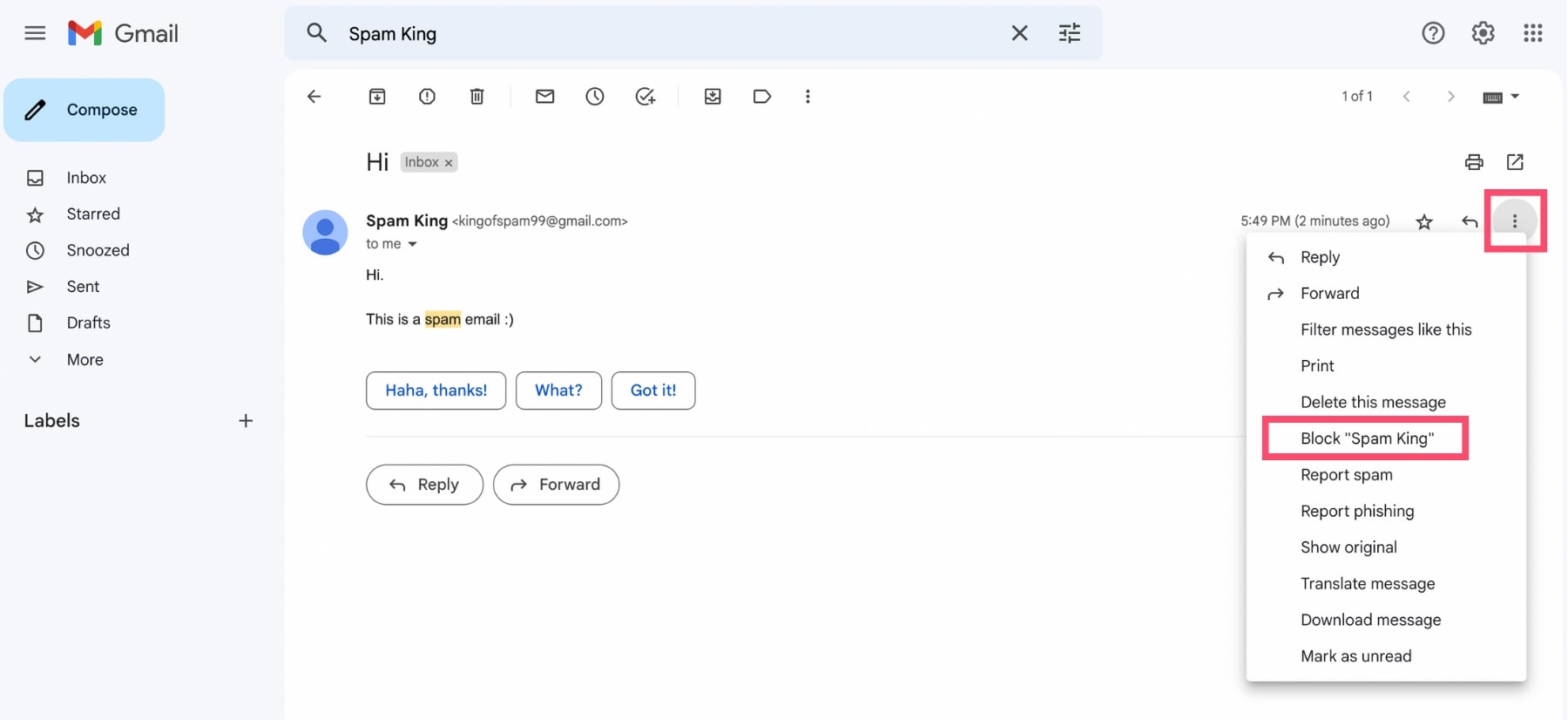
C’est tout. Gmail se charge automatiquement du reste.
Utiliser l’astuce de l’alias « + » pour filtrer les spams
Gmail ignore tout ce qui suit un « + » dans votre adresse e-mail. Cela vous permet de créer de simples variantes, appelées alias Gmail, de votre adresse sans modifier les paramètres réels de votre compte.
Par exemple, si votre adresse est :
[email protected]
Vous pouvez vous inscrire à un service en utilisant :
[email protected]
Ainsi, si vous commencez à recevoir du courrier indésirable adressé à cette adresse précise, vous saurez exactement quelle entreprise a partagé ou laissé fuiter vos données. Vous pouvez alors créer un filtre pour supprimer automatiquement tout e-mail dont le champ À correspond à cet alias.
Gardez une boîte de réception propre avec Mailmeteor
Le spam ne disparaît jamais complètement, mais avec les bons filtres et les bonnes habitudes, vous pouvez le garder sous contrôle. En supprimant automatiquement les e-mails indésirables, en bloquant les expéditeurs récurrents, et en ciblant les mots-clés de spam les plus courants, vous pouvez réduire drastiquement l’encombrement et passer moins de temps à gérer votre boîte de réception.
Et si vous voulez aller encore plus loin, vous pouvez utiliser un assistant e-mail par IA pour automatiser les tâches récurrentes. Avec l’assistant IA de Mailmeteor pour Gmail, vous pouvez :
- Rédiger vos e-mails plus vite grâce à l’IA pour générer des réponses ou améliorer votre ton
- Appliquer des libellés intelligents automatiquement pour garder votre boîte de réception organisée
- Lancer des campagnes de publipostage pour envoyer des e-mails personnalisés à grande échelle
- Envoyer des relances automatiques pour qu’aucun e-mail important ne passe à la trappe
- Suivre vos e-mails en temps réel pour voir quand les messages sont ouverts ou cliqués
Une boîte de réception propre ne devrait pas nécessiter un nettoyage quotidien. Essayez l’assistant IA de Mailmeteor dès aujourd’hui (c’est gratuit !) et passez moins de temps à gérer vos e-mails chaque jour.
FAQ
Combien de temps Gmail conserve-t-il les spams avant de les supprimer ?
Gmail supprime automatiquement les messages du dossier Spam au bout de 30 jours. Vous ne pouvez pas modifier ce réglage par défaut, mais vous pouvez créer un filtre personnalisé pour supprimer les spams plus tôt.
Gmail peut-il supprimer automatiquement les spams après 1 jour ?
Pas par défaut. Gmail conserve les spams pendant 30 jours avant de les supprimer. Vous pouvez toutefois configurer un filtre pour supprimer automatiquement certains e-mails dès leur arrivée, sans attendre.
Comment supprimer tous les spams d’un coup dans Gmail ?
Ouvrez le dossier Spam, cliquez sur Tout sélectionner, puis choisissez Supprimer tous les messages spam maintenant. Gmail supprimera définitivement tous les messages du dossier. Une fois supprimés, ces e-mails ne peuvent plus être récupérés.
Comment supprimer automatiquement les spams dans Gmail sur Android ou iPhone ?
Il n’est pas possible de créer des filtres directement dans l’application mobile Gmail. Pour configurer la suppression automatique, vous devez vous connecter à Gmail via un navigateur web. Une fois le filtre créé sur ordinateur, il s’appliquera automatiquement à tout le courrier entrant, y compris sur mobile.
Vaut-il mieux bloquer les spams ou les supprimer ?
Il est préférable de signaler comme spam ou de bloquer l’expéditeur plutôt que de simplement supprimer l’e-mail. Signaler un spam entraîne l’IA de Gmail à reconnaître des indésirables similaires à l’avenir. Bloquer l’expéditeur garantit que ses futurs e-mails n’atteindront jamais votre boîte de réception.
Puis-je récupérer un e-mail automatiquement supprimé du dossier Spam ?
Parfois. Si le message se trouve encore dans le dossier Corbeille, vous pouvez le restaurer. Mais une fois que Gmail supprime définitivement l’e-mail (après 30 jours ou une suppression manuelle), il ne peut plus être récupéré.
Les e-mails de Spam et de Corbeille comptent-ils dans l’espace de stockage ?
Oui. Les e-mails présents dans les dossiers Spam et Corbeille comptent toujours dans votre quota de stockage Gmail tant qu’ils ne sont pas définitivement supprimés. Pour libérer de l’espace immédiatement, ouvrez le dossier concerné et cliquez sur Vider la corbeille maintenant ou Supprimer tous les messages spam maintenant.