Vous avez archivé un email par erreur et vous ne savez plus comment le retrouver ? Ou vous souhaitez simplement faire revenir un ancien message dans votre boîte de réception ? Dans ce guide, nous vous montrons comment désarchiver des emails sur les principales messageries : Gmail, Outlook, Yahoo Mail, Apple Mail et bien d’autres.
Archiver un email ne signifie pas le supprimer — et avec les bonnes étapes, vous pouvez retrouver n’importe quel message en quelques secondes. Que vous l’ayez glissé accidentellement ou que vous souhaitiez simplement y accéder à nouveau, on vous explique tout.
Voici ce que nous allons voir :
- Que signifie “archiver” un email ?
- Pourquoi désarchiver un email ?
- Comment désarchiver un email dans Gmail
- Comment désarchiver un email dans Outlook
- Comment désarchiver un email dans Yahoo Mail
- Comment désarchiver un email dans Apple Mail
- Comment éviter l’archivage automatique des emails
C’est parti.
Que signifie “archiver” un email ?
Archiver un email ne le supprime pas — cela le retire simplement de votre boîte de réception pour vous aider à rester organisé.
Le message est toujours stocké dans votre compte et peut être retrouvé grâce à la recherche ou en naviguant dans votre dossier Archive (selon votre messagerie).
C’est idéal pour les messages que vous avez déjà lus mais que vous souhaitez conserver pour plus tard — comme des reçus, des confirmations ou des conversations importantes dont vous n’avez pas besoin immédiatement.
Contrairement à la suppression, qui déplace les messages dans la Corbeille et les efface définitivement, l’archivage conserve vos emails indéfiniment sans encombrer votre boîte de réception.
Pourquoi désarchiver un email ?
L’archivage permet de garder votre boîte de réception bien rangée — mais parfois, vous avez besoin de ramener un message dans votre vue principale. Voici quelques raisons courantes de désarchiver un email :
- Vous avez manqué une réponse : si quelqu’un répond à un fil archivé, cela peut ne pas apparaître dans votre boîte de réception à moins que vous ne le désarchiviez.
- Vous devez faire un suivi : vous avez retrouvé un ancien message qui nécessite une action ? Le désarchiver le remet en avant pour qu’il ne passe pas à la trappe.
- Vous voulez y accéder plus facilement : les emails archivés restent accessibles via la recherche, mais les ramener dans votre boîte de réception peut être plus pratique.
- Vous l’avez archivé par erreur : ça arrive — surtout sur mobile, où les gestes de balayage peuvent envoyer des emails dans les archives sans prévenir.
Désarchiver est un moyen simple de remettre en avant les messages qui vous importent encore — sans perdre aucun contenu ni casser le fil de discussion.
Comment désarchiver un email dans Gmail
Gmail facilite l’archivage — et heureusement, le désarchivage est tout aussi simple. Que vous soyez sur ordinateur ou mobile, vous pouvez déplacer des messages hors des archives et les ramener dans votre boîte de réception en quelques secondes.
Sur ordinateur
- Ouvrez Gmail.
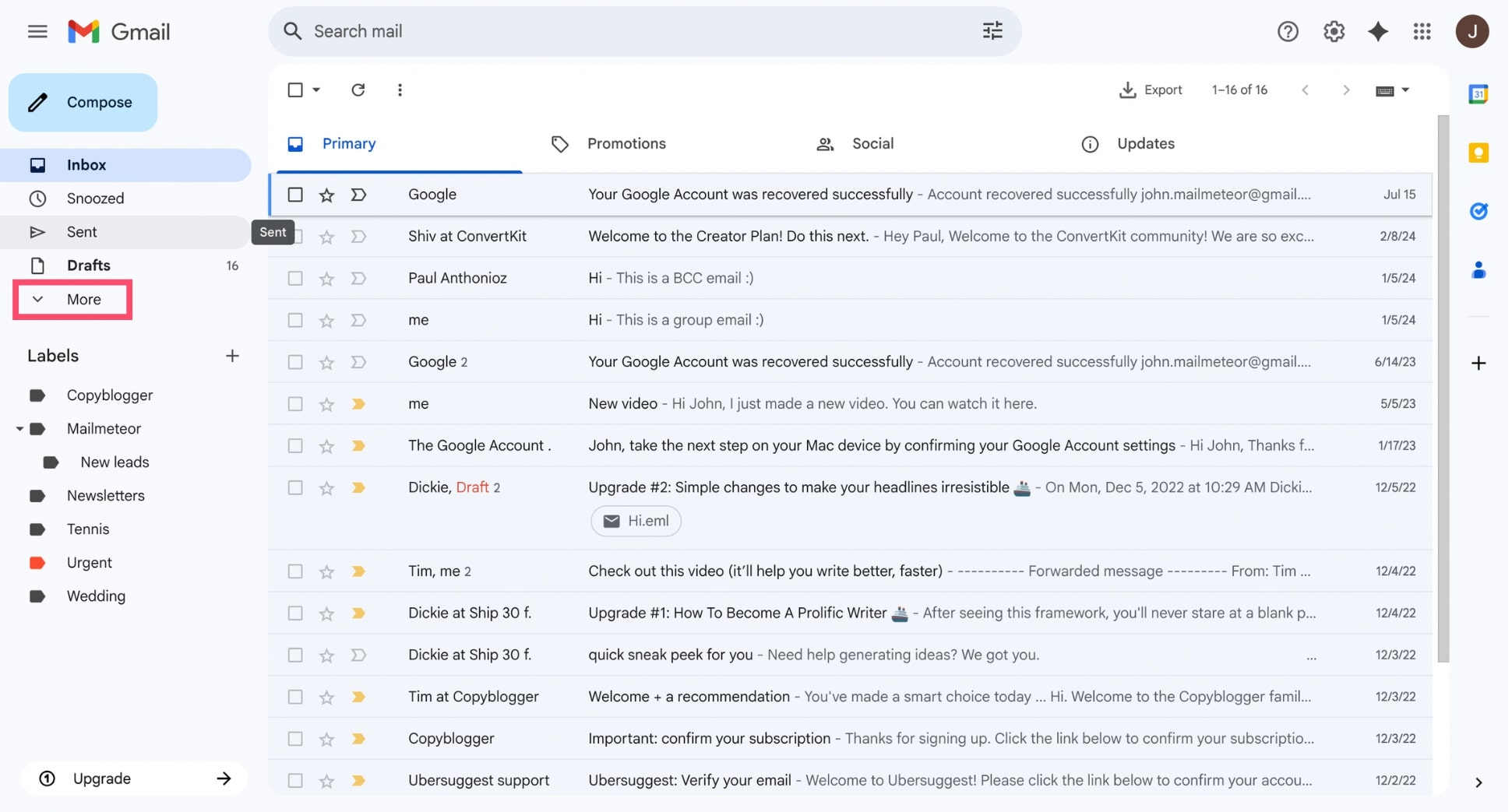
- Cliquez sur Plus dans la barre latérale gauche pour développer le menu.
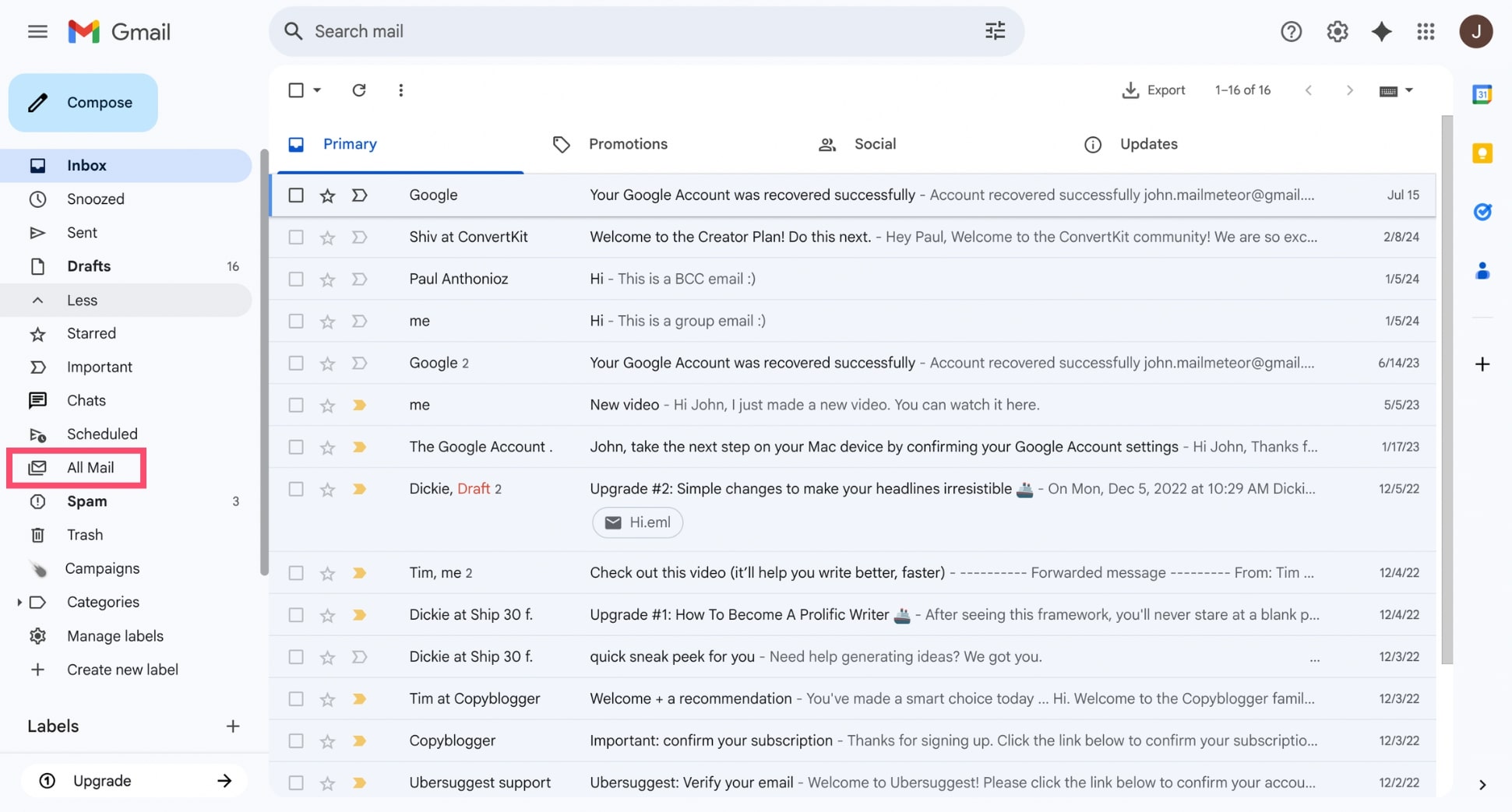
- Sélectionnez Tous les messages — cela affiche tous les messages de votre compte, y compris les archivés.
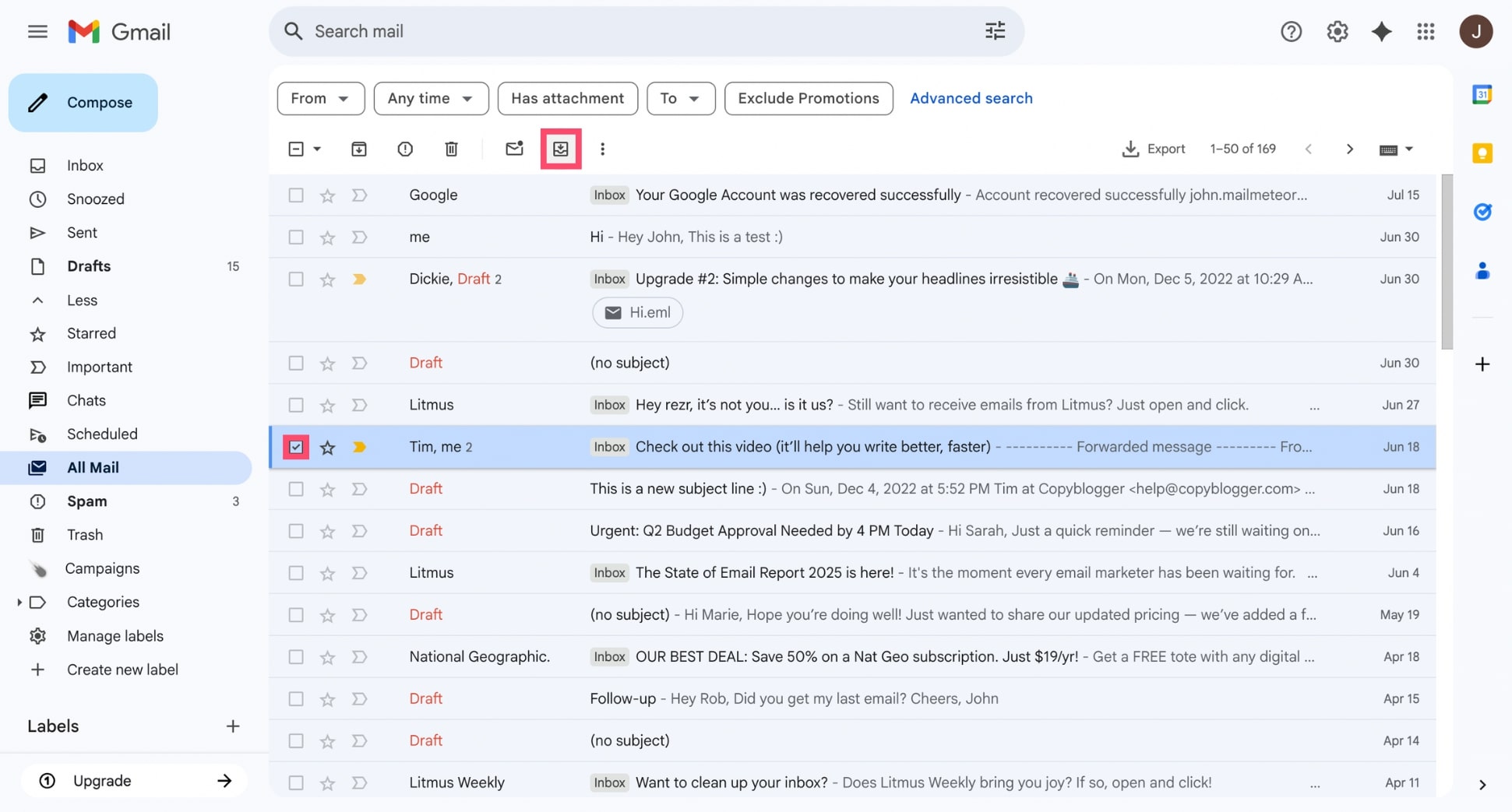
- Sélectionnez l’email que vous souhaitez désarchiver et choisissez Déplacer vers la boîte de réception.
Sur mobile (Android et iOS)
- Ouvrez l’application Gmail sur votre téléphone.
- Appuyez sur l’icône de menu (☰) en haut à gauche.
- Sélectionnez Tous les messages pour afficher tous les emails.
- Trouvez et ouvrez l’email que vous souhaitez désarchiver.
- Appuyez sur l’icône à trois points (⋮) en haut à droite.
- Sélectionnez Déplacer vers la boîte de réception.
Utiliser la recherche pour trouver des emails archivés
Vous ne trouvez pas un email archivé ? La recherche puissante de Gmail facilite les choses. Tapez simplement un mot-clé, un objet ou le nom de l’expéditeur dans la barre de recherche en haut. Et si vous souhaitez limiter les résultats aux messages archivés, utilisez l’opérateur de recherche in:archive.
Comment désarchiver un email dans Outlook
Dans Outlook, les emails archivés sont généralement déplacés dans un dossier appelé Archive ou dans un fichier Archive.pst. Pour désarchiver un message, il suffit de le déplacer vers votre boîte de réception ou un autre dossier.
Sur Outlook.com
- Rendez-vous sur Outlook.com.
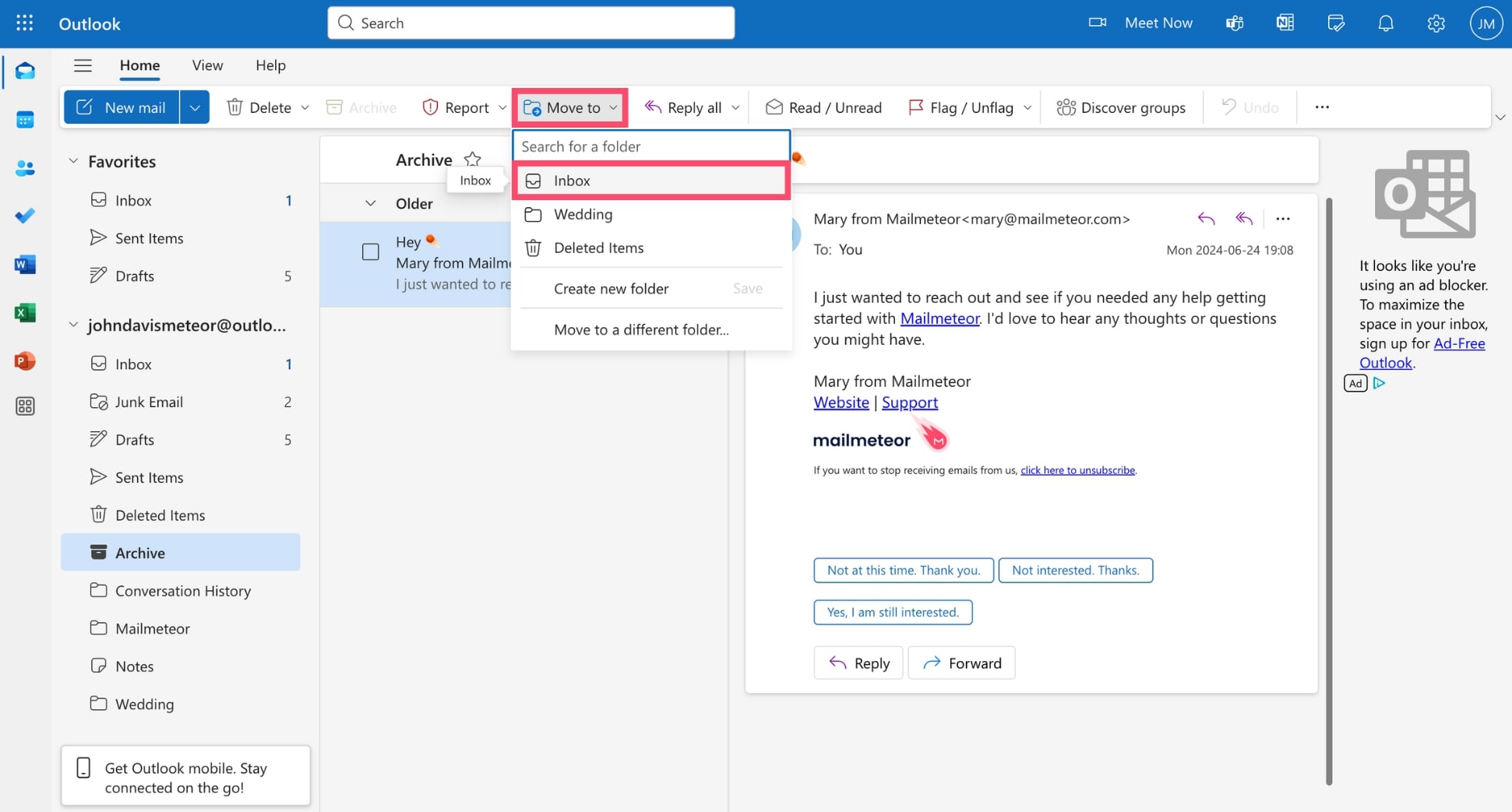
- Dans la barre latérale gauche, cliquez sur le dossier Archive.
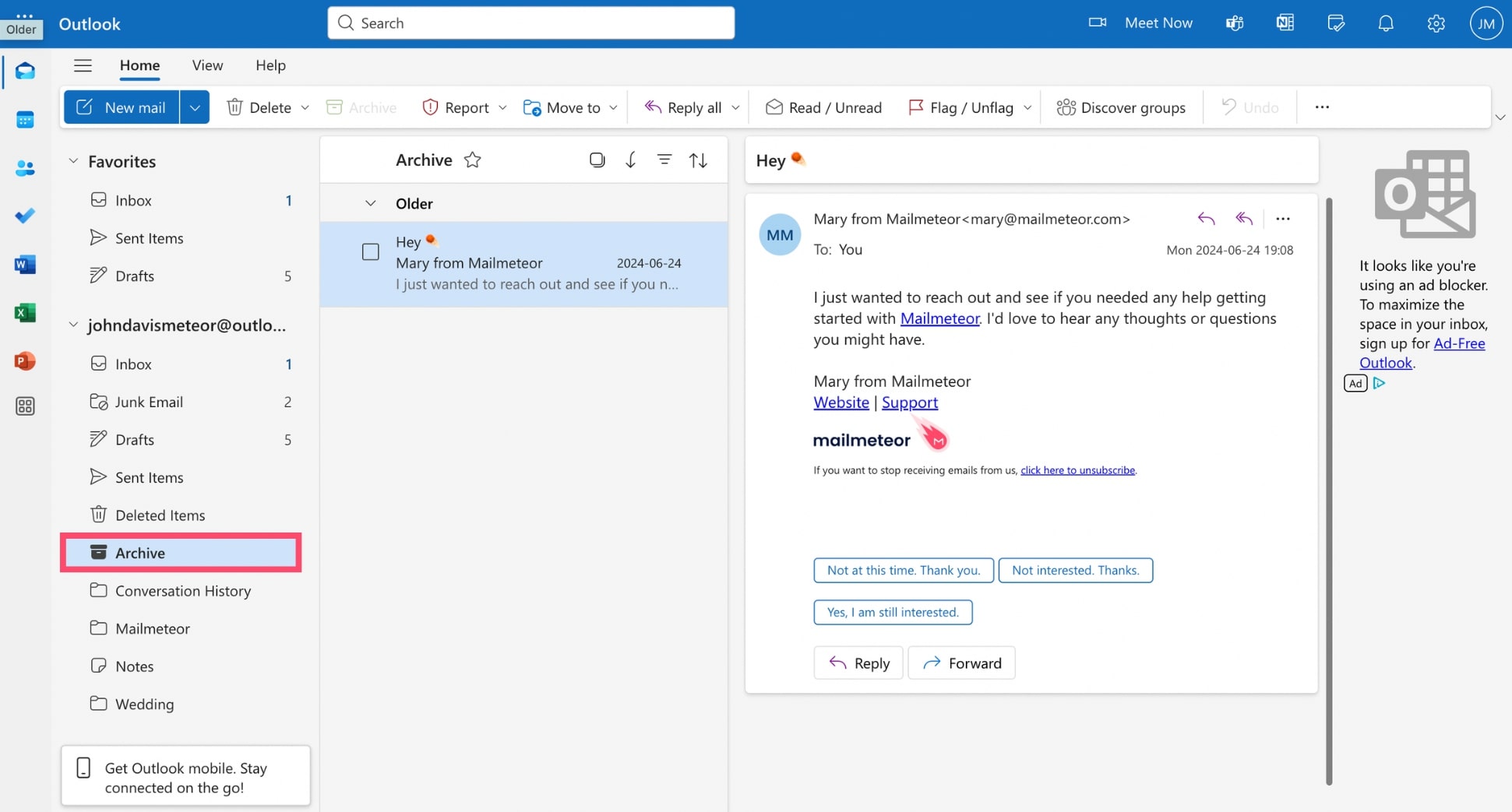
- Localisez l’email que vous souhaitez désarchiver.
- Faites un clic droit sur le message (ou sélectionnez plusieurs emails), puis cliquez sur Déplacer vers > Boîte de réception.
Dans l’application Outlook (iOS et Android)
- Ouvrez l’application mobile Outlook.
- Appuyez sur l’icône Menu (☰) en haut à gauche.
- Faites défiler et appuyez sur le dossier Archive.
- Sélectionnez le ou les emails que vous souhaitez désarchiver.
- Appuyez sur l’icône Déplacer vers un dossier.
- Choisissez Boîte de réception ou un autre dossier pour restaurer l’email.
Dans Outlook pour ordinateur (Windows et Mac)
- Ouvrez l’application Outlook sur votre bureau.
- Dans le panneau gauche, faites défiler pour trouver le dossier Archive.
- Localisez l’email que vous souhaitez restaurer.
- Faites un clic droit sur le message, puis sélectionnez Déplacer > Boîte de réception. Vous pouvez également le faire glisser directement dans votre boîte de réception ou un autre dossier.
Comment désarchiver un email dans Yahoo Mail
Vous avez archivé un email par erreur dans Yahoo Mail ? Pas de panique — vous pouvez le retrouver et le restaurer en quelques étapes. Yahoo déplace les emails archivés dans le dossier Archive, gardant votre boîte de réception propre sans rien supprimer.
Sur ordinateur
- Connectez-vous à Yahoo Mail.
- Cliquez sur Archive dans le menu de gauche.
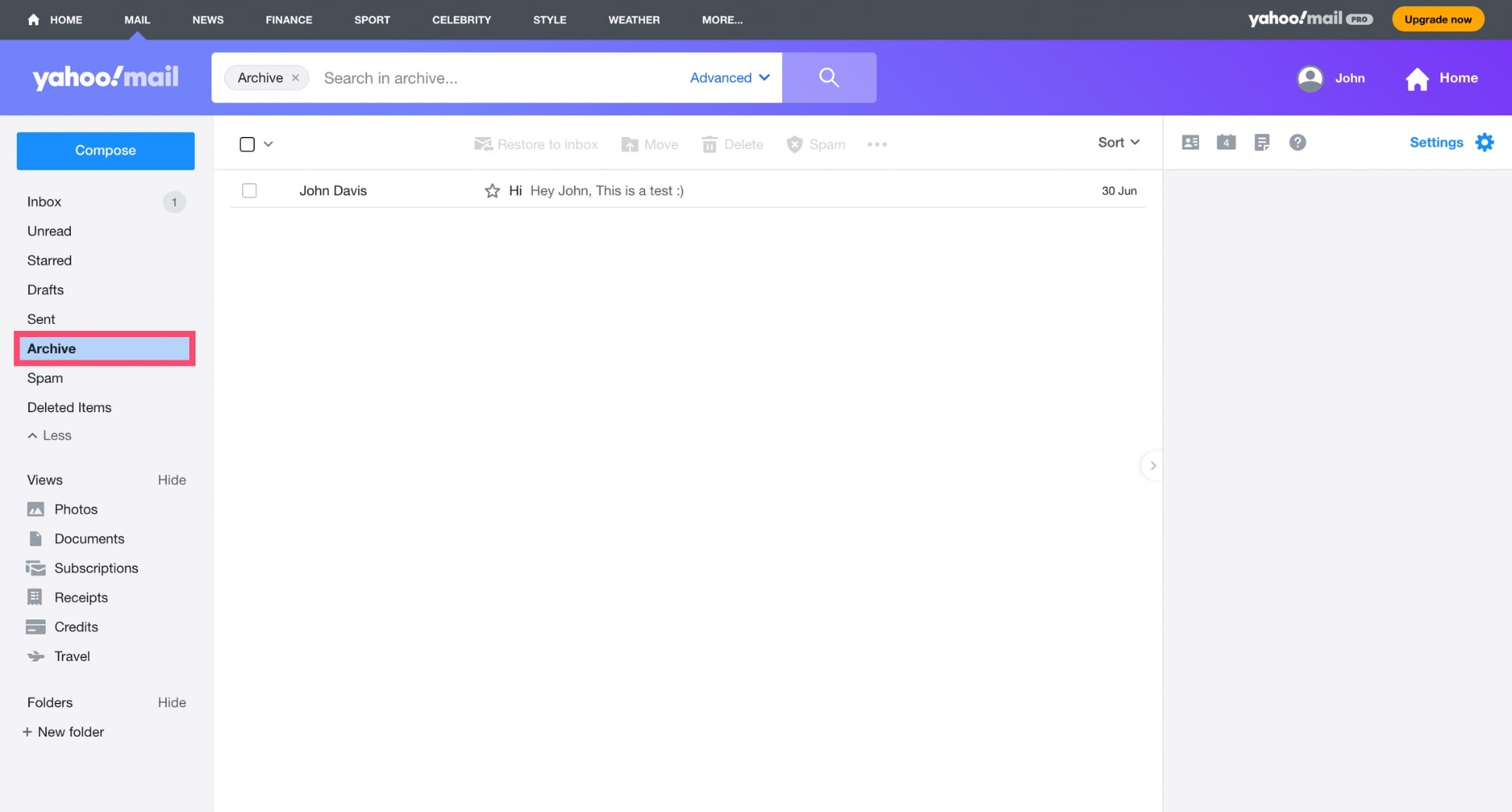
- Sélectionnez l’email que vous souhaitez désarchiver.
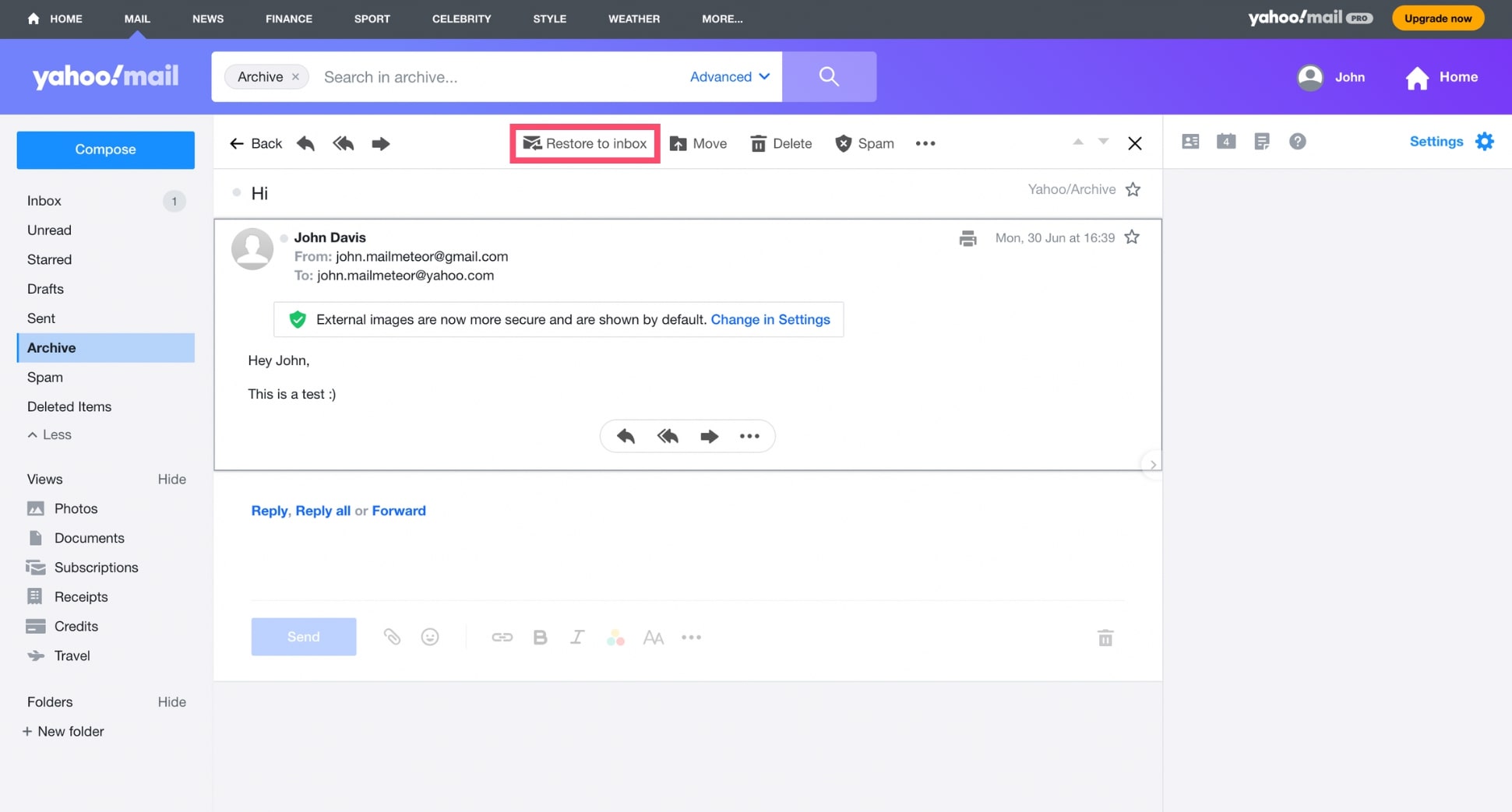
- Cliquez sur Restaurer dans la boîte de réception pour déplacer l’email.
Sur l’application mobile
- Ouvrez l’application Yahoo Mail.
- Appuyez sur le menu (☰), puis allez dans Archive.
- Trouvez et ouvrez le message.
- Appuyez sur Déplacer, puis sélectionnez Boîte de réception.
Comment désarchiver un email dans Apple Mail
Apple Mail utilise un dossier Archive pour stocker les messages que vous souhaitez retirer de votre boîte de réception sans les supprimer. Pour désarchiver un email, il suffit de le déplacer vers votre boîte de réception ou un autre dossier. Voici comment faire :
Sur Mac (macOS)
- Ouvrez Apple Mail.
- Dans la barre latérale, cliquez sur la boîte aux lettres Archive.
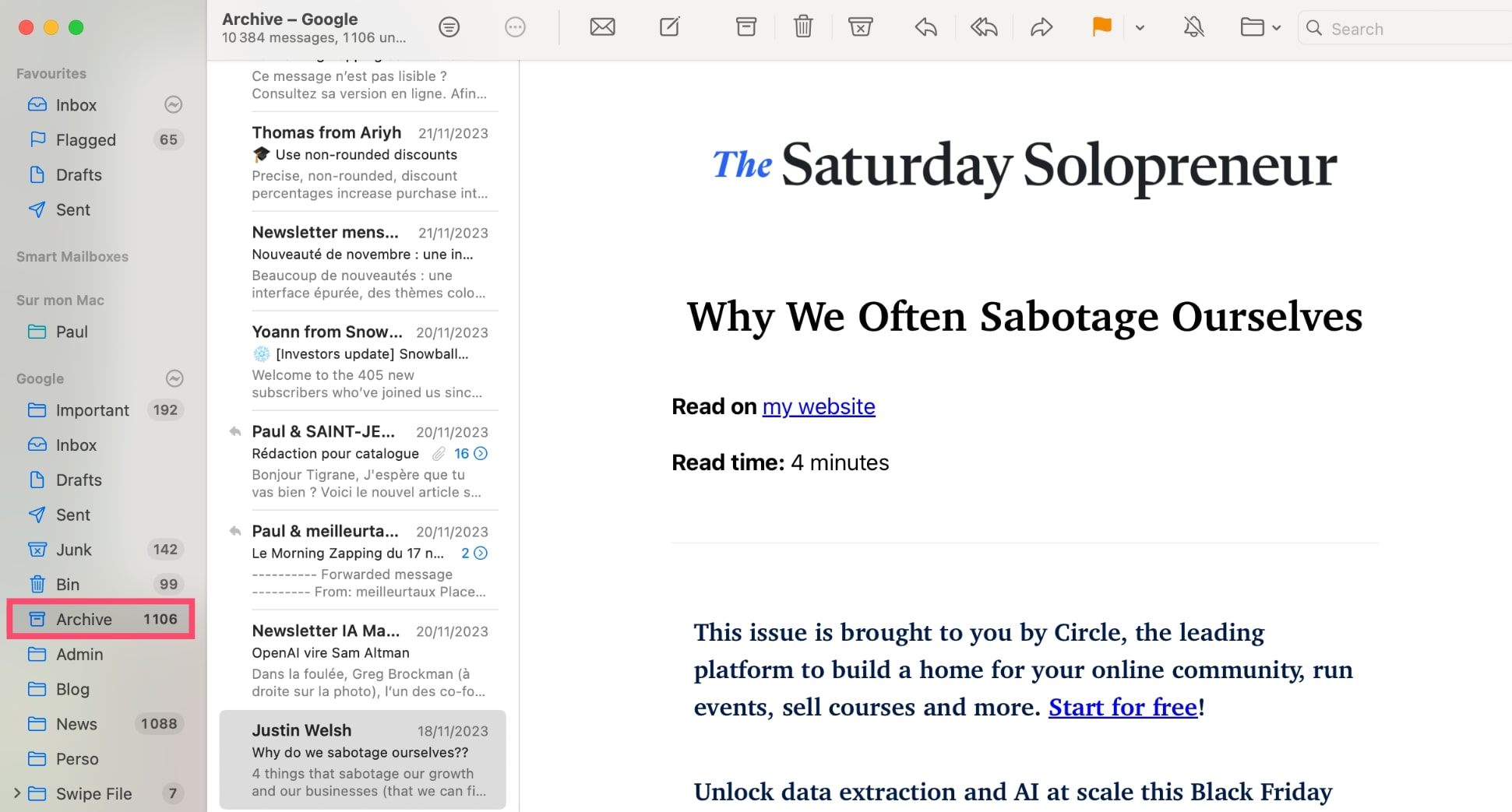
- Trouvez et sélectionnez l’email que vous souhaitez désarchiver.
- Cliquez sur le bouton Déplacer vers (icône de dossier) dans la barre d’outils ou faites un clic droit sur le message.
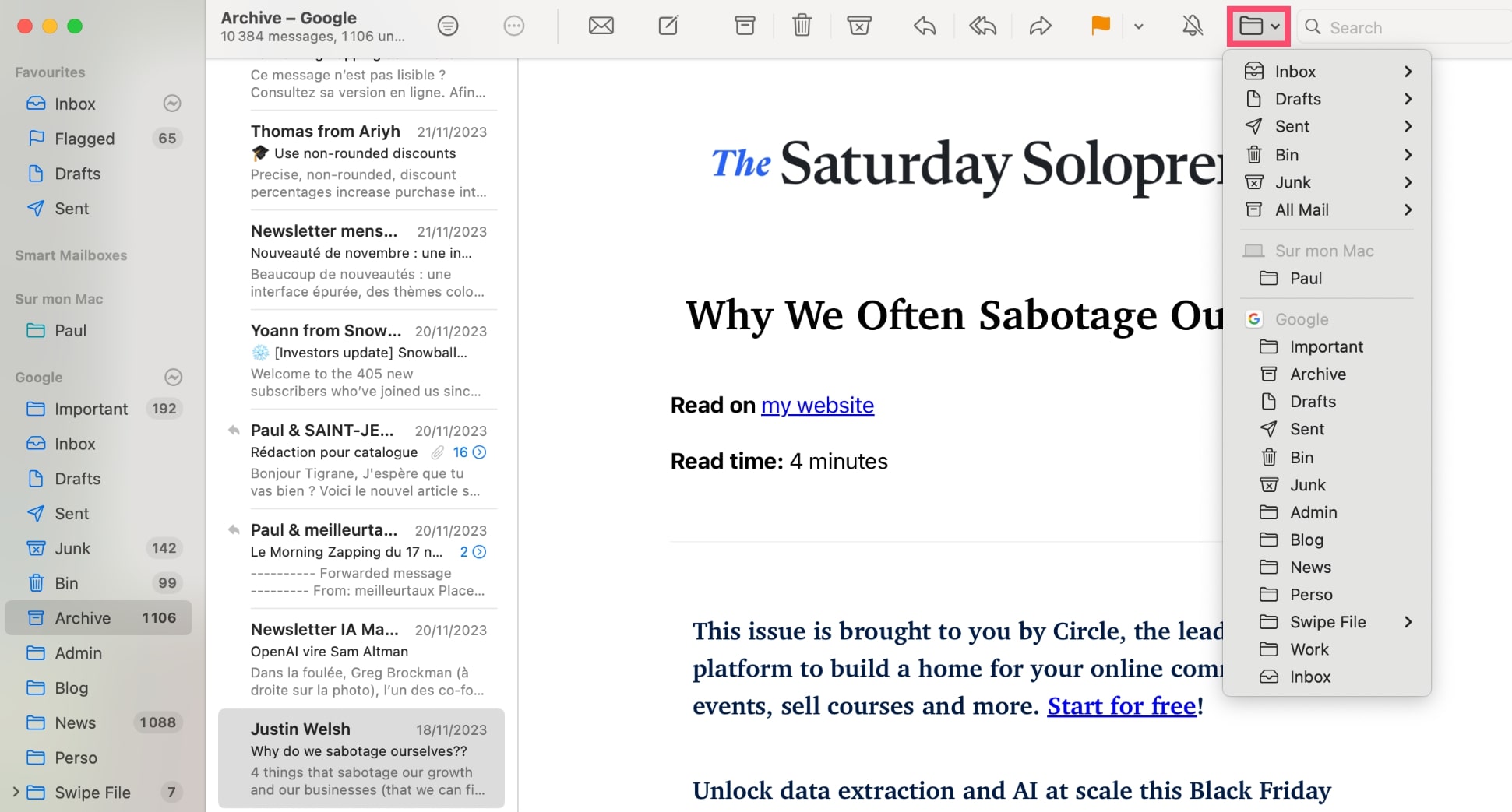
- Choisissez une autre boîte aux lettres — par exemple, Boîte de réception, Important ou tout dossier personnalisé.
Sur iPhone ou iPad (iOS)
- Ouvrez l’application Apple Mail.
- Appuyez sur Boîtes en haut à gauche pour afficher tous les dossiers.
- Faites défiler vers le bas et appuyez sur Archive.
- Trouvez le message que vous souhaitez désarchiver.
- Appuyez sur l’email, puis choisissez Déplacer.
- Sélectionnez Boîte de réception (ou un autre dossier) pour le sortir des archives.
Comment éviter l’archivage automatique des emails
Vous en avez assez que vos emails disparaissent dans les archives sans prévenir ? Sur certaines messageries comme Gmail et Outlook, l’archivage automatique peut se déclencher sans que vous vous en rendiez compte — souvent à cause de gestes de balayage, de filtres ou de paramètres d’archivage automatique.
Voici comment reprendre le contrôle :
Vérifier les filtres et les règles
Parfois, des filtres ou des règles sont configurés pour ignorer la boîte de réception — ce qui signifie que les emails vont directement dans Tous les messages (dans Gmail) ou dans Archive (dans Outlook) sans jamais apparaître dans votre boîte de réception. Vous pouvez modifier ou supprimer la règle pour corriger ça. Voici comment.
- Dans Gmail : Allez dans Paramètres > Voir tous les paramètres > Filtres et adresses bloquées. Vérifiez les filtres qui archivent les emails automatiquement et supprimez-les.
- Dans Outlook : Allez dans Paramètres (⚙️) > Courrier > Règles. Recherchez les règles qui déplacent des emails vers Archive. Si vous en trouvez une, cliquez sur Plus d’actions > Supprimer la règle.
Vérifier les options de balayage
Les applications de messagerie mobile utilisent parfois des gestes de balayage pour déclencher des actions rapides — comme archiver, supprimer ou marquer des emails comme lus. Si vos emails continuent de disparaître, vérifiez la configuration de vos gestes de balayage.
- Dans Gmail : Appuyez sur l’icône de menu (☰) > Paramètres et choisissez votre compte email. Appuyez ensuite sur Actions de balayage, choisissez Balayage vers la gauche et Balayage vers la droite, et réglez-les sur Aucune ou Supprimer.
- Dans Outlook : Appuyez sur votre compte > Paramètres > Options de balayage. Vous verrez des options pour Balayage vers la gauche et Balayage vers la droite. Modifiez-les selon vos préférences : Supprimer, Marquer comme lu ou Marquer.
Désactiver l’archivage automatique
Certaines versions d’Outlook — en particulier les applications de bureau — incluent une fonctionnalité d’archivage automatique qui déplace régulièrement les anciens emails vers un dossier d’archive. Cela peut donner l’impression que des emails ont disparu, alors qu’ils sont simplement stockés ailleurs.
Pour désactiver l’archivage automatique dans Outlook :
- Ouvrez Outlook.
- Allez dans Fichier > Options > Avancé.
- Sous Archivage automatique, cliquez sur Paramètres d’archivage automatique.
- Décochez Exécuter l’archivage automatique toutes les X jours pour le désactiver complètement, ou personnalisez la fréquence.
Conclusion
Désarchiver un email est rapide et simple — que vous utilisiez Gmail, Outlook, Yahoo ou Apple Mail. En quelques clics, vous pouvez ramener des messages importants dans votre boîte de réception, relancer des conversations clés ou annuler un archivage accidentel.
Comprendre comment fonctionne l’archivage — et comment l’annuler — vous aide à rester organisé sans perdre de vue ce qui compte. La prochaine fois qu’un email disparaît, vous saurez exactement où le trouver.
Vous voulez en faire plus avec vos emails ? Mailmeteor vous permet d’envoyer des campagnes d’emails personnalisés directement depuis Gmail, Google Sheets ou Google Docs. Vous pouvez aussi suivre les ouvertures, programmer des relances automatiques et améliorer votre délivrabilité.
👉 Essayez Mailmeteor gratuitement
FAQ
Où vont les emails archivés ?
Les emails archivés sont retirés de votre boîte de réception mais ne sont pas supprimés. Dans la plupart des services de messagerie comme Gmail ou Outlook, ils sont stockés dans un dossier appelé Tous les messages ou Archive. Vous pouvez toujours les rechercher, y répondre, les transférer ou les déplacer vers votre boîte de réception.
Comment récupérer des emails archivés ?
Pour récupérer un email archivé, rendez-vous dans le dossier Tous les messages ou Archive, localisez le message et déplacez-le vers votre boîte de réception. Dans Gmail, utilisez la barre de recherche ou ouvrez Tous les messages, puis cliquez sur Déplacer vers la boîte de réception. Dans Outlook, ouvrez le dossier Archive, faites un clic droit sur le message et choisissez Déplacer > Boîte de réception.
Quelle est la différence entre archiver et supprimer ?
Archiver masque l’email de votre boîte de réception mais le conserve et le rend consultable. Supprimer déplace l’email vers la Corbeille, où il sera définitivement effacé après 30 jours (Gmail) ou plus tôt (selon les paramètres du service).
Combien de temps les emails archivés restent-ils dans Gmail ou Outlook ?
Pour toujours — à moins que vous ne les supprimiez manuellement. Les emails archivés n’expirent pas et ne sont pas supprimés automatiquement. Ils restent dans votre compte, consultables et récupérables à tout moment, à moins que vous ne vidiez votre boîte aux lettres ou atteigniez les limites de stockage.
Puis-je rechercher uniquement les emails archivés ?
Oui. Les emails archivés restent consultables comme n’importe quel autre email — ils sont simplement retirés de la vue principale de la boîte de réception. Dans Gmail, tapez in:archive dans la barre de recherche pour afficher uniquement les messages archivés. Dans Outlook ou Yahoo Mail, ouvrez le dossier Archive depuis la barre latérale pour voir les emails archivés.
Les emails archivés occupent-ils de l’espace de stockage ?
Oui. Les emails archivés comptent toujours dans votre quota de stockage car ils sont sauvegardés dans votre compte. Si vous approchez de votre limite de stockage Gmail ou Outlook, l’archivage ne libère pas d’espace — seule la suppression ou la suppression des pièces jointes le permettra.


