Tous les e-mails ne peuvent pas attendre. Quand le timing est crucial – ou quand votre message ne peut pas se permettre d’être ignoré – vous devez lui donner un caractère urgent. Mais avec Gmail, c’est plus facile à dire qu’à faire.
Contrairement à Outlook, Gmail ne propose pas de bouton Priorité élevée intégré. Alors comment faire pour que votre message sorte du lot ?
Dans ce guide, nous allons vous montrer comment marquer un e-mail comme urgent dans Gmail – et surtout, comment faire en sorte qu’il soit ouvert, lu et qu’il obtienne une réponse.
Voici ce que nous allons voir :
- Peut-on marquer un e-mail comme urgent dans Gmail ?
- Comment faire ressortir un e-mail urgent dans Gmail
- Bonus : astuces pour obtenir des réponses plus rapides dans Gmail
Ça vous va ? Alors c’est parti.
Peut-on marquer un e-mail comme urgent dans Gmail ?
Pas vraiment. Gmail ne propose pas d’indicateur Priorité élevée ou Urgent intégré comme Outlook. Pas de point d’exclamation rouge, pas de pop-up, et aucun moyen d’alerter visiblement le destinataire que votre message est urgent.
Gmail inclut bien certaines fonctionnalités pour mettre en avant ou prioriser des e-mails – comme le marqueur Important, les étoiles ou les libellés. Mais ces outils servent à organiser votre propre boîte de réception, pas à signaler l’urgence au destinataire.
Cela dit, il existe des moyens efficaces de donner un sentiment d’urgence à vos e-mails et de les faire ressortir – en utilisant par exemple de meilleurs objets, une mise en forme adaptée ou des relances automatiques. Nous allons voir tout cela dans la suite.
Comment faire ressortir un e-mail urgent dans Gmail
Même sans bouton Urgent, il existe des méthodes efficaces pour signaler la priorité dans Gmail. Avec la bonne combinaison d’objet, de mise en forme et de fonctionnalités Gmail, votre message ne passera pas inaperçu.
1. Utiliser un objet clair et percutant
Si vous voulez que votre e-mail paraisse urgent, tout commence par l’objet. C’est la première chose que voit votre destinataire – et le moyen le plus simple de signaler que votre message nécessite une attention immédiate.
Un bon objet doit être :
- Direct : dire clairement ce qui est attendu
- Spécifique : inclure une échéance ou un résultat attendu
- Ferme mais poli : urgent, sans être agressif
Voici quelques exemples efficaces :
- Urgent : retour attendu avant 14h aujourd’hui
- Action requise : validation du budget T3
- Merci de confirmer votre présence avant la fin de journée
Évitez les objets vagues comme « Petite question » ou « Je reviens vers vous ». Soyez transparent sur l’urgence – et sur la raison.
2. Mettre en forme les éléments clés du message
Une fois l’e-mail ouvert, facilitez la lecture. Une bonne mise en forme permet de diriger immédiatement l’attention vers les informations essentielles et d’accélérer la réponse.
- Utilisez le gras ou le soulignement pour les délais, actions attendues ou noms
- Ajoutez des sauts de ligne pour éviter les pavés de texte
- Utilisez le texte rouge (avec parcimonie) pour attirer l’attention sur une date ou une instruction urgente
- Mentionnez l’urgence dès le début, pas dans le dernier paragraphe
Exemple :
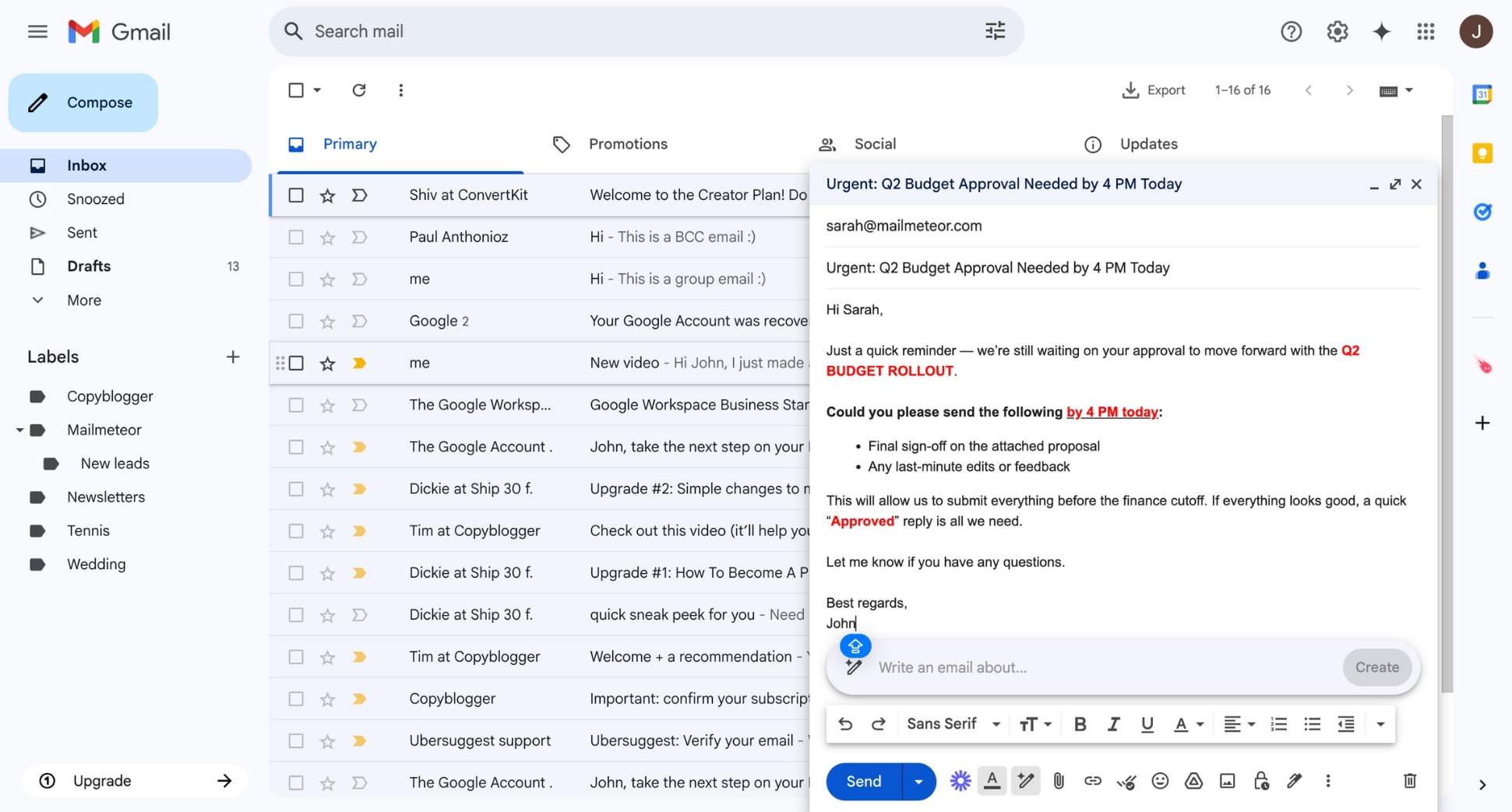
Bien utilisée, la mise en forme ne rend pas seulement votre e-mail plus urgent : elle le rend plus lisible, plus respectueux et plus susceptible d’obtenir une réponse.
3. Marquer un e-mail comme important
Gmail ne permet pas de marquer un e-mail sortant comme Important pour le destinataire. En revanche, vous pouvez marquer manuellement des messages comme importants dans votre boîte de réception, afin de mieux prioriser les échanges urgents.
Pour marquer un e-mail comme important :
- Ouvrez Gmail.
- Survolez la petite flèche à côté d’un message dans votre boîte de réception.
- Cliquez dessus pour activer ou désactiver le marqueur Important.
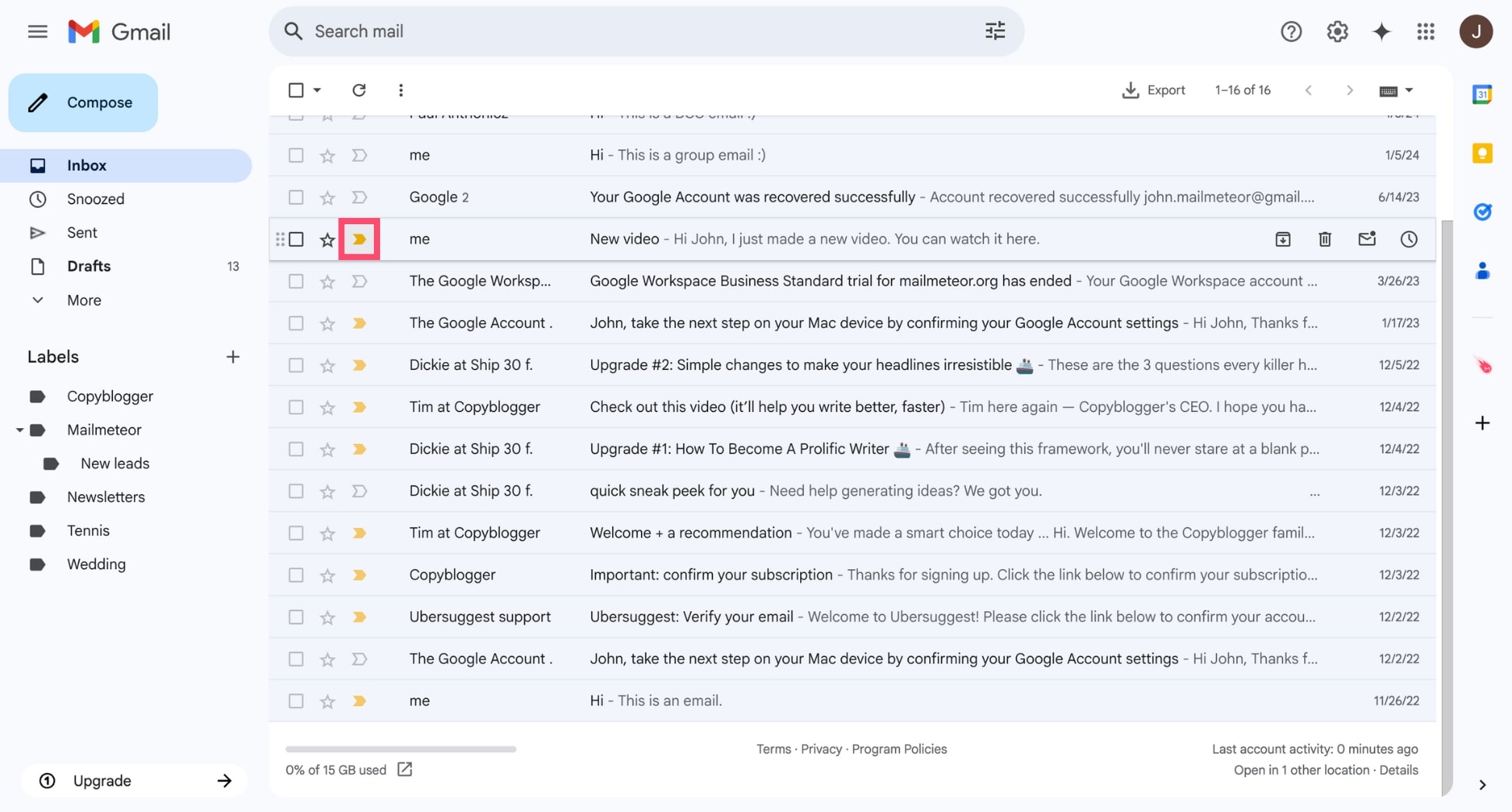
Attention : cela n’affecte que votre affichage, pas celui du destinataire. Cela reste néanmoins utile pour rester organisé, notamment en filtrant les messages importants avec la recherche : is:important.
4. Utiliser des étoiles pour signaler les priorités
Les étoiles sont un autre moyen de repérer les e-mails prioritaires. Le destinataire ne les verra pas, mais elles peuvent vous aider à mettre en évidence les conversations urgentes.
Pour utiliser les étoiles dans Gmail :
- Ouvrez Gmail.
- Cliquez sur l’icône étoile à côté d’un message.
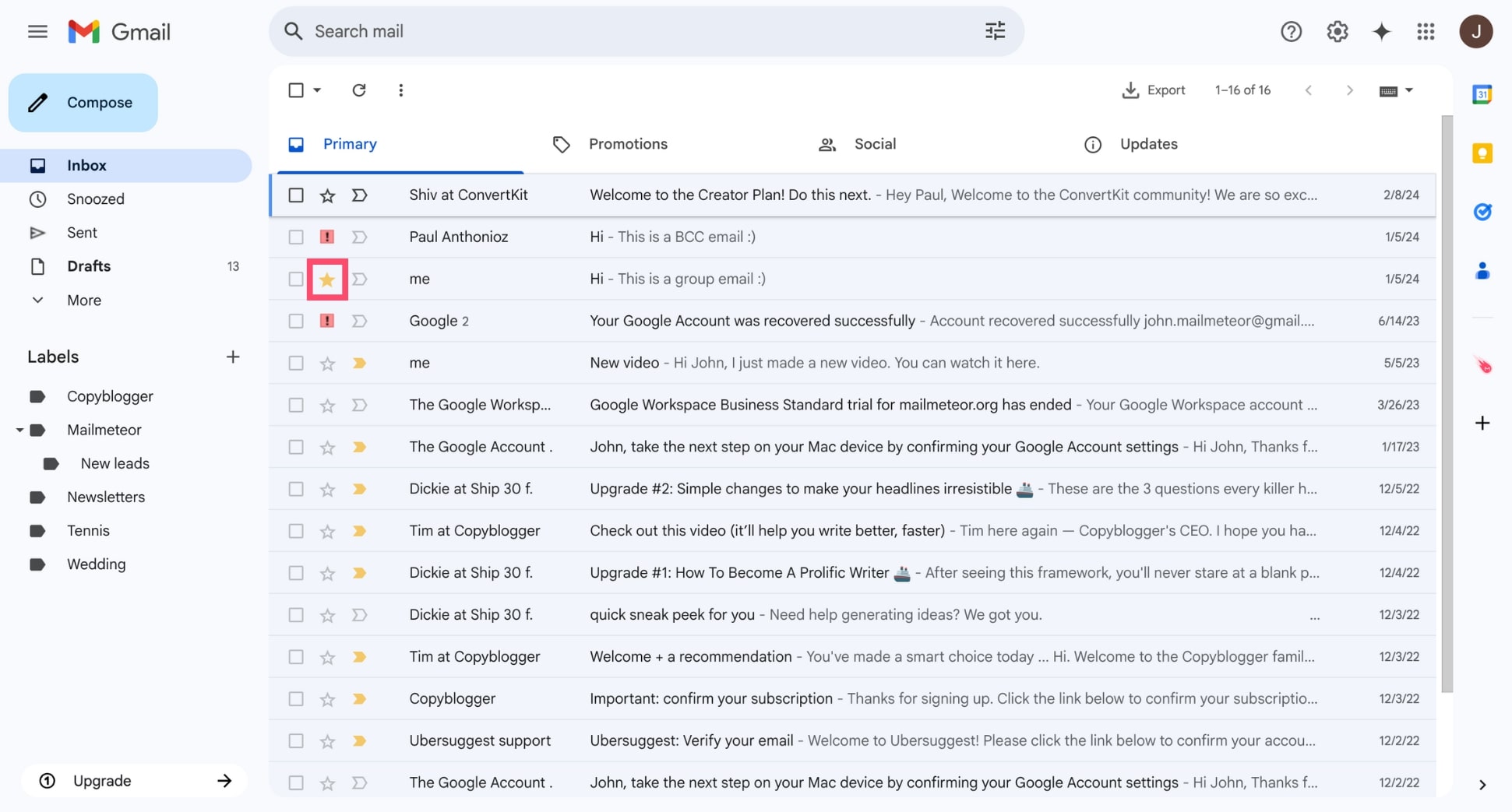
Gmail propose d’ailleurs plusieurs types d’étoiles et d’icônes. Vous pouvez les personnaliser pour créer votre propre système visuel. Par exemple, j’utilise souvent l’icône point d’exclamation rouge pour identifier les messages urgents.
Pour personnaliser les étoiles :
- Allez dans Paramètres > Voir tous les paramètres.
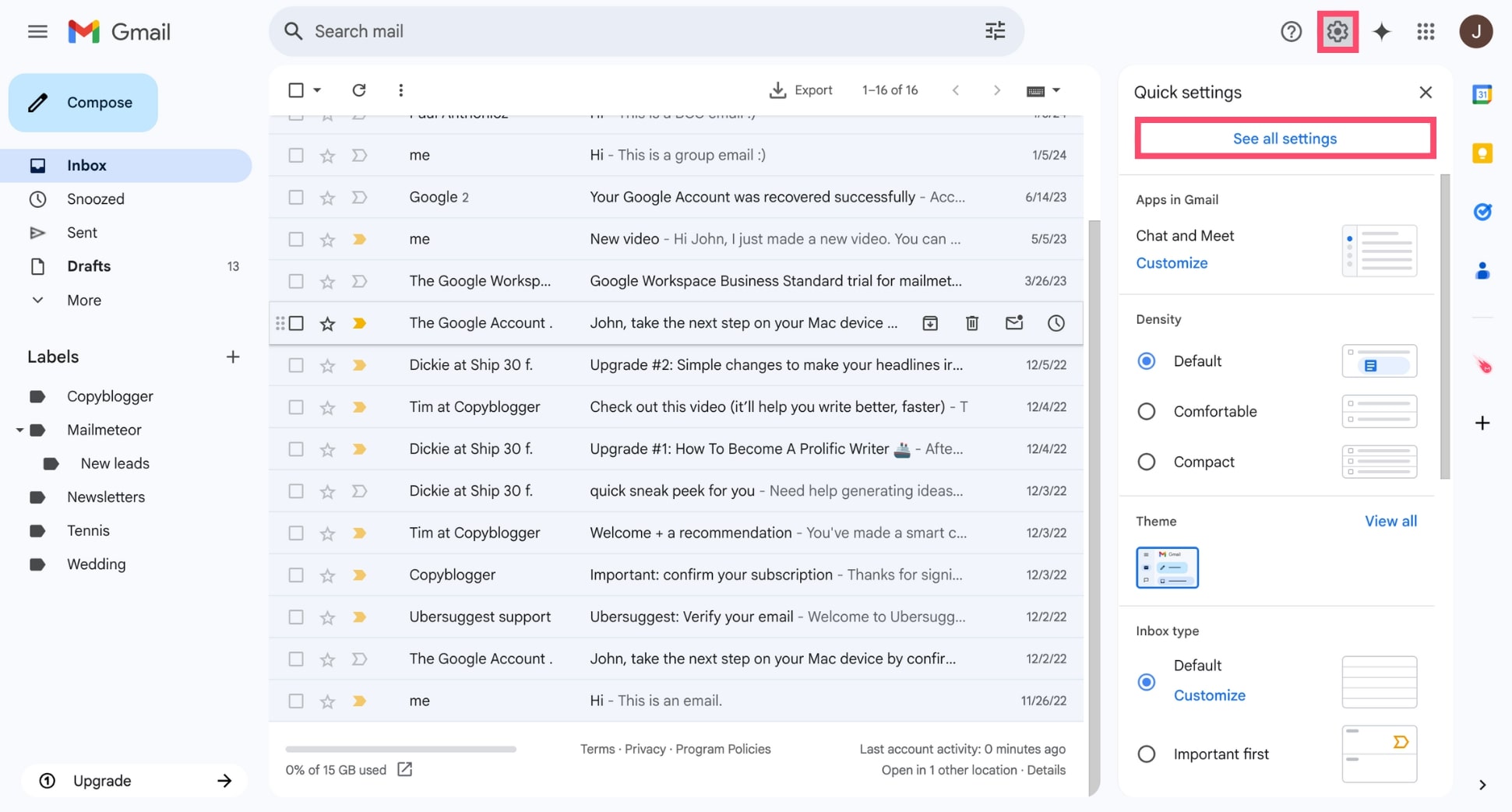
- Dans l’onglet Général, descendez jusqu’à la section Étoiles.
- Faites glisser les étoiles supplémentaires (rouge, bleue, coche, etc.) dans la ligne En cours d’utilisation.
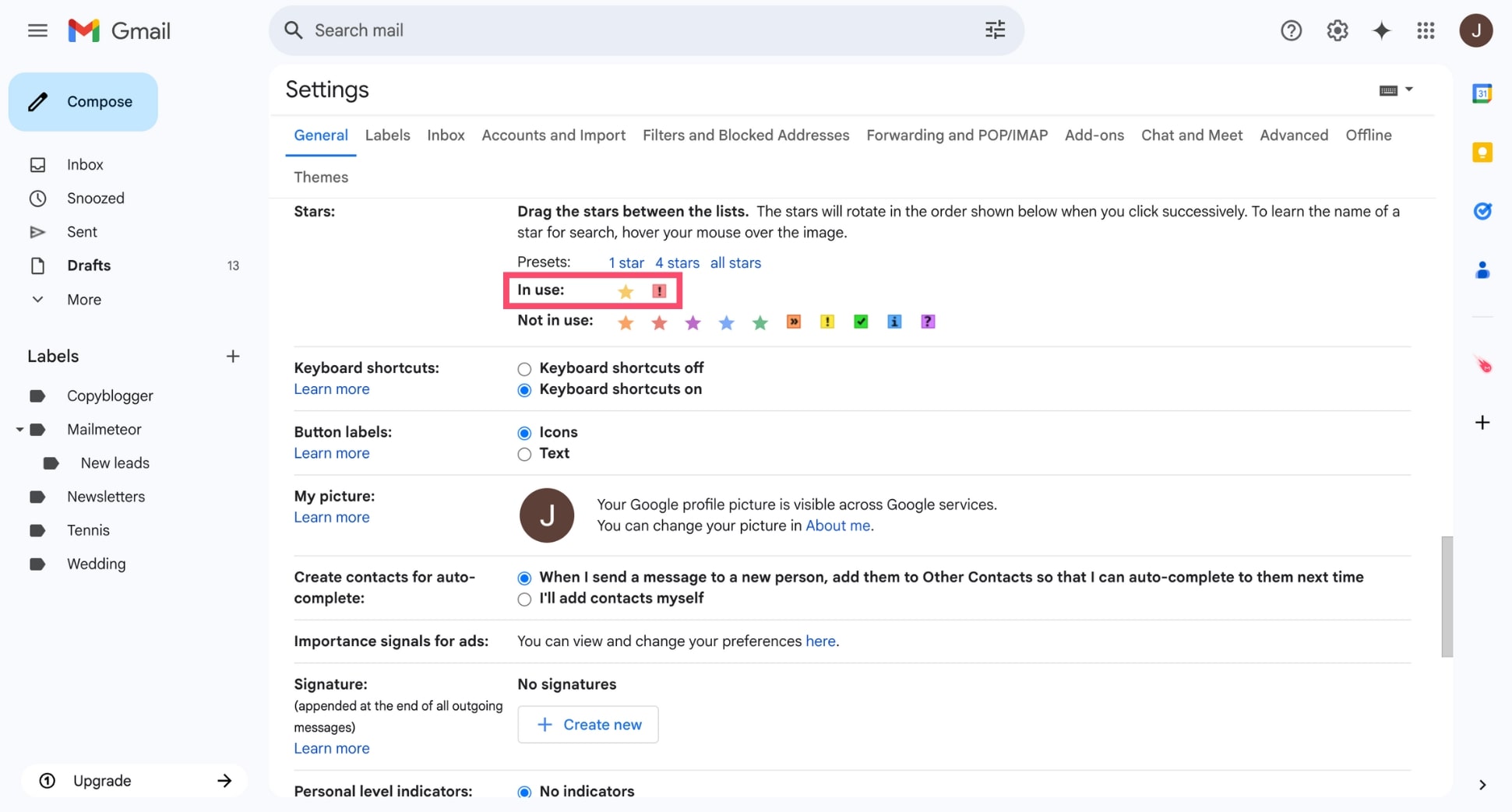
- Cliquez sur Enregistrer les modifications.
Une fois configuré, il suffit de cliquer sur l’étoile à côté d’un message pour faire défiler les différentes options. Même si les étoiles servent à votre organisation interne, elles sont très utiles pour repérer rapidement les discussions urgentes.
5. Créer un libellé personnalisé « Urgent »
Enfin, les libellés sont une fonctionnalité puissante de Gmail – et vous pouvez les utiliser pour créer votre propre étiquette Urgent pour les messages sensibles au temps.
Pour créer un libellé urgent dans Gmail :
- Dans la barre latérale, faites défiler jusqu’à la section Libellés
- Cliquez sur + pour créer un nouveau libellé et nommez-le Urgent
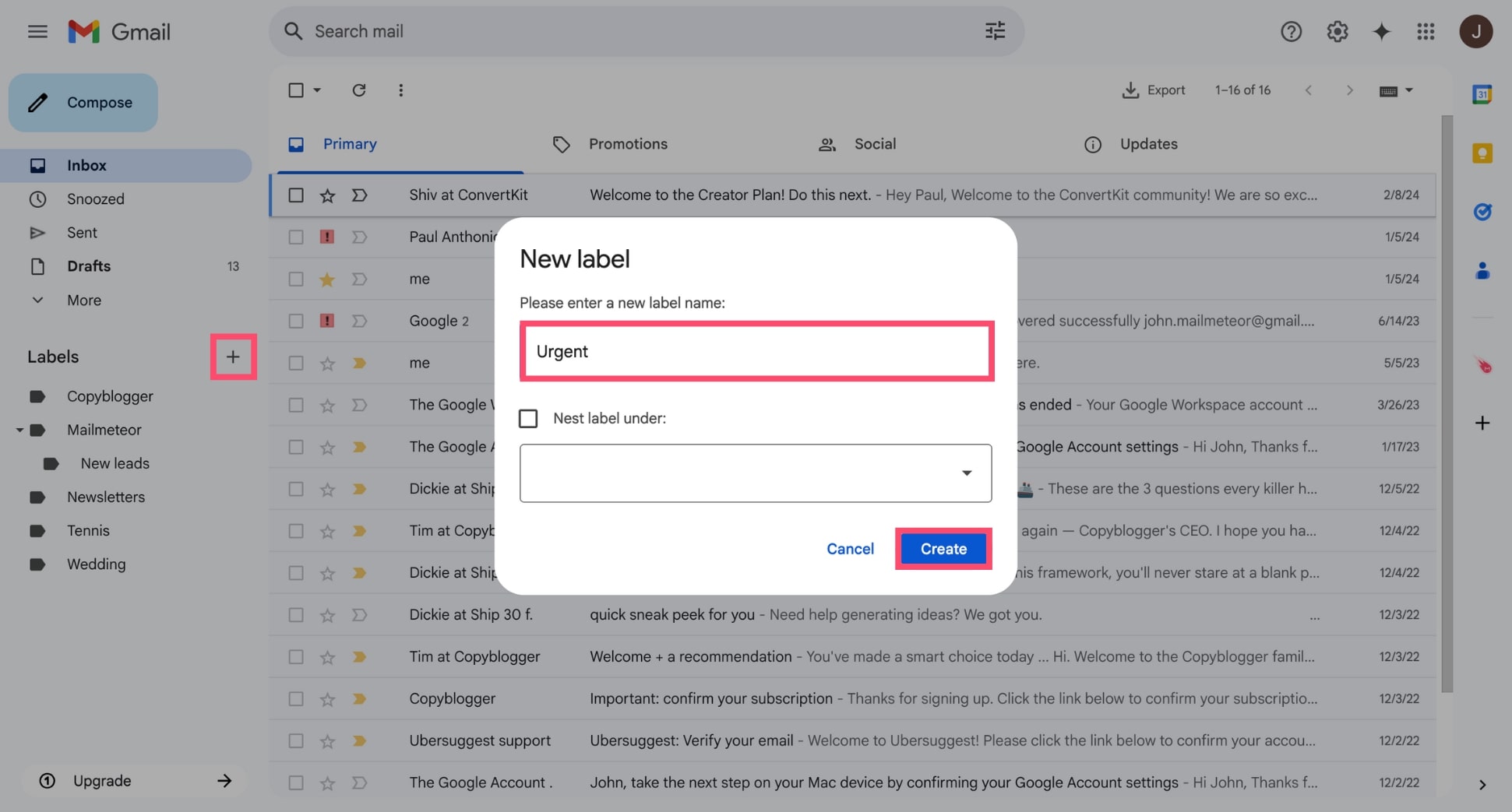
- Cliquez sur le menu à trois points à côté du libellé pour lui attribuer une couleur (le rouge fonctionne très bien).
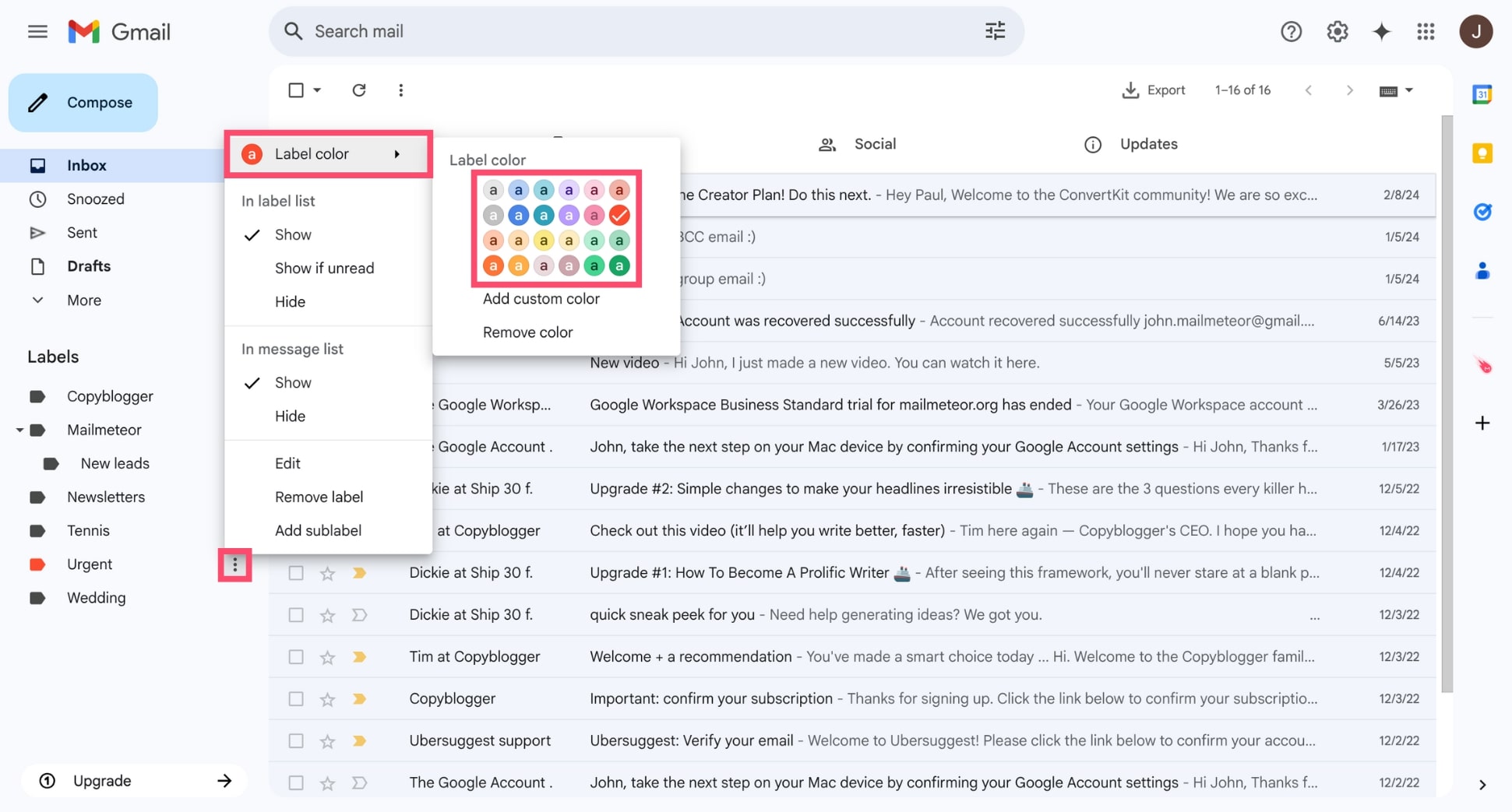
Vous pouvez ensuite appliquer ce libellé aux messages importants ou créer des filtres pour l’appliquer automatiquement à certains expéditeurs.
Encore une fois, les libellés n’ont aucun impact sur ce que voit le destinataire. Mais ils sont excellents pour gérer vos priorités.
Bonus : astuces pour obtenir des réponses plus rapides dans Gmail
Marquer un e-mail comme urgent est un bon début – mais ce n’est pas suffisant. Pour maximiser vos chances d’obtenir une réponse rapide, le timing, la clarté et la relance sont essentiels. Voici 4 conseils supplémentaires pour faire remonter votre message en haut de la boîte de réception (et obtenir une réponse).
Envoyer au bon moment
Le moment d’envoi joue un rôle clé. Envoyer votre e-mail au bon moment peut fortement augmenter les chances qu’il soit ouvert et qu’il obtienne une réponse rapide.
Les meilleurs créneaux :
- En semaine (le mardi et le jeudi ont souvent les meilleurs taux d’ouverture)
- Le matin entre 8h et 10h (boîtes de réception plus fraîches)
À l’inverse, évitez les soirées, les week-ends et le vendredi après-midi – les taux de réponse y sont beaucoup plus faibles.
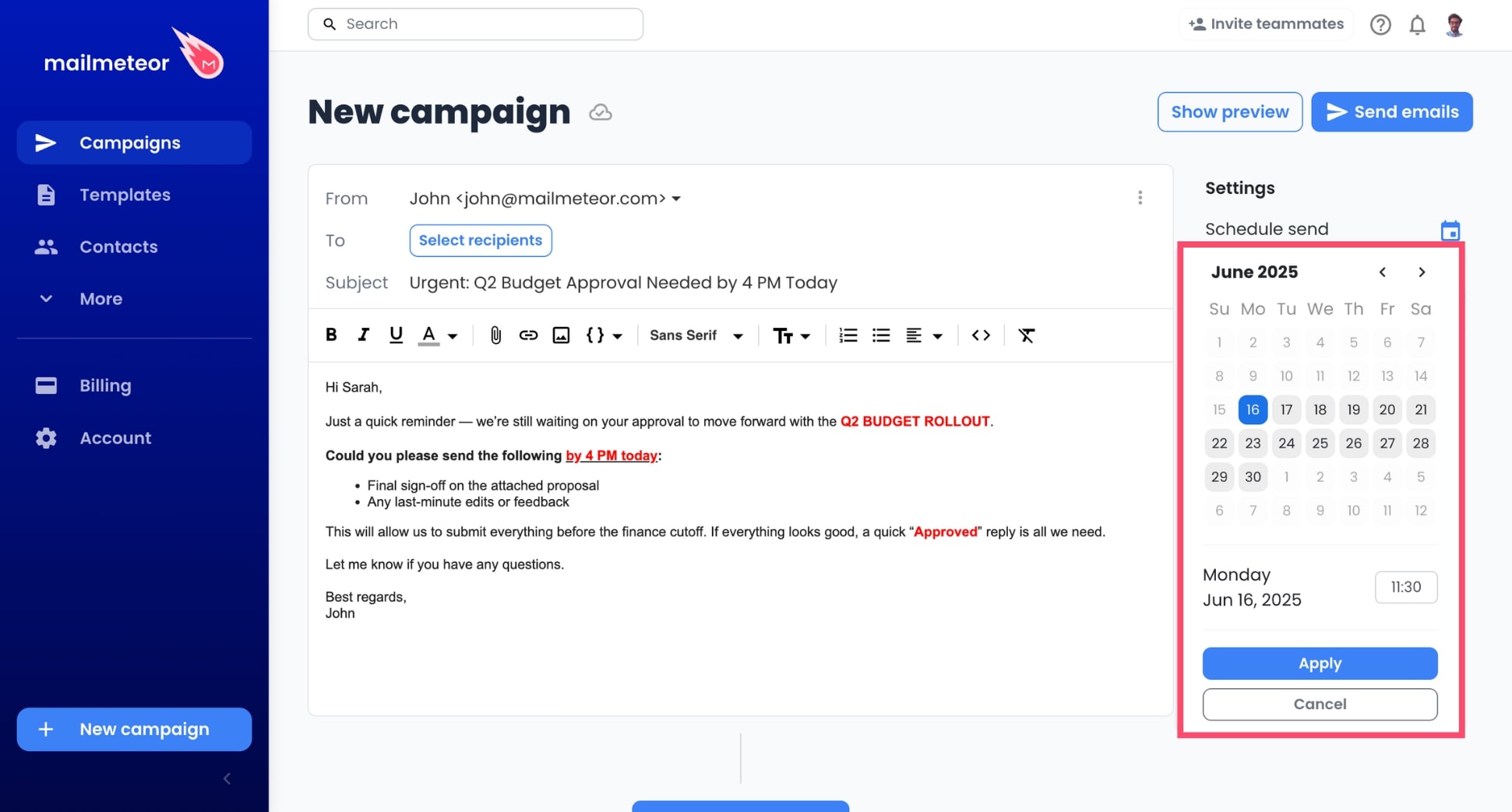
Si votre message est vraiment urgent, planifiez son envoi pour le début de la journée de travail du destinataire, surtout s’il est dans un autre fuseau horaire.
Vous pouvez le faire facilement avec des outils comme Mailmeteor, qui permet de programmer des messages personnalisés directement depuis Gmail.
Aller à l’essentiel
Face à une boîte de réception surchargée, un message trop long est facile à ignorer. Pour obtenir une réponse rapide, votre e-mail doit être simple à lire et à traiter.
- Un seul objectif principal par e-mail
- Utilisez des puces ou des espaces pour améliorer la lisibilité
- Évitez les introductions longues ou le contexte inutile
Moins il faut d’effort pour lire votre message, plus vous augmentez vos chances d’avoir une réponse rapide.
Mentionner les délais dès le début
N’attendez pas la fin de l’e-mail pour préciser quand vous avez besoin d’une réponse. Si le timing est important, indiquez-le dès l’objet et dans les premières lignes du message.
Exemple :
- Objet : Validation requise avant 14h aujourd’hui
- Message : Peux-tu me confirmer avant 16h afin que nous puissions finaliser avant la date limite ?
Une échéance claire aide le destinataire à prioriser – et limite les allers-retours.
Programmer des relances
Parfois, un seul e-mail ne suffit pas. Les gens oublient, sont occupés ou passent à côté du message. C’est là que les relances deviennent indispensables.
Une étude de Backlinko montre qu’une seule relance peut augmenter le taux de réponse de 65,8 %. Et plusieurs relances fonctionnent souvent encore mieux.
Avec Mailmeteor, vous pouvez programmer des relances automatiques qui ne s’envoient que si le destinataire n’a pas répondu ou ouvert le premier e-mail.
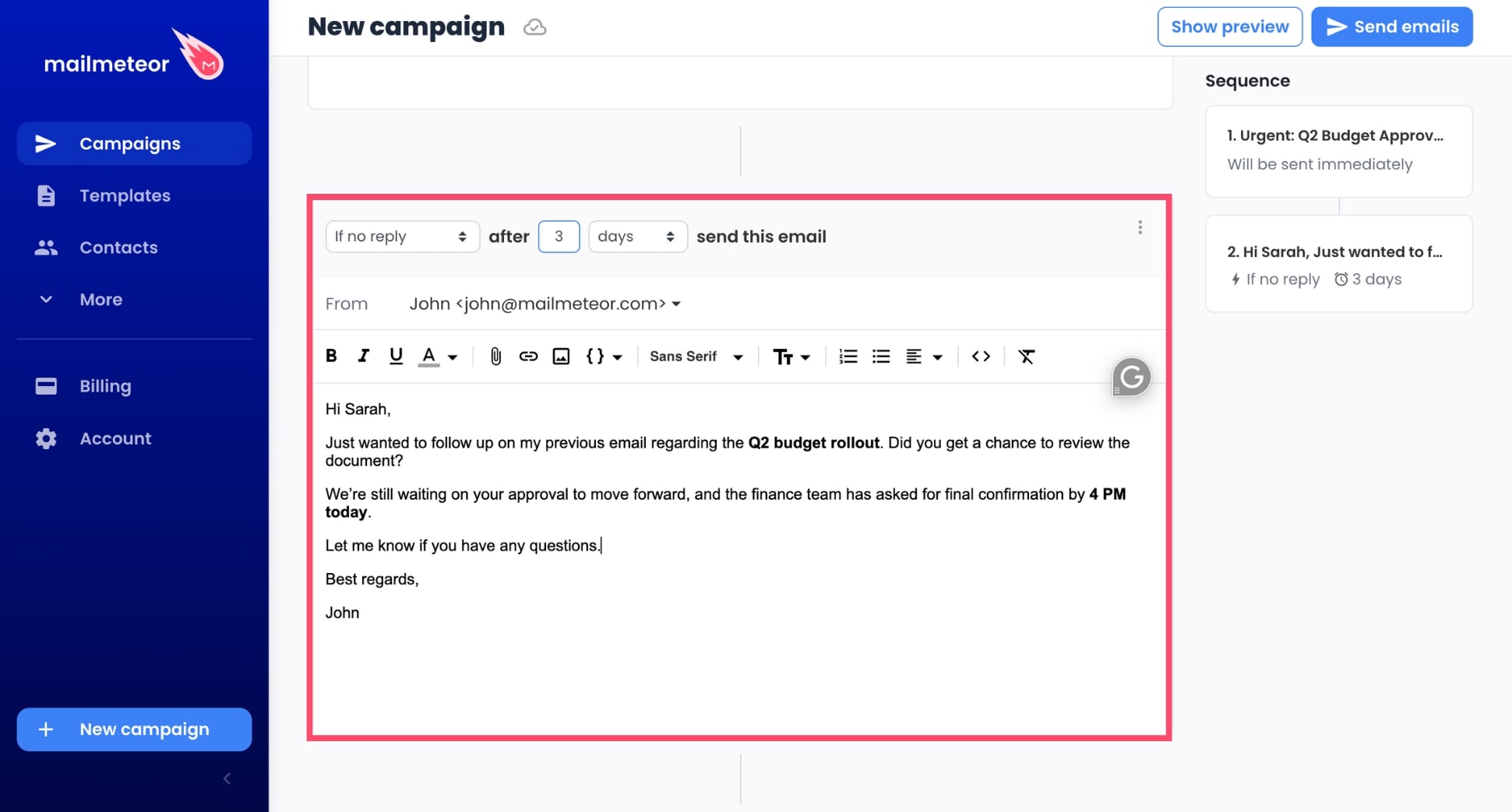
C’est l’un des moyens les plus efficaces pour rester présent à l’esprit de vos contacts – sans être insistant. Fini les relances manuelles, et bien plus de réponses à la clé.
Conclusion
Gmail n’a peut-être pas de bouton Urgent intégré, mais cela ne vous empêche pas d’envoyer des e-mails prioritaires qui attirent l’attention.
Avec un objet clair, une mise en forme intelligente et des relances bien programmées, vous pouvez faire ressortir n’importe quel message.
Si vous envoyez régulièrement des e-mails urgents, pensez à utiliser un outil comme Mailmeteor pour automatiser les relances et optimiser vos campagnes.
C’est de loin l’une des solutions les plus simples pour rester visible et obtenir plus de réponses — sans effort manuel.
Notre offre gratuite vous permet d’envoyer jusqu’à 50 e-mails par jour, directement depuis Gmail. Essayez-la et dites-nous ce que vous en pensez :)
Bon envoi 💌
FAQs
Peut-on signaler un e-mail comme prioritaire dans Gmail ?
Gmail ne propose pas de bouton Priorité élevée ou Urgent comme Outlook. En revanche, vous pouvez faire ressortir votre message en utilisant un objet clair, une mise en forme adaptée ou en appliquant une étoile ou un libellé comme Urgent.
Comment marquer un e-mail comme urgent dans l’application Gmail mobile ?
L’application mobile Gmail ne permet pas de marquer un e-mail comme Important ou Urgent au moment de l’envoi. Pour signaler l’urgence depuis votre téléphone et obtenir des réponses plus rapides :
- Utilisez un objet percutant (ex. « Urgent : merci de valider avant 14h »)
- Indiquez clairement la date limite dès le début du message
- Restez concis et direct
Gmail propose-t-il un bouton urgent ou priorité élevée comme Outlook ?
Non. Gmail n’intègre pas de bouton Priorité élevée ou Urgent comme Outlook. À la place, Gmail utilise l’IA pour marquer automatiquement certains messages comme Importants. Vous pouvez aussi marquer manuellement des messages comme importants, leur attribuer une étoile ou appliquer des libellés pour prioriser vos échanges.
Comment relancer automatiquement un e-mail sans réponse dans Gmail ?
Pour relancer automatiquement dans Gmail, vous pouvez utiliser une extension comme Mailmeteor. Elle permet de programmer des relances automatiques qui ne s’envoient que si le destinataire n’a pas répondu après un certain délai. C’est particulièrement efficace pour les messages urgents.
Le destinataire voit-il si je marque un e-mail comme important dans Gmail ?
Non. Marquer un e-mail comme Important ou lui attribuer une étoile n’affecte que votre propre boîte de réception. Le destinataire ne reçoit aucune notification. Pour attirer son attention, misez sur un objet clair et un message concis.
Existe-t-il une extension Gmail pour marquer les e-mails comme urgents ?
Il existe de nombreuses extensions Gmail pour améliorer la productivité (Mailmeteor, GMass, Boomerang…), mais aucune ne peut ajouter un indicateur Urgent visible chez le destinataire. Ces outils se concentrent surtout sur la planification, le suivi et la gestion des relances.
Comment faire ressortir un e-mail dans Gmail ?
Pour faire ressortir un message dans Gmail :
- Rédigez un objet clair avec des marqueurs d’urgence
- Utilisez la mise en forme (gras, puces, espaces) pour mettre en avant l’essentiel
- Mentionnez les délais dès le début
- Programmez des relances automatiques en cas d’absence de réponse
- Pour un usage interne, utilisez des étoiles, des libellés ou des filtres pour prioriser les discussions importantes
Ces techniques augmentent la visibilité et les taux de réponse dans Gmail — même sans bouton Urgent intégré.


