Les gestes de balayage sont l’un des moyens les plus rapides de gérer vos e-mails dans l’application Gmail. D’un simple geste, vous pouvez archiver un message, le supprimer, le marquer comme lu ou le reporter. Par défaut, Gmail archive les e-mails lorsque vous balayez vers la gauche ou vers la droite. Mais vous pouvez facilement modifier ce comportement et personnaliser l’action associée à chaque balayage.
Dans ce guide, vous allez apprendre à modifier les réglages de balayage dans Gmail sur Android et iPhone. Nous verrons également quelles actions de balayage sont disponibles, et comment désactiver complètement les gestes de balayage si vous préférez gérer vos e-mails autrement.
Comment modifier les réglages de balayage dans Gmail
Gmail vous permet de personnaliser les gestes de balayage afin que balayer un e-mail vers la gauche ou vers la droite déclenche l’action de votre choix. Cela peut vous aider à traiter vos messages plus rapidement, par exemple en supprimant un e-mail d’un simple geste.
Sur Android
Pour modifier les réglages de balayage dans Gmail sur Android :
- Ouvrez l’application Gmail.
- Appuyez sur l’icône du menu (☰) en haut à gauche.
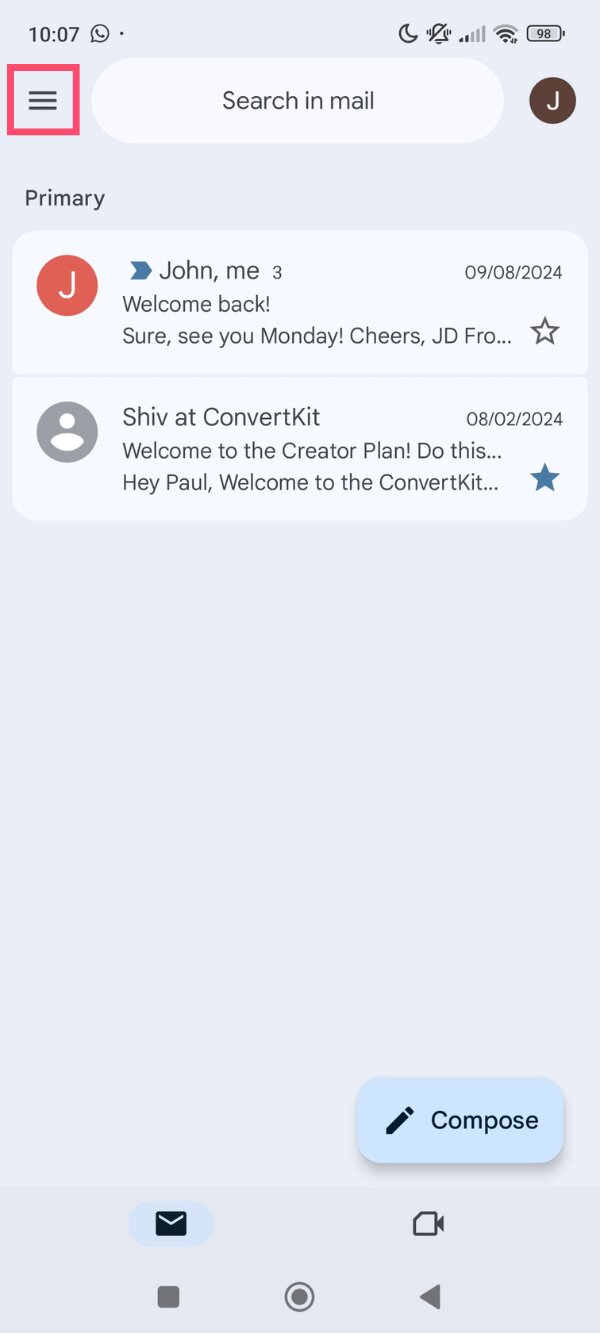
- Faites défiler et sélectionnez Paramètres.
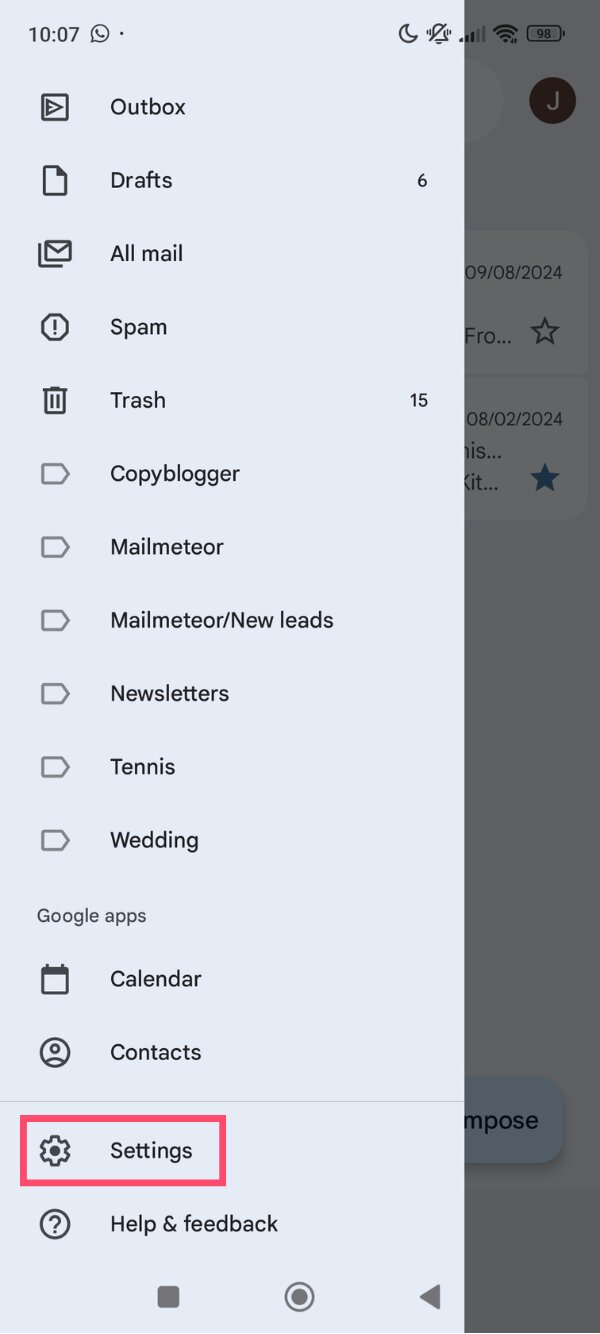
- Appuyez sur Paramètres généraux.
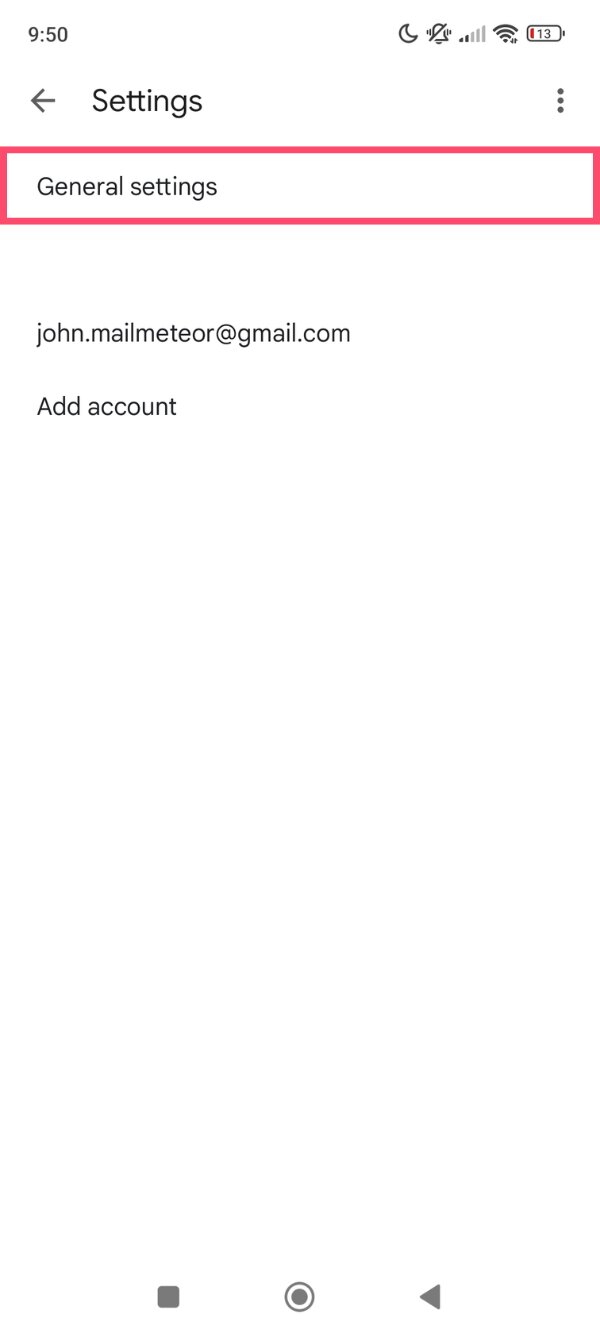
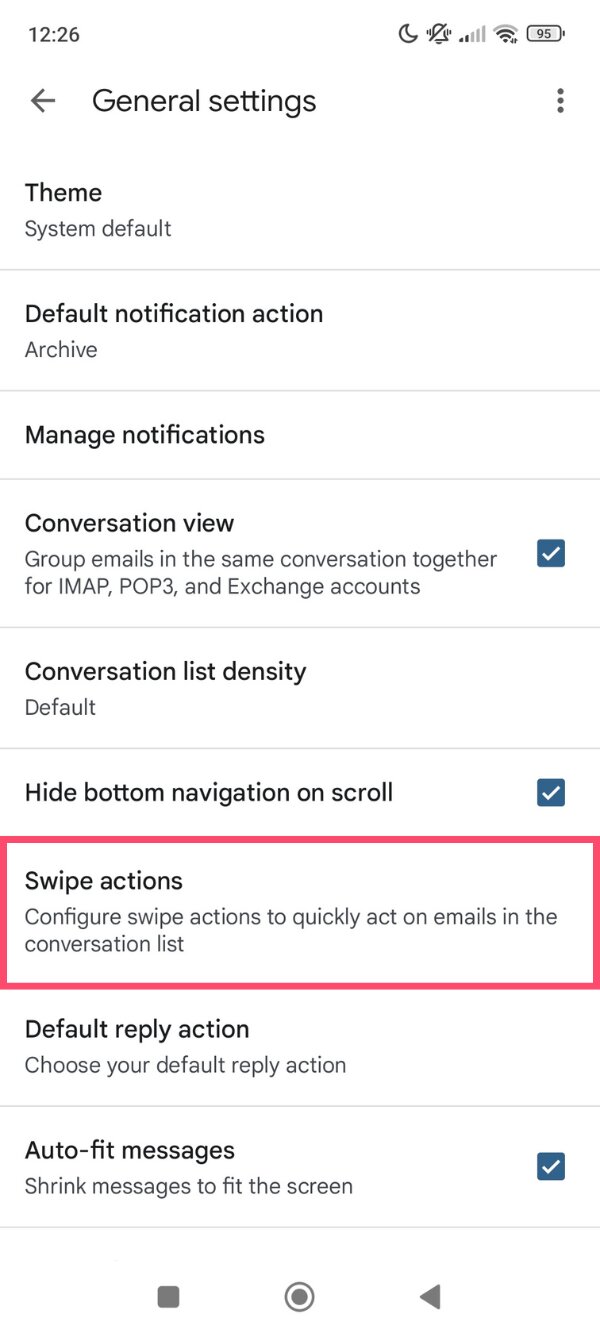
- Choisissez Actions de balayage.
- Appuyez sur Modifier sous Balayage vers la gauche ou Balayage vers la droite.
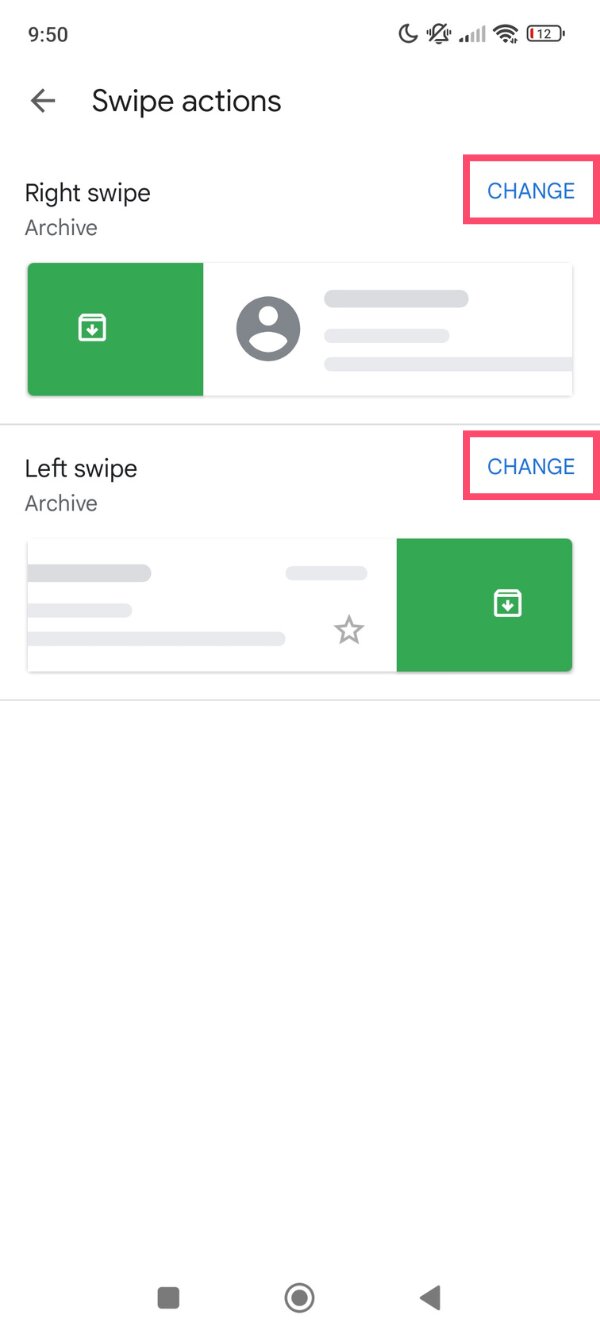
- Sélectionnez l’action souhaitée.
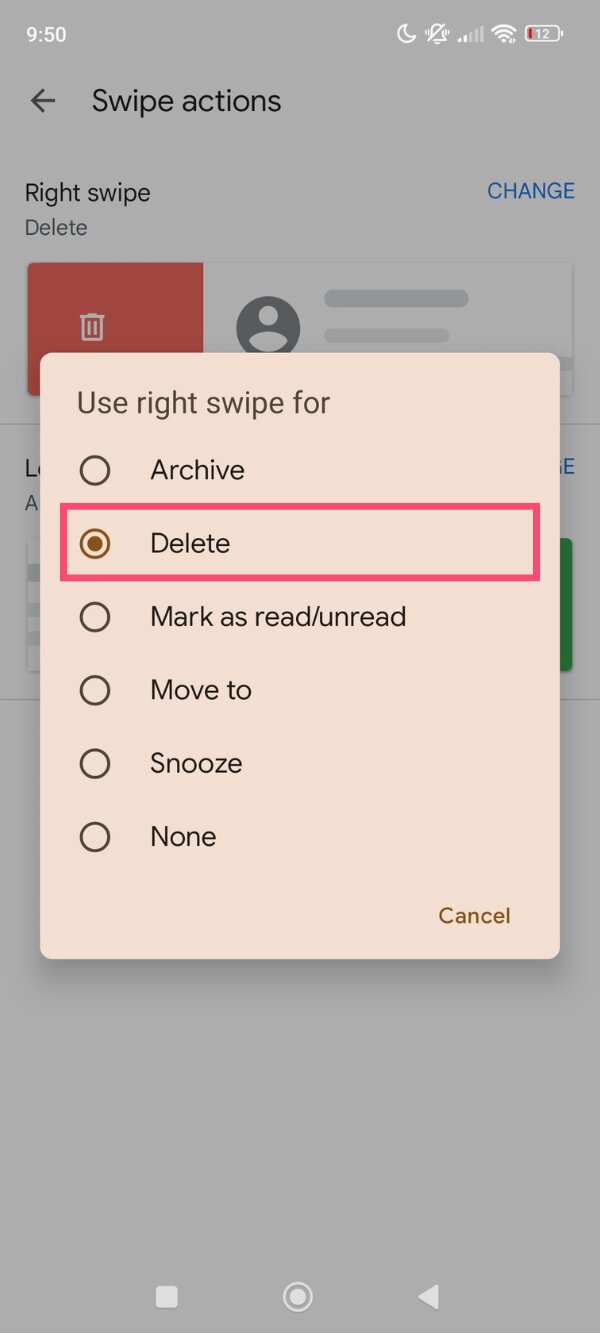
Et voilà. Une fois enregistré, Gmail appliquera la nouvelle action à chaque balayage d’un e-mail dans votre boîte de réception.
Sur iPhone
Pour modifier les réglages de balayage dans Gmail sur iPhone :
- Ouvrez l’application Gmail.
- Appuyez sur l’icône du menu (☰).
- Allez dans Paramètres.
- Sélectionnez Paramètres généraux.
- Appuyez sur Actions de balayage.
- Choisissez Modifier sous Balayage vers la gauche ou Balayage vers la droite.
- Choisissez l’action que vous voulez que Gmail effectue lorsque vous balayez un e-mail.
C’est terminé. Une fois les réglages mis à jour, balayer un message vers la gauche ou la droite déclenchera l’action que vous avez choisie.
Quelles actions de balayage pouvez-vous configurer dans l’application Gmail
Gmail vous permet d’associer différentes actions aux gestes de balayage sur votre smartphone. Ces raccourcis vous aident à traiter vos e-mails plus rapidement sans avoir à ouvrir chaque message, ce qui facilite le maintien d’une boîte de réception propre et organisée.
Voici les actions de balayage que vous pouvez choisir dans Gmail ⤵️
| Action de balayage | Ce qu’elle fait |
|---|---|
| Archiver | Retire l’e-mail de votre boîte de réception mais le conserve dans votre compte sous Tous les messages |
| Supprimer | Déplace l’e-mail vers la Corbeille |
| Marquer comme lu | Marque les messages comme lus sans les ouvrir |
| Déplacer vers un libellé | Organise les e-mails en les déplaçant vers un libellé spécifique |
| Reporter | Masque temporairement l’e-mail et le fait réapparaître dans la boîte de réception plus tard |
| Aucune | Désactive l’action de balayage, de sorte que le geste ne fait rien |
Vous pouvez associer des actions différentes aux gestes de balayage vers la gauche et vers la droite. Par exemple, de nombreux utilisateurs configurent le balayage vers la gauche pour supprimer les e-mails et le balayage vers la droite pour marquer les messages comme lus, afin de gérer leur boîte de réception plus rapidement.
Comment désactiver les gestes de balayage dans Gmail
Si vous préférez ne déclencher aucune action lorsque vous balayez un e-mail, Gmail vous permet également de désactiver complètement les gestes de balayage. Une fois désactivés, balayer un e-mail dans votre boîte de réception n’archivera, ne supprimera ni ne déplacera plus aucun message.
Pour désactiver les gestes de balayage dans Gmail :
- Ouvrez l’application Gmail sur votre téléphone.
- Appuyez sur l’icône du menu (☰).
- Allez dans Paramètres.
- Appuyez sur Paramètres généraux.
- Sélectionnez Actions de balayage.
- Appuyez sur Modifier sous Balayage vers la gauche et choisissez Aucune.
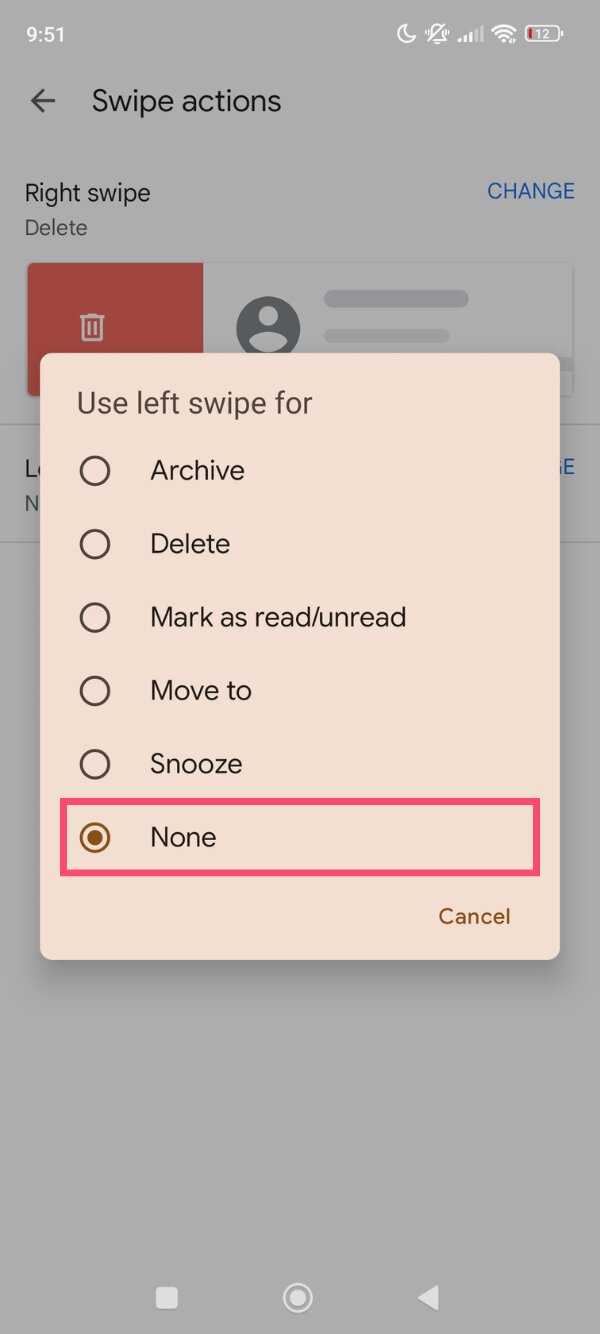
- Répétez la même étape pour le Balayage vers la droite et choisissez Aucune.
Une fois les deux directions de balayage réglées sur Aucune, les gestes de balayage seront désactivés dans Gmail. Vous pourrez toujours gérer vos e-mails à l’aide des boutons de la barre d’outils à l’intérieur de chaque message.
Conclusion
Personnaliser les réglages de balayage dans Gmail est un moyen simple de traiter vos messages plus rapidement. En choisissant ce qui se passe lorsque vous balayez vers la gauche ou vers la droite, que ce soit supprimer, archiver, reporter ou marquer comme lu, vous pouvez faire le tri dans votre boîte de réception d’un simple geste.
Et si vous voulez gagner encore plus de temps, l’IA peut aller plus loin dans votre productivité. L’assistant IA Gmail de Mailmeteor vous aide à rédiger de meilleurs e-mails, générer des réponses et organiser vos conversations.
Avec Mailmeteor, vous pouvez :
- Rédiger de meilleurs e-mails en quelques secondes grâce à la rédaction assistée par IA et aux ajustements de ton directement dans Gmail
- Garder votre boîte de réception organisée automatiquement grâce à une catégorisation intelligente des e-mails qui réduit le bruit
- Envoyer des campagnes d’e-mails personnalisées sans quitter votre boîte de réception
- Ne jamais oublier une relance grâce à des rappels et des séquences automatisés
- Voir exactement ce qui se passe après l’envoi grâce au suivi en temps réel des ouvertures, clics et réponses
- Protéger votre réputation d’expéditeur avec un envoi et une planification intelligents
Envie de traiter votre boîte de réception plus rapidement et de passer moins de temps à rédiger des e-mails ? Essayez Mailmeteor dès aujourd’hui (c’est gratuit !) et boostez votre productivité e-mail.
FAQ
Que se passe-t-il lorsque vous balayez un e-mail dans Gmail ?
Lorsque vous balayez un e-mail dans Gmail, l’application effectue l’action associée à cette direction de balayage. Selon vos réglages, le balayage peut archiver, supprimer, marquer le message comme lu ou non lu, le déplacer vers un libellé, ou le reporter.
Où se trouvent les réglages de balayage dans Gmail ?
Les réglages de balayage se trouvent dans l’application mobile Gmail. Pour les trouver, ouvrez l’application et allez dans Menu (☰) > Paramètres > Paramètres généraux > Actions de balayage. Vous pourrez ensuite choisir ce qui se passe lorsque vous balayez un e-mail vers la gauche ou vers la droite.
Comment configurer le balayage pour supprimer dans Gmail ?
Ouvrez l’application Gmail et allez dans Paramètres > Paramètres généraux > Actions de balayage. Appuyez sur Modifier sous la direction de balayage que vous souhaitez modifier, puis sélectionnez Supprimer. Après ce changement, balayer un e-mail dans cette direction déplacera le message vers la Corbeille au lieu de l’archiver.
Où vont mes e-mails balayés ?
Cela dépend de l’action de balayage que vous avez configurée dans Gmail. Balayer un e-mail peut l’archiver, le supprimer, le marquer comme lu ou non lu, le déplacer vers un libellé, ou le reporter. Vous pouvez modifier ces comportements à tout moment dans le menu Actions de balayage.
Puis-je définir des actions différentes pour le balayage gauche et droit dans Gmail ?
Oui. Gmail vous permet d’associer une action différente à chaque direction de balayage. Par exemple, vous pouvez configurer le balayage vers la gauche pour supprimer les e-mails et le balayage vers la droite pour les marquer comme lus.
Pourquoi Gmail archive-t-il les e-mails lorsque je balaye ?
Gmail archive les e-mails par défaut car l’archivage retire les messages de votre boîte de réception sans les supprimer. Si vous préférez supprimer les messages, vous pouvez modifier l’action de balayage sur Supprimer dans Paramètres > Paramètres généraux > Actions de balayage.