Envie de multiplier par 10 votre productivité par e-mail ? Dans ce guide rapide, nous vous aidons à maîtriser les raccourcis clavier Gmail. Pour en faire plus. En moins de temps.
L’e-mail est un outil puissant pour partager des idées, générer du chiffre d’affaires et échanger avec ses amis et ses collègues. Mais il a un revers : gérer ses e-mails prend BEAUCOUP de temps. En moyenne, les salariés passent 28 % de leur temps de travail sur leurs e-mails, selon une étude.
La bonne nouvelle, c’est que les raccourcis clavier Gmail permettent d’améliorer facilement votre productivité. Si chaque raccourci appris vous fait gagner 2 ou 3 secondes par action, vous terminerez votre journée de travail 10 à 15 minutes plus tôt que d’habitude. Et vous n’aurez aucun mal à garder une boîte de réception propre et bien organisée.
Voici ce que nous allons voir :
- Qu’est-ce qu’un raccourci clavier dans Gmail
- Comment activer les raccourcis clavier de Gmail
- Les 50 meilleurs raccourcis clavier Gmail
- Comment personnaliser vos raccourcis clavier dans Gmail
- Comment retrouver tous les raccourcis clavier de Gmail
- Aide-mémoire des raccourcis Gmail
Ça vous tente ? Alors c’est parti !
Qu’est-ce qu’un raccourci clavier dans Gmail
Commençons par les bases. Un raccourci clavier est une touche, ou une combinaison de touches, qui permet d’effectuer une action précise sans utiliser la souris.
Les raccourcis clavier sont un excellent moyen d’améliorer votre productivité, que vous travailliez sur PC ou sur Mac.
Vous pouvez, par exemple, sélectionner tout le texte d’une page avec la souris. Mais il est bien plus rapide d’appuyer sur Ctrl+A (Windows) ou ⌘+A (Mac).
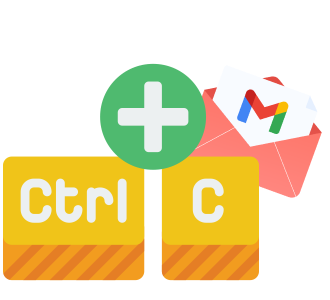
De même, vous pouvez faire un clic droit sur un mot surligné pour le copier. Mais un raccourci comme Ctrl + C (Windows) ou ⌘ + C (Mac) vous fera gagner beaucoup de temps.
Gmail, l’une des messageries les plus utilisées au monde, propose de nombreux raccourcis intégrés pour vous aider à gérer votre boîte de réception plus efficacement. Alors n’hésitez pas à les essayer :)
Comment activer les raccourcis clavier de Gmail
Avant de vous présenter nos combinaisons préférées, vous devez activer les raccourcis clavier dans Gmail. Voici comment faire ⤵️
- Connectez-vous à votre compte Gmail.
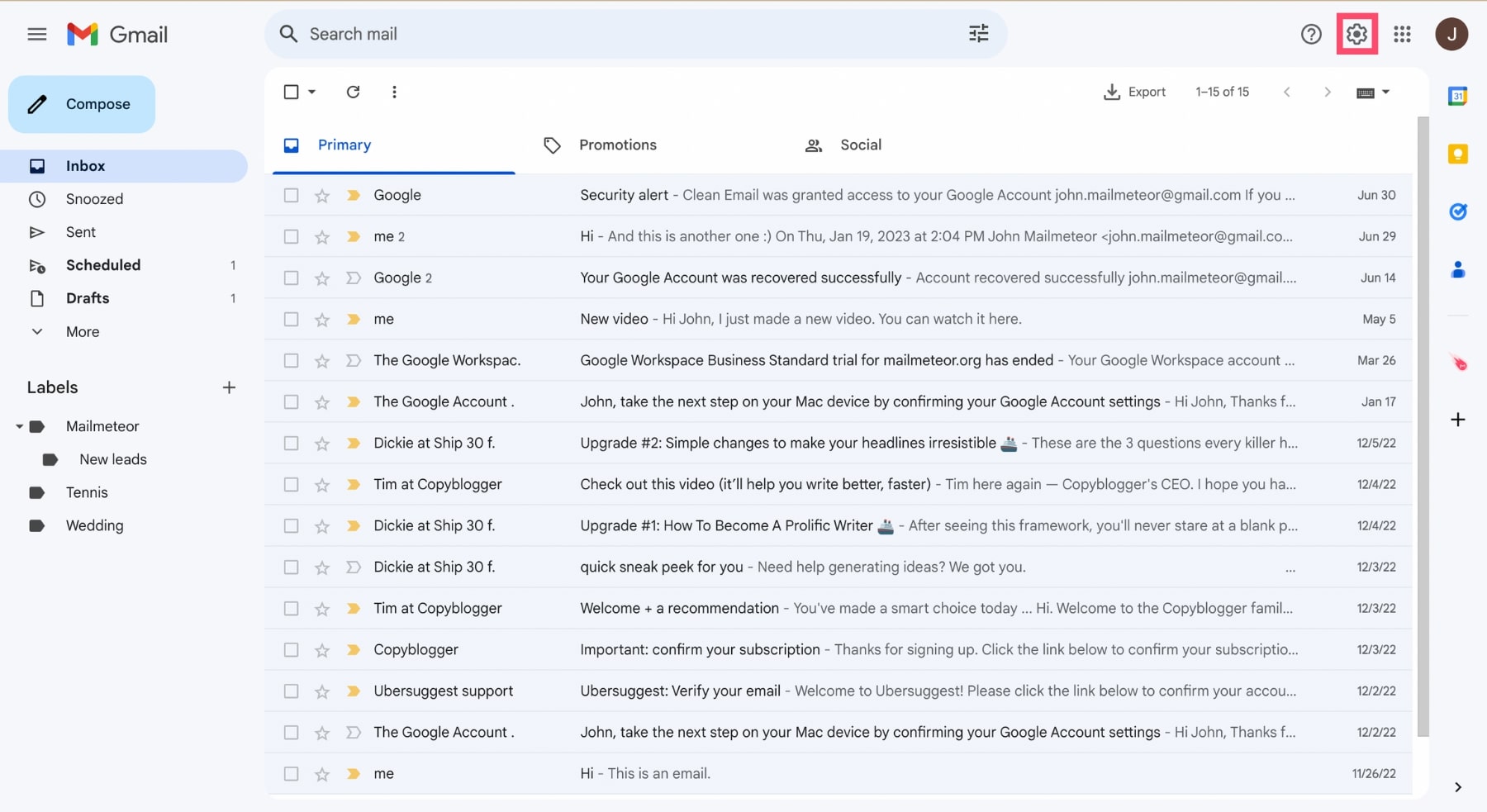
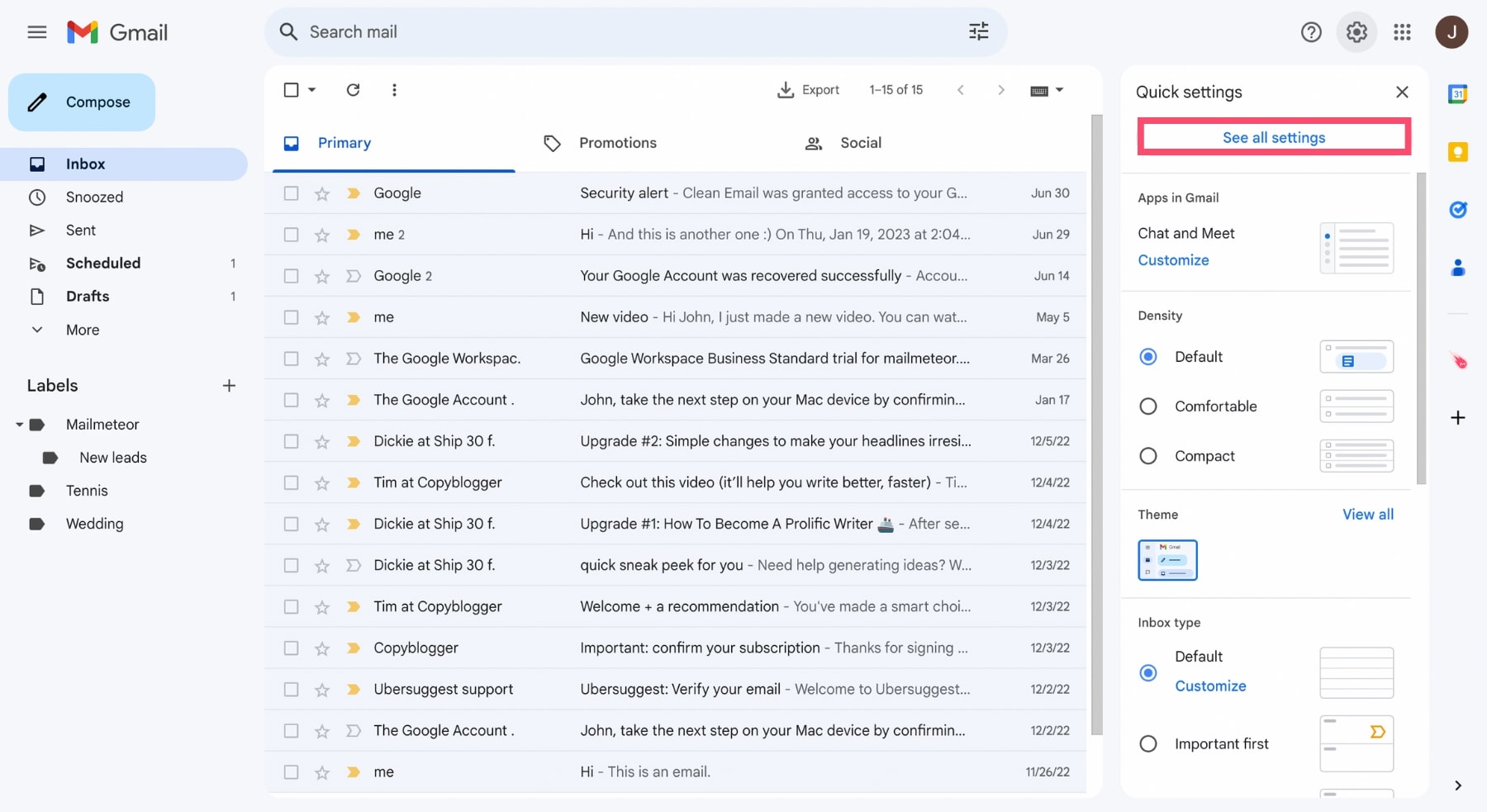
- Ouvrez les paramètres de Gmail et cliquez sur Voir tous les paramètres.
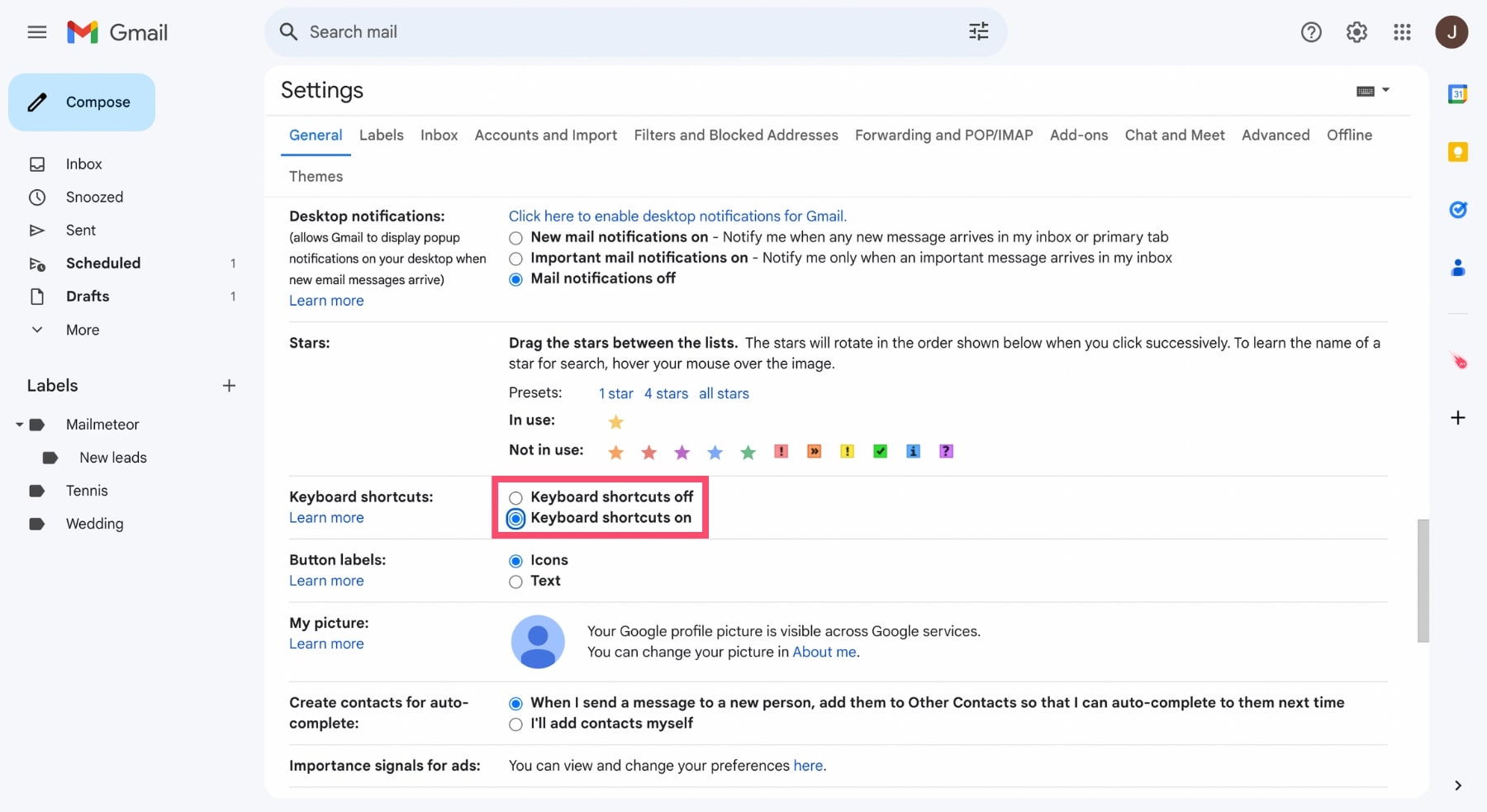
- Faites défiler la page jusqu’à la section Raccourcis clavier et sélectionnez Raccourcis clavier activés.
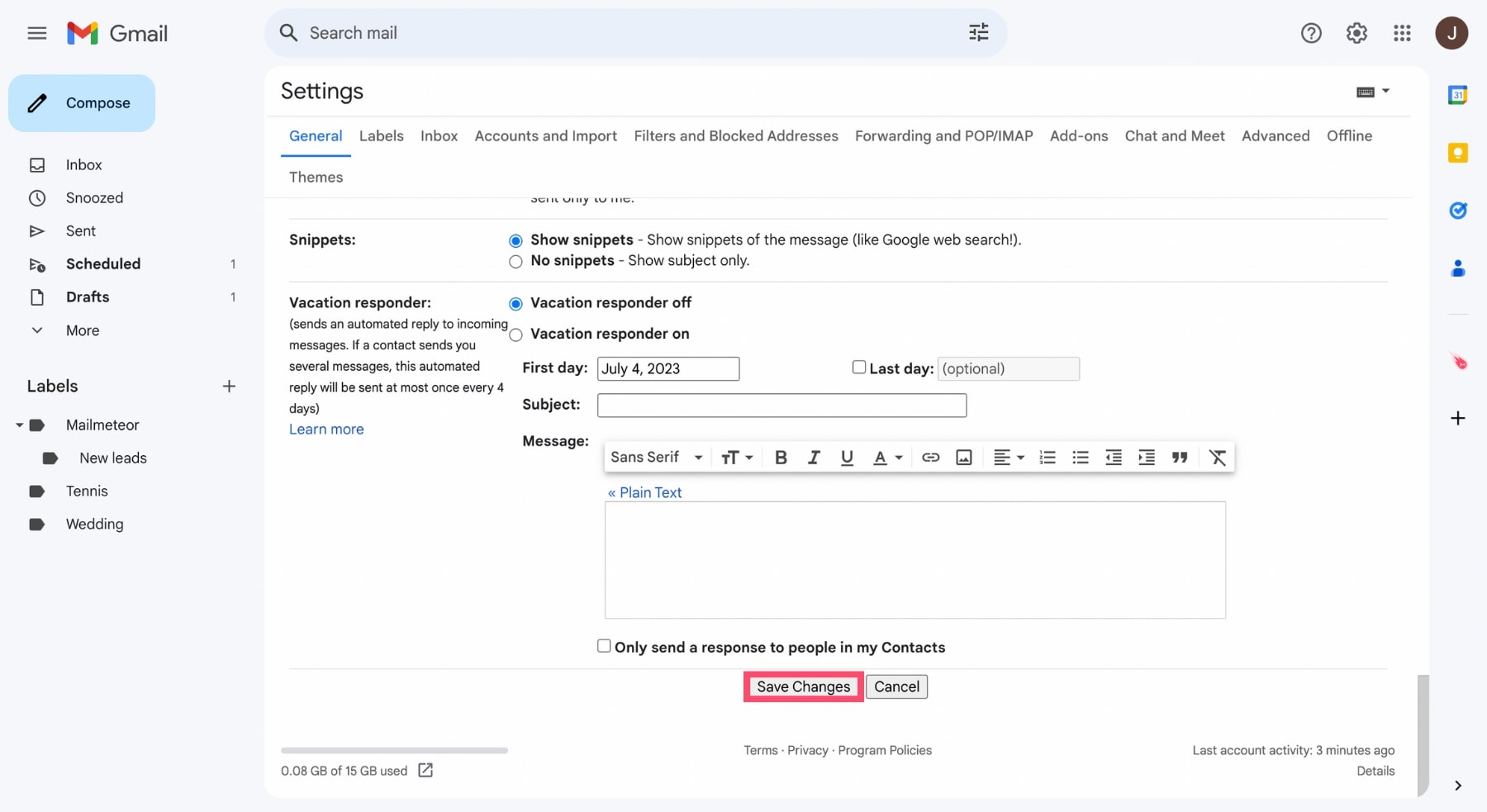
- En bas de la page, cliquez sur Enregistrer les modifications.
Et voilà : les raccourcis clavier sont maintenant activés sur votre compte Gmail. Mais il en existe des dizaines, et tous les apprendre peut prendre du temps. Concentrons-nous donc sur ceux qui valent vraiment le coup.
Les 50 meilleurs raccourcis clavier Gmail
Nous avons regroupé chaque raccourci selon ce que vous cherchez à faire, pour que vous puissiez accéder directement à la catégorie qui vous intéresse.
Rédiger, répondre et envoyer
Rédiger — C : ouvre une nouvelle fenêtre de rédaction, deux fois plus vite qu’en cliquant sur le bouton.
Répondre — R : répond à l’expéditeur de l’e-mail que vous consultez.
Répondre à tous — Shift + R : lance une réponse et ajoute automatiquement toutes les personnes de l’e-mail d’origine dans le champ « À ».
Transférer — F : ouvre l’écran de transfert pour envoyer l’e-mail à un nouveau destinataire.
Envoyer — Ctrl + Enter (Windows) ou ⌘ + Enter (Mac) : envoie votre e-mail sans toucher à la souris.
Supprimer le brouillon — Ctrl + Shift + D (Windows) ou ⌘ + Shift + D (Mac) : supprime le message que vous êtes en train de rédiger.
Gérer votre boîte de réception
Archiver — E : retire l’e-mail sélectionné de votre boîte de réception sans le supprimer. Vous pouvez toujours le retrouver dans « Tous les messages ».
Supprimer — # : place l’e-mail sélectionné dans la corbeille, où il reste 30 jours.
Signaler comme spam — ! : signale une tentative d’hameçonnage ou un e-mail indésirable comme spam.
Ignorer la conversation — M : archive automatiquement toutes les futures réponses d’une conversation, pour qu’elle n’encombre plus votre boîte de réception sans que vous la perdiez complètement dans « Tous les messages ».
Marquer comme lu — Shift + I : marque les e-mails sélectionnés comme lus.
Marquer comme non lu — Shift + U : marque les e-mails sélectionnés comme non lus, pour qu’ils ressortent à nouveau en gras.
Marquer comme important — + : signale un e-mail comme important et l’ajoute aux marqueurs d’importance de Gmail.
Marquer comme non important — - : retire le marqueur d’importance de l’e-mail sélectionné.
Mettre en attente — B : retire temporairement un e-mail de votre boîte de réception et le fait réapparaître au moment de votre choix.
Annuler la dernière action — Z : annule votre dernière action : annuler un envoi, une suppression ou un archivage.
Mettre en forme votre e-mail
Ajouter des destinataires en Cc — Ctrl + Shift + C (Windows) ou ⌘ + Shift + C (Mac) : ajoute un champ Cc pour les personnes que vous souhaitez tenir informées.
Ajouter des destinataires en Cci — Ctrl + Shift + B (Windows) ou ⌘ + Shift + B (Mac) : ajoute un champ de copie cachée, pour que les destinataires ne voient pas les adresses des autres.
Insérer un lien — Ctrl + K (Windows) ou ⌘ + K (Mac) : ouvre la fenêtre « Modifier le lien » sur le texte sélectionné.
Gras — Ctrl + B (Windows) ou ⌘ + B (Mac) : met le texte sélectionné en gras.
Italique — Ctrl + I (Windows) ou ⌘ + I (Mac) : met le texte sélectionné en italique.
Souligné — Ctrl + U (Windows) ou ⌘ + U (Mac) : souligne le texte sélectionné.
Liste numérotée — Ctrl + Shift + 7 (Windows) ou ⌘ + Shift + 7 (Mac) : transforme votre texte en liste numérotée.
Liste à puces — Ctrl + Shift + 8 (Windows) ou ⌘ + Shift + 8 (Mac) : transforme votre texte en liste à puces.
Aligner à gauche — Ctrl + Shift + L (Windows) ou ⌘ + Shift + L (Mac) : aligne le texte sélectionné à gauche.
Centrer — Ctrl + Shift + E (Windows) ou ⌘ + Shift + E (Mac) : centre le texte sélectionné.
Aligner à droite — Ctrl + Shift + R (Windows) ou ⌘ + Shift + R (Mac) : aligne le texte sélectionné à droite.
Supprimer la mise en forme — Ctrl + \ (Windows) ou ⌘ + \ (Mac) : supprime toute la mise en forme du texte sélectionné.
Réduire la taille du texte — Ctrl + Shift + - (Windows) ou ⌘ + Shift + - (Mac) : diminue la taille de la police du texte sélectionné.
Agrandir la taille du texte — Ctrl + Shift + + (Windows) ou ⌘ + Shift + + (Mac) : augmente la taille de la police du texte sélectionné.
Sélectionner et lire les conversations
Sélectionner une conversation — X : sélectionne une conversation pour pouvoir l’archiver, la supprimer ou la déplacer.
Sélectionner toutes les conversations — * puis A : sélectionne toutes les conversations affichées à l’écran, idéal pour les actions groupées.
Désélectionner toutes les conversations — * puis N : efface votre sélection actuelle.
Sélectionner les conversations lues — * puis R : sélectionne toutes les conversations déjà marquées comme lues.
Sélectionner les conversations non lues — * puis U : sélectionne toutes les conversations non lues. Associez-le à « Marquer comme lu » pour faire le ménage rapidement.
Ouvrir la conversation — O ou Enter : ouvre la conversation sélectionnée et la marque comme lue.
Retour à la liste des conversations — U : revient à la liste de la boîte de réception depuis une conversation ouverte, plus vite qu’en cliquant sur le bouton de retour.
Conversation plus récente — K : déplace la sélection vers un e-mail plus récent dans la liste.
Conversation plus ancienne — J : déplace la sélection vers un e-mail plus ancien dans la liste.
Développer toute la conversation — ; : déplie tous les messages d’une conversation ouverte.
Réduire toute la conversation — : : replie tous les messages d’une conversation ouverte.
Organiser avec des libellés et des dossiers
Ouvrir le menu « Déplacer vers » — V : ouvre un menu pour déplacer une conversation vers un libellé existant ou nouveau.
Ouvrir le menu « Appliquer le libellé » — L : applique un libellé à la conversation sélectionnée sans la sortir de la boîte de réception.
Supprimer le libellé — Y : retire le libellé actuel de la conversation sélectionnée.
Accéder à une vue précise
Aller à la boîte de réception — G puis I : vous ramène directement à votre boîte de réception, d’où que vous soyez dans Gmail.
Aller aux messages envoyés — G puis T : ouvre votre dossier « Messages envoyés ».
Aller aux brouillons — G puis D : ouvre votre dossier « Brouillons ».
Rechercher dans les e-mails — / : place le curseur dans la barre de recherche pour saisir immédiatement votre requête.
Ouvrir le menu « Plus » — . : ouvre le menu qui permet d’ignorer, de marquer comme non lu ou d’effectuer d’autres actions sur un e-mail ouvert.
Ouvrir l’aide sur les raccourcis — Shift + ? : ouvre le panneau de référence complet des raccourcis dans Gmail. Nous y revenons plus bas.
Comment personnaliser vos raccourcis clavier dans Gmail
Vous voulez plus de contrôle sur vos raccourcis clavier Gmail ? Google vous permet de modifier un raccourci existant. Voici comment faire ⤵️
- Ouvrez Gmail et rendez-vous dans Paramètres > Voir tous les paramètres.
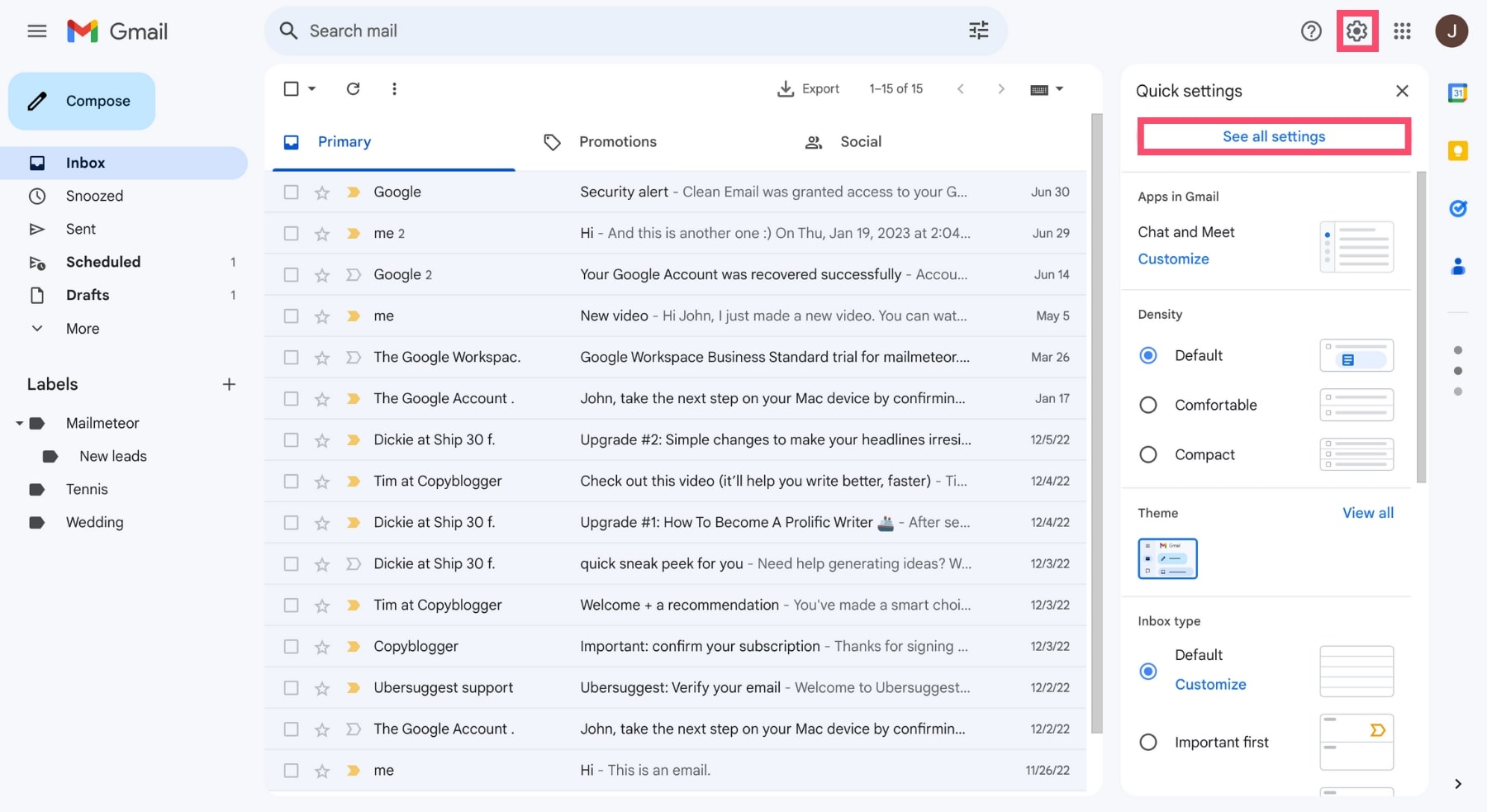
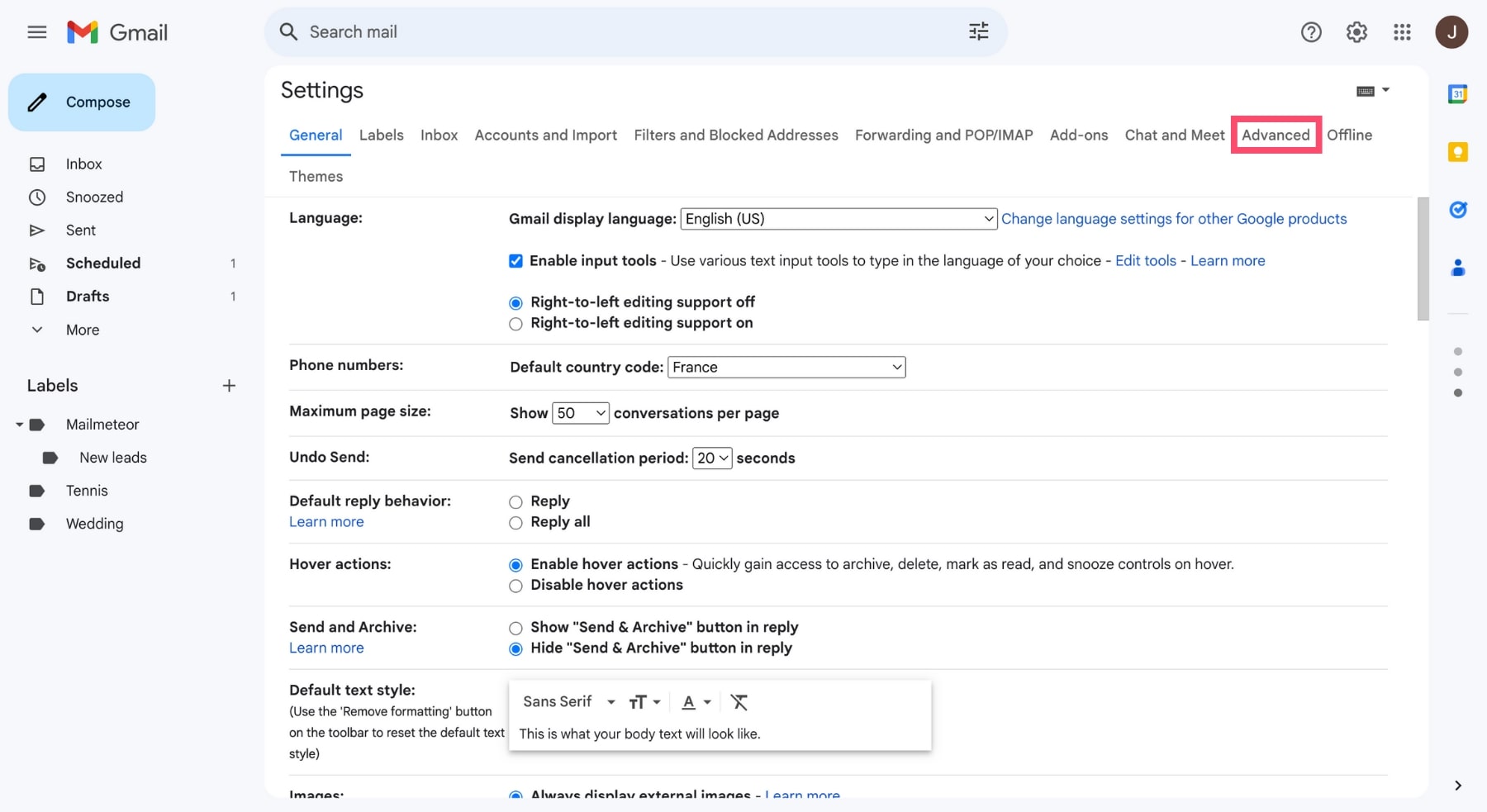
- Allez dans l’onglet Paramètres avancés.
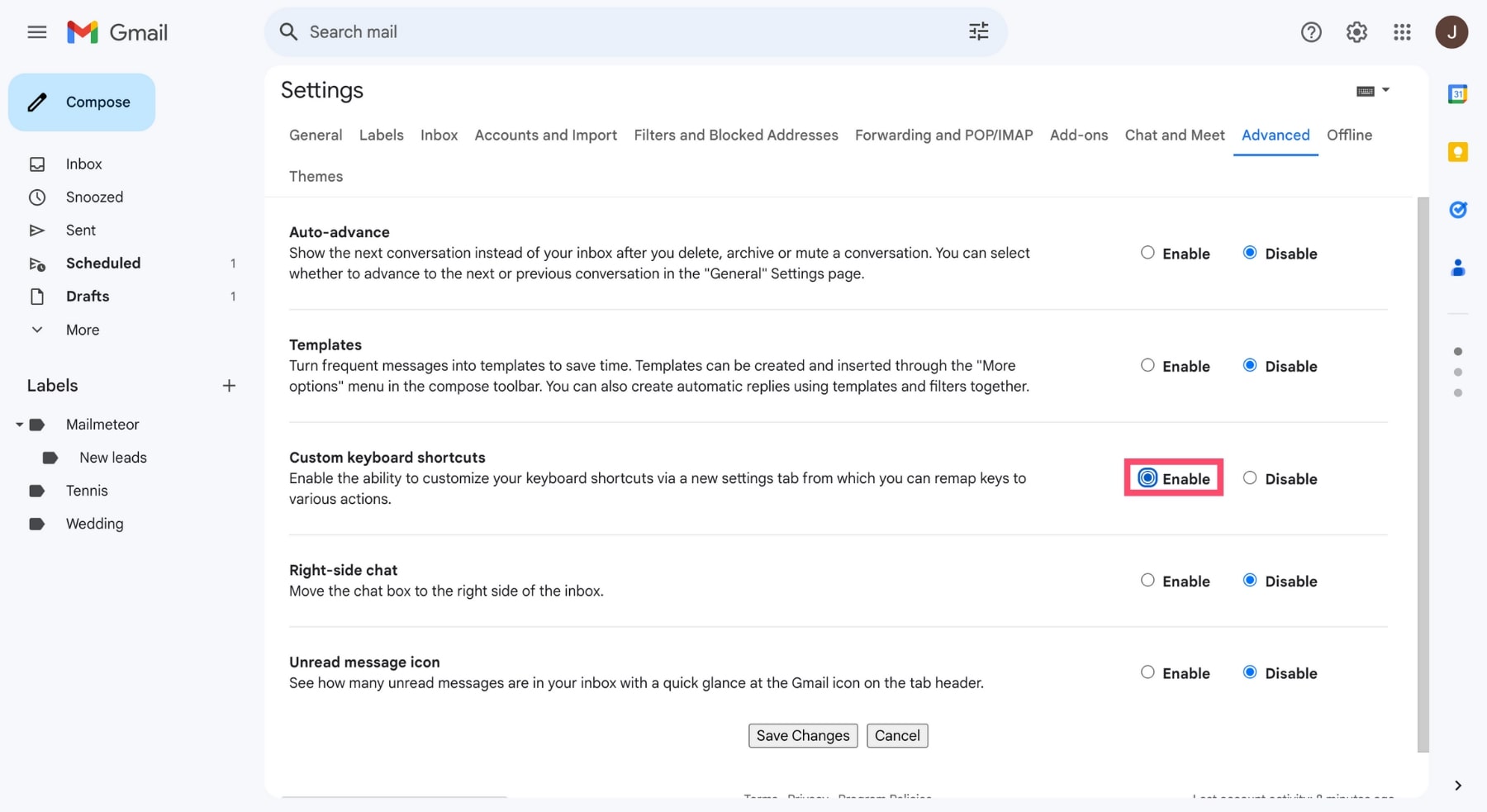
- À côté de Raccourcis clavier personnalisés, cliquez sur Activer.
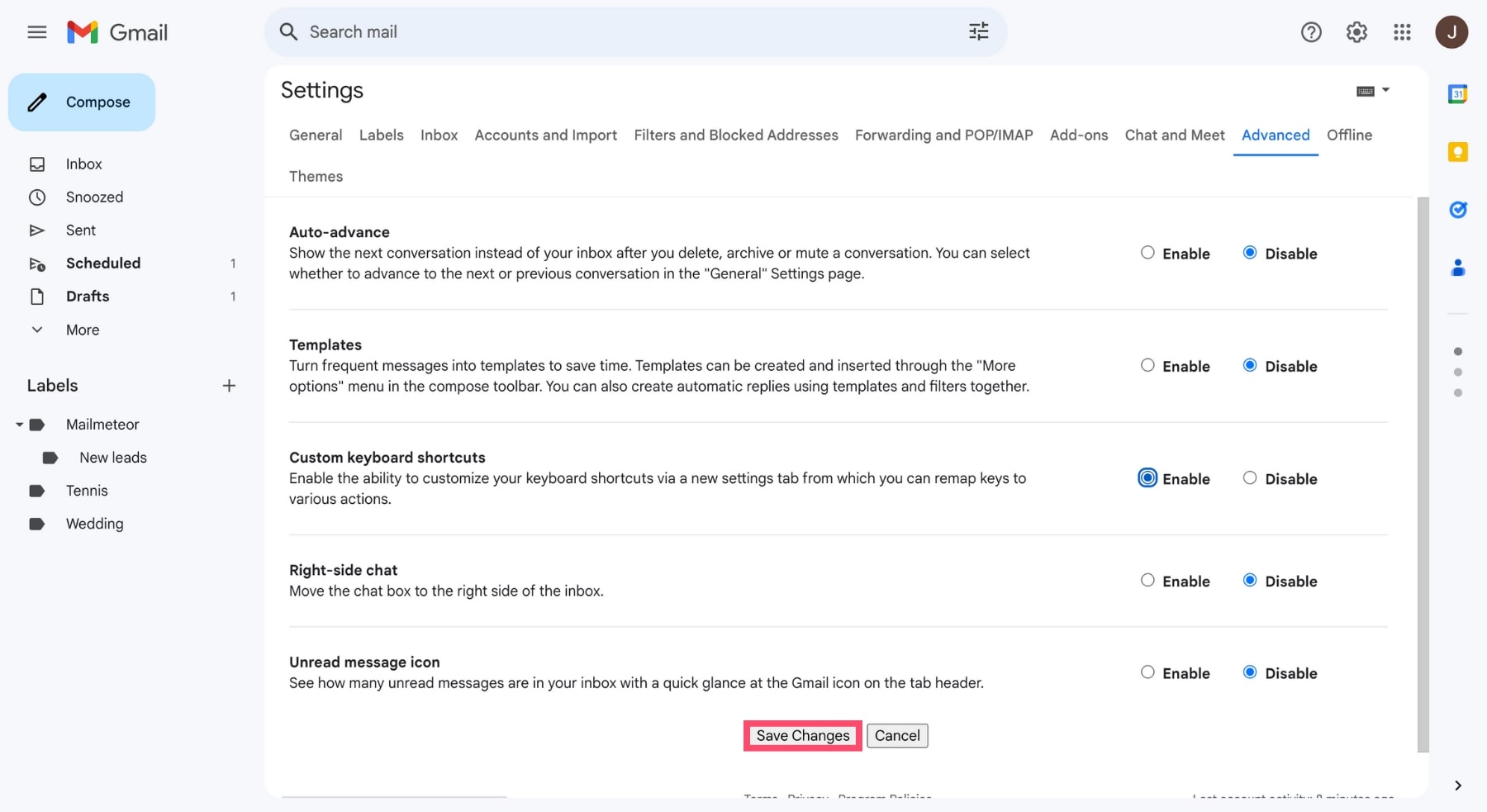
- Cliquez sur Enregistrer les modifications.
- Retournez dans les paramètres de Gmail : un nouvel onglet Raccourcis clavier est apparu. Cliquez dessus.
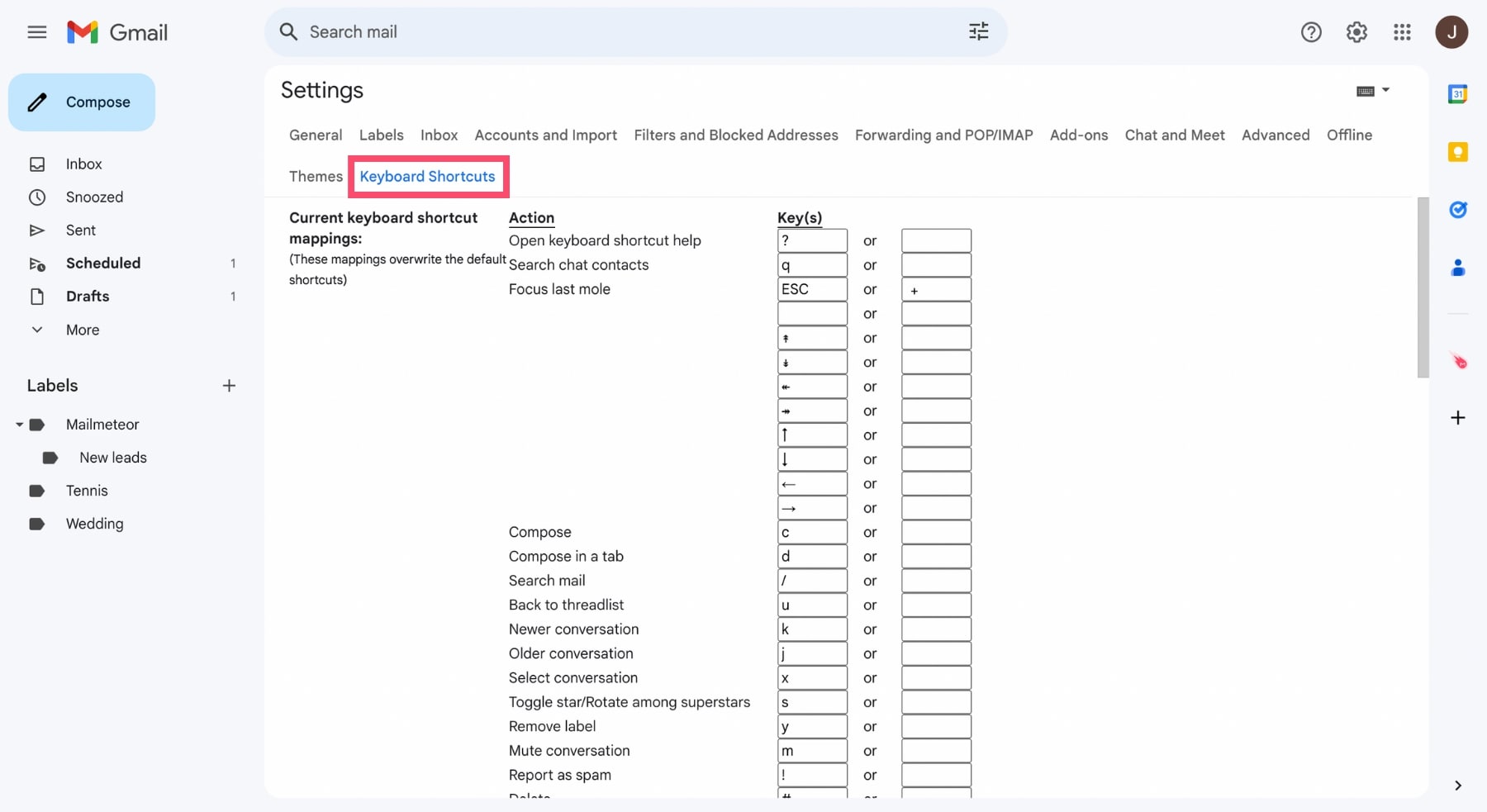
- Saisissez le raccourci souhaité à côté de chaque action, puis cliquez sur Enregistrer les modifications.
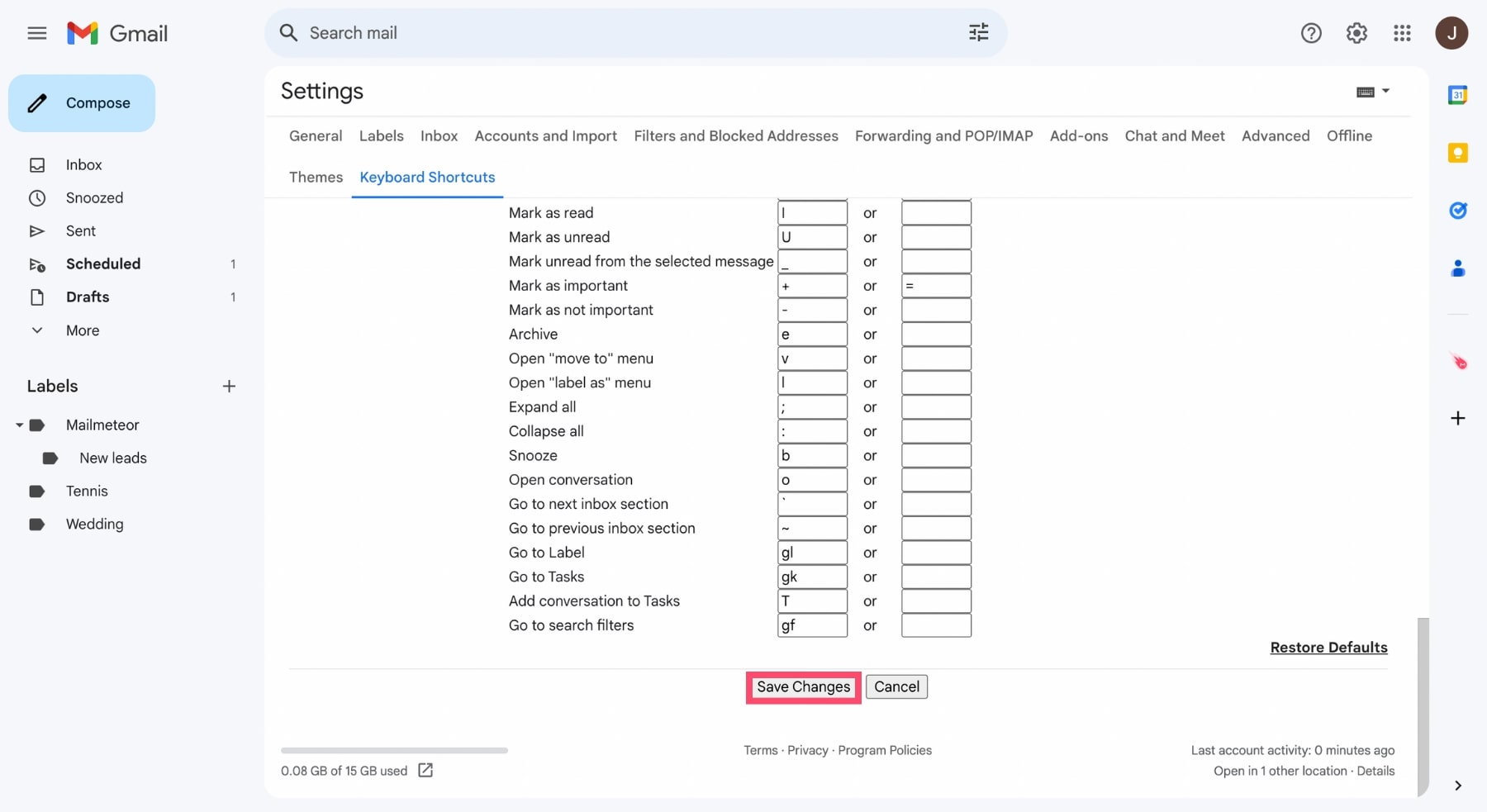
Et voilà. Gardez simplement à l’esprit que vous ne pouvez pas attribuer les mêmes touches à plusieurs actions.
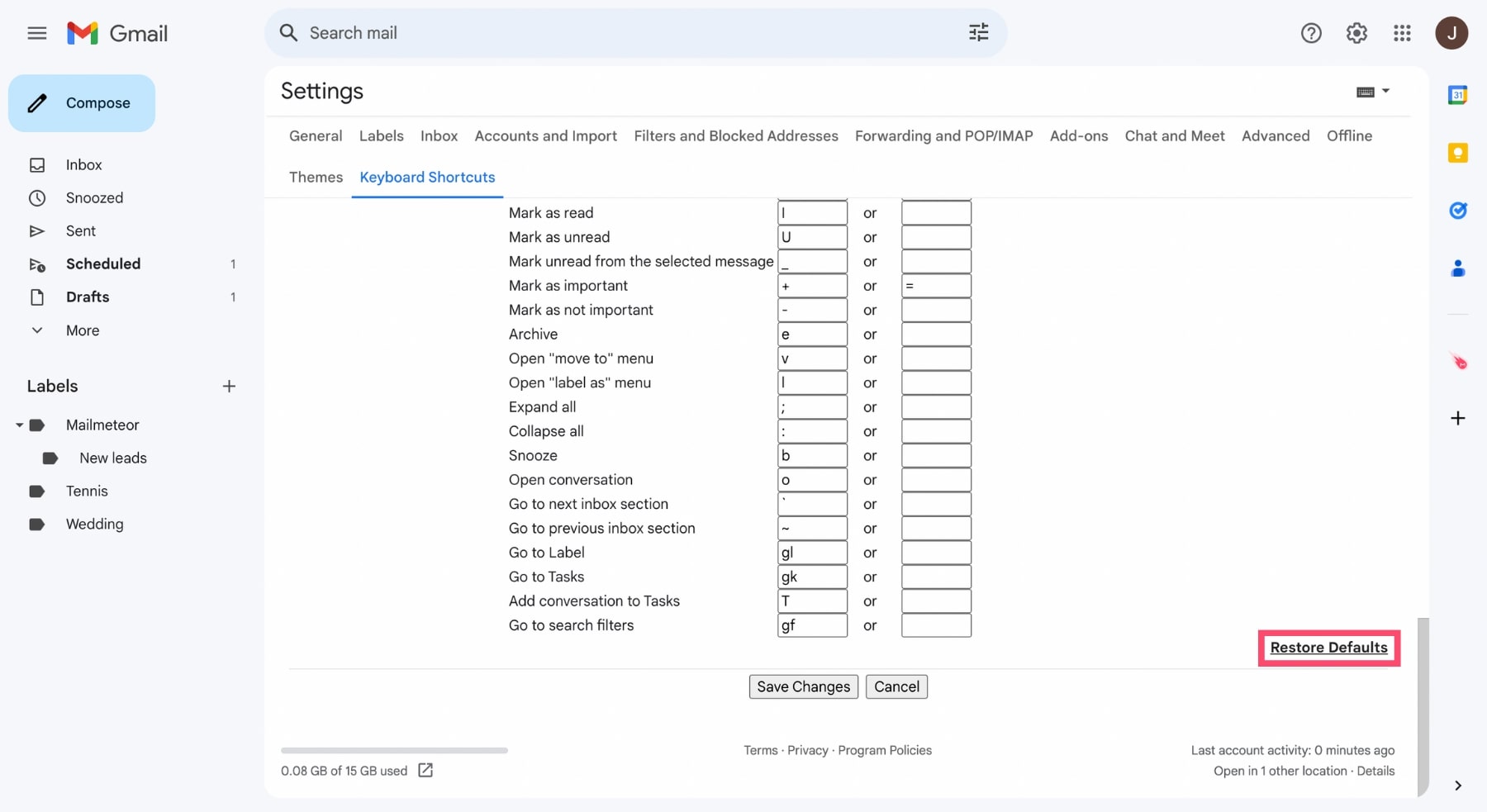
Vous vous êtes trompé ? Pas de panique. Vous pouvez annuler les modifications que vous venez de faire en cliquant sur Restaurer les valeurs par défaut.
Comment retrouver tous les raccourcis clavier de Gmail
Pour afficher tous les raccourcis clavier de Gmail, vous aurez besoin… eh oui, vous l’avez deviné : d’un autre raccourci.
Essayez d’appuyer sur Shift + ? une fois les raccourcis clavier activés dans Gmail. Une nouvelle fenêtre devrait s’afficher.
Voici à quoi elle ressemble ⤵️
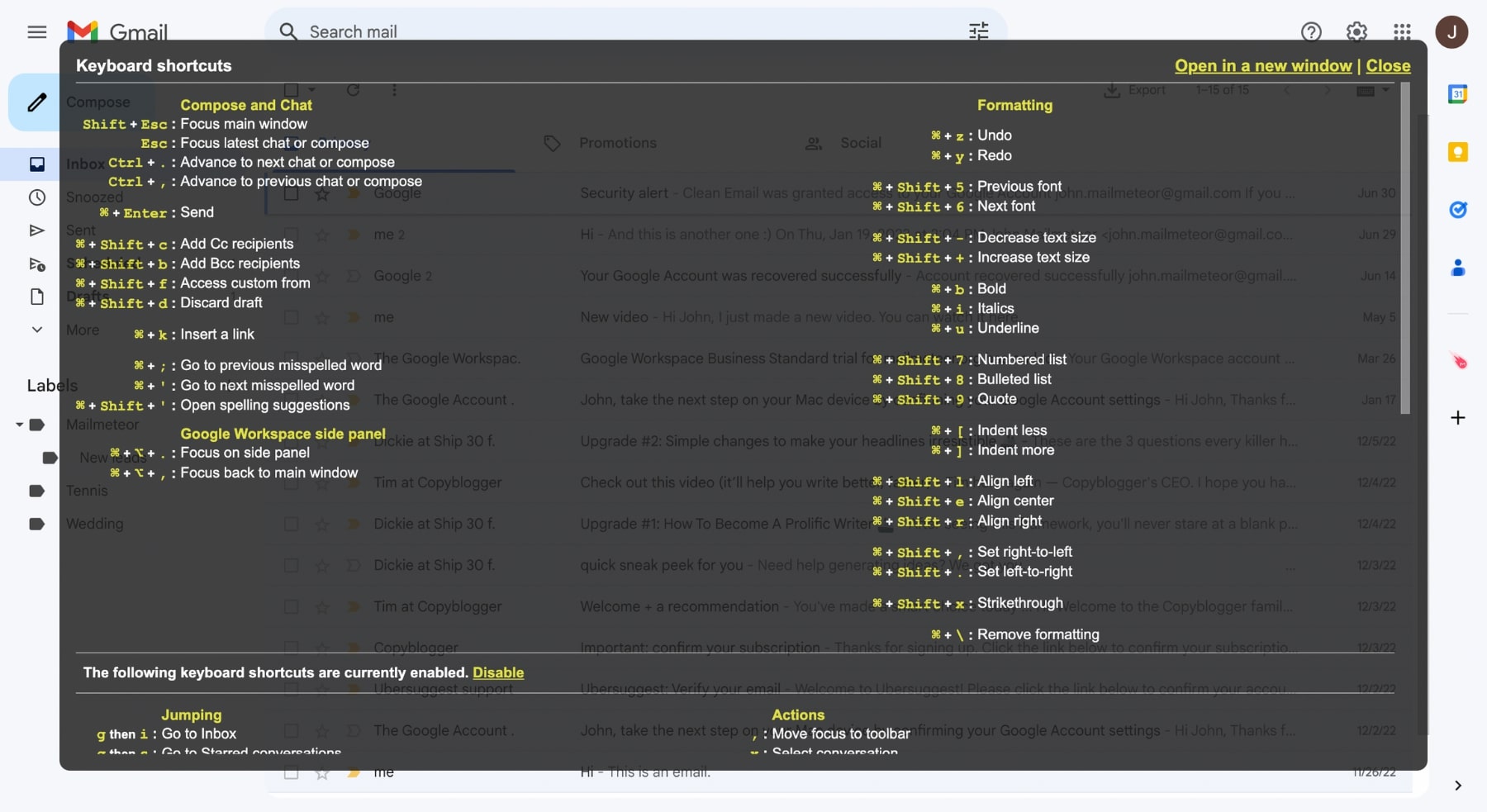
Vous y retrouvez tous les raccourcis clavier de Gmail et pouvez activer ou désactiver certains groupes de raccourcis.
Aide-mémoire des raccourcis Gmail
Voilà, il est temps de conclure. Nous avons préparé un aide-mémoire pour vous aider à retenir les raccourcis Gmail les plus utiles.
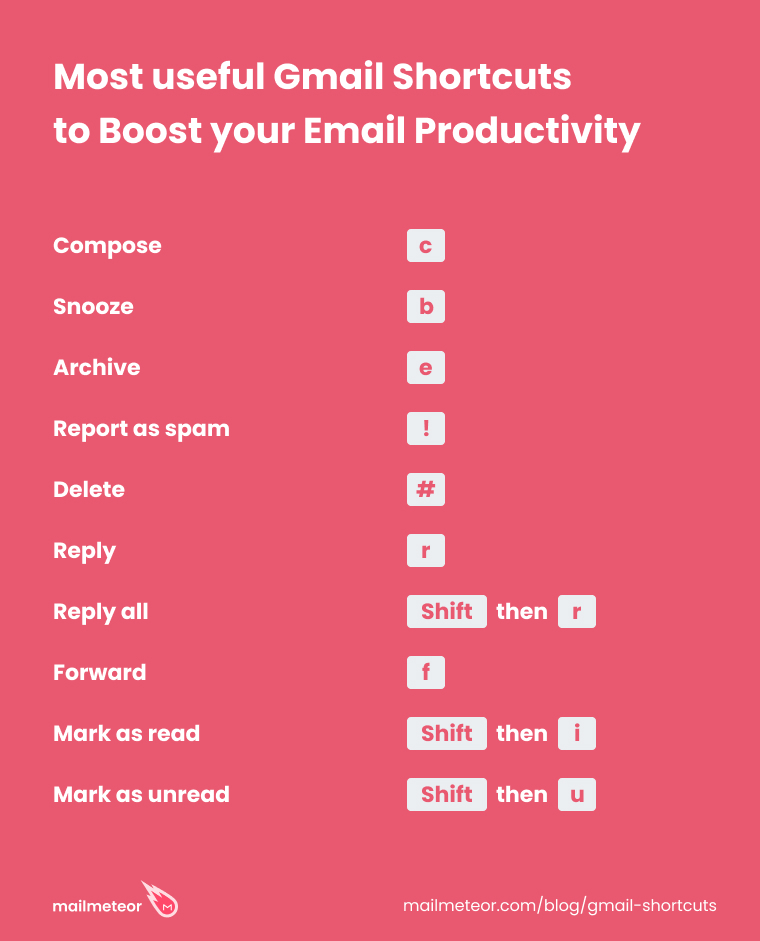
Et si vous cherchez la liste complète, la voici ⤵️
| Raccourci clavier Gmail | Sous Windows | Sous Mac |
|---|---|---|
| Sélectionner une conversation | x | x |
| Supprimer le libellé | y | y |
| Archiver | e | e |
| Signaler comme spam | ! | ! |
| Supprimer | # | # |
| Ignorer la conversation | m | m |
| Répondre | r | r |
| Répondre à tous | Shift + r | Shift + r |
| Transférer | f | f |
| Annuler la dernière action | z | z |
| Marquer comme lu | Shift + i | Shift + i |
| Marquer comme non lu | Shift + u | Shift + u |
| Marquer comme important | + | + |
| Marquer comme non important | - | - |
| Développer toute la conversation | ; | ; |
| Réduire toute la conversation | : | : |
| Mettre en attente | b | b |
| Envoyer | Ctrl + Enter | ⌘ + Enter |
| Ajouter des destinataires en Cc | Ctrl + Shift + c | ⌘ + Shift + c |
| Ajouter des destinataires en Cci | Ctrl + Shift + b | ⌘ + Shift + b |
| Supprimer le brouillon | Ctrl + Shift + d | ⌘ + Shift + d |
| Insérer un lien | Ctrl + k | ⌘ + k |
| Réduire la taille du texte | Ctrl + Shift + - | ⌘ + Shift + - |
| Agrandir la taille du texte | Ctrl + Shift + + | ⌘ + Shift + + |
| Gras | Ctrl + b | ⌘ + b |
| Italique | Ctrl + i | ⌘ + i |
| Souligné | Ctrl + u | ⌘ + u |
| Liste numérotée | Ctrl + Shift + 7 | ⌘ + Shift + 7 |
| Liste à puces | Ctrl + Shift + 8 | ⌘ + Shift + 8 |
| Aligner à gauche | Ctrl + Shift + l | ⌘ + Shift + l |
| Centrer | Ctrl + Shift + e | ⌘ + Shift + e |
| Aligner à droite | Ctrl + Shift + r | ⌘ + Shift + r |
| Supprimer la mise en forme | Ctrl + \ | ⌘ + \ |
| Aller à la boîte de réception | g + i | g + i |
| Aller aux messages envoyés | g + t | g + t |
| Aller aux brouillons | g + d | g + d |
| Rechercher dans les e-mails | / | / |
| Ouvrir l’aide sur les raccourcis clavier de Gmail | ? | ? |
| Rédiger | c | c |
| Ouvrir le menu « Plus » | . | . |
| Ouvrir le menu « Déplacer vers » | v | v |
| Ouvrir le menu « Appliquer le libellé » | l | l |
| Sélectionner toutes les conversations | * + a | * + a |
| Désélectionner toutes les conversations | * + n | * + n |
| Sélectionner les conversations lues | * + r | * + r |
| Sélectionner les conversations non lues | * + u | * + u |
| Ouvrir la conversation | o | o |
| Retour à la liste des conversations | u | u |
| Conversation plus récente | k | k |
| Conversation plus ancienne | j | j |
Utilisez ces raccourcis clavier Gmail pour en faire plus. En moins de temps. Et regardez votre productivité par e-mail décoller.
Prêt à gagner encore plus de temps dans Gmail ?
Les raccourcis vous font avancer plus vite dans votre boîte de réception. Mais si vous réécrivez sans cesse le même e-mail, ou si vous envoyez vos messages en masse via la copie cachée, c’est là que Mailmeteor intervient. Son extension Gmail a elle aussi son propre raccourci :
✍️ Insérez des modèles réutilisables avec un raccourci clavier, sans fouiller dans les menus
📂 Triez automatiquement votre boîte de réception grâce à la catégorisation des e-mails par IA
🤖 Rédigez vos réponses avec l’IA : vous retouchez un texte au lieu de partir d’une page blanche
📬 Envoyez des campagnes personnalisées à grande échelle grâce au publipostage, directement depuis Gmail
🔁 Ne manquez plus aucune réponse grâce aux relances automatiques
📊 Suivez les ouvertures pour savoir exactement quand vos messages sont lus
Essayez Mailmeteor pour Gmail dès aujourd’hui (c’est gratuit !)
FAQ
Comment activer les raccourcis clavier dans Gmail ?
Rendez-vous dans Paramètres > Voir tous les paramètres > onglet Général, faites défiler jusqu’à Raccourcis clavier et sélectionnez Raccourcis clavier activés. Cliquez sur Enregistrer les modifications en bas de la page.
Comment créer un raccourci personnalisé dans Gmail ?
Activez Raccourcis clavier personnalisés dans Paramètres > Paramètres avancés, enregistrez les modifications, puis rendez-vous dans le nouvel onglet Raccourcis clavier des paramètres pour attribuer votre propre touche à n’importe quelle action. Vous ne pouvez pas attribuer la même touche à deux actions différentes.
Quels sont les raccourcis clavier les plus importants à apprendre en premier ?
Commencez par les six qui couvrent l’essentiel d’une journée de travail : C (rédiger), R (répondre), E (archiver), # (supprimer), Z (annuler) et Maj + ? (afficher la liste complète des raccourcis). Une fois ceux-là devenus automatiques, ajoutez les raccourcis de sélection (* puis U, * puis A) pour faire le ménage en masse.
Les raccourcis clavier Gmail fonctionnent-ils sur mobile ?
Pas sur iPhone : Google ne les prend pas en charge du tout. Sur Android et sur iPad, un nombre limité de raccourcis fonctionne, mais uniquement si vous branchez un clavier physique externe.
Les raccourcis clavier Gmail fonctionnent-ils sur Mac ?
Oui. Tous les raccourcis de ce guide fonctionnent sur Mac : remplacez simplement Ctrl par ⌘ (Commande). Les raccourcis à une seule touche, comme C, R et E, sont identiques sur les deux plateformes.