
À bien des égards, renvoyer un email peut être une occasion de booster vos ventes, d’organiser votre agenda ou d’engager vos prospects pour des interactions plus significatives.
Que vous fassiez un suivi sur une proposition, que vous preniez des nouvelles d’un client, ou que vous attendiez une réponse en vous demandant s’il a seulement vu votre email initial ; parfois, vous avez simplement besoin de remettre cet email en haut de la liste du destinataire.
Même si Gmail n’a pas de bouton Renvoyer simple, il existe des moyens astucieux de renvoyer le même email dans Gmail et de vous assurer que votre message reçoit l’attention qu’il mérite.
De plus, avec les bons outils, comme Mailmeteor par exemple, vous pouvez non seulement renvoyer des emails, mais aussi suivre comment vos destinataires interagissent avec eux et faire un suivi automatique s’ils ne répondent pas.
Dans ce guide, nous vous montrerons 3 façons simples de renvoyer des emails dans Gmail :
- Méthode 1 : Utiliser le copier-coller pour renvoyer un email dans Gmail
- Méthode 2 : Utiliser le transfert pour renvoyer un email Gmail
- Méthode 3 : Faire un suivi dans Gmail avec Mailmeteor
Ça vous convient ? Alors, c’est parti.
Voulez-vous renvoyer ou faire un suivi ?
Tout d’abord, il est important de prendre conscience de vos propres intentions. Cherchez-vous vraiment à renvoyer le même message à la même personne, à nouveau ? Ou souhaitez-vous faire un suivi sur le message précédemment envoyé ? Cette distinction peut faire toute la différence dans la façon dont vous abordez vos prochaines étapes :
- Renvoyer : Si vous pensez que votre email original s’est perdu dans la boîte de réception du destinataire, le renvoyer peut être une option viable. Assurez-vous simplement d’ajouter une brève note de contexte, comme : « Je voulais m’assurer que cet email ne soit pas passé entre les mailles du filet. » Un tel geste simple peut inciter votre destinataire à y jeter un nouveau coup d’œil.
- Faire un suivi : En revanche, si vous cherchez à obtenir de l’engagement ou des retours, envoyer un email de suivi est plus approprié. Faites référence à votre message précédent, veillez à ajouter quelque chose de nouveau, comme une question ou une mise à jour. Et enfin, reconnaissez votre message précédent, par exemple : « Je voulais juste vérifier si vous aviez des réflexions sur mon dernier email. J’adorerais avoir votre avis ! » — Cette approche favorise une connexion et montre votre intérêt pour leur réponse.
Méthode 1 : Utiliser le copier-coller pour renvoyer un email
C’est idéal si vous n’avez qu’un seul email à renvoyer et pas grand-chose à réécrire. C’est aussi la meilleure option si vous souhaitez renvoyer un email sans le transférer, tout en gardant le contrôle total sur l’objet et le message. Si votre email contient plusieurs pièces jointes, vous pourriez préférer utiliser la méthode n°2.
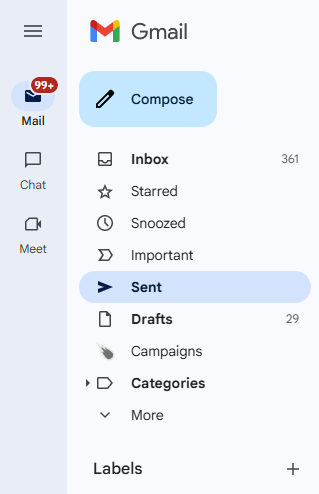
1. Ouvrir le dossier Envoyés de Gmail
Ouvrez votre application Gmail sur l’ordinateur, la tablette ou le téléphone et cliquez sur la ligne « Envoyés » dans le menu de gauche. Sur votre téléphone ou tablette, cliquez sur le menu hamburger (ne cherchez pas un Big Mac, c’est le bouton avec les trois lignes en haut à gauche 😉), puis trouvez la ligne.
2. Trouver l’email que vous souhaitez renvoyer
Dans le dossier Envoyés de Gmail, trouvez l’email que vous souhaitez renvoyer et copiez tout le contenu. Vous pouvez utiliser la recherche Gmail pour trouver l’email que vous cherchez.
3. Rédiger un nouvel email
Cliquez sur Rédiger et collez votre texte. Si vous souhaitez apporter des modifications au contenu, c’est le bon moment pour le faire.
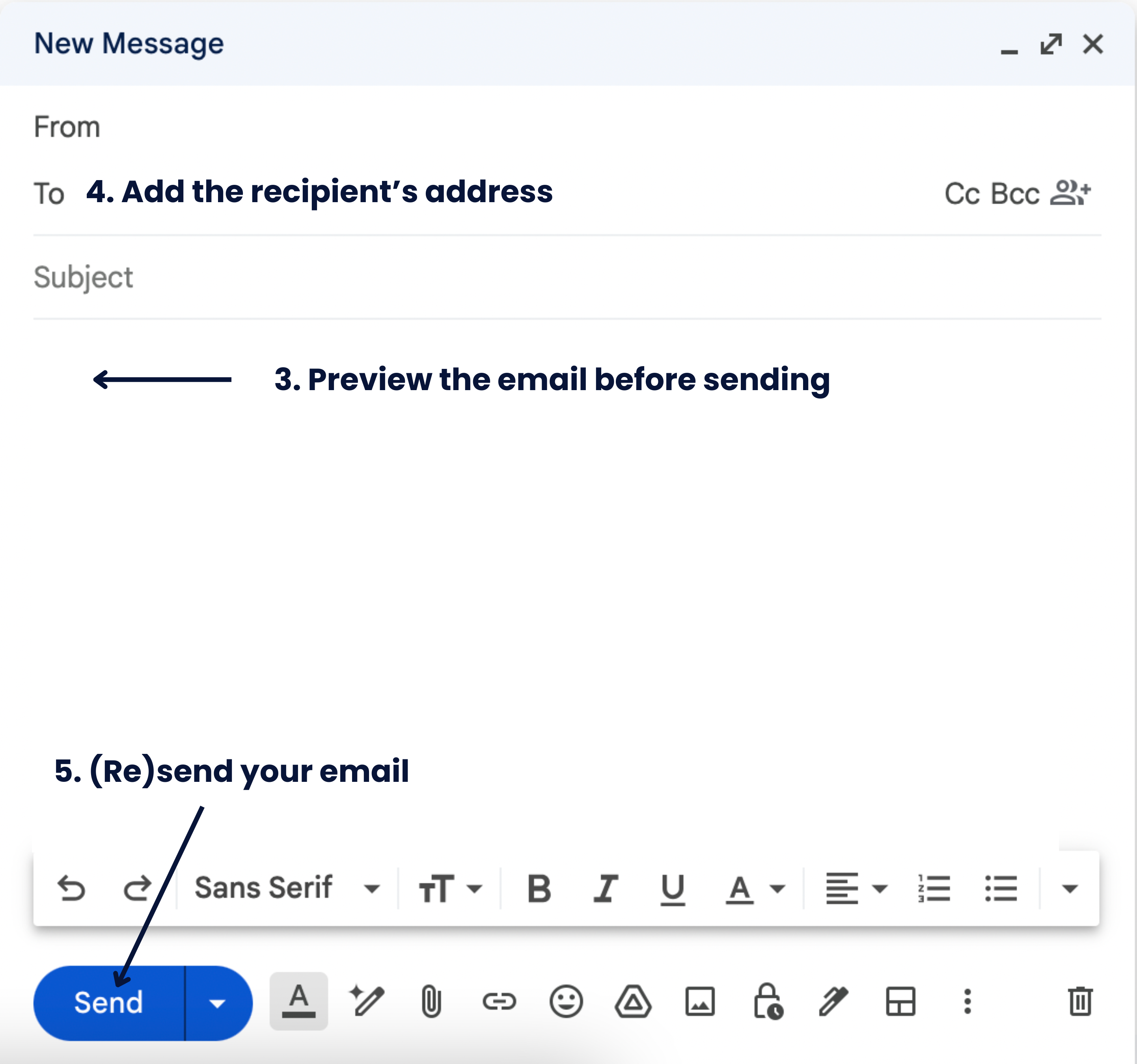
4. Ajouter l’adresse du destinataire
Ajoutez l’adresse email dans la ligne À et remplissez l’objet. Vous pouvez ajouter la mention « Re : » pour préciser que vous renvoyez l’email. Si vous avez des pièces jointes, vous devez les télécharger à nouveau.
5. Renvoyer votre email
Une fois prêt, renvoyez votre email en cliquant sur le bouton bleu Envoyer.
Méthode 2 : Utiliser le transfert pour renvoyer un email
Si votre email original incluait des pièces jointes, utiliser Transférer peut être plus rapide que de tout copier-coller dans un nouveau message. Gmail conserve automatiquement les pièces jointes — mais vous devrez nettoyer le contenu avant d’envoyer.
1. Ouvrir le dossier Envoyés
Ouvrez Gmail sur votre ordinateur, tablette ou téléphone. Dans la barre latérale gauche, cliquez sur Envoyés pour voir vos emails précédemment envoyés.
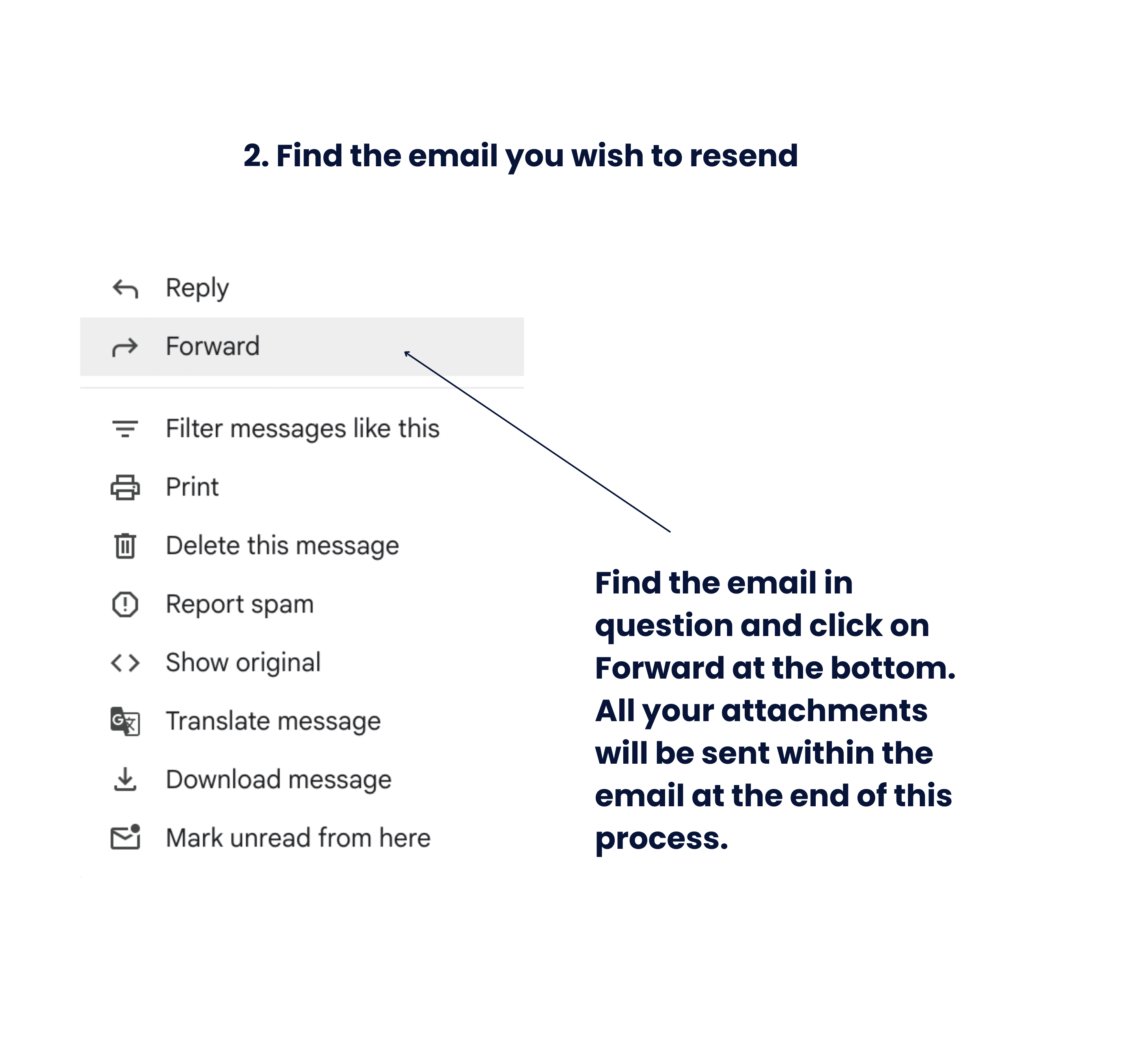
2. Ouvrir l’email que vous souhaitez renvoyer
Trouvez l’email que vous souhaitez renvoyer et ouvrez-le. Faites défiler jusqu’en bas et cliquez sur Transférer. Les pièces jointes de l’email original seront incluses automatiquement.
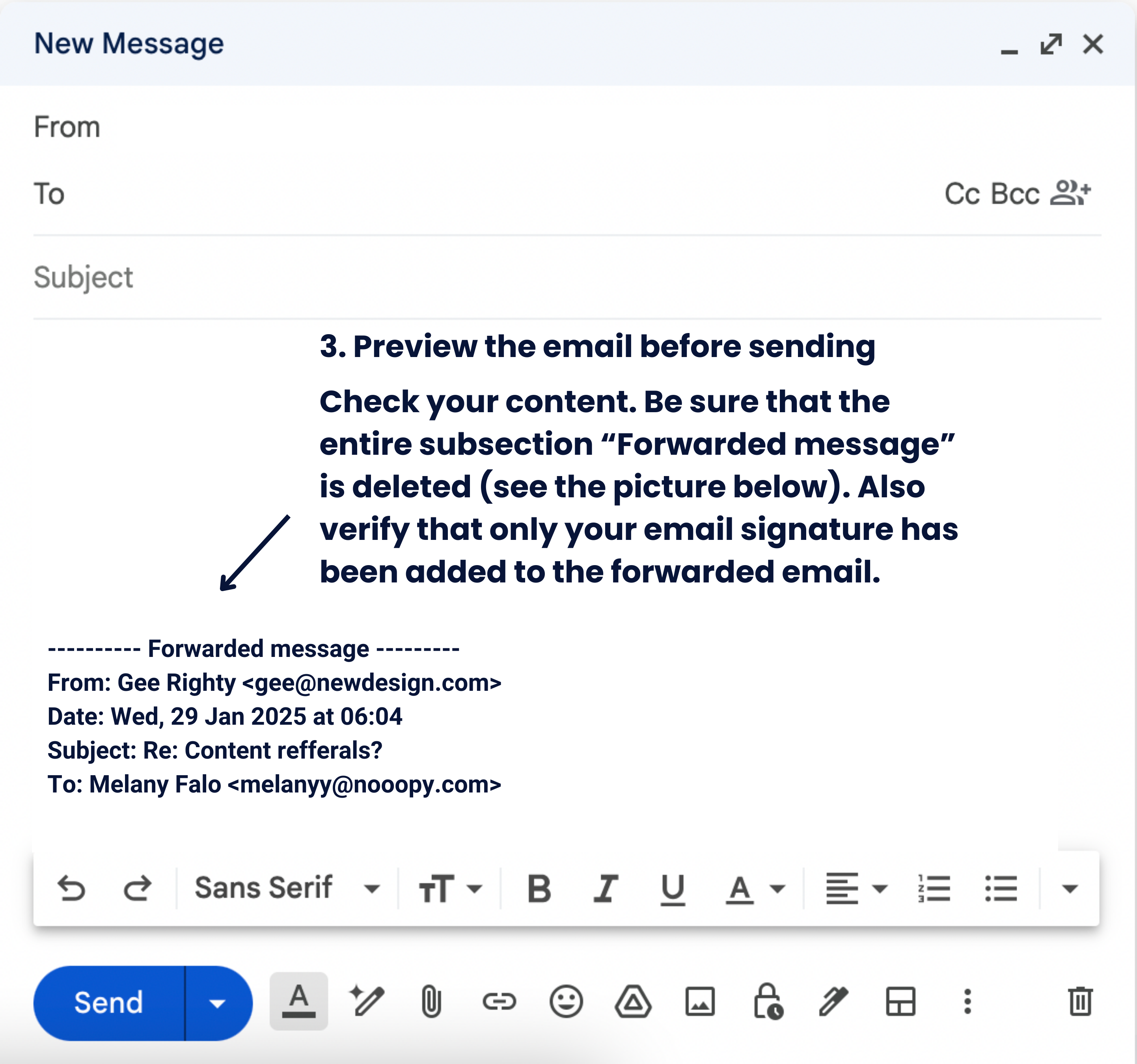
3. Nettoyer le contenu transféré
Avant d’envoyer, relisez attentivement le message :
- Supprimez toute la section Message transféré
- Assurez-vous que seul votre message prévu reste
- Vérifiez que votre signature Gmail est correcte
Cela évite d’envoyer des emails encombrés ou confus.
4. Ajouter l’adresse du destinataire
Entrez l’adresse email du destinataire dans le champ À. Vous pouvez renvoyer l’email à la même personne ou l’envoyer à quelqu’un d’autre.
5. Envoyer l’email
Cliquez sur Envoyer — et c’est fait. Cette méthode fonctionne, mais elle reste assez manuelle. Si vous avez régulièrement besoin de renvoyer des emails ou d’en faire le suivi, un outil comme Mailmeteor peut automatiser le processus et vous faire gagner du temps.
Méthode 3 : Faire un suivi dans Gmail avec Mailmeteor
Renvoyer des emails manuellement fonctionne, mais ça ne passe pas à l’échelle — et il est facile d’oublier de faire un suivi au bon moment. Avec Mailmeteor, vous pouvez programmer des emails de suivi directement depuis Gmail et les laisser s’envoyer automatiquement si votre destinataire ne répond pas.
1. Installer Mailmeteor pour Gmail
D’abord, installez l’extension Mailmeteor pour Gmail. Cela prend moins d’une minute et fonctionne directement dans votre boîte de réception Gmail. Une fois installé, Mailmeteor s’intègre nativement dans la fenêtre de rédaction de Gmail.
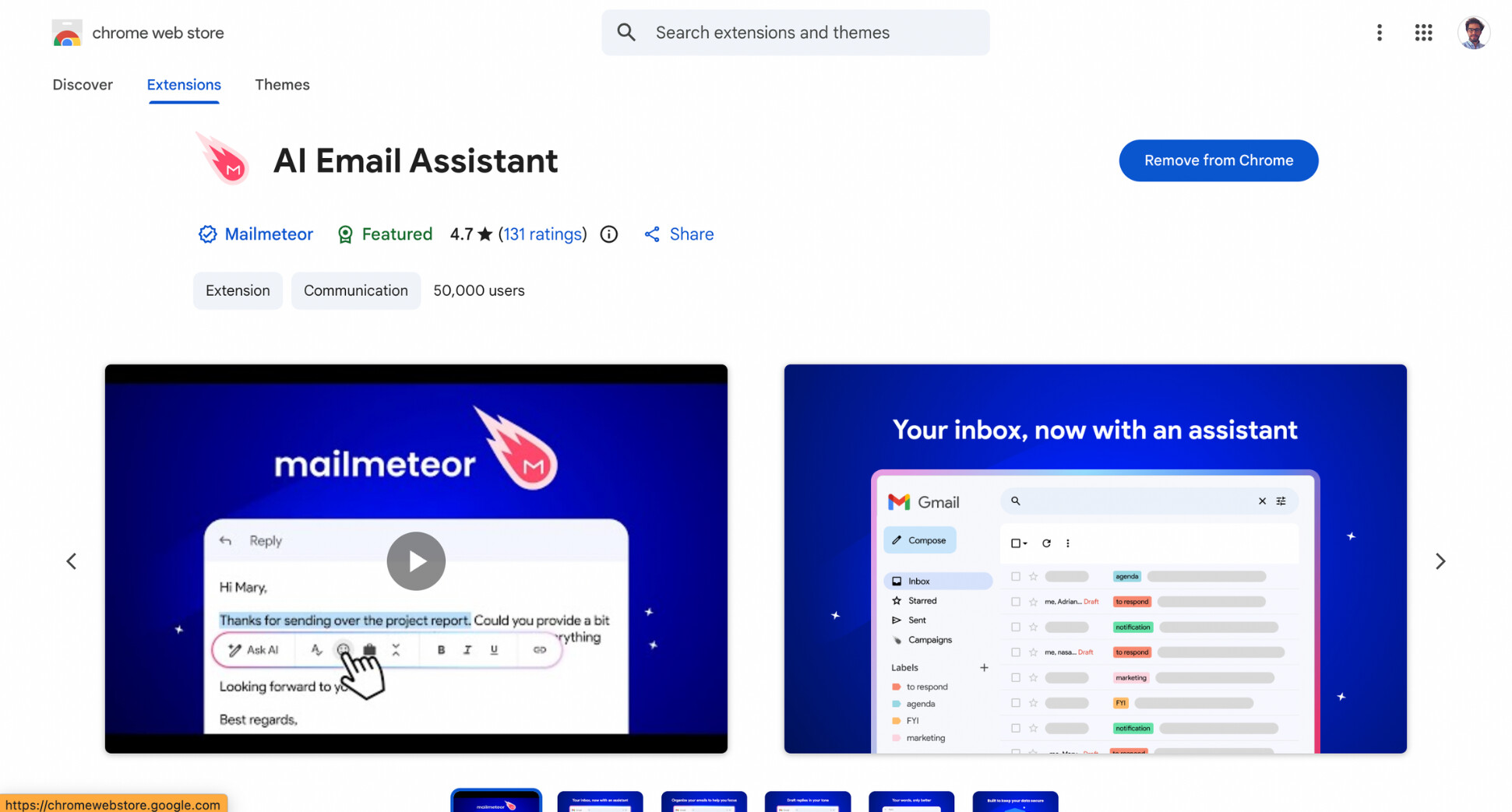
2. Rédiger un nouvel email dans Gmail
Connectez-vous à votre compte Gmail et cliquez sur Rédiger. Ensuite, rédigez votre premier email exactement comme vous le feriez normalement.
.jpg)
3. Ajouter un suivi
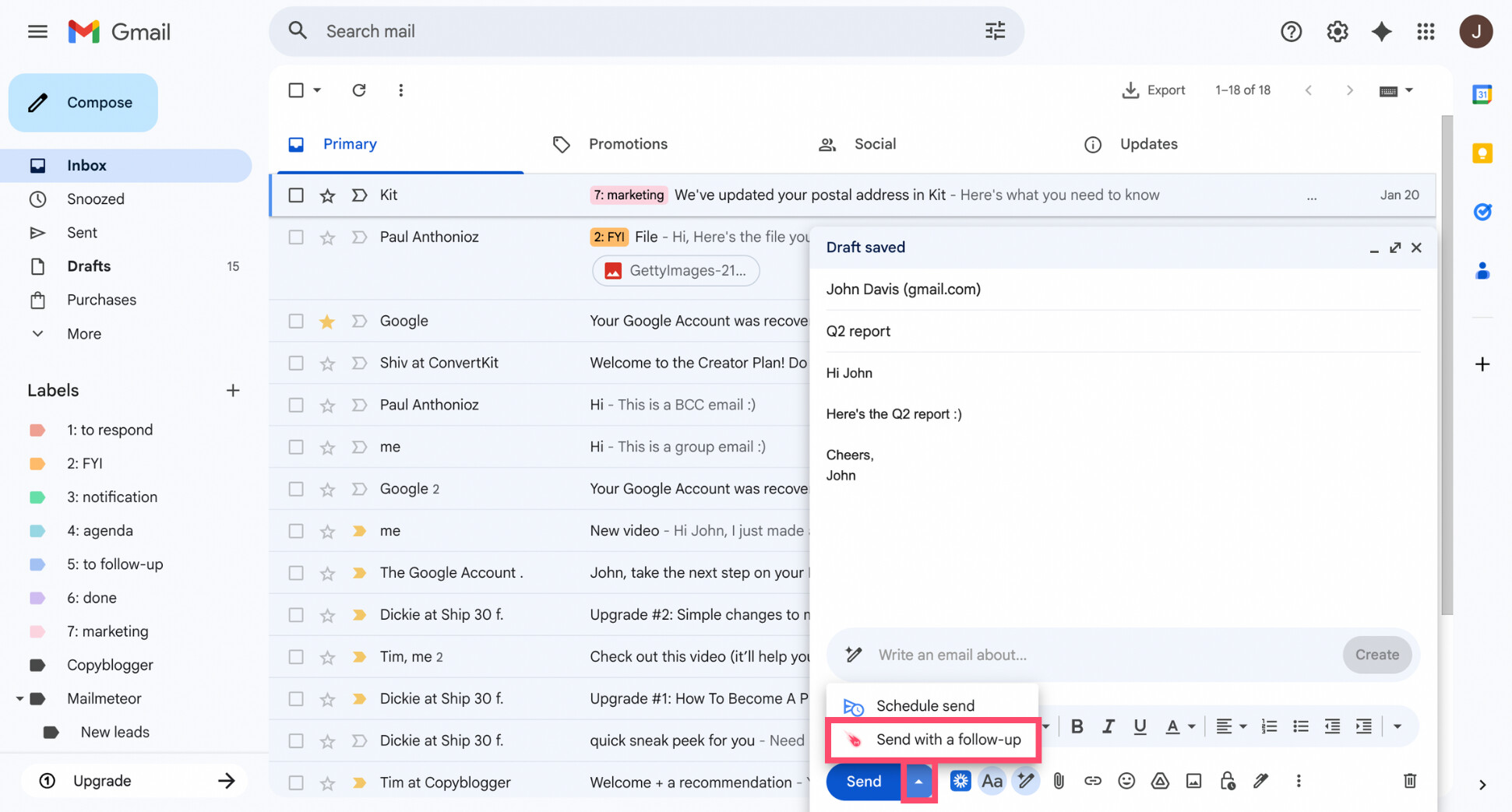
À côté du bouton Envoyer, cliquez sur la petite flèche et sélectionnez Envoyer avec un suivi. Cela ouvre les options de suivi de Mailmeteor directement dans Gmail.
4. Rédiger votre message de suivi
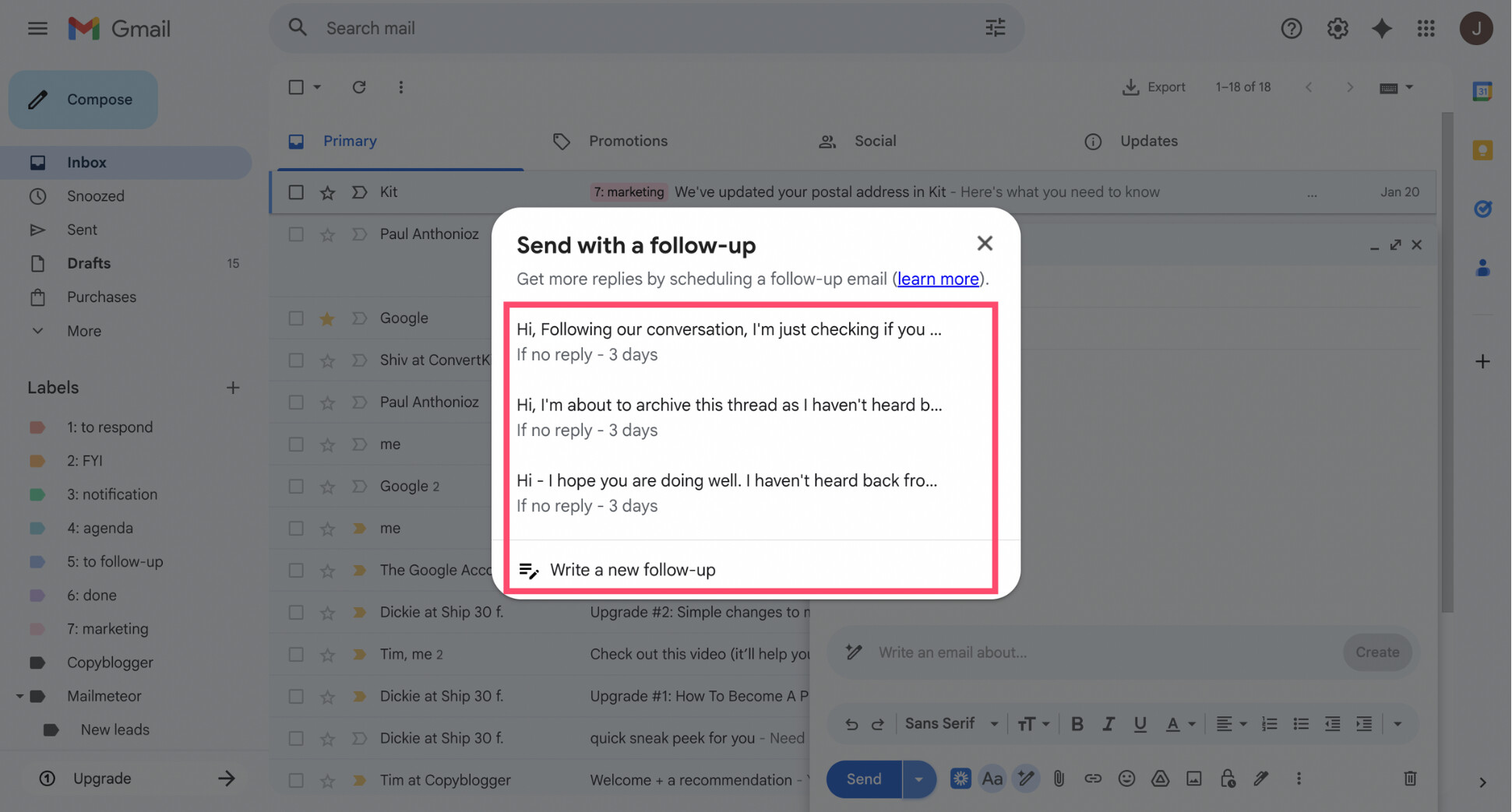
Sélectionnez un modèle de suivi pré-rédigé, ou cliquez sur Rédiger un nouveau suivi pour composer votre propre message. Vous pouvez également utiliser l’assistant IA intégré de Mailmeteor pour vous aider à rédiger un suivi personnalisé et ajuster le ton pour qu’il vous ressemble.
5. Choisir quand le suivi doit être envoyé
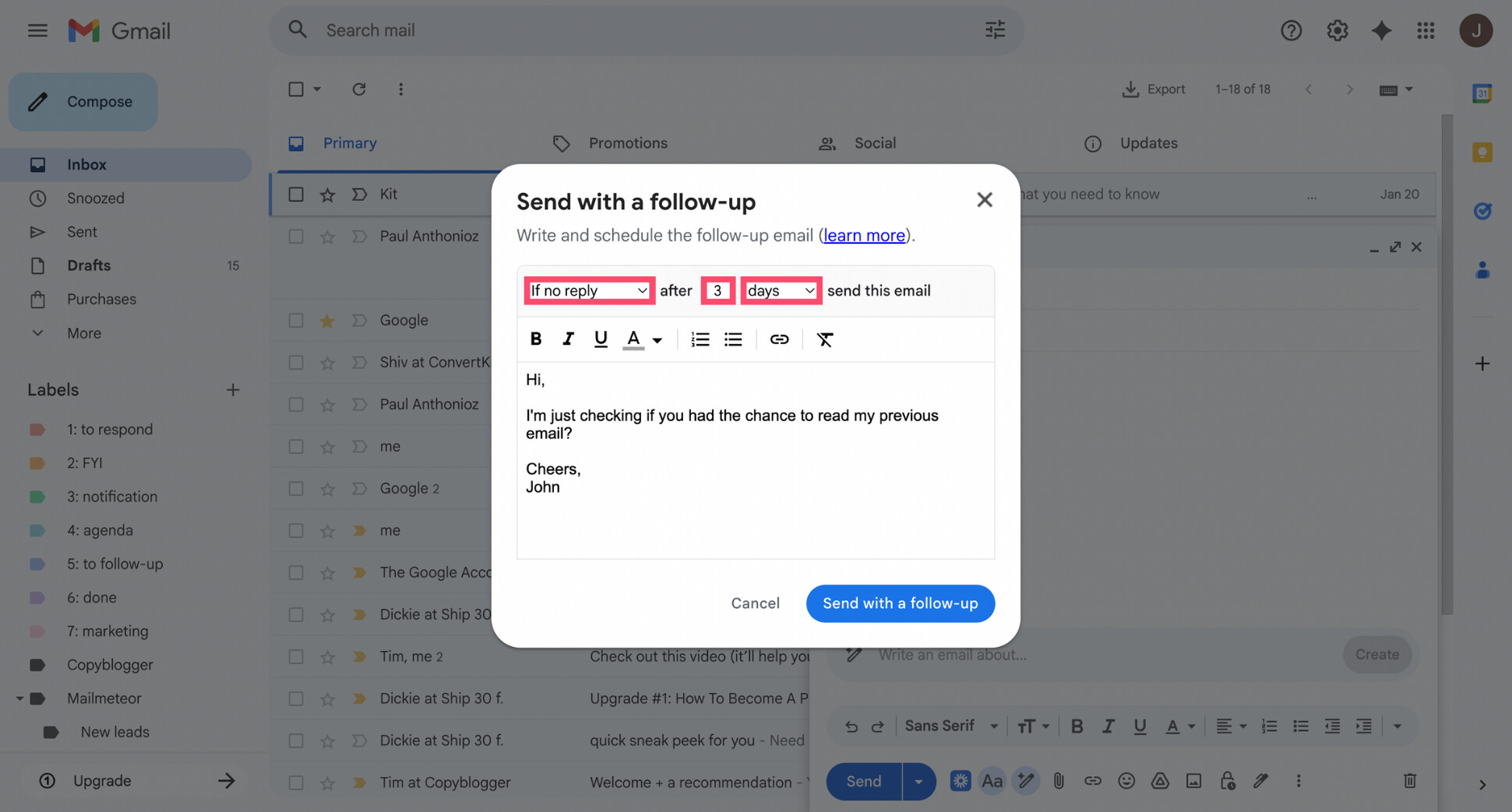
Décidez sous quelle condition votre suivi sera déclenché :
- Si pas de réponse
- Si répondu
- Dans tous les cas
Puis choisissez le délai :
- Après quelques jours
- Après quelques heures
- Après quelques minutes
6. Envoyer votre email
Cliquez sur Envoyer avec un suivi. Votre premier email est envoyé immédiatement. Mailmeteor enverra automatiquement le suivi uniquement si les conditions que vous avez sélectionnées sont remplies.
En résumé
Si vous n’avez besoin de renvoyer qu’un seul email une fois, les options intégrées de Gmail (copier-coller ou transférer) peuvent faire l’affaire. Mais dès que les suivis font partie de votre flux de travail, le renvoi manuel devient rapidement chronophage et source d’erreurs.
C’est là que la fonctionnalité de suivi de Mailmeteor fait une vraie différence. Elle est particulièrement utile si vous souhaitez :
- Faire un suivi sur des propositions ou des emails de vente
- Relancer des clients qui n’ont pas répondu
- Éviter de renvoyer manuellement le même message
- Mener des campagnes de prospection sans effort supplémentaire
Au lieu de renvoyer des emails un par un, vous envoyez un email, définissez les conditions de suivi, et laissez Mailmeteor gérer le reste automatiquement — directement depuis votre compte Gmail. C’est un moyen simple de rester cohérent, professionnel et au top de vos conversations sans travail supplémentaire.
👉 Renvoyez et faites des suivis d’emails facilement avec Mailmeteor
FAQ
Peut-on renvoyer un email dans Gmail ?
Gmail n’a pas de bouton Renvoyer dédié. Cependant, vous pouvez renvoyer un email en le copiant-collant dans un nouveau message, en le transférant, ou en utilisant un outil de suivi qui automatise le processus.
Comment renvoyer un email dans Gmail sans le transférer ?
Pour renvoyer un email sans le transférer, ouvrez le message dans votre dossier Envoyés, copiez son contenu et collez-le dans un nouvel email. Cela vous permet de renvoyer le message sans ajouter « Fwd: » à l’objet.
Puis-je renvoyer un email dans Gmail avec des pièces jointes ?
Oui. La façon la plus simple est d’utiliser Transférer, qui conserve automatiquement les pièces jointes. Si vous utilisez le copier-coller à la place, vous devrez rattacher les fichiers manuellement.
Existe-t-il un moyen de renvoyer ou de faire un suivi automatiquement des emails dans Gmail ?
Oui. Des outils comme Mailmeteor vous permettent d’envoyer des emails avec des suivis automatiques qui se déclenchent si votre destinataire ne répond pas. Cela évite le renvoi manuel et assure des suivis opportuns et cohérents.
Puis-je renvoyer des emails à plusieurs personnes à la fois dans Gmail ?
Gmail ne prend pas en charge le renvoi en masse nativement. Pour renvoyer des emails à grande échelle, vous aurez besoin d’un outil de publipostage ou de suivi qui envoie des messages individualisés à plusieurs destinataires.


