Taper votre nom, votre poste et votre numéro de téléphone à la fin de chaque e-mail, ça lasse vite. Et quand vous l’oubliez, vos contacts doivent fouiller dans d’anciens échanges pour savoir comment vous joindre. Une signature Gmail règle ce problème. Vous la configurez une seule fois, et Gmail l’ajoute automatiquement en bas de vos e-mails.
Dans ce guide, vous allez découvrir comment ajouter une signature dans Gmail sur ordinateur, Android et iPhone, comment y insérer un logo et des liens, et que faire si votre signature ne s’affiche pas. Nous vous présenterons aussi un outil gratuit pour concevoir votre signature Gmail.
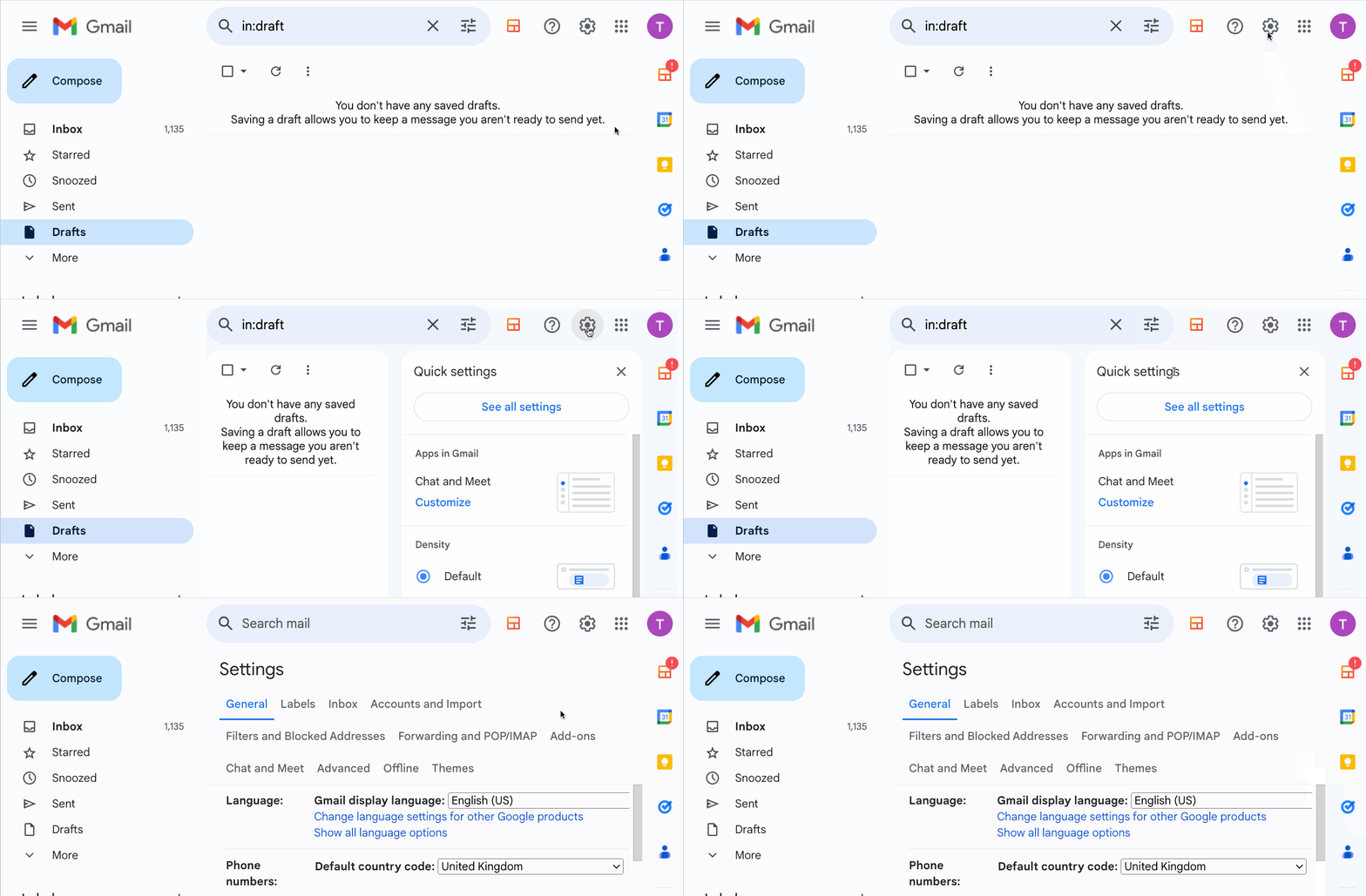
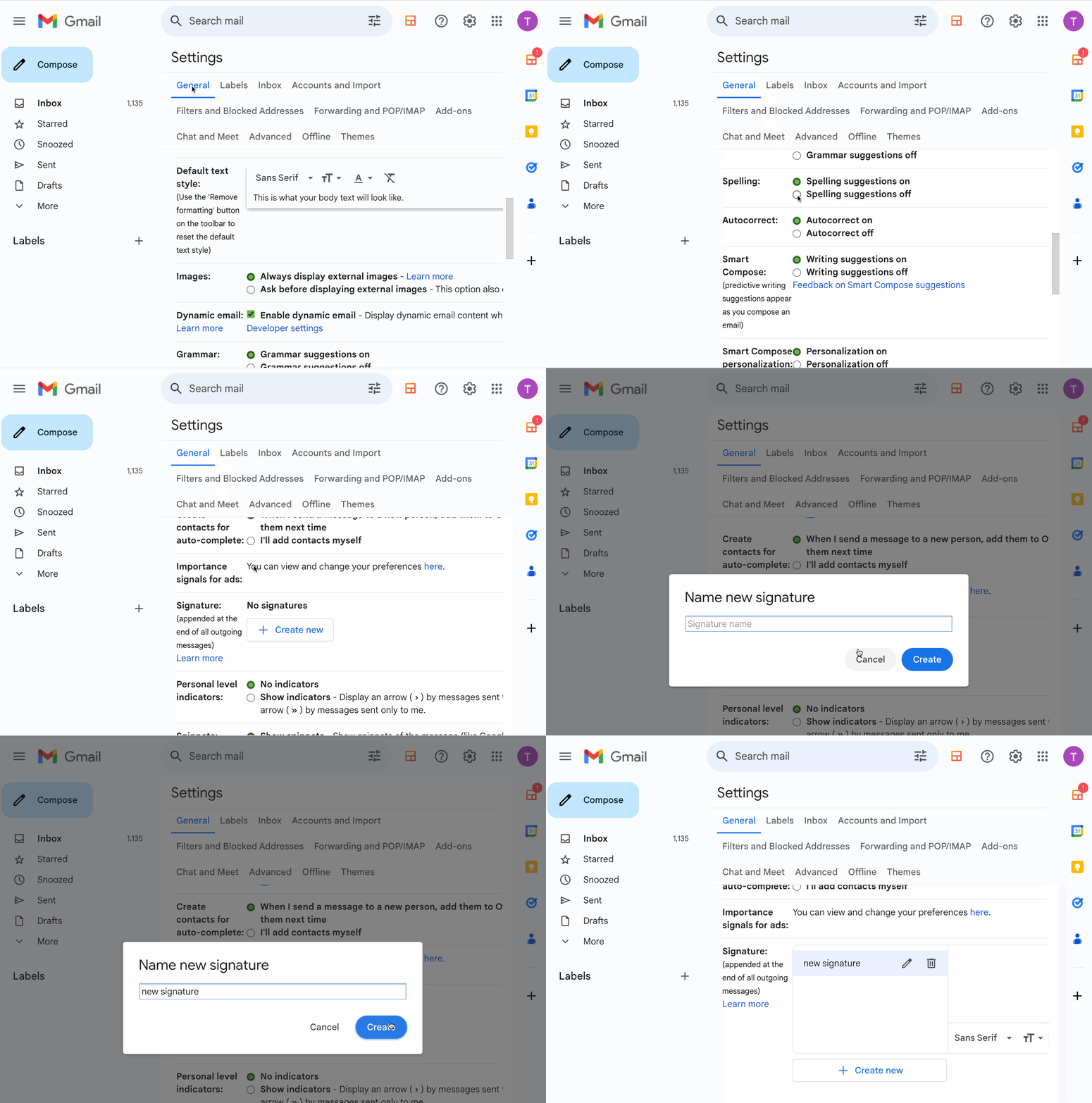
- Cliquez sur l’icône en forme de roue dentée (⚙️) dans Gmail, puis sur Voir tous les paramètres.
- Dans l’onglet Général, faites défiler jusqu’à Signature et cliquez sur Créer.
- Donnez un nom à votre signature, puis rédigez-la ou collez-la dans l’éditeur.
- Sous Paramètres par défaut de la signature, choisissez quand Gmail doit l’ajouter.
- Faites défiler vers le bas et cliquez sur Enregistrer les modifications.
Voici ce que nous allons voir :
- Comment ajouter une signature dans Gmail sur ordinateur
- Comment ajouter une signature dans Gmail sur mobile
- Comment changer de signature en rédigeant un e-mail
- Comment créer une signature Gmail professionnelle avec un modèle gratuit
- Signature Gmail qui ne s’affiche pas : comment la corriger
- Que mettre dans sa signature Gmail
On y va ?
Comment ajouter une signature dans Gmail sur ordinateur
La version ordinateur de Gmail offre le plus d’options : mise en forme, liens, images, plusieurs signatures, et réglages différents pour les nouveaux e-mails et les réponses. Voici comment la configurer, étape par étape.
1. Ouvrir les paramètres de Gmail
Cliquez sur la roue dentée (⚙️) en haut à droite de Gmail, puis sur Voir tous les paramètres.
2. Créer une nouvelle signature
Dans l’onglet Général, faites défiler jusqu’à la section Signature ⤵️
- Cliquez sur Créer.
- Donnez un nom à votre signature (par exemple « Principale » ou « Réponses »).
- Cliquez sur Créer.
L’éditeur de signature s’affiche à droite.
3. Ajouter vos coordonnées
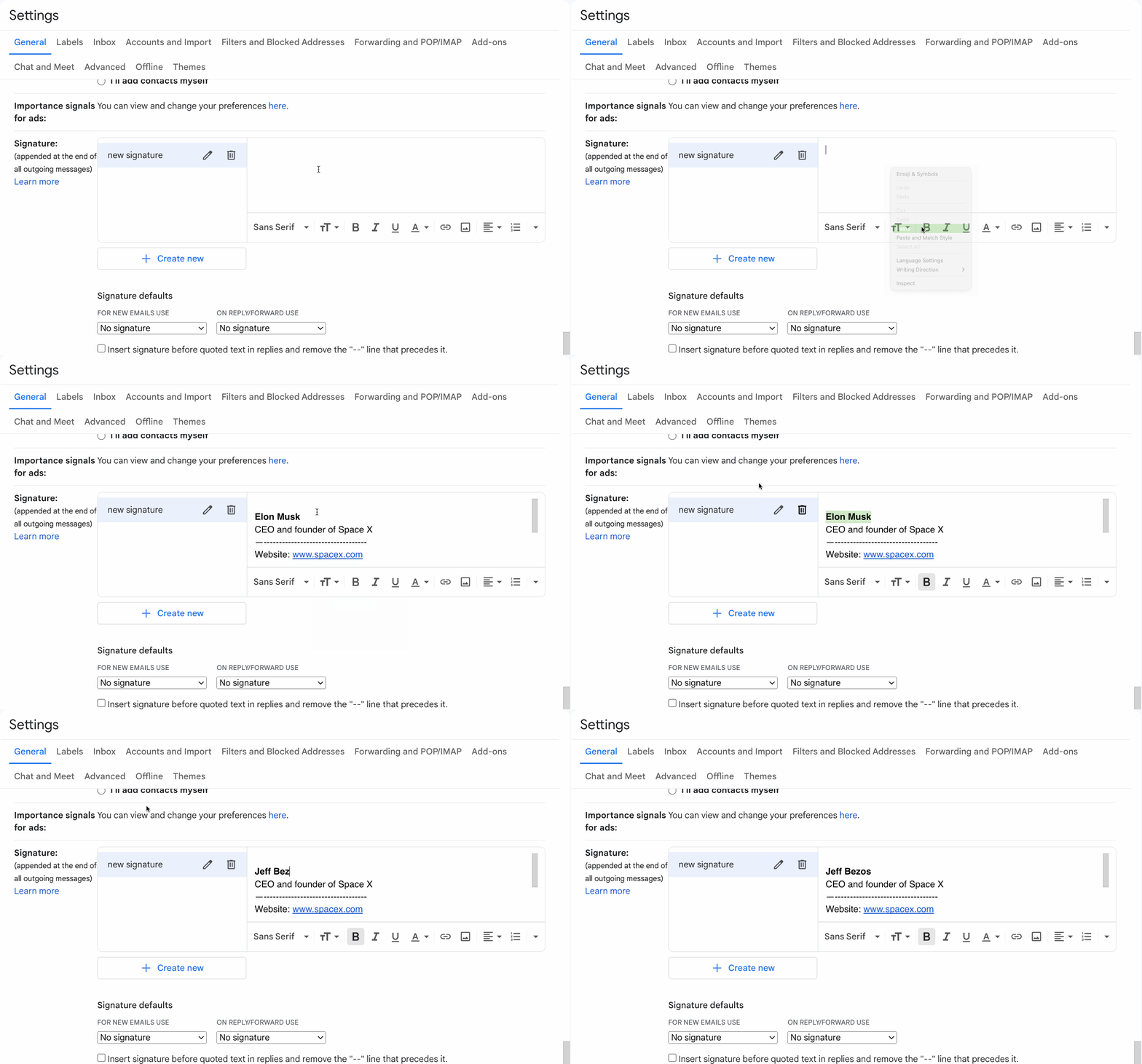
Rédigez votre signature dans l’éditeur, ou collez-la depuis un modèle. Une signature simple et efficace comprend votre nom, votre poste, votre entreprise et un ou deux moyens de vous joindre.
Vous pouvez partir de ce modèle à copier-coller :
Marie Dupont
Responsable marketing chez Acme SAS
Site web : www.acme.com
Tél. : +33 1 23 45 67 89
12 rue de la Paix, 75002 Paris
4. Mettre en forme votre signature et ajouter des liens
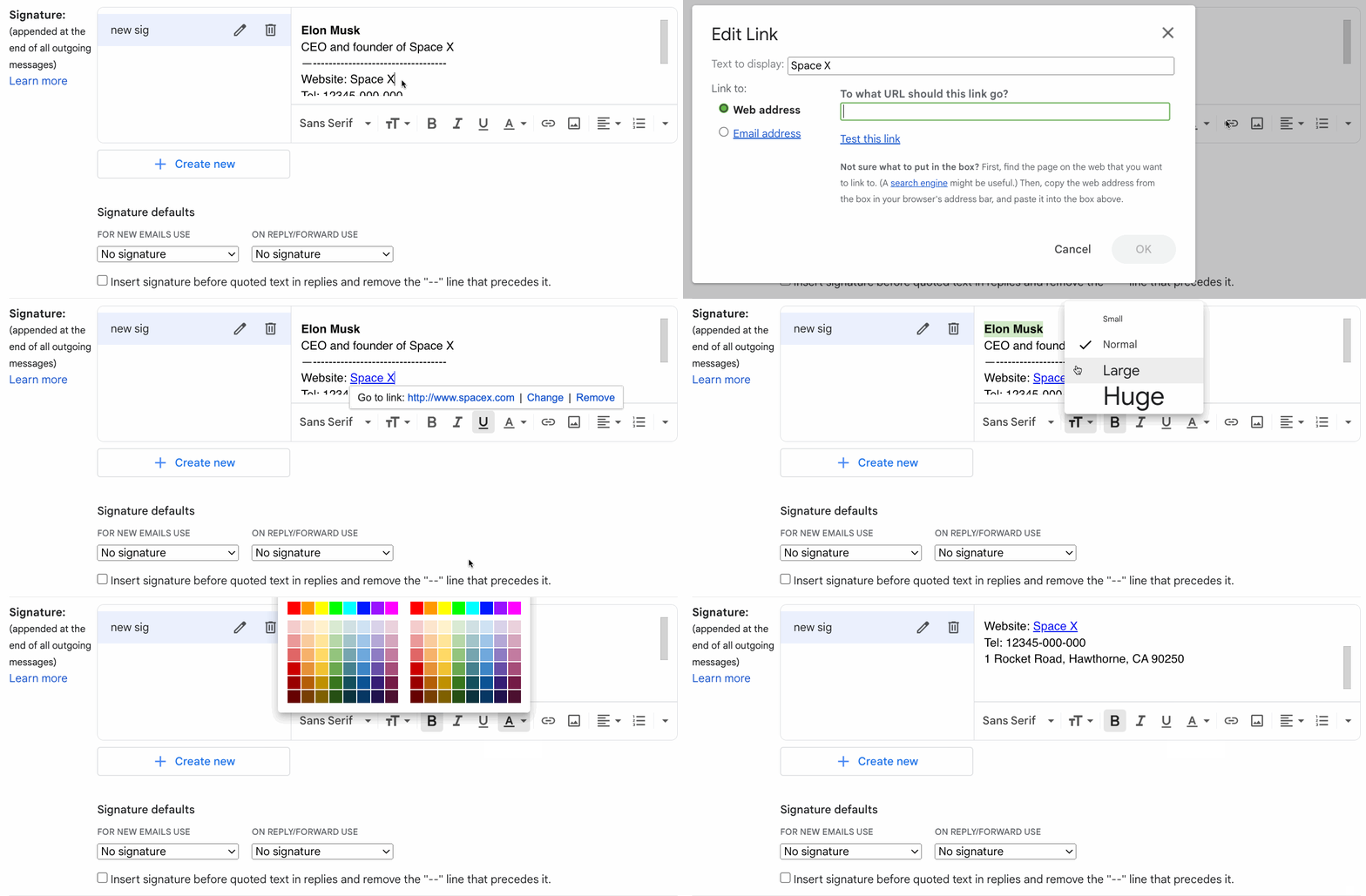
L’éditeur de signature fonctionne comme la fenêtre de rédaction de Gmail. Vous pouvez :
- Ajouter des liens : sélectionnez le texte à lier, cliquez sur l’icône de lien (🔗) et collez votre URL.
- Personnaliser le texte : changez la police, la taille et la couleur, ou mettez le texte en gras, en italique ou souligné.
Restez simple : une seule police, une couleur d’accent, et pas plus de deux ou trois liens.
5. Ajouter un logo ou une image
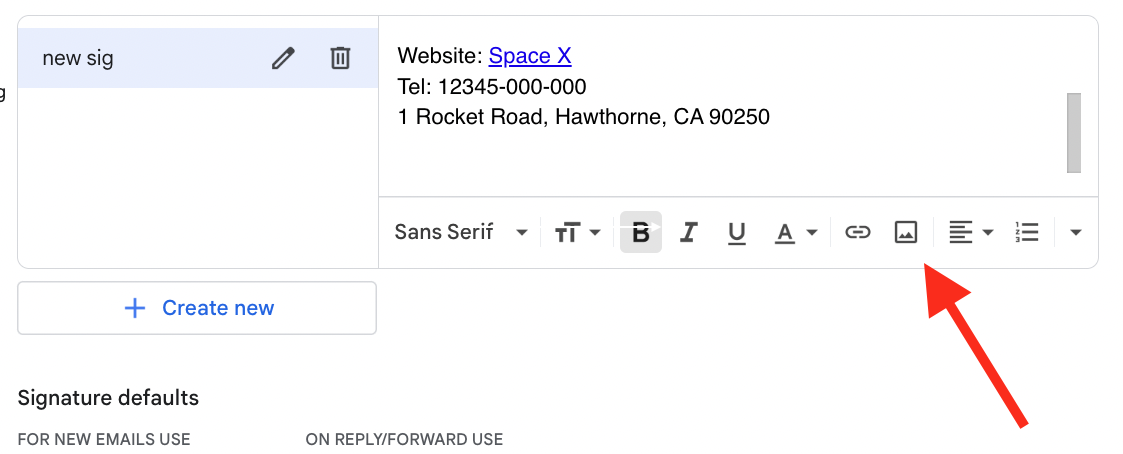
Pour ajouter le logo de votre entreprise ou une photo, placez le curseur à l’endroit voulu et cliquez sur l’icône Insérer une image dans la barre d’outils de l’éditeur. Choisissez ensuite d’où provient votre image ⤵️
| Option | Fonctionnement | À savoir |
|---|---|---|
| Importer | Sélectionnez une image sur votre ordinateur | L’option la plus simple |
| Mon Drive | Sélectionnez une image dans Google Drive | L’image doit être partagée publiquement, sinon elle ne s’affichera pas |
| Adresse Web (URL) | Collez un lien direct vers une image hébergée en ligne | Le lien doit pointer vers le fichier image lui-même, pas vers une page web |
Une fois l’image insérée, cliquez dessus pour choisir sa taille : petite, moyenne, grande ou d’origine.
6. Définir les paramètres par défaut de votre signature
Choisissez maintenant quand Gmail ajoute votre signature automatiquement. Sous l’éditeur, dans Paramètres par défaut de la signature, sélectionnez une signature pour chaque option :
- Pour les nouveaux e-mails, utiliser : la signature ajoutée à chaque nouvel e-mail que vous rédigez.
- Sur les réponses/transferts, utiliser : la signature ajoutée quand vous répondez à un e-mail ou le transférez.
Un bon réglage consiste à prévoir une signature complète pour les nouveaux e-mails et une version plus courte (juste votre nom et votre poste) pour les réponses, afin de ne pas alourdir vos échanges.
Si vous envoyez des e-mails depuis plusieurs adresses dans Gmail, vous pouvez définir des paramètres par défaut différents pour chacune depuis la même section.
7. Enregistrer vos modifications
Faites défiler jusqu’au bas de la page des paramètres et cliquez sur Enregistrer les modifications.
Et voilà. Votre signature apparaîtra désormais dans vos nouveaux e-mails.
Comment ajouter une signature dans Gmail sur mobile
L’application Gmail a sa propre signature mobile, distincte de celle configurée sur ordinateur. Elle accepte uniquement du texte brut : pas d’images, de logos ni de mise en forme.
Sur Android
- Ouvrez l’application Gmail.
- Appuyez sur l’icône de menu (☰) en haut à gauche.
- Faites défiler vers le bas et appuyez sur Paramètres.
- Appuyez sur le compte auquel vous voulez ajouter une signature.
- Appuyez sur Signature mobile.
- Saisissez votre signature.
- Appuyez sur OK.
Et c’est terminé. Gmail ajoutera cette signature aux e-mails envoyés depuis l’application.
Sur iPhone et iPad
- Ouvrez l’application Gmail.
- Appuyez sur l’icône de menu (☰) en haut à gauche.
- Faites défiler vers le bas et appuyez sur Paramètres.
- Appuyez sur Paramètres de signature.
- Activez Signature mobile.
- Saisissez votre signature.
- Appuyez sur Retour pour l’enregistrer.
Et c’est tout. Votre signature mobile est prête.
Comment changer de signature en rédigeant un e-mail
Vous avez créé plusieurs signatures ? Vous pouvez changer celle utilisée dans un e-mail précis sans toucher à vos paramètres ⤵️
- Ouvrez un nouvel e-mail ou une réponse dans Gmail sur ordinateur.
- Cliquez sur l’icône en forme de stylo (🖊️) en bas de la fenêtre de rédaction.
- Sélectionnez la signature à utiliser, ou Aucune signature.
Gmail remplace instantanément la signature dans votre brouillon.
Comment créer une signature Gmail professionnelle avec un modèle gratuit
L’éditeur de Gmail suffit pour une signature en texte simple. Mais si vous voulez une mise en page soignée avec un logo, une photo et des icônes de réseaux sociaux qui s’affichent bien dans toutes les boîtes de réception, un modèle vous fait gagner beaucoup de temps.
Notre générateur de signature e-mail gratuit crée une signature HTML qui s’affiche correctement dans Gmail, Outlook, Apple Mail et les autres messageries. Voici comment l’utiliser ⤵️
- Ouvrez le générateur de signature e-mail sur un ordinateur ou une tablette.
- Renseignez vos informations : nom, poste, entreprise, téléphone, site web et réseaux sociaux.
- Ajoutez votre photo ou votre logo, et choisissez vos couleurs.
- Copiez votre signature.
- Collez-la dans l’éditeur de signature de Gmail (étape 3 ci-dessus).
- Cliquez sur Enregistrer les modifications.
Et c’est terminé. Utiliser le même modèle dans toute votre équipe est aussi un moyen simple d’harmoniser tous vos e-mails et de rester cohérent avec votre image de marque.
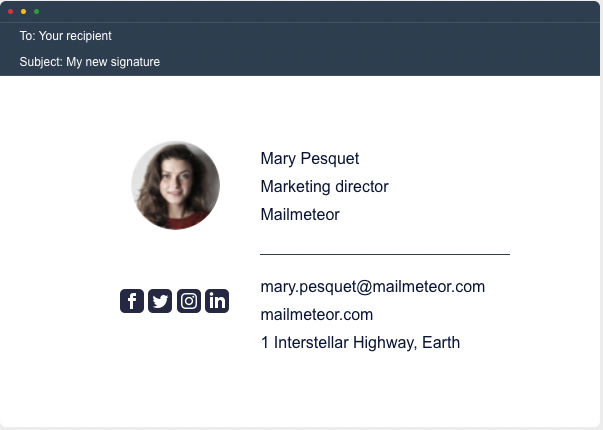
Créez votre signature Gmail gratuite →
Signature Gmail qui ne s’affiche pas : comment la corriger
Si votre signature n’apparaît pas là où vous l’attendez, voici les causes les plus fréquentes et comment les résoudre ⤵️
| Problème | Pourquoi | Comment le corriger |
|---|---|---|
| Pas de signature dans les nouveaux e-mails | Paramètres par défaut de la signature est réglé sur « Aucune signature » | Choisissez votre signature sous Pour les nouveaux e-mails, utiliser, puis enregistrez |
| Pas de signature dans les réponses | Sur les réponses/transferts, utiliser est réglé sur « Aucune signature » | Sélectionnez une signature pour les réponses et les transferts, puis enregistrez |
| Signature absente sur mobile | L’application Gmail utilise sa propre signature mobile | Configurez une signature mobile dans les paramètres de l’application |
| Erreur « La signature est trop longue » | Votre signature, images comprises, dépasse 10 000 caractères | Redimensionnez ou compressez votre image, ou supprimez une partie de la mise en forme |
| L’image ne s’affiche pas | L’image provient de Google Drive et n’est pas partagée publiquement | Partagez l’image avec « Tous les utilisateurs disposant du lien », ou importez-la à la place |
| La signature apparaît sous le texte cité dans les réponses | Par défaut, Gmail place la signature après le message précédent | Dans Paramètres par défaut de la signature, cochez la case pour insérer votre signature avant le texte cité |
| Les modifications ne s’appliquent pas | Les paramètres n’ont pas été enregistrés | Faites défiler jusqu’au bas de la page des paramètres et cliquez sur Enregistrer les modifications |
Sur un compte Google Workspace, votre administrateur peut aussi gérer les signatures ou les options d’images. Si un élément manque dans vos paramètres, rapprochez-vous de lui.
Que mettre dans sa signature Gmail
Une bonne signature aide vos interlocuteurs à vous joindre, à reconnaître votre entreprise et à passer à l’étape suivante. Limitez-la à trois ou quatre lignes et incluez :
- Votre nom complet pour que vos destinataires sachent précisément à qui ils ont affaire.
- Votre poste et votre entreprise pour donner du contexte à votre message.
- Un ou deux moyens de contact, comme votre numéro de téléphone ou votre site web.
- Un seul appel à l’action, comme un lien pour prendre rendez-vous ou la page de votre dernier produit.
- Votre logo (facultatif) pour renforcer la reconnaissance de votre marque.
À éviter : les citations inspirantes, les longues mentions légales, les grandes images et une longue rangée d’icônes de réseaux sociaux. Elles alourdissent vos e-mails et détournent l’attention de votre message.
Donnez du poids à chaque e-mail
Votre signature est prête : chaque e-mail que vous envoyez a désormais un aspect professionnel et permet à vos contacts de vous joindre facilement. Si vous écrivez régulièrement à beaucoup de personnes, vous pouvez aller plus loin avec Mailmeteor :
📬 Publipostage depuis Google Sheets, Gmail, Google Docs, Outlook ou Excel
✍️ E-mails personnalisés à partir de n’importe quelle colonne de votre feuille de calcul
🖋️ Votre signature e-mail ajoutée automatiquement à vos campagnes
🔁 Relances automatiques pour les contacts qui n’ont pas répondu
📊 Suivi en temps réel des ouvertures, des clics et des réponses
Le plan gratuit permet d’envoyer jusqu’à 50 e-mails par jour, sans carte bancaire. Essayez Mailmeteor pour Gmail dès aujourd’hui (c’est gratuit !) et envoyez votre première campagne personnalisée en quelques minutes.
Questions fréquentes
Comment ajouter une signature dans Gmail ?
Sur ordinateur, cliquez sur la roue dentée, puis sur Voir tous les paramètres. Dans l’onglet Général, faites défiler jusqu’à Signature, cliquez sur Créer, rédigez votre signature, choisissez vos paramètres par défaut et cliquez sur Enregistrer les modifications. Sur mobile, ouvrez l’application Gmail, allez dans Paramètres et configurez une signature mobile.
Comment ajouter un logo à ma signature Gmail ?
Dans l’éditeur de signature de Gmail sur ordinateur, cliquez sur l’icône Insérer une image, puis importez votre logo, sélectionnez-le dans Google Drive ou collez le lien d’une image hébergée en ligne. Si vous passez par Google Drive, vérifiez que l’image est partagée publiquement. Il n’est pas possible d’ajouter des images à la signature mobile.
Pourquoi ma signature Gmail ne s’affiche-t-elle pas ?
La cause la plus fréquente : Paramètres par défaut de la signature est réglé sur « Aucune signature » pour les nouveaux e-mails ou les réponses. Vérifiez vos paramètres, sélectionnez votre signature et cliquez sur Enregistrer les modifications. Sur mobile, l’application Gmail utilise sa propre signature mobile : il faut donc aussi la configurer là-bas.
Combien de signatures puis-je avoir dans Gmail ?
Vous pouvez créer plusieurs signatures dans Gmail et en choisir une pour les nouveaux e-mails et une autre pour les réponses et les transferts. Vous pouvez aussi changer de signature dans n’importe quel e-mail en cliquant sur l’icône en forme de stylo en bas de la fenêtre de rédaction.
Quelle est la limite de caractères d’une signature Gmail ?
Une signature Gmail peut contenir jusqu’à 10 000 caractères, et les images comptent dans cette limite. Si vous voyez l’erreur « signature trop longue », redimensionnez votre image ou simplifiez la mise en forme.
Comment ajouter une signature HTML dans Gmail ?
Gmail n’accepte pas le code HTML brut dans son éditeur de signature. Ouvrez votre signature HTML dans un navigateur (ou utilisez un générateur de signature e-mail), copiez la signature affichée et collez-la dans l’éditeur de signature de Gmail. Définissez ensuite vos paramètres par défaut et cliquez sur Enregistrer les modifications.
Puis-je avoir une signature différente pour chaque adresse e-mail dans Gmail ?
Oui. Si vous envoyez des e-mails depuis plusieurs adresses dans Gmail, vous pouvez choisir des paramètres de signature différents pour chacune dans la section Signature de vos paramètres.