Vous en avez assez de voir une barre latérale Gmail encombrée de libellés que vous n’utilisez plus ? Dans ce guide pas à pas, nous allons vous montrer comment supprimer des libellés dans Gmail sur ordinateur, Android et iPhone — sans perdre les emails qu’ils contiennent.
Gmail vous permet de créer jusqu’à 10 000 libellés pour organiser votre boîte de réception — ce qui semble idéal… jusqu’à ce que votre barre latérale se transforme en un amas de dossiers que vous n’utilisez même plus. Dans ce cas, il est temps de faire le ménage.
Que vous souhaitiez supprimer des libellés obsolètes, simplifier votre interface ou repartir de zéro, ce guide vous explique comment supprimer des libellés Gmail ou simplement les masquer. Voici ce que nous allons voir :
- Pourquoi supprimer des libellés Gmail ?
- Supprimer un libellé supprime-t-il les emails ?
- Comment supprimer un libellé unique dans Gmail
- Comment supprimer plusieurs libellés dans Gmail
- Comment masquer des libellés dans Gmail
Ça vous va ? Alors, c’est parti.
Pourquoi supprimer des libellés Gmail ?
Les libellés sont un excellent moyen d’organiser votre boîte Gmail. Mais avec le temps, ils peuvent s’accumuler. Voici pourquoi vous pourriez vouloir en supprimer certains :
- Réduire l’encombrement visuel : trop de libellés rendent la barre latérale difficile à lire et à utiliser. Supprimer ceux que vous n’utilisez plus rend Gmail plus clair.
- Mieux s’organiser : des libellés obsolètes ou redondants peuvent nuire à votre organisation. Un système simple vous aide à rester efficace.
- Éviter d’atteindre la limite : Gmail autorise jusqu’à 10 000 libellés (y compris les sous-libellés). Même si peu d’utilisateurs atteignent ce plafond, faire du tri évite les problèmes futurs.
- Adapter Gmail à vos usages actuels : votre système de libellés doit refléter votre façon de travailler aujourd’hui, pas celle d’il y a trois ans.
- Améliorer les performances : une structure de libellés plus légère peut aider Gmail à se charger plus rapidement, surtout sur des appareils anciens ou des connexions lentes.
Supprimer quelques libellés ne transformera pas radicalement votre boîte de réception. Mais c’est un petit pas vers une meilleure hygiène email et une productivité accrue.
Supprimer un libellé supprime-t-il les emails ?
Non — supprimer un libellé dans Gmail ne supprime pas vos emails. En effet, les libellés fonctionnent davantage comme des tags que comme des dossiers.
Lorsque vous supprimez un libellé, vous retirez simplement ce tag des emails concernés. Les messages restent bien présents dans votre boîte de réception (ou à leur emplacement d’origine), sauf si vous les avez déplacés dans la corbeille ou supprimés manuellement.
Voici ce qui se passe réellement lorsque vous supprimez un libellé :
- Le libellé disparaît de la barre latérale Gmail.
- Les emails associés restent intacts.
- Les sous-libellés éventuels sont également supprimés.
Vous n’avez donc rien à craindre — supprimer un libellé ne va pas effacer vos emails. Vous pourrez toujours retrouver vos messages via la barre de recherche Gmail ou dans d’autres sections comme Boîte de réception, Messages envoyés ou Tous les messages.
Comment supprimer un libellé unique dans Gmail
Si votre Gmail devient encombré, supprimer les libellés un par un est une méthode simple et rapide pour faire le tri — surtout pour ceux que vous n’utilisez plus. Voici comment supprimer un libellé Gmail sur ordinateur ou mobile.
Sur ordinateur
Pour supprimer un libellé Gmail depuis votre ordinateur :
- Ouvrez Gmail dans votre navigateur.
- Dans la barre latérale gauche, survolez le libellé que vous souhaitez supprimer.
- Cliquez sur les trois points verticaux (⋮) à droite du nom du libellé.
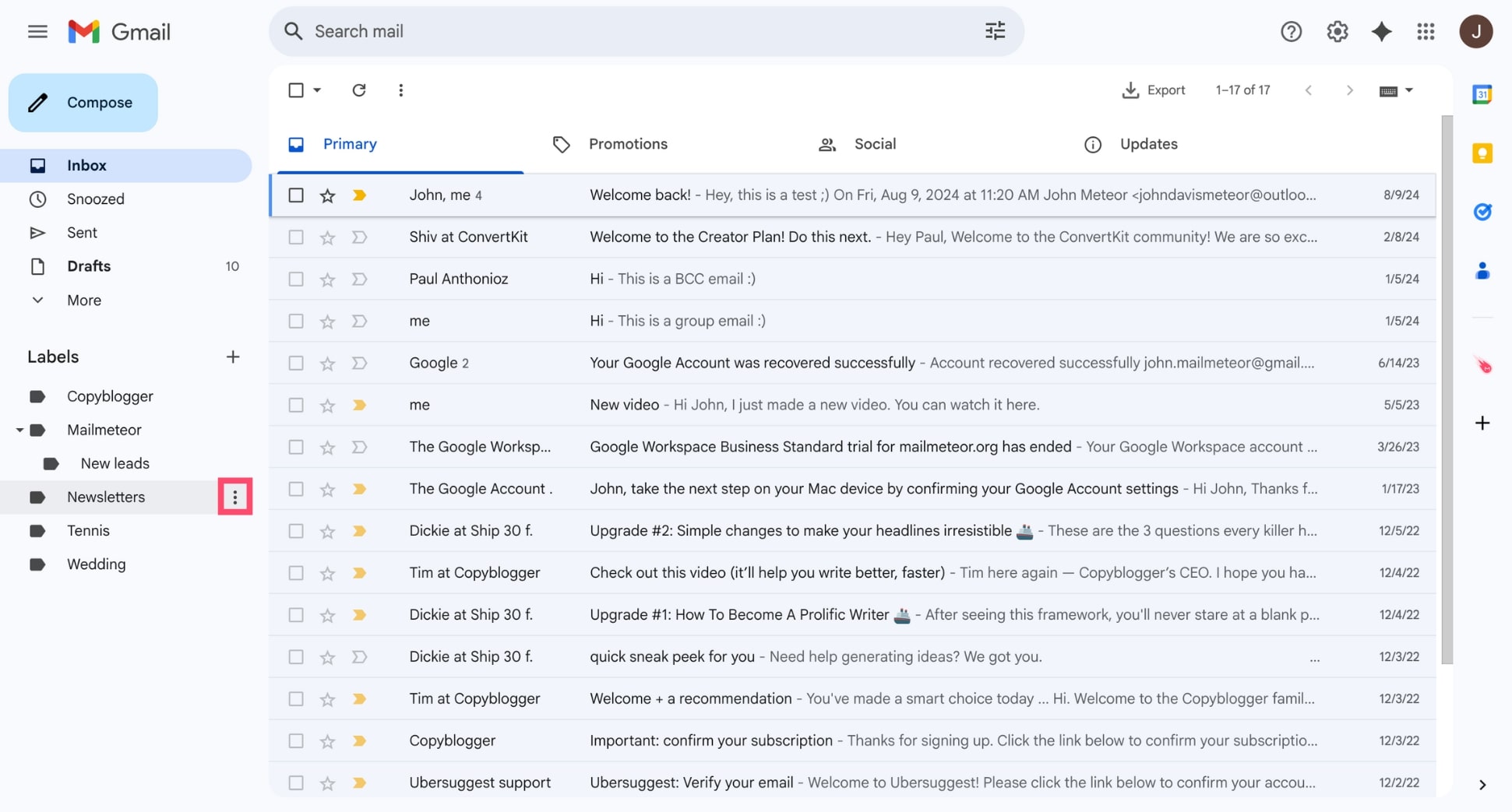
- Sélectionnez Supprimer le libellé dans le menu déroulant.
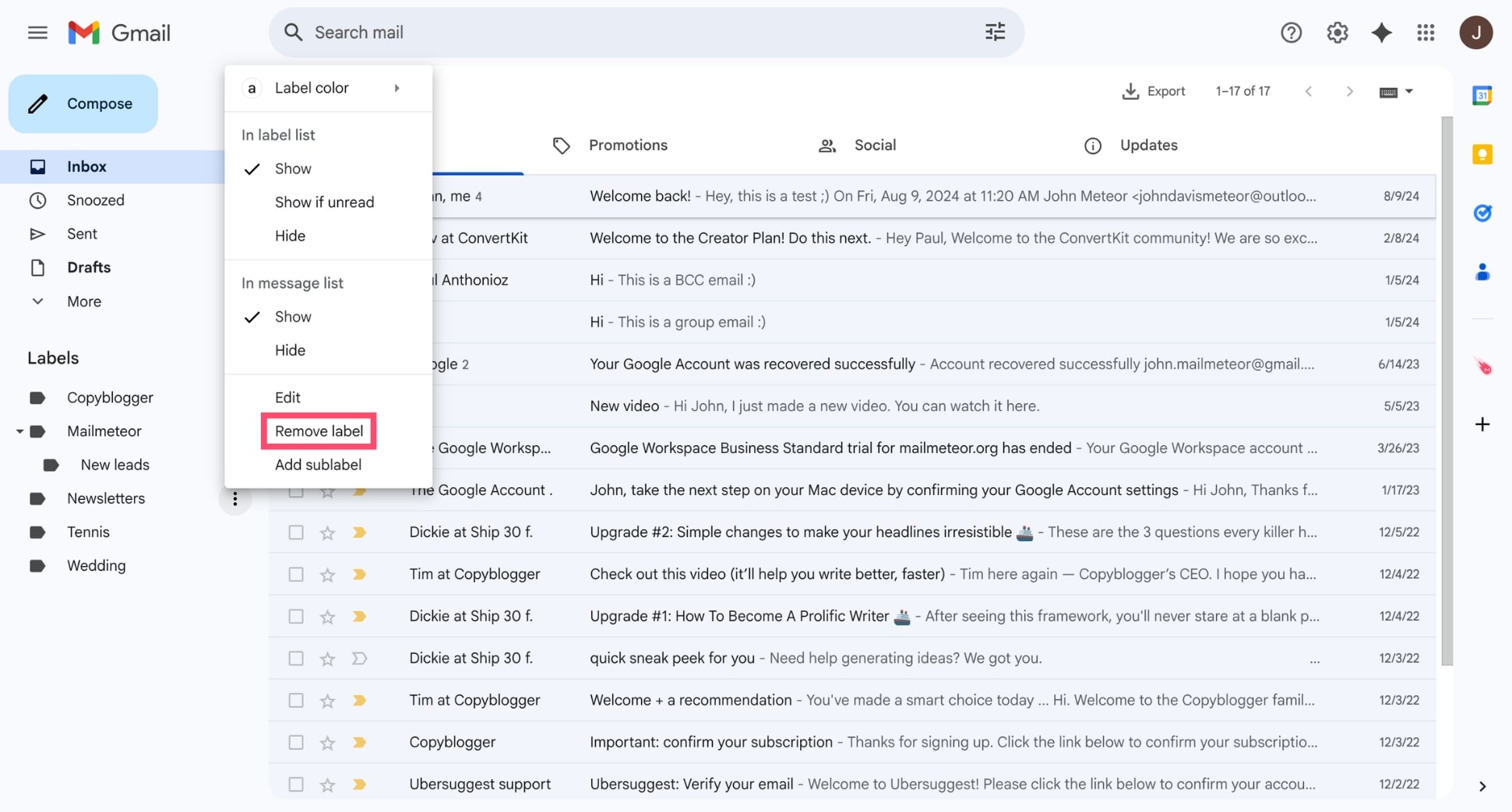
- Cliquez sur Supprimer pour confirmer.
Et voilà. Le libellé disparaît de votre barre latérale, tandis que vos emails restent accessibles via la boîte de réception, Tous les messages ou tout autre libellé auquel ils appartenaient.
Sur Android
Malheureusement, il n’est pas possible de supprimer des libellés directement depuis l’application Gmail sur Android. Mais il existe une solution :
- Ouvrez un navigateur mobile (comme Chrome) et allez sur mail.google.com.
- Touchez le menu à trois lignes en haut à gauche.
- Faites défiler vers le bas et appuyez sur Version ordinateur pour afficher Gmail en mode desktop.
- Sélectionnez Modifier les libellés dans la barre latérale.
- Touchez Supprimer le libellé.
Ce n’est pas la méthode la plus fluide, mais elle fonctionne lorsque vous n’avez pas accès à un ordinateur.
Sur iPhone
Bonne nouvelle : sur iPhone, vous pouvez supprimer des libellés directement depuis l’application Gmail.
- Ouvrez l’application Gmail sur votre iPhone.
- Touchez l’icône de menu (trois lignes) en haut à gauche.
- Faites défiler vers le bas et appuyez sur Paramètres.
- Sélectionnez votre compte Gmail.
- Faites défiler vers le bas et, sous Libellés, appuyez sur Paramètres des libellés.
- Sélectionnez le libellé à supprimer.
- Touchez Supprimer et confirmez.
C’est tout. Le libellé est supprimé, mais vos emails restent bien présents dans la boîte de réception ou dans Tous les messages.
Comment supprimer plusieurs libellés dans Gmail
Si vous souhaitez nettoyer votre barre latérale Gmail et supprimer plusieurs libellés d’un coup, voici comment procéder depuis un ordinateur :
- Ouvrez Gmail.
- Cliquez sur l’icône en forme d’engrenage (en haut à droite), puis sur Voir tous les paramètres.
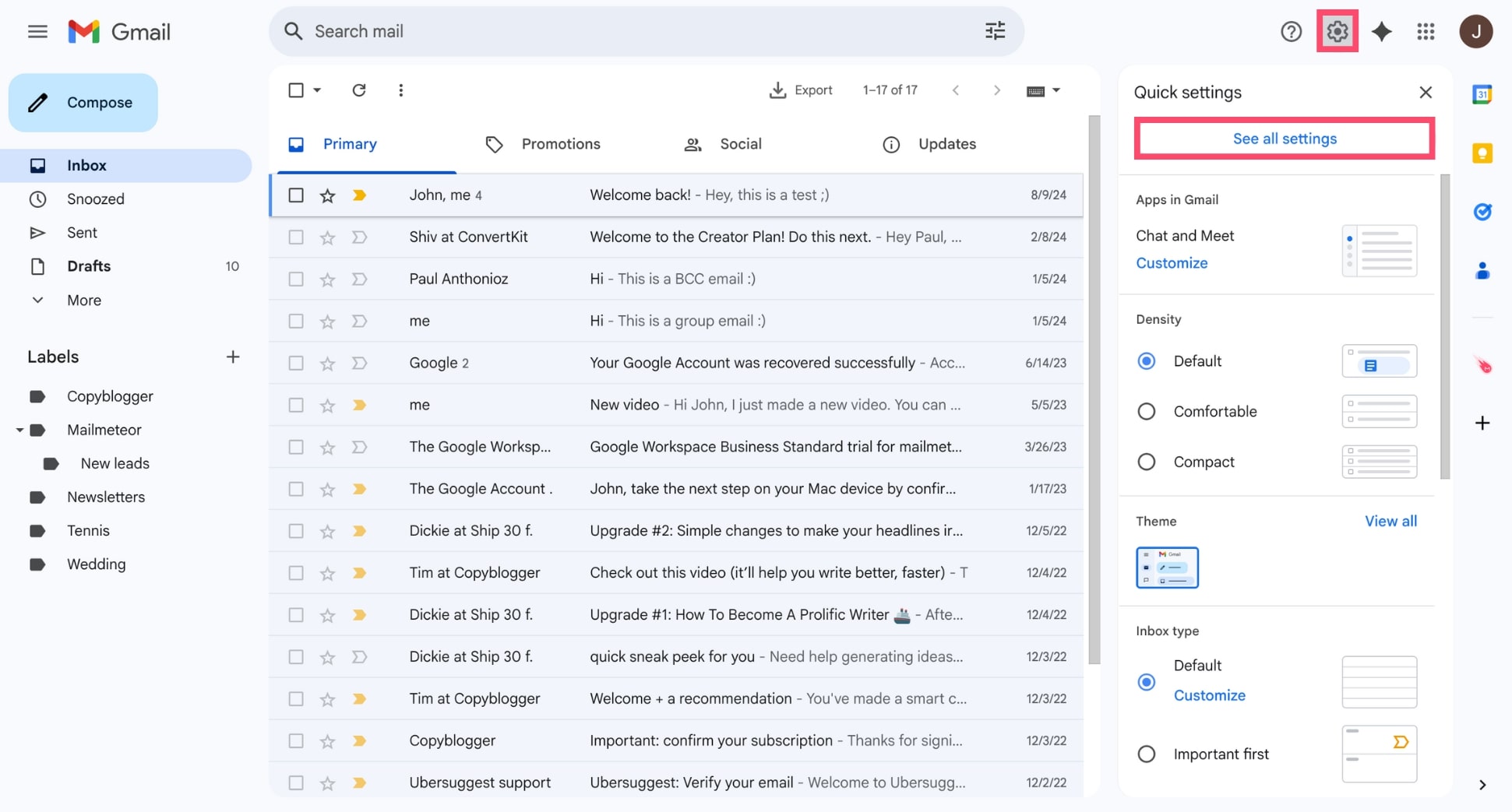
- Allez dans l’onglet Libellés.
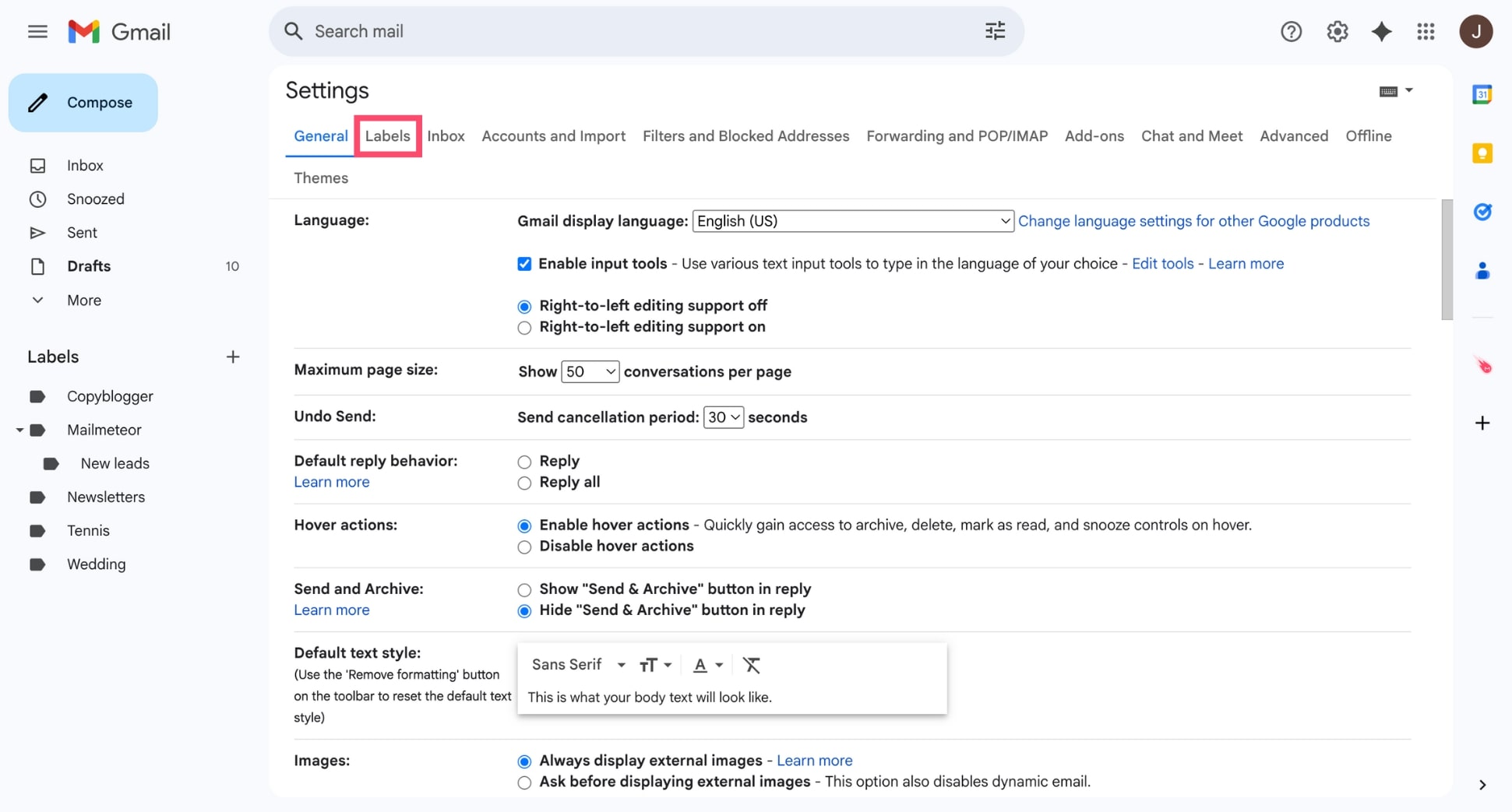
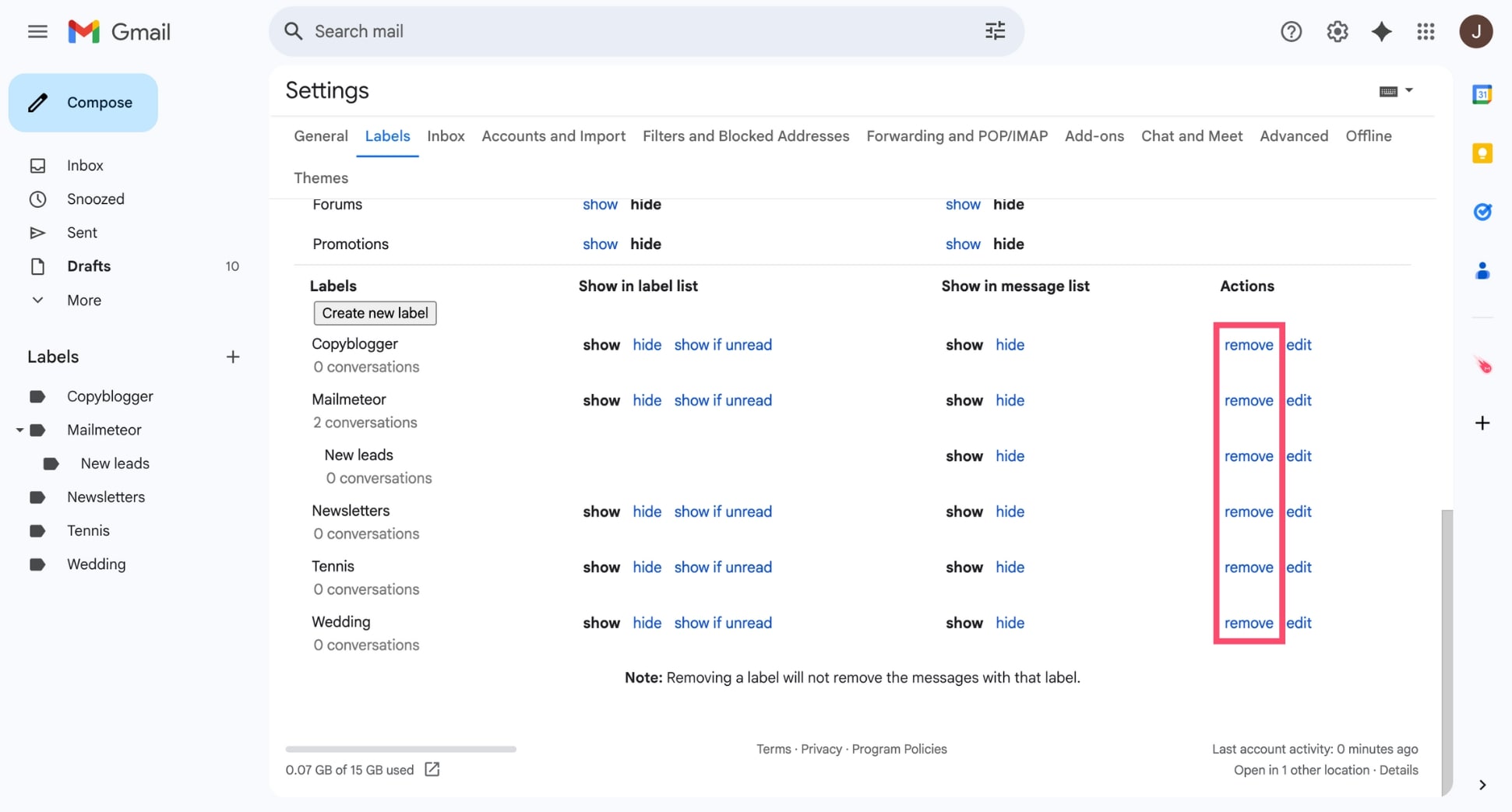
- Faites défiler jusqu’à la liste de vos libellés personnalisés et, pour chacun que vous souhaitez supprimer, cliquez sur Supprimer à droite de son nom.
- Confirmez la suppression lorsque Gmail vous le demande.
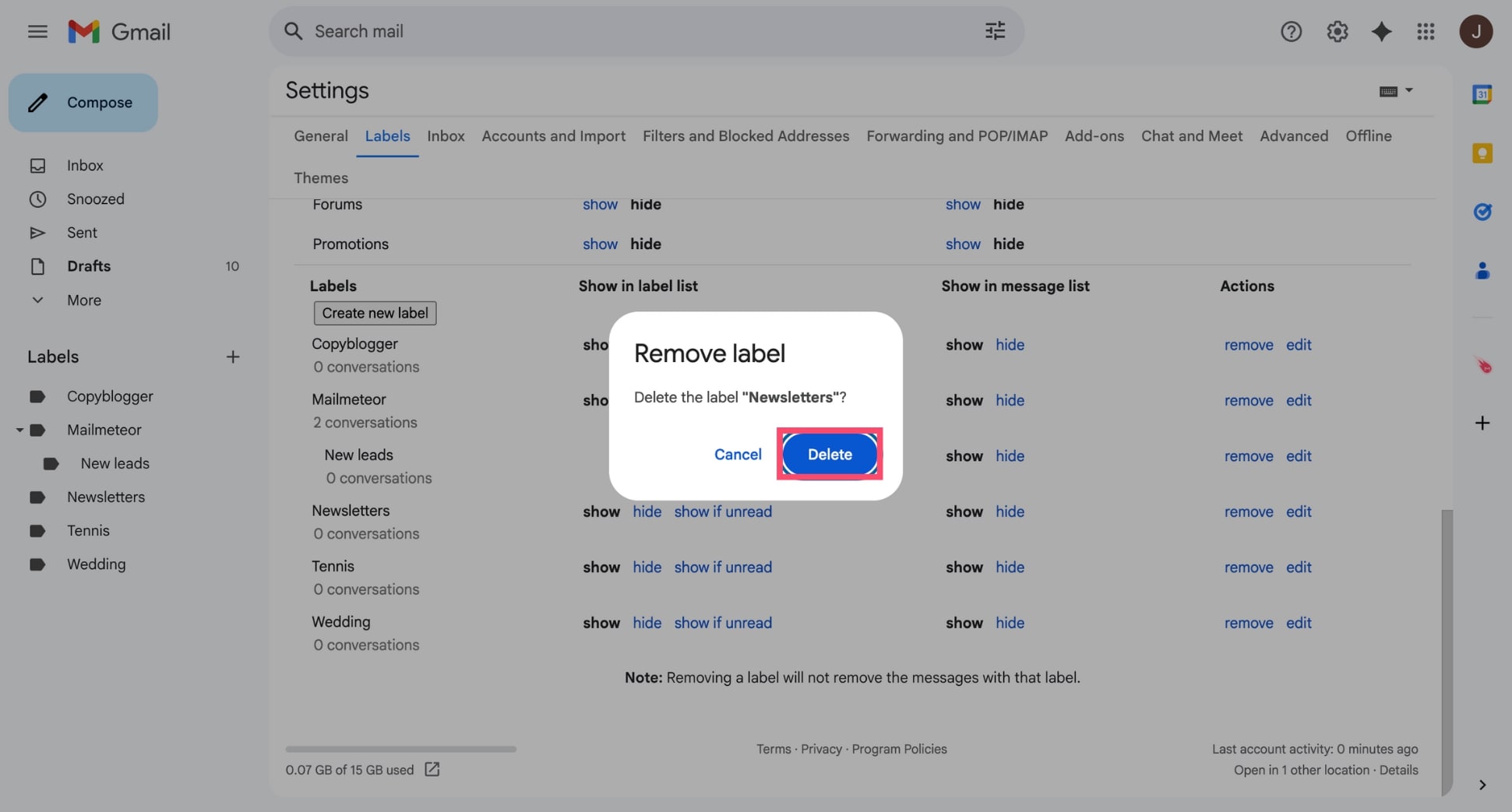
Répétez l’opération pour chaque libellé à supprimer. Gmail ne propose pas encore de suppression en masse en un seul clic, mais cette méthode permet de faire le ménage rapidement depuis un seul endroit.
Comment masquer des libellés dans Gmail
Vous ne souhaitez pas supprimer un libellé définitivement, mais vous voulez alléger la barre latérale Gmail ? Vous pouvez simplement masquer les libellés. Ils resteront actifs en arrière-plan et vous pourrez toujours retrouver les emails associés via la recherche.
Voici comment masquer des libellés dans Gmail :
- Ouvrez Gmail.
- Cliquez sur l’icône en forme d’engrenage, puis sur Voir tous les paramètres.
- Allez dans l’onglet Libellés.
- Faites défiler jusqu’à la liste de vos libellés.
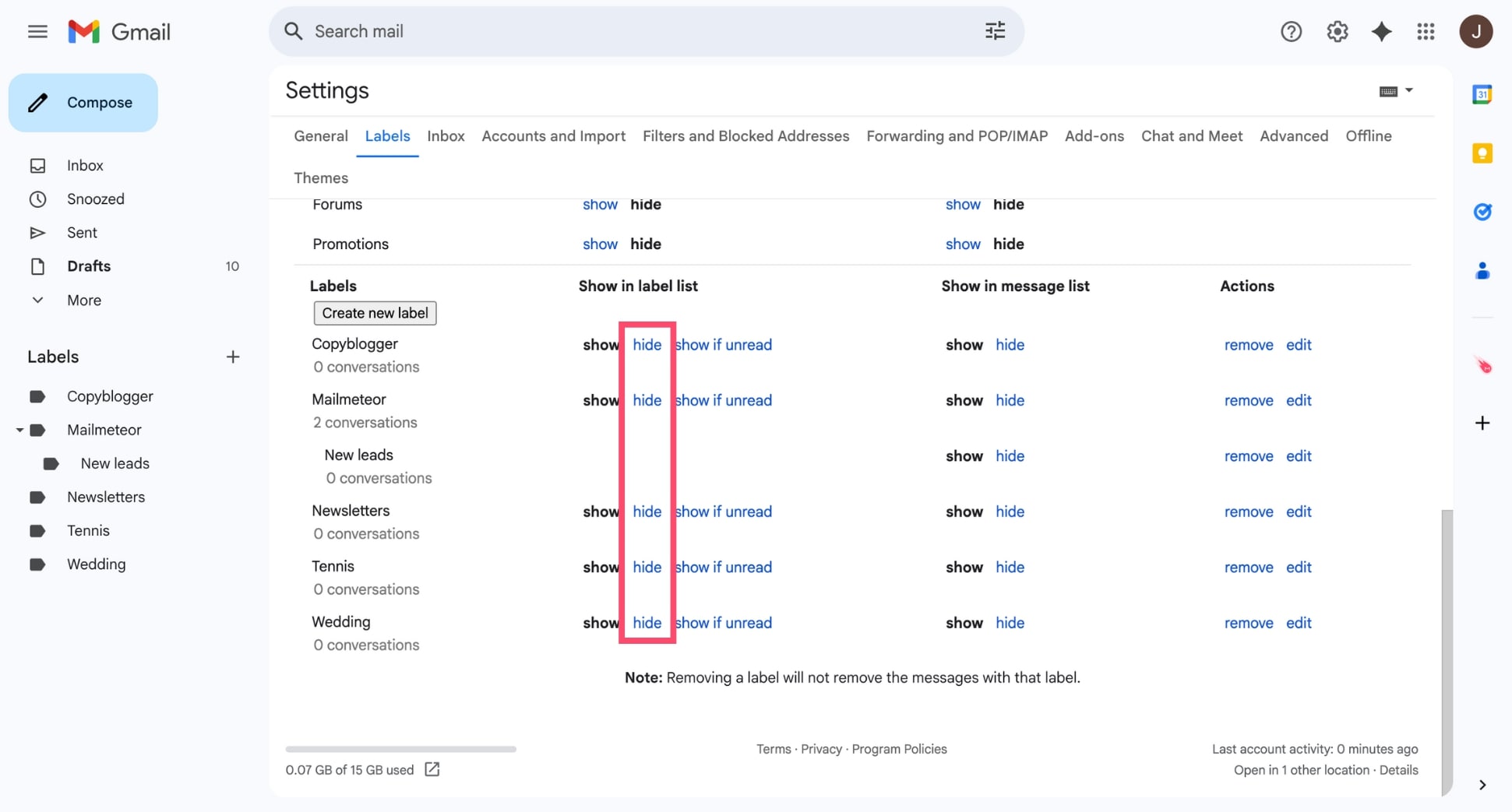
- À côté de chaque libellé, vous verrez les options Afficher et Masquer dans la colonne Afficher dans la liste des libellés.
- Cliquez sur Masquer pour les libellés que vous ne souhaitez plus voir dans la barre latérale.
FAQs
Comment supprimer des dossiers dans Gmail ?
Dans Gmail, les dossiers sont en réalité appelés des libellés. Pour en supprimer un, ouvrez Gmail sur votre ordinateur, cliquez sur l’icône Paramètres > Voir tous les paramètres > onglet Libellés, puis cliquez sur Supprimer à côté du libellé concerné. Supprimer un libellé ne supprime pas les emails associés.
Peut-on supprimer des libellés système comme Envoyés ou Corbeille ?
Gmail ne permet pas de supprimer les libellés système comme Boîte de réception, Messages envoyés, Corbeille ou Spam. Ces libellés sont intégrés par défaut. En revanche, vous pouvez les masquer depuis Paramètres > Libellés en cliquant sur Masquer.
Pourquoi ne vois-je pas l’option pour supprimer un libellé ?
Si vous essayez de supprimer un libellé système, Gmail n’affichera pas l’option de suppression. De plus, la gestion complète des libellés (suppression incluse) est uniquement disponible sur la version ordinateur de Gmail. Les applications mobiles ne proposent pas toutes ces options.
Peut-on restaurer un libellé supprimé ?
Une fois un libellé supprimé, il ne peut pas être restauré. En revanche, les emails restent intacts — ils perdent simplement le libellé. Si vous recréez un libellé manuellement, vous devrez le réattribuer aux emails un par un ou via un filtre.
Combien de libellés peut-on créer dans Gmail ?
Gmail permet de créer jusqu’à 10 000 libellés, y compris les libellés imbriqués. Si vous approchez de cette limite ou si votre barre latérale devient trop encombrée, il est conseillé de supprimer ou masquer les libellés que vous n’utilisez plus.


