Juste après avoir cliqué sur Envoyer, vous repérez la faute de frappe, la mauvaise pièce jointe ou — pire encore — que l’e-mail est parti à la mauvaise personne. On y est tous passés. La bonne nouvelle ? Vous pouvez supprimer ou rappeler un e-mail déjà envoyé — mais uniquement si votre fournisseur de messagerie le permet, et uniquement dans une courte fenêtre de temps.
Vous avez fait une erreur ? Pas de panique. Dans ce guide, nous vous montrons comment supprimer un e-mail envoyé dans Gmail, Outlook, Yahoo Mail et ProtonMail. Vous apprendrez ce qui fonctionne, ce qui ne fonctionne pas, et les étapes à suivre lorsque le rappel n’est pas possible. Nous vous présenterons également des outils et paramètres simples que vous pouvez activer pour éviter les erreurs à l’avenir.
Peut-on supprimer un e-mail après l’avoir envoyé ?
La plupart des boîtes de messagerie ne permettent pas de rappeler véritablement un e-mail une fois qu’il a été livré. Ce qu’elles proposent, c’est un bref délai Annuler l’envoi qui bloque l’e-mail avant qu’il ne quitte votre boîte d’envoi, ou — dans le cas d’Outlook — un système de rappel limité qui ne fonctionne que dans des conditions très spécifiques.
Voici une comparaison rapide de ce que permet chaque plateforme :
| Fournisseur | Peut-on supprimer un e-mail envoyé ? | Fenêtre de temps | Notes |
|---|---|---|---|
| Gmail | ✔️ Oui (Annuler l’envoi) | 5 à 30 secondes | Annule la livraison avant qu’elle n’atteigne le destinataire. Fiable et facile à utiliser. |
| Outlook | ⚠️ Parfois (Rappel de message) | Pas de limite fixe (dépend du statut non lu) | Fonctionne uniquement si l’expéditeur et le destinataire utilisent Outlook sur le même système Microsoft 365/Exchange et uniquement si l’e-mail est non lu. |
| Yahoo Mail | ✔️ Oui, mais uniquement sur mobile (Annuler l’envoi) | 3 secondes | L’option Annuler l’envoi existe uniquement dans l’application mobile Yahoo Mail. Pas d’option d’annulation sur ordinateur. |
| Apple Mail | ✔️ Oui (Annuler l’envoi) | 10 à 30 secondes | Retarde l’envoi avant que l’e-mail ne quitte votre boîte d’envoi. Nécessite macOS Ventura ou iOS 16+. |
| Proton Mail | ✔️ Oui (Annuler l’envoi) | 5 à 20 secondes | Permet d’annuler un message sortant avant sa livraison. Une fois livré, il ne peut pas être supprimé. |
Comment supprimer un e-mail envoyé
La possibilité d’annuler l’envoi d’un e-mail dépend entièrement de votre fournisseur de messagerie. Certains services vous laissent annuler un message quelques secondes après l’envoi. D’autres proposent des fonctionnalités de rappel qui ne fonctionnent que dans des conditions très spécifiques.
Dans Gmail
Gmail vous offre une courte fenêtre après l’envoi d’un e-mail pour le rétracter. Par défaut, cette fenêtre est de 5 secondes, mais vous pouvez l’étendre à 30 secondes dans vos paramètres. Lorsque vous rappelez un e-mail dans Gmail, c’est comme si vous ne l’aviez jamais envoyé.
Voici comment supprimer un e-mail envoyé dans Gmail :
- Après avoir envoyé un e-mail, regardez dans le coin inférieur gauche de votre écran.
- Vous verrez une petite fenêtre pop-up avec Message envoyé et une option Annuler.
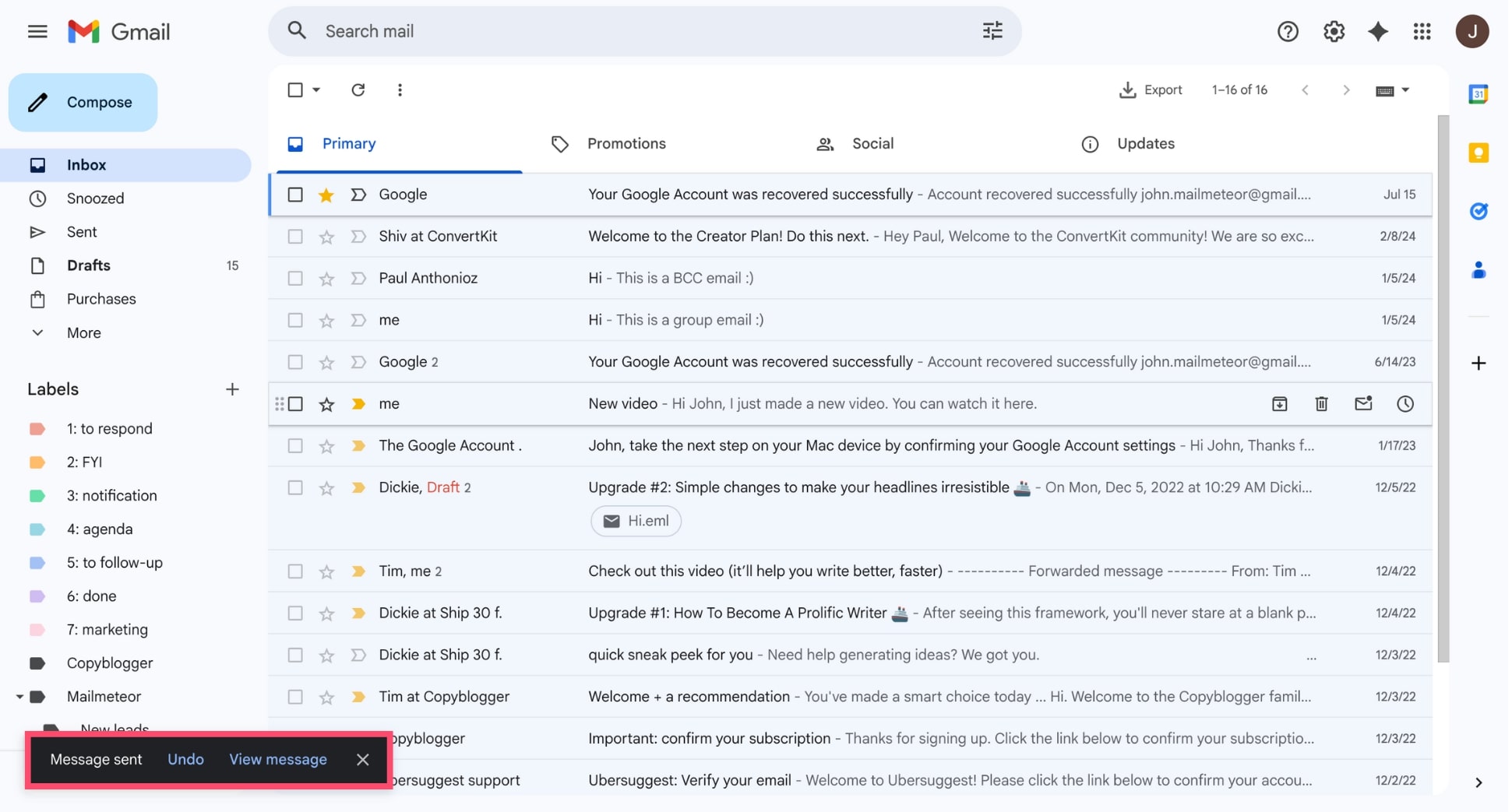
- Cliquez sur Annuler dans la fenêtre de temps impartie.
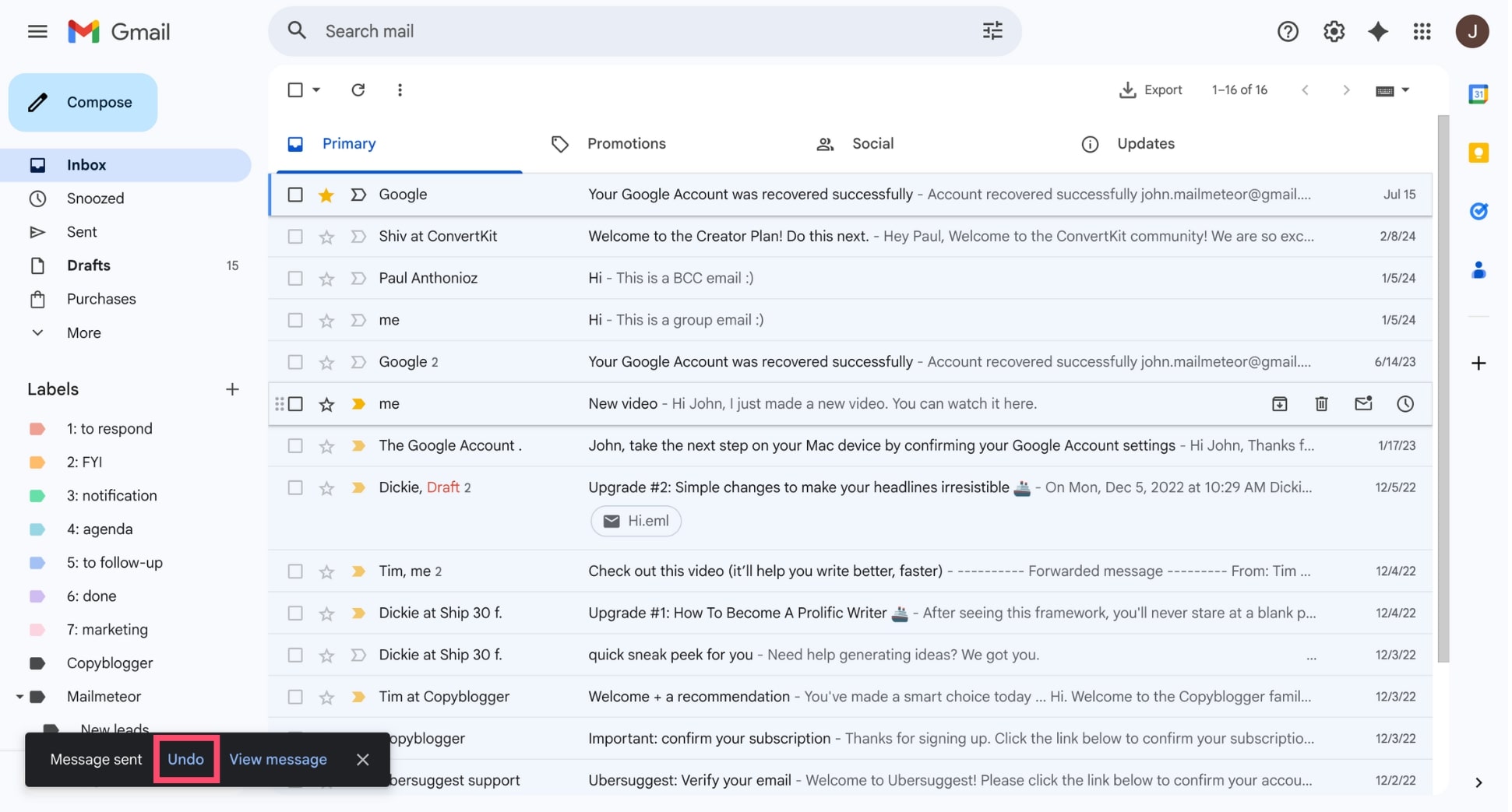
Et c’est fait. Gmail récupérera le message et le rouvrira comme brouillon pour que vous puissiez le modifier ou le supprimer. Une fois la fenêtre d’annulation expirée, vous ne pouvez plus supprimer l’e-mail. Il a déjà été livré.
Dans Outlook
Outlook propose une fonctionnalité unique appelée Rappel de message, qui vous permet de tenter de remplacer ou de supprimer un e-mail après qu’il a déjà quitté votre boîte d’envoi. Contrairement à la fonction Annuler l’envoi de Gmail — qui retarde simplement la livraison de quelques secondes — le rappel Outlook fonctionne après que le message a été livré dans la boîte de réception du destinataire.
Voici comment supprimer un e-mail envoyé dans Outlook :
- Ouvrez Outlook et accédez à votre dossier Éléments envoyés.
- Double-cliquez sur le message que vous souhaitez rappeler pour l’ouvrir dans une nouvelle fenêtre.
- Dans le ruban supérieur, sélectionnez Message.
- Cliquez sur Actions > Rappeler ce message.
- Choisissez l’une des deux options :
- Supprimer les copies non lues de ce message
- Supprimer les copies non lues et les remplacer par un nouveau message
- Cliquez sur OK.
Et voilà. Outlook tentera le rappel — mais le succès n’est pas garanti. Cette fonctionnalité ne fonctionne que lorsque vous et le destinataire utilisez tous les deux Outlook au sein de la même organisation Microsoft 365 ou Exchange, et uniquement si l’e-mail est encore non lu.
Dans Yahoo Mail
Yahoo Mail ne propose pas de véritable fonctionnalité d’annulation ou de rappel d’envoi. Cela signifie qu’une fois qu’un e-mail a été livré dans la boîte de réception d’une autre personne, il ne peut pas être supprimé. Vous pouvez supprimer le message de votre dossier Envoyés, mais cela ne retire l’e-mail que de votre propre boîte.
Voici comment supprimer un e-mail envoyé dans Yahoo Mail :
- Ouvrez Yahoo Mail.
- Dans la barre latérale gauche, sélectionnez Envoyés.
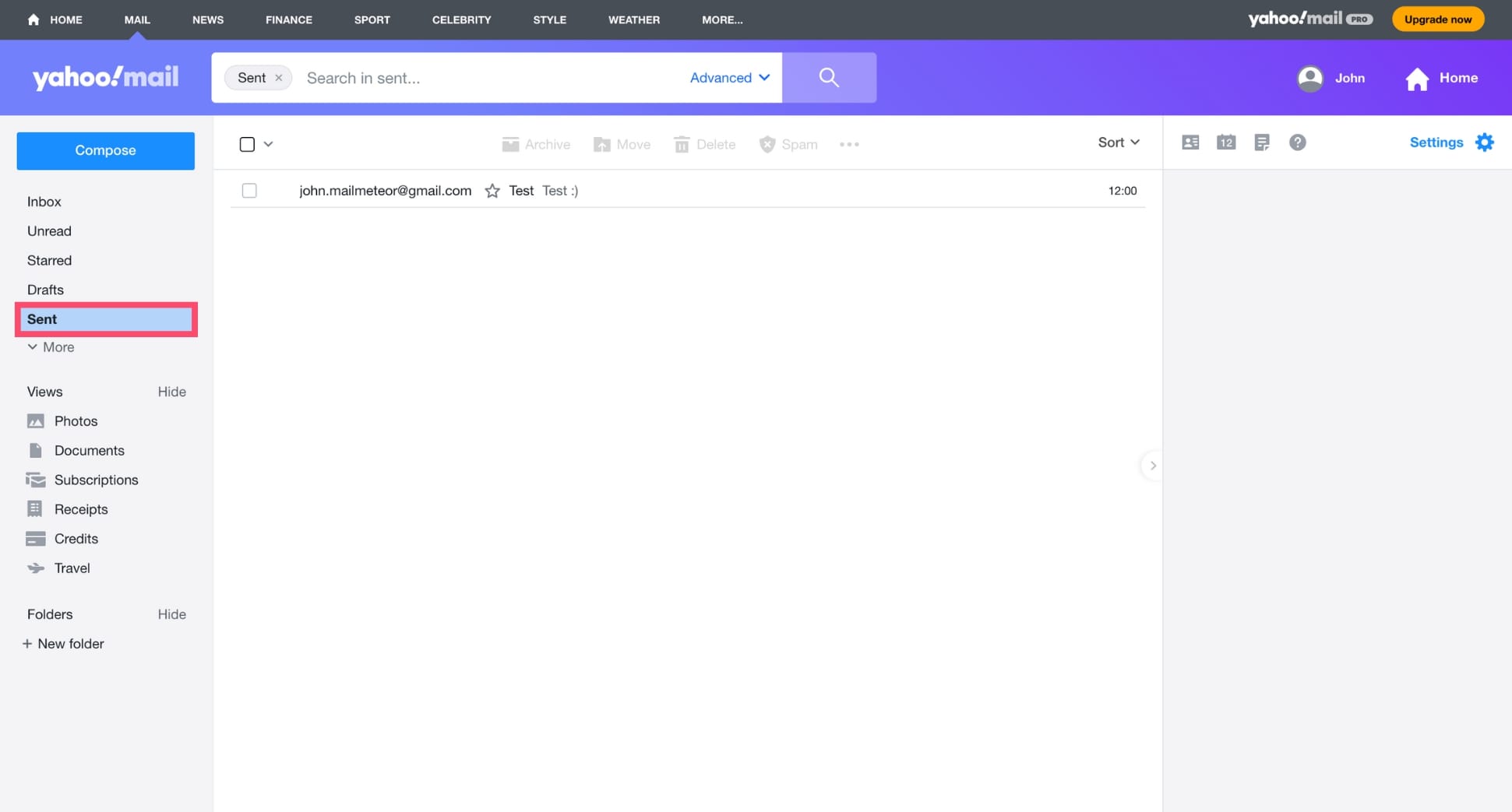
- Ouvrez le message que vous souhaitez supprimer.
- Cliquez sur l’icône Corbeille pour le supprimer de votre compte.
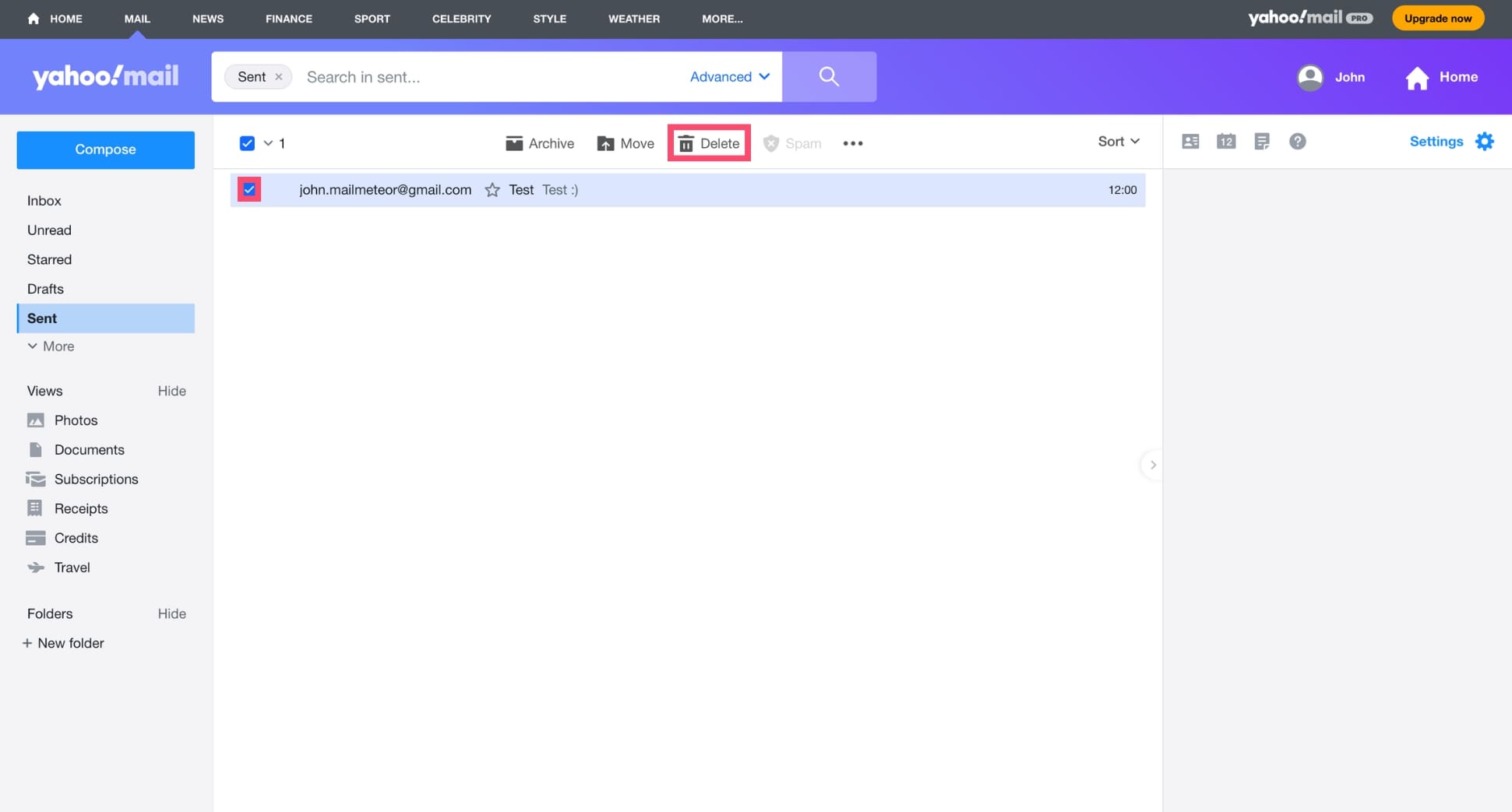
Cela vous aide à nettoyer votre boîte, mais ne retire pas l’e-mail chez le destinataire. Yahoo Mail propose bien une fonctionnalité Annuler l’envoi — mais uniquement dans l’application mobile, et elle ne vous donne qu’une fenêtre de 3 secondes pour annuler un message.
Dans Apple Mail
Apple Mail ne propose pas de véritable fonctionnalité d’annulation ou de rappel une fois qu’un e-mail a été livré au destinataire. Cependant, il inclut une courte fenêtre Annuler l’envoi qui vous permet d’arrêter un e-mail avant qu’il ne quitte votre boîte d’envoi.
Voici comment supprimer un e-mail envoyé dans Apple Mail :
- Après avoir cliqué sur Envoyer, regardez dans le coin inférieur gauche de la fenêtre Mail.
- Vous verrez une option Annuler l’envoi pendant 10 à 30 secondes (selon vos paramètres).
- Cliquez sur Annuler l’envoi pour annuler la livraison et renvoyer le message dans votre dossier Brouillons.
Dans Proton Mail
Proton Mail ne vous permet pas non plus de supprimer un e-mail une fois livré, mais il inclut une fonctionnalité pratique d’annulation de l’envoi. Donc si vous souhaitez empêcher un e-mail de partir — ou l’« annuler » rapidement — vous pouvez le faire dans un court délai.
Voici comment supprimer un e-mail envoyé dans Proton Mail :
- Après l’envoi, un bouton Annuler apparaît brièvement en bas de l’écran.
- Cliquez dessus avant l’expiration du délai (10 secondes par défaut).
- L’e-mail est renvoyé dans Brouillons pour que vous puissiez le réviser ou le supprimer.
Que faire si vous ne pouvez pas supprimer l’e-mail
Parfois, quelle que soit la rapidité de votre réaction, vous ne pouvez tout simplement pas supprimer ou rappeler l’e-mail — soit parce que la fenêtre de temps est passée, soit parce que votre fournisseur ne prend pas en charge l’annulation d’envoi, soit parce que le message a déjà été ouvert.
Dans ce cas, le moyen le plus rapide de rectifier le tir est d’envoyer un court message de suivi corrigeant l’erreur. Soyez simple, factuel et concentrez-vous sur ce qui doit être clarifié. Une correction rapide minimise la confusion et témoigne de votre professionnalisme.
Par exemple :
Correction rapide concernant l’e-mail que je viens d’envoyer — la pièce jointe manquait. Voici le bon fichier.
Comment éviter les erreurs à l’avenir
Même si votre fournisseur de messagerie vous permet de rappeler ou d’annuler des messages, la stratégie la plus sûre est d’éviter les erreurs en premier lieu. Quelques habitudes simples — et les bons outils — peuvent réduire considérablement les risques d’envoyer quelque chose que vous regretterez.
Vérifiez votre e-mail avant d’envoyer
Cela semble évident, mais la plupart des erreurs d’e-mail se produisent parce qu’on clique sur Envoyer trop vite. Avant d’envoyer un message important, prenez 5 à 10 secondes et passez en revue l’essentiel. Voici la liste de contrôle que j’utilise :
- Destinataire : Ce message va-t-il à la bonne personne ?
- Pièces jointes : Le bon fichier est-il joint ?
- Liens : Pointent-ils vers le bon endroit ?
- Ton : Le message est-il clair et professionnel ?
- Détails : Les dates, heures et montants sont-ils exacts ?
Une brève vérification finale suffit souvent à détecter les erreurs que vous ne remarqueriez autrement qu’après avoir cliqué sur Envoyer.
Ajoutez un délai d’envoi
L’un des moyens les plus simples d’éviter d’envoyer des e-mails que vous regretterez est de retarder la livraison de quelques secondes. Cela vous donne une fenêtre de sécurité intégrée pour repérer les fautes de frappe, les mauvais destinataires ou les pièces jointes manquantes avant que l’e-mail ne quitte vraiment votre boîte d’envoi.
La plupart des fournisseurs de messagerie vous permettent d’activer un court délai. Dans Gmail, par exemple, vous pouvez étendre la fenêtre Annuler l’envoi à 30 secondes. Cela n’ajoute presque aucune friction — mais évite un nombre surprenant d’erreurs.
Voici comment procéder :
- Ouvrez Gmail sur votre ordinateur.
- Allez dans Paramètres > Voir tous les paramètres.
- Sous l’onglet Général, faites défiler jusqu’à Annuler l’envoi.
- Choisissez un délai d’envoi de 5, 10, 20 ou 30 secondes.
- Cliquez sur Enregistrer les modifications.
Et voilà. Chaque fois que vous envoyez un e-mail, Gmail affichera un bouton Annuler pendant la durée sélectionnée, vous donnant une dernière chance d’arrêter le message avant qu’il ne soit livré.
Utilisez un assistant IA pour détecter les erreurs
Si vous rédigez vos e-mails rapidement, il est facile de manquer des fautes de frappe, des phrases peu claires ou un ton qui passe mal. Un assistant e-mail IA vous aide à éviter ces erreurs en vous fournissant un brouillon propre et soigné dès le départ.
Avec le rédacteur d’e-mails IA de Mailmeteor, vous pouvez :
- Générer un e-mail clair et professionnel en quelques secondes
- Réécrire votre message dans un ton plus chaleureux, plus clair ou plus concis
- Définir votre propre style d’écriture pour que l’IA écrive comme vous
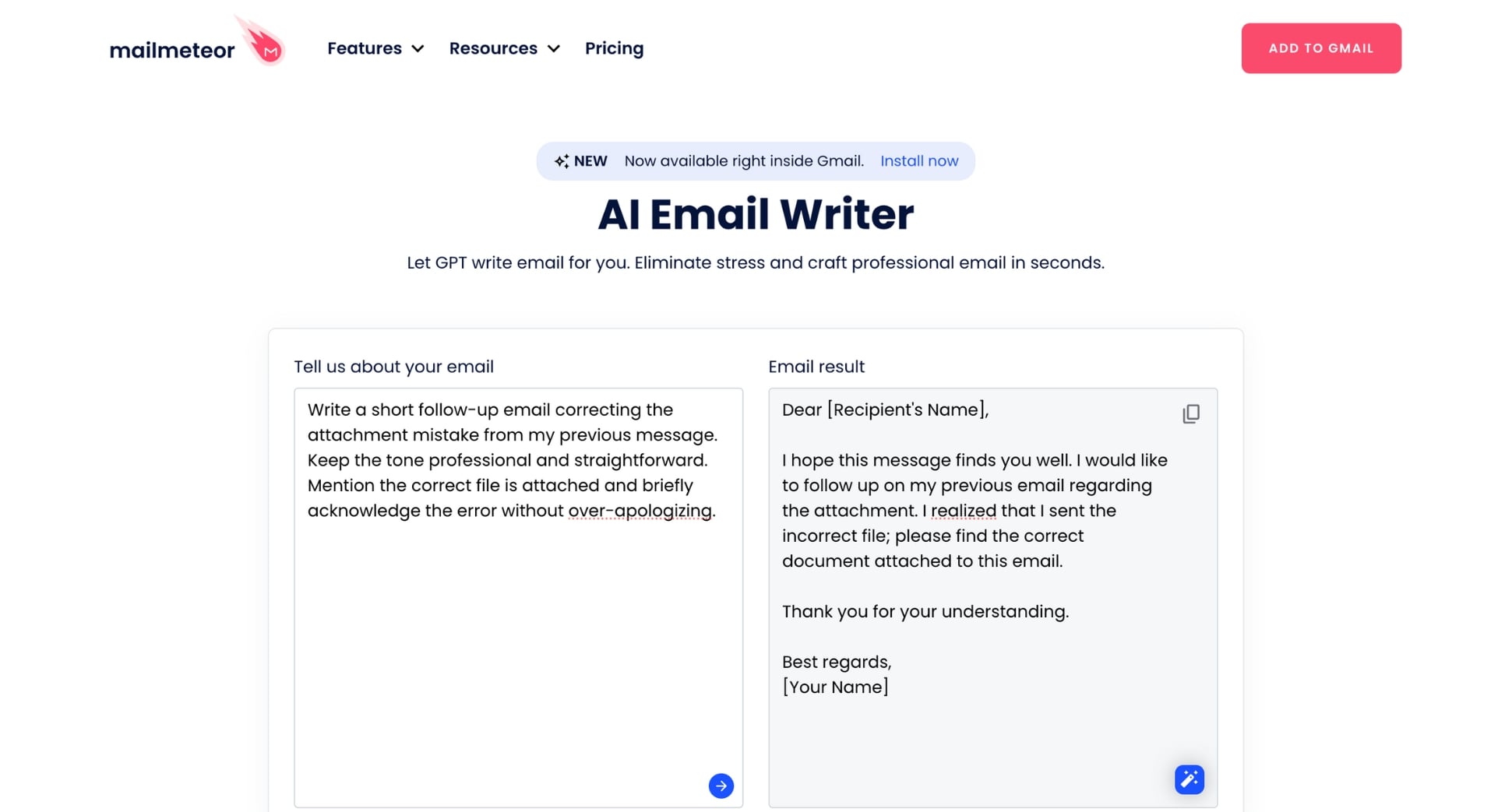
Fini de relire les mêmes lignes dix fois. Vous commencez avec un brouillon solide et bien structuré — ce qui signifie beaucoup moins de moments « oh non… » après avoir cliqué sur Envoyer, et bien plus de confiance dans chaque e-mail que vous envoyez.
Planifiez vos e-mails plutôt que de les envoyer immédiatement
Si vous avez tendance à envoyer vos e-mails en pilote automatique, la planification est un moyen facile d’éviter les erreurs. Au lieu d’envoyer immédiatement, planifiez votre message quelques minutes à l’avance — cela vous laisse le temps de détecter les fautes de frappe, les mauvais destinataires ou les pièces jointes manquantes.
Voici comment planifier des e-mails dans Gmail :
- Rédigez votre e-mail.
- Cliquez sur la flèche à côté de Envoyer.
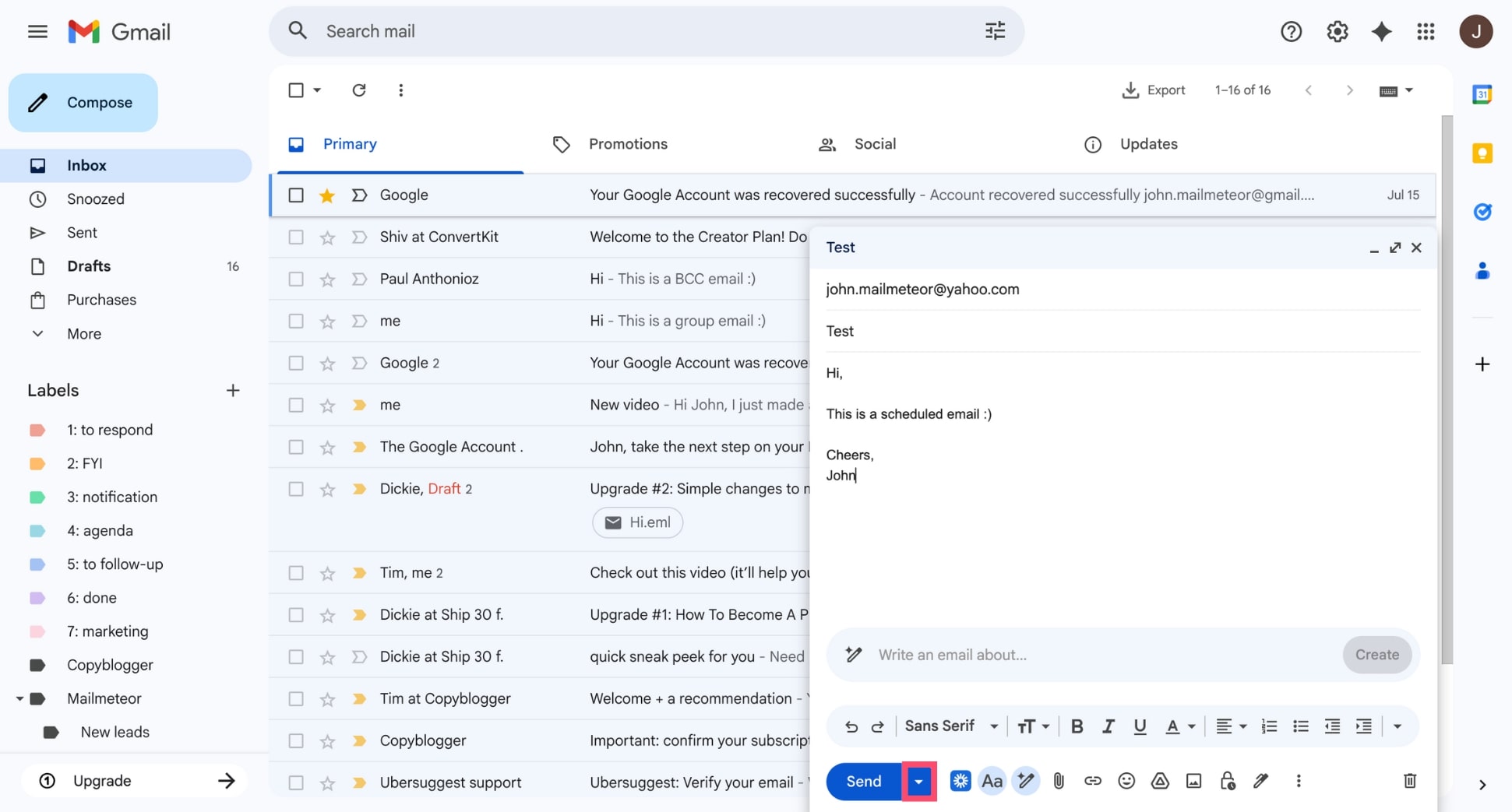
- Sélectionnez Planifier l’envoi.
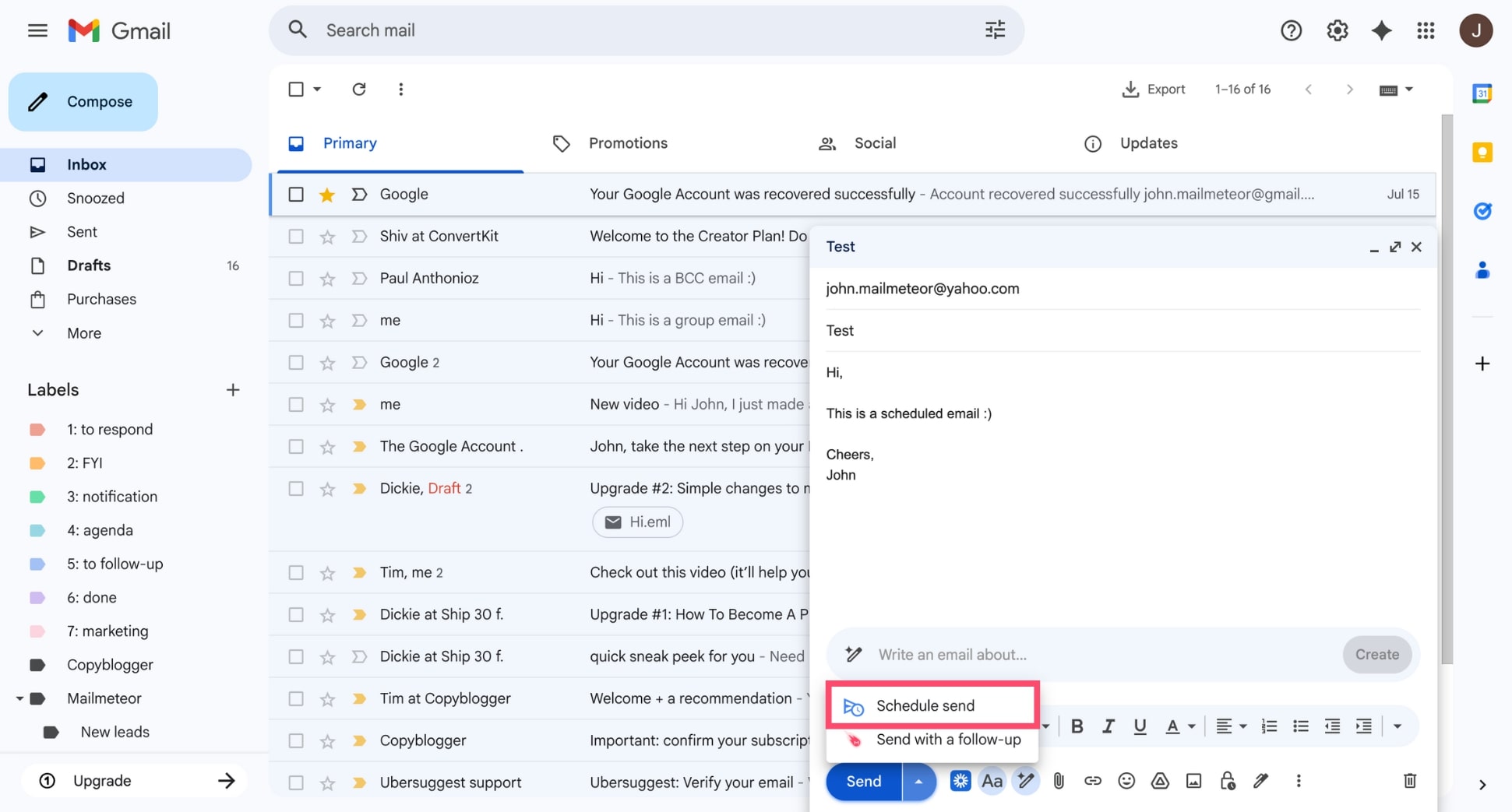
- Choisissez l’une des heures suggérées ou définissez une date et une heure personnalisées.
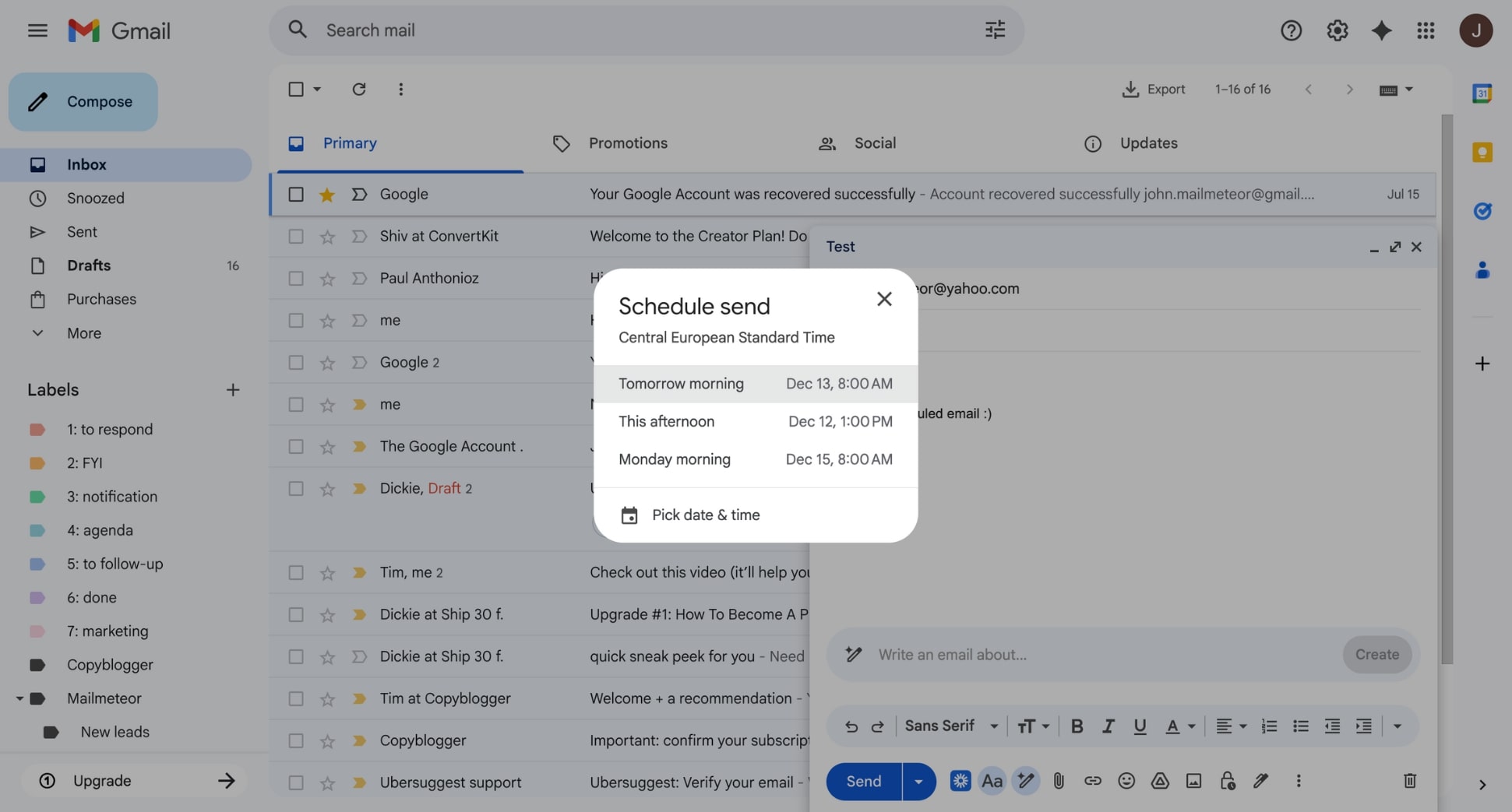
Et voilà. Si vous repérez un problème avant l’heure planifiée, vous pouvez simplement ouvrir le message, le corriger et replanifier — sans panique. Cela fonctionne également dans Outlook, Yahoo Mail, Proton Mail et Apple Mail.
Conclusion
Supprimer un e-mail déjà envoyé n’est pas toujours possible — mais comme vous l’avez vu, de nombreux fournisseurs proposent désormais de courtes fenêtres d’annulation ou des options de rappel qui peuvent vous sauver la mise. Et même lorsque le rappel n’est pas disponible, un message de correction rapide résout généralement le problème.
Pour éviter les erreurs dès le départ, activez un délai d’envoi, utilisez la planification et laissez l’IA rédiger vos e-mails plus clairement. Avec les bons outils et les bonnes habitudes, vous détecterez les problèmes avant qu’ils n’atteignent la boîte de réception de quelqu’un d’autre — et enverrez chaque message en toute confiance.
FAQ
Peut-on supprimer un e-mail après que le destinataire l’a lu ?
En général, non. Une fois qu’un e-mail est livré, vous ne pouvez pas le supprimer de la boîte de réception de quelqu’un d’autre. Cependant, le Mode confidentiel de Gmail constitue une exception. Si vous avez envoyé l’e-mail dans ce mode, vous pouvez définir une date d’expiration ou utiliser l’option Supprimer l’accès pour révoquer l’accès du destinataire à tout moment, même après qu’il l’a ouvert. Le message ne sera pas supprimé de sa boîte de réception, mais son contenu (corps, liens, pièces jointes…) deviendra illisible.
Supprimer un e-mail de votre dossier Envoyés le supprime-t-il aussi pour l’autre personne ?
Non. Supprimer un e-mail de votre dossier Envoyés ne supprime que votre copie. Le destinataire conserve la sienne, sauf si son fournisseur de messagerie la filtre ou la supprime automatiquement (ce qui est rare).
Combien de temps avez-vous pour annuler l’envoi d’un e-mail ?
Cela dépend du fournisseur de messagerie :
- Gmail : 5 à 30 secondes
- Outlook : le rappel ne fonctionne que si le destinataire n’a pas ouvert l’e-mail et se trouve sur le même serveur Exchange
- Yahoo Mail : 3 secondes
- ProtonMail : 5 à 20 secondes
- Apple Mail : 10 à 30 secondes
Si l’e-mail a déjà quitté le serveur, il ne peut plus être récupéré.
Pourquoi mon rappel Outlook n’a-t-il pas fonctionné ?
Dans la plupart des cas, le rappel Outlook échoue parce que :
- Le destinataire a déjà ouvert l’e-mail
- Le destinataire utilise Gmail, Yahoo ou un compte non Exchange
- Vous et le destinataire n’êtes pas sur le même serveur Microsoft 365 ou Exchange
- Le message a été déplacé par une règle avant que le rappel tente de le récupérer
Peut-on supprimer un e-mail de la boîte de réception de quelqu’un d’autre ?
Non — vous ne pouvez pas supprimer ni modifier un e-mail une fois qu’il a été livré dans la boîte de réception d’une autre personne. Les protocoles de messagerie traitent les messages envoyés comme la propriété du destinataire. La seule exception concerne les systèmes internes comme Exchange ou Microsoft 365, où un administrateur dispose de droits spéciaux, mais ce n’est pas quelque chose qu’un utilisateur ordinaire peut faire.


