Vous ne savez pas si les mails de quelqu’un sont bloqués dans Gmail ? Ou peut-être avez-vous bloqué un contact par le passé et voulez-vous vérifier – au cas où un message important serait passé entre les mailles du filet ? Alors ce guide est fait pour vous.
Gmail facilite le blocage d’expéditeurs… mais il est beaucoup moins évident de savoir où vont ces mails, comment les retrouver, ou comment gérer votre liste de blocage plus tard. C’est pour cela que beaucoup de gens se demandent :
- « Comment voir qui j’ai bloqué ? »
- « Où vont les mails bloqués dans Gmail ? »
- « Peut-on consulter les messages envoyés par un expéditeur bloqué ? »
Dans ce guide, nous allons passer en revue tout ce que vous devez savoir sur les mails bloqués dans Gmail — pour reprendre le contrôle de votre boîte de réception et ne plus jamais manquer un message important.
Que se passe-t-il quand vous bloquez quelqu’un dans Gmail ?
Lorsque vous bloquez quelqu’un dans Gmail, ses messages sont filtrés silencieusement — sans qu’il en soit informé.
Voici ce qu’il se passe exactement :
- Ses mails ne passent plus par votre boîte de réception, ils vont directement dans votre dossier Spam.
- Vous ne recevez aucune alerte, et l’expéditeur n’est jamais averti qu’il a été bloqué.
- Les mails bloqués restent 30 jours dans le Spam, puis Gmail les supprime automatiquement.
- Le blocage ne concerne que Gmail — il ne s’applique pas à Google Chat, SMS ou autres services.
Bloquer permet donc d’éviter des messages indésirables sans confrontation… tout en gardant une boîte propre et organisée.
Comment vérifier qui vous avez bloqué dans Gmail
Gmail ne propose pas une section “Utilisateurs bloqués” comme certains réseaux sociaux. Mais il existe un moyen simple de consulter et gérer toutes les adresses que vous avez bloquées — aussi bien sur ordinateur que sur mobile.
Sur ordinateur
- Ouvrez Gmail.
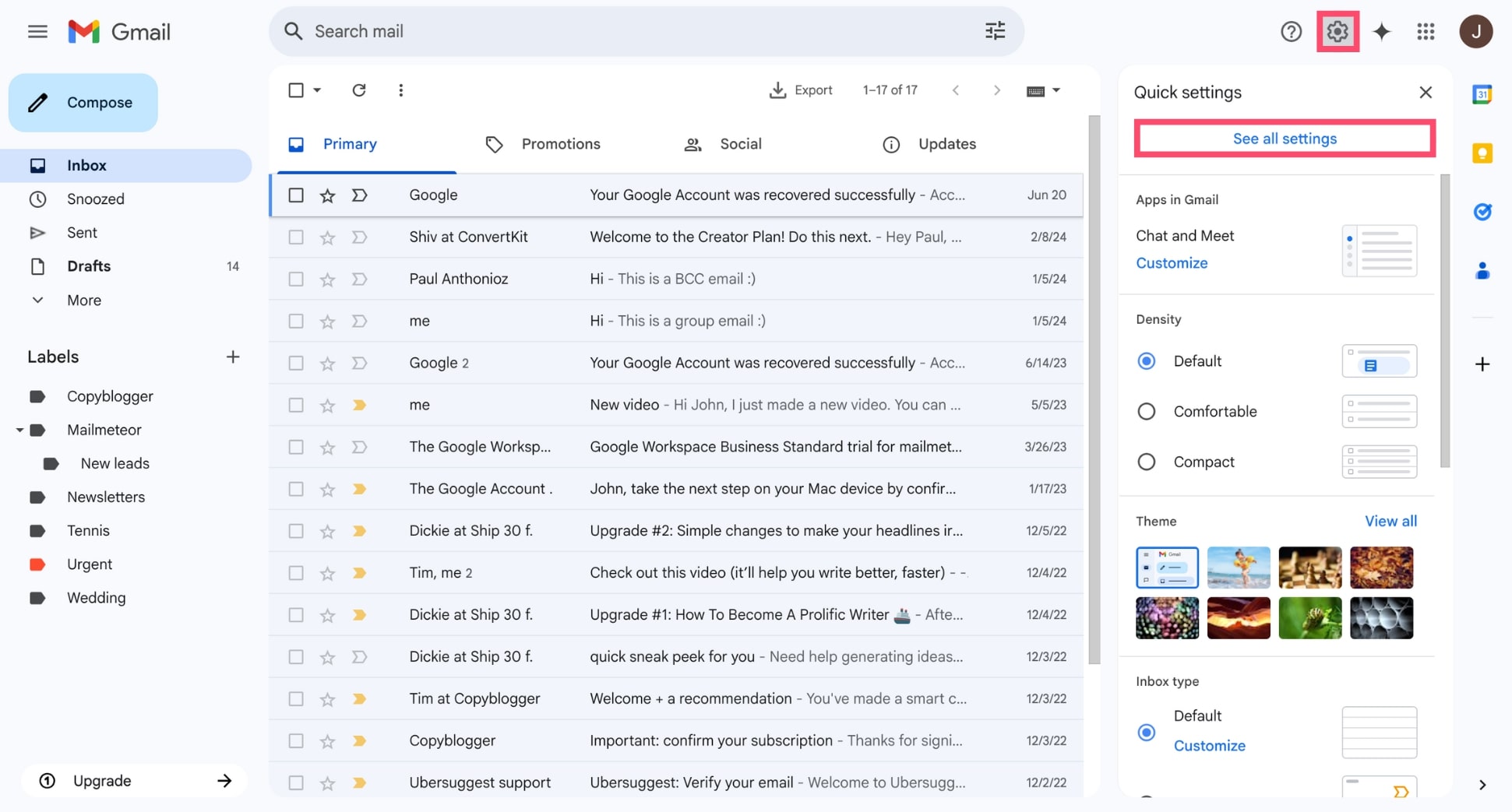
- Cliquez sur l’icône d’engrenage en haut à droite puis choisissez Voir tous les paramètres.
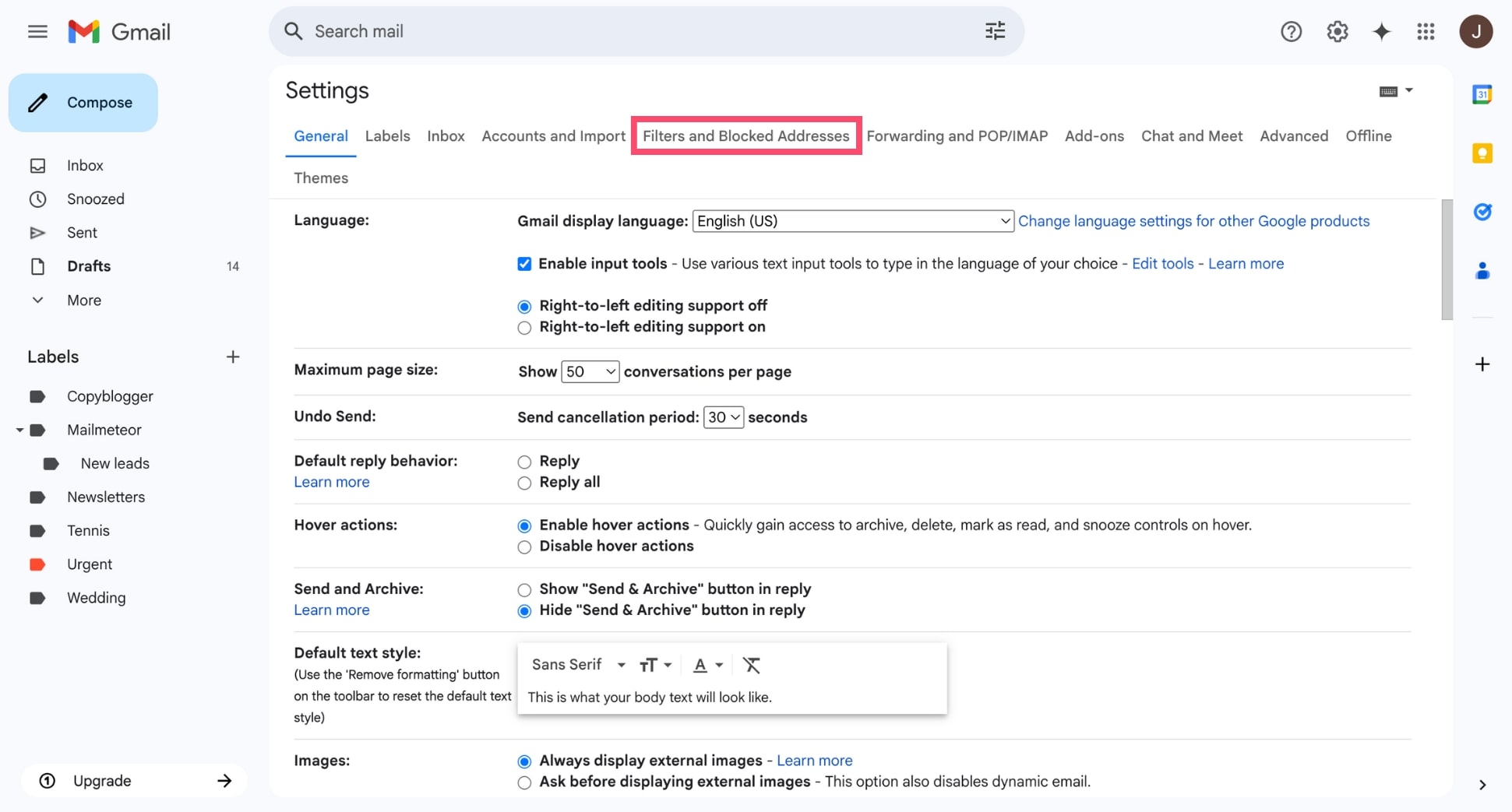
- Allez dans l’onglet Filtres et adresses bloquées.
- Faites défiler jusqu’à la section Les adresses suivantes sont bloquées.
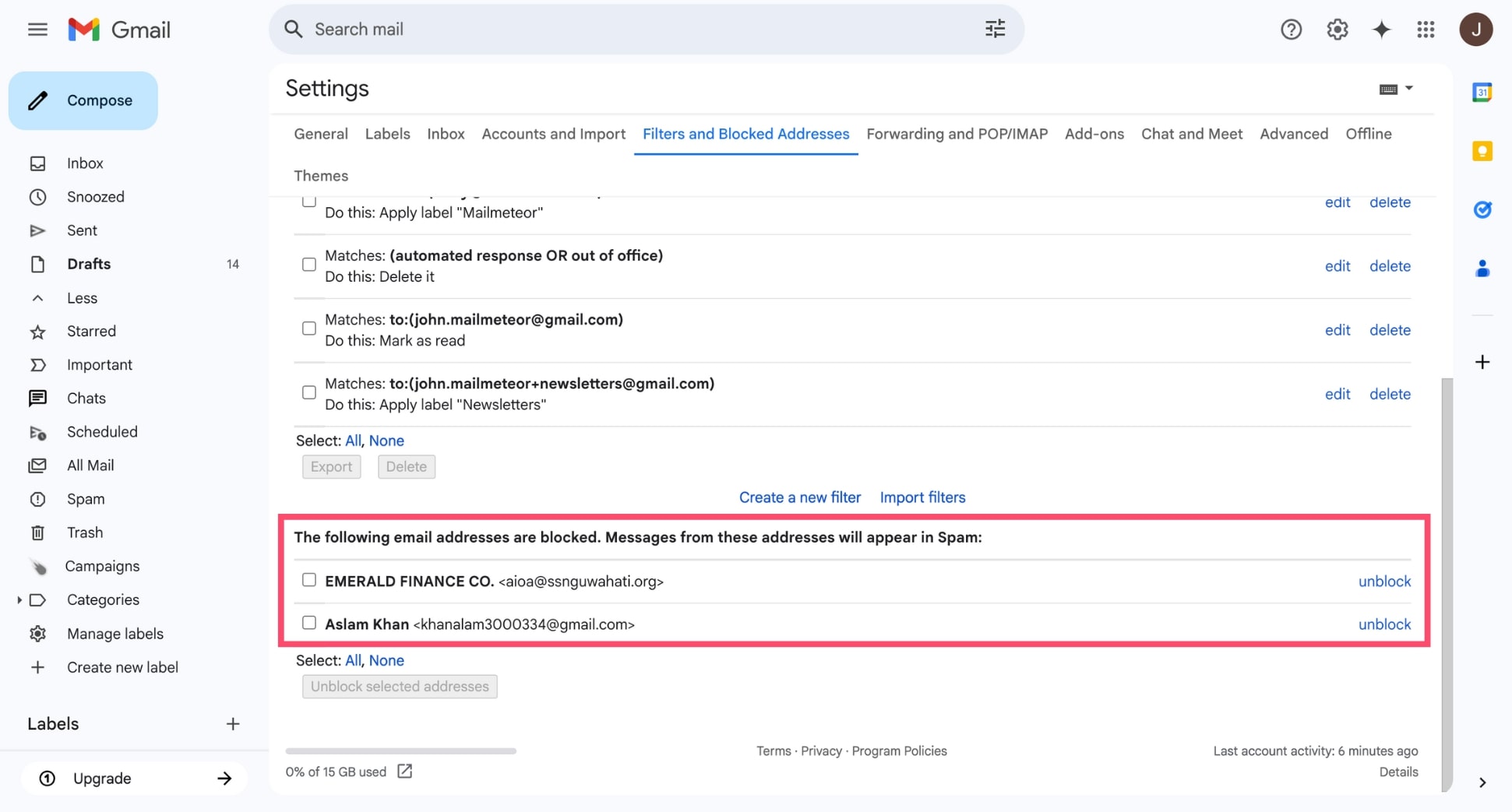
Vous y trouverez toutes les adresses mail que vous avez bloquées.
Pour débloquer quelqu’un, il suffit de cliquer sur Débloquer à côté de son nom.
Sur mobile (Android & iPhone)
La liste des expéditeurs bloqués n’est pas accessible directement depuis l’app Gmail, mais vous pouvez la consulter via votre compte Google.
Pour voir vos contacts bloqués sur mobile :
- Ouvrez l’application Gmail.
- Appuyez sur le menu (☰) en haut à gauche.
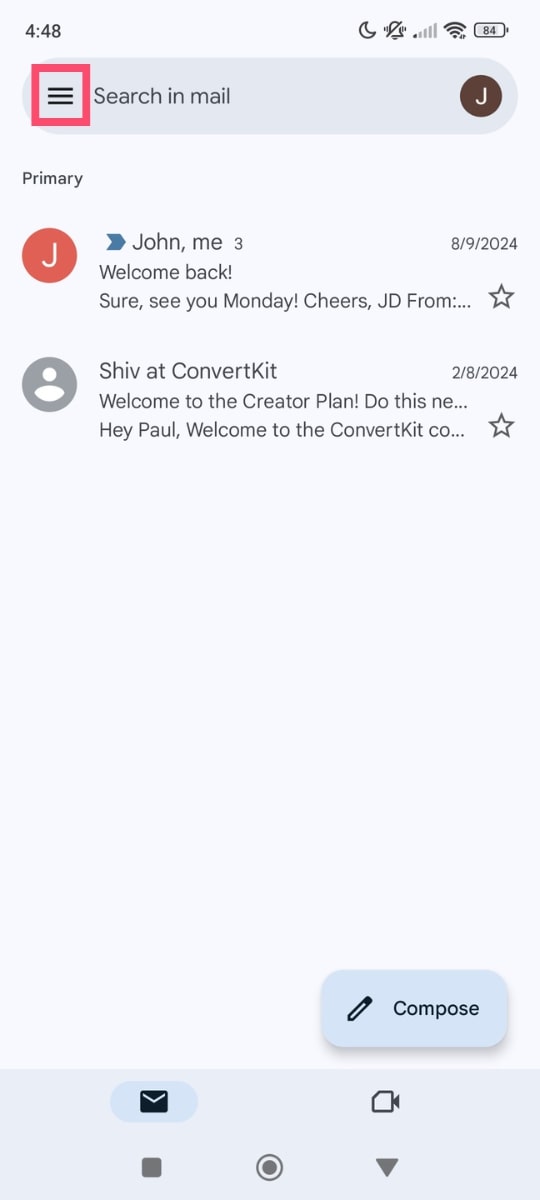
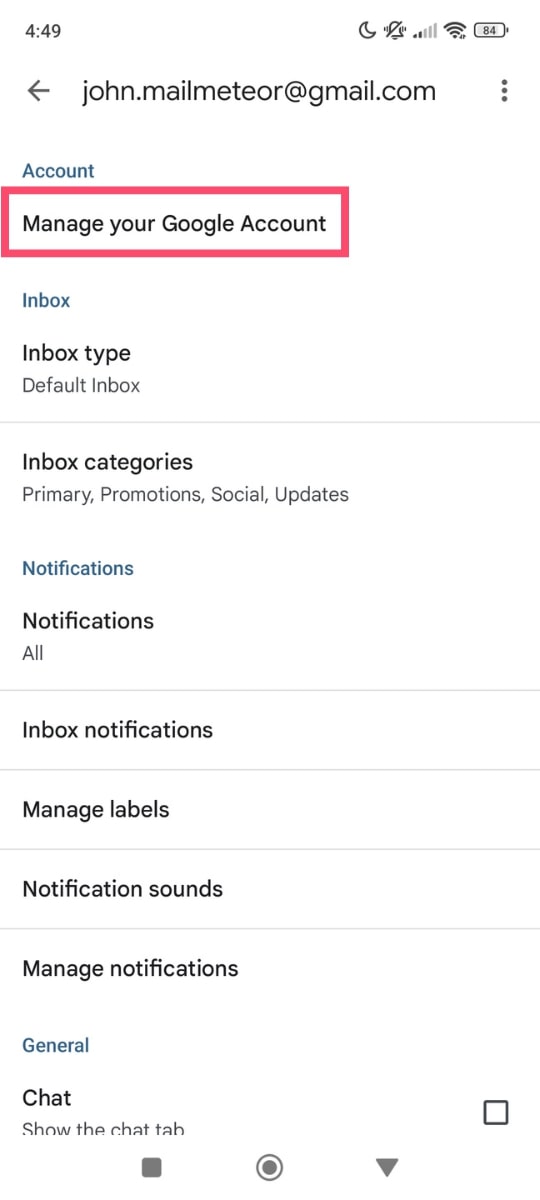
- Allez dans Paramètres, puis sélectionnez votre compte Gmail.
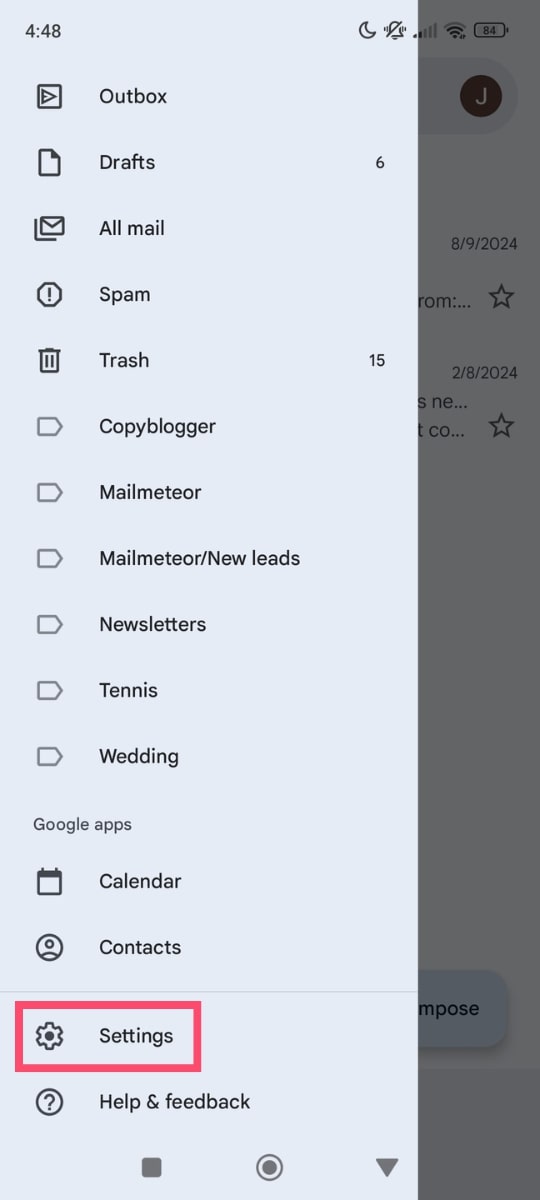
- Touchez Gérer votre compte Google.
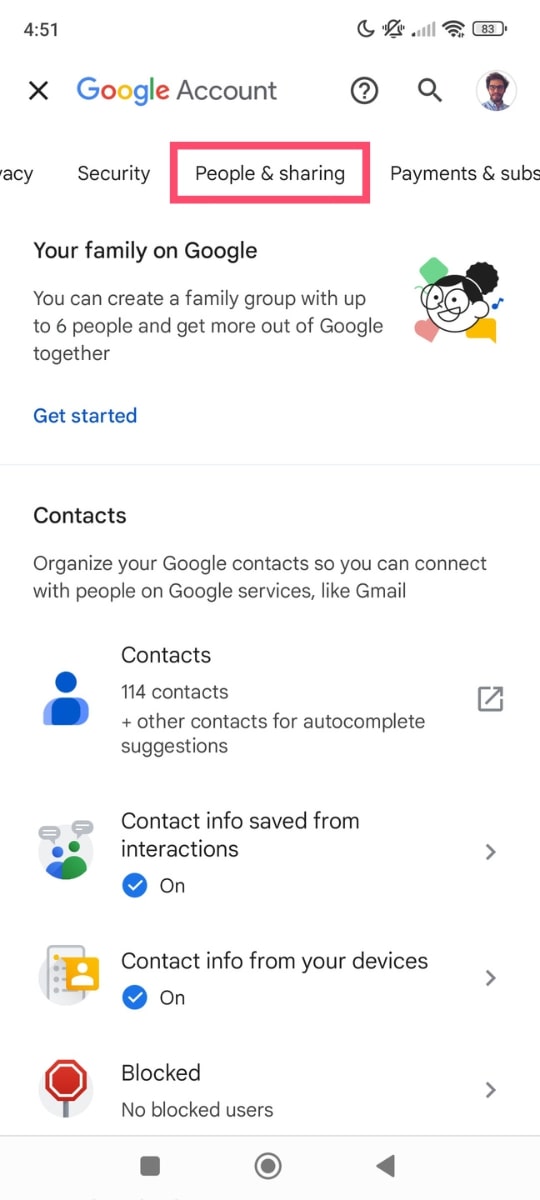
- Ouvrez l’onglet Personnes et partage.
- Appuyez sur Bloqués.
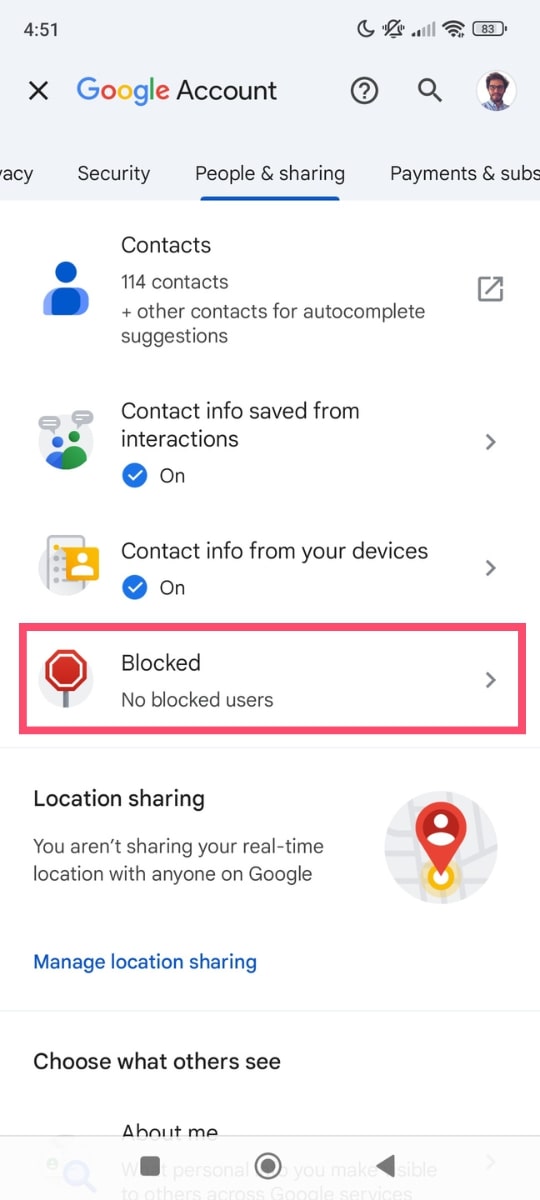
Cette liste regroupe les comptes bloqués sur l’ensemble des services Google.
Pour vérifier si quelqu’un est bloqué dans Gmail spécifiquement, ouvrez simplement votre dossier Spam : Gmail affichera un bandeau confirmant que l’expéditeur est bloqué.
Où vont les mails bloqués dans Gmail ?
Gmail n’a pas de dossier “Bloqués”.
Les mails d’expéditeurs bloqués sont automatiquement envoyés dans votre Spam.
Pour retrouver les mails bloqués :
- Ouvrez Gmail.
- Dans le menu de gauche, cliquez sur Spam.
- Recherchez les messages de l’expéditeur bloqué.
Ils apparaissent comme des spams classiques, mais avec un bandeau vous permettant de le débloquer.
Comment débloquer quelqu’un dans Gmail
Vous avez bloqué quelqu’un par accident ? Ou vous souhaitez simplement rétablir la communication ? Voici comment faire.
Sur ordinateur
- Ouvrez Gmail.
- Cliquez sur l’engrenage → Voir tous les paramètres.
- Ouvrez l’onglet Filtres et adresses bloquées.
- Descendez jusqu’à la section Adresses bloquées.
- Cliquez sur Débloquer à côté de l’adresse souhaitée.
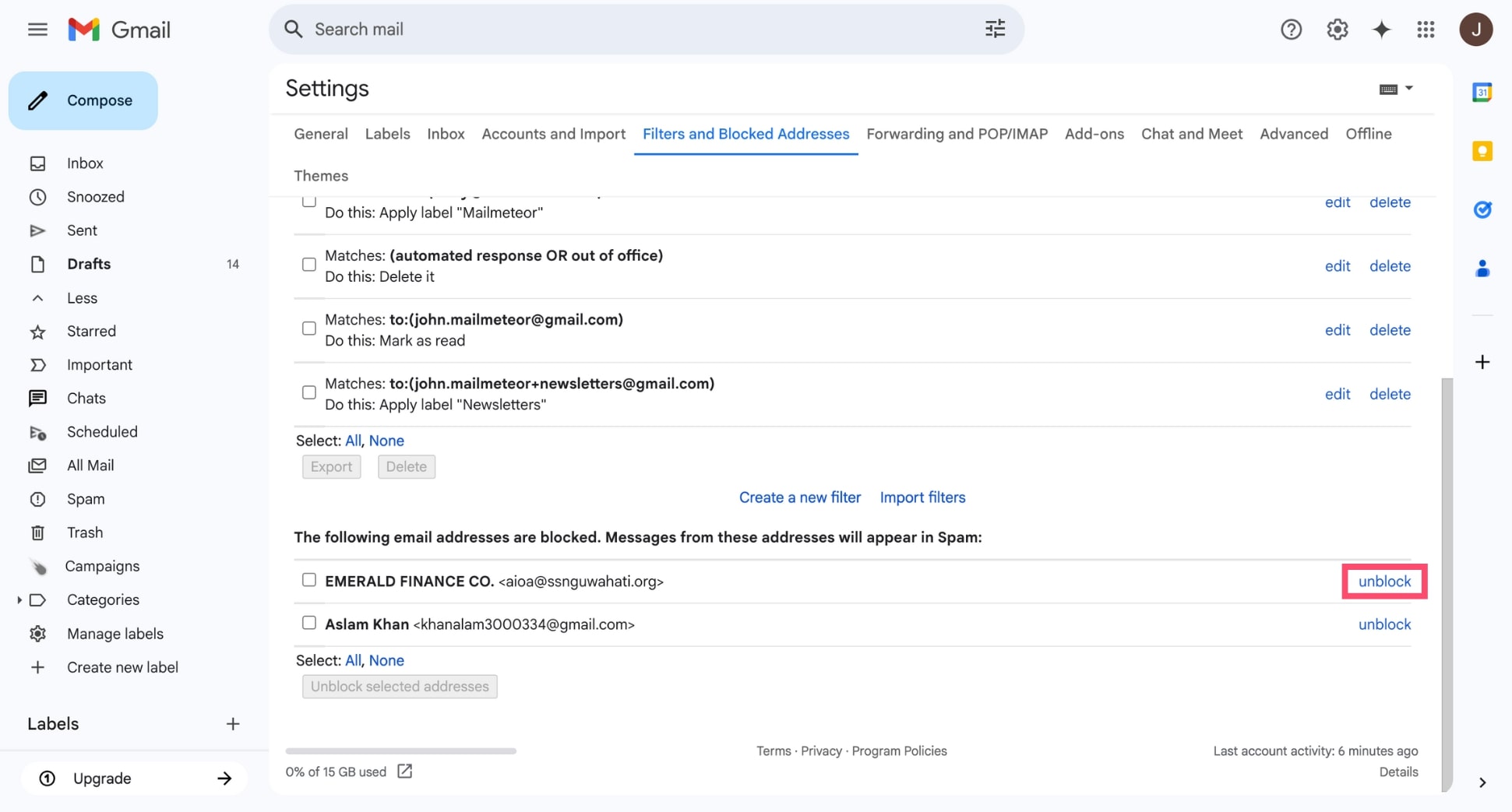
- Confirmez dans la fenêtre pop-up.
Les prochains mails de cet expéditeur arriveront désormais dans votre boîte de réception.
Sur mobile (Android & iPhone)
L’application Gmail ne permet pas de gérer la liste complète des adresses bloquées.
Mais vous pouvez débloquer quelqu’un depuis un de ses mails :
- Ouvrez l’app Gmail.
- Allez dans le dossier Spam.
- Ouvrez un mail de l’expéditeur bloqué.
- Appuyez sur Débloquer l’expéditeur.
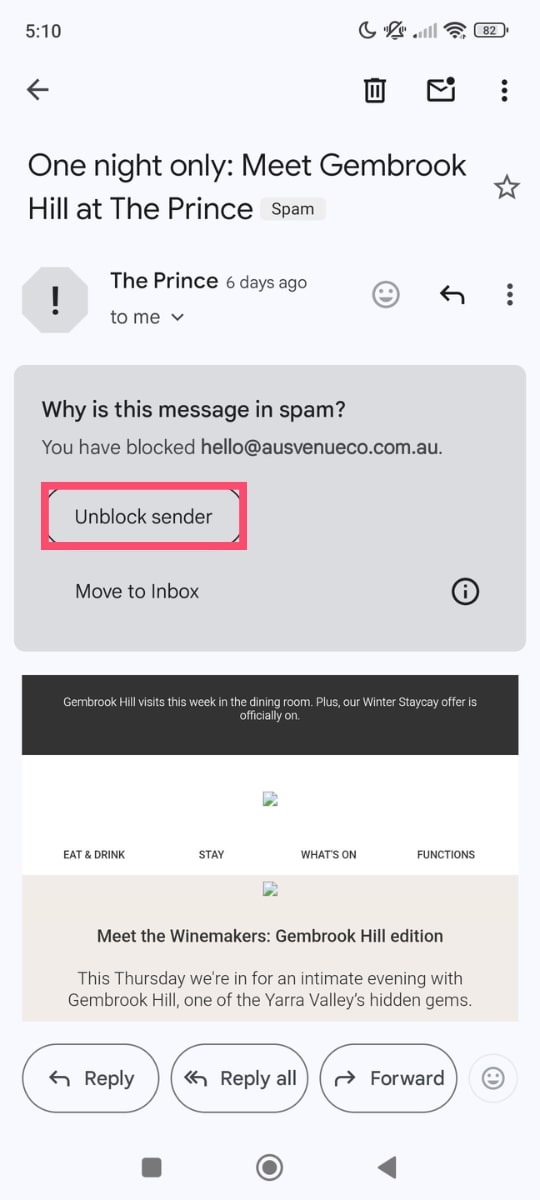
Et voilà : Gmail cessera de marquer ses mails comme spam.
Astuces bonus pour éviter de manquer des mails importants
Voici quelques conseils simples pour éviter qu’un message crucial ne se perde dans les filtres de Gmail.
1. Vérifiez régulièrement votre dossier Spam
Gmail peut parfois se tromper.
Pensez à vérifier votre dossier Spam une fois par semaine et à cliquer sur Ceci n’est pas un spam si besoin.
2. Ajoutez vos contacts importants à votre carnet d’adresses
Gmail a tendance à faire plus confiance aux expéditeurs enregistrés dans vos Contacts.
Cela améliore considérablement la délivrabilité.
3. Créez un filtre pour éviter que Gmail bloque certains mails
Si un expéditeur fiable atterrit souvent dans le Spam, créez un filtre “liste blanche”.
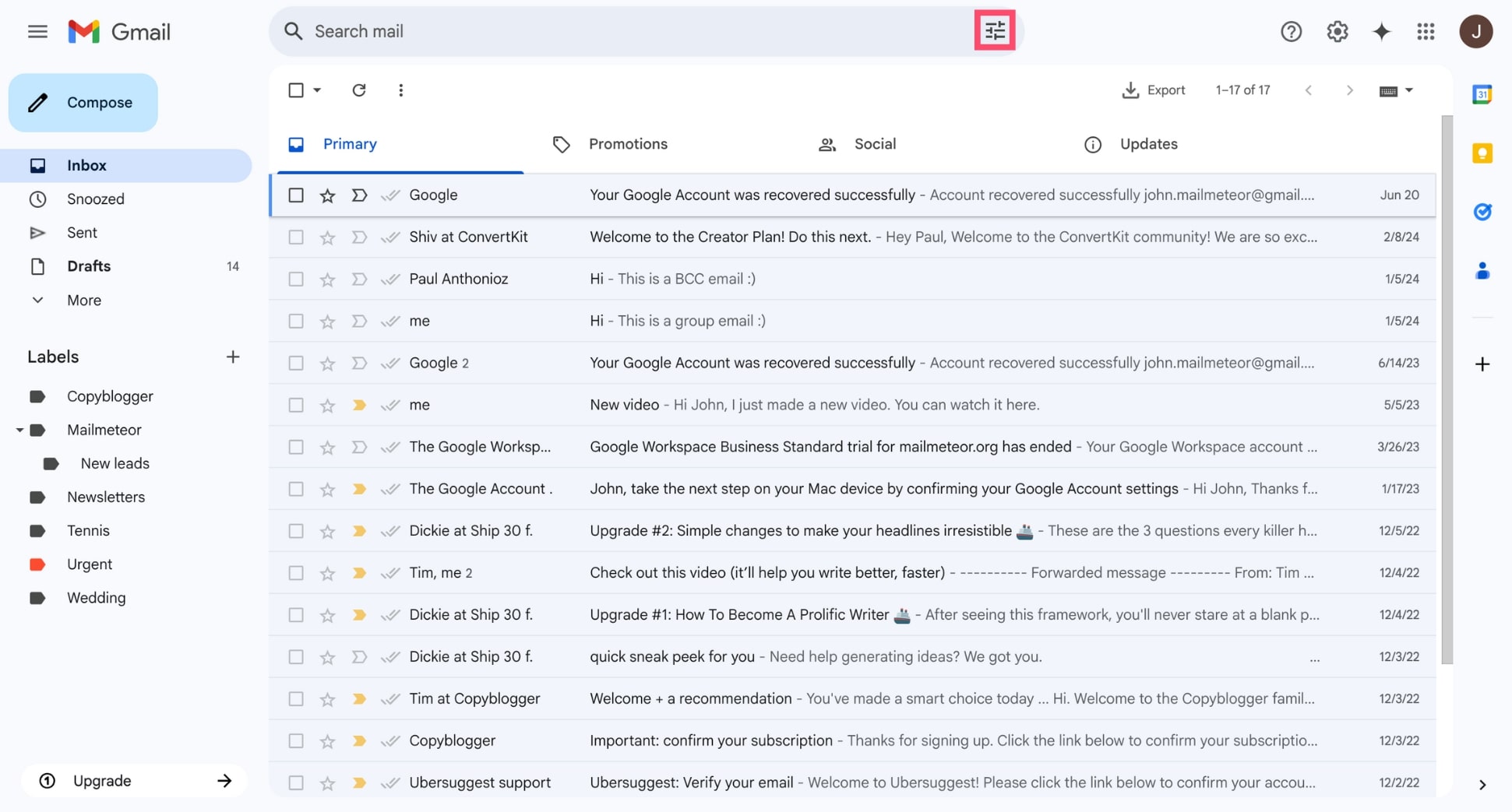
- Cliquez sur Afficher les options de recherche.
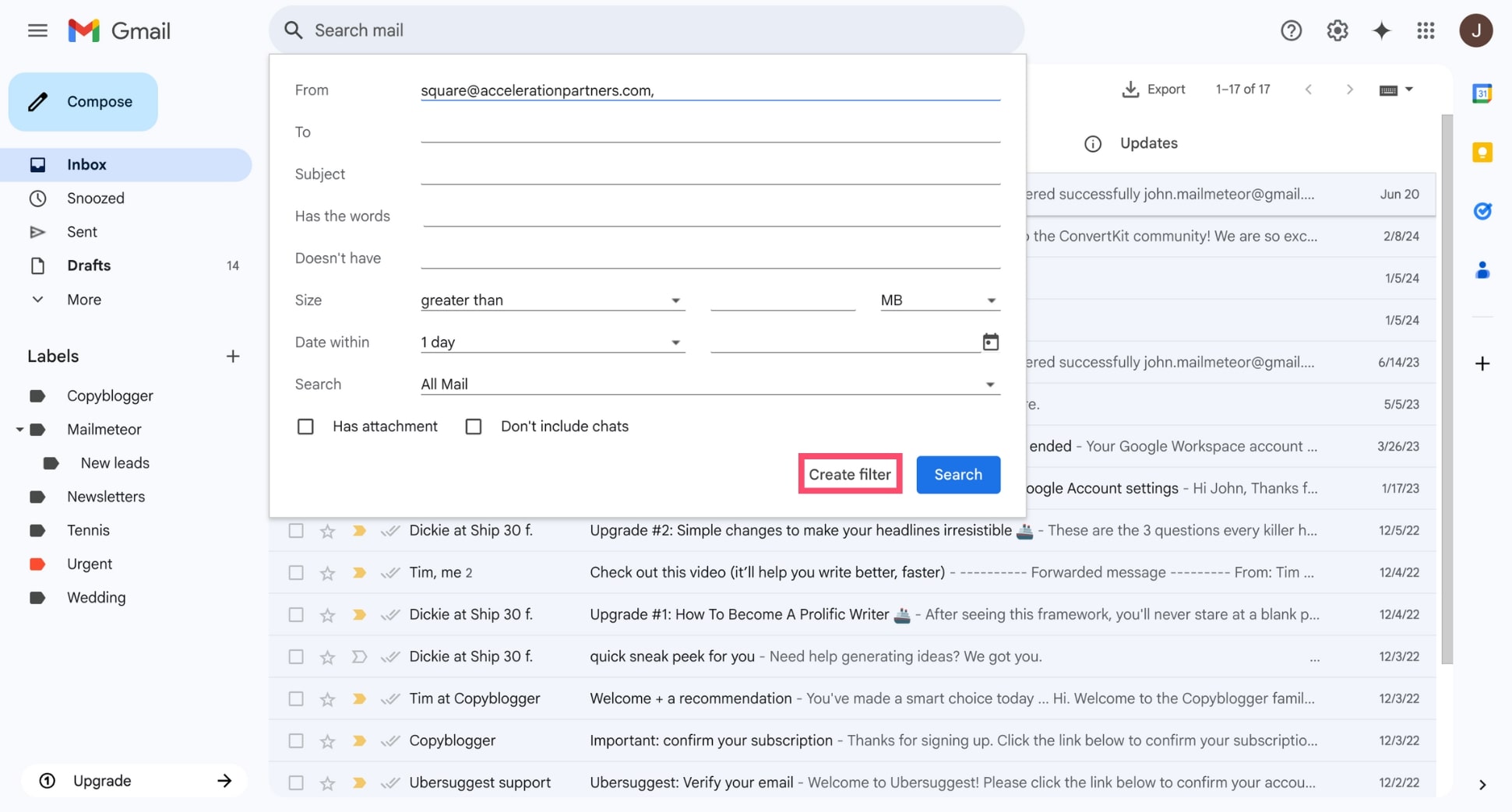
- Entrez l’adresse dans De.
- Cliquez sur Créer un filtre.
- Cochez Ne jamais envoyer dans Spam.
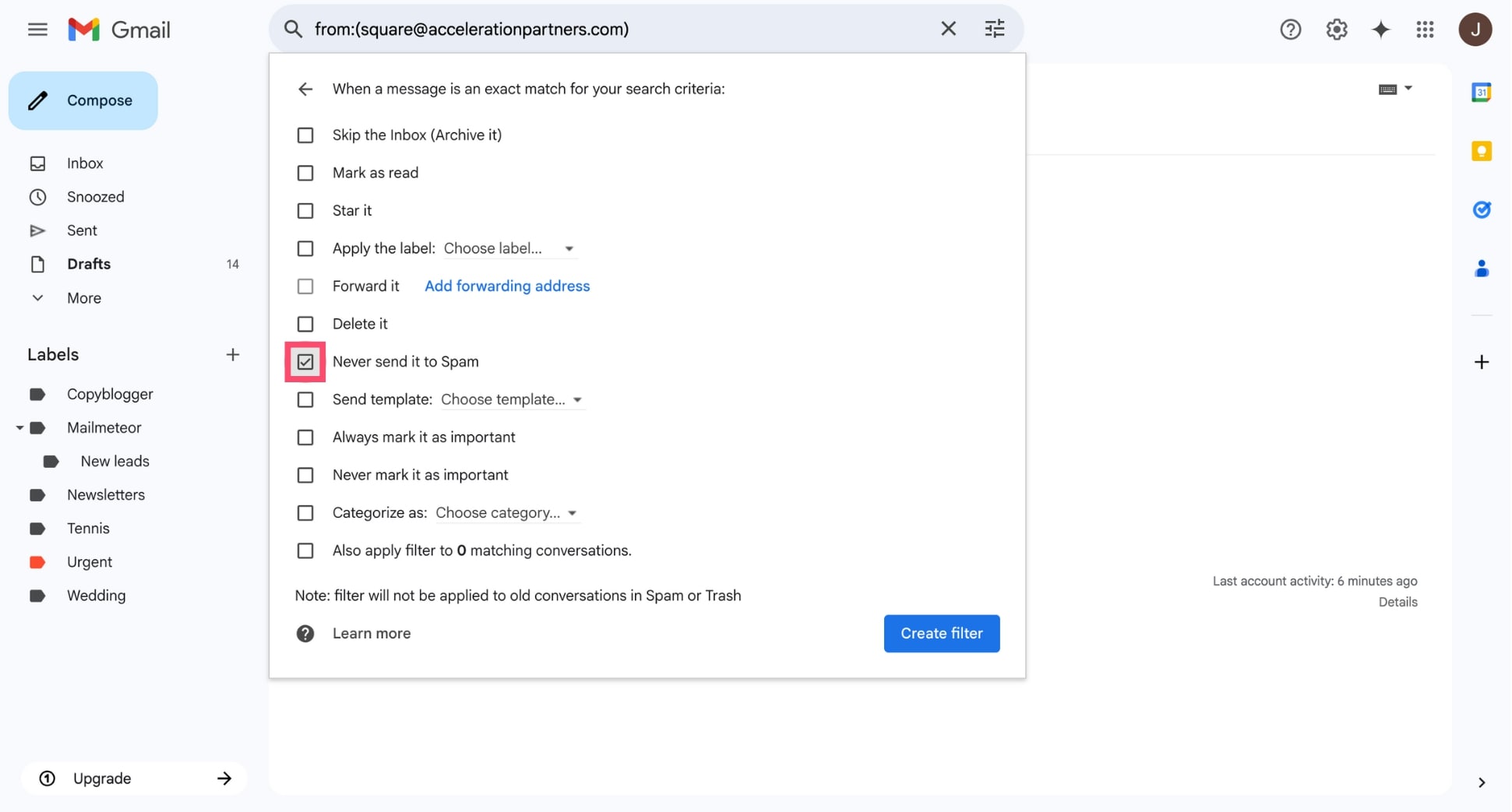
- Cliquez sur Créer un filtre.
4. Vérifiez vos filtres et vos adresses bloquées
Des filtres anciens peuvent perturber la réception de vos mails.
Rendez-vous dans Paramètres > Filtres et adresses bloquées pour faire le ménage.
FAQs
Comment voir les mails bloqués dans Gmail ?
Les mails bloqués vont automatiquement dans votre dossier Spam.
Ils y restent 30 jours avant suppression définitive.
L’expéditeur sait-il qu’il a été bloqué ?
Non. Gmail ne l’informe jamais.
De son point de vue, ses mails semblent partir normalement.
Comment savoir si Gmail a bloqué un mail automatiquement ?
Gmail bloque parfois automatiquement les messages suspects.
Pour vérifier :
- Regardez dans le dossier Spam.
- Vérifiez les alertes du type “Ce message semble dangereux”.
- Consultez vos Filtres et adresses bloquées.
Comment empêcher Gmail de bloquer certains mails ?
- Allez dans Paramètres → Filtres et adresses bloquées.
- Supprimez les filtres problématiques.
- Ajoutez l’expéditeur à vos Contacts.
- Créez un filtre Ne jamais envoyer dans Spam.
Comment débloquer un expéditeur dans Gmail ?
- Ouvrez Gmail.
- Allez dans Paramètres → Filtres et adresses bloquées.
- Trouvez l’adresse.
- Cliquez sur Débloquer.


