¿Quieres multiplicar por 10 tu productividad con el correo? En esta guía rápida te ayudamos a dominar los atajos de teclado de Gmail. Para que logres más. En menos tiempo.
El correo electrónico es una herramienta poderosa para compartir ideas, generar ingresos y comunicarte con amigos y colegas. Pero tiene un inconveniente: gestionar tus correos lleva MUCHO tiempo. En promedio, los empleados dedican el 28 % de su jornada laboral al correo, según un estudio.
La buena noticia es que, gracias a los atajos de teclado de Gmail, puedes mejorar fácilmente tu productividad. Si cada atajo que aprendes te ahorra 2 o 3 segundos por acción, terminarás tu jornada de 10 a 15 minutos antes de lo habitual. Y no tendrás problemas para mantener tu bandeja de entrada limpia y bien organizada.
Esto es lo que veremos:
- Qué son los atajos de teclado en Gmail
- Cómo activar los atajos de teclado de Gmail
- Los 50 mejores atajos de teclado de Gmail
- Cómo personalizar tus atajos de teclado en Gmail
- Cómo encontrar todos los atajos de teclado de Gmail
- Guía rápida de atajos de Gmail
¿Te parece bien? Entonces, ¡manos a la obra!
Qué son los atajos de teclado en Gmail
Empecemos por lo básico. Un atajo de teclado es una tecla, o una combinación de teclas, que sirve para realizar una acción concreta sin usar el mouse.
Los atajos de teclado son una excelente forma de mejorar tu productividad, trabajes en una PC o en una Mac.
Por ejemplo, puedes seleccionar todo el texto de una página con el mouse. Pero es mucho más rápido pulsar Ctrl+A (Windows) o ⌘+A (Mac).
Del mismo modo, puedes hacer clic derecho sobre una palabra resaltada para copiarla. Pero un atajo como Ctrl + C (Windows) o ⌘ + C (Mac) te ahorrará mucho tiempo.
Gmail, uno de los proveedores de correo más populares del mundo, incluye una amplia variedad de atajos integrados para ayudarte a gestionar tu bandeja de entrada con más eficiencia. Así que no dudes en probarlos :)
Cómo activar los atajos de teclado de Gmail
Antes de mostrarte nuestras combinaciones favoritas, tienes que activar los atajos de teclado en Gmail. Así se hace ⤵️
- Inicia sesión en tu cuenta de Gmail.
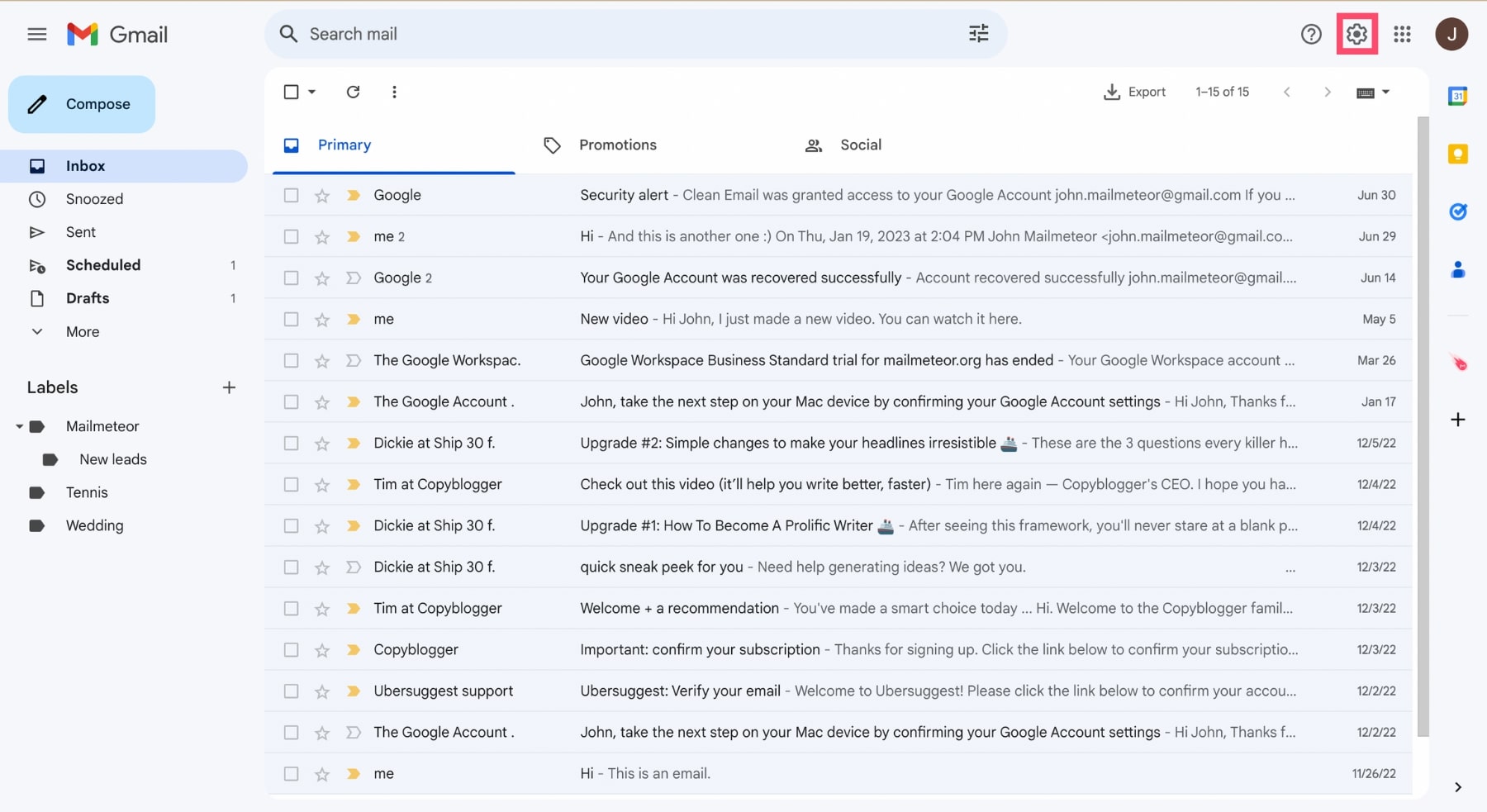
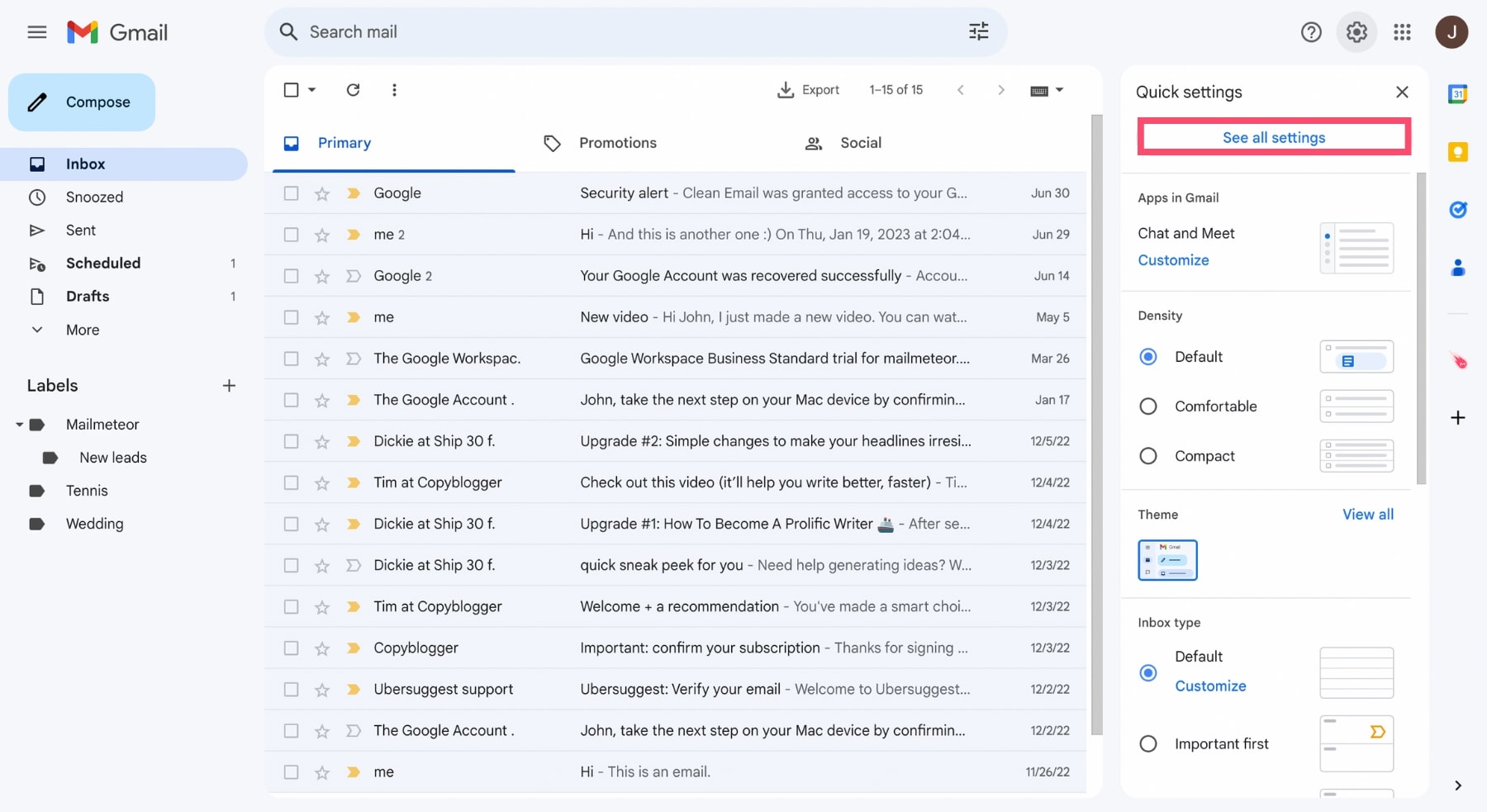
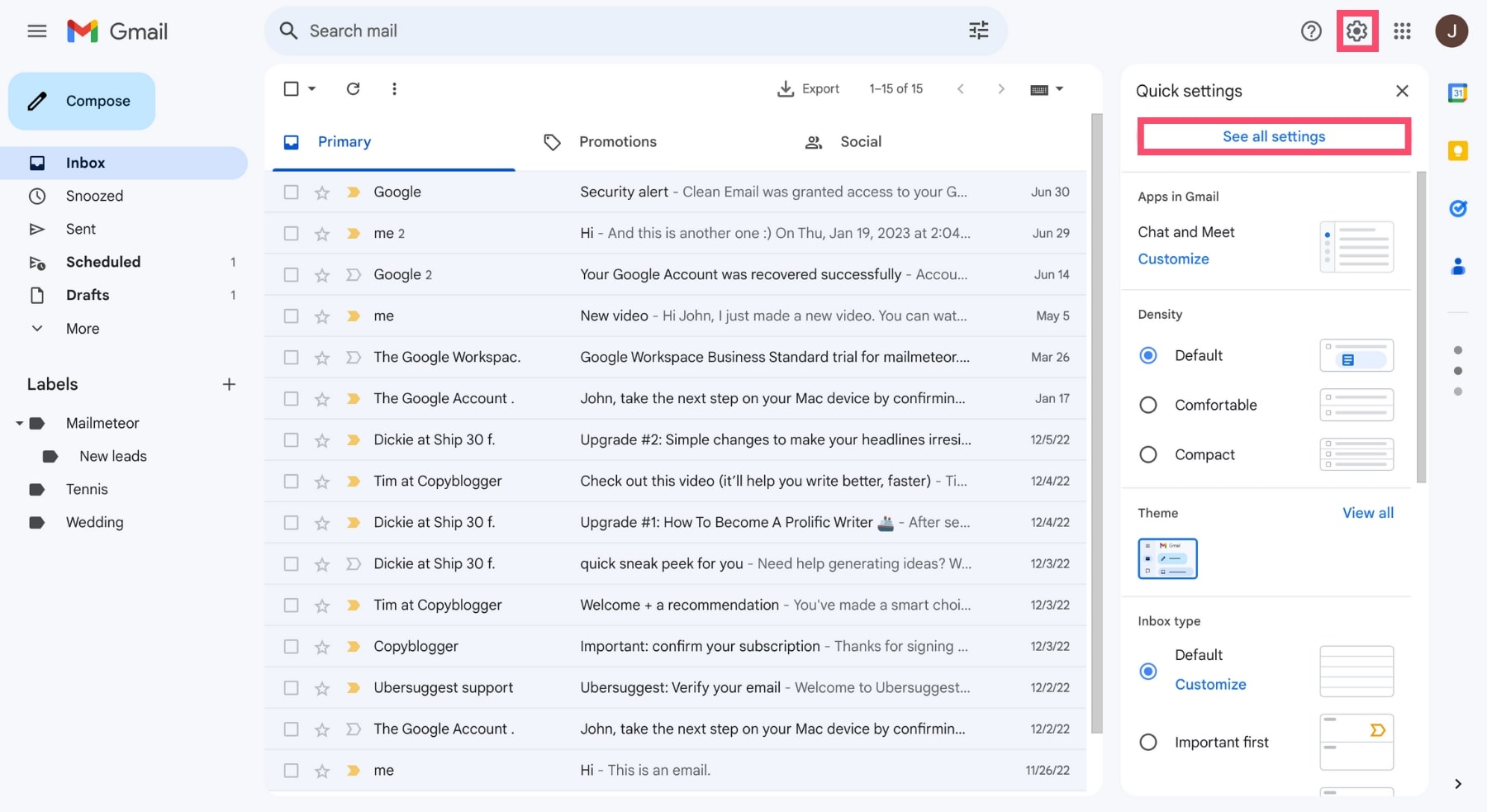
- Abre la configuración de Gmail y haz clic en Ver todos los ajustes.
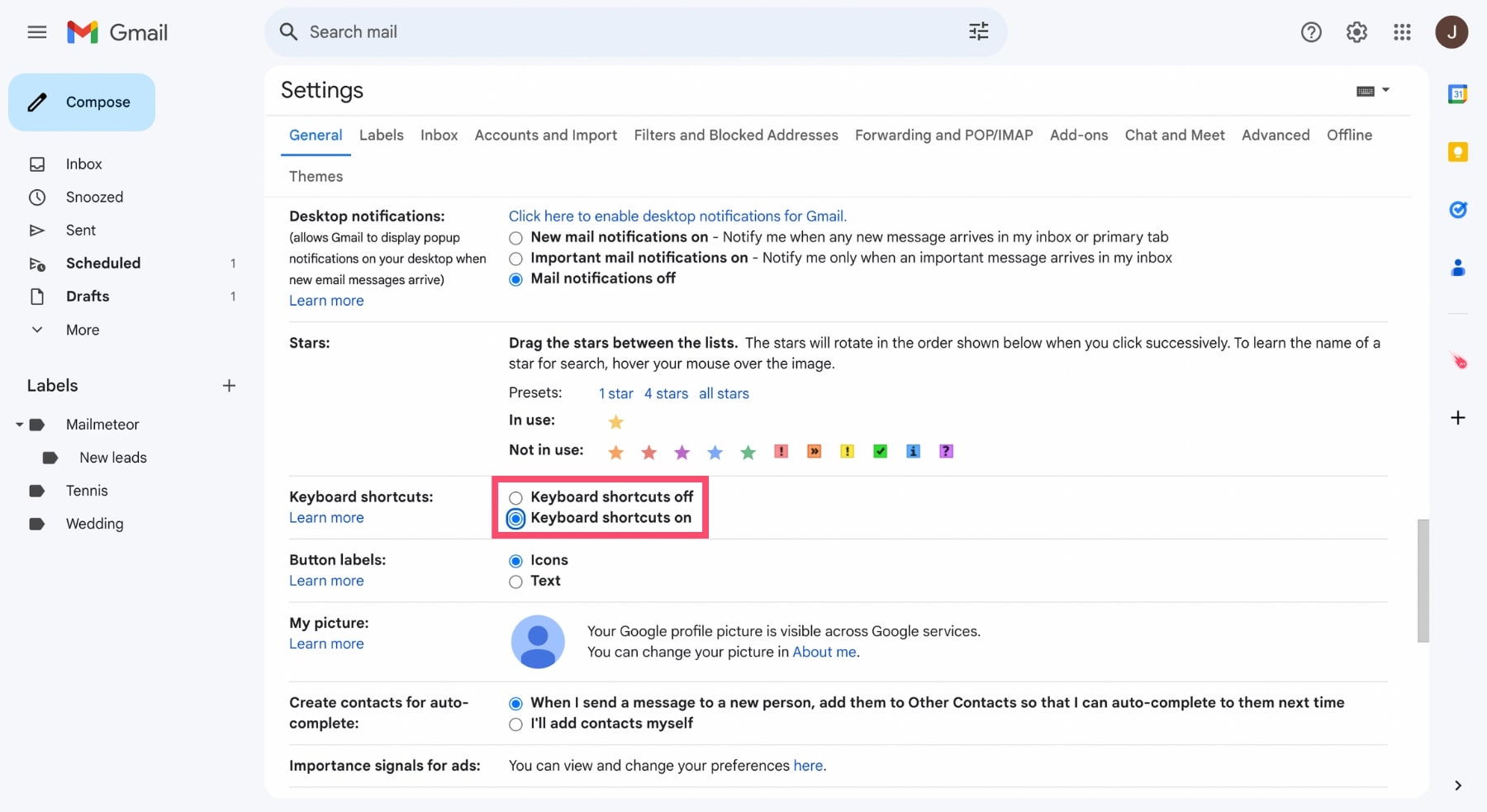
- Desplázate hacia abajo hasta la sección Combinaciones de teclas y selecciona Combinaciones de teclas activadas.
- En la parte inferior de la página, haz clic en Guardar cambios.
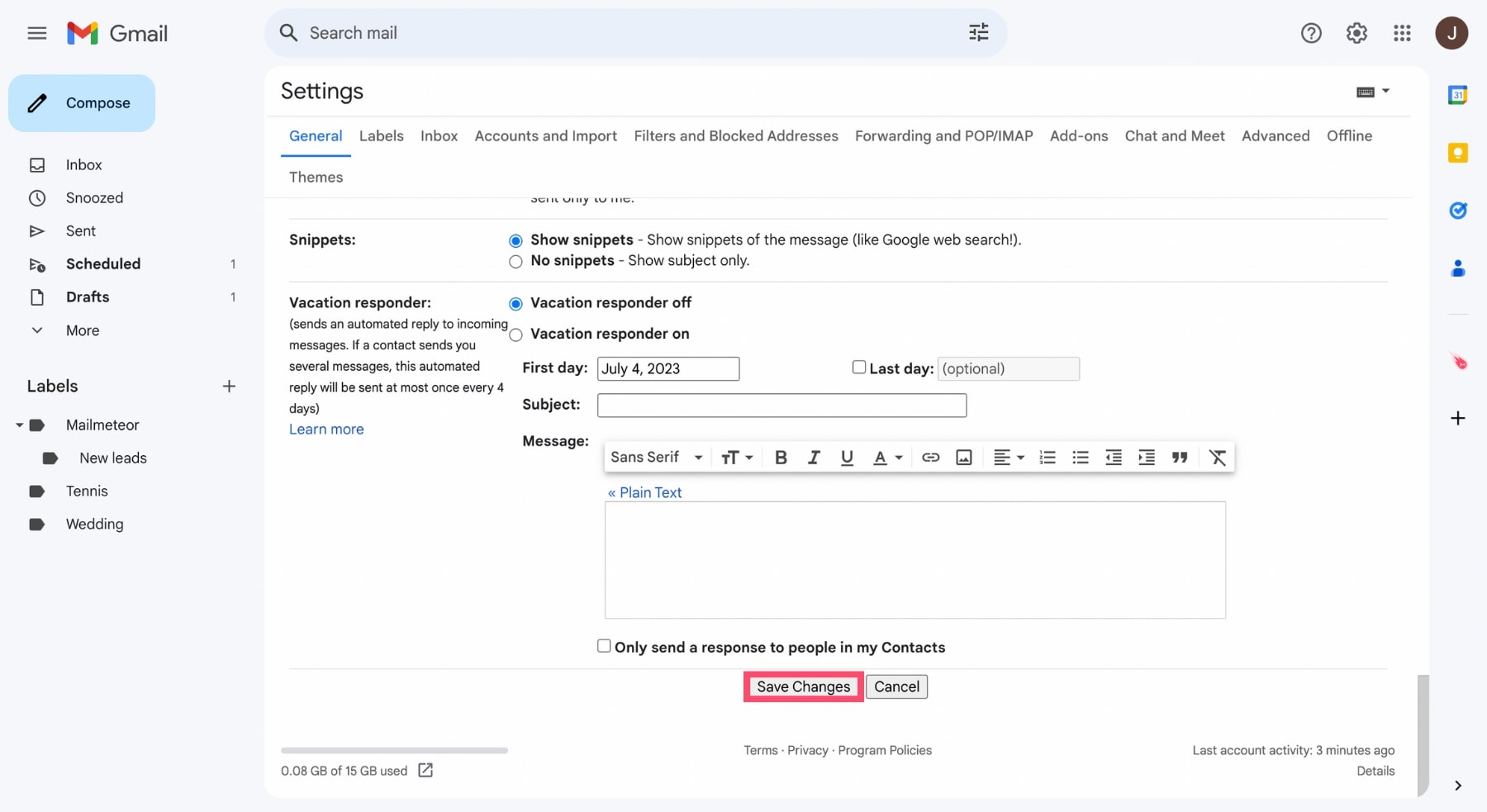
Y listo: los atajos de teclado ya están activados en tu cuenta de Gmail. Pero hay decenas, y aprenderlos todos puede llevar tiempo, así que centrémonos en los que realmente vale la pena conocer.
Los 50 mejores atajos de teclado de Gmail
Hemos agrupado cada atajo según lo que quieres hacer, para que puedas ir directo a la categoría que necesitas.
Redactar, responder y enviar
Redactar — C: abre una ventana de redacción nueva, el doble de rápido que hacer clic en el botón.
Responder — R: responde al remitente del correo que estás viendo.
Responder a todos — Shift + R: inicia una respuesta y agrega automáticamente al campo «Para» a todas las personas del correo original.
Reenviar — F: abre la pantalla de reenvío para que puedas enviar el correo a un nuevo destinatario.
Enviar — Ctrl + Enter (Windows) o ⌘ + Enter (Mac): envía tu correo sin tocar el mouse.
Descartar borrador — Ctrl + Shift + D (Windows) o ⌘ + Shift + D (Mac): elimina el mensaje que estás redactando.
Gestionar tu bandeja de entrada
Archivar — E: saca de tu bandeja de entrada el correo seleccionado sin eliminarlo. Todavía puedes encontrarlo en «Todos los mensajes».
Eliminar — #: mueve el correo seleccionado a la papelera, donde permanece 30 días.
Denunciar spam — !: marca como spam un intento de phishing o un correo no deseado.
Silenciar conversación — M: archiva automáticamente las respuestas futuras de una conversación, para que deje de llenar tu bandeja de entrada sin que la pierdas del todo en «Todos los mensajes».
Marcar como leído — Shift + I: marca como leídos los correos seleccionados.
Marcar como no leído — Shift + U: marca como no leídos los correos seleccionados, para que vuelvan a destacar en negrita.
Marcar como importante — +: marca un correo como importante y lo añade a los marcadores de importancia de Gmail.
Marcar como no importante — -: quita el marcador de importancia del correo seleccionado.
Posponer — B: retira temporalmente un correo de tu bandeja de entrada y lo devuelve a la hora que elijas.
Deshacer la última acción — Z: revierte tu última acción: cancelar un envío, recuperar un correo eliminado o desarchivar un mensaje.
Dar formato a tu correo
Agregar destinatarios en Cc — Ctrl + Shift + C (Windows) o ⌘ + Shift + C (Mac): agrega un campo Cc para las personas a las que quieres mantener informadas.
Agregar destinatarios en Cco — Ctrl + Shift + B (Windows) o ⌘ + Shift + B (Mac): agrega un campo de copia oculta; los destinatarios no verán las direcciones de los demás.
Insertar un enlace — Ctrl + K (Windows) o ⌘ + K (Mac): abre el widget «Editar enlace» sobre el texto seleccionado.
Negrita — Ctrl + B (Windows) o ⌘ + B (Mac): pone en negrita el texto seleccionado.
Cursiva — Ctrl + I (Windows) o ⌘ + I (Mac): pone en cursiva el texto seleccionado.
Subrayado — Ctrl + U (Windows) o ⌘ + U (Mac): subraya el texto seleccionado.
Lista numerada — Ctrl + Shift + 7 (Windows) o ⌘ + Shift + 7 (Mac): convierte tu texto en una lista numerada.
Lista con viñetas — Ctrl + Shift + 8 (Windows) o ⌘ + Shift + 8 (Mac): convierte tu texto en una lista con viñetas.
Alinear a la izquierda — Ctrl + Shift + L (Windows) o ⌘ + Shift + L (Mac): alinea a la izquierda el texto seleccionado.
Centrar — Ctrl + Shift + E (Windows) o ⌘ + Shift + E (Mac): centra el texto seleccionado.
Alinear a la derecha — Ctrl + Shift + R (Windows) o ⌘ + Shift + R (Mac): alinea a la derecha el texto seleccionado.
Quitar formato — Ctrl + \ (Windows) o ⌘ + \ (Mac): elimina todo el formato del texto seleccionado.
Reducir el tamaño del texto — Ctrl + Shift + - (Windows) o ⌘ + Shift + - (Mac): reduce el tamaño de la fuente del texto seleccionado.
Aumentar el tamaño del texto — Ctrl + Shift + + (Windows) o ⌘ + Shift + + (Mac): aumenta el tamaño de la fuente del texto seleccionado.
Seleccionar y leer conversaciones
Seleccionar conversación — X: selecciona una conversación para poder archivarla, eliminarla o moverla.
Seleccionar todas las conversaciones — * y luego A: selecciona todas las conversaciones de la pantalla actual, ideal para acciones masivas.
Anular la selección de todas las conversaciones — * y luego N: borra tu selección actual.
Seleccionar conversaciones leídas — * y luego R: selecciona todas las conversaciones que ya están marcadas como leídas.
Seleccionar conversaciones no leídas — * y luego U: selecciona todas las conversaciones no leídas. Combínalo con «Marcar como leído» para despejar tu bandeja rápidamente.
Abrir conversación — O o Enter: abre la conversación seleccionada y la marca como leída.
Volver a la lista de conversaciones — U: regresa a la lista de la bandeja de entrada desde una conversación abierta, más rápido que hacer clic en el botón de volver.
Conversación más reciente — K: mueve la selección hacia un correo más reciente de la lista.
Conversación más antigua — J: mueve la selección hacia un correo más antiguo de la lista.
Expandir toda la conversación — ;: expande todos los mensajes de una conversación abierta.
Contraer toda la conversación — :: contrae todos los mensajes de una conversación abierta.
Organizar con etiquetas y carpetas
Abrir el menú «Mover a» — V: abre un menú para mover una conversación a una etiqueta existente o nueva.
Abrir el menú «Etiquetar como» — L: aplica una etiqueta a la conversación seleccionada sin sacarla de la bandeja de entrada.
Quitar etiqueta — Y: quita la etiqueta actual de la conversación seleccionada.
Ir a una vista concreta
Ir a la bandeja de entrada — G y luego I: te lleva directamente de vuelta a tu bandeja de entrada desde cualquier punto de Gmail.
Ir a los mensajes enviados — G y luego T: abre tu carpeta «Enviados».
Ir a los borradores — G y luego D: abre tu carpeta «Borradores».
Buscar en el correo — /: lleva el cursor a la barra de búsqueda para que escribas tu consulta de inmediato.
Abrir el menú «Más acciones» — .: abre el menú para silenciar, marcar como no leído o realizar otras acciones sobre un correo abierto.
Abrir la ayuda de atajos — Shift + ?: abre el panel de referencia con todos los atajos dentro de Gmail. Más sobre esto a continuación.
Cómo personalizar tus atajos de teclado en Gmail
¿Quieres más control sobre tus atajos de teclado de Gmail? Google te permite cambiar un atajo existente. Así se hace ⤵️
- Abre Gmail y ve a Configuración > Ver todos los ajustes.
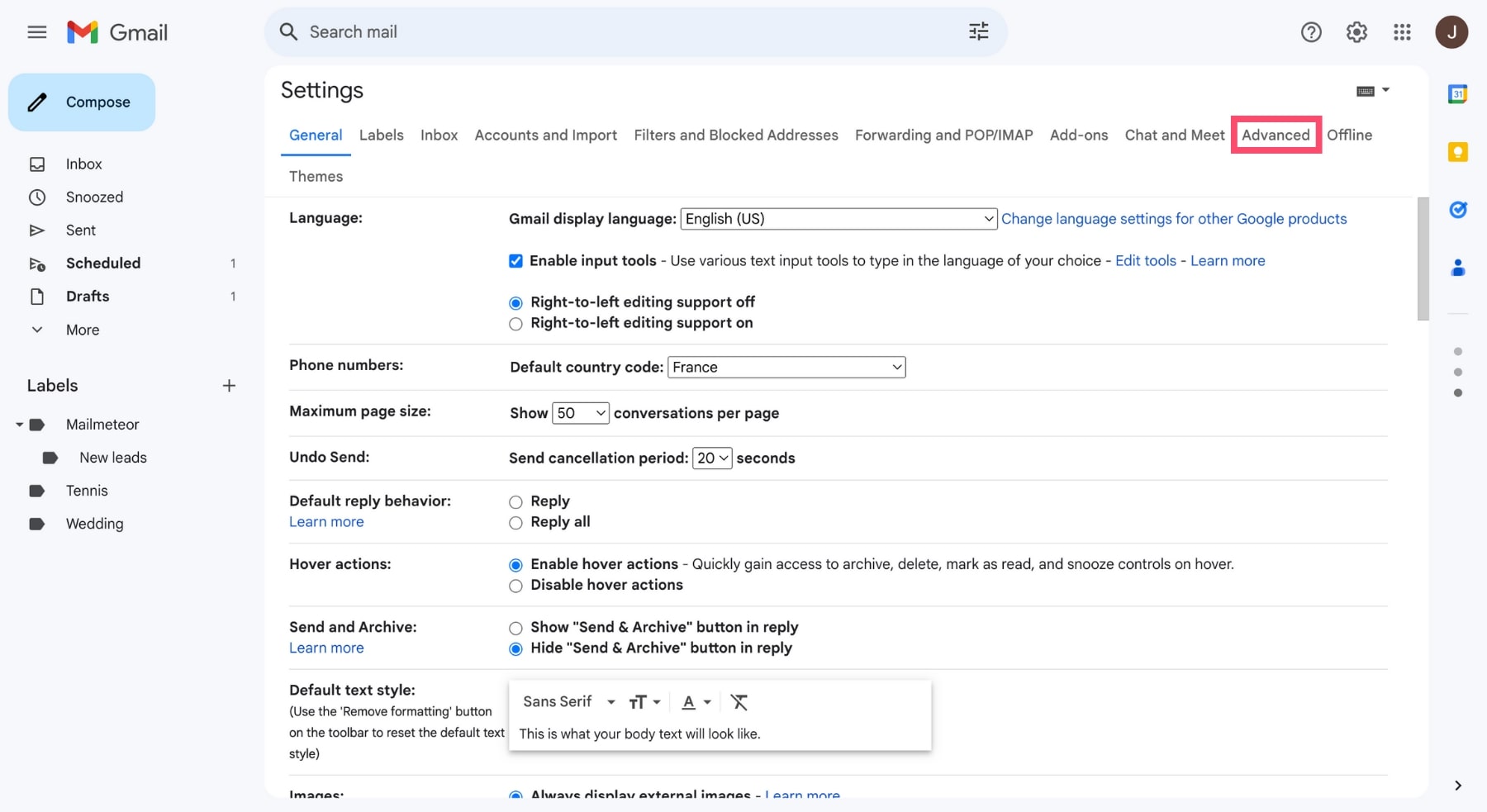
- Entra en la pestaña Avanzadas.
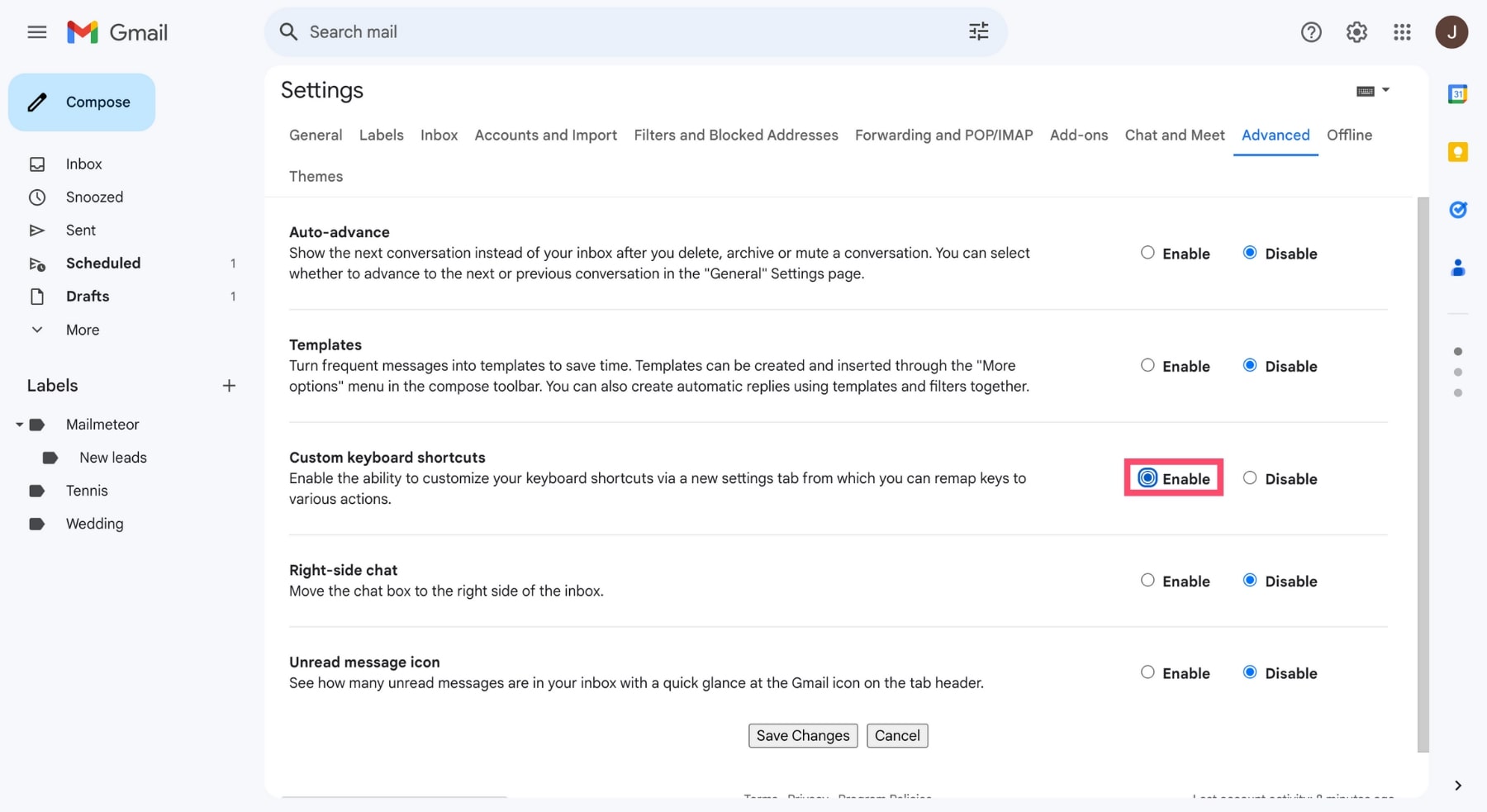
- Junto a Combinaciones de teclas personalizadas, haz clic en Habilitar.
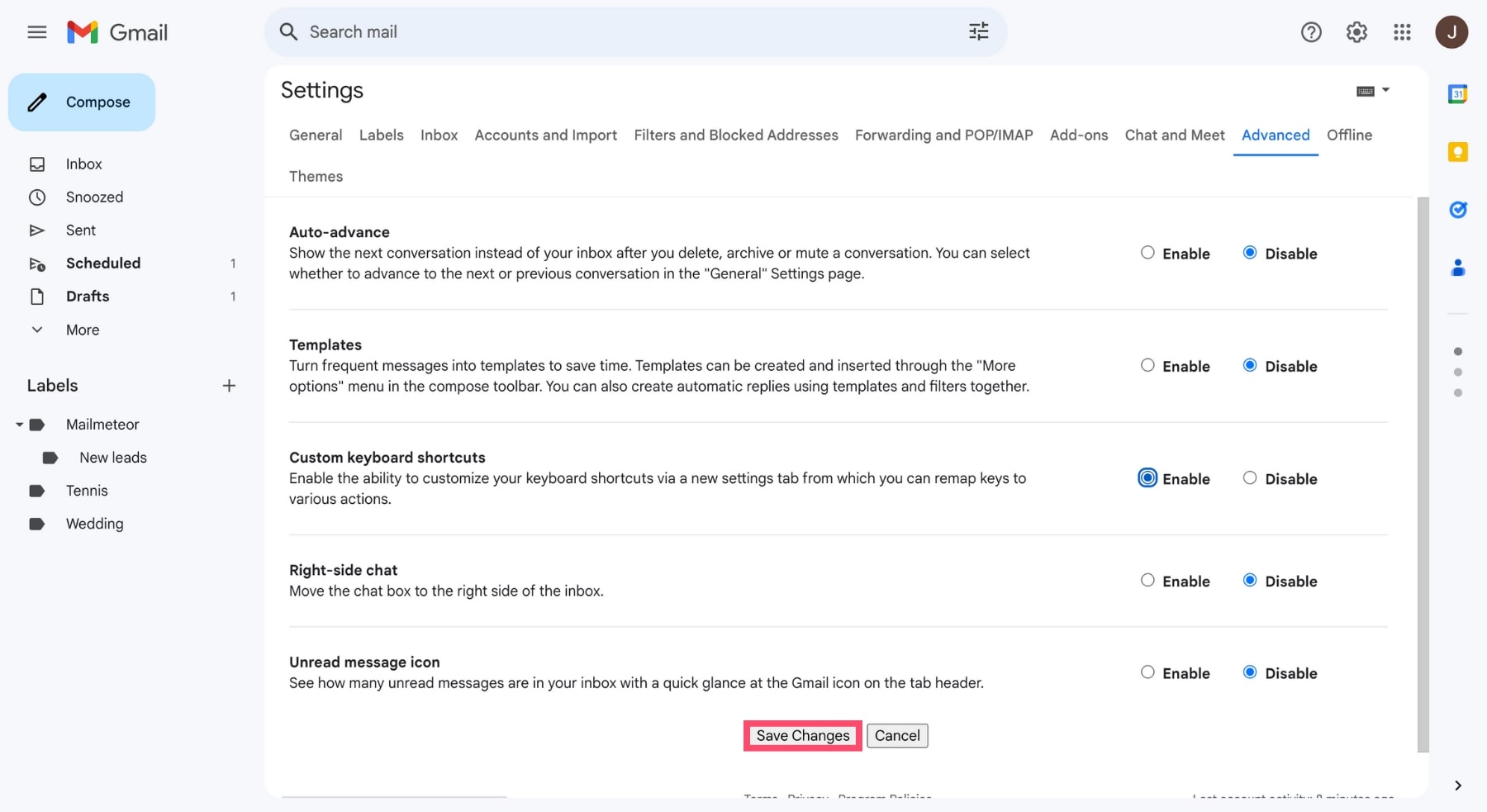
- Haz clic en Guardar cambios.
- Vuelve a la configuración de Gmail: ahora verás una nueva pestaña Combinaciones de teclas. Haz clic en ella.
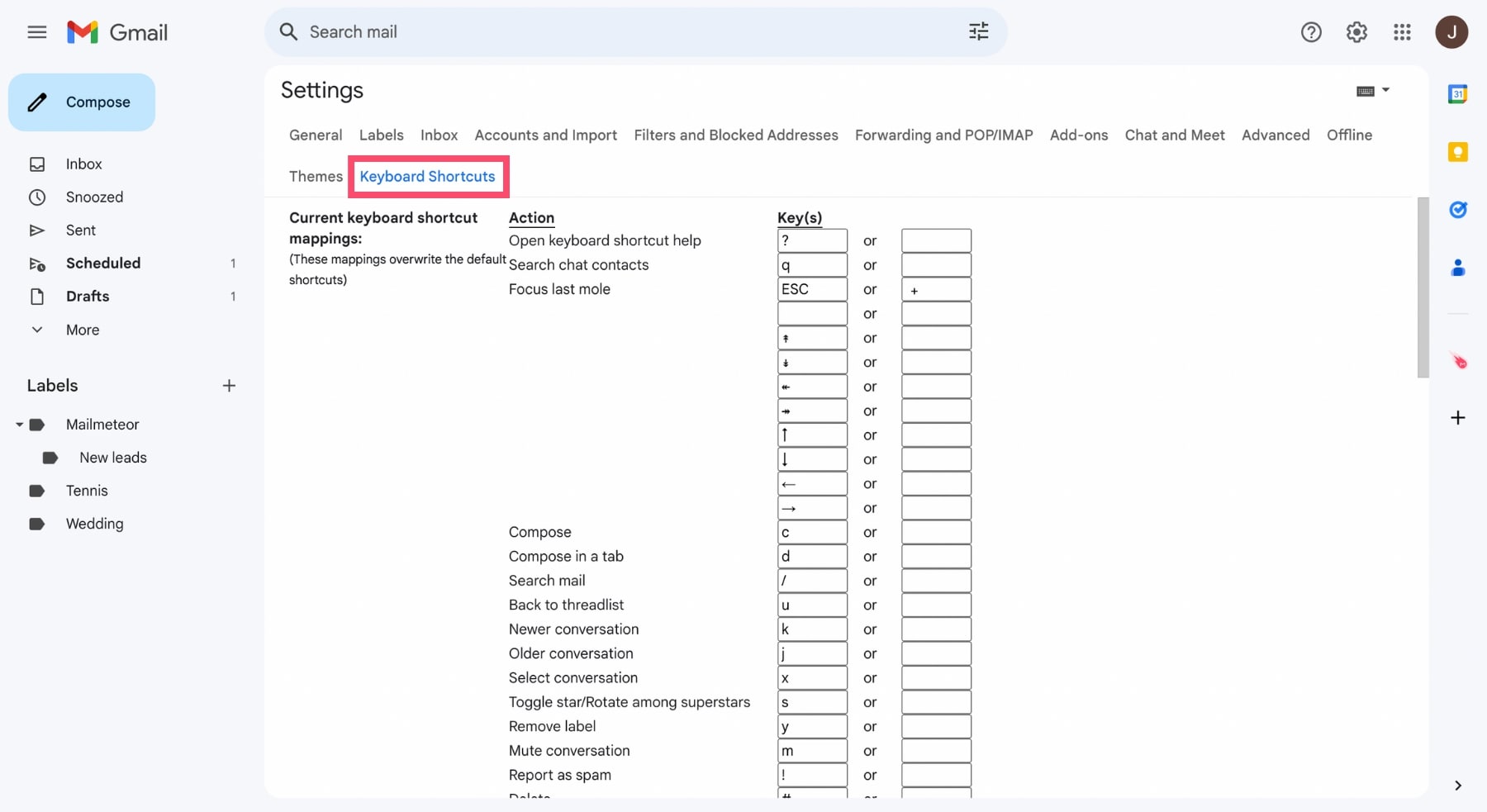
- Escribe el atajo que quieras junto a cada acción y haz clic en Guardar cambios.
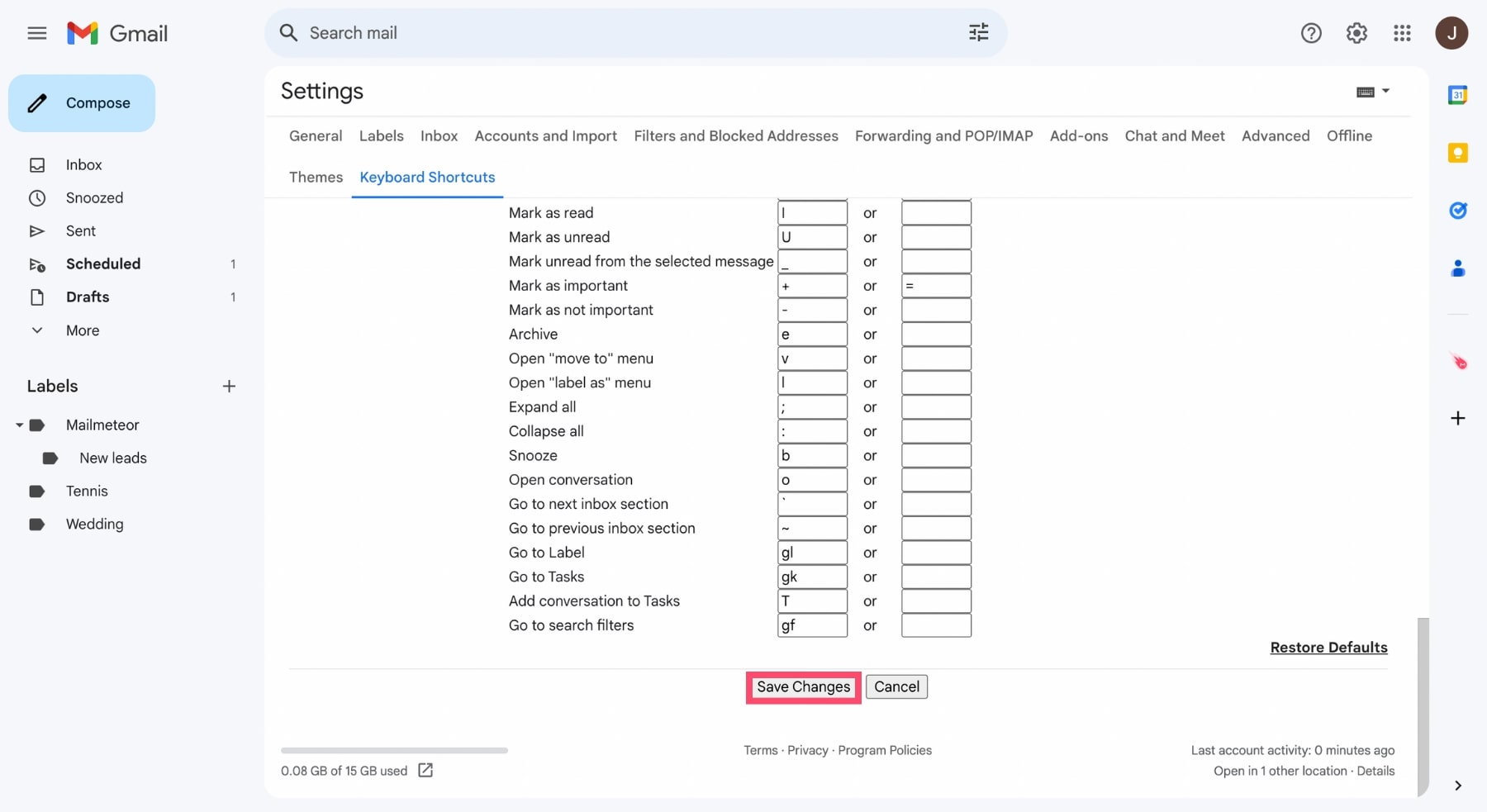
Y listo. Solo ten en cuenta que no puedes asignar las mismas teclas a varias acciones.
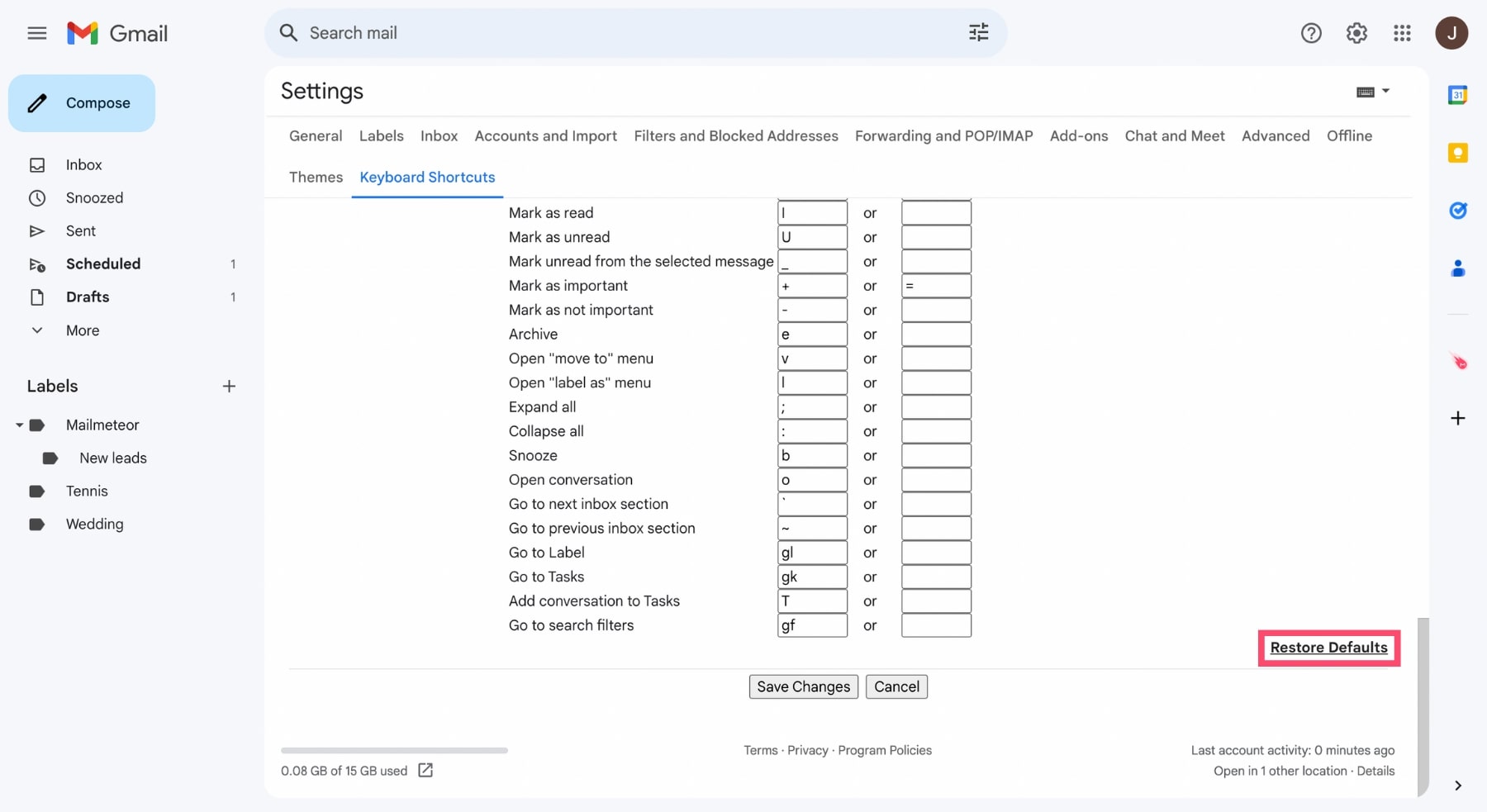
¿Te equivocaste? No te preocupes. Puedes revertir los cambios que acabas de hacer haciendo clic en Restablecer valores predeterminados.
Cómo encontrar todos los atajos de teclado de Gmail
Para ver todos los atajos de teclado de Gmail necesitarás… sí, lo has adivinado: otro atajo.
Prueba a pulsar Shift + ? una vez que hayas activado los atajos de teclado en Gmail. Debería aparecer una ventana nueva.
Así se ve ⤵️
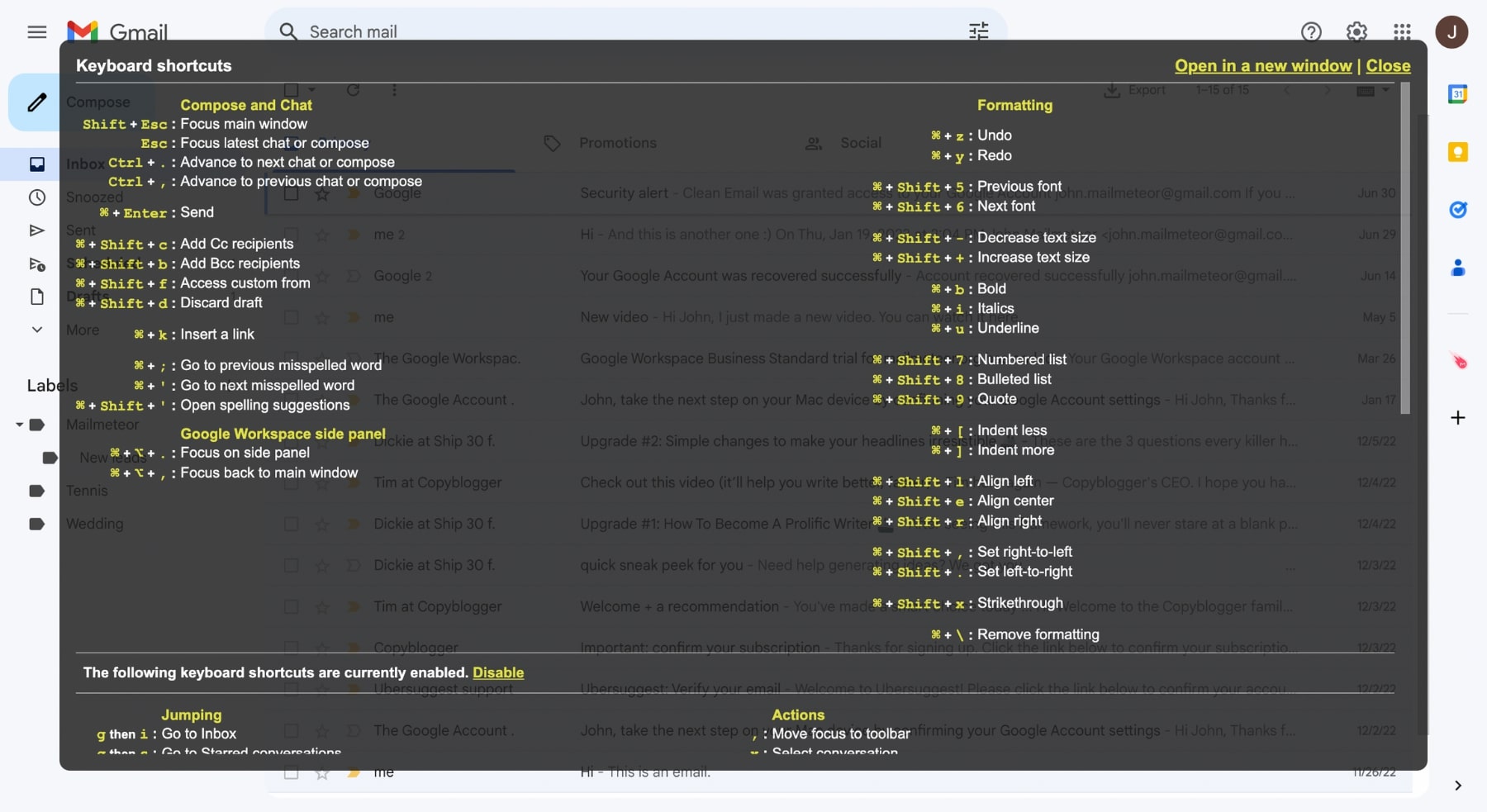
Desde ahí puedes ver todos los atajos de teclado de Gmail y activar o desactivar grupos concretos de ellos.
Guía rápida de atajos de Gmail
Muy bien, es hora de resumirlo todo. Hemos preparado una guía rápida para ayudarte a recordar los atajos de Gmail más útiles.
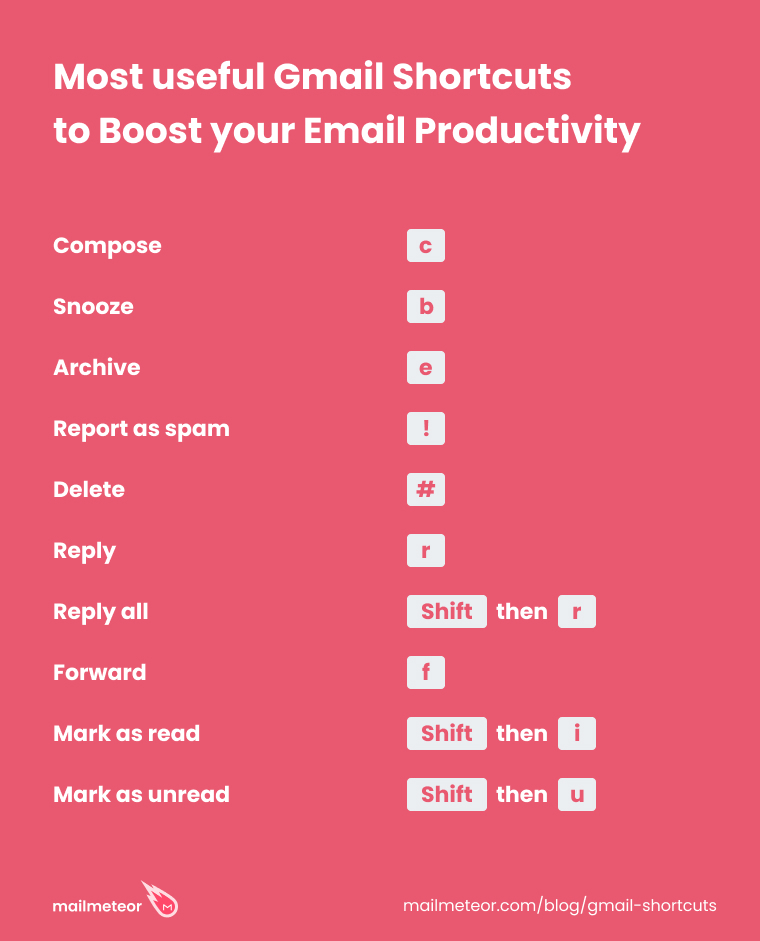
Y si buscas la lista completa, aquí la tienes ⤵️
| Atajo de teclado de Gmail | En Windows | En Mac |
|---|---|---|
| Seleccionar conversación | x | x |
| Quitar etiqueta | y | y |
| Archivar | e | e |
| Denunciar spam | ! | ! |
| Eliminar | # | # |
| Silenciar conversación | m | m |
| Responder | r | r |
| Responder a todos | Shift + r | Shift + r |
| Reenviar | f | f |
| Deshacer la última acción | z | z |
| Marcar como leído | Shift + i | Shift + i |
| Marcar como no leído | Shift + u | Shift + u |
| Marcar como importante | + | + |
| Marcar como no importante | - | - |
| Expandir toda la conversación | ; | ; |
| Contraer toda la conversación | : | : |
| Posponer | b | b |
| Enviar | Ctrl + Enter | ⌘ + Enter |
| Agregar destinatarios en Cc | Ctrl + Shift + c | ⌘ + Shift + c |
| Agregar destinatarios en Cco | Ctrl + Shift + b | ⌘ + Shift + b |
| Descartar borrador | Ctrl + Shift + d | ⌘ + Shift + d |
| Insertar un enlace | Ctrl + k | ⌘ + k |
| Reducir el tamaño del texto | Ctrl + Shift + - | ⌘ + Shift + - |
| Aumentar el tamaño del texto | Ctrl + Shift + + | ⌘ + Shift + + |
| Negrita | Ctrl + b | ⌘ + b |
| Cursiva | Ctrl + i | ⌘ + i |
| Subrayado | Ctrl + u | ⌘ + u |
| Lista numerada | Ctrl + Shift + 7 | ⌘ + Shift + 7 |
| Lista con viñetas | Ctrl + Shift + 8 | ⌘ + Shift + 8 |
| Alinear a la izquierda | Ctrl + Shift + l | ⌘ + Shift + l |
| Centrar | Ctrl + Shift + e | ⌘ + Shift + e |
| Alinear a la derecha | Ctrl + Shift + r | ⌘ + Shift + r |
| Quitar formato | Ctrl + \ | ⌘ + \ |
| Ir a la bandeja de entrada | g + i | g + i |
| Ir a los mensajes enviados | g + t | g + t |
| Ir a los borradores | g + d | g + d |
| Buscar en el correo | / | / |
| Abrir la ayuda de atajos de teclado de Gmail | ? | ? |
| Redactar | c | c |
| Abrir el menú «Más acciones» | . | . |
| Abrir el menú «Mover a» | v | v |
| Abrir el menú «Etiquetar como» | l | l |
| Seleccionar todas las conversaciones | * + a | * + a |
| Anular la selección de todas las conversaciones | * + n | * + n |
| Seleccionar conversaciones leídas | * + r | * + r |
| Seleccionar conversaciones no leídas | * + u | * + u |
| Abrir conversación | o | o |
| Volver a la lista de conversaciones | u | u |
| Conversación más reciente | k | k |
| Conversación más antigua | j | j |
Usa estos atajos de teclado de Gmail para lograr más. En menos tiempo. Y verás cómo se dispara tu productividad con el correo.
¿Listo para ahorrar aún más tiempo en Gmail?
Los atajos te hacen avanzar más rápido por tu bandeja de entrada, pero si sigues escribiendo el mismo correo una y otra vez, o enviando mensajes masivos con copia oculta, ahí es donde entra Mailmeteor. Su extensión para Gmail también tiene su propio atajo:
✍️ Inserta plantillas reutilizables con un atajo de teclado, sin buscar en los menús
📂 Ordena tu bandeja de entrada automáticamente con la categorización de correos por IA
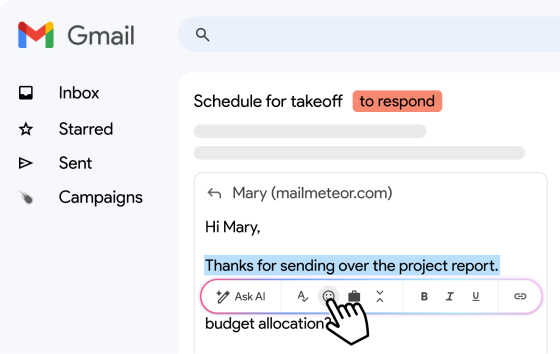
🤖 Redacta respuestas con IA para editar un texto en lugar de escribirlo desde cero
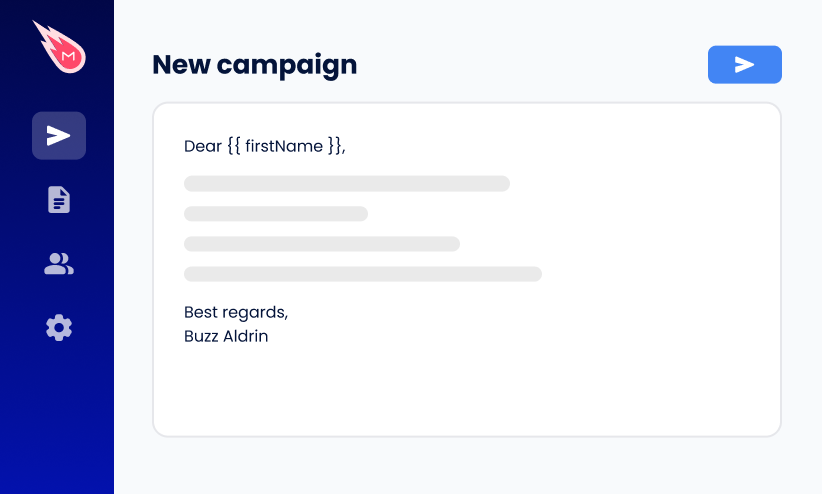
📬 Envía campañas personalizadas a gran escala con la combinación de correspondencia, directamente desde Gmail
🔁 No te pierdas ninguna respuesta con los seguimientos automáticos
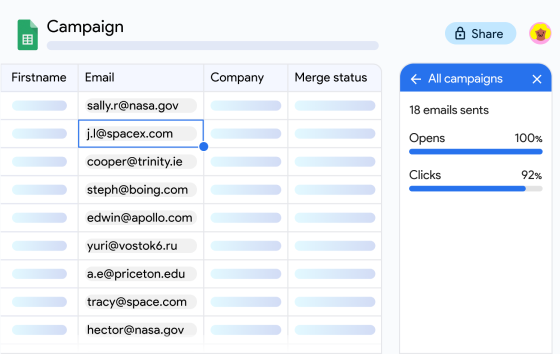
📊 Haz seguimiento de las aperturas para saber exactamente cuándo se leen tus mensajes
Prueba Mailmeteor para Gmail hoy mismo (¡es gratis!)
Preguntas frecuentes
¿Cómo activo los atajos de teclado en Gmail?
Ve a Configuración > Ver todos los ajustes > pestaña General, desplázate hasta Combinaciones de teclas y selecciona Combinaciones de teclas activadas. Haz clic en Guardar cambios al final de la página.
¿Cómo creo un atajo personalizado en Gmail?
Habilita Combinaciones de teclas personalizadas en Configuración > Avanzadas, guarda los cambios y, después, entra en la nueva pestaña Combinaciones de teclas de la configuración para asignar tu propia tecla a cualquier acción. No puedes asignar la misma tecla a dos acciones distintas.
¿Cuáles son los atajos más importantes para aprender primero?
Empieza por los seis que cubren la mayor parte de una jornada normal: C (redactar), R (responder), E (archivar), # (eliminar), Z (deshacer) y Shift + ? (ver la lista completa de atajos). Cuando esos te salgan automáticamente, suma los atajos de selección (* luego U, * luego A) para limpiar tu bandeja de forma masiva.
¿Funcionan los atajos de teclado de Gmail en el celular?
En iPhone no: Google no los admite en absoluto. En Android y en iPad funciona un conjunto limitado, pero solo si conectas un teclado físico externo.
¿Funcionan los atajos de teclado de Gmail en Mac?
Sí. Todos los atajos de esta guía funcionan en Mac: solo cambia Ctrl por ⌘ (Comando). Los atajos de una sola tecla, como C, R y E, son idénticos en ambas plataformas.