¿Quieres cambiar tu dirección de correo en Outlook? Hay formas sencillas de hacerlo. ¿Y lo mejor? Conservas los datos, archivos y mensajes almacenados en tu cuenta actual de Microsoft 365.
En este artículo te mostramos 4 formas sencillas de cambiar tu dirección de correo de Outlook sin perder tus mensajes importantes ni los datos asociados a tu cuenta de Microsoft 365 ⤵️
- Redirigir tus correos en Outlook
- Crear un alias de Outlook
- Cambiar tu nombre de visualización en Outlook
- Cambiar tu dirección de respuesta en Outlook
¿Todo listo? Pues empecemos.
¿Por qué cambiar tu dirección de correo de Outlook?
Ha llegado el momento de despedirse de tu antigua dirección. Hay varias razones por las que podrías querer cambiar tu dirección de correo de Outlook actual por algo que encaje mejor con tu identidad en línea.
- Avance profesional — Si cambias de trabajo, creas una nueva empresa o realizas un rebranding, puede que necesites una nueva dirección de correo que refleje tu situación profesional actual.
- Cambio personal — ¿Te has casado? ¿O divorciado? Si recientemente has cambiado de nombre debido a un evento importante en tu vida, puede que quieras que tu dirección de correo refleje tu nueva identidad.
- Problemas de seguridad — ¿Tu cuenta de correo se ha visto comprometida? En caso de un problema de seguridad, puede que quieras cambiar tu contraseña, e incluso tu dirección de correo, para proteger tu información personal.
- Nombre de usuario obsoleto — Quizás creaste tu primera dirección de correo cuando aún estabas en la universidad y usaste un nombre de usuario de Outlook informal o extravagante que ya no encaja en un entorno profesional.
- Disponibilidad de dirección — Si un nombre de usuario más adecuado ha quedado disponible recientemente — como una versión más corta de tu nombre o un formato más alineado con los estándares profesionales habituales — puede que quieras actualizar tu dirección de correo de Outlook.
- Saturación de spam — Si tu bandeja de entrada está desbordada de spam o correos no deseados, empezar de cero con una nueva dirección es a veces la forma más sencilla de reducir el correo no deseado y ordenar tu bandeja.
Sea cual sea tu motivo, Outlook te ofrece varias opciones para modificar tu dirección de correo. Repasemos cada una de ellas paso a paso.
Cómo cambiar tu dirección de correo de Outlook
¿Quieres actualizar tu dirección de correo de Outlook? En esta sección te mostramos 4 formas sencillas de hacerlo. Y lo más importante: te damos algunos consejos para hacer la transición de tu antigua dirección de Outlook a la nueva sin perder datos importantes.
1. Redirigir tus correos en Outlook
Si quieres empezar de cero con una nueva dirección de correo de Outlook, puedes simplemente crear una nueva cuenta de Microsoft 365 y redirigir tus mensajes a esa dirección. Así funciona.
Paso 1: Para empezar, ve al sitio web de Microsoft Outlook.
Paso 2: Haz clic en Crear cuenta gratuita.
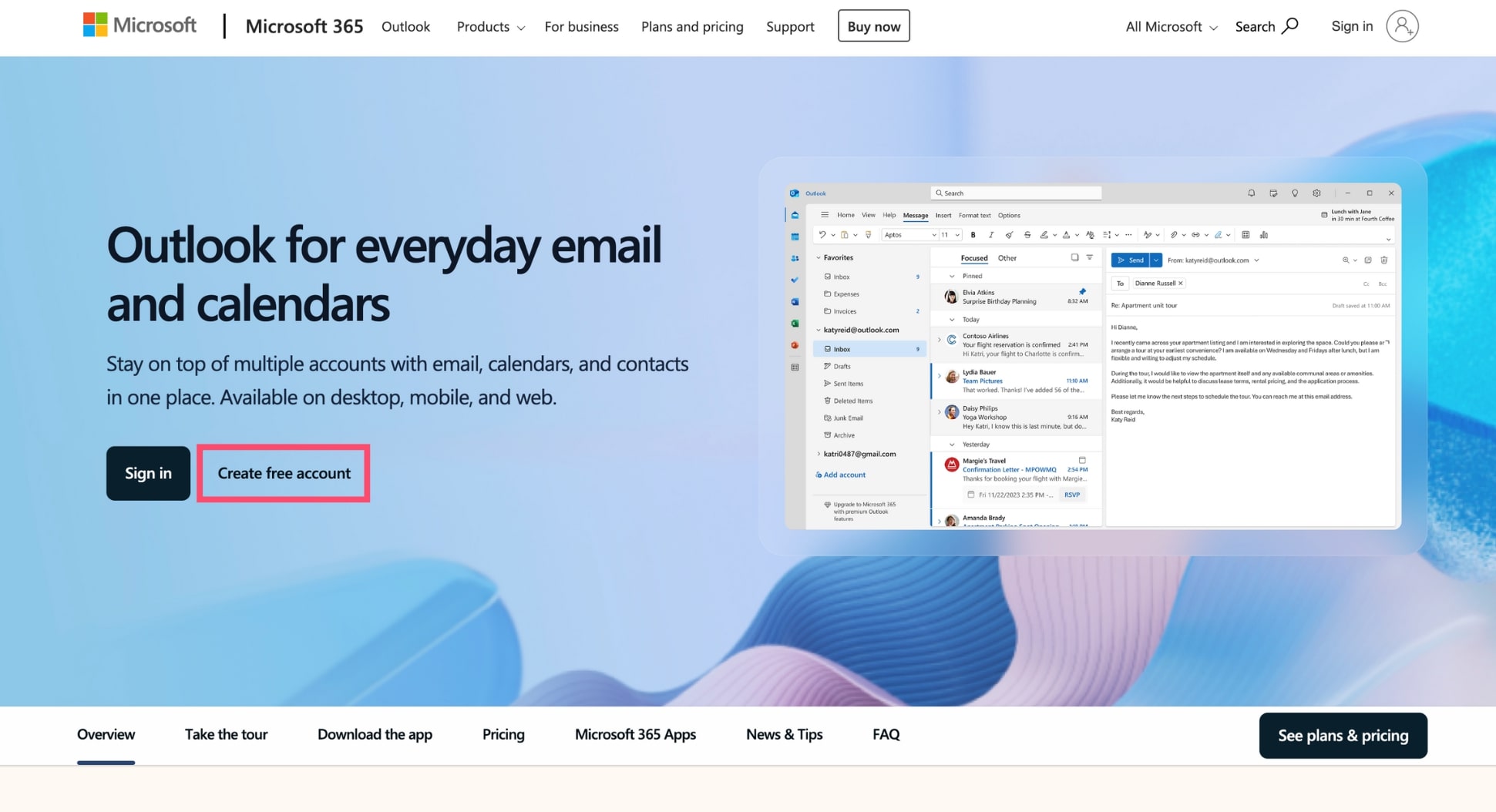
Paso 3: Escribe tu nueva dirección de correo. Luego haz clic en Siguiente.
Paso 4: Elige una contraseña segura (mínimo 8 caracteres).
Paso 5: Introduce tu nombre y apellidos. Luego tu país de residencia y fecha de nacimiento. A continuación, verifica que no eres un robot.
Paso 6: Ya está lista tu nueva cuenta de Microsoft Outlook. Ahora inicia sesión en tu antigua dirección de correo.
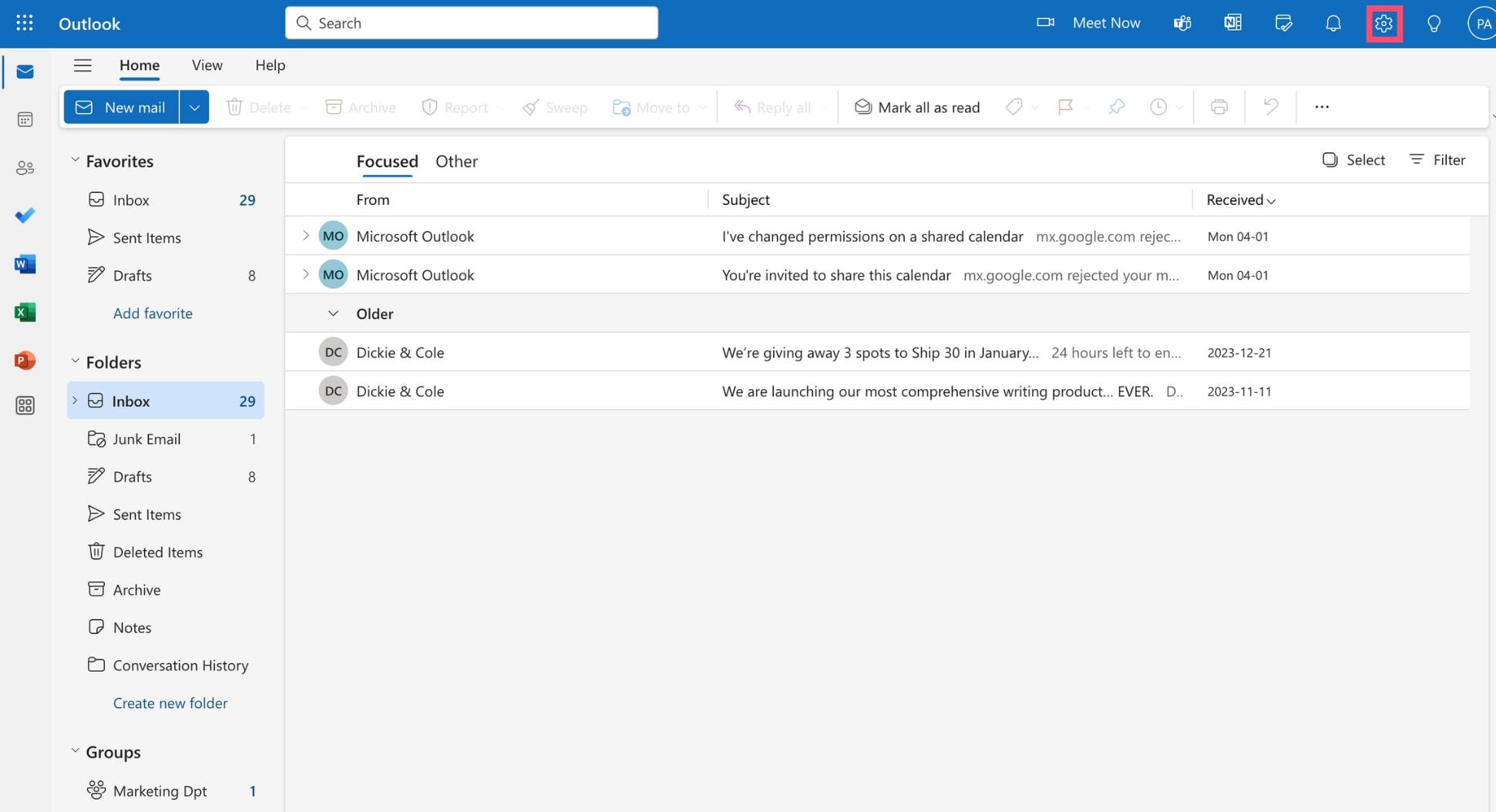
Paso 7: Ve a Configuración.
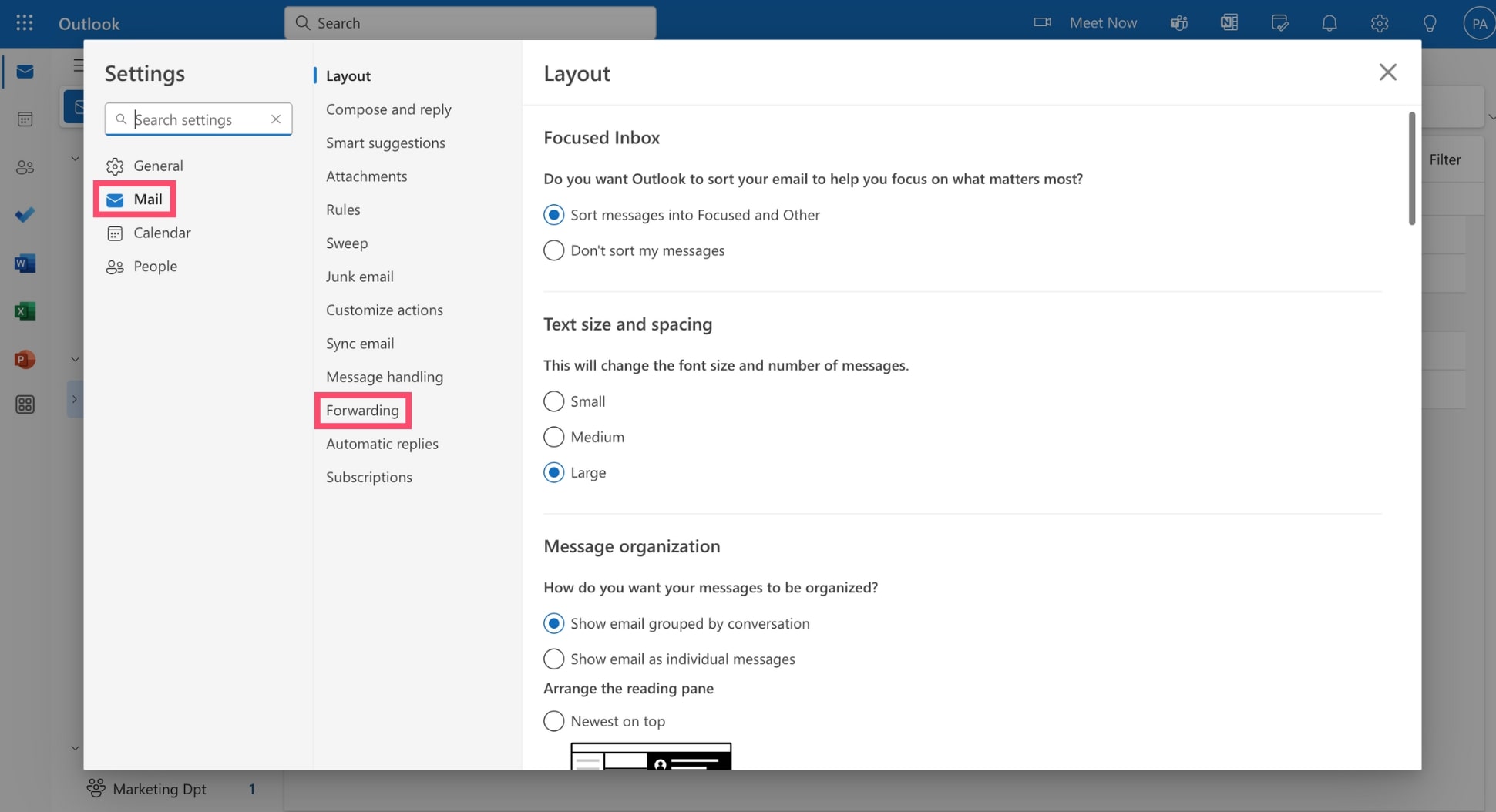
Paso 8: Navega hasta Correo > Reenvío.
Paso 9: Activa el reenvío e introduce tu nueva dirección de correo de Outlook. Si todavía piensas usar tu antigua dirección de vez en cuando, puedes marcar la casilla Conservar una copia de los mensajes reenviados.
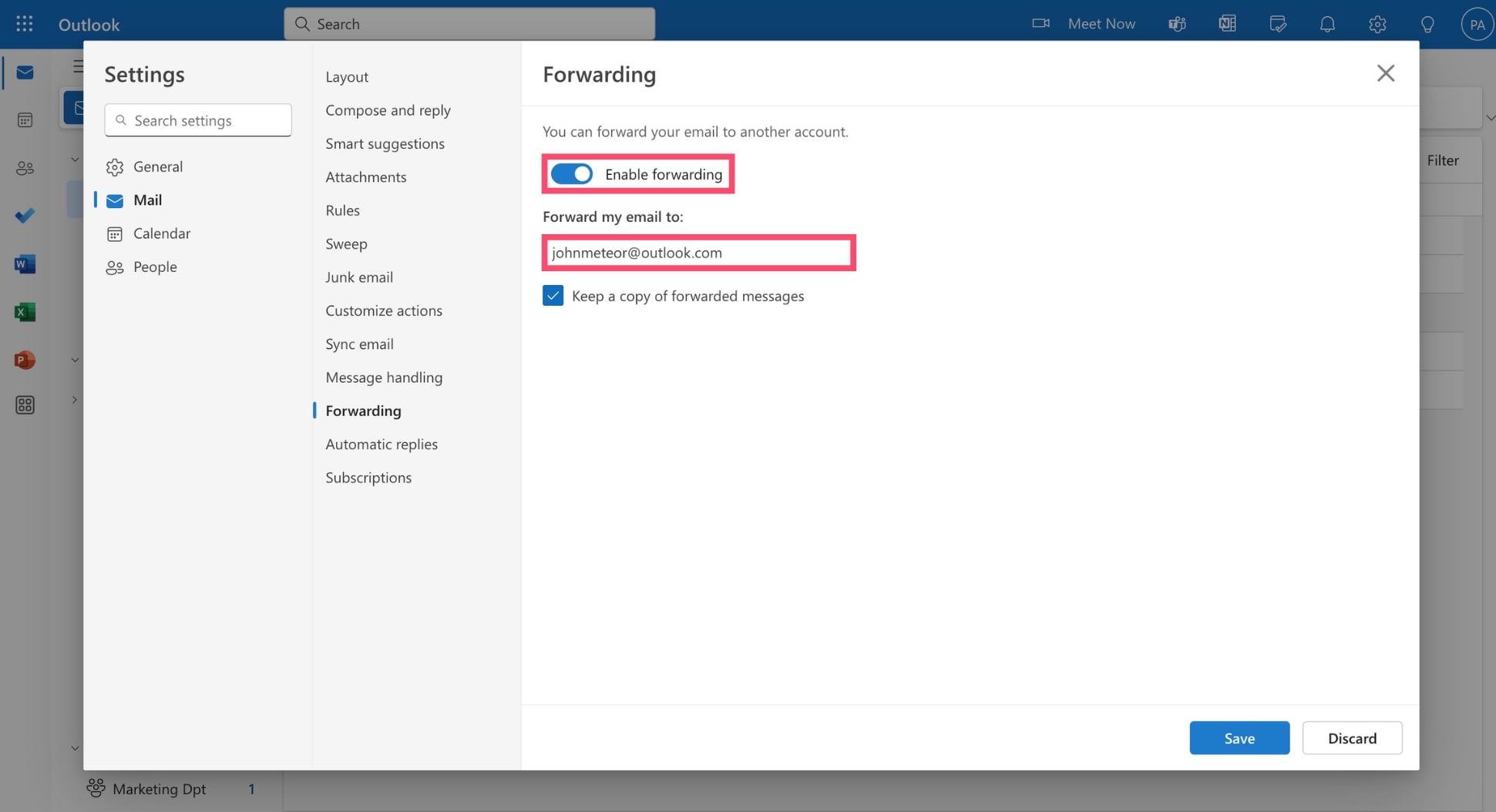
Paso 10: Para confirmar, haz clic en Guardar.
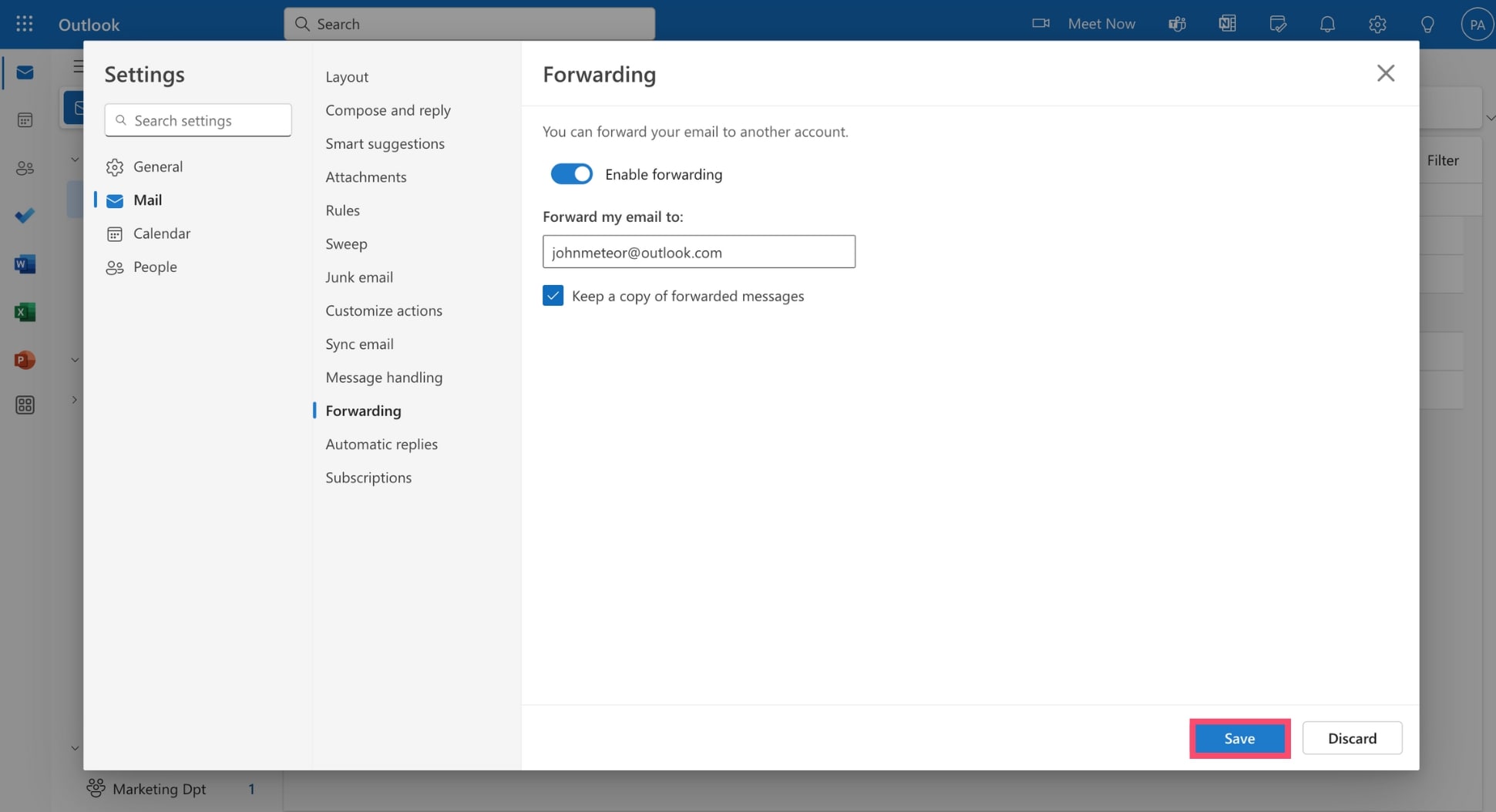
Y listo. Ahora tienes una nueva dirección de correo de Outlook. Y si alguien escribe a tu antigua dirección, seguirás recibiendo sus mensajes. Esto te permite cambiar tu dirección de correo de Outlook sin perder tus mensajes importantes.
Para acceder fácilmente a tus correos, incluso puedes exportar tu correspondencia de tu antigua cuenta de Outlook e importarla en la nueva. Pero todavía queda un problema.
Técnicamente, has creado dos cuentas de Microsoft 365 separadas. Eso significa que no podrás acceder a los archivos almacenados en OneDrive desde tu nueva dirección de correo de Outlook.
Además, cualquier software que hayas descargado desde la Microsoft Store (incluyendo juegos u Office) no funcionará en tu nuevo perfil de usuario, ya que esos archivos están vinculados a tu antigua cuenta de Microsoft.
Por suerte, hay una forma mejor de cambiar tu dirección de correo de Outlook. ¿Y lo mejor? Ni siquiera necesitas crear otra cuenta de Microsoft 365. Lo que significa que puedes conservar todos tus archivos, datos y mensajes importantes.
2. Crear un alias de Outlook
En Mailmeteor hemos probado varias técnicas para cambiar direcciones de correo de Outlook. Y el método más sencillo y eficaz que hemos encontrado hasta ahora es, sin duda, crear un nuevo alias de Outlook.
Este enfoque te permite enviar y recibir mensajes desde una dirección de correo diferente, llamada alias. Sin embargo, puedes conservar tu cuenta principal y ver los correos de todos tus alias en el mismo buzón.
Así se crea un alias en Outlook ⤵️
Paso 1: Inicia sesión en tu cuenta de Microsoft 365.
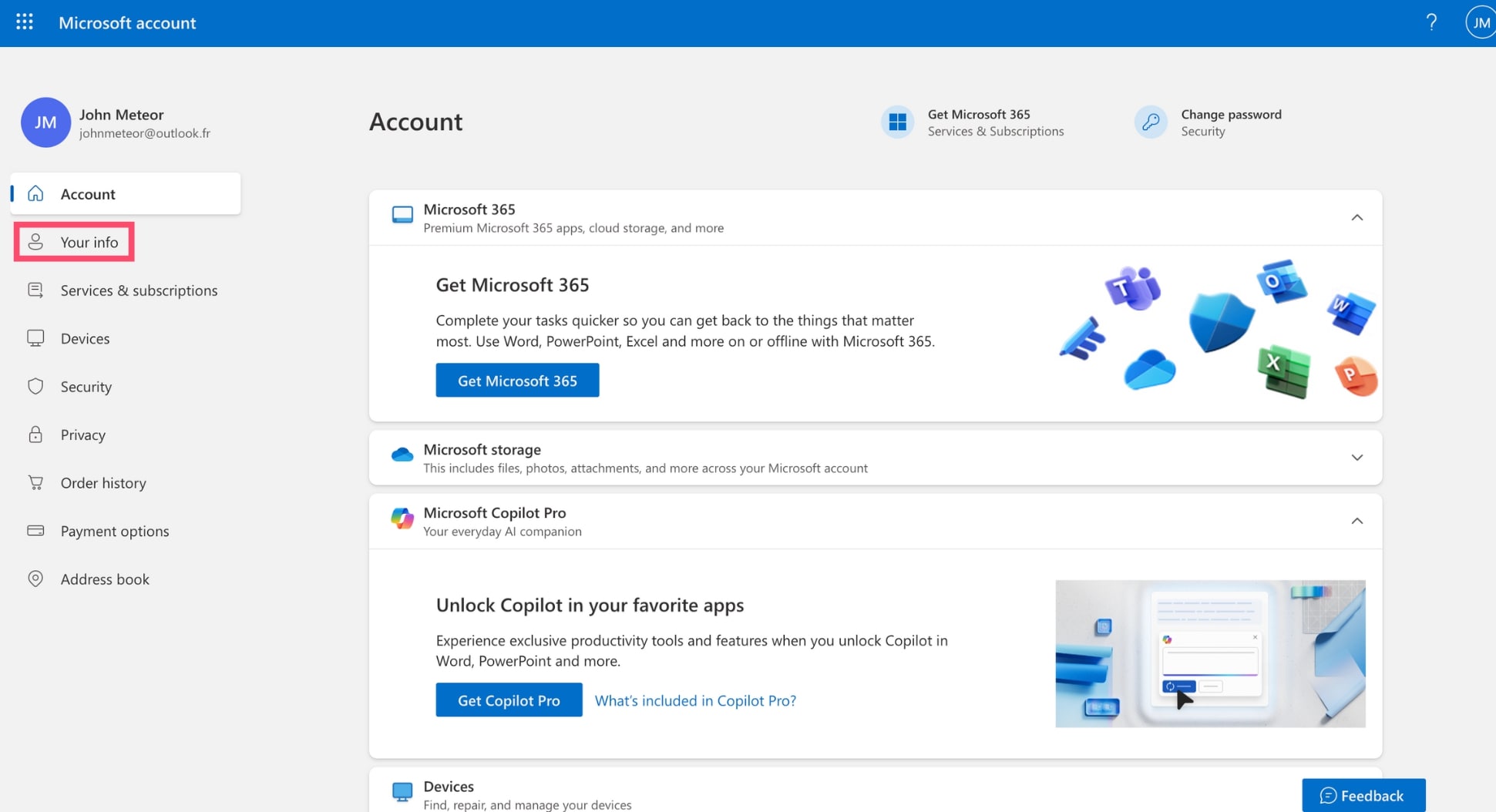
Paso 2: Ve a Tu información en el menú lateral izquierdo.
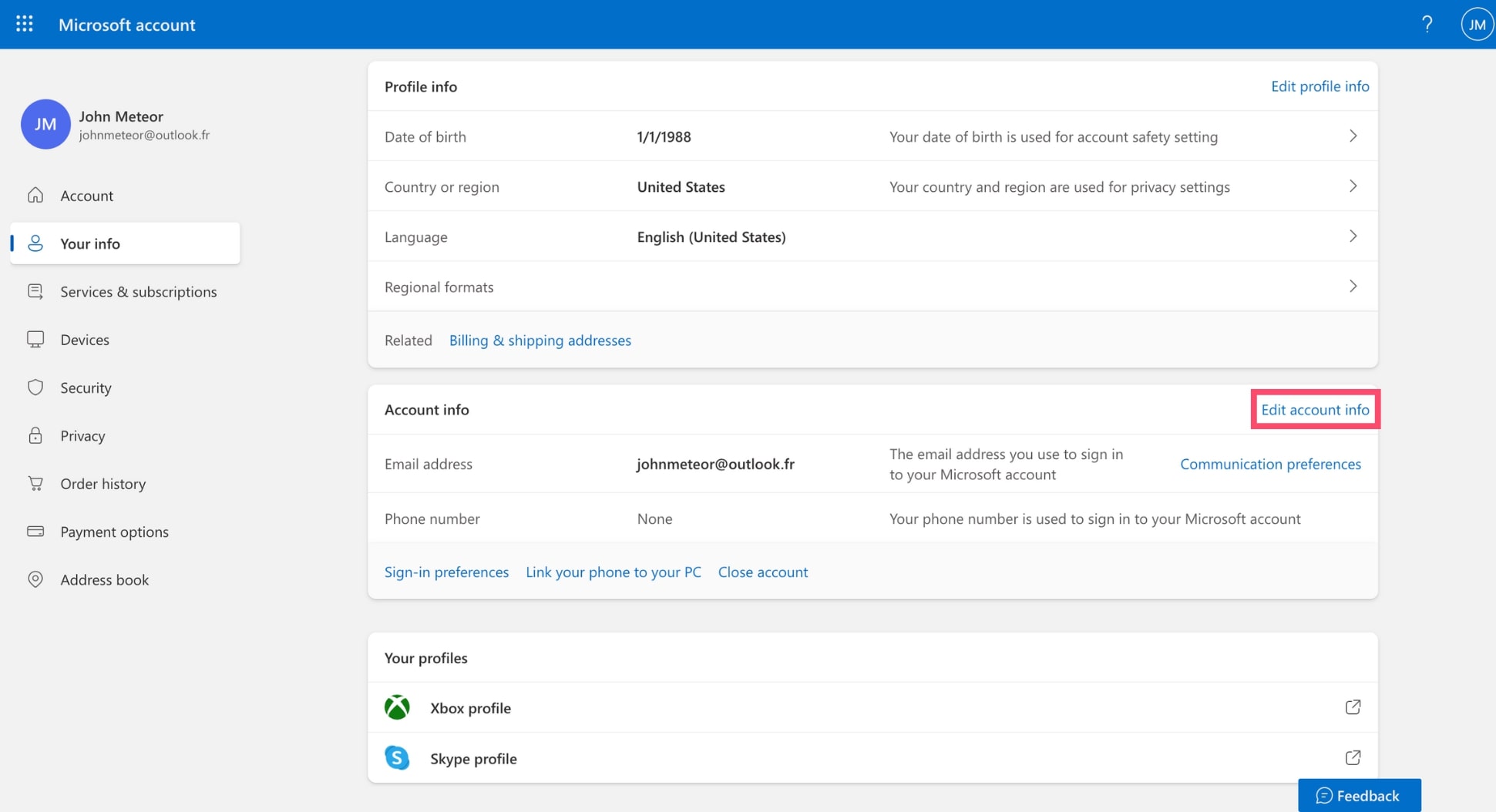
Paso 3: Desplázate hacia abajo hasta Información de la cuenta y haz clic en Editar información de la cuenta.
Paso 4: En Alias de cuenta, haz clic en Agregar correo electrónico.
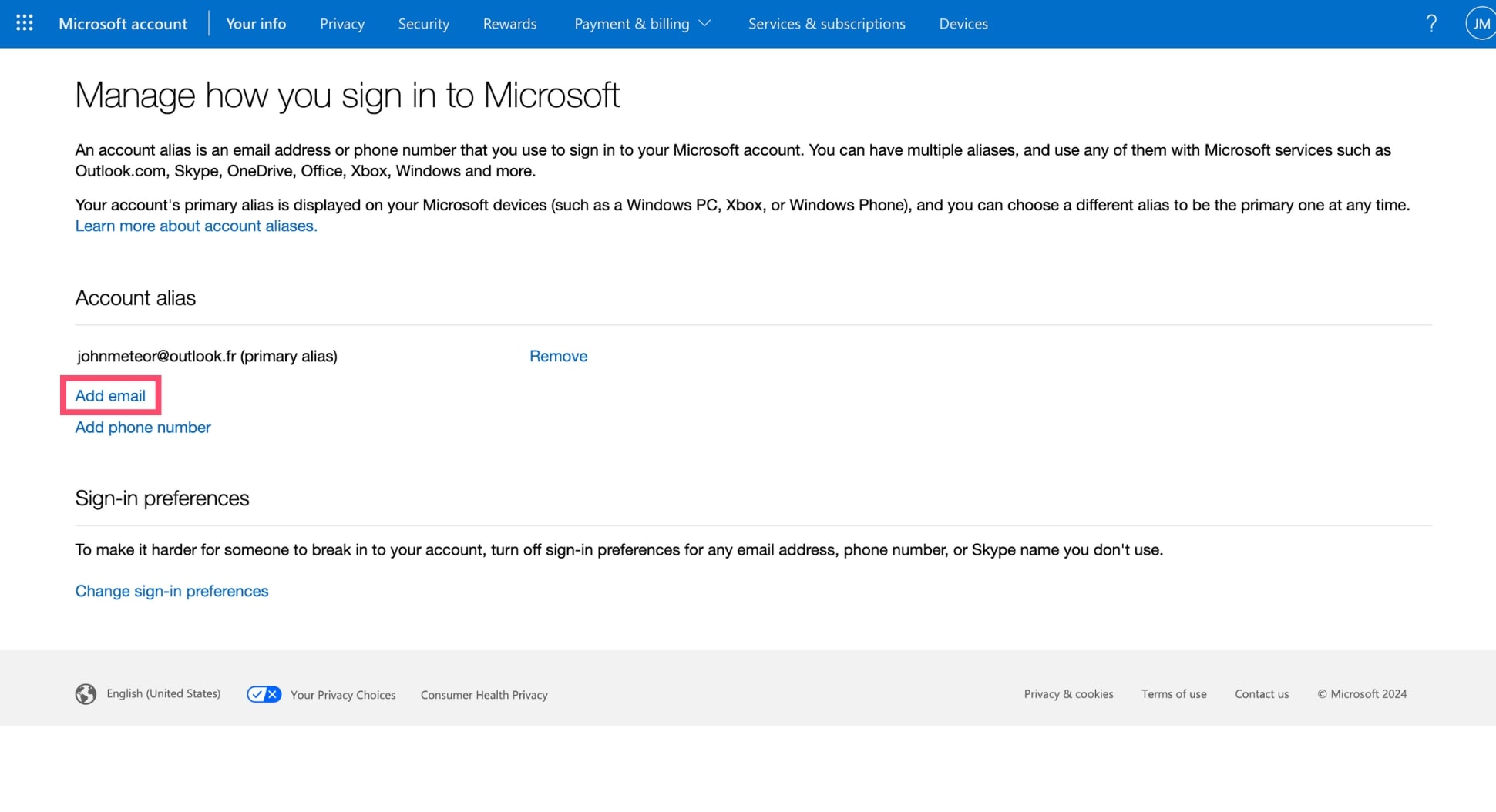
Paso 5: Desde ahí, puedes crear un nuevo alias o añadir una dirección de correo existente como alias de cuenta de Microsoft. Escribe tu nueva dirección y haz clic en Agregar alias.
Y listo. Tu alias ha sido añadido a tu cuenta de Microsoft Outlook, lo que te permite enviar y recibir correos con tu nueva dirección.
Ahora, si quieres eliminar tu antigua dirección de esta cuenta, primero tendrás que seleccionar tu nuevo alias como dirección principal. Para ello, sigue estas instrucciones:
Paso 6: Haz clic en el enlace Establecer como principal junto a tu nuevo alias de Outlook. Luego selecciona Sí para confirmar.
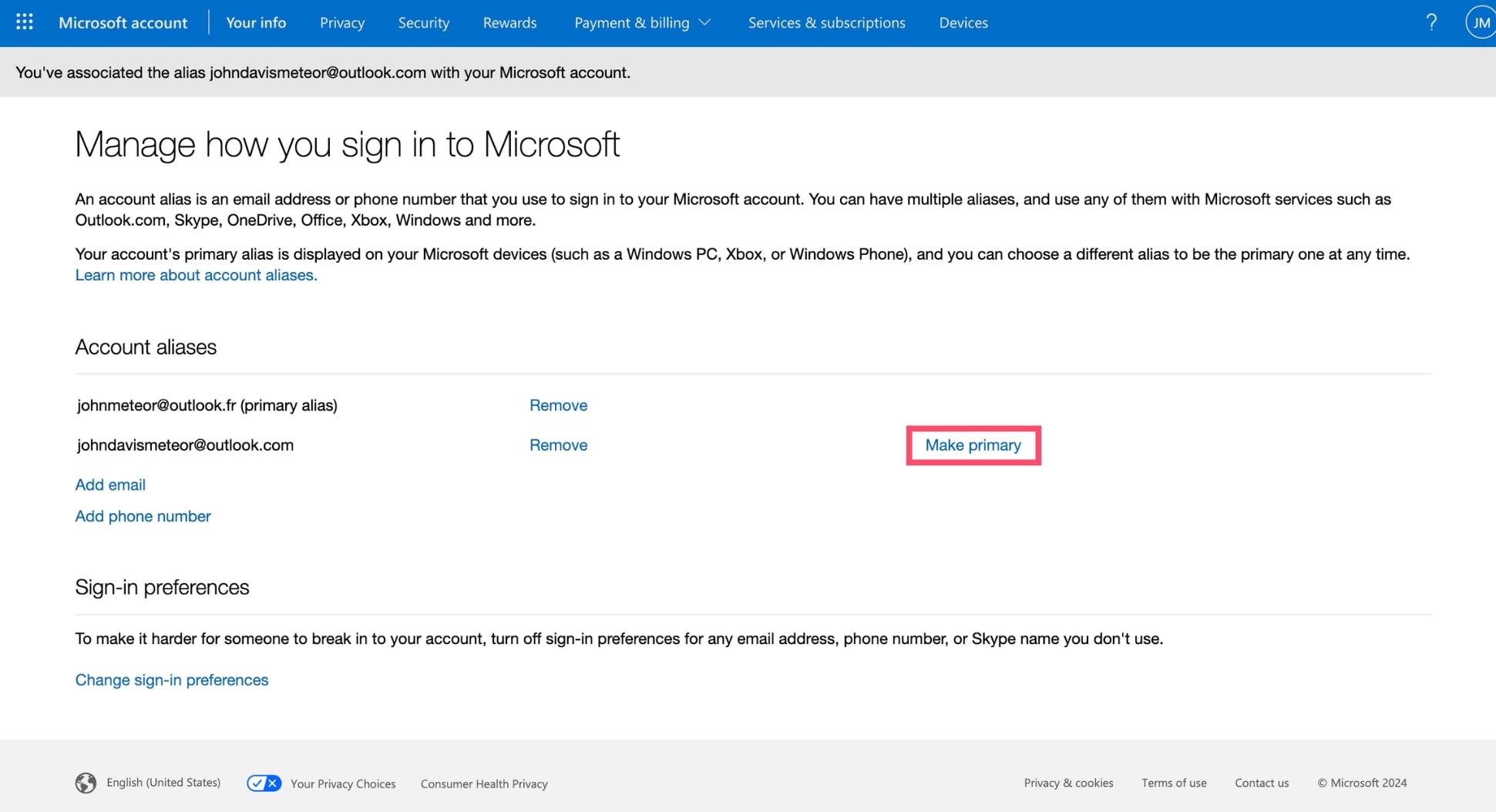
Paso 7: Para eliminar tu antiguo alias, haz clic en el enlace Quitar junto a él. Luego pulsa Quitar.
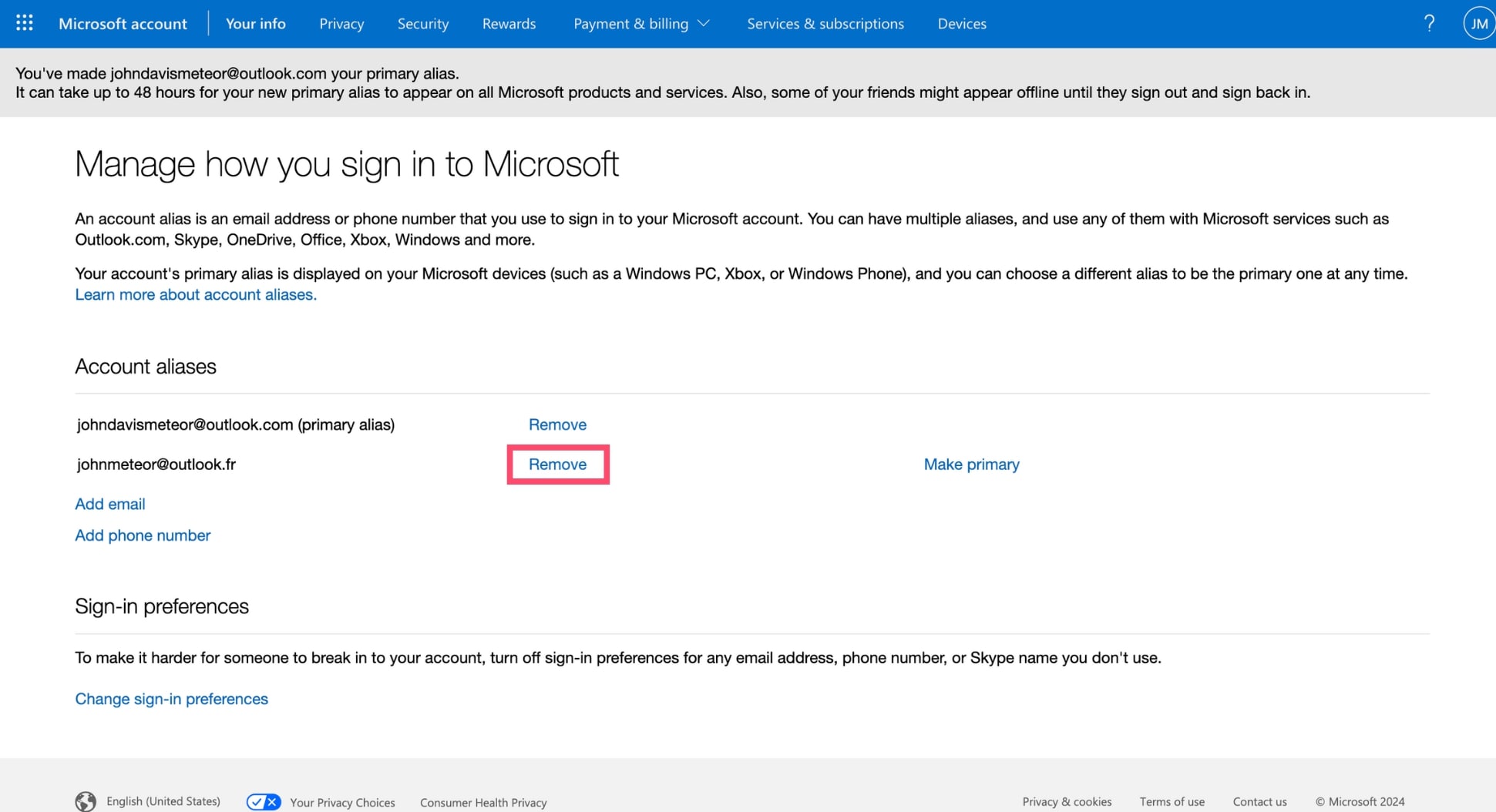
Y eso es todo. Has cambiado correctamente tu dirección de correo de Outlook usando la función de alias. Ahora puedes enviar y recibir mensajes desde tu dirección actualizada. Y sigues teniendo acceso a tu cuenta original de Microsoft 365 y a todos los datos asociados a ella.
Para enviar un correo usando tu nuevo alias de Outlook, simplemente redacta un correo como de costumbre. Luego selecciona la dirección alias deseada en el menú desplegable del campo De y pulsa Enviar.
3. Cambiar tu nombre de visualización en Outlook
También puedes cambiar el nombre que aparece en el campo De de tus correos. Sin embargo, ten en cuenta que esto no cambiará tu dirección de Outlook. Así se hace.
Paso 1: Abre Outlook.
Paso 2: Navega hasta Archivo > Información.
Paso 3: Ve a Configuración de la cuenta.
Paso 4: Selecciona la cuenta de correo que quieres modificar. Luego haz clic en Cambiar.
Paso 5: En el campo Tu nombre, edita tu nombre de visualización.
Paso 6: Para confirmar, haz clic en Siguiente. Luego en Listo.
Y listo. Has cambiado correctamente tu nombre en Outlook. La gente puede seguir contactarte en tu dirección de correo actual. Pero verán tu nuevo nombre.
Esto puede ser útil si cambias de apellido y quieres reflejarlo en Microsoft, pero sin pasar por el proceso de cambiar tu dirección de correo de Outlook actual.
4. Cambiar tu dirección de respuesta en Outlook
Por último, puedes cambiar tu dirección de respuesta en Outlook. De esta forma, seguirás pudiendo enviar correos desde tu dirección actual. Pero recibirás los correos en una dirección diferente. Esto puede ser útil si quieres organizar tus correos o si estás cambiando a otro buzón. Así funciona.
Paso 1: Abre Outlook.
Paso 2: Ve a Archivo > Información.
Paso 3: Desde ahí, haz clic en Configuración de la cuenta.
Paso 4: Selecciona la cuenta de correo que quieres editar. Luego haz clic en Cambiar.
Paso 5: Introduce el nombre de usuario que quieres definir como nueva dirección de respuesta en Outlook.
Paso 6: Para confirmar, haz clic en Siguiente. Luego en Listo.
Y listo. Ahora, cuando alguien haga clic en Responder para contestar a tus correos, su mensaje se enviará automáticamente a tu dirección de respuesta.
Conclusión
Las personas cambian. Y las direcciones de correo también. Hoy en día, el nombre de usuario que creaste hace 10 años puede que ya no refleje tu identidad personal o profesional. Quizás te has casado y has cambiado de apellido, o has creado tu propia empresa.
La buena noticia es que Microsoft hace que sea muy fácil cambiar tu dirección de correo de Outlook. Puedes crear una nueva cuenta de Microsoft 365 y redirigir tus correos a tu nueva dirección si quieres empezar de cero.
O puedes crear un alias de correo en Outlook. Este es con diferencia nuestro método favorito, ya que te permite conservar tu cuenta actual de Microsoft 365 y todos los archivos, datos y mensajes importantes asociados a ella.
Por último, puedes hacer cambios menores en tu dirección de Outlook — por ejemplo, actualizar tu nombre de visualización pero mantener tu dirección de correo tal como está. O puedes actualizar tu dirección de respuesta en Outlook.
¿Quieres sacar el máximo partido a tu nueva dirección de correo de Outlook? Puedes crear una cuenta gratuita de Mailmeteor y enviar correos masivos personalizados directamente desde tu cuenta de Outlook, rastrear tus correos, programar seguimientos y mucho más.
Preguntas frecuentes
¿Puedo cambiar mi dirección de correo de Outlook sin crear una nueva cuenta?
Sí. Puedes cambiar tu correo de Outlook sin crear una nueva cuenta de Microsoft 365 gracias a una función llamada alias de Outlook. Esto te permite añadir una dirección de correo diferente a tu cuenta de Outlook y ver todos tus correos en el mismo buzón. Una vez creado tu nuevo alias, puedes conservar tu antigua dirección de correo de Outlook o eliminarla. Solo asegúrate de marcar primero tu nuevo alias como dirección de correo principal.
¿Cómo cambio el correo principal de mi cuenta de Microsoft?
Si tienes varios alias de correo en la misma cuenta de Microsoft 365, puedes cambiar tu correo principal yendo a tu cuenta de Microsoft 365. Luego ve a Tu información y en la sección Información de la cuenta, selecciona Editar información de la cuenta. Haz clic en Establecer como principal junto a la dirección de correo que quieres definir como nuevo correo principal. Puede que primero necesites crear un alias de Outlook si todavía no tienes uno.
¿Cómo elimino una antigua dirección de correo de Outlook?
Antes de eliminar tu antigua dirección, te recomendamos conservarla durante un par de meses. Solo para asegurarte de que no estás recibiendo correos importantes en esa dirección.
Cuando estés listo, puedes eliminar fácilmente una antigua dirección de correo de Outlook yendo a tu cuenta de Microsoft 365. Desde ahí, ve a Tu información y haz clic en Editar información de la cuenta. Luego selecciona Quitar junto al alias que quieres eliminar de tu cuenta. Si solo tienes 1 alias de correo, primero tendrás que crear uno nuevo y elegirlo como alias principal.
También puedes configurar una regla de Outlook para que cualquier mensaje enviado a tu antigua dirección se mueva a una carpeta específica. Esto te ayudará a saber qué servicios o personas siguen contactándote en tu antigua dirección.
¿Se notificará a mis contactos cuando cambie mi dirección de correo de Outlook?
No, tus contactos no serán notificados si cambias tu dirección de correo de Outlook. Si creaste un alias, no necesitas notificarles, ya que Outlook redirigirá automáticamente los mensajes que envíen a tu antigua dirección y los mostrará en tu buzón. Sin embargo, si creaste una nueva cuenta de Microsoft, tendrás que notificar a tus contactos manualmente para comunicarles tu nueva dirección de correo.
¿Cómo cambio el nombre de mi dirección de correo en Outlook?
Puedes cambiar el nombre de tu dirección de correo de Outlook iniciando sesión en tu cuenta. Luego ve a Archivo > Configuración de la cuenta. Selecciona la cuenta de Outlook que quieres editar y haz clic en Cambiar. Por último, escribe tu nombre de visualización en el campo Tu nombre y haz clic en Siguiente para guardar los cambios.
¿Puedo cambiar mi contraseña de Outlook?
Puedes actualizar tu contraseña de Outlook para mayor seguridad. Para ello, inicia sesión en tu cuenta de Microsoft 365. Ve a Seguridad > Administrar cómo inicio sesión. Desde ahí, haz clic en Cambiar contraseña. Introduce tu contraseña actual de Outlook. Luego elige una nueva contraseña. Asegúrate de elegir un código seguro, con letras mayúsculas y minúsculas, caracteres especiales y números. Tu nueva contraseña de Outlook debe tener al menos 8 caracteres. Para confirmar, haz clic en Guardar.


