¿Cansado de buscar entre tu bandeja de entrada para encontrar correos importantes? Con la función Anclar de Outlook, puedes fijar tus mensajes más importantes justo en la parte superior — visibles, organizados y fáciles de encontrar cuando los necesitas.
Ya sea que estés haciendo seguimiento con un cliente, esperando documentos o gestionando un flujo de trabajo ajetreado, anclar correos garantiza que nada se te escape.
Pero dependiendo de la versión de Outlook que uses, la forma de anclar correos puede variar ligeramente — o puede que no esté disponible en absoluto.
En esta guía te mostraremos cómo anclar correos en Outlook (en la web, el escritorio o el móvil). También compartiremos las mejores formas alternativas de destacar mensajes clave y mantenerte organizado.
Esto es lo que veremos:
- Cómo anclar correos en Outlook Web
- Cómo anclar correos en Outlook para Windows
- Cómo anclar correos en Outlook para Mac
- Cómo anclar correos en la aplicación móvil de Outlook
- Formas alternativas de destacar correos importantes
¿Todo listo? Vamos a ello.
Cómo anclar correos en Outlook Web
Outlook en la web facilita mantener los correos importantes en la parte superior de tu bandeja de entrada usando la función Anclar. Así es como hacerlo:
- Ve a Outlook.com e inicia sesión.
- En tu bandeja de entrada, coloca el cursor sobre el correo que quieres anclar.
- Haz clic en el icono de anclar (📌) que aparece en el lado derecho del mensaje.
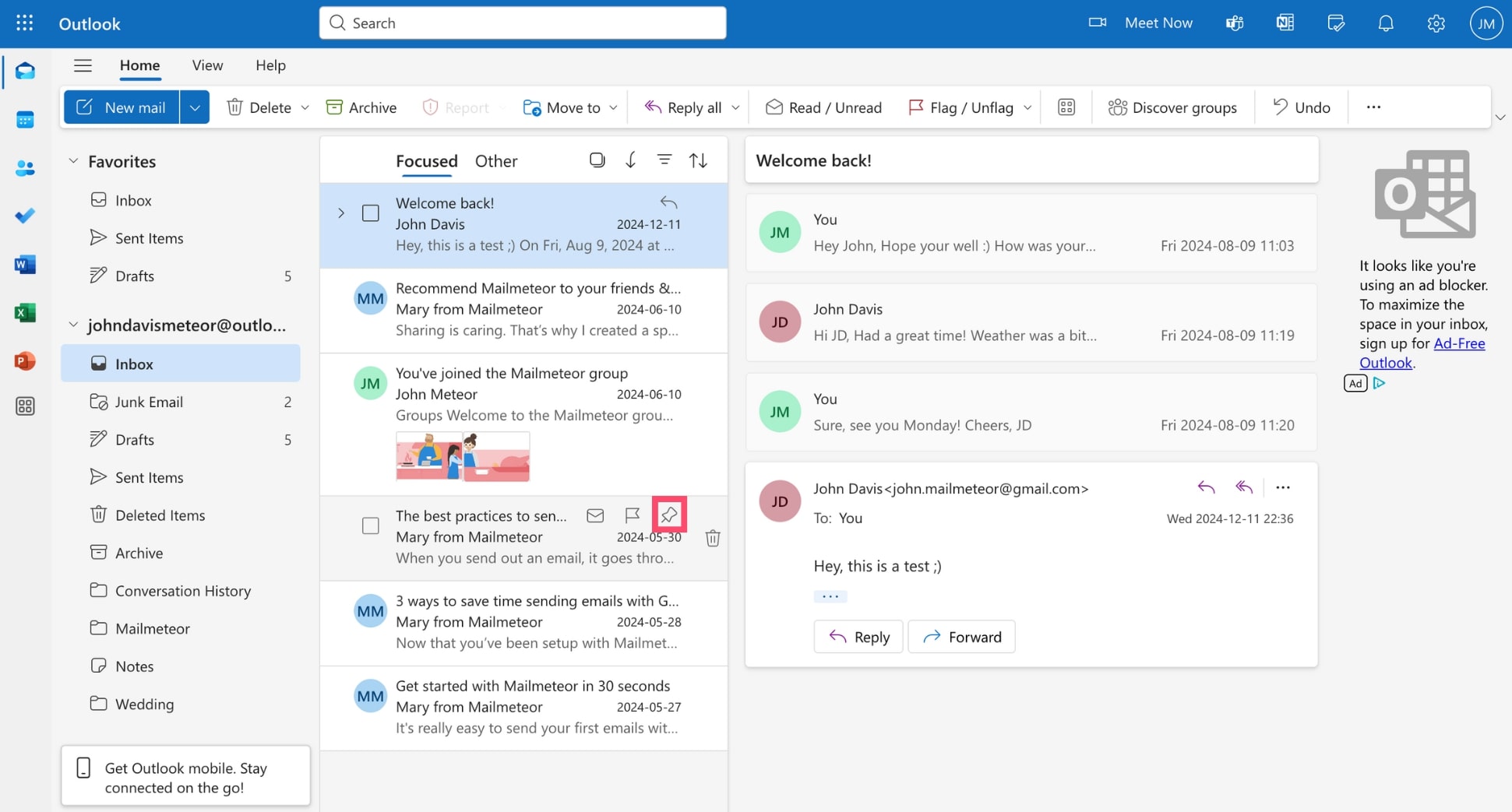
El correo anclado se moverá instantáneamente a la parte superior de tu bandeja de entrada en la sección Anclados y permanecerá ahí hasta que lo desancles — incluso cuando lleguen nuevos correos.
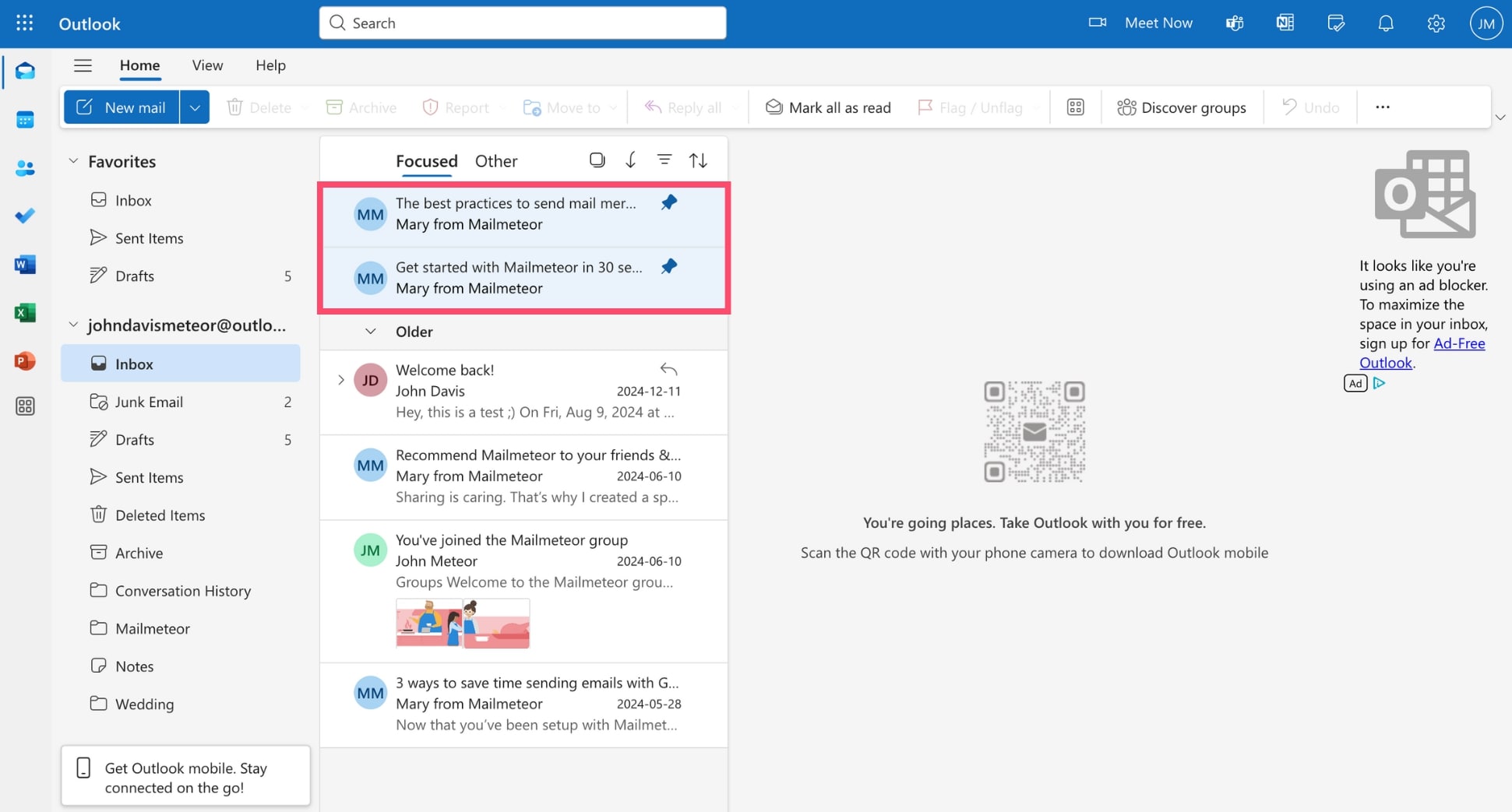
Para desanclar ese correo, simplemente haz clic en el icono de Anclar una vez más. El mensaje volverá a su lugar habitual en la bandeja de entrada cronológica.
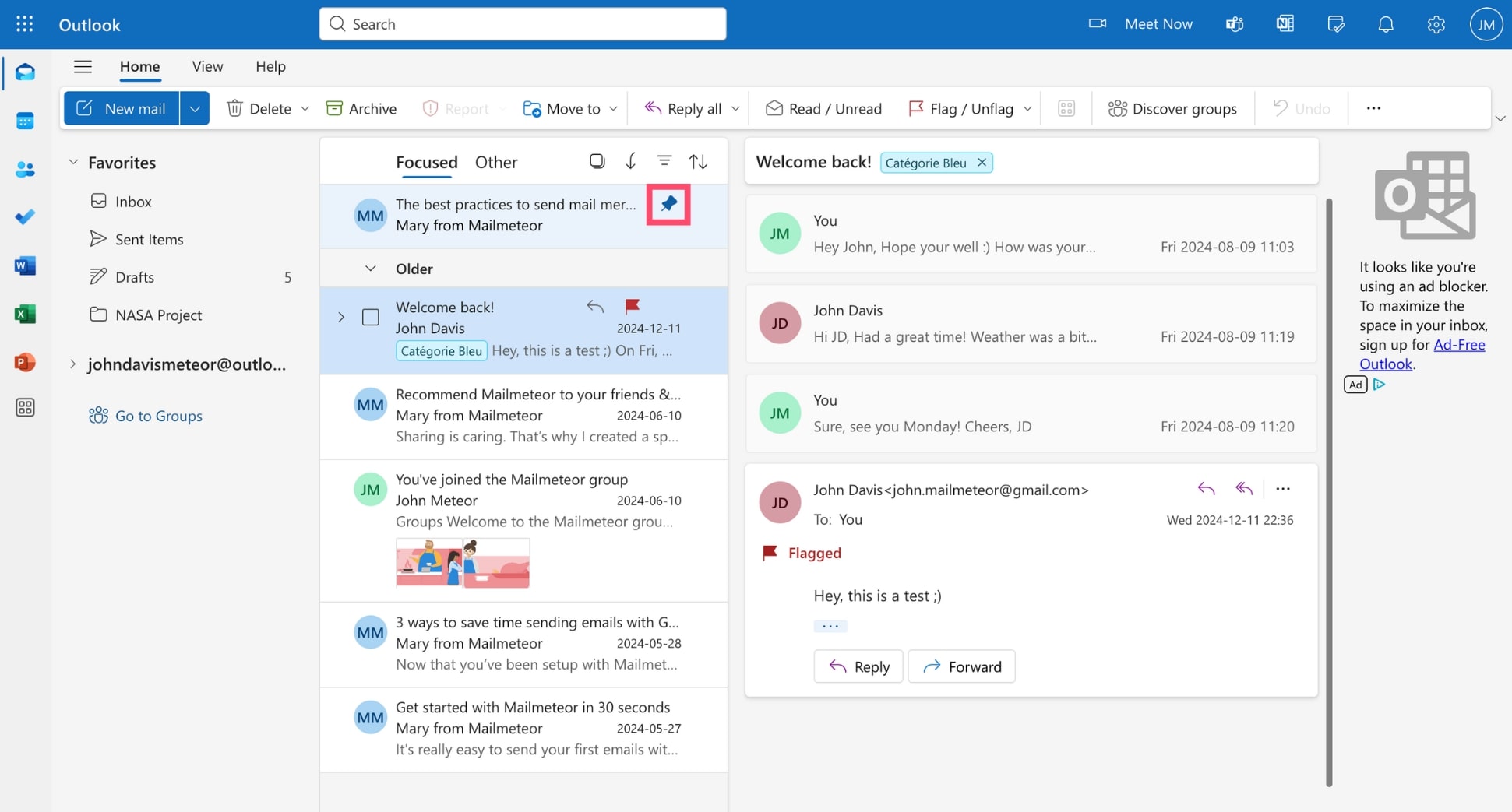
Cómo anclar correos en Outlook para Windows
En el nuevo Outlook para Windows, puedes anclar correos importantes directamente desde tu bandeja de entrada. Así funciona:
- Abre la aplicación Outlook en tu ordenador con Windows.
- Ve a tu bandeja de entrada o a cualquier carpeta.
- Coloca el cursor sobre el correo que quieres anclar.
- Haz clic en el icono de Anclar.
El mensaje se moverá a la parte superior de tu bandeja de entrada (en la sección Anclados) y permanecerá ahí hasta que lo desancles.
Cómo anclar correos en Outlook para Mac
Si usas el nuevo Outlook para Mac, la función Anclar está disponible — pero solo en la versión actualizada. Así es como anclar un correo en Mac:
- Abre la aplicación Outlook en tu Mac.
- En tu bandeja de entrada, busca el mensaje que quieres anclar.
- Coloca el cursor sobre el correo y haz clic en el icono de Anclar.
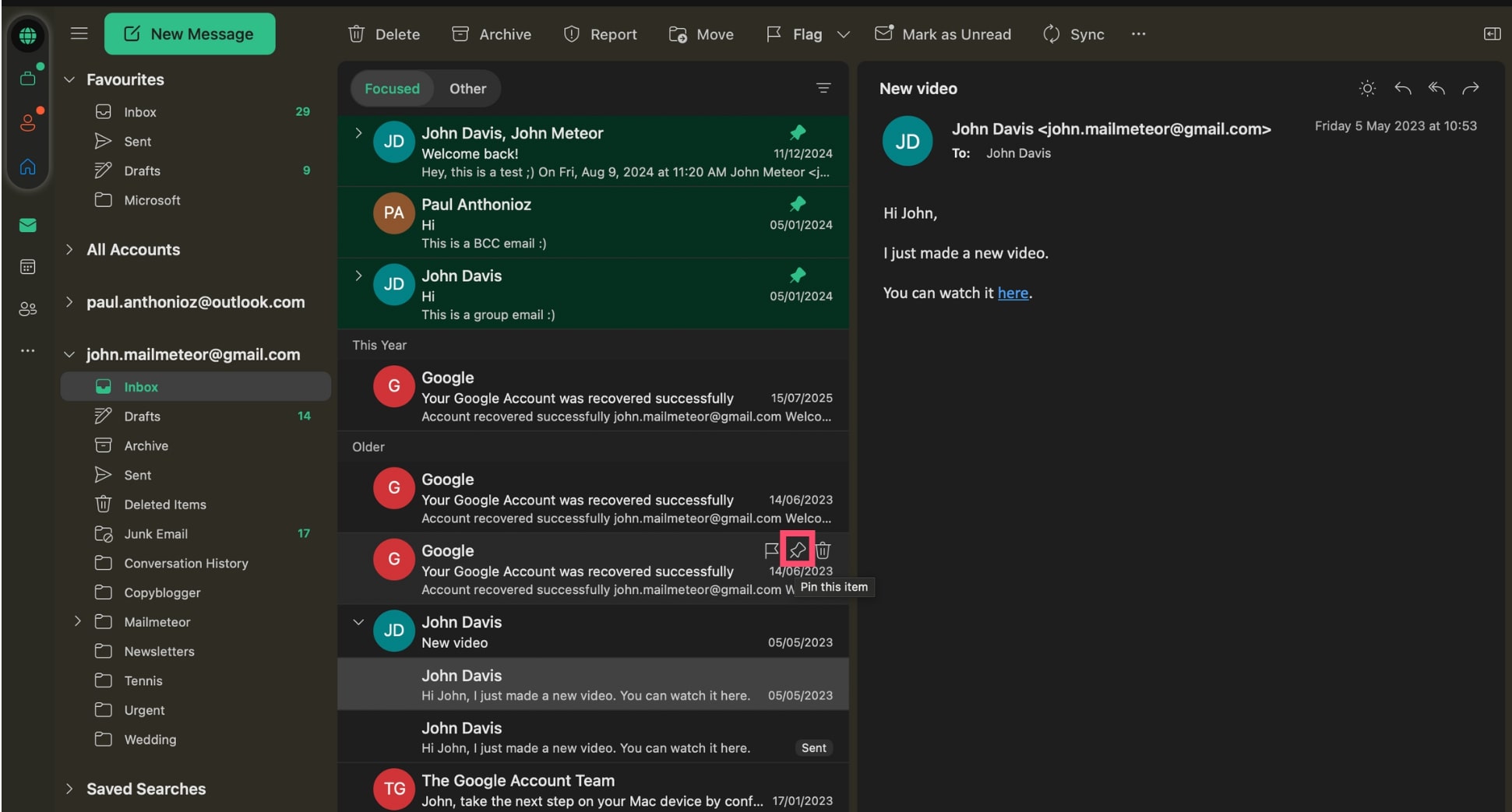
El correo se moverá a la parte superior de la bandeja de entrada. Puedes desanclarlo en cualquier momento haciendo clic de nuevo en el icono de anclar.
Cómo anclar correos en la aplicación móvil de Outlook
Por último, puedes anclar correos directamente desde tu smartphone usando la aplicación móvil de Outlook para iOS o Android. Así es como:
- Abre la aplicación Outlook en tu dispositivo móvil.
- Abre el correo que quieres fijar en la parte superior de tu bandeja de entrada.
- Toca los tres puntos (•••) en la esquina superior derecha.
- Selecciona Anclar en el menú.
Tu correo anclado se moverá a la parte superior de tu bandeja de entrada dentro de la aplicación. Para desanclarlo, repite los mismos pasos y elige Desanclar.
Formas alternativas de destacar correos importantes en Outlook
Si no puedes usar la función Anclar — o simplemente quieres más formas de organizar tu bandeja de entrada — Outlook ofrece varias otras herramientas para mantener los correos importantes a la vista. Estas alternativas funcionan en todas las plataformas de Outlook, incluida la aplicación de escritorio clásica.
Marcadores
Usa marcadores para señalar correos que necesitan seguimiento. Los correos marcados aparecen automáticamente en tus Tareas y Lista de tareas, facilitando su seguimiento. Incluso puedes establecer recordatorios para los elementos marcados, de modo que Outlook te recuerde actuar.
Para marcar un correo:
- Coloca el cursor sobre el mensaje.
- Haz clic en el icono de marcador.
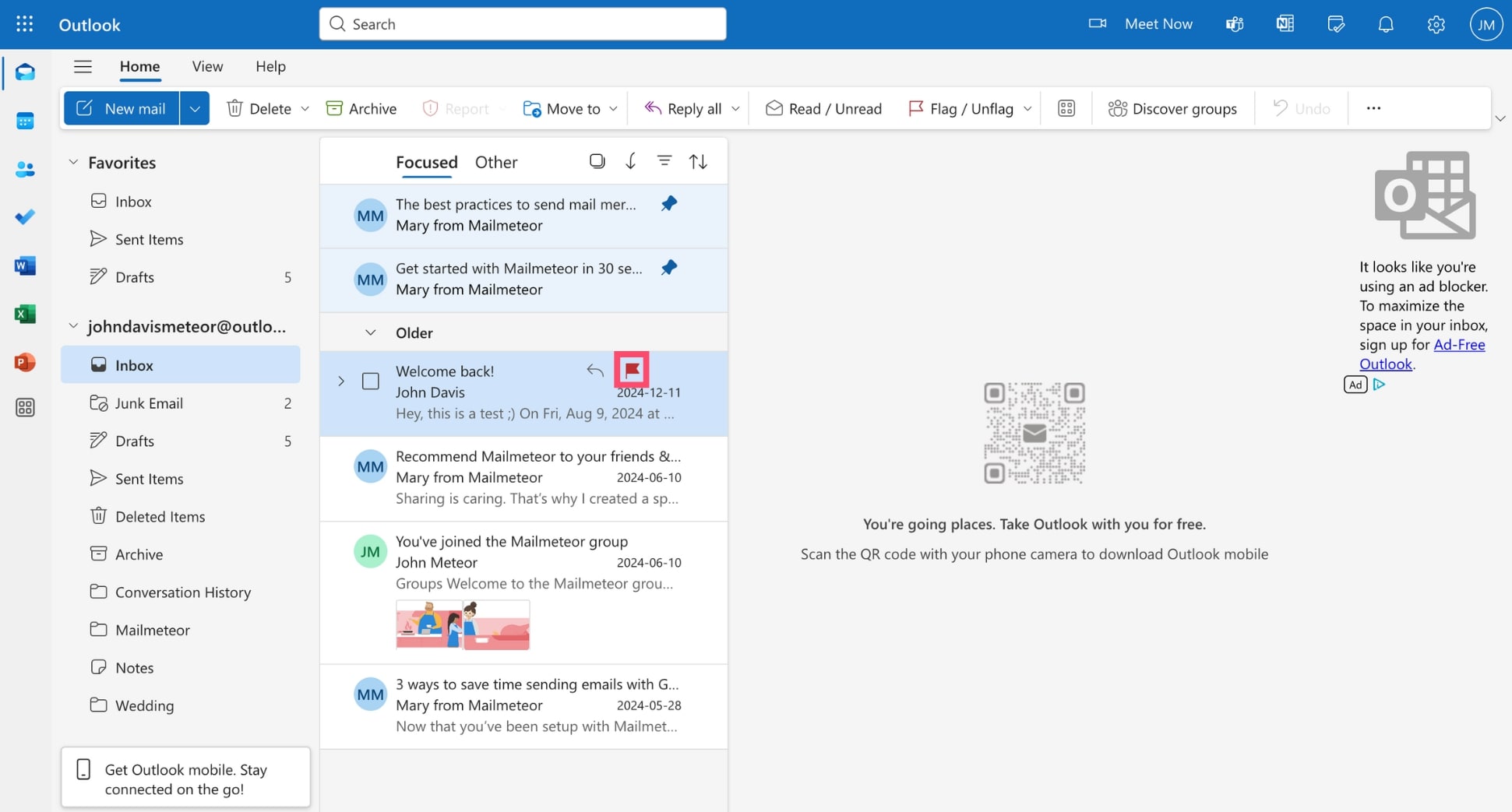
- Haz clic derecho en el marcador para añadir un recordatorio o una fecha de vencimiento.
Categorías de colores
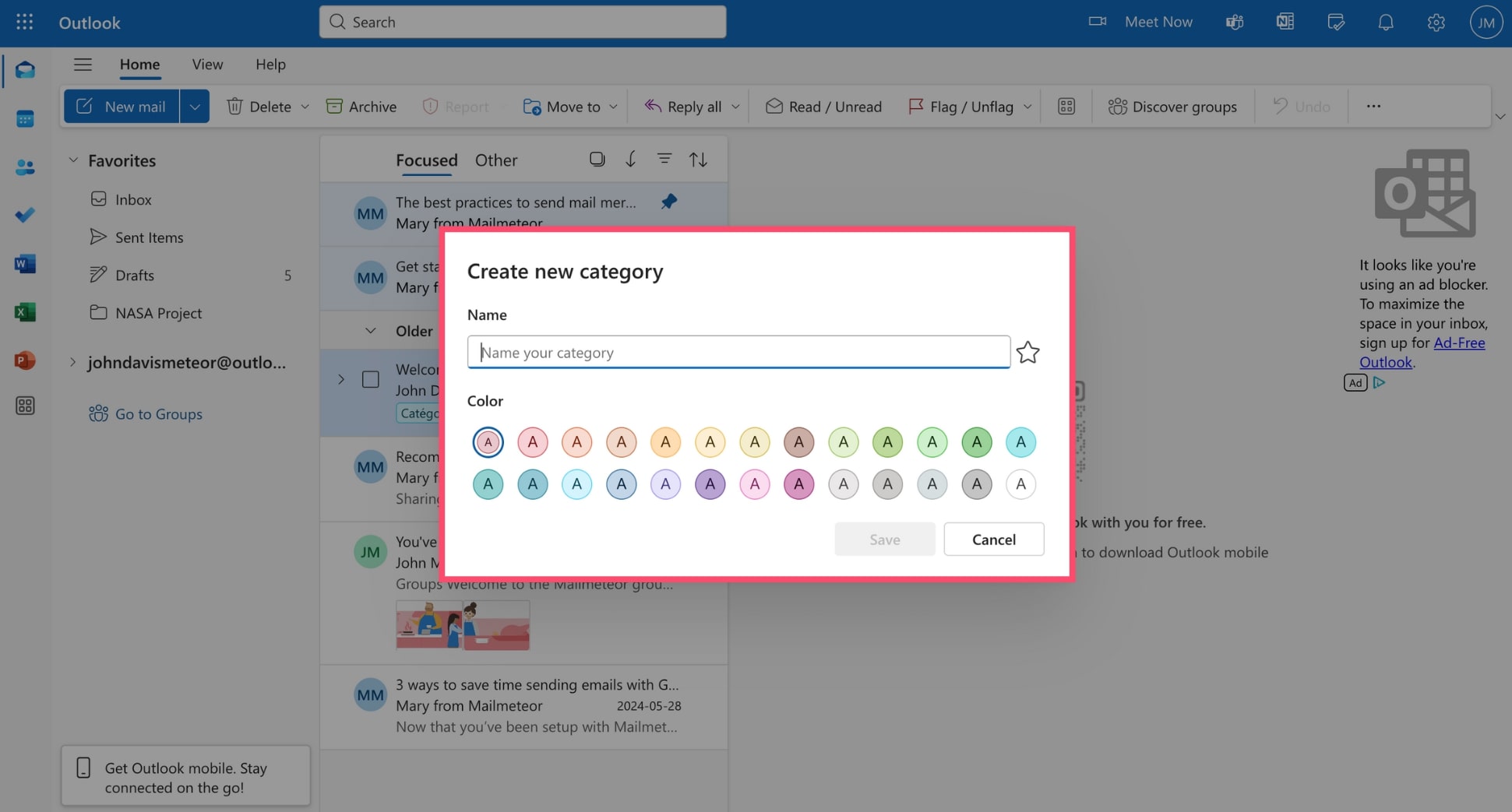
Las categorías de colores de Outlook te permiten etiquetar correos según proyectos, personas o urgencia. Puedes personalizar las etiquetas y asignarlas a correos, eventos de calendario y más. Es una excelente forma de organizar visualmente tu bandeja de entrada y encontrar mensajes clave más rápido.
Para añadir una categoría de color:
- Haz clic derecho en el correo.
- Selecciona Categorizar.
- Elige un color o crea uno personalizado.
Carpetas y favoritos
Mover correos importantes a carpetas específicas — y marcar esas carpetas como Favoritos — es una forma fiable de mantenerse organizado. Crea carpetas para clientes, temas o niveles de urgencia, y arrastra los correos a ellas manualmente o con reglas.
Para crear una carpeta y añadirla a Favoritos:
- Haz clic en los tres puntos (•••) junto a tu bandeja de entrada.
- Selecciona Crear carpeta.
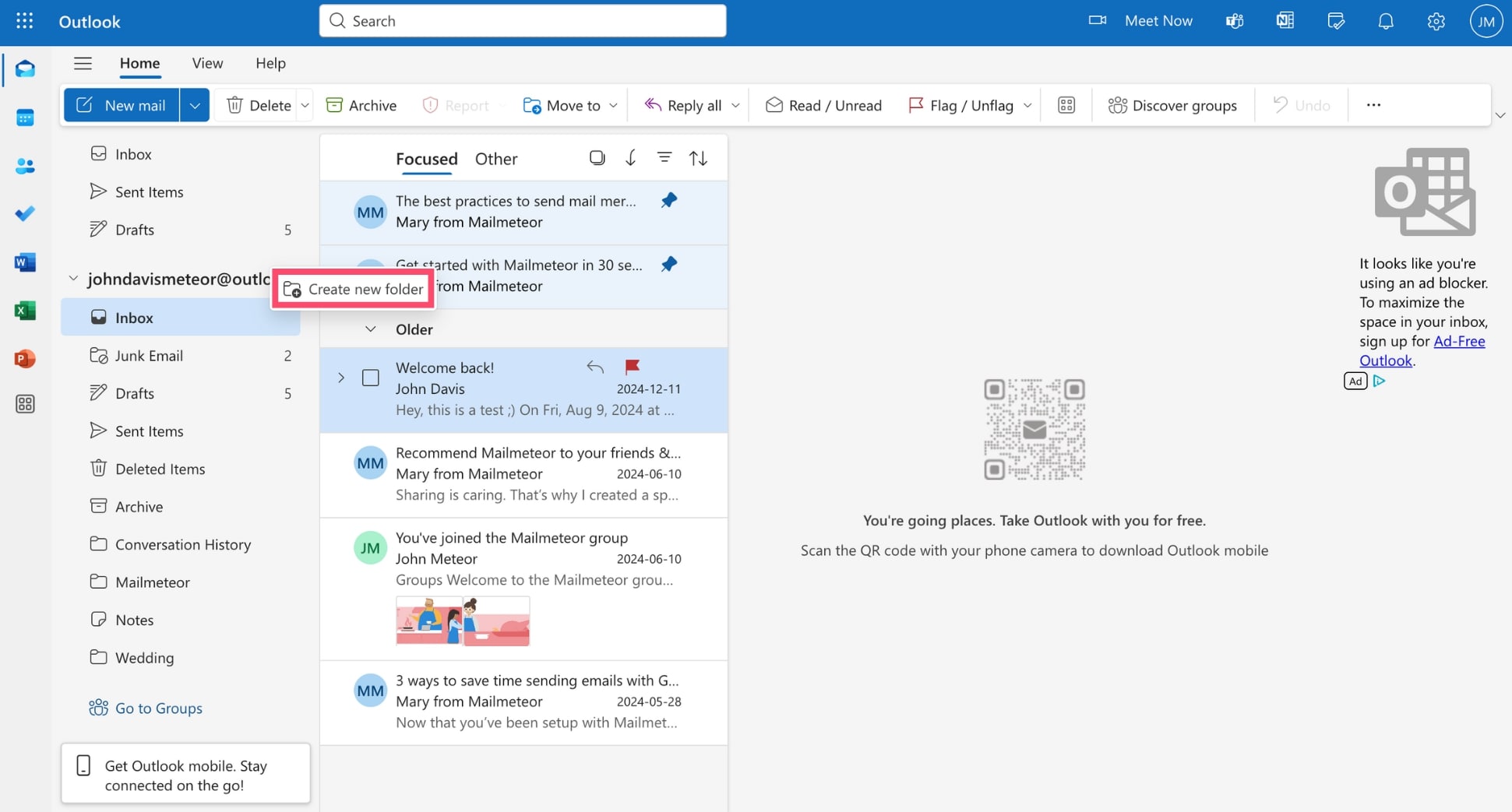
- Ponle nombre a tu carpeta.
- Haz clic derecho en la carpeta.
- Haz clic en Añadir a Favoritos.
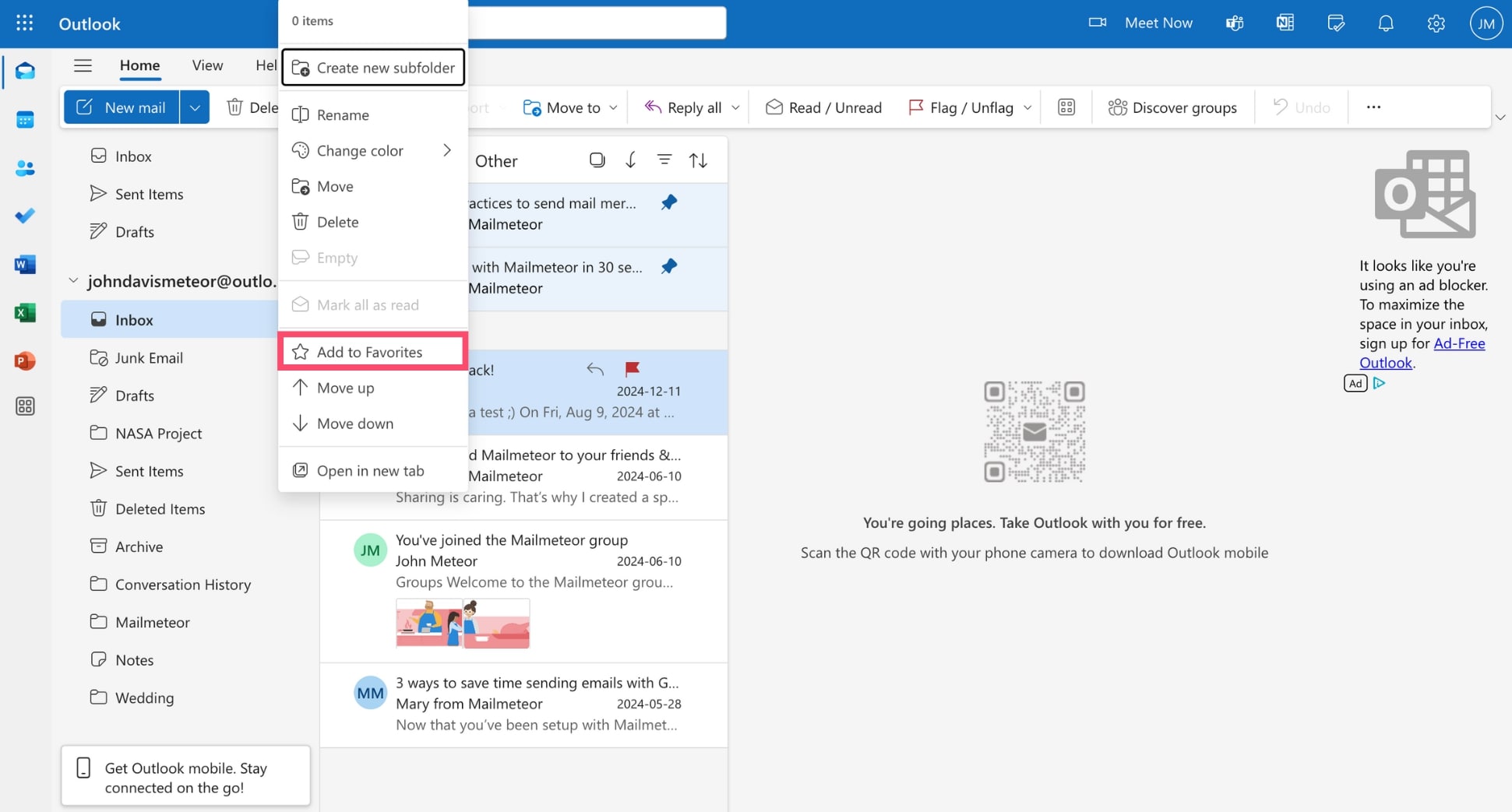
Esto fija la carpeta en la parte superior de tu panel de navegación para un acceso rápido, permitiéndote encontrar correos importantes al instante.
Bandeja de entrada Prioritaria
Con la Bandeja de entrada Prioritaria, Outlook usa IA para detectar y destacar los mensajes que probablemente leerás o a los que responderás — colocándolos en la pestaña Prioritario. Los correos menos importantes van a la pestaña Otros.
Para activar la Bandeja de entrada Prioritaria:
- Inicia sesión en Outlook.
- Ve a Configuración > Correo > Diseño.
- Elige Ordenar mensajes en Prioritario y Otros.
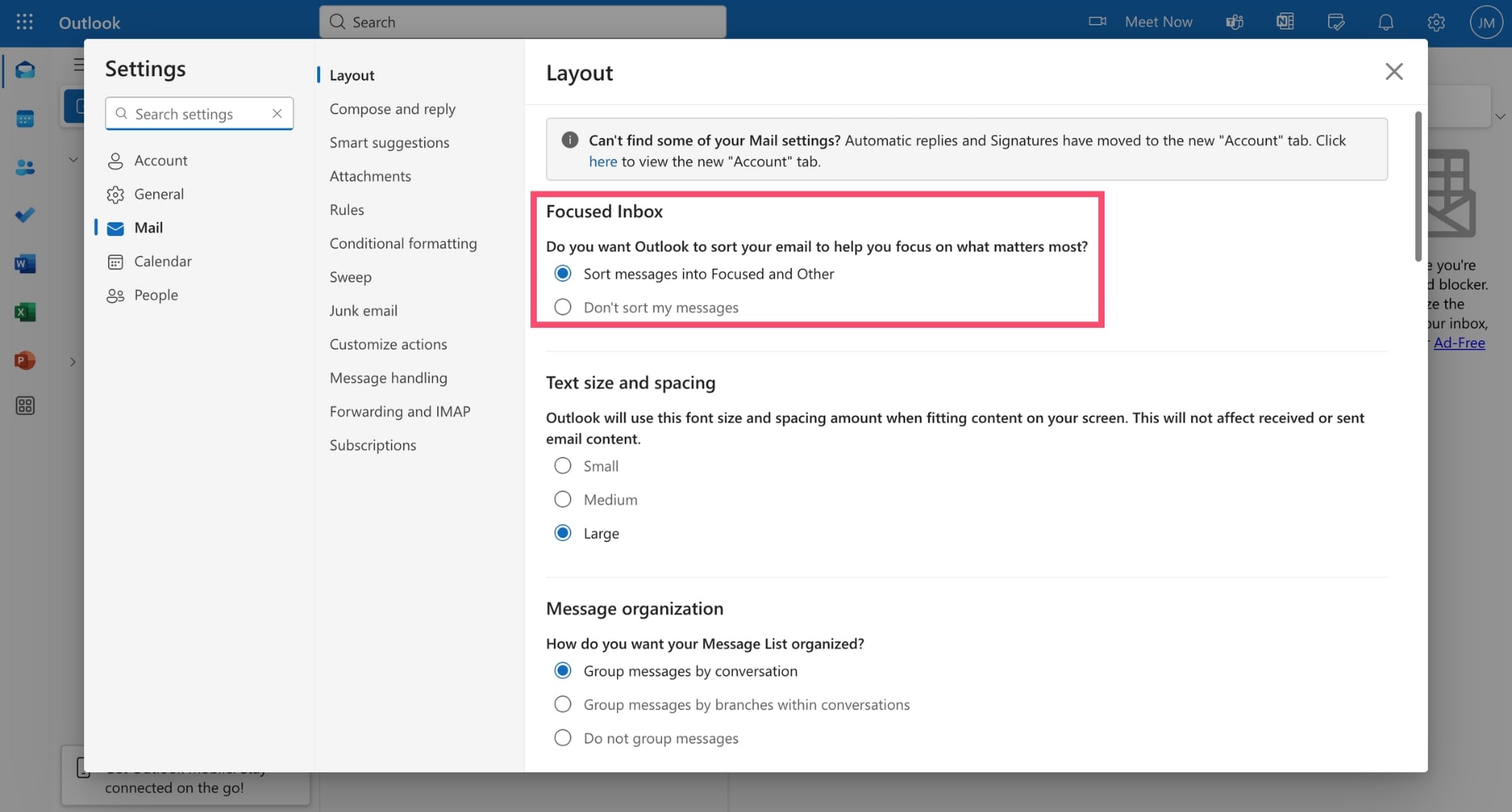
Aunque no es tan personalizable como anclar, la Bandeja de entrada Prioritaria ayuda a reducir el desorden y facilita encontrar los correos de alta prioridad.
Conclusión
Anclar correos en Outlook es una forma sencilla pero poderosa de mantenerte al tanto de tus mensajes más importantes — ya sea que trabajes en la aplicación web, uses la nueva experiencia de escritorio de Outlook o gestiones correos desde el móvil.
Pero si la función Anclar no está disponible en tu versión de Outlook, no te preocupes — herramientas como los marcadores, las carpetas, las categorías de colores y la Bandeja de entrada Prioritaria pueden ayudarte a priorizar tus mensajes igual de eficazmente.
¿Y si quieres llevar tu gestión de correo al siguiente nivel? Prueba Mailmeteor — la forma más sencilla de enviar correos masivos en Outlook, programar seguimientos o rastrear aperturas y clics en tiempo real — todo sin salir de tu bandeja de entrada.
Preguntas frecuentes
¿Por qué no puedo anclar correos en mi Outlook?
Si no ves el icono de anclar, puede que estés usando una versión antigua de Outlook. La función Anclar está disponible en:
- Outlook en la web (Outlook.com o Microsoft 365)
- La aplicación móvil de Outlook (iOS y Android)
- El nuevo Outlook (Windows y Mac)
Sin embargo, no está disponible en la aplicación de escritorio clásica de Outlook ni en ciertas versiones de Mac. Si usas una versión antigua, intenta acceder a tu bandeja de entrada desde la web o actualiza al nuevo Outlook para activar el anclado.
¿Los correos anclados se sincronizan entre dispositivos?
Sí — entre Outlook Web y Outlook Mobile, los correos anclados están sincronizados. Un anclaje realizado en cualquiera de las dos interfaces se refleja en la otra. Sin embargo, la versión de escritorio clásica (Outlook heredado para Windows) no admite esta función, por lo que los mensajes anclados no se trasladarán. Si usas el nuevo Outlook para Windows, el anclado se sincronizará entre la web, el escritorio y el móvil.
¿Cuál es la diferencia entre anclar y marcar en Outlook?
Anclar mantiene el correo en la parte superior de tu bandeja de entrada para un acceso fácil. Marcar señala un correo para hacer seguimiento y añade un recordatorio o fecha de vencimiento. Los correos marcados se pueden ordenar, buscar o añadir a tareas en todas las versiones de Outlook. Usa el anclado para acceso rápido y el marcado para gestión de tareas.
¿Puedo anclar varios correos en Outlook?
Sí. Puedes anclar tantos correos como quieras. Cada correo anclado aparecerá en la parte superior de tu bandeja de entrada en el orden en que fueron anclados. También puedes desanclar cualquier correo en cualquier momento haciendo clic de nuevo en el icono de anclar.


