¿Quieres enviar un Google Doc a alguien por correo electrónico, pero no sabes qué método elegir? Esta guía es para ti.
Ya sea que estés colaborando con compañeros, compartiendo una versión final con un cliente, o enviando documentos personalizados a una lista amplia de contactos, existen varias formas de enviar un Google Doc por correo, y cada una tiene sus ventajas e inconvenientes.
En esta guía, repasamos todas las mejores opciones, paso a paso. Aprenderás a enviar un documento como enlace activo, adjuntarlo en PDF, enviarlo directamente desde Google Docs, o usar Mailmeteor para personalizar y hacer seguimiento de tus envíos a gran escala.
Pero antes, aquí tienes una tabla comparativa rápida para ayudarte a elegir el método adecuado:
| Método | Ideal para | Formato | Ventajas | Inconvenientes |
|---|---|---|---|---|
| Compartir por enlace | Acceso rápido para cualquiera | Documento activo | Siempre actualizado, sencillo | Requiere los permisos correctos |
| Adjunto en PDF | Versión final, sin edición | PDF, Word | Portátil, se puede guardar | No editable, queda desactualizado si el doc cambia |
| Envío directo desde Google Docs | Envíos rápidos 1 a 1 | Enlace o PDF | Rápido, sin cambiar de pestaña | Poco práctico para envíos masivos |
| Personalización con Mailmeteor | Envíos personalizados masivos | PDF o enlace activo | Escalable, personalizado, con seguimiento | Requiere el complemento Mailmeteor |
¿Listo para aprender a compartir tu documento como un profesional?
Pues empecemos ⤵️
Cómo compartir un Google Doc mediante enlace en un correo
Una de las formas más sencillas de compartir un Google Doc es generar un enlace para compartir y pegarlo en tu correo. Este método es perfecto cuando quieres que los destinatarios vean o colaboren en un documento activo, sin enviar archivos adjuntos.
Así se hace:
- Abre tu Google Doc.
- Haz clic en el botón Compartir.
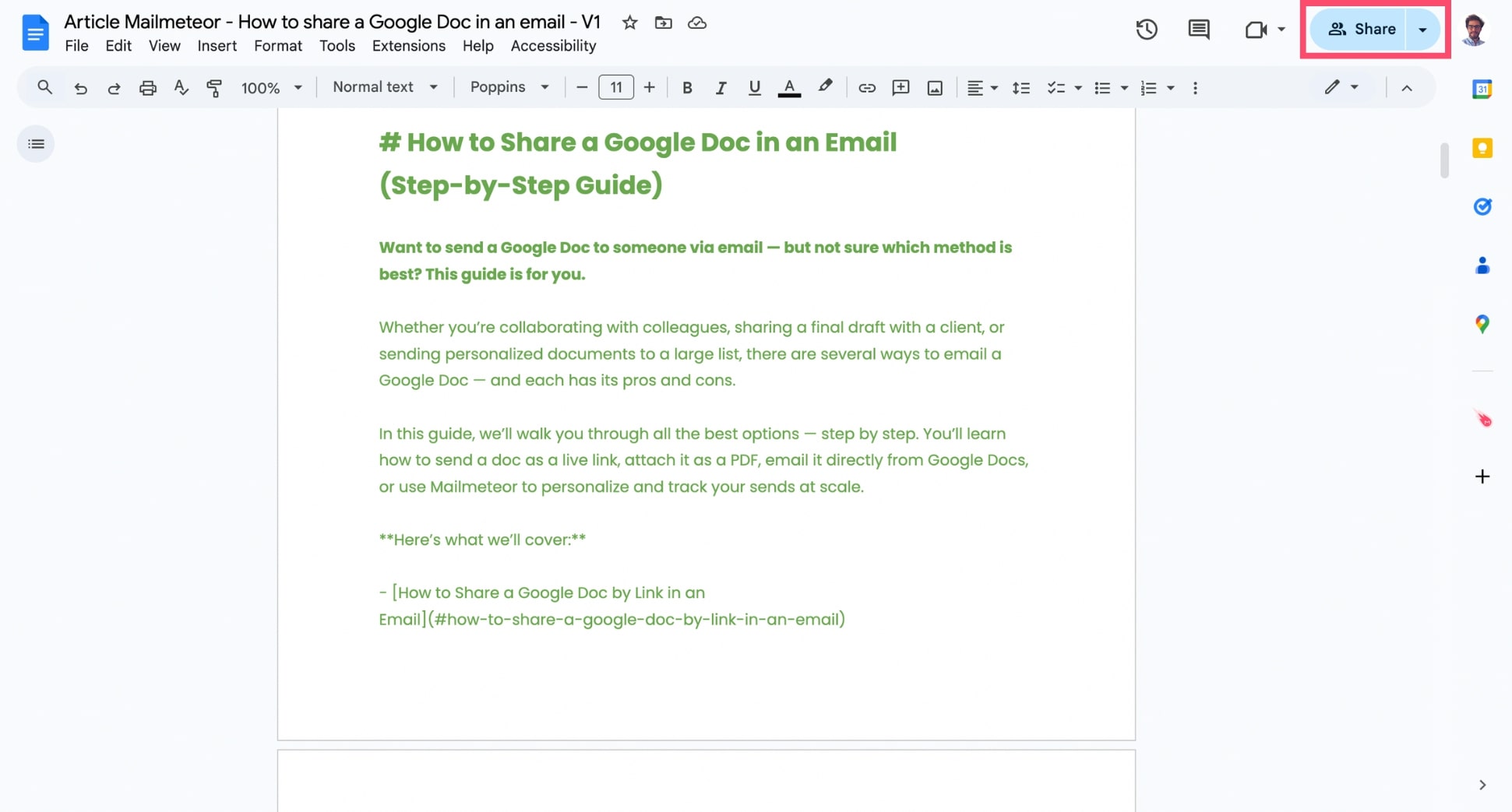
- En Acceso general, haz clic en el menú desplegable y selecciona Cualquier usuario con el enlace.
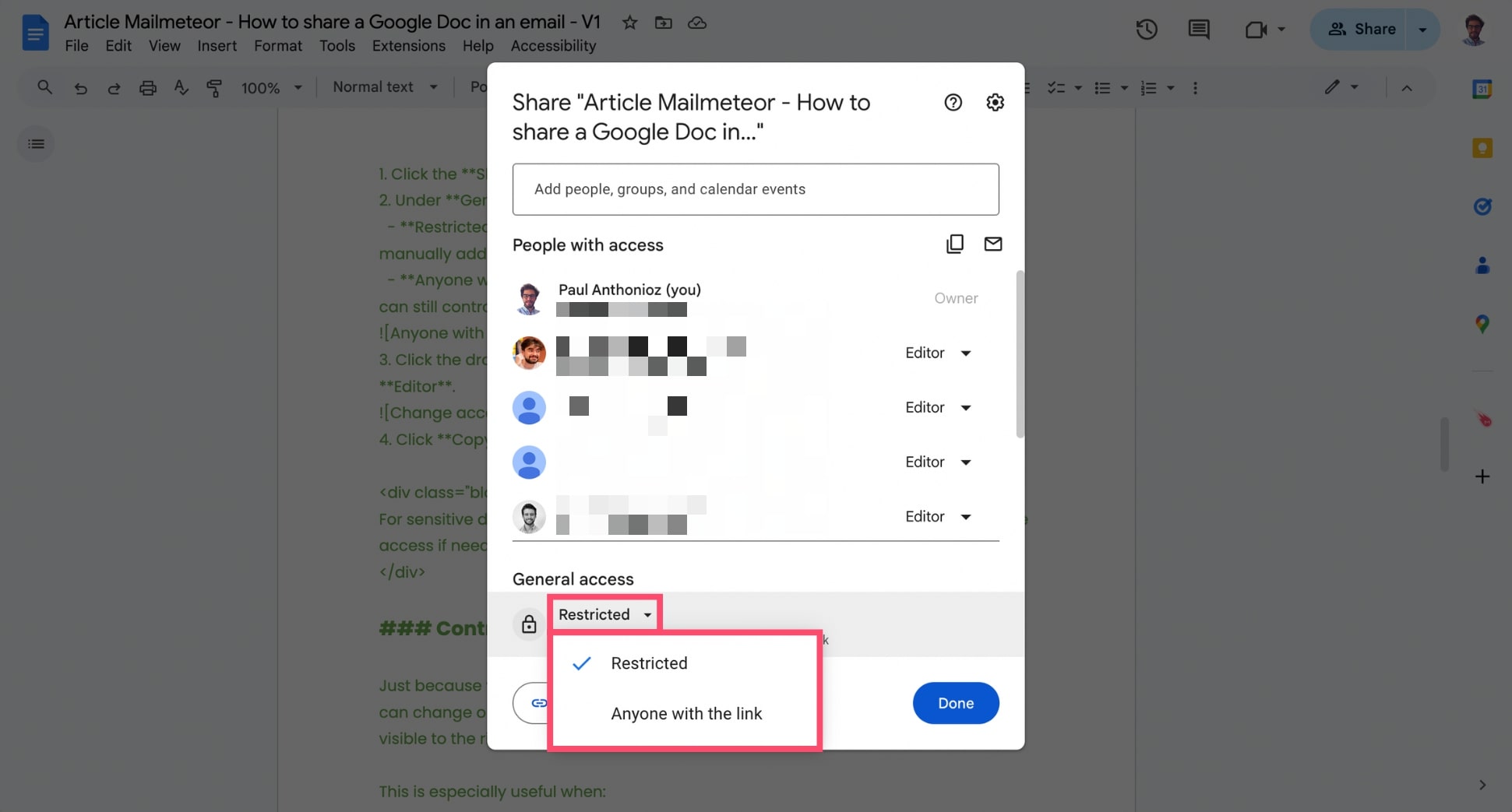
- Elige el permiso adecuado:
- Lector – Puede leer el documento, pero no comentarlo ni editarlo.
- Comentarista – Puede dejar sugerencias sin modificar el contenido.
- Editor – Puede realizar cambios directos en el documento.
- Haz clic en Copiar enlace.
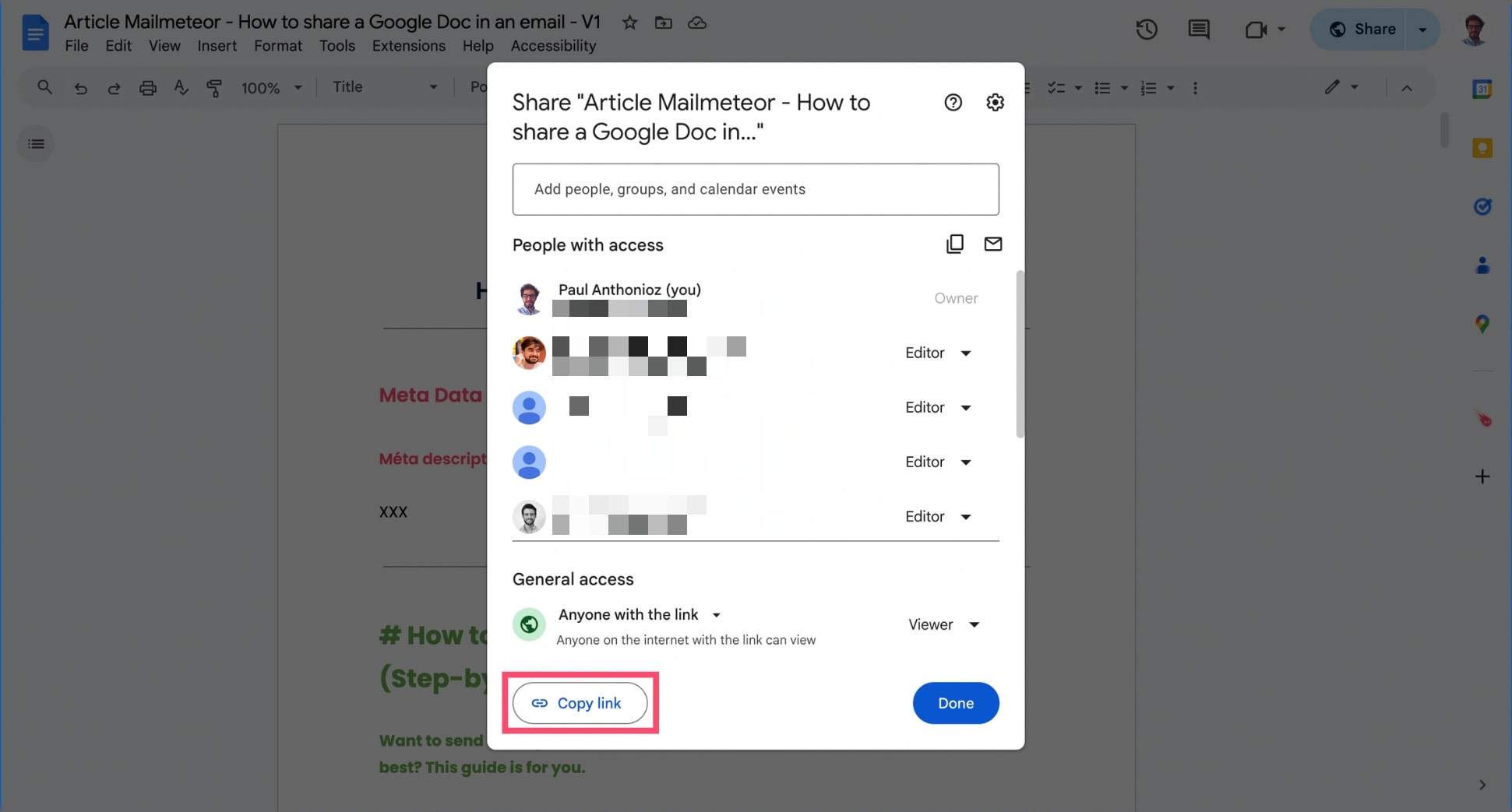
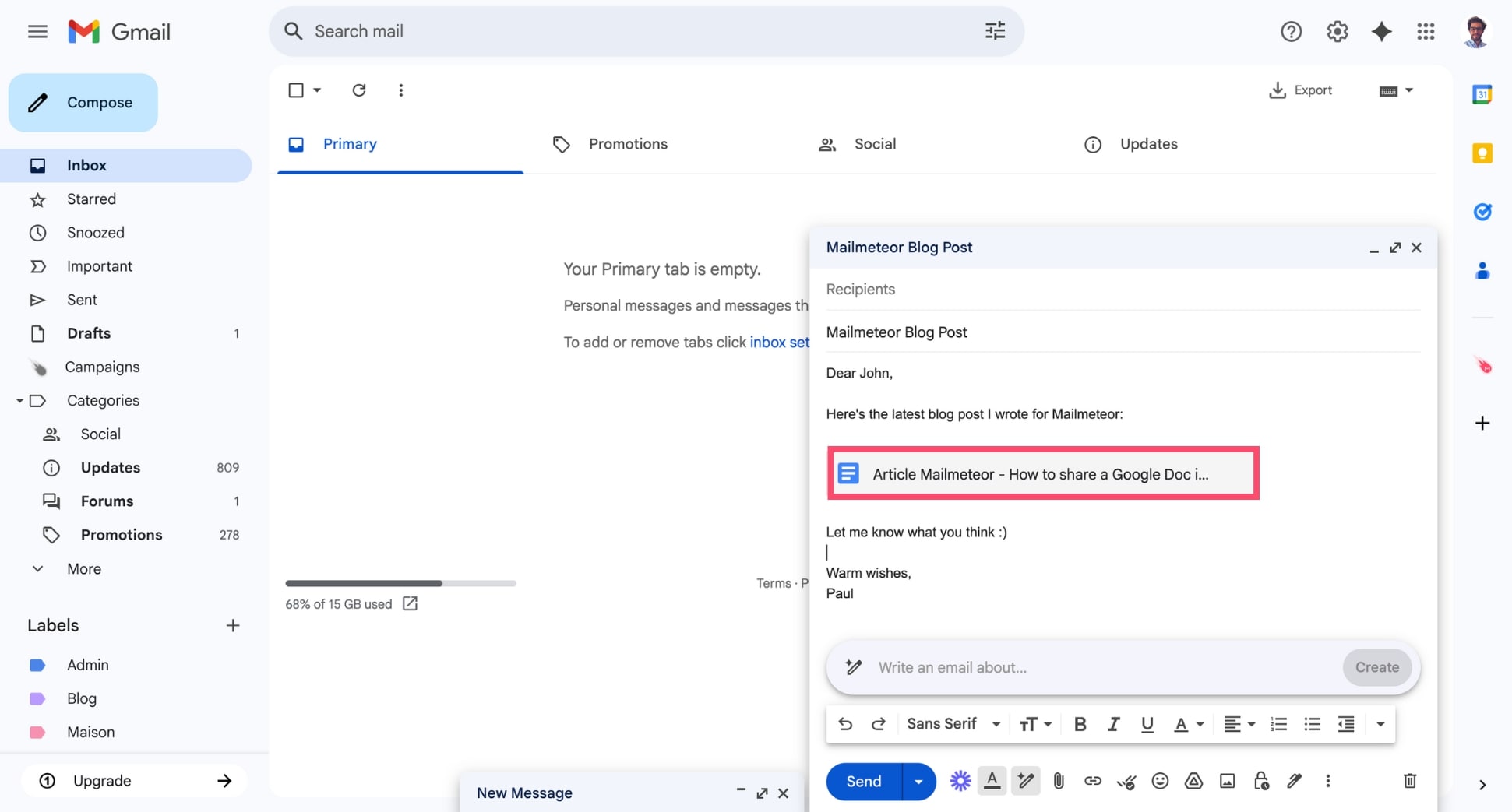
- Pega el enlace en tu correo junto con una breve explicación.
Cómo enviar un Google Doc como archivo adjunto en PDF o Word
¿Quieres enviar una versión final de tu documento que no se pueda editar? La forma más sencilla es descargar tu Google Doc en formato PDF o Word y adjuntarlo a tu correo. Ideal para compartir documentos ya terminados como propuestas, currículums o acuerdos firmados.
Así se hace:
- Abre tu Google Doc.
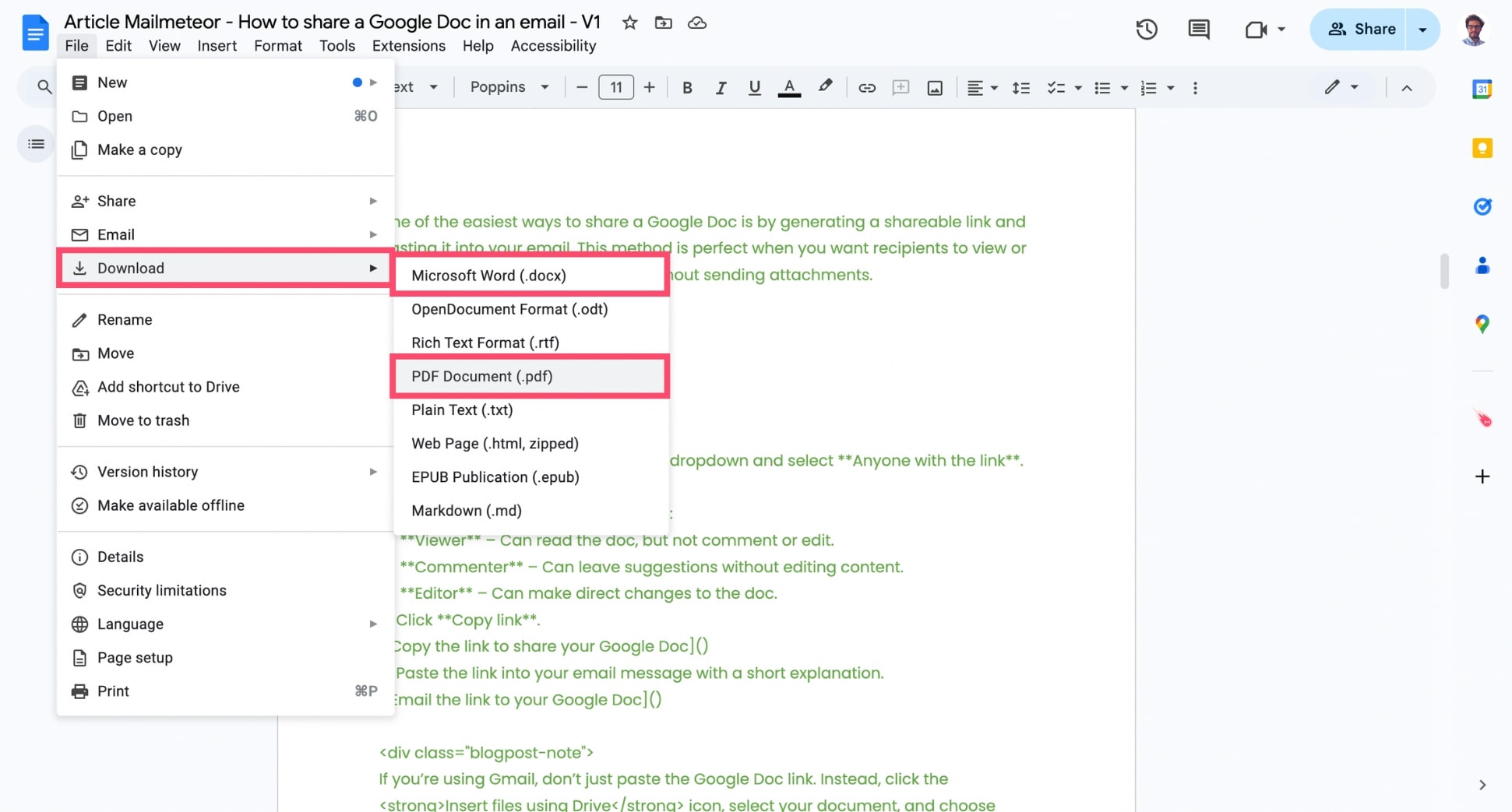
- Haz clic en Archivo > Descargar, y elige:
- Documento PDF (.pdf) – lo mejor para archivos no editables
- Microsoft Word (.docx) – lo mejor para documentos editables sin conexión
- Guarda el archivo en tu ordenador.
- Abre Gmail (o cualquier otro proveedor de correo).
- Crea un nuevo correo y haz clic en el icono del clip para adjuntar tu archivo.
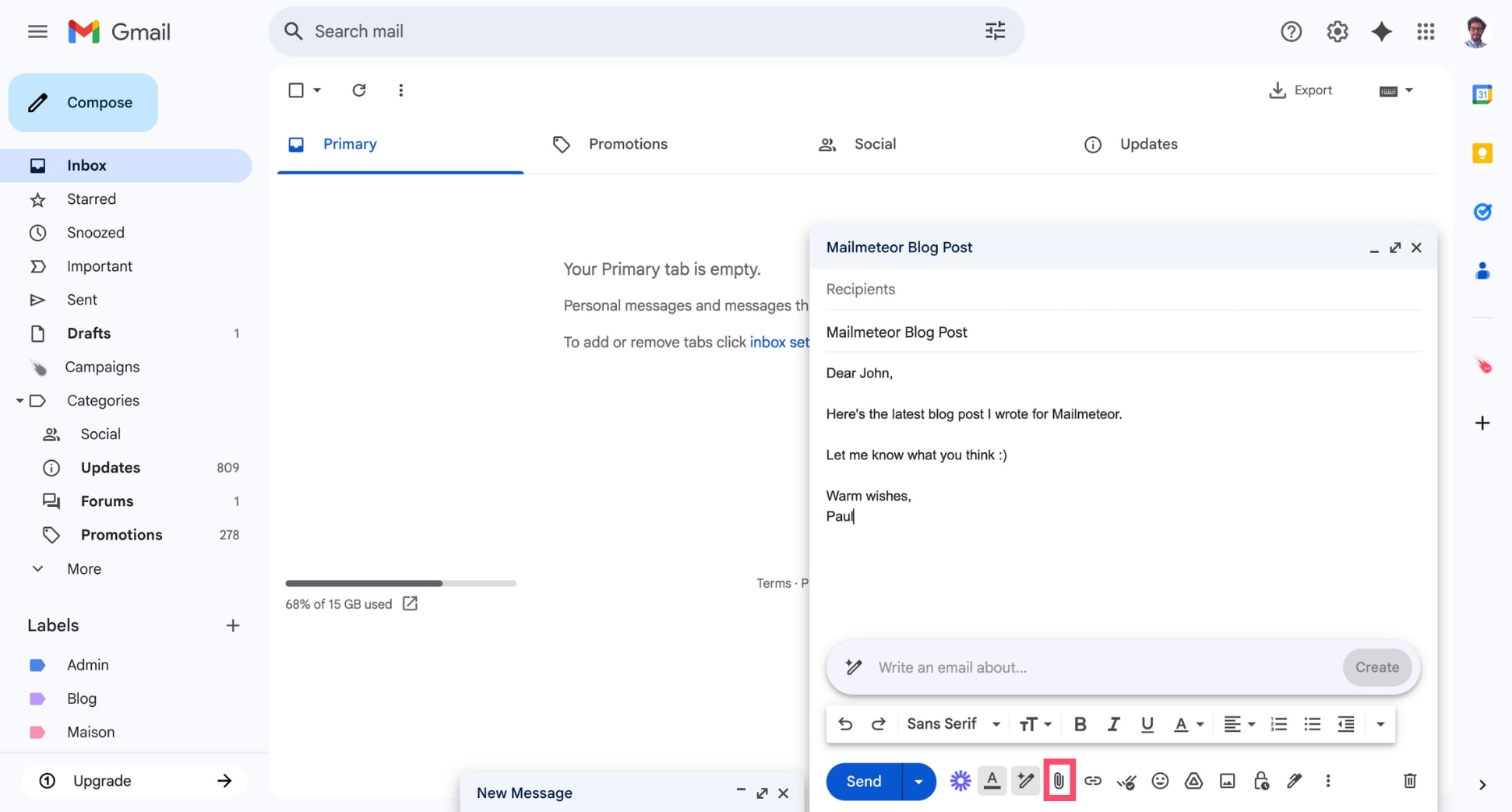
- Selecciona el documento descargado y haz clic en Enviar.
Cómo enviar un documento directamente desde Google Docs
¿Necesitas enviar tu documento rápido, sin descargarlo ni cambiar de pestaña? Google Docs te permite enviar un documento por correo directamente desde el editor. Esta función integrada es perfecta para envíos rápidos 1 a 1, como compartir un borrador con un compañero o enviar un formulario.
Así se hace:
- Abre tu Google Doc.
- Haz clic en Archivo > Correo electrónico > Enviar este archivo por correo electrónico.
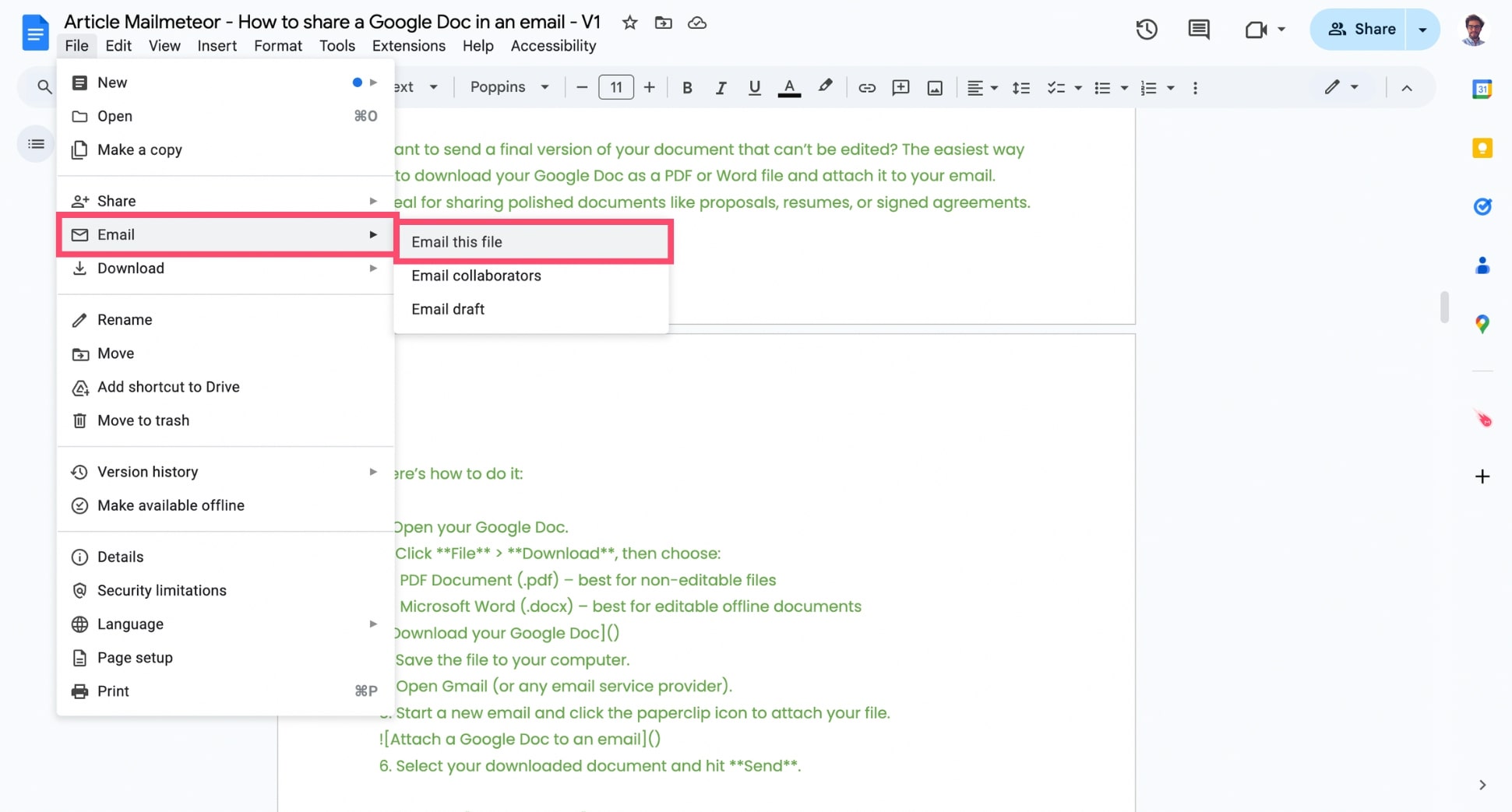
- En la ventana emergente:
- Introduce la dirección de correo del destinatario
- Añade un asunto y un mensaje (opcional, pero recomendado)
- Elige tu formato: PDF, Word, texto plano, etc.
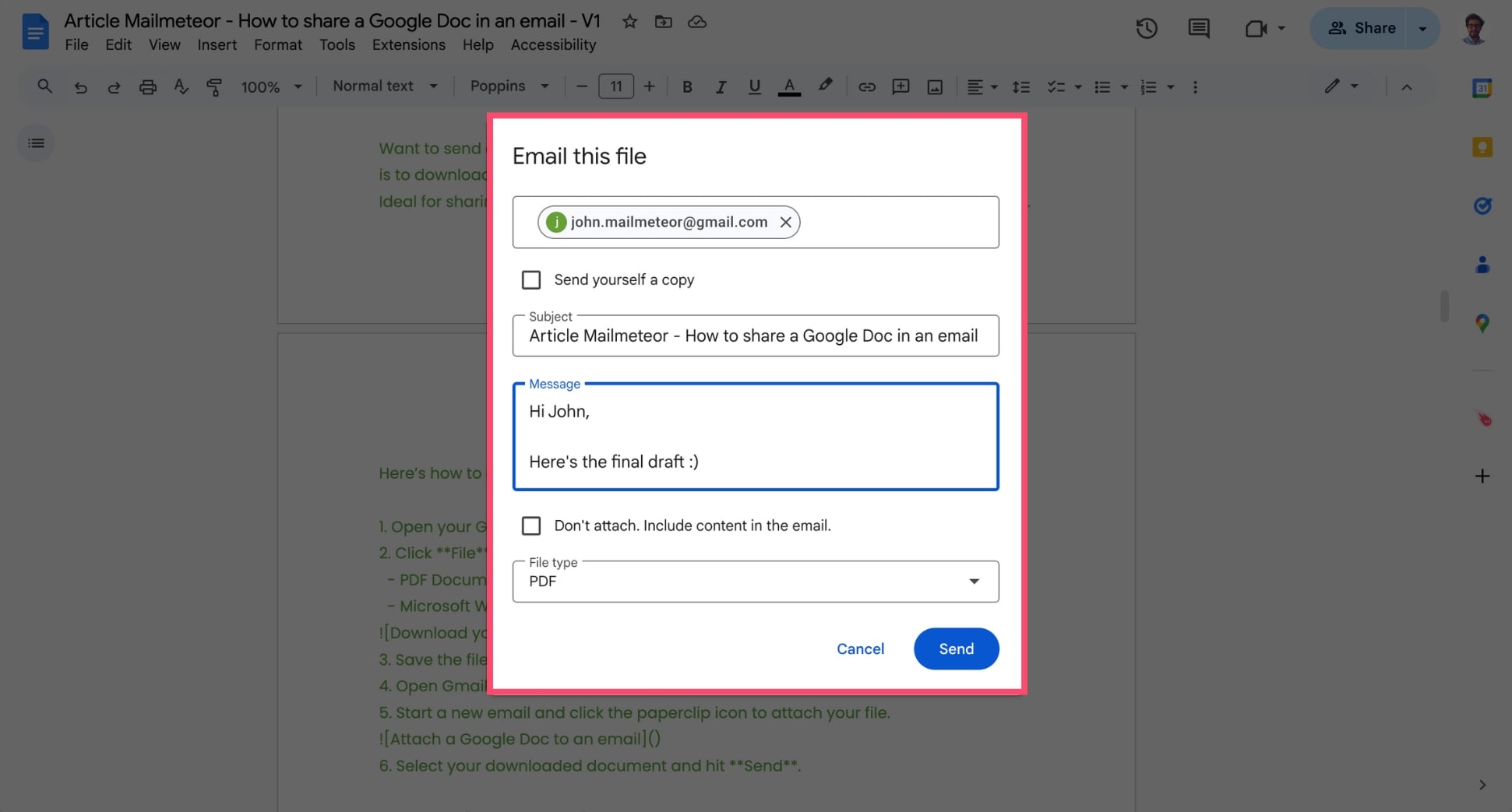
- Haz clic en Enviar.
Cómo enviar Google Docs personalizados de forma masiva
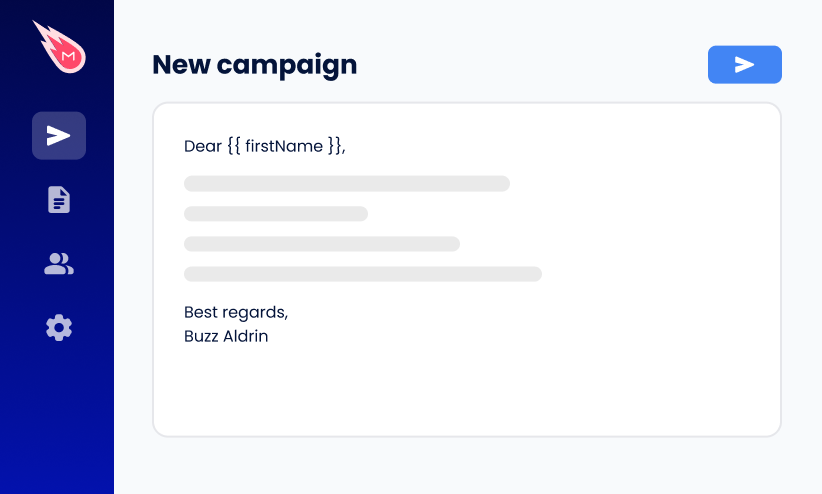
¿Necesitas enviar el mismo documento a una lista de personas, pero quieres que cada versión se sienta personal? En lugar de copiar, pegar y editar tu documento uno por uno, puedes usar Mailmeteor para enviar Google Docs personalizados de forma masiva.
Así se hace:
- Instala Mailmeteor para Google Docs
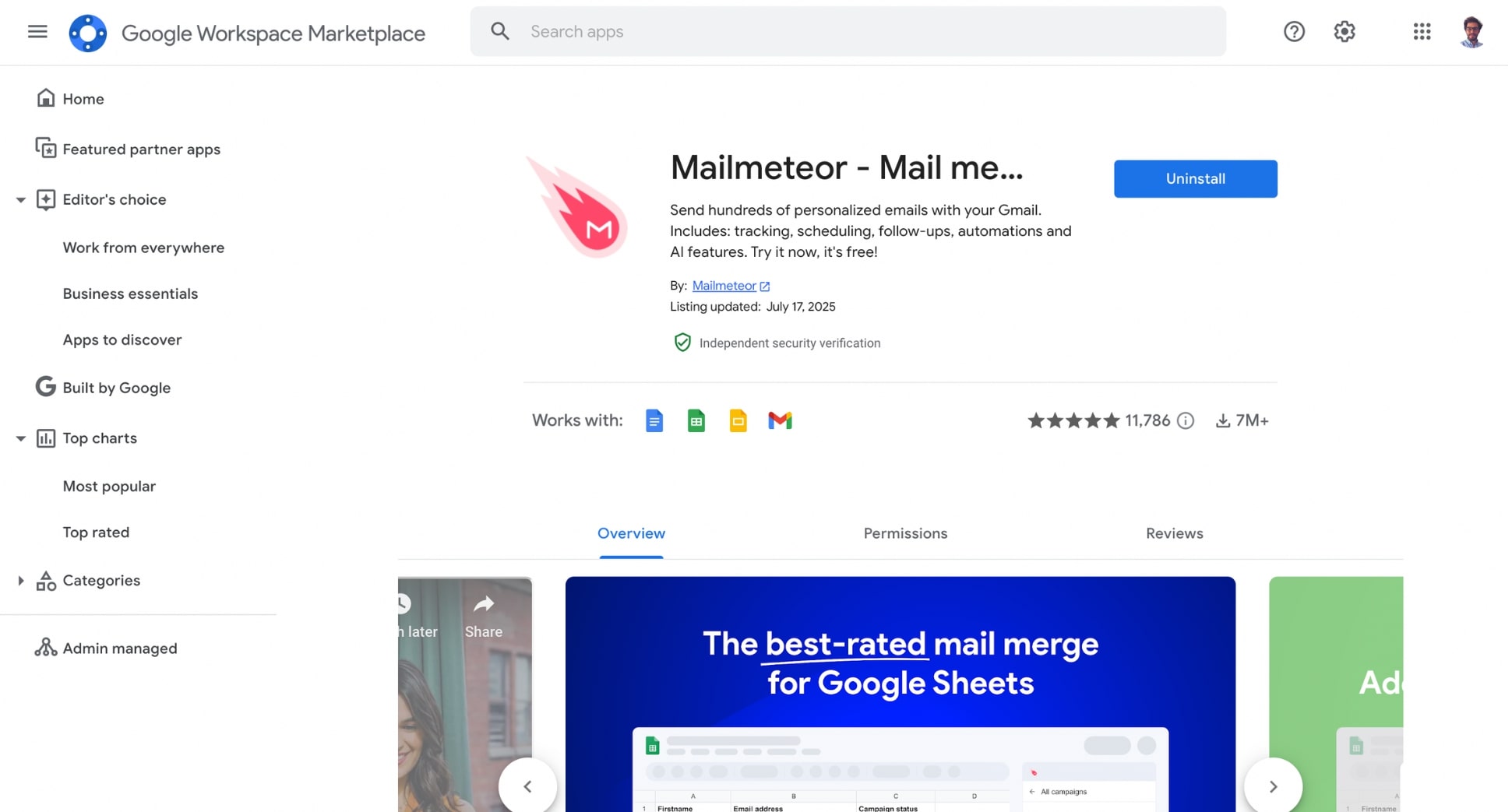
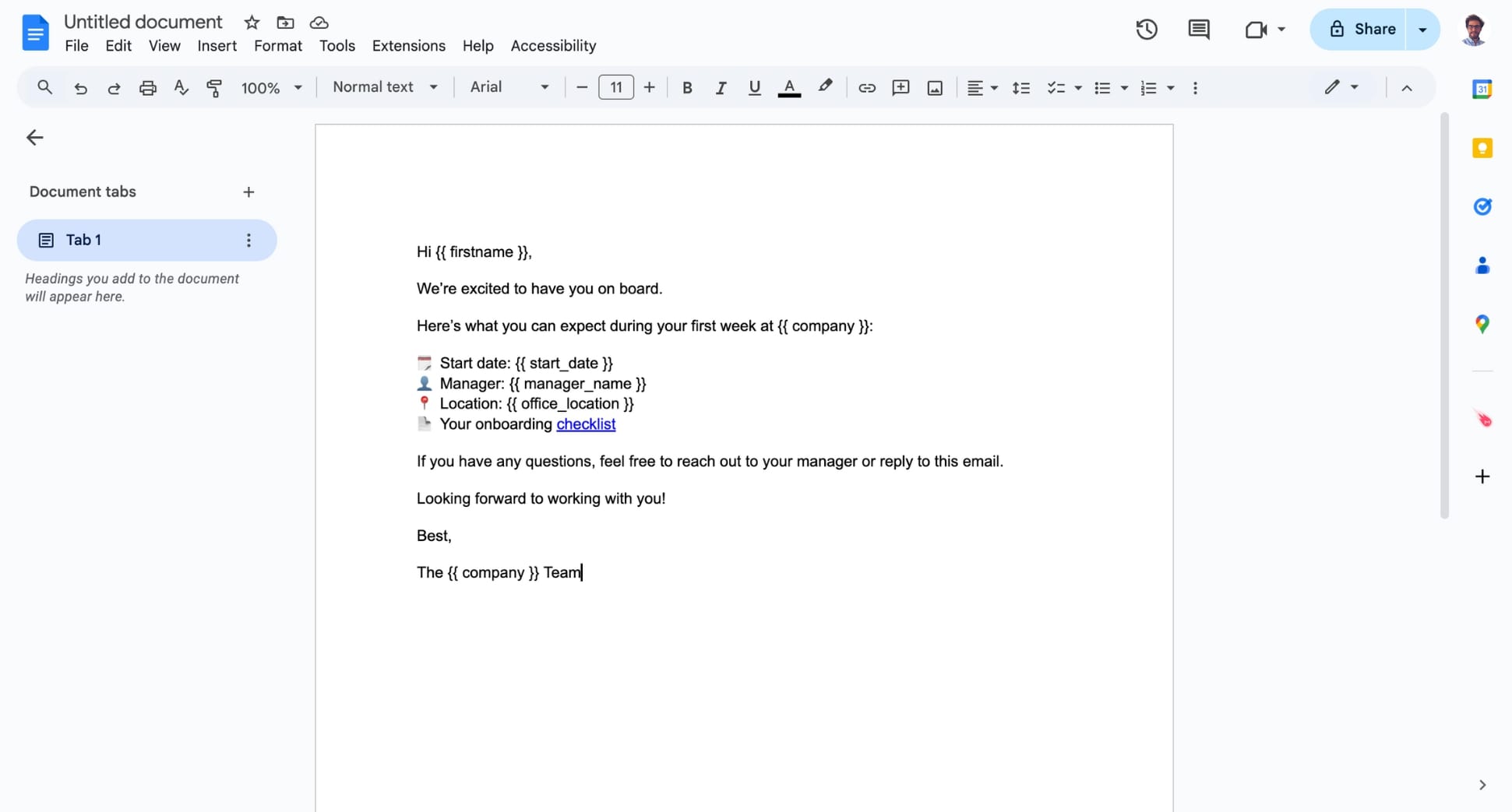
- Crea tu plantilla de Google Doc. Redacta tu contenido como de costumbre, pero usa variables como {{ firstname }}, {{ company }} o {{ date }} en cualquier punto donde quieras que aparezca contenido dinámico.
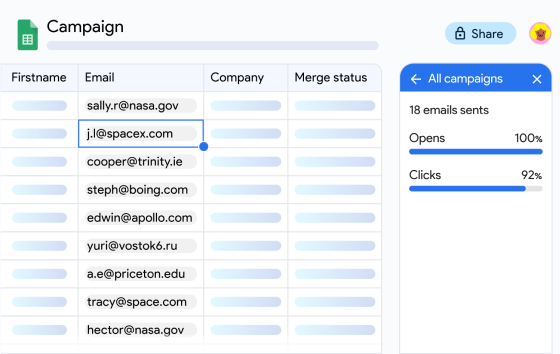
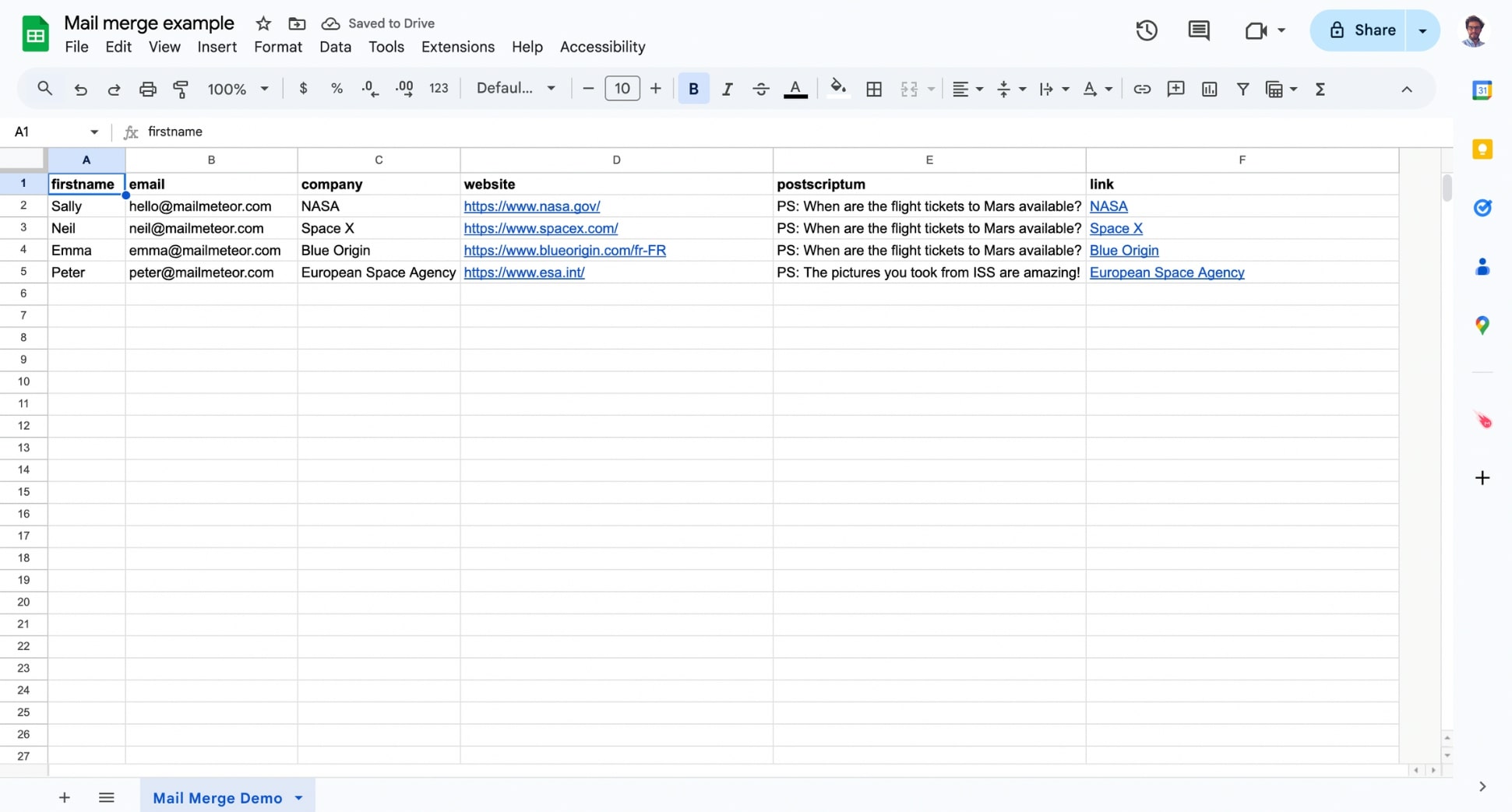
- Prepara tu lista de contactos en Google Sheets. Crea una hoja de cálculo con la información de los destinatarios (nombre, dirección de correo, empresa, etc.) como encabezados de columna. Cada fila representa un contacto.
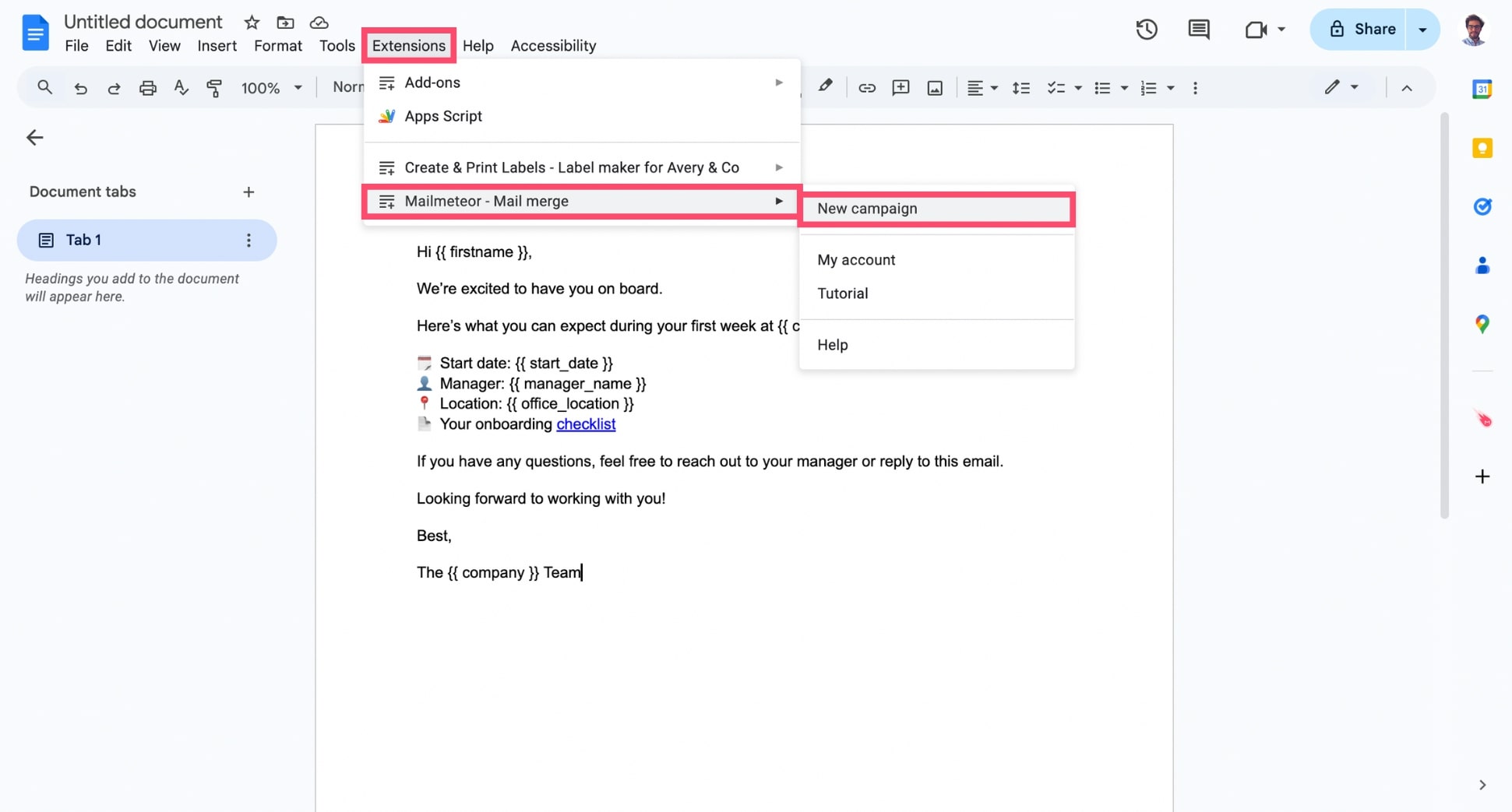
- En Google Docs, ve a Extensiones > Mailmeteor > Nueva campaña.
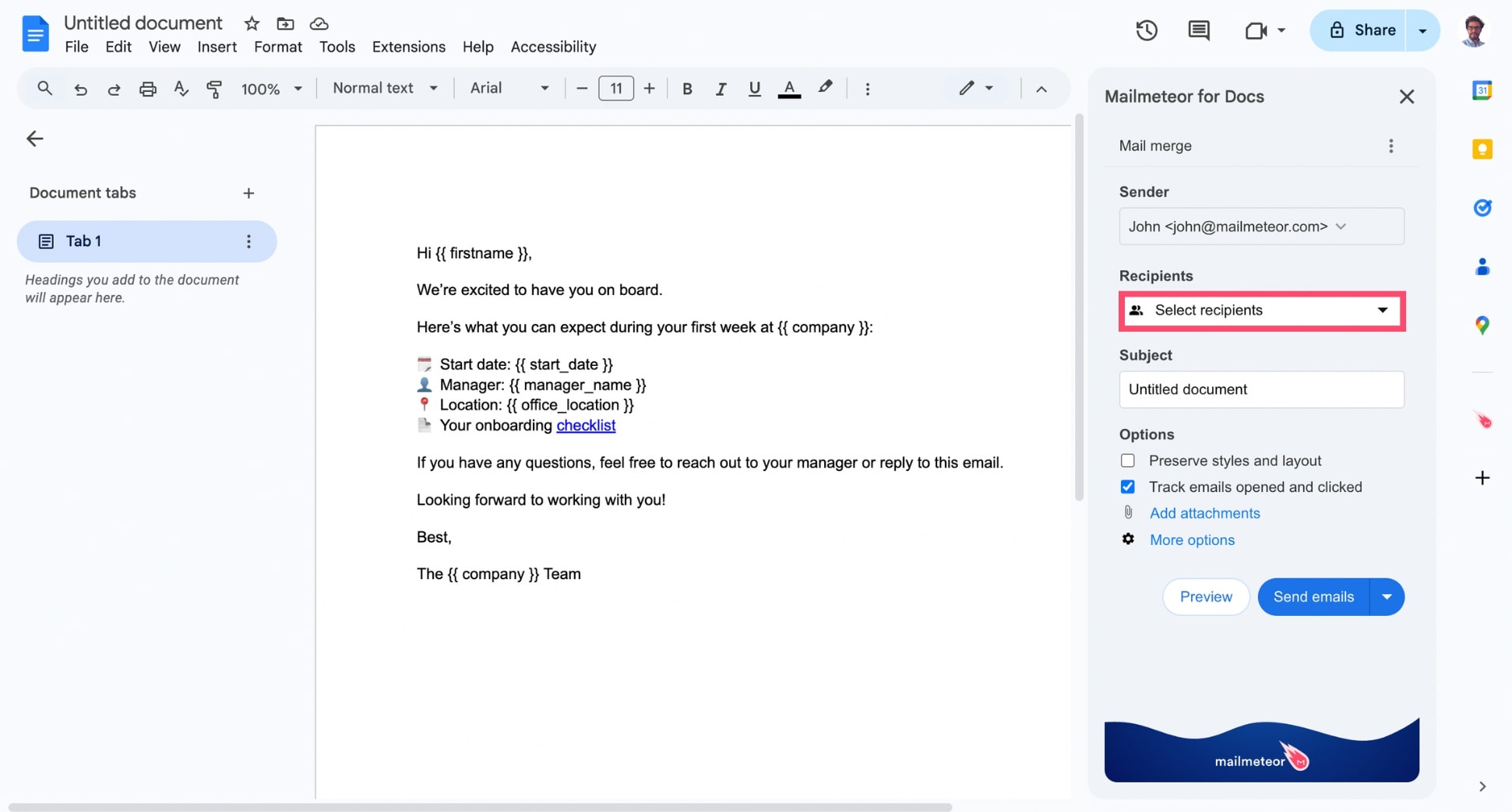
- Haz clic en Seleccionar destinatarios > Seleccionar una hoja de Google Sheets y carga tu lista de contactos.
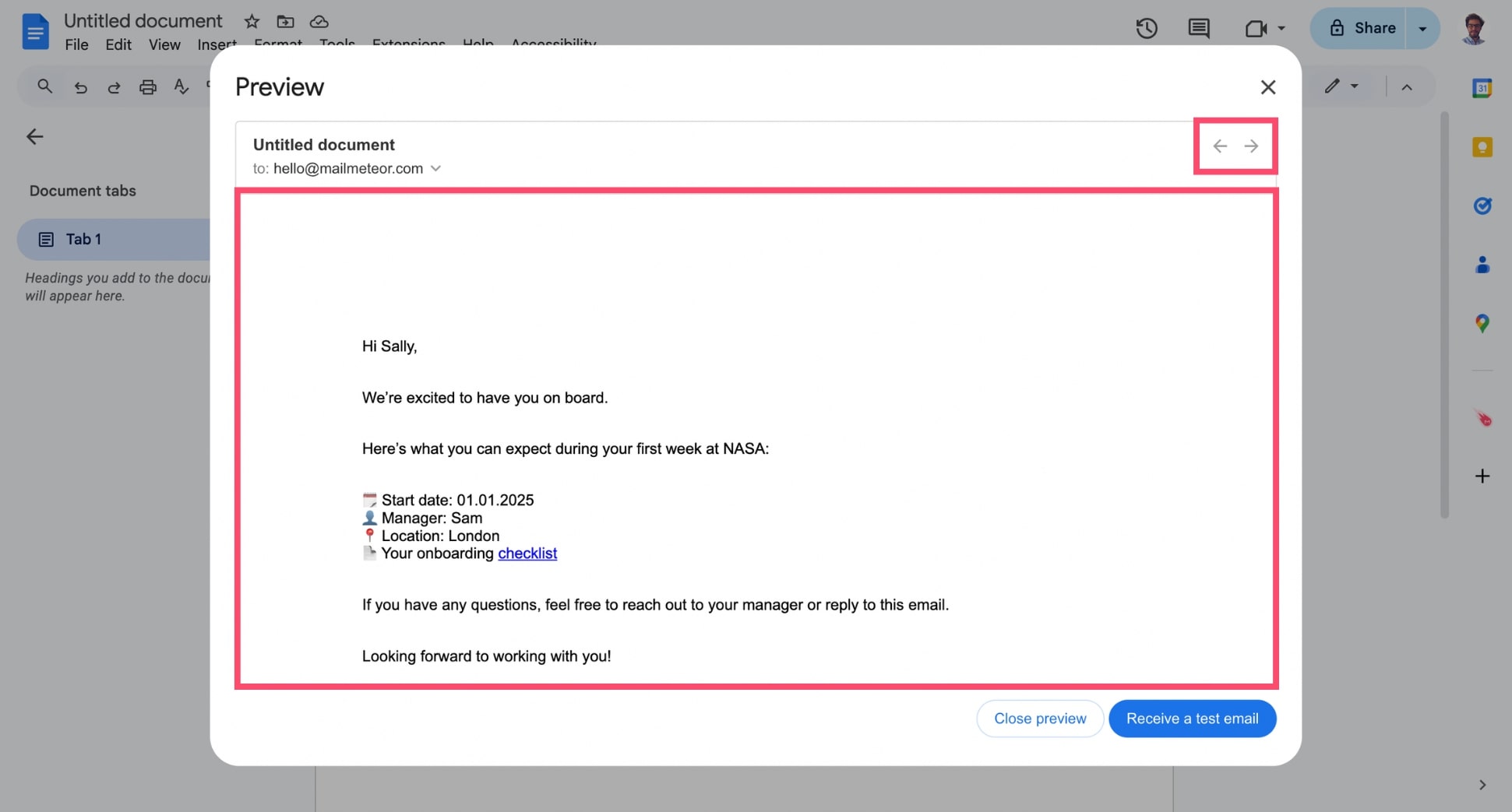
- Haz clic en Vista previa para comprobar que tus {{ variables }} se sustituyen automáticamente por los datos correspondientes de tu hoja de cálculo. Usa las flechas de la esquina superior derecha para previsualizar cada copia de tu Google Docs.
- Cuando estés listo para compartir tu documento, haz clic en Enviar.
Y listo. Mailmeteor generará y enviará automáticamente una copia personalizada de tu Google Doc a cada contacto a través de Gmail.
Cómo gestionar el acceso a un Google Doc
Compartir un Google Doc no consiste solo en enviar un enlace o un archivo adjunto: también implica controlar quién puede verlo, comentarlo o editarlo. Ya sea que lo compartas con una sola persona o con una audiencia amplia, gestionar bien los accesos es clave para mantener tu contenido seguro y tu flujo de trabajo fluido.
Establece los permisos adecuados
Antes de compartir tu documento, decide cuánto control quieres dar a los demás:
- Lector: Puede leer el documento, pero no comentarlo ni editarlo.
- Comentarista: Puede dejar comentarios y sugerencias, pero no modificar el contenido directamente.
- Editor: Puede realizar cambios en el documento.
Para establecer los permisos:
- Haz clic en el botón Compartir en la esquina superior derecha de tu Google Doc.
- En Acceso general, elige:
- Restringido: Solo personas específicas pueden acceder al documento. Deberás añadir manualmente sus direcciones de correo en el campo Personas y grupos de arriba.
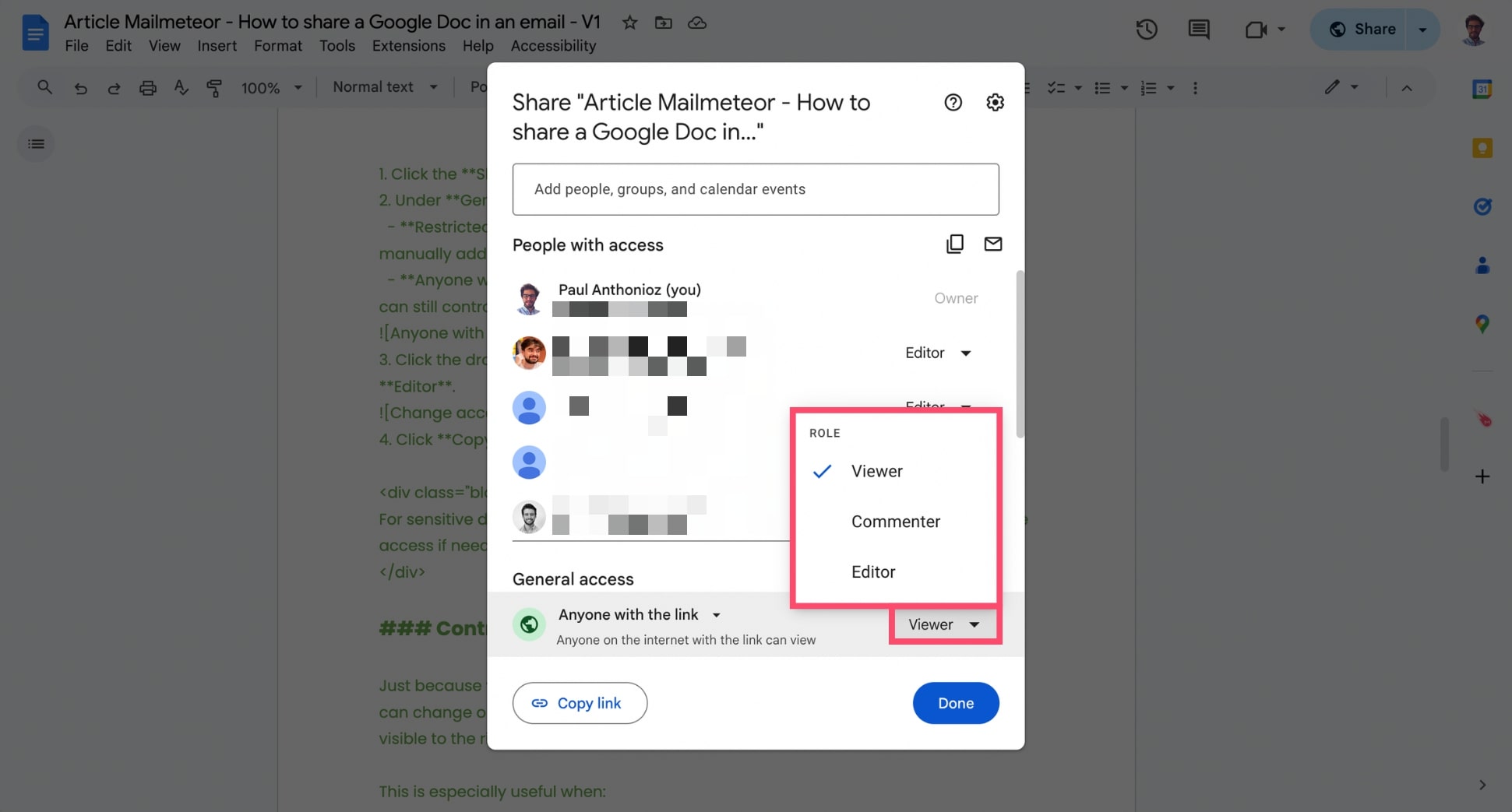
- Cualquier usuario con el enlace: Cualquiera que tenga el enlace puede abrir el documento. Aun así, puedes controlar si puede verlo, comentarlo o editarlo.
- Haz clic en el menú desplegable para elegir el nivel de acceso: Lector, Comentarista o Editor.
- Haz clic en Copiar enlace y compártelo por correo.
Controlar el acceso después de compartir
Que hayas compartido un Google Doc no significa que el acceso quede fijado para siempre. Puedes modificar o revocar los permisos en cualquier momento para mantener tu documento seguro y visible solo para las personas adecuadas.
Esto resulta especialmente útil cuando:
- Un colaborador ya no necesita acceso
- Un documento queda obsoleto o pasa a ser confidencial
- Compartiste accidentalmente más acceso del que querías
Para gestionar el acceso a tu Google Doc después de compartirlo:
- Haz clic en el botón Compartir en la esquina superior derecha.
- En Personas con acceso, localiza a la persona o el grupo que quieres modificar.
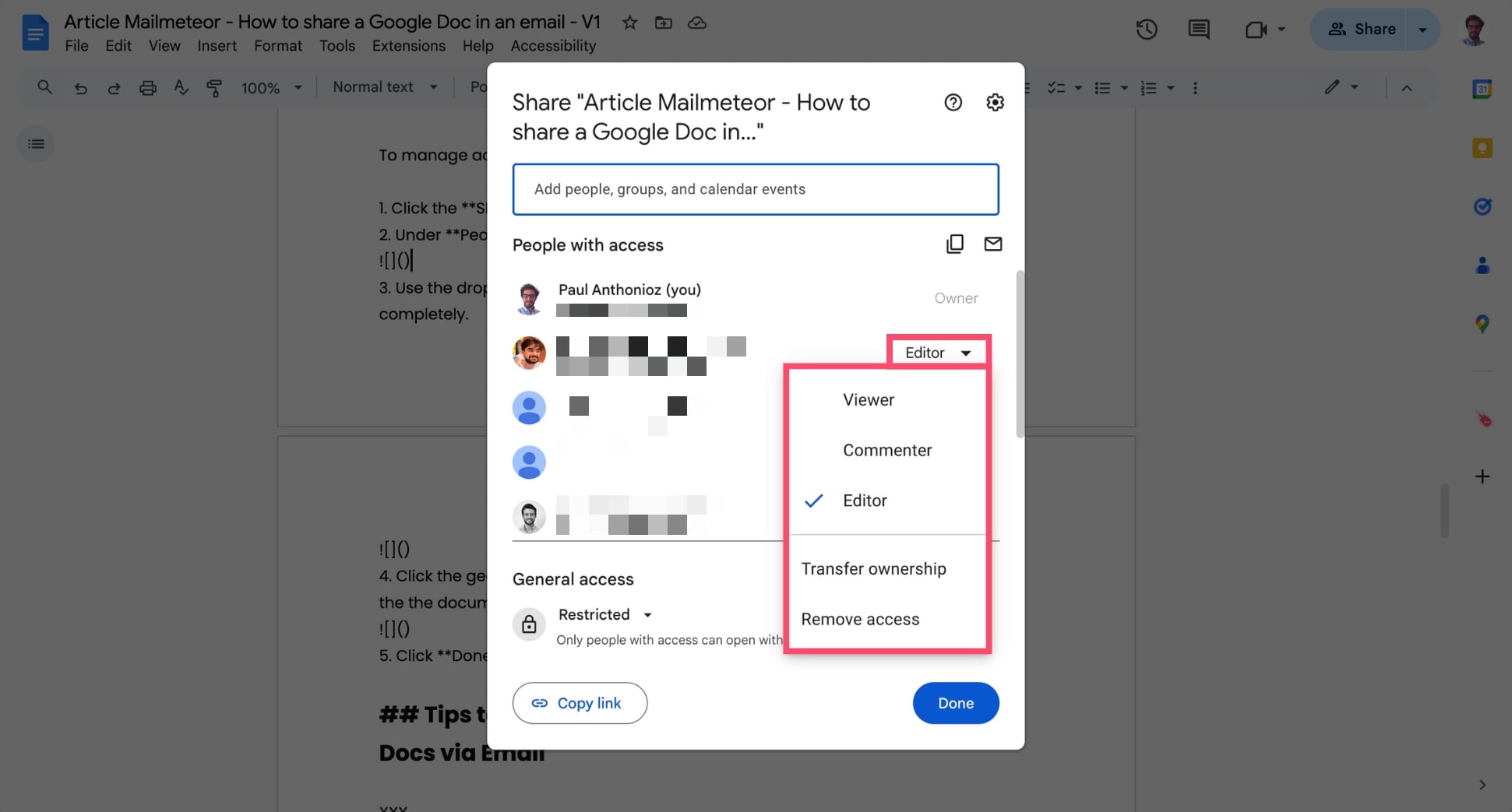
- Usa el menú desplegable junto a su nombre para cambiar su rol o eliminar completamente su acceso.
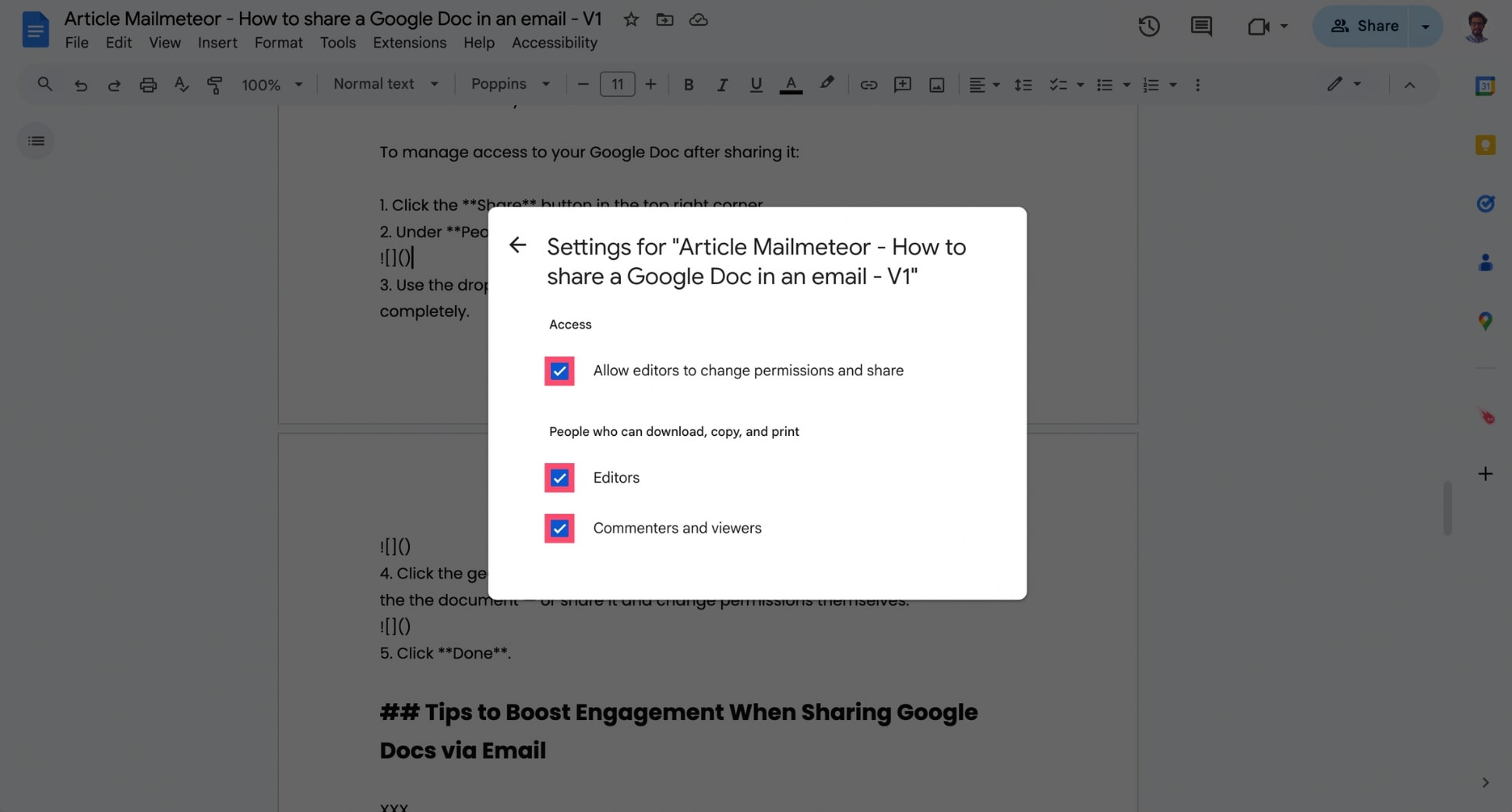
- Haz clic en el icono del engranaje (⚙️) para controlar si los editores pueden copiar, imprimir y descargar el documento, o compartirlo y modificar los permisos ellos mismos.
- Haz clic en Listo.
Consejos para aumentar el engagement al compartir Google Docs por correo
Compartir un Google Doc es fácil. Pero conseguir que la gente lo abra, lo lea y actúe? Ahí es donde un poco de estrategia marca la diferencia. Aquí tienes algunos consejos sencillos para aumentar el engagement y hacer que tu documento compartido sea más efectivo:
1. Cambia el nombre del documento antes de compartirlo
Antes de hacer clic en Enviar, revisa bien el título de tu documento. En lugar de algo como Documento sin título o v2-final, usa un nombre claro y descriptivo que refleje el contenido.
✅ Buen ejemplo: Plan de Marketing – T4 2025
🚫 Mal ejemplo: Plan-2-rev-FINAL-v3-editado
Un título limpio y profesional genera confianza y facilita que los destinatarios encuentren o hagan referencia a tu documento más adelante, especialmente si lo guardan en su propio Drive.
2. Añade contexto en el correo
No te limites a soltar un enlace y darle a enviar. El contexto aumenta la claridad y asegura que tu destinatario realmente abra tu documento y se involucre con él, en lugar de ignorarlo o pasar por alto lo importante. Así que asegúrate de añadir un mensaje breve que explique:
- Qué es el documento
- Por qué lo estás compartiendo
- Qué necesitas del lector (revisión, edición, aprobación, etc.)
Aquí tienes un ejemplo:
Hola Sara,
Aquí tienes el último borrador del brief de la campaña del T4.
¿Podrías echarle un vistazo antes del viernes y dejar comentarios si algo necesita cambiar? ¡Gracias!
Un saludo,
[Tu firma]
3. Haz seguimiento del engagement
¿Quieres saber si alguien abrió tu documento? ¿Dejó comentarios? ¿Lo descargó? Si usas Mailmeteor para compartir tus Google Docs a través de Gmail, puedes activar el seguimiento para monitorizar:
- Quién abrió tu correo
- Quién hizo clic en el enlace del documento
- Cuándo se produjo la interacción
Estos datos son especialmente útiles para seguimientos de ventas, control de proyectos y aprobaciones de documentos, así no te quedas adivinando.
Conclusión
Compartir un Google Doc por correo no es una solución única para todo. A veces solo necesitas enviar un enlace rápido (con los permisos correctos). Otras veces, querrás enviar un PDF cuidado. O personalizar cada mensaje dentro de una campaña grande.
Sea cual sea tu objetivo, ahora tienes las herramientas para hacerlo bien. ¿Y si quieres ir un paso más allá? Prueba Mailmeteor, el complemento de Google Workspace mejor valorado para la personalización de correos y el envío de documentos a gran escala.
Nuestro plan gratuito te permite enviar hasta 50 correos personalizados al día. También puedes adjuntar archivos PDF. Diseñar correos en Google Docs. Programar seguimientos automáticos. Hacer seguimiento de tus correos en tiempo real. Verificar direcciones de correo de forma masiva. Y mucho más.
Feliz envío 💌
Preguntas frecuentes
¿Cómo envío un Google Doc por correo electrónico?
Puedes enviar un Google Doc por correo de varias formas:
- Compartiendo el enlace (con los permisos correctos)
- Adjuntándolo en formato PDF o Word
- Enviándolo directamente desde Google Docs
- Usando herramientas como Mailmeteor para enviar copias personalizadas de forma masiva
Cada método sirve para un caso distinto. Si quieres que los destinatarios colaboren, lo mejor es compartir el enlace. Si envías una versión final, considera adjuntarlo en PDF.
¿Cómo comparto un Google Doc con alguien?
Abre tu Google Doc, haz clic en Compartir arriba a la derecha, e introduce la dirección de correo de la persona. Elige su nivel de acceso (Lector, Comentarista o Editor), y luego haz clic en Enviar. También puedes hacer clic en Copiar enlace para compartir el documento por correo o chat. Solo asegúrate de que los permisos estén configurados correctamente.
¿Cómo adjunto un Google Doc a un correo en formato PDF?
- Abre tu Google Doc.
- Ve a Archivo > Descargar > Documento PDF (.pdf).
- Guarda el archivo en tu ordenador
- Abre tu correo y adjunta el archivo como cualquier otro documento
¿Cómo descargo un Google Doc para enviárselo a alguien?
Ve a tu documento y haz clic en Archivo > Descargar. Puedes elegir entre varios formatos: PDF, Microsoft Word (.docx), texto plano, etc. Una vez descargado, puedes adjuntar el archivo a un correo, subirlo a otra plataforma, o guardarlo para más tarde.
¿Cómo comparto un Google Doc fuera de mi empresa?
Por defecto, las cuentas de Google Workspace pueden restringir el uso compartido de archivos solo a usuarios internos. Si intentas compartir un Google Doc con alguien fuera de tu organización:
- Abre el documento y haz clic en Compartir.
- En Acceso general, cambia la opción de Restringido a Cualquier usuario con el enlace.
- Elige el permiso adecuado: Lector, Comentarista o Editor.
- Haz clic en Copiar enlace, y pégalo en tu correo.
¿Sigues sin poder compartir externamente? Si no ves la opción Cualquier usuario con el enlace, tu administrador ha desactivado el uso compartido externo. En ese caso, ve a Archivo > Descargar, y exporta el documento como PDF o Word. Luego adjúntalo manualmente a tu correo.
¿Cómo copio el enlace de un Google Doc en un correo?
Haz clic en Compartir en la parte superior derecha del documento, y selecciona Copiar enlace. Antes de pegarlo en tu correo, comprueba que la configuración de uso compartido del documento permite el acceso a tu destinatario.
¿Por qué no puedo compartir un Google Doc?
Si no puedes compartir un Google Doc, puede deberse a:
- Configuración de uso compartido restringida en tu cuenta de Google Workspace
- Intentar compartirlo con un dominio o dirección de correo restringidos
- Falta de propiedad o de permisos para modificar los accesos
- Restricciones a nivel de administrador sobre el uso compartido externo
Revisa la configuración de uso compartido del documento o contacta con el administrador de tu Workspace para obtener ayuda.