¿Alguna vez pulsaste «Enviar» en un correo y al instante quisiste deshacerlo? Ya sea por un error tipográfico, un archivo adjunto olvidado, o un correo enviado a la persona equivocada, a todos nos ha pasado.
Si te preguntas cómo deshacer el envío de un email en Gmail, la respuesta corta es: Gmail no ofrece una función de recuperación real como Outlook. Pero sí cuenta con una función de Deshacer envío que te permite cancelar un correo unos segundos después de enviarlo.
En esta guía, te explicaremos paso a paso cómo deshacer el envío de un email en Gmail, qué hacer si no viste la ventana emergente de Deshacer, y cómo evitar errores en tus correos en el futuro.
Cómo funciona Deshacer envío en Gmail
Muchos usuarios se preguntan si pueden deshacer el envío de un email en Gmail después de pulsar enviar. Aunque Gmail no ofrece una función de recuperación real como Outlook, sí cuenta con una función integrada de Deshacer envío, que te permite retirar un correo en un breve periodo de tiempo.
Por defecto, Gmail solo te da 5 segundos para deshacer el envío de un correo. Sin embargo, puedes ampliar este plazo hasta 30 segundos en la configuración de Gmail. Si no haces clic en «Deshacer» dentro de ese tiempo, el correo se envía de forma definitiva y no se puede recuperar.
Así es como funciona Deshacer envío en Gmail:
- Cuando envías un correo, Gmail retrasa su envío unos segundos en lugar de retirarlo.
- Si te das cuenta de que cometiste un error, puedes hacer clic en «Deshacer» para cancelar el correo antes de que salga realmente de tu bandeja de salida.
- Una vez que expira el periodo de Deshacer envío, el correo es irreversible – no hay forma de recuperarlo.
¿Se puede realmente deshacer el envío de un email en Gmail?
No, Gmail no tiene una función de recuperación real como Microsoft Outlook. El término «recuperación» implica que puedes retirar un correo incluso después de que haya llegado a la bandeja de entrada del destinatario, algo que Gmail no permite.
En realidad, Deshacer envío de Gmail simplemente retrasa el envío de tu correo unos segundos, dándote la oportunidad de cancelarlo antes de que se envíe por completo. Si no haces clic en «Deshacer» dentro del plazo seleccionado, el correo se entrega con normalidad y no se puede recuperar.
Deshacer envío vs. Recuperación de Outlook – ¿Cuál es la diferencia?
| Función | Deshacer envío de Gmail | Recuperación de email de Outlook |
|---|---|---|
| Cómo funciona | Retrasa el envío de un correo, dándote una breve ventana para cancelarlo. | Intenta eliminar el correo de la bandeja de entrada del destinatario (solo en ciertas condiciones). |
| Límite de tiempo | 5 a 30 segundos | Sin límite fijo (depende del cliente de correo del destinatario). |
| Tasa de éxito | 100 % (siempre que hagas clic en «Deshacer» a tiempo). | Baja (depende de si el destinatario ya abrió el correo y de la configuración del servidor de correo). |
| ¿Funciona con correos externos? | ✅ Sí | ❌ No (solo funciona dentro de la misma organización usando Microsoft Exchange). |
Con la Recuperación de Outlook, los correos solo se pueden retirar si el destinatario aún no los ha abierto y usa la misma red de correo (como el servidor Microsoft Exchange de una empresa). Si el destinatario ya leyó el correo o usa un proveedor externo (como Gmail o Yahoo), la recuperación no funcionará.
En cambio, Deshacer envío de Gmail es infalible – siempre que hagas clic en «Deshacer» dentro del límite de tiempo establecido, el correo se cancela antes de salir de tu bandeja de salida.
Paso a paso: cómo deshacer el envío de un email en Gmail
Deshacer el envío de un email en Gmail es posible gracias a la función Deshacer envío, pero tienes que actuar rápido. En esta sección, te mostraremos los pasos exactos para usar y ampliar Deshacer envío, para que tengas más tiempo de retirar correos antes de que lleguen a la bandeja de entrada del destinatario.
Paso 1 – Aumenta el periodo de cancelación de Deshacer envío
Antes de intentar deshacer el envío de un correo en Gmail, asegúrate de que la función Deshacer envío esté configurada correctamente. Esta función está activada por defecto para todos los usuarios de Gmail, pero la ventana de cancelación está fijada en solo 5 segundos, lo que puede no ser suficiente para reaccionar.
Si necesitas más tiempo para retirar correos, Gmail te permite ampliar la ventana de cancelación hasta 30 segundos. Ajustar esta configuración te da un margen más amplio para corregir errores antes de que el correo se envíe de forma definitiva.
Así se aumenta el periodo de Deshacer envío:
- Abre Gmail e inicia sesión en tu cuenta.
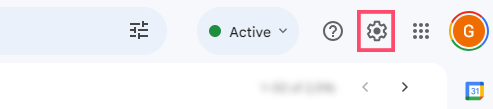
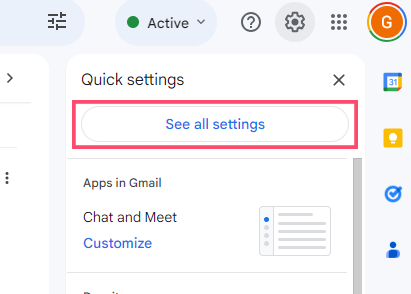
- Haz clic en el icono de engranaje en la esquina superior derecha para abrir la Configuración.
- Haz clic en Ver toda la configuración.
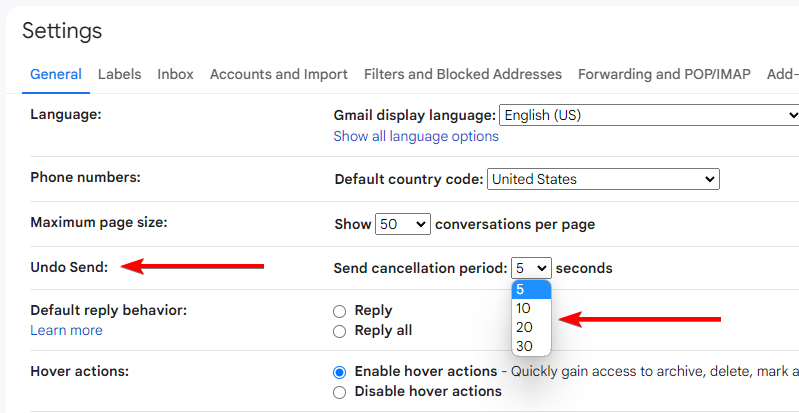
- En la pestaña General, desplázate hasta encontrar Deshacer envío y elige un periodo de cancelación (5, 10, 20 o 30 segundos).
- Desplázate hacia abajo y haz clic en Guardar cambios.
¡Y listo! Esto te da más tiempo para cancelar correos si cometiste un error o necesitas cambiar algo después de pulsar enviar.
Paso 2 – Deshacer el envío de un email en Gmail (ordenador y móvil)
Una vez configurado Deshacer envío, deshacer el envío de un correo en Gmail es sencillo. Sigue estos pasos:
En ordenador:
- Después de enviar un correo, busca la opción Deshacer en la parte inferior izquierda de tu pantalla.
- Haz clic en Deshacer dentro del periodo de cancelación que seleccionaste (de 5 a 30 segundos).
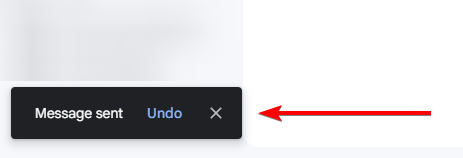
- Tu correo se cancelará, y volverás a la ventana de redacción, donde podrás editar o descartar el mensaje.
En móvil (app de Gmail):
- Después de enviar el correo, aparecerá un banner en la parte inferior de tu pantalla con la opción Deshacer.
- Toca Deshacer dentro de la ventana de cancelación para detener el envío del correo.
- El correo se cancelará, y podrás modificar o descartar el mensaje.
Qué hacer si no viste la ventana de «Deshacer»
Si no hiciste clic en Deshacer a tiempo, el correo ya se ha enviado, y Gmail no te permite recuperarlo. Sin embargo, hay algunos pasos que puedes seguir para gestionar la situación y minimizar posibles problemas:
Envía un email de seguimiento con la información correcta
Si tu mensaje contenía un error o información incompleta, lo mejor es enviar un email de seguimiento corrigiendo el error. Una aclaración breve y educada puede ayudar a mantener el profesionalismo. Discúlpate por cualquier confusión causada por el correo inicial.
Aquí tienes una plantilla que puedes usar:
Hola [Nombre],
Me acabo de dar cuenta de que cometí un error en mi último correo. Aquí está la información correcta: [Insertar corrección aquí]
Disculpa la confusión, ¡y gracias por tu comprensión!
[Tu firma]
Pide al destinatario que ignore o elimine el email
Si el correo se envió a la persona equivocada o contenía información sensible, pide amablemente al destinatario que lo ignore.
Aquí tienes una plantilla que puedes usar:
Hola [Nombre del destinatario], Envié mi último correo por error. Por favor, ignóralo. Gracias por tu comprensión. [Tu firma]
Comunícate por otros canales
Si el correo es urgente o crítico, considera contactar al destinatario por otro canal de comunicación, como una llamada o un mensaje de texto. Esto puede ayudar a resolver el problema rápidamente. Aun así, te recomendamos enviar un email de seguimiento por si acaso, mencionando la llamada telefónica como referencia.
Aprende de esta experiencia
Aprovecha esta situación para revisar tu proceso de envío de correos e implementar medidas preventivas. Revisa tus correos antes de enviarlos, usa herramientas de ortografía y gramática (como Grammarly), y tómate un momento para verificar destinatarios y archivos adjuntos para minimizar errores.
Cómo evitar errores de email antes de enviar
No es raro darse cuenta, momentos después de pulsar «Enviar», de que deberías haber revisado el correo en busca de errores. Nos ha pasado a los mejores – centrémonos en asegurarnos de que no vuelva a ocurrir. Trata esto como una breve lista de verificación.
Revisión y corrección
Antes de pulsar el botón de enviar, lee cuidadosamente tu correo y revísalo en busca de errores de ortografía, gramática o formato. Hay muchas herramientas que te ayudan a corregir la ortografía y la gramática. Utilízalas.
Verifica los destinatarios
Los correos pueden contener mucha información confidencial que no debe compartirse sin consentimiento previo. Lo último que quieres es enviar un correo a la persona equivocada. Verifica bien los campos «Para», «CC» y «CCO» antes de pulsar enviar. Y recuerda, «Responder a todos» es diferente de «Responder».
Archivos adjuntos del email
Arrastrar accidentalmente archivos a la ventana del mensaje puede adjuntarlos a tu correo – olvidarse de los adjuntos también es un error que requiere un seguimiento. En ambos casos, verifica que todo esté en orden en cuanto a los archivos adjuntos.
Nombres y cargos
Verifica que hayas escrito correctamente los nombres y cargos de cualquier persona mencionada en el correo. No solo es un error que la gente detecta fácilmente (todos saben escribir su propio nombre), sino que también es un error para el cual un email de seguimiento resulta el más incómodo de enviar.
Minimiza errores en envíos masivos con Mailmeteor
Mailmeteor puede ayudarte a minimizar errores al enviar correos gracias a funciones potentes como la personalización automática, la vista previa y la programación de envíos.
Personaliza correos automáticamente
Escribir correos manualmente puede generar errores. Dirigirse al destinatario con el nombre equivocado o proporcionar información incorrecta es solo la punta del iceberg.
Mailmeteor combina automáticamente datos personalizados en tus correos, asegurando que cada destinatario reciba un mensaje personalizado hecho específicamente para él. Esto minimiza el riesgo de enviar información genérica o inexacta, reduce los errores, y mejora la efectividad de tu comunicación. Lee esta guía sobre personalización de emails.
Redacta correos con IA
Redactar correos desde cero puede llevar tiempo, y los errores humanos son inevitables – ya sea por una redacción poco clara, detalles faltantes, o errores gramaticales.
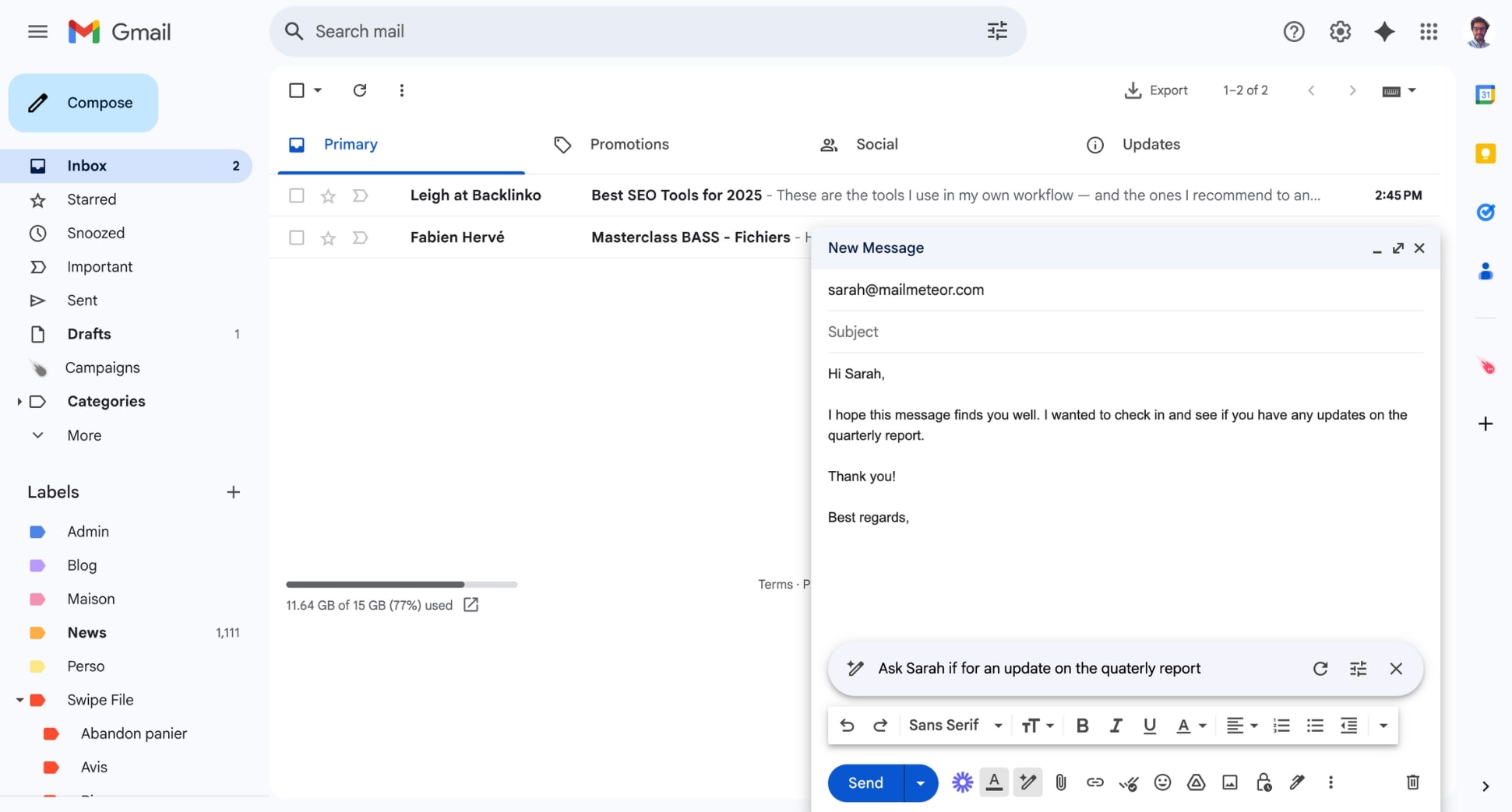
El asistente de redacción con IA de Mailmeteor te ayuda a crear correos pulidos y profesionales sin esfuerzo. Con nuestra herramienta de IA, puedes:
- Generar correos bien estructurados en segundos
- Reformular frases para mayor claridad y concisión
- Corregir errores tipográficos y gramaticales automáticamente
- Ajustar el tono y la formalidad según tu audiencia
Esto asegura que tus correos sean claros, sin errores, y atractivos – ayudándote a comunicarte de forma más efectiva con tus destinatarios.
Previsualiza los correos antes de enviarlos
Los errores en los correos pueden ir desde simples erratas hasta problemas de formato que pueden hacer que tu mensaje parezca poco profesional. La función de vista previa de Mailmeteor te permite revisar tus correos antes de enviarlos.
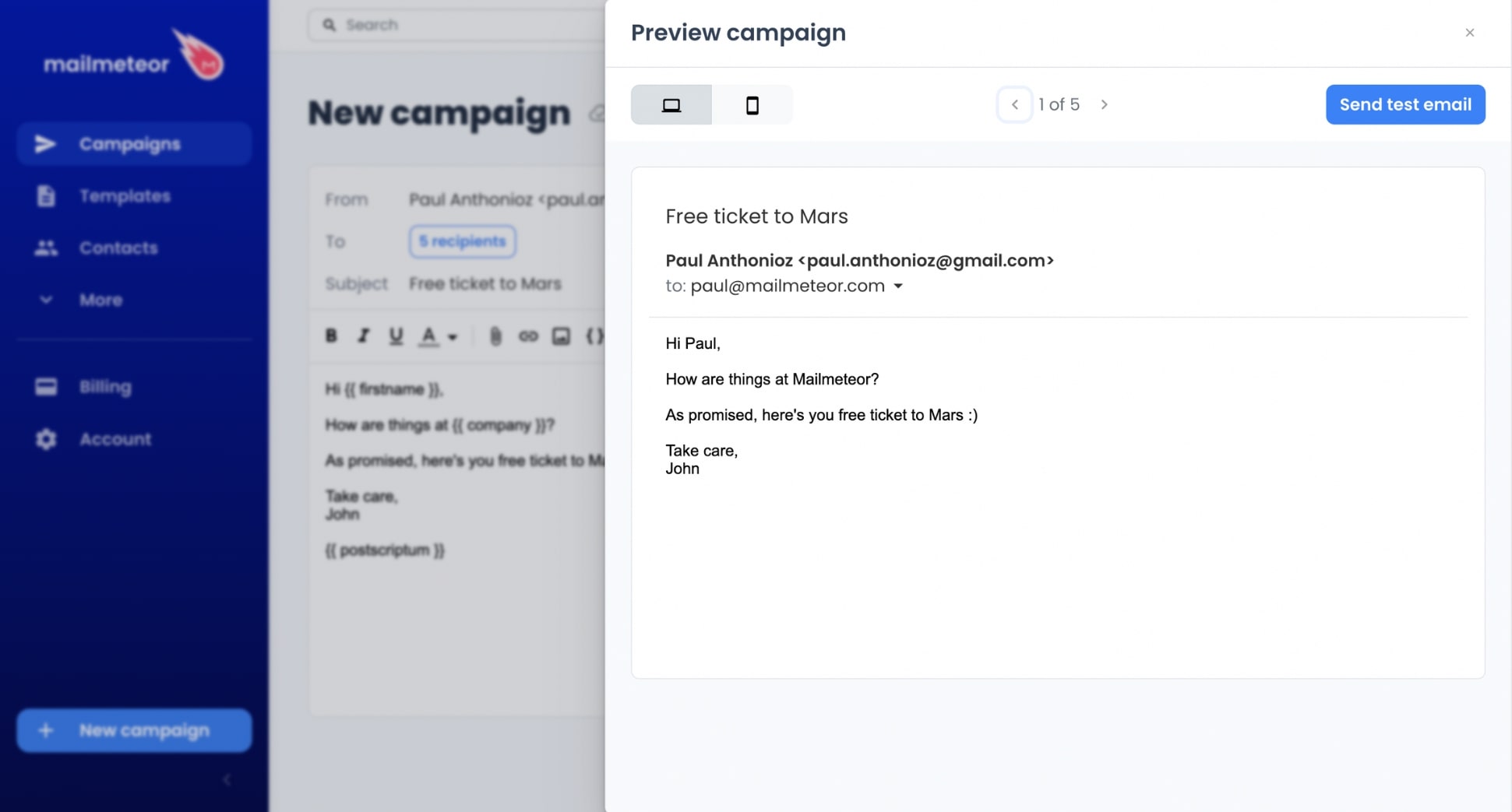
Esto te permite inspeccionar cuidadosamente el contenido, el diseño y el formato de tu correo para detectar y corregir cualquier error. Esto te ayuda a mantener un alto nivel de calidad en tus correos, minimizando errores que podrían perjudicar tu mensaje o generar malentendidos.
Programa el envío para más tarde
Apresurarse a enviar un correo puede hacer que pases por alto detalles importantes o que olvides incluir los archivos adjuntos necesarios. La función de programación de Gmail te ayuda a evitar estos errores.
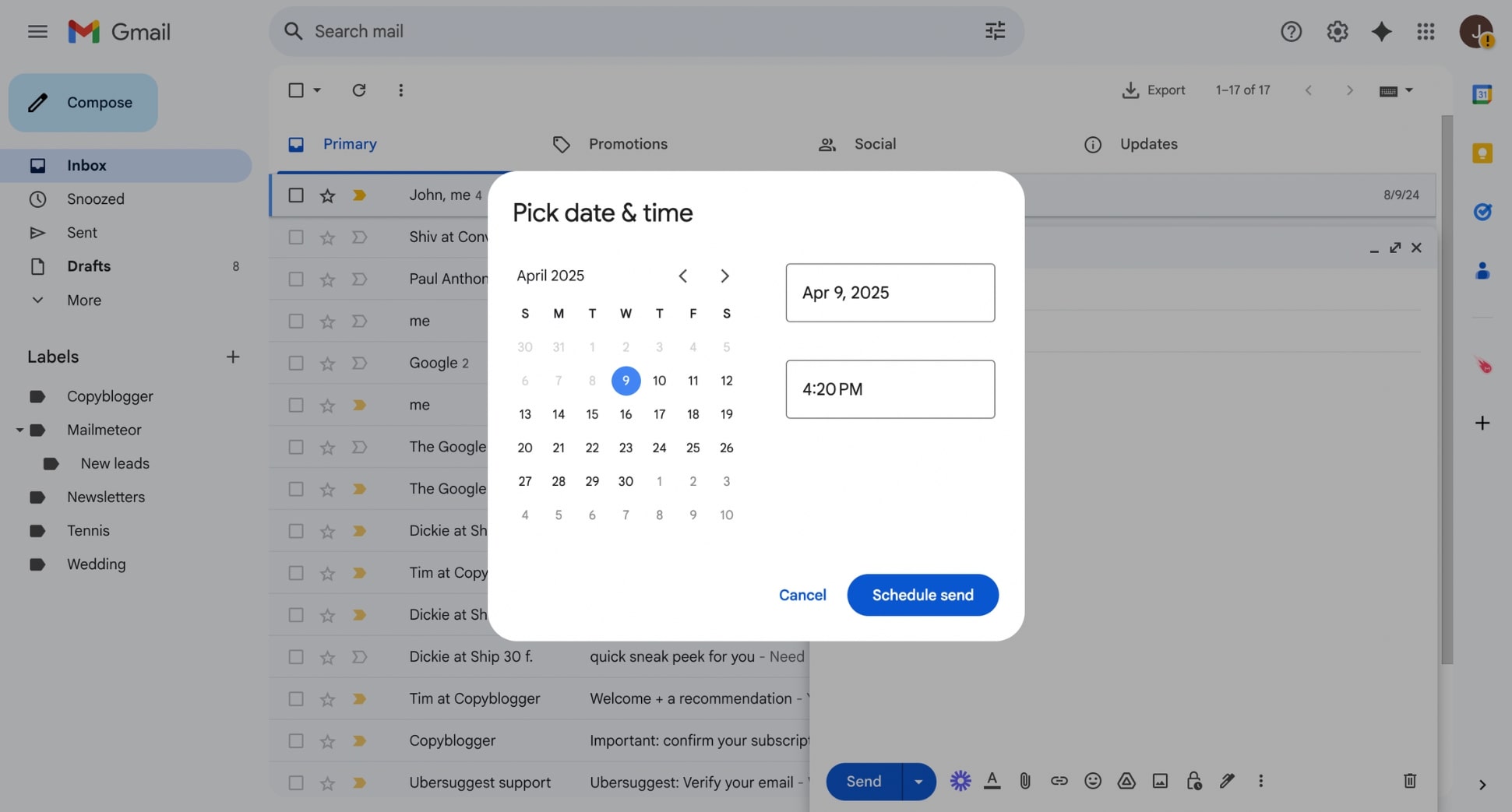
Al programar correos en Gmail, puedes revisar y verificar todos los aspectos de tu correo antes de enviarlo. ¡Incluso puedes cancelar los correos programados si es necesario!
Preguntas frecuentes
¿Puedo deshacer el envío de un email en Gmail?
Sí, pero solo dentro de un plazo limitado. La función Deshacer envío de Gmail te permite cancelar un correo justo después de enviarlo. Sin embargo, debes actuar rápido – por defecto, solo tienes 5 segundos para deshacer el envío de un correo, pero puedes ampliar este plazo hasta 30 segundos en la configuración de Gmail. Después de ese periodo, el correo se envía de forma definitiva y no se puede recuperar.
¿Puedo recuperar un email en Gmail después de 30 segundos?
No, Gmail no te permite recuperar ni eliminar un correo una vez que ha sido enviado y entregado. La función Deshacer envío solo funciona dentro del límite de tiempo que hayas configurado (5, 10, 20 o 30 segundos). Después de eso, no hay forma de retirar un correo. Si no aprovechaste la ventana de Deshacer, tu mejor opción es enviar un email de seguimiento corrigiendo los errores o pidiendo al destinatario que ignore el mensaje anterior.
¿Gmail tiene una función de recuperación como Outlook?
No, Gmail no tiene la misma función de recuperación que Microsoft Outlook, que intenta eliminar un correo de la bandeja de entrada del destinatario. En cambio, Deshacer envío de Gmail funciona retrasando el correo durante un breve periodo, permitiéndote cancelarlo antes de que salga de tu bandeja de salida. Una vez que el correo se ha enviado por completo, no se puede recuperar.
¿Cómo recuperar un email en Gmail después de 1 hora?
Lamentablemente, no es posible recuperar un email en Gmail después de 1 hora. Lo único que puedes hacer es usar la función «Deshacer envío» de tu cuenta de Gmail dentro de un máximo de 30 segundos después de enviar un correo para cancelarlo. Si te pierdes ese plazo, no podrás cancelar tu correo.
¿Puedo eliminar un email que le envié a alguien en Gmail?
Puedes eliminar los correos que has enviado desde tu bandeja de entrada de Gmail en cualquier momento. Para ello, simplemente selecciona el correo que quieres eliminar y haz clic en el icono de la papelera.
Sin embargo, esto no cambiará el hecho de que tu correo ya se ha enviado. Incluso después de eliminarlo, ese correo seguirá siendo visible en la bandeja de entrada de tus destinatarios.
¿Cómo deshacer el envío de un email en Gmail después de un día?
Como se explicó antes, si enviaste tu correo hace 1 día o 1 semana, ya no hay nada que hacer. La función de deshacer envío de Gmail solo permite recuperar un correo dentro de un plazo de 5 a 30 segundos después de haberlo enviado, según tu configuración. Si tu correo se envió hace más tiempo, ya no podrás cancelarlo.