El spam puede acumularse muy rápido: satura tu bandeja de entrada, desperdicia espacio de almacenamiento, y dificulta encontrar los mensajes que realmente importan. Cada día se envían más de 170 000 millones de correos de spam en todo el mundo, lo que convierte la limpieza manual en una tarea constante. De hecho, estudios de The Radicati Group y Kaspersky Lab muestran que el spam todavía representa casi el 47 % del tráfico de correo mundial.
¿La buena noticia? Gmail elimina automáticamente el spam después de 30 días. Pero si quieres resultados más rápidos, puedes crear un filtro sencillo para eliminar los correos no deseados en cuanto lleguen, sin necesidad de limpieza manual.
En esta guía, aprenderás a eliminar automáticamente el spam en Gmail, a deshacerte de la basura recurrente de remitentes concretos o de ciertas palabras clave, y a reducir desde el origen el número de correos no deseados que llegan a tu bandeja de entrada.
¿Gmail elimina automáticamente el spam?
Sí, Gmail elimina automáticamente los mensajes de tu carpeta de Spam después de que llevan 30 días ahí. Este plazo de 30 días es una medida de seguridad diseñada por Google para darte tiempo a recuperar los “falsos positivos”: correos legítimos marcados accidentalmente como spam.
Sin embargo, esto significa que incluso el spam más evidente permanece en tu cuenta durante un mes entero, ocupando un valioso espacio de almacenamiento. Si no quieres esperar tanto, puedes saltarte el comportamiento predeterminado de Gmail creando un filtro personalizado que elimine el spam automáticamente en cuanto llegue.
Cómo eliminar automáticamente el spam en Gmail
La forma más eficaz de gestionar el correo basura es usar filtros de Gmail. Al crear una regla específica para tu correo entrante, puedes indicarle a Google que se salte el periodo de espera de 30 días y elimine los mensajes de inmediato.
Eliminar automáticamente todo el spam entrante
Si recibes grandes volúmenes de correo basura, puedes crear un filtro para eliminar automáticamente el spam entrante antes de que sature tu bandeja de entrada.
Para eliminar automáticamente el spam en Gmail:
- Abre Gmail.
- Haz clic en el icono Mostrar opciones de búsqueda en la barra de búsqueda.
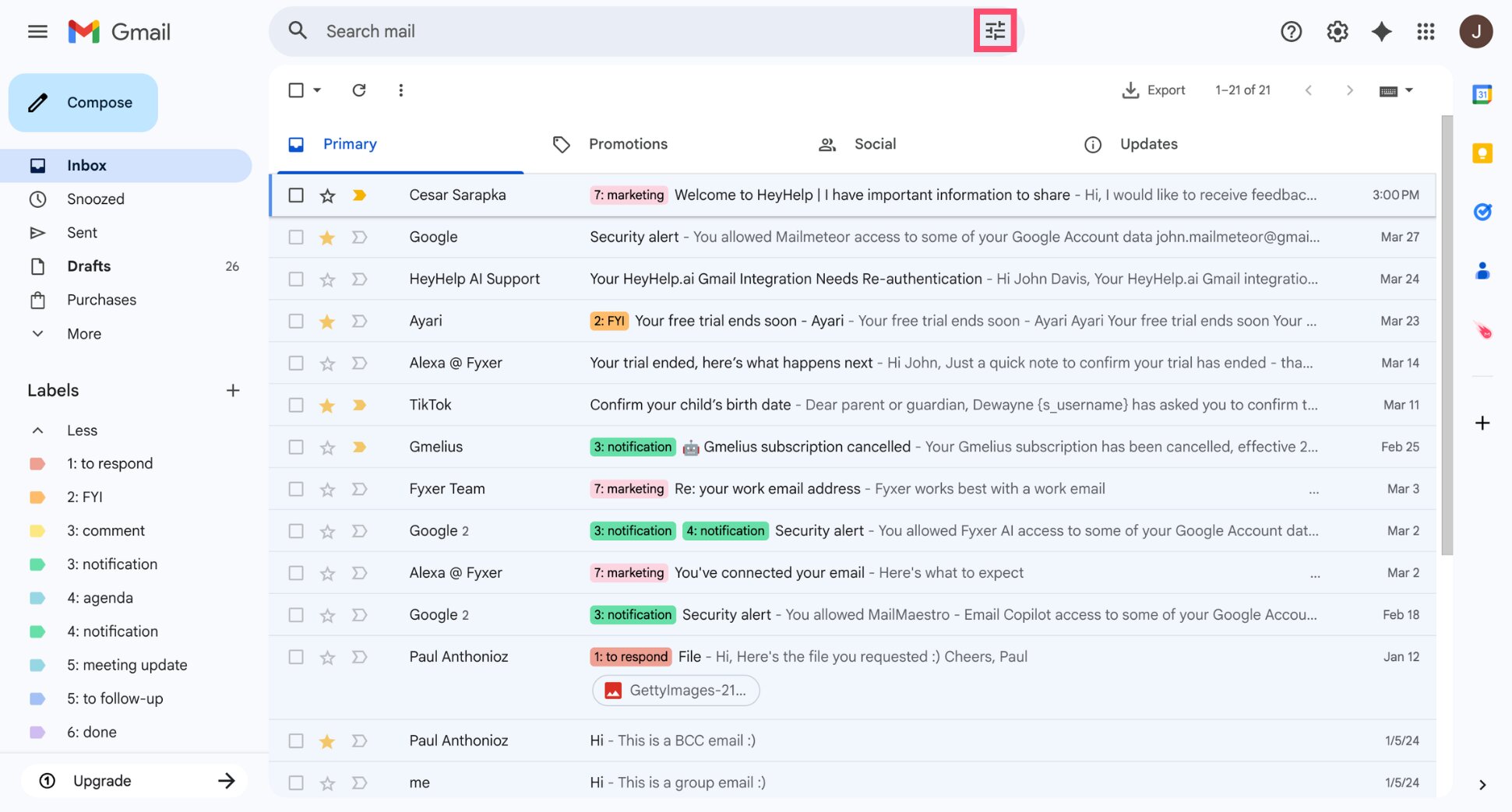
- En el campo Contiene las palabras, escribe: is:spam.
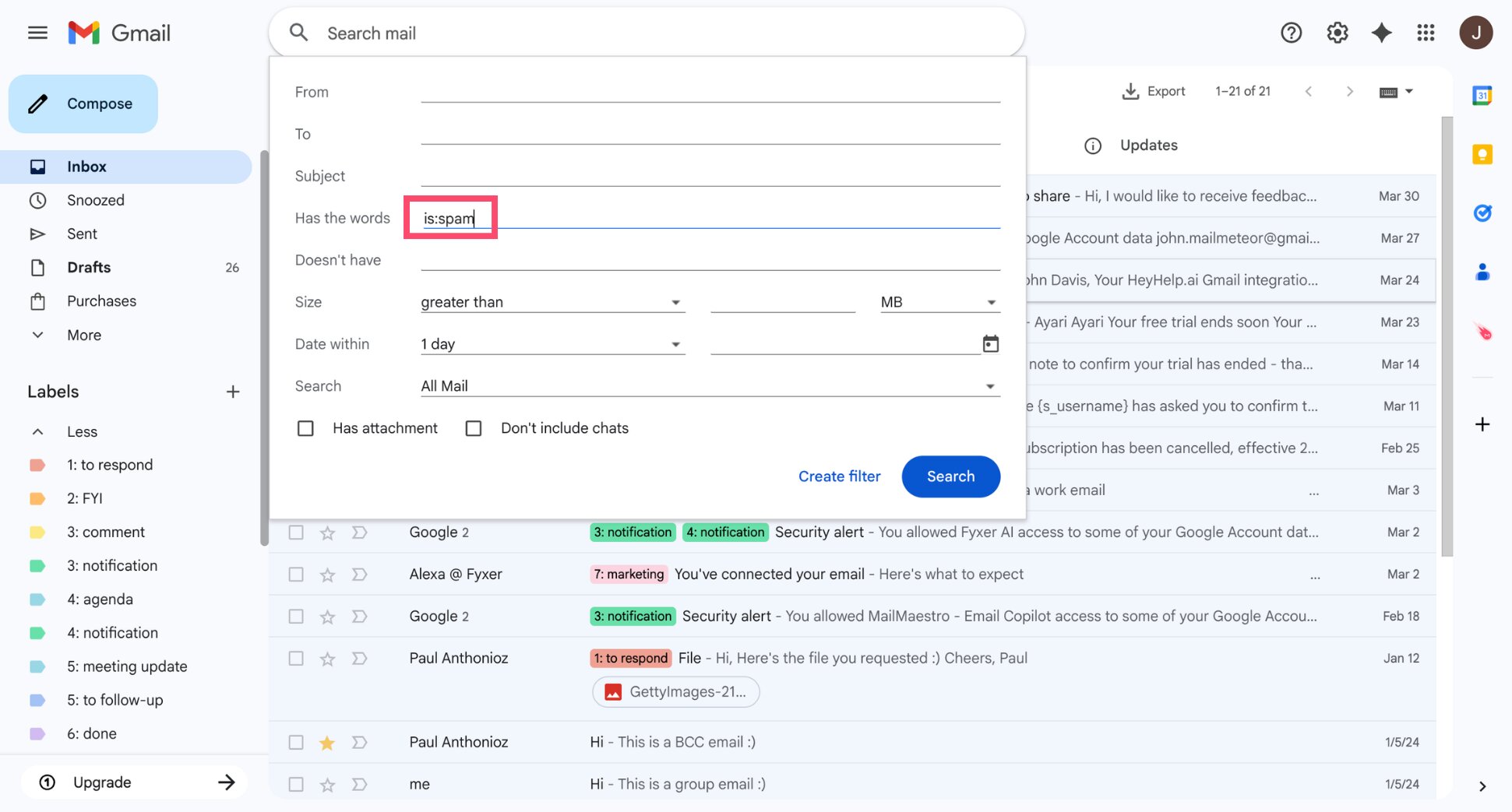
- Haz clic en Crear filtro.
- Selecciona Eliminarlo. También puedes marcar Aplicar también el filtro a las conversaciones que coincidan si quieres que Gmail elimine el spam ya existente.
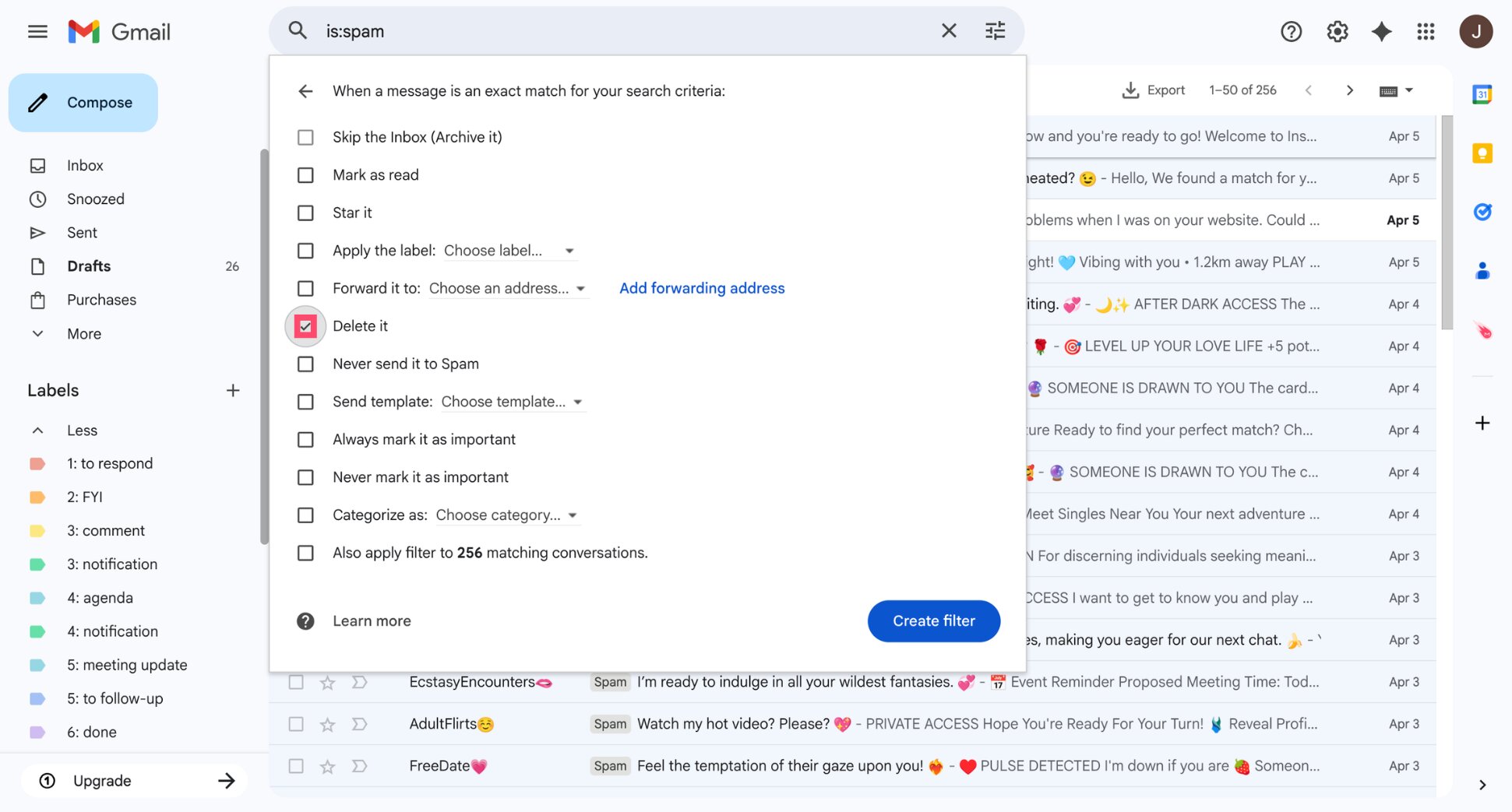
- Haz clic de nuevo en Crear filtro para confirmar.
Y listo. A partir de ahora, cualquier correo marcado como spam se moverá automáticamente a la Papelera.
Eliminar automáticamente los correos de un remitente concreto
Si un spammer insistente sigue enviándote correos, puedes crear un filtro para eliminar automáticamente sus mensajes antes incluso de verlos.
Para eliminar automáticamente los correos de un remitente concreto:
- Abre Gmail.
- Haz clic en el icono Mostrar opciones de búsqueda en la barra de búsqueda.
- Introduce la dirección de correo del remitente en el campo De. También puedes introducir un dominio (por ejemplo:
@empresa.com) para bloquear los correos de toda la organización.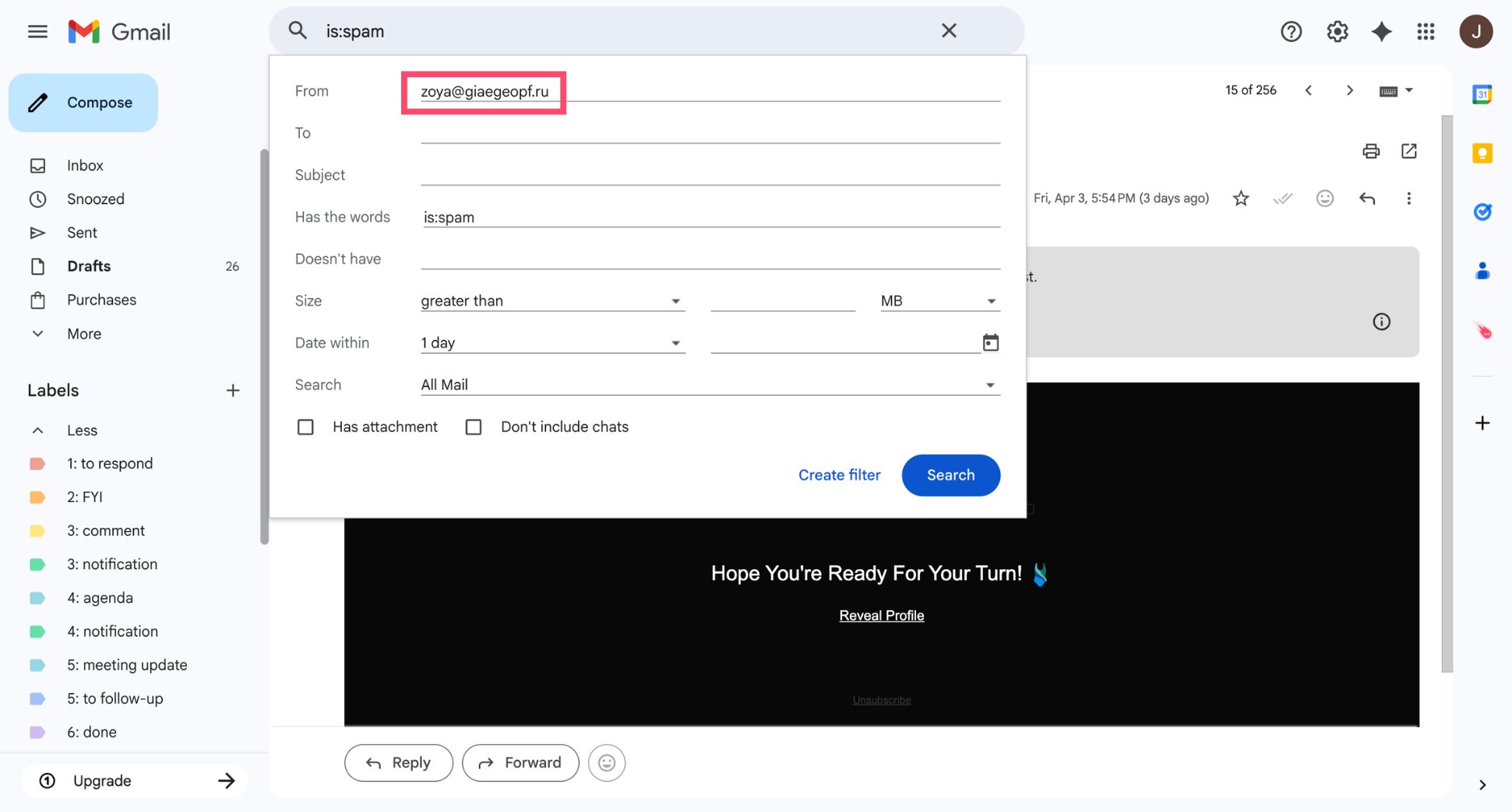
- Haz clic en Crear filtro.
- Selecciona Eliminarlo.
- Haz clic de nuevo en Crear filtro para confirmar.
Y ya está. Gmail moverá ahora directamente a la Papelera los correos de ese remitente, manteniendo tu bandeja de entrada libre de ese spam recurrente.
Eliminar automáticamente los correos con ciertas palabras clave
Los spammers suelen reutilizar las mismas palabras gatillo, incluso cuando cambian de dirección de correo. Al filtrar los mensajes según palabras clave concretas, puedes interceptar estos correos antes de que lleguen a tu bandeja de entrada.
Para eliminar automáticamente los correos que contengan ciertas palabras clave:
- Abre Gmail.
- Haz clic en el icono Mostrar opciones de búsqueda en la barra de búsqueda.
- En el campo Contiene las palabras, introduce la palabra o frase que quieras filtrar (por ejemplo:
Ganador OR Premio OR Lotería OR "Actúa ya").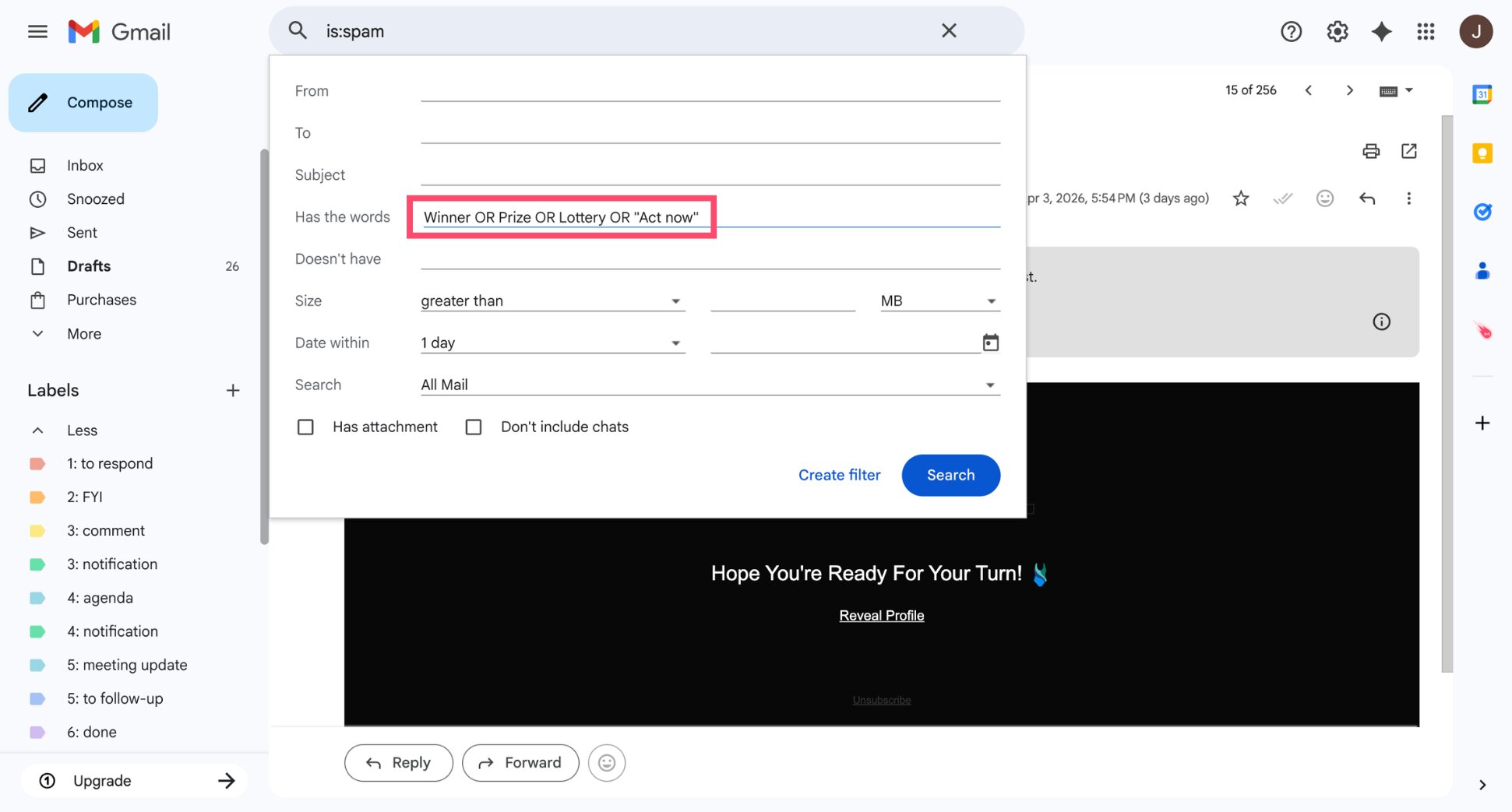
- Haz clic en Crear filtro.
- Selecciona Eliminarlo.
- Haz clic de nuevo en Crear filtro para confirmar.
Listo. A partir de ahora, cualquier correo que contenga esas palabras clave se moverá automáticamente a la Papelera, incluso si el remitente cambia de dirección.
Cómo reducir el spam en Gmail
Eliminar el spam es una solución temporal: detenerlo en el origen es la verdadera respuesta. Enseñando a Gmail lo que consideras basura y protegiendo tu dirección principal, puedes reducir considerablemente la cantidad de spam que llega a tu bandeja de entrada.
Darte de baja de correos no deseados
No todos los correos no deseados son maliciosos. Muchos provienen de newsletters, promociones o servicios a los que te suscribiste en el pasado. Si sigues recibiendo mensajes que ya no quieres, la solución más rápida es darte de baja.
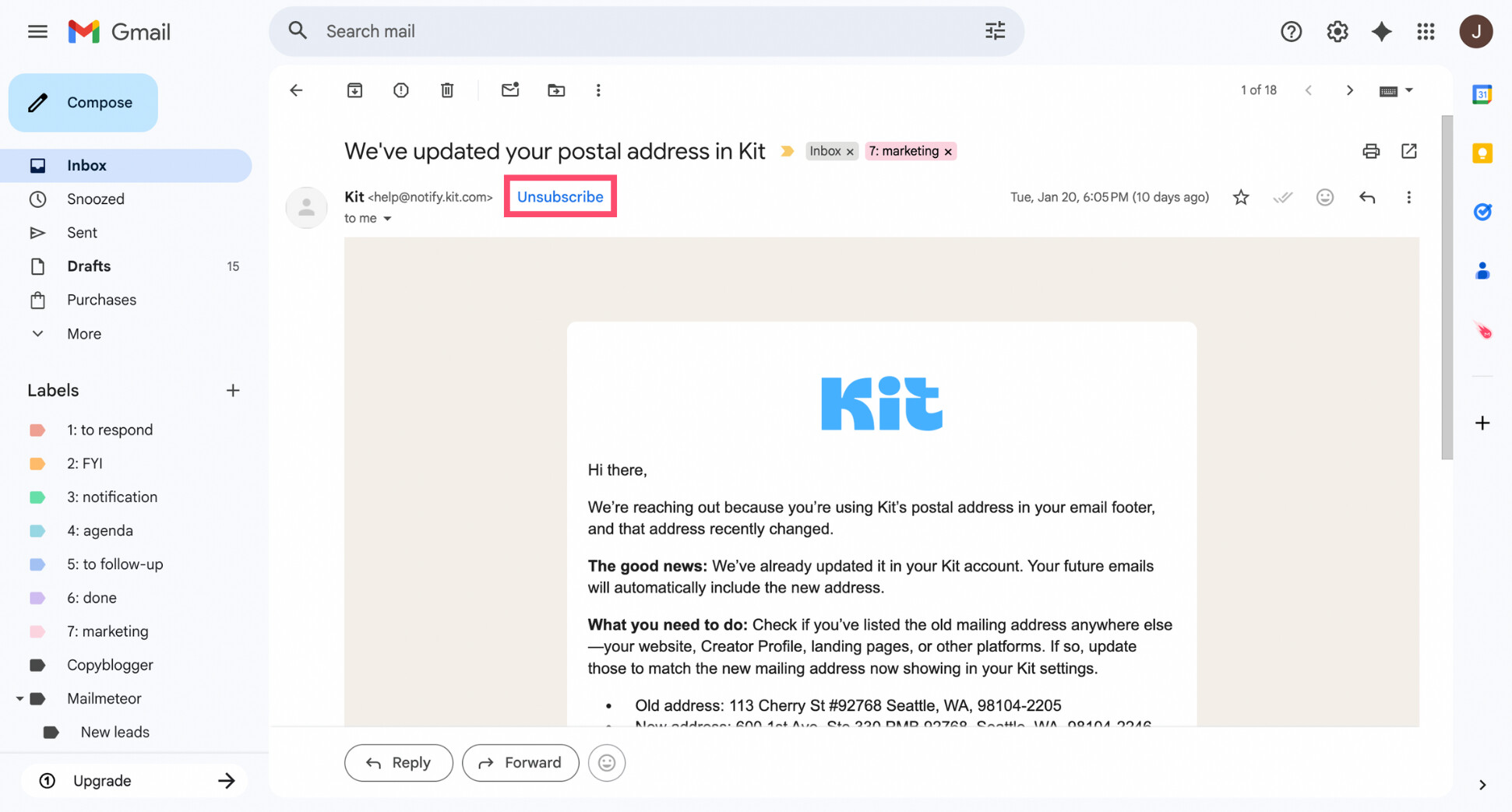
Puedes hacerlo con la función de baja integrada de Gmail. Busca el enlace azul “Darse de baja” junto al nombre del remitente, en la parte superior del correo. Con un clic, Gmail te elimina de la lista de correo.
Bloquear remitentes de spam en Gmail
Si el spam sigue llegando desde la misma dirección, bloquea al remitente. Es una de las formas más rápidas de detener mensajes recurrentes sin tener que configurar reglas complejas. Una vez bloqueado, sus futuros correos irán directamente a tu carpeta de Spam, sin pasar por tu bandeja de entrada.
Para bloquear a un remitente en Gmail:
- Inicia sesión en Gmail.
- Abre un correo del remitente que quieras bloquear.
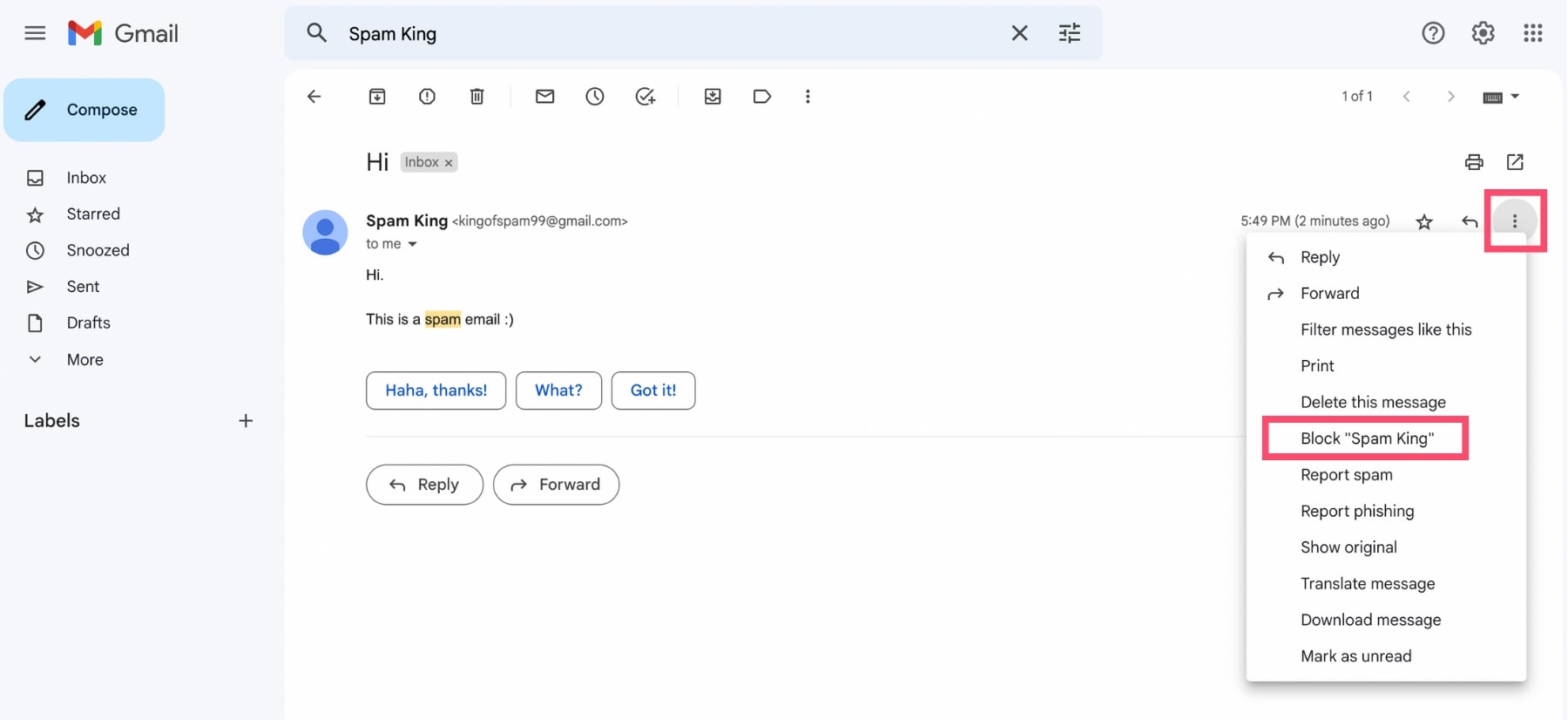
- Haz clic en el menú de tres puntos.
- Selecciona Bloquear.
Eso es todo. Gmail se encarga automáticamente del resto.
Usar el truco del alias “+” para filtrar el spam
Gmail ignora todo lo que va después de un “+” en tu dirección de correo. Esto te permite crear variantes sencillas, llamadas alias de Gmail, de tu dirección sin modificar la configuración real de tu cuenta.
Por ejemplo, si tu correo es:
[email protected]
Puedes registrarte en un servicio usando:
[email protected]
Así, si empiezas a recibir correo basura dirigido a esa dirección concreta, sabrás exactamente qué empresa compartió o filtró tus datos. Luego puedes crear un filtro para eliminar automáticamente cualquier correo cuyo campo Para coincida con ese alias.
Mantén tu bandeja de entrada limpia con Mailmeteor
El spam nunca desaparece del todo, pero con los filtros y hábitos adecuados, puedes mantenerlo bajo control. Al eliminar automáticamente los correos no deseados, bloquear a los remitentes recurrentes, y detectar las palabras clave de spam más comunes, puedes reducir drásticamente el desorden y dedicar menos tiempo a gestionar tu bandeja de entrada.
Y si quieres ir un paso más allá, puedes usar un asistente de correo con IA para automatizar las tareas rutinarias. Con el asistente de IA de Mailmeteor para Gmail, puedes:
- Redactar correos más rápido con IA para generar respuestas o mejorar tu tono
- Aplicar etiquetas inteligentes automáticamente para mantener tu bandeja organizada
- Lanzar campañas de combinación de correspondencia para enviar correos personalizados a gran escala
- Enviar seguimientos automáticos para que ningún correo importante se quede sin respuesta
- Hacer seguimiento de tus correos en tiempo real para ver cuándo se abren o se hace clic en ellos
Una bandeja de entrada limpia no debería requerir limpieza diaria. Prueba el asistente de IA de Mailmeteor hoy mismo (¡es gratis!) y dedica menos tiempo a gestionar tu correo cada día.
Preguntas frecuentes
¿Cuánto tiempo conserva Gmail el spam antes de eliminarlo?
Gmail elimina automáticamente los mensajes de la carpeta Spam después de 30 días. No puedes cambiar esta configuración predeterminada, pero puedes crear un filtro personalizado para eliminar el spam antes.
¿Puede Gmail eliminar automáticamente el spam después de 1 día?
No por defecto. Gmail conserva el spam durante 30 días antes de eliminarlo. Sin embargo, puedes configurar un filtro para eliminar automáticamente correos concretos en cuanto lleguen, sin esperar.
¿Cómo elimino todo el spam de una vez en Gmail?
Abre la carpeta Spam, haz clic en Seleccionar todos, y luego elige Eliminar todos los mensajes de spam ahora. Gmail eliminará permanentemente todos los mensajes de la carpeta. Una vez eliminados, estos correos no se pueden recuperar.
¿Cómo elimino automáticamente el spam en Gmail en Android o iPhone?
No es posible crear filtros directamente desde la aplicación móvil de Gmail. Para configurar la eliminación automática, debes iniciar sesión en Gmail desde un navegador web. Una vez creado el filtro en el ordenador, se aplicará automáticamente a todo el correo entrante, incluido el del móvil.
¿Es mejor bloquear el spam o eliminarlo?
Es mejor denunciar como spam o bloquear al remitente en lugar de simplemente eliminar el correo. Denunciar spam entrena a la IA de Gmail para reconocer correo basura similar en el futuro. Bloquear al remitente garantiza que sus futuros correos nunca lleguen a tu bandeja de entrada.
¿Puedo recuperar un correo eliminado automáticamente del Spam?
A veces. Si el mensaje sigue en la carpeta Papelera, puedes restaurarlo. Pero una vez que Gmail elimina definitivamente el correo (después de 30 días o de una eliminación manual), ya no se puede recuperar.
¿Los correos de Spam y Papelera cuentan para el almacenamiento?
Sí. Los correos de las carpetas Spam y Papelera siguen contando para tu cuota de almacenamiento de Gmail hasta que se eliminan definitivamente. Para liberar espacio de inmediato, abre la carpeta correspondiente y haz clic en Vaciar la papelera ahora o Eliminar todos los mensajes de spam ahora.