¿Quieres saber qué pasa después de hacer clic en Enviar? En esta guía rápida te mostramos cómo rastrear tus correos de forma gratuita usando las confirmaciones de lectura de Outlook, las confirmaciones de entrega, o una sencilla herramienta de combinación de correspondencia llamada Mailmeteor.
Muy bien. Has redactado tu correo. Has pulsado Enviar. ¿Y ahora qué? ¿Tu correo importante llegó a la bandeja de entrada de tu destinatario? ¿O quedó atrapado por los filtros de spam? ¿O quizás quedó enterrado bajo una pila de correos no leídos?
Ya sea una solicitud de empleo, una propuesta de proyecto o una solicitud urgente, no saber si tu mensaje ha sido recibido o leído añade una capa de incertidumbre y estrés a tus esfuerzos de comunicación.
Afortunadamente, existe una solución sencilla a este problema. Puedes activar las confirmaciones de lectura en Outlook para recibir la confirmación de que tu correo ha llegado a su destino y hacer un seguimiento en el momento adecuado.
En este artículo explicaremos qué es una confirmación de lectura, cómo esta sencilla función puede mejorar drásticamente tu productividad con el correo, cómo añadir confirmaciones de lectura a tus correos de Outlook y algunas alternativas para rastrear correos como un profesional.
- ¿Qué es una confirmación de lectura en Outlook?
- Ventajas de las confirmaciones de lectura en Outlook
- ¿Cuándo deberías solicitar una confirmación de lectura en Outlook?
- Cómo añadir una confirmación de lectura de Outlook en todos los correos
- Cómo añadir una confirmación de lectura de Outlook en un solo correo
- Limitaciones de las confirmaciones de lectura de Outlook
- Alternativas a las confirmaciones de lectura de Outlook
¿Todo listo? Vamos a ello.
¿Qué es una confirmación de lectura en Outlook?
Cuando envías un correo con Microsoft Outlook, tienes la posibilidad de solicitar una confirmación de entrega o una confirmación de lectura.
Una confirmación de entrega es una notificación que te informa de que tu mensaje no rebotó y llegó de forma segura a la bandeja de entrada de tu destinatario.
Está bien. Pero no te dice si el destinatario ha visto tu mensaje. Por eso la mayoría de las personas prefieren usar las confirmaciones de lectura.
Una confirmación de lectura es una confirmación escrita de que tu correo no solo fue entregado, sino también abierto por el destinatario.
Así es como se ve para tus destinatarios ⤵️

Ventajas de las confirmaciones de lectura en Outlook
Puedes aprovechar las confirmaciones de lectura de Outlook para optimizar tu productividad con el correo, agilizar tu comunicación y obtener muchos beneficios, como:
- Reducción de la incertidumbre – Gracias a las confirmaciones de lectura, puedes asegurarte de que tu correo fue recibido y abierto. Incluso si tu destinatario no respondió. Esto puede reducir la ansiedad e incertidumbre que a menudo se asocian con los correos importantes.
- Seguimientos oportunos – Cuando se trata de seguimientos, el momento lo es todo. Saber cuándo tu destinatario abrió tu último mensaje puede ayudarte a programar tu seguimiento en el momento adecuado.
- Responsabilidad – Las confirmaciones de lectura también pueden servir como forma de responsabilidad, demostrando que tanto el remitente como el destinatario son conscientes de que la información ha sido comunicada.
Pero aunque las confirmaciones de lectura son una herramienta valiosa, deben usarse con criterio. Abusar de ellas puede resultar intrusivo y molestar a los destinatarios. Lo que nos lleva a nuestra siguiente pregunta.
¿Cuándo deberías solicitar una confirmación de lectura en Outlook?
Para respetar la etiqueta del correo electrónico, deberías evitar añadir confirmaciones de lectura a TODOS tus correos. De hecho, decidir cuándo solicitar una confirmación de lectura en Outlook es crucial para mantener el profesionalismo mientras se garantiza una comunicación eficaz.
«La mayoría de las personas están enterradas en correos», explica Corentin Brossault, CEO de Mailmeteor. «Añadir sistemáticamente una confirmación de lectura a tus correos puede parecer descortés y poco profesional».
Así que aunque puede ser tentador usar confirmaciones de lectura para cada correo que envías, aquí te explicamos cómo usar esta práctica función para agilizar tus esfuerzos de comunicación sin traspasar límites ⤵️
- Urgencia temporal – Cuando envías un correo que requiere una respuesta oportuna, como una invitación a un evento o una fecha límite de proyecto, una confirmación de lectura puede ayudarte a confirmar que tu mensaje fue recibido.
- Transacciones importantes – En un contexto empresarial, puedes añadir una confirmación a tus correos cuando contengan información crítica o un documento importante para asegurarte de que tu mensaje llegó al destinatario previsto.
- Tras no obtener respuesta – Si un correo anterior no recibió respuesta, puedes enviar un seguimiento y solicitar una confirmación de lectura para entender si tus mensajes están siendo vistos.
Si tu mensaje no es urgente, o si no contiene información importante, evita solicitar una confirmación de lectura. A menos que tengas una buena razón para hacerlo. De esta forma, no serás considerado excesivamente intrusivo o agobiante.
Cómo añadir una confirmación de lectura de Outlook en todos los correos
¿Quieres que Outlook solicite automáticamente una confirmación de lectura cada vez que envíes un correo? Así es como hacerlo.
Paso 1: Abre Outlook.
Paso 2: Ve a Archivo.
Paso 3: Navega a Opciones > Correo.
Paso 4: En la sección Seguimiento, selecciona la casilla Confirmación de lectura que confirme que el destinatario vio el mensaje.
Paso 5: Guarda los cambios.
Y listo. Cada vez que envíes un correo, Outlook pedirá a tu destinatario que confirme que ha recibido el mensaje, permitiéndote rastrear tus correos con mayor precisión y agilizar tu comunicación.
Cómo añadir una confirmación de lectura de Outlook en un solo correo
En la mayoría de los casos, sin embargo, recomendamos usar la confirmación de lectura de Outlook con más moderación. Considera rastrear solo tus mensajes más importantes. Tus destinatarios serán más propensos a aceptar una confirmación de lectura si es ocasional. Así es como puedes solicitar confirmaciones de lectura para un solo mensaje en Microsoft Outlook.
Paso 1: Ve a Outlook.com, o abre Outlook para Windows, o Outlook para Mac.
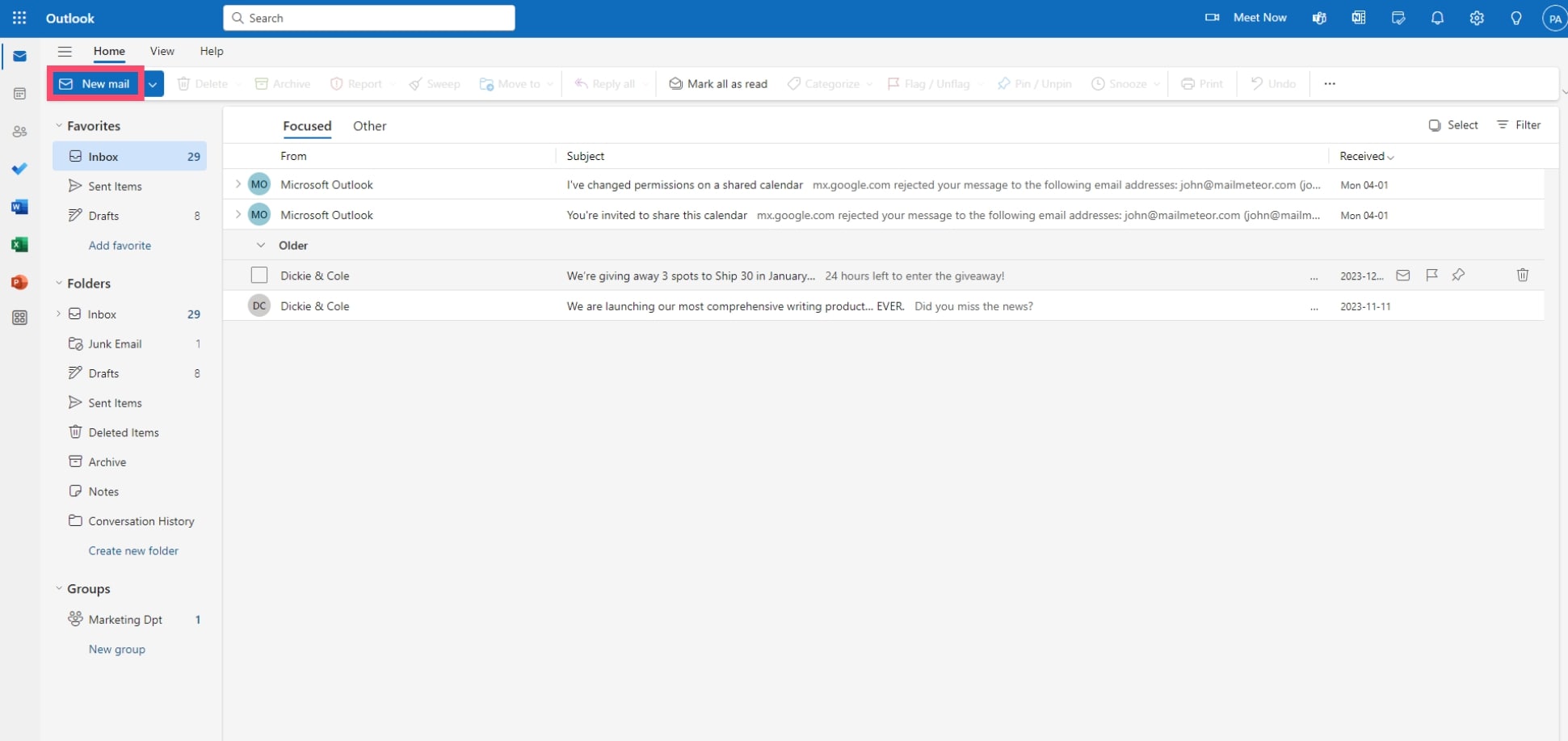
Paso 2: Haz clic en Nuevo correo.
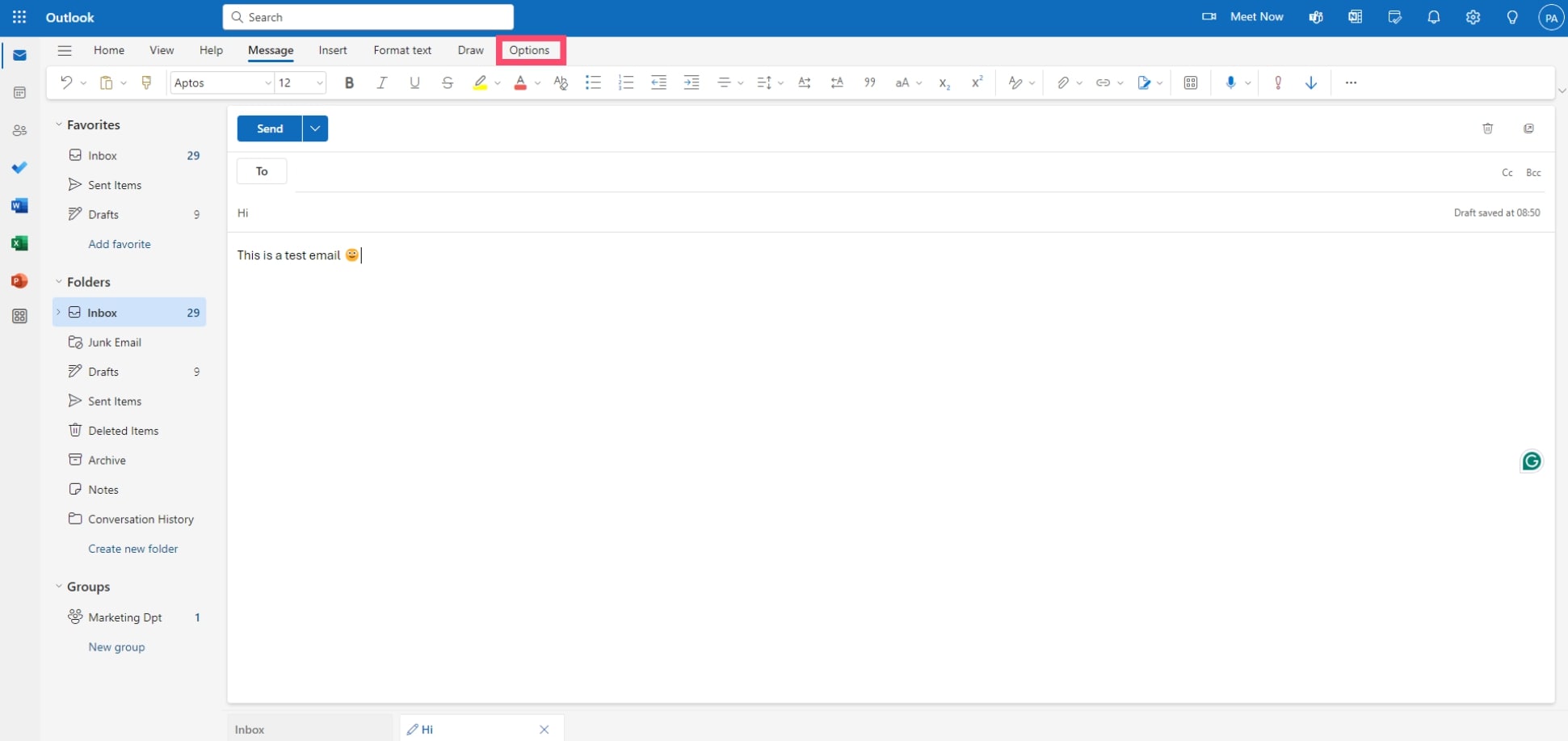
Paso 3: Redacta tu correo. Luego ve a Opciones.
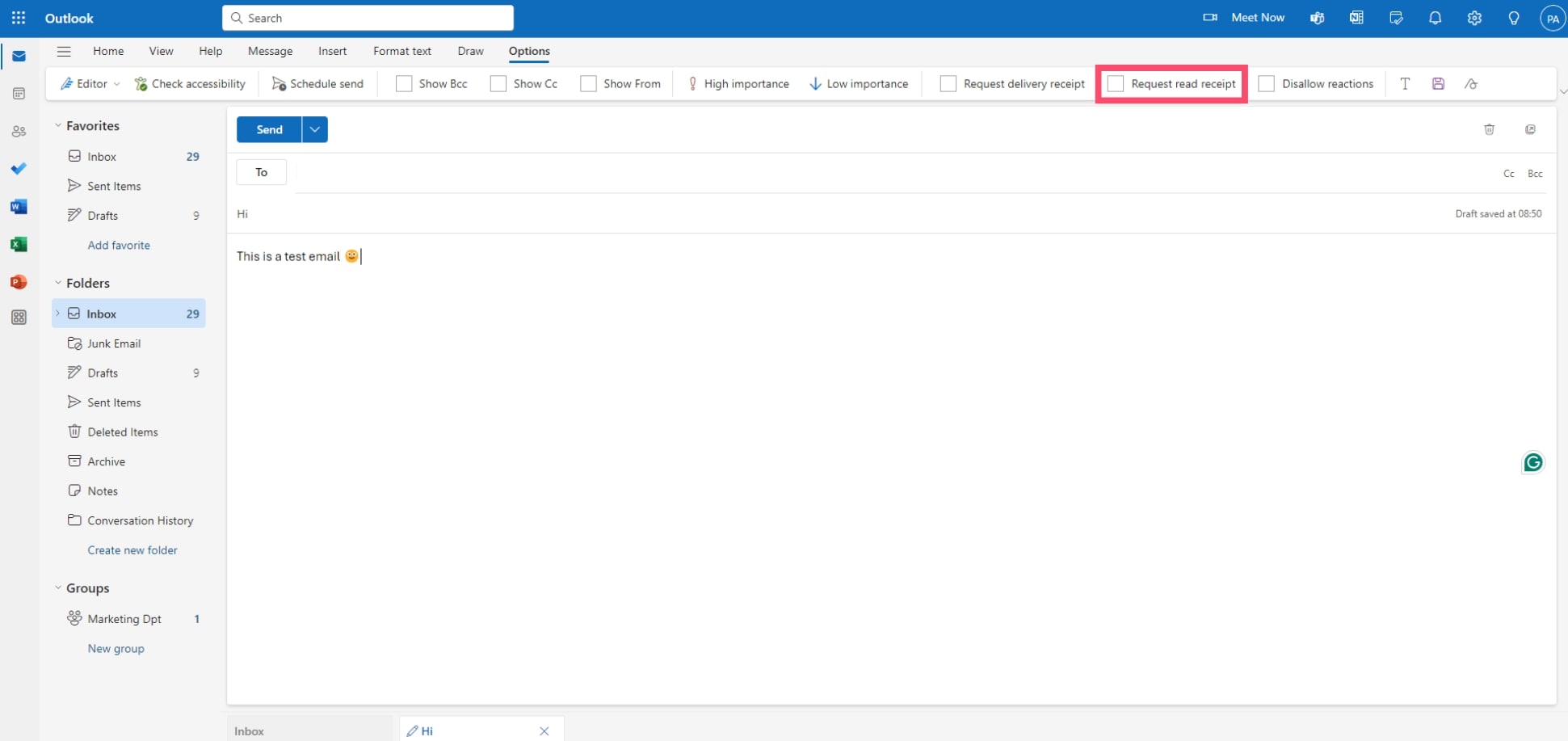
Paso 4: En la barra de herramientas, selecciona Solicitar confirmación de lectura.
Paso 5: Una vez listo, pulsa Enviar.
Y listo. Cuando abran ese correo, tu destinatario recibirá una solicitud para enviar una confirmación de lectura confirmando que ha recibido tu mensaje.
Limitaciones de las confirmaciones de lectura de Outlook
Las confirmaciones de lectura de Outlook pueden ser una excelente forma de saber qué pasa después de hacer clic en Enviar. Pero esta función dista mucho de ser perfecta. Estas son algunas de las principales desventajas de las confirmaciones de lectura y por qué puede que quieras buscar una alternativa más fiable.
- Etiqueta del correo – Abusar de las confirmaciones de lectura puede resultar intrusivo y molestar a tus destinatarios. Solo deberías usar esta función para correos importantes. Lo que significa que no podrás rastrear todos tus correos.
- Falta de precisión – Los destinatarios pueden rechazar enviar una confirmación de lectura incluso después de abrir tu correo. Por lo tanto, esta función no es 100% precisa. Quizás alguien leyó tu correo pero rechazó enviar una confirmación.
- No siempre compatible – En algunos casos, tu destinatario recibirá tu correo, pero no verá la confirmación de lectura. Esto podría ser porque su cliente de correo no admite las confirmaciones de lectura de Outlook o las bloquea sistemáticamente.
- ¿Lo leyeron realmente? – Y por último, aunque se llamen «confirmaciones de lectura», no hay garantía de que el destinatario haya leído realmente tu mensaje. Podría haber abierto tu correo y haberlo eliminado inmediatamente.
Alternativas a las confirmaciones de lectura de Outlook
Si sientes que añadir una confirmación de lectura no es la mejor forma de saber si tu correo fue visto, existen otras formas de rastrear tus mensajes. Dependiendo de tu situación, puede que quieras solicitar una confirmación de entrega, pedir confirmación, o rastrear tus correos con una herramienta de terceros como Mailmeteor.
1. Solicitar una confirmación de entrega
En lugar de añadir una confirmación de lectura a tu mensaje, puedes solicitar una confirmación de entrega. Así recibirás la confirmación de que tu correo fue entregado en el buzón del destinatario. Sin embargo, no sabrás si el correo fue abierto. Así es como añadir una confirmación de entrega en Outlook.
Paso 1: Abre Outlook.
Paso 2: Haz clic en Nuevo correo.
Paso 3: Ve a Opciones.
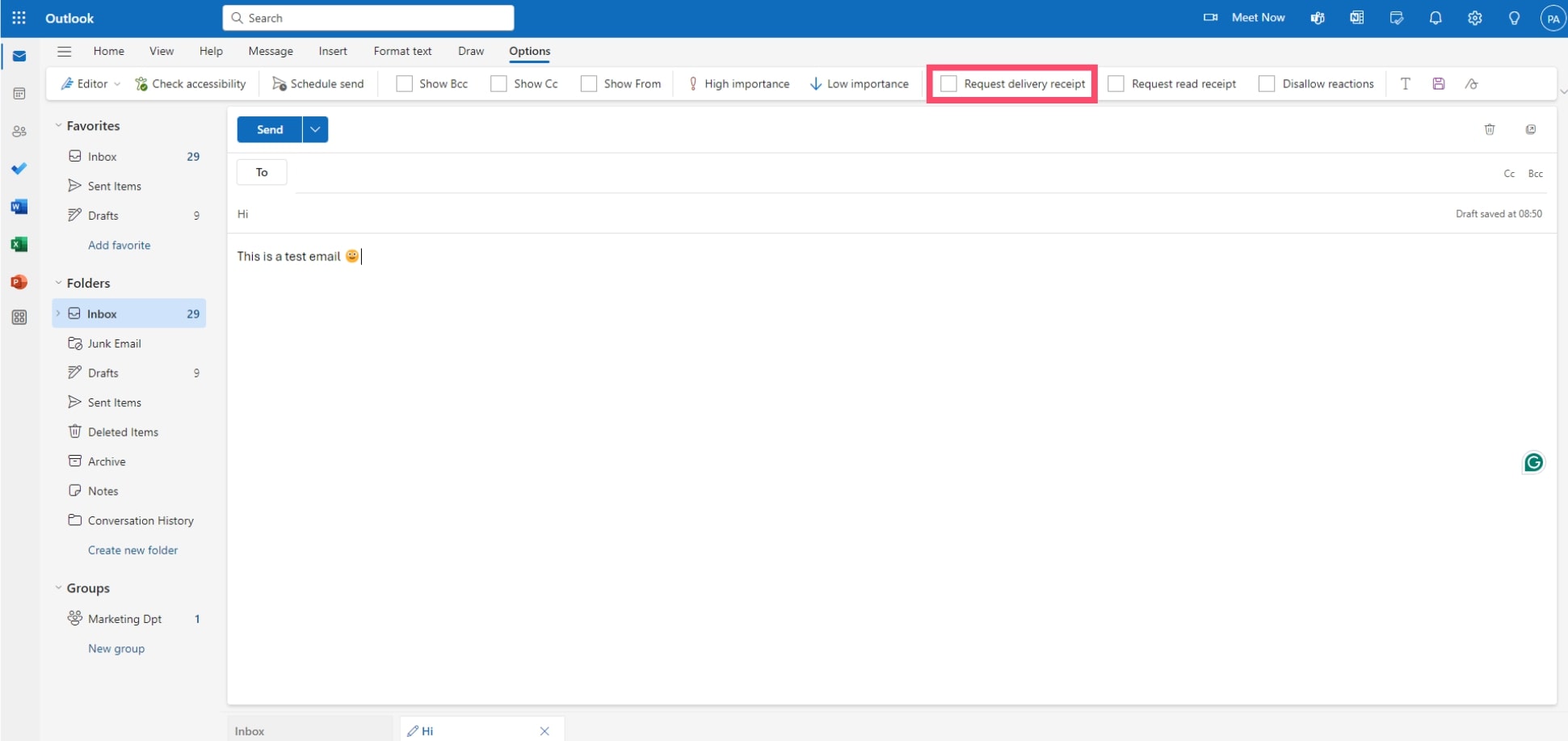
Paso 4: Selecciona Solicitar confirmación de entrega.
Paso 5: Pulsa Enviar.
Y eso es todo. Pero las confirmaciones de entrega no siempre son la mejor solución, ya que no son compatibles con todos los programas de correo.
2. Pedir confirmación
En lugar de enviar una confirmación de lectura automatizada, ¿por qué no añadir un toque más humano a tus correos pidiendo confirmación manualmente? Simplemente añade una línea al final de tu correo pidiendo al destinatario que confirme que ha recibido tu mensaje. De esta forma, puedes asegurarte de que abrió tu correo y que realmente lo leyó.
También podrías programar un correo de seguimiento si tu primer mensaje no recibió respuesta. Con Mailmeteor, puedes programar seguimientos para invitar a tus destinatarios a responder.
Puede que esto lleve un poco más de tiempo que simplemente solicitar una confirmación de lectura de Outlook. Pero este enfoque es más probable que genere participación. Especialmente si personalizas tu correo y haces el esfuerzo extra de hacer sentir especial a tu destinatario.
3. Rastrear correos con Mailmeteor
Los enfoques que hemos cubierto hasta ahora requieren una acción por parte del destinatario, o no te dan toda la información que necesitas. Son intrusivos y carecen de precisión. Por eso los profesionales del marketing por correo prefieren usar otra estrategia para rastrear sus correos.
Puedes usar una herramienta como Mailmeteor para monitorear el rendimiento de tus correos en tiempo real y ver quién abrió o hizo clic en tus mensajes. Este enfoque funciona diez veces mejor. Primero, tu destinatario no tiene forma de saber que estás rastreando correos.
También es mucho más fiable. Y tienes acceso a toneladas de datos. Puedes monitorear si tu correo llegó a la bandeja de entrada de tu destinatario, por supuesto, y puedes ver si lo abrió. Pero también puedes rastrear clics, respuestas, rebotes y cancelaciones de suscripción.
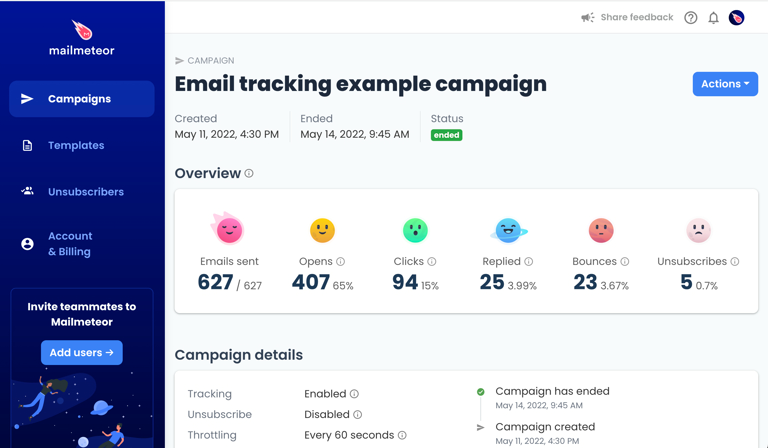
Además, tienes acceso a un panel intuitivo que te ofrece una vista detallada de tus estadísticas de correo, permitiéndote aprender qué tipos de correos generan la mejor respuesta y refinar tu estrategia de correo.
Conclusión
Resumamos. En este artículo hemos visto que las confirmaciones de lectura son una función interesante de Outlook que te permite saber cuándo alguien ha abierto tu mensaje. Hemos aprendido que las confirmaciones de lectura pueden ser una herramienta valiosa en entornos empresariales o legales, ya que te permiten hacer un seguimiento de tus correos.
A continuación, te mostramos cómo activar esta función en Outlook. Puedes añadir confirmaciones de lectura a todos tus correos. Pero recomendamos usarlas con moderación. Puedes activar las confirmaciones de lectura de Outlook para correos urgentes o al enviar documentos importantes para asegurarte de que tu destinatario los recibió.
Sin embargo, las confirmaciones de lectura distan de ser ideales. Pueden molestar a tus destinatarios. Y no son muy fiables ya que las personas pueden rechazarlas o los clientes de correo las bloquean. Así que si buscas una herramienta fiable para rastrear tus correos en Outlook, deberías probar algo diferente.
Hemos presentado algunas alternativas, como confirmaciones de entrega, seguimientos y herramientas profesionales de rastreo de correos. Esta última opción es definitivamente la más eficiente. Puedes monitorear aperturas, clics, respuestas, rebotes y cancelaciones de suscripción. Todo en tiempo real. Y sin molestar a tus destinatarios con confirmaciones de lectura.
¿Qué sigue? Puedes empezar ahora mismo. Crea tu cuenta de Mailmeteor en 1 minuto y empieza a rastrear tus correos sin esfuerzo. Nuestra aplicación es compatible con Microsoft Outlook. Y tenemos un generoso plan gratuito que te permite enviar hasta 100 correos al día. Pruébalo y cuéntanos qué te parece :)
¡Feliz envío! 💌
Preguntas frecuentes
¿Puedo solicitar una confirmación de lectura en Outlook sin que el destinatario lo sepa?
No, no puedes solicitar una confirmación de lectura de Outlook sin que el destinatario lo sepa. El destinatario necesita aceptar la confirmación de lectura. De lo contrario, no recibirás la notificación de que tu correo fue abierto.
¿Cómo evitar que Outlook responda a las confirmaciones de lectura?
¿Quieres limpiar tu bandeja de entrada y ahorrar tiempo? Puedes configurar tu cuenta de Outlook para ignorar automáticamente las confirmaciones de lectura entrantes. Así es como funciona.
Paso 1: Abre Outlook.
Paso 2: Ve a Archivo > Opciones.
Paso 3: Selecciona Correo.
Paso 4: En Para cualquier mensaje recibido que incluya una solicitud de confirmación de lectura, elige No enviar nunca una confirmación de lectura.
Paso 5: Para confirmar, haz clic en Aceptar.
¿Cómo puedo rastrear una conversación en Outlook?
Puedes rastrear fácilmente conversaciones en Outlook gracias a herramientas de terceros como Mailmeteor. Para hacerlo, crea tu cuenta de Mailmeteor, inicia una nueva campaña, activa el rastreo de correos en 1 clic y pulsa Enviar.


