¿Archivaste un correo que todavía necesitas? ¿O quieres traer de vuelta un mensaje antiguo a tu bandeja de entrada? En esta guía rápida, te mostramos cómo desarchivar correos en los servicios de email más populares: Gmail, Outlook, Yahoo Mail, Apple Mail y más.
Archivar no significa eliminar — y con los pasos correctos, puedes recuperar cualquier mensaje en cuestión de segundos. Tanto si lo deslizaste por accidente como si simplemente quieres volver a consultarlo, te explicamos cómo recuperarlo donde debe estar.
Esto es lo que veremos:
- ¿Qué significa “archivar” un correo electrónico?
- ¿Por qué querrías desarchivar un correo?
- Cómo desarchivar correos en Gmail
- Cómo desarchivar correos en Outlook
- Cómo desarchivar correos en Yahoo Mail
- Cómo desarchivar correos en Apple Mail
- Cómo evitar que los correos se archiven automáticamente
¿Listo? Empecemos.
¿Qué significa “archivar” un correo electrónico?
Archivar un correo no lo elimina — simplemente lo saca de tu bandeja de entrada para ayudarte a mantener el orden.
El mensaje sigue guardado en tu cuenta y puede encontrarse más tarde usando la búsqueda o navegando por tu carpeta Archivo (según tu proveedor).
Es perfecto para los mensajes que ya leíste pero quieres conservar para más adelante — como recibos, confirmaciones o conversaciones importantes que no necesitas ahora mismo.
A diferencia de eliminar, que mueve los mensajes a la Papelera y los borra definitivamente, archivar guarda tus correos indefinidamente sin saturar tu bandeja de entrada.
¿Por qué querrías desarchivar un correo?
Archivar ayuda a mantener tu bandeja de entrada ordenada — pero a veces necesitas traer un mensaje de vuelta a tu vista principal. Estas son algunas razones habituales para desarchivar un correo:
- Te perdiste una respuesta: si alguien responde a un hilo archivado, es posible que no aparezca de forma prominente en tu bandeja de entrada a menos que lo desarchives.
- Necesitas hacer un seguimiento: ¿encontraste un mensaje antiguo que requiere acción? Desarchivarlo lo vuelve a poner en primer plano para que no se te escape.
- Quieres acceder más fácilmente: los correos archivados siguen siendo buscables, pero moverlos de vuelta a la bandeja de entrada puede ser más práctico para consultarlos o anclarlos.
- Lo archivaste por error: ocurre — especialmente en el móvil, donde los gestos de deslizamiento pueden enviar correos al archivo sin previo aviso.
Desarchivar es una manera sencilla de restaurar la visibilidad de los mensajes que todavía te importan — sin perder ningún contenido ni interrumpir el hilo.
Cómo desarchivar correos en Gmail
Gmail facilita el archivado — y, por suerte, desarchivarlo es igual de sencillo. Tanto en ordenador como en móvil, puedes sacar mensajes del archivo y devolverlos a tu bandeja de entrada en cuestión de segundos.
En ordenador
- Abre Gmail.
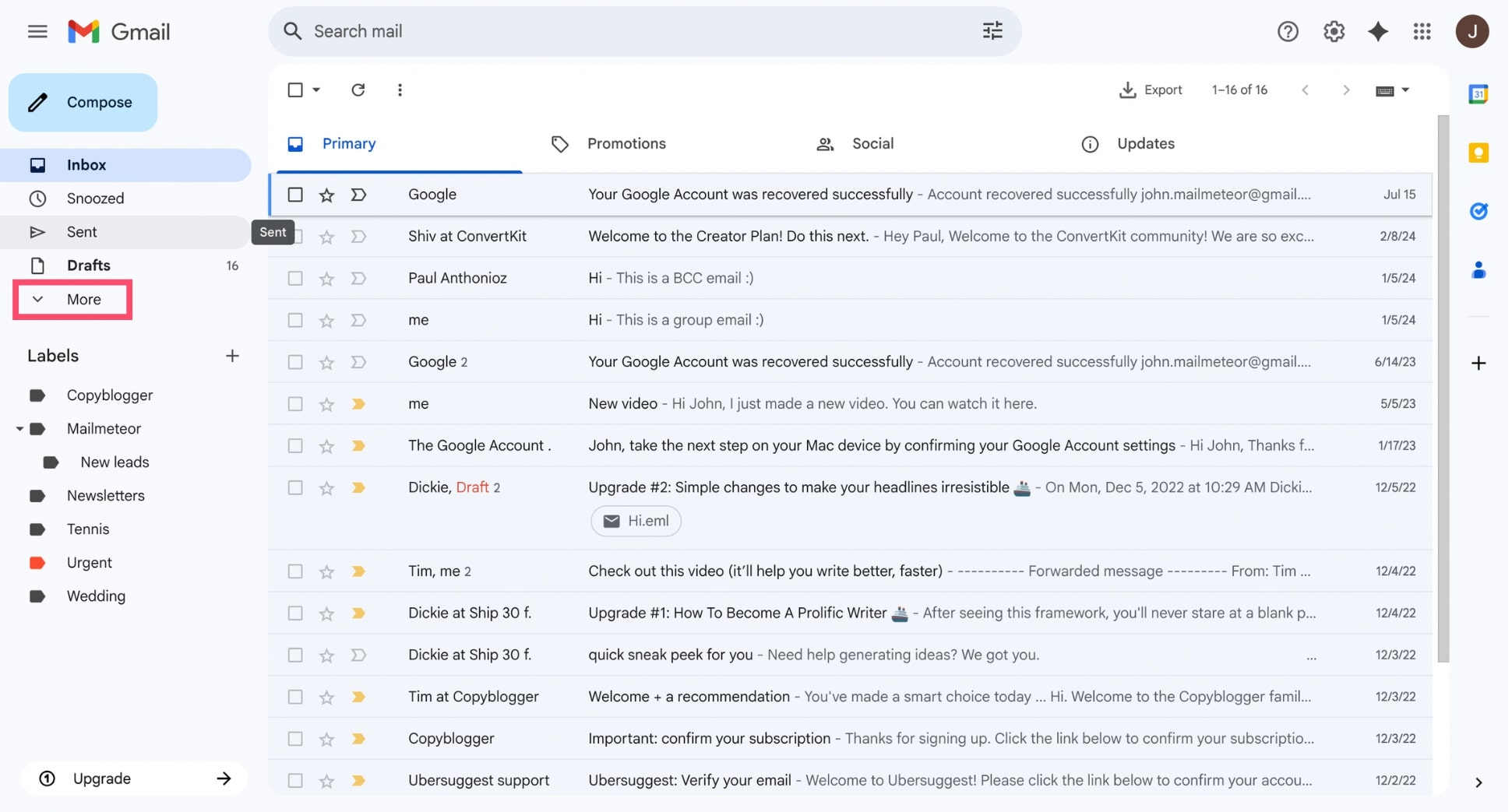
- Haz clic en Más en la barra lateral izquierda para expandir el menú.
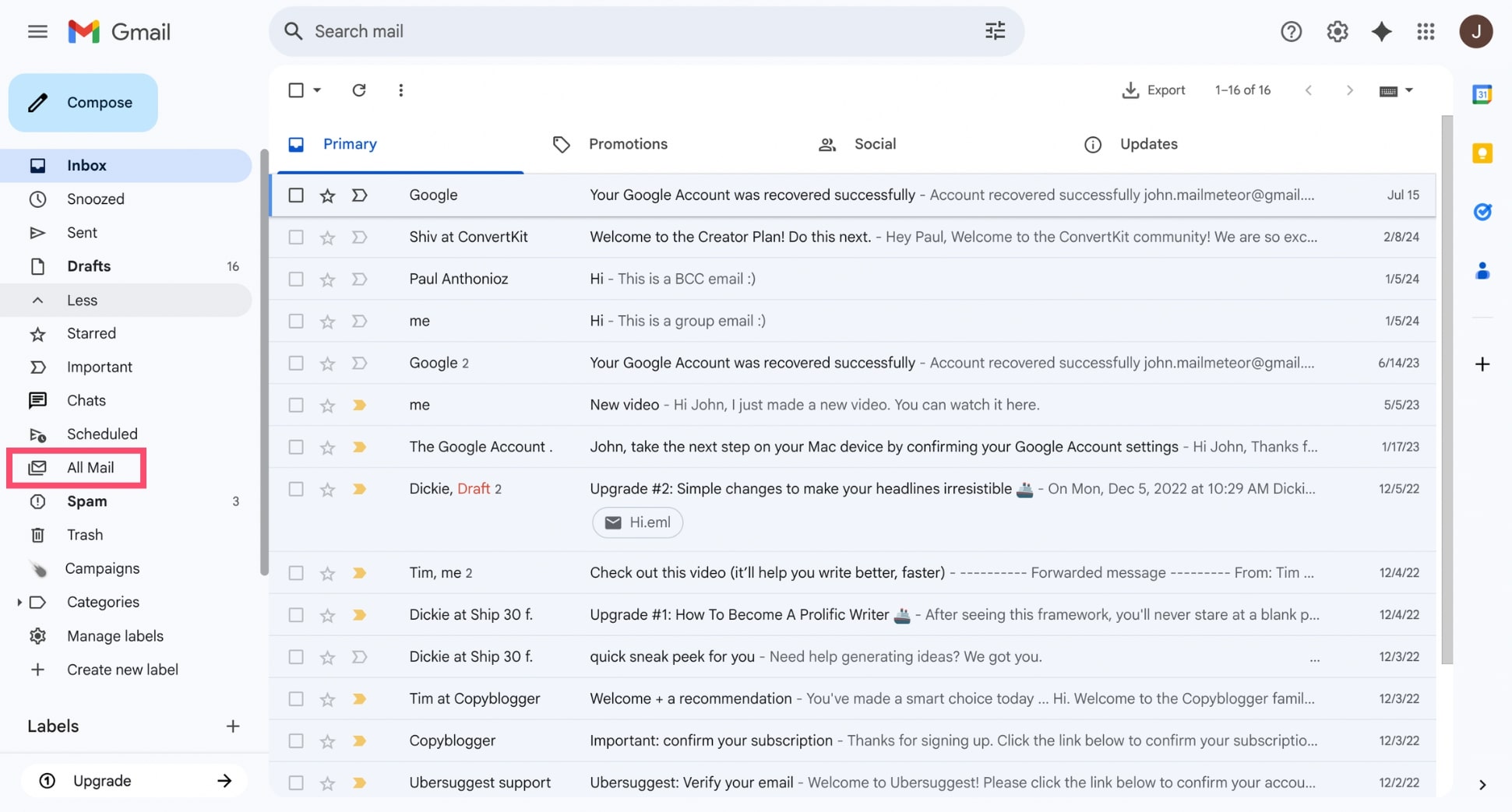
- Selecciona Todos los correos — muestra todos los mensajes de tu cuenta, incluidos los archivados.
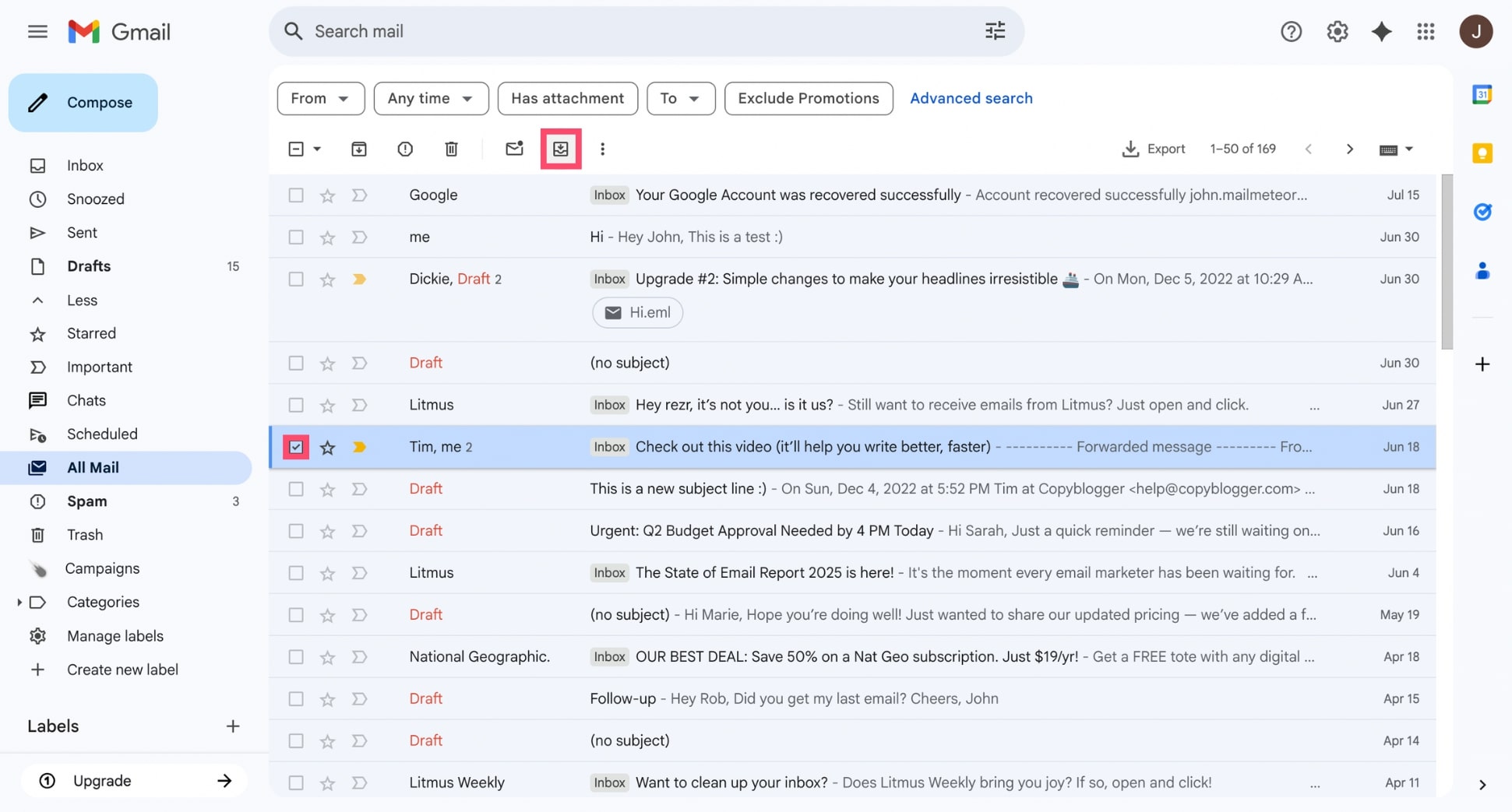
- Selecciona el correo que quieres desarchivar y elige Mover a la bandeja de entrada.
En móvil (Android e iOS)
- Abre la aplicación Gmail en tu teléfono.
- Toca el icono de menú (☰) en la esquina superior izquierda.
- Selecciona Todos los correos para ver todos los mensajes.
- Encuentra y abre el correo que quieres desarchivar.
- Toca el icono de tres puntos (⋮) en la esquina superior derecha.
- Selecciona Mover a la bandeja de entrada.
Usar la búsqueda para encontrar correos archivados
¿No encuentras un correo archivado? La potente búsqueda de Gmail lo facilita. Solo escribe una palabra clave, el asunto o el nombre del remitente en la barra de búsqueda de la parte superior. Y si quieres limitar los resultados a los mensajes archivados, usa el operador de búsqueda in:archive.
Cómo desarchivar correos en Outlook
En Outlook, los correos archivados suelen moverse a una carpeta llamada Archivo o a un archivo Archive.pst. Para desarchivar un mensaje, solo tienes que moverlo de vuelta a tu bandeja de entrada u otra carpeta.
En Outlook.com
- Ve a Outlook.com.
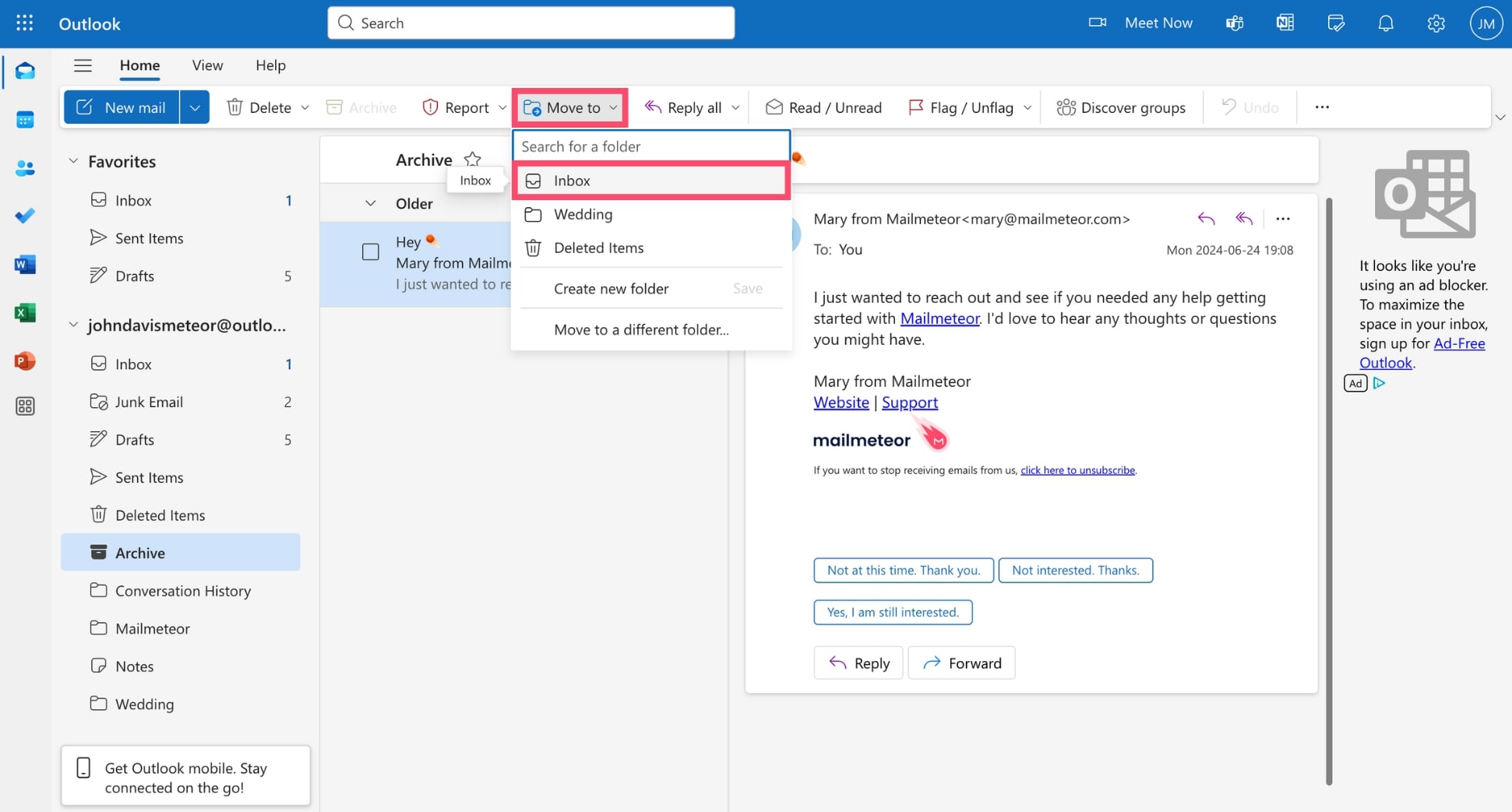
- En la barra lateral izquierda, haz clic en la carpeta Archivo.
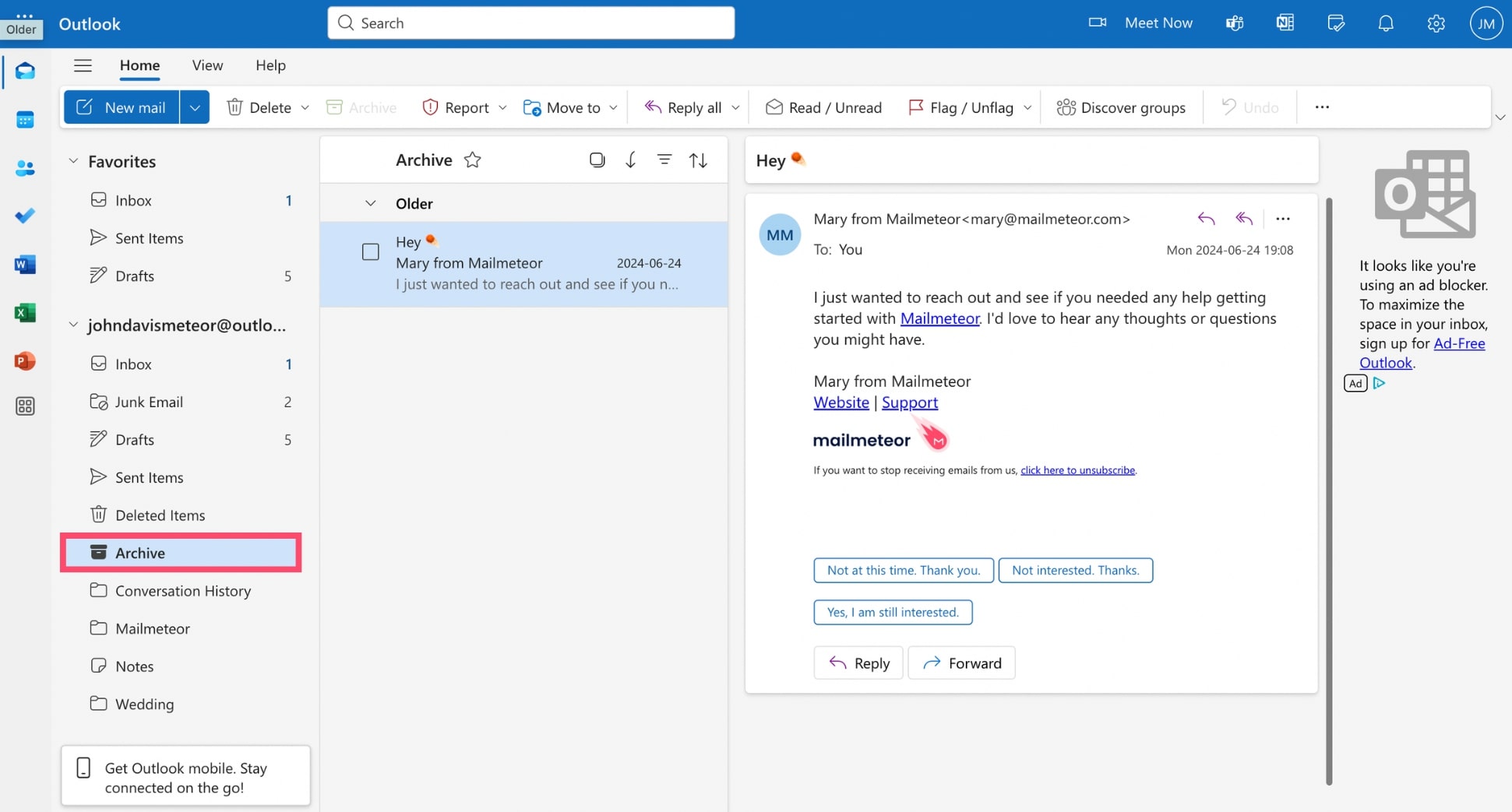
- Localiza el correo que quieres desarchivar.
- Haz clic derecho en el mensaje (o selecciona varios correos), luego haz clic en Mover a > Bandeja de entrada.
En la aplicación Outlook (iOS y Android)
- Abre la aplicación móvil de Outlook.
- Toca el icono de Menú (☰) en la esquina superior izquierda.
- Desplázate y toca la carpeta Archivo.
- Selecciona el correo o los correos que quieres desarchivar.
- Toca el icono Mover a carpeta.
- Elige Bandeja de entrada u otra carpeta para restaurar el correo.
En Outlook para ordenador (Windows y Mac)
- Abre la aplicación de escritorio de Outlook.
- En el panel izquierdo, desplázate para encontrar la carpeta Archivo.
- Localiza el correo que quieres restaurar.
- Haz clic derecho en el mensaje y selecciona Mover > Bandeja de entrada. También puedes arrastrarlo directamente a tu bandeja de entrada o a otra carpeta.
Cómo desarchivar correos en Yahoo Mail
¿Archivaste un correo por error en Yahoo Mail? No te preocupes — puedes encontrarlo y restaurarlo en unos pocos pasos. Yahoo mueve los correos archivados a la carpeta Archivo, manteniendo tu bandeja de entrada limpia sin eliminar nada.
En ordenador
- Inicia sesión en Yahoo Mail.
- Haz clic en Archivo en el menú de la izquierda.
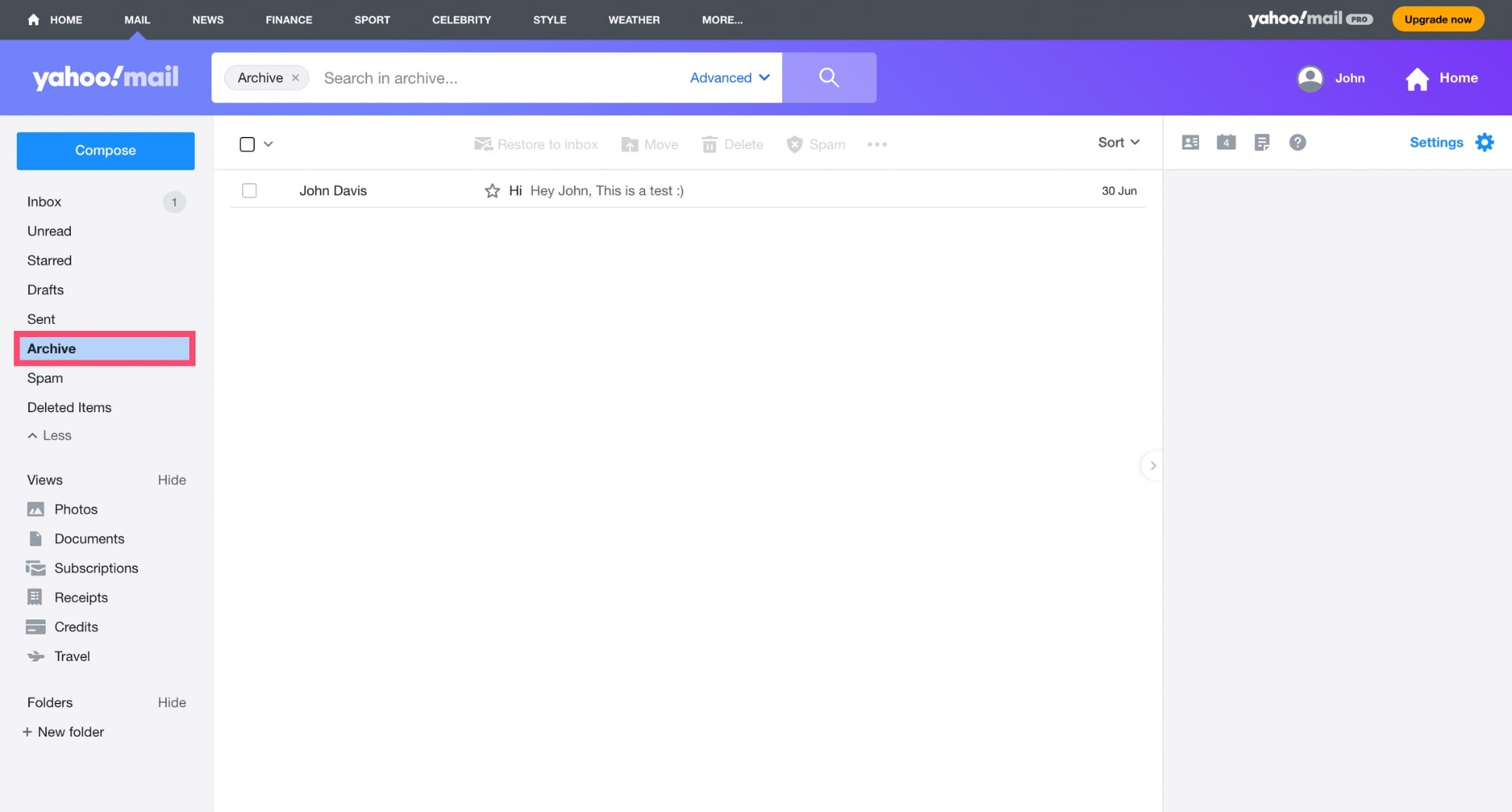
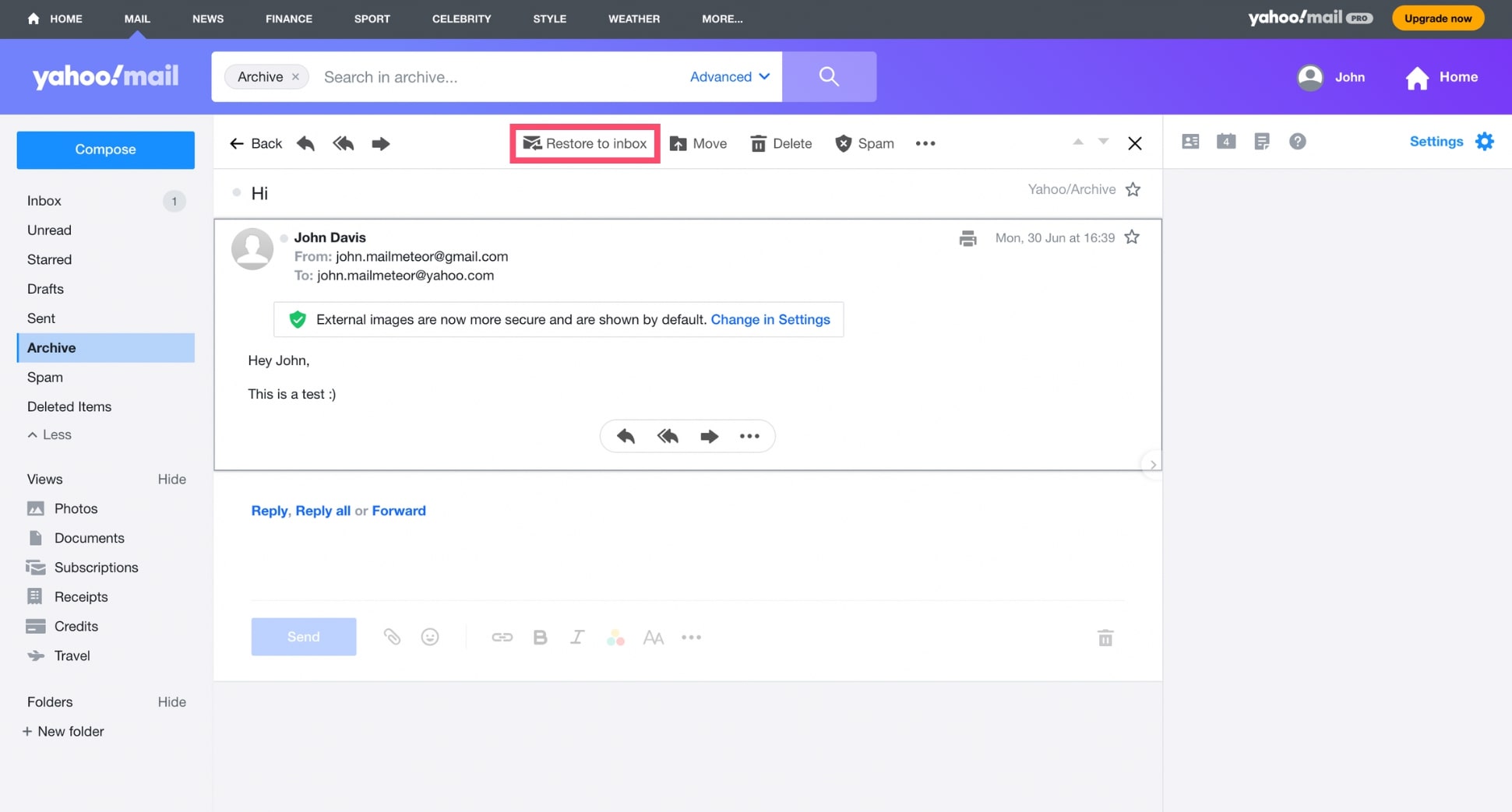
- Selecciona el correo que quieres desarchivar.
- Haz clic en Restaurar en la bandeja de entrada para mover el correo.
En la aplicación móvil
- Abre la aplicación Yahoo Mail.
- Toca el menú (☰), luego ve a Archivo.
- Encuentra y abre el mensaje.
- Toca Mover y selecciona Bandeja de entrada.
Cómo desarchivar correos en Apple Mail
Apple Mail utiliza una carpeta Archivo para guardar los mensajes que quieres sacar de tu bandeja de entrada sin eliminarlos. Para desarchivar un correo, simplemente muévelo de vuelta a tu bandeja de entrada u otra carpeta. Aquí te explicamos cómo:
En Mac (macOS)
- Abre Apple Mail.
- En la barra lateral, haz clic en el buzón Archivo.
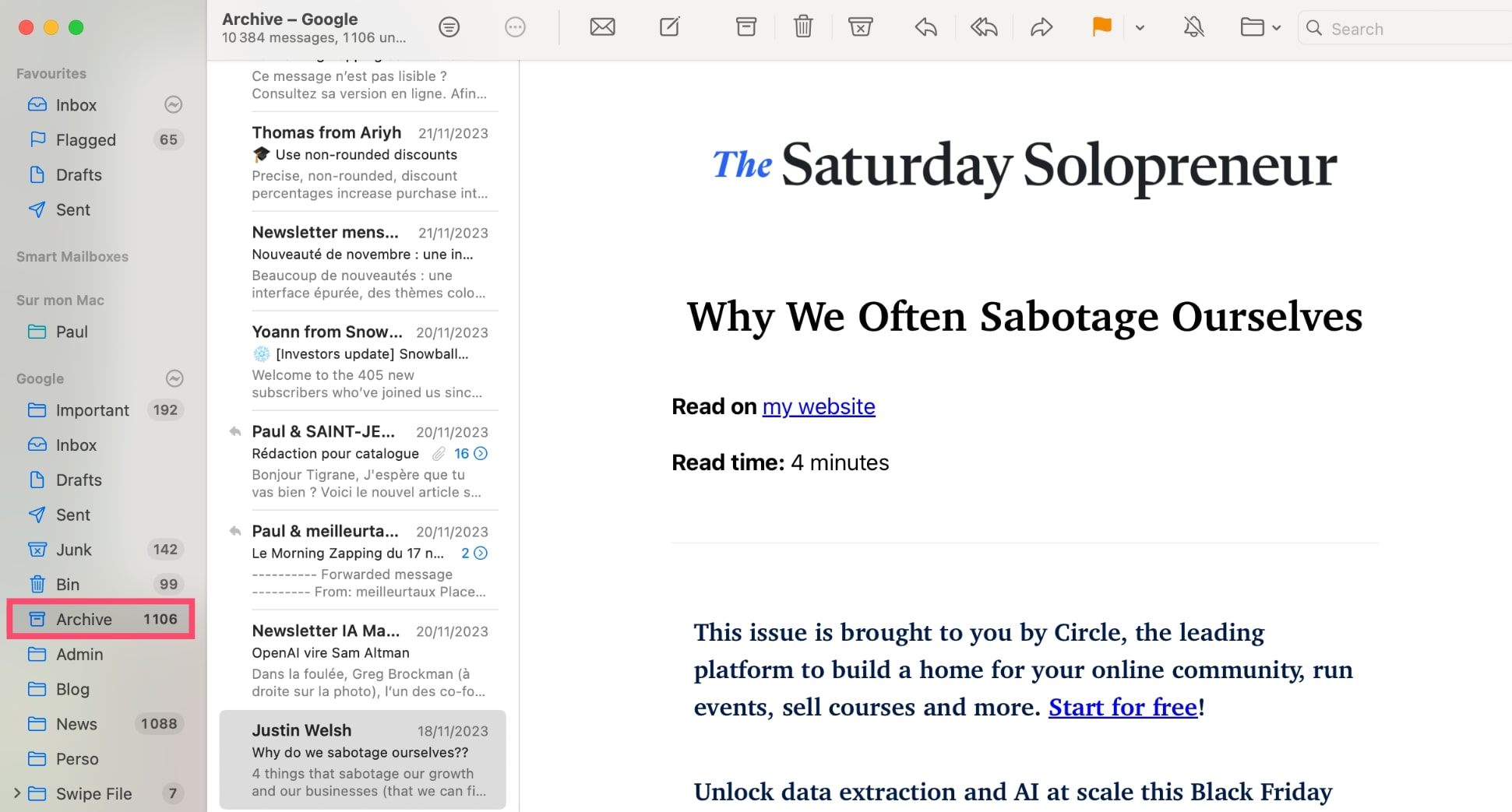
- Encuentra y selecciona el correo que quieres desarchivar.
- Haz clic en el botón Mover a (icono de carpeta) en la barra de herramientas o haz clic derecho en el mensaje.
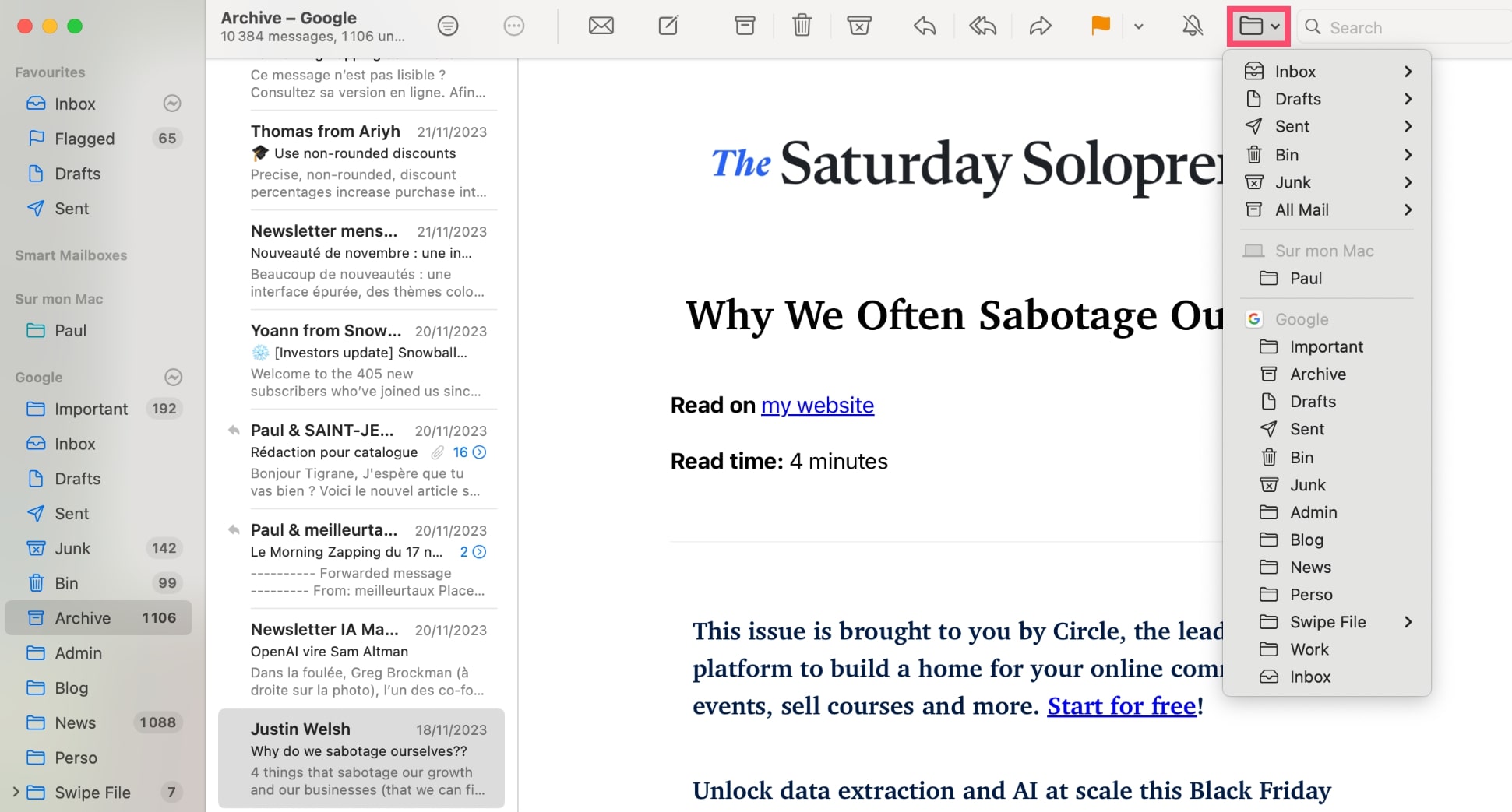
- Elige otro buzón — por ejemplo, Bandeja de entrada, Importante o cualquier carpeta personalizada.
En iPhone o iPad (iOS)
- Abre la aplicación Apple Mail.
- Toca Buzones en la esquina superior izquierda para ver todas las carpetas.
- Desplázate hacia abajo y toca Archivo.
- Encuentra el mensaje que quieres desarchivar.
- Toca el correo y elige Mover.
- Selecciona Bandeja de entrada (u otra carpeta) para sacarlo del Archivo.
Cómo evitar que los correos se archiven automáticamente
¿Estás harto de que tus correos desaparezcan en el archivo sin avisar? En algunos servicios como Gmail y Outlook, el archivado automático puede ocurrir sin que te des cuenta — a menudo provocado por gestos de deslizamiento, filtros o configuraciones de archivo automático.
Aquí te explicamos cómo recuperar el control:
Revisar filtros y reglas
A veces, los filtros o reglas están configurados para omitir la bandeja de entrada — lo que significa que los correos van directamente a Todos los correos (en Gmail) o a Archivo (en Outlook) sin aparecer nunca en tu bandeja de entrada. Puedes editar o eliminar la regla para corregirlo. Aquí te explicamos cómo.
- En Gmail: Ve a Configuración > Ver toda la configuración > Filtros y direcciones bloqueadas. Revisa los filtros que archivan correos automáticamente y elimínalos.
- En Outlook: Ve a Configuración (⚙️) > Correo > Reglas. Busca reglas que muevan correos al Archivo. Si encuentras alguna, haz clic en Más acciones > Eliminar regla.
Revisar las opciones de deslizamiento
Las aplicaciones de correo móvil a veces usan gestos de deslizamiento para activar acciones rápidas — como archivar, eliminar o marcar correos como leídos. Si tus correos siguen desapareciendo, vale la pena revisar cómo están configurados los gestos de deslizamiento.
- En Gmail: Toca el icono de menú (☰) > Configuración y elige tu cuenta de correo. Luego toca Acciones al deslizar el correo, elige Deslizar a la izquierda y Deslizar a la derecha, y configúralos en Ninguna o Eliminar.
- En Outlook: Toca tu cuenta > Configuración > Opciones de deslizamiento. Verás opciones para Deslizar a la izquierda y Deslizar a la derecha. Cámbialas según tus preferencias: Eliminar, Marcar como leído o Marcar.
Desactivar el archivo automático
Algunas versiones de Outlook — especialmente las aplicaciones de escritorio — incluyen una función de archivo automático que mueve periódicamente los correos antiguos a una carpeta de archivo. Esto puede hacer que los correos parezcan haber desaparecido, cuando en realidad solo están almacenados en otro lugar.
Para desactivar el archivo automático en Outlook:
- Abre Outlook.
- Ve a Archivo > Opciones > Avanzado.
- En Archivo automático, haz clic en Configuración de archivo automático.
- Desmarca Ejecutar archivo automático cada X días para desactivarlo completamente, o personaliza con qué frecuencia se ejecuta.
Conclusión
Desarchivar un correo es rápido y sencillo — ya uses Gmail, Outlook, Yahoo o Apple Mail. Con unos pocos clics, puedes traer mensajes importantes de vuelta al primer plano, retomar conversaciones clave o deshacer un archivado accidental.
Entender cómo funciona el archivado — y cómo revertirlo — te ayuda a mantenerte organizado sin perder de vista lo que importa. La próxima vez que un correo desaparezca, sabrás exactamente dónde encontrarlo.
¿Quieres hacer más con tus correos? Mailmeteor te permite enviar campañas de correo personalizadas directamente desde Gmail, Google Sheets o Google Docs. También puedes hacer seguimiento de aperturas, programar seguimientos automáticos y mejorar tu entregabilidad.
Preguntas frecuentes
¿Dónde van los correos archivados?
Los correos archivados se sacan de tu bandeja de entrada pero no se eliminan. En la mayoría de los servicios de correo como Gmail u Outlook, se guardan en una carpeta llamada Todos los correos o Archivo. Puedes seguir buscándolos, responderlos, reenviarlos o moverlos de vuelta a tu bandeja de entrada en cualquier momento.
¿Cómo recuperar correos archivados?
Para recuperar un correo archivado, ve a la carpeta Todos los correos o Archivo, localiza el mensaje y muévelo de vuelta a tu bandeja de entrada. En Gmail, usa la barra de búsqueda o abre Todos los correos, luego haz clic en Mover a la bandeja de entrada. En Outlook, abre la carpeta Archivo, haz clic derecho en el mensaje y elige Mover > Bandeja de entrada.
¿Cuál es la diferencia entre archivar y eliminar?
Archivar oculta el correo de tu bandeja de entrada pero lo conserva y permite buscarlo. Eliminar mueve el correo a la Papelera, donde se borrará definitivamente después de 30 días (Gmail) o antes (según la configuración del servicio).
¿Cuánto tiempo permanecen los correos archivados en Gmail u Outlook?
Para siempre — a menos que los elimines manualmente. Los correos archivados no caducan ni se eliminan automáticamente. Permanecen en tu cuenta, buscables y recuperables en cualquier momento, a menos que vacíes tu buzón o alcances los límites de almacenamiento.
¿Puedo buscar solo los correos archivados?
Sí. Los correos archivados siguen siendo buscables como cualquier otro correo — simplemente se eliminan de la vista principal de la bandeja de entrada. En Gmail, escribe in:archive en la barra de búsqueda para mostrar solo los mensajes archivados. En Outlook o Yahoo Mail, abre la carpeta Archivo desde la barra lateral para ver los correos archivados.
¿Los correos archivados ocupan espacio de almacenamiento?
Sí. Los correos archivados siguen contando para tu cuota de almacenamiento porque están guardados en tu cuenta. Si estás cerca de tu límite de almacenamiento de Gmail o Outlook, archivar no libera espacio — solo eliminar correos o adjuntos lo hará.


