¿Cansado de ver una barra lateral de Gmail llena de etiquetas que ya no usas? En esta guía paso a paso, te mostraremos cómo eliminar etiquetas en Gmail desde el ordenador, Android y iPhone — sin perder los correos que contienen.
Gmail te permite crear hasta 10.000 etiquetas para organizar tu bandeja de entrada — lo cual suena genial… hasta que la barra lateral se convierte en un caos de carpetas que ni siquiera utilizas. Cuando eso ocurre, es momento de hacer limpieza.
Ya sea que quieras eliminar etiquetas antiguas, simplificar la vista o empezar desde cero, esta guía te explica cómo borrar etiquetas de Gmail o simplemente ocultarlas. Esto es lo que veremos:
- ¿Por qué eliminar etiquetas de Gmail?
- ¿Eliminar una etiqueta borra los correos?
- Cómo eliminar una sola etiqueta en Gmail
- Cómo eliminar varias etiquetas en Gmail
- Cómo ocultar etiquetas en Gmail
¿Todo claro? Entonces, vamos allá.
¿Por qué eliminar etiquetas de Gmail?
Las etiquetas son una forma muy potente de organizar tu bandeja de entrada de Gmail. Pero con el tiempo, pueden acumularse. Estas son algunas razones por las que quizá quieras eliminar algunas:
- Reducir el desorden visual: demasiadas etiquetas pueden hacer que la barra lateral sea confusa y difícil de navegar. Eliminar las que no usas hace que Gmail se vea más limpio.
- Mantenerte organizado: si tus etiquetas están desactualizadas o son redundantes, pueden estar perjudicando tu organización. Un sistema de etiquetas más simple te ayuda a ser más eficiente.
- Evitar alcanzar el límite: Gmail permite hasta 10.000 etiquetas, incluidas las subetiquetas. Aunque la mayoría de usuarios no llega a ese número, limpiar ahora evita problemas más adelante.
- Adaptar Gmail a tu forma de trabajar actual: tu sistema de etiquetas debería reflejar cómo trabajas hoy, no cómo trabajabas hace tres años.
- Mejorar el rendimiento: una estructura de etiquetas más sencilla puede ayudar a que Gmail cargue más rápido, especialmente en dispositivos antiguos o conexiones lentas.
Eliminar algunas etiquetas no revolucionará tu bandeja de entrada, pero es un pequeño paso hacia una mejor higiene del email y una mayor productividad.
¿Eliminar una etiqueta borra los correos?
No — eliminar una etiqueta en Gmail no borra tus correos. Esto se debe a que las etiquetas en Gmail funcionan más como etiquetas (tags) que como carpetas.
Cuando eliminas una etiqueta, simplemente quitas esa etiqueta de los correos asociados. Los mensajes siguen estando seguros en tu bandeja de entrada (o en su ubicación original), a menos que los hayas movido a la papelera o eliminado manualmente.
Esto es lo que ocurre realmente cuando eliminas una etiqueta:
- La etiqueta desaparece de la barra lateral de Gmail.
- Los correos que tenían esa etiqueta permanecen intactos.
- Las subetiquetas (si las hay) también se eliminan.
Así que no hay de qué preocuparse — eliminar una etiqueta no va a borrar tus correos. Aún podrás encontrarlos usando la barra de búsqueda de Gmail o en otras secciones como Bandeja de entrada, Enviados o Todos.
Cómo eliminar una sola etiqueta en Gmail
Si tu Gmail está desordenado, eliminar etiquetas una por una es una forma rápida y sencilla de hacer limpieza — especialmente aquellas que ya no utilizas. Así es como puedes eliminar una etiqueta de Gmail en ordenador o móvil.
En ordenador
Para eliminar una etiqueta en Gmail desde tu ordenador:
- Abre Gmail en tu navegador.
- En la barra lateral izquierda, pasa el cursor sobre la etiqueta que quieres eliminar.
- Haz clic en los tres puntos verticales (⋮) junto al nombre de la etiqueta.
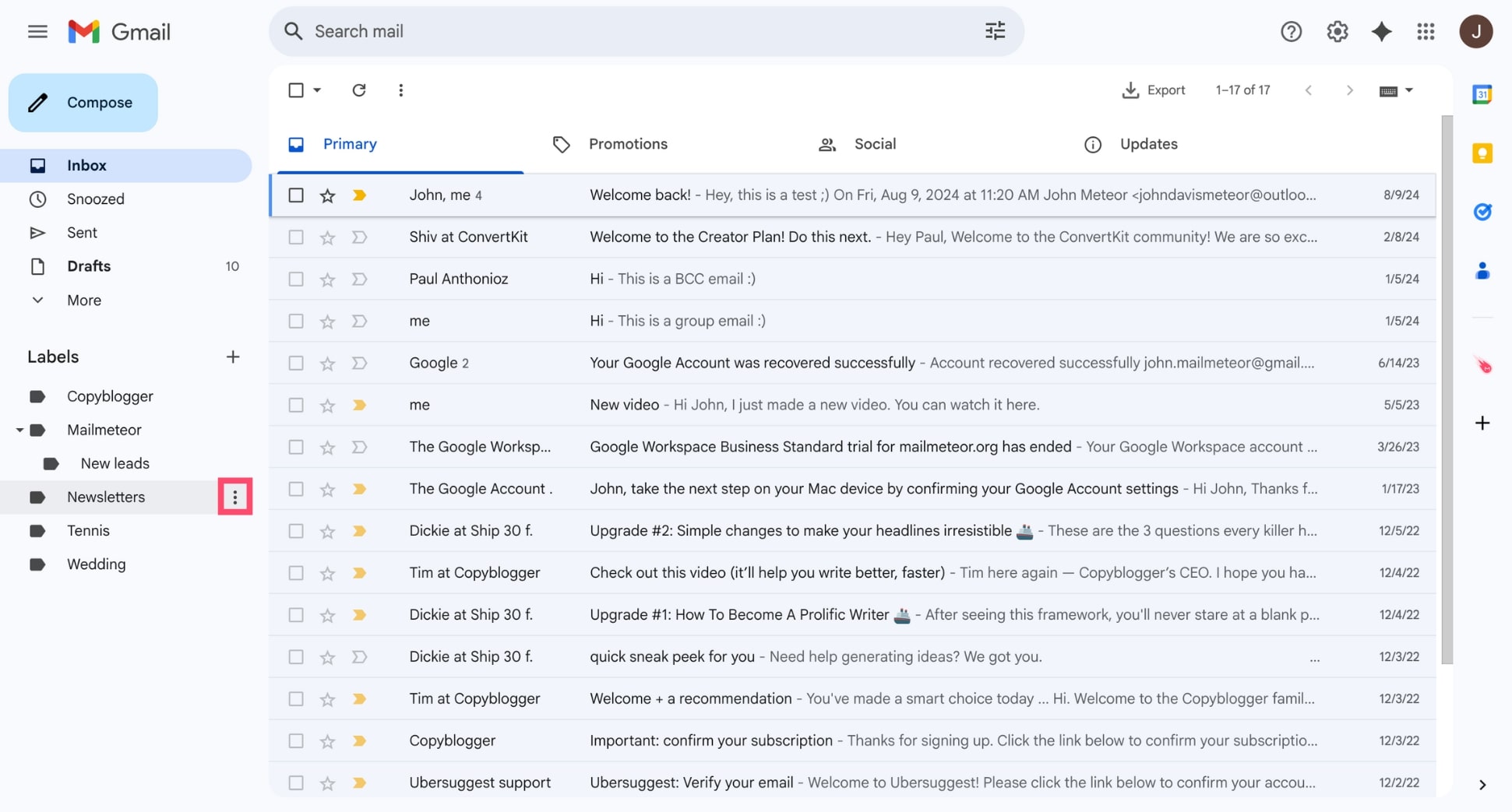
- Selecciona Eliminar etiqueta en el menú desplegable.
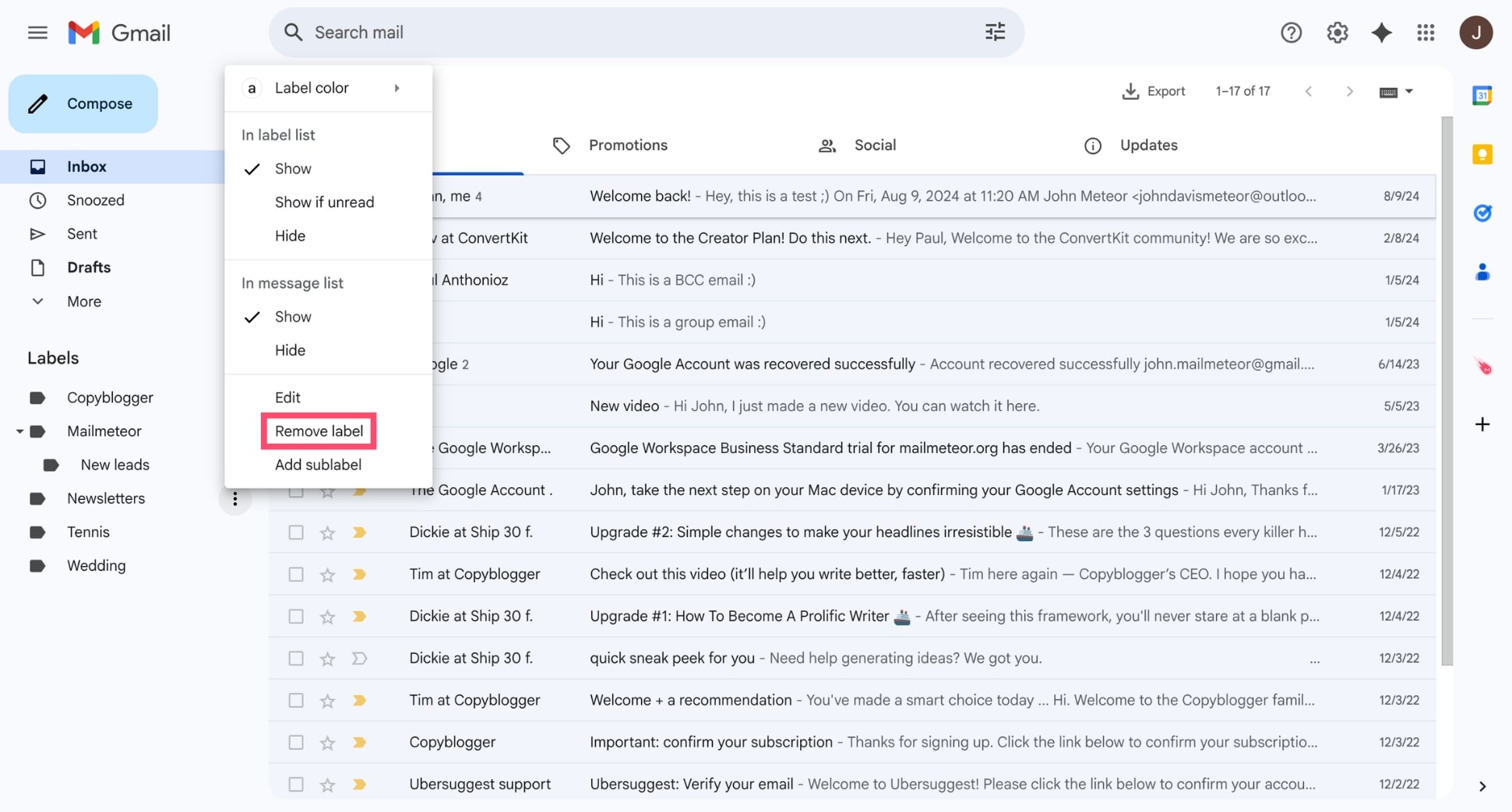
- Haz clic en Eliminar para confirmar.
Y listo. La etiqueta desaparecerá de la barra lateral y tus correos seguirán siendo accesibles desde la bandeja de entrada, Todos o cualquier otra etiqueta a la que pertenecieran.
En Android
Lamentablemente, no es posible eliminar etiquetas directamente desde la app de Gmail en Android. Pero hay una alternativa:
- Abre un navegador móvil (como Chrome) y ve a mail.google.com.
- Toca el menú de tres líneas en la esquina superior izquierda.
- Desplázate hacia abajo y toca Versión para ordenador.
- Selecciona Editar etiquetas en la barra lateral.
- Toca Eliminar etiqueta.
No es la experiencia más cómoda, pero funciona si no tienes acceso a un ordenador.
En iPhone
Buenas noticias: si usas Gmail en iPhone, puedes eliminar etiquetas directamente desde la app.
- Abre la app de Gmail en tu iPhone.
- Toca el icono de menú (tres líneas) en la esquina superior izquierda.
- Desplázate hacia abajo y toca Configuración.
- Selecciona tu cuenta de Gmail.
- Desplázate hacia abajo y, en Etiquetas, toca Configuración de etiquetas.
- Selecciona la etiqueta que deseas eliminar.
- Toca Eliminar y confirma.
Eso es todo. La etiqueta se elimina, pero tus correos permanecen seguros en la bandeja de entrada o en Todos.
Cómo eliminar varias etiquetas en Gmail
Si quieres limpiar la barra lateral de Gmail y eliminar varias etiquetas a la vez, sigue estos pasos desde el ordenador:
- Abre Gmail.
- Haz clic en el icono de engranaje (arriba a la derecha) y luego en Ver toda la configuración.
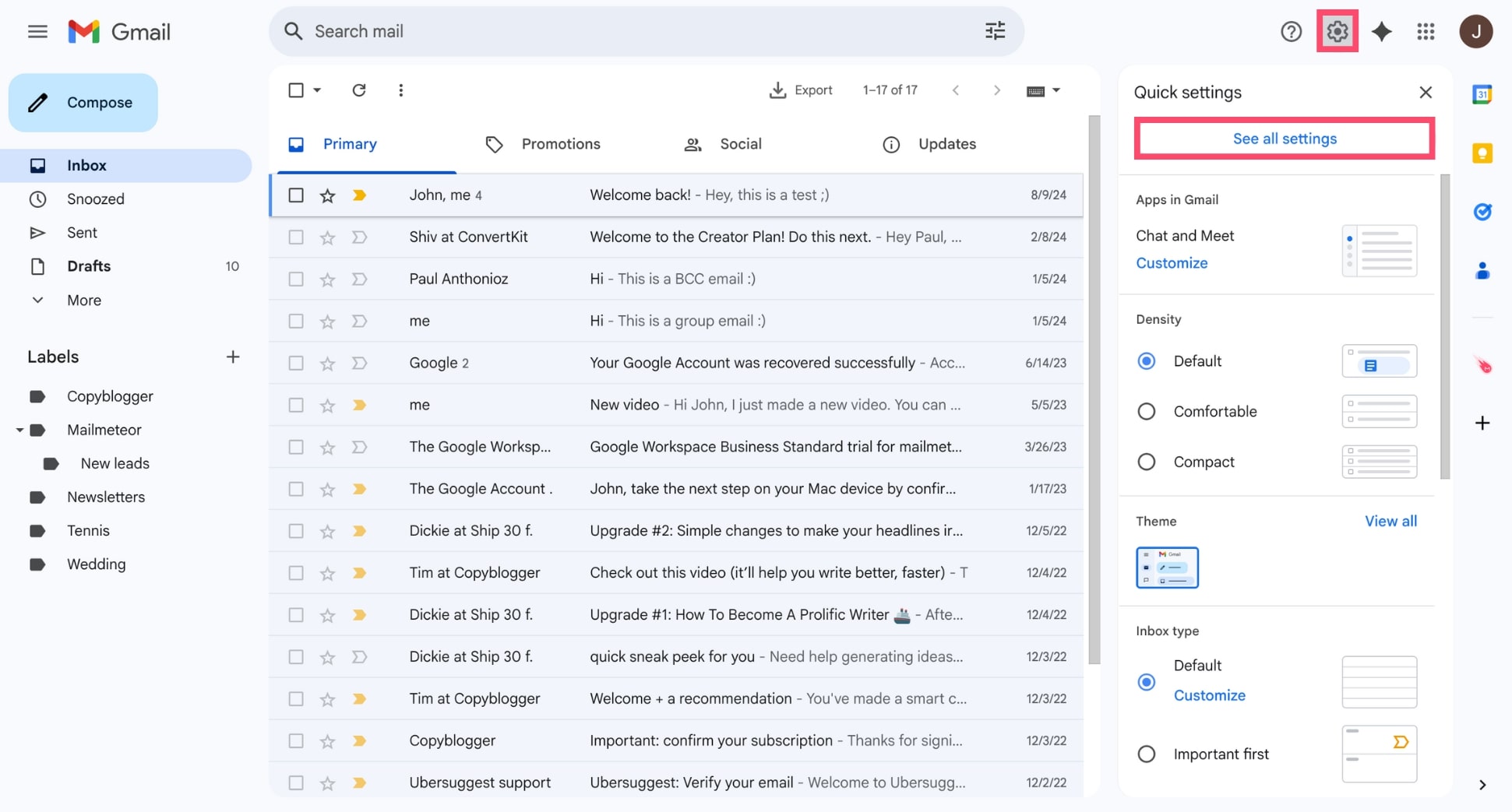
- Ve a la pestaña Etiquetas.
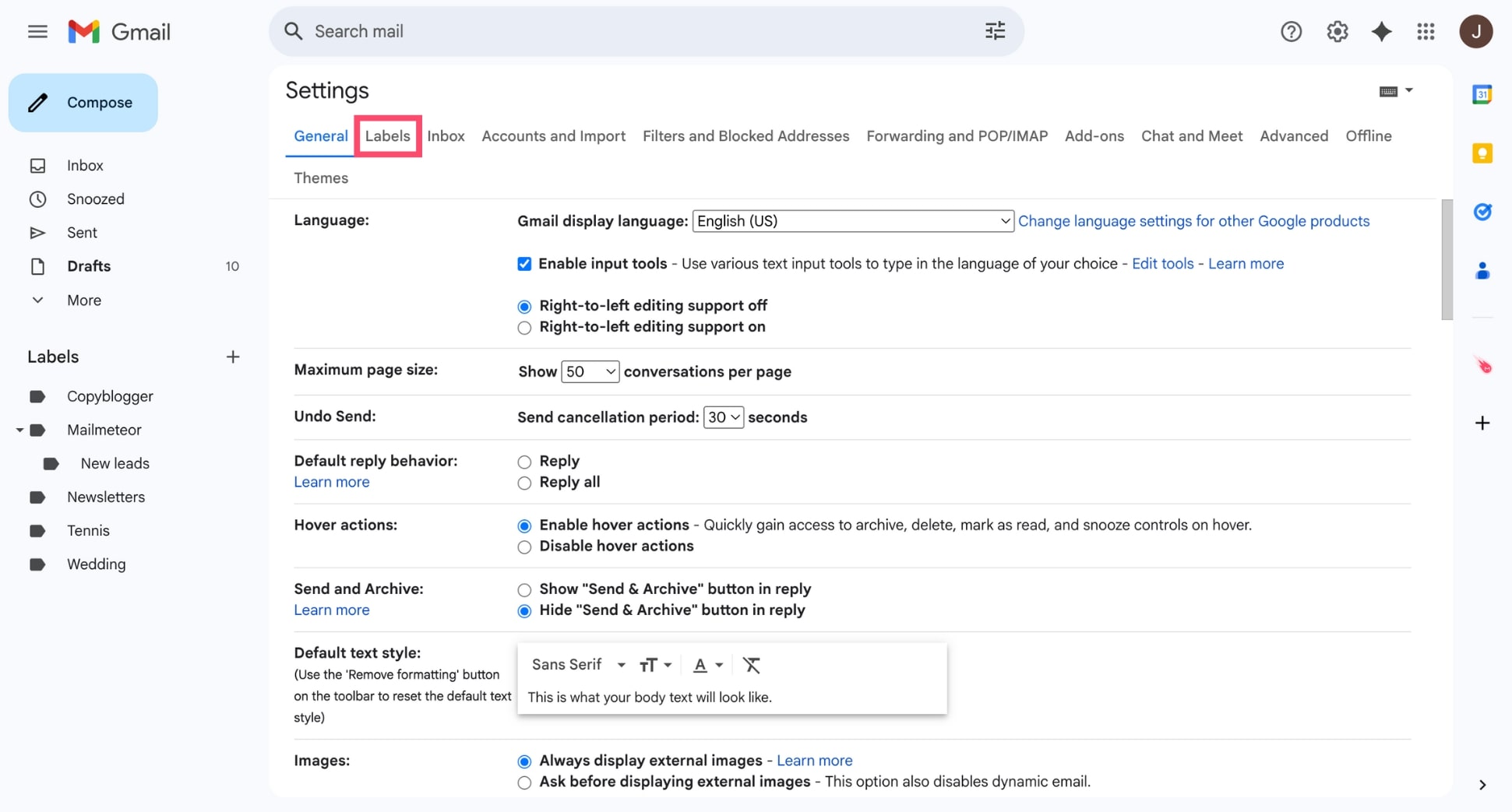
- Desplázate hasta la lista de tus etiquetas personalizadas y, para cada una que quieras eliminar, haz clic en Eliminar a la derecha de su nombre.
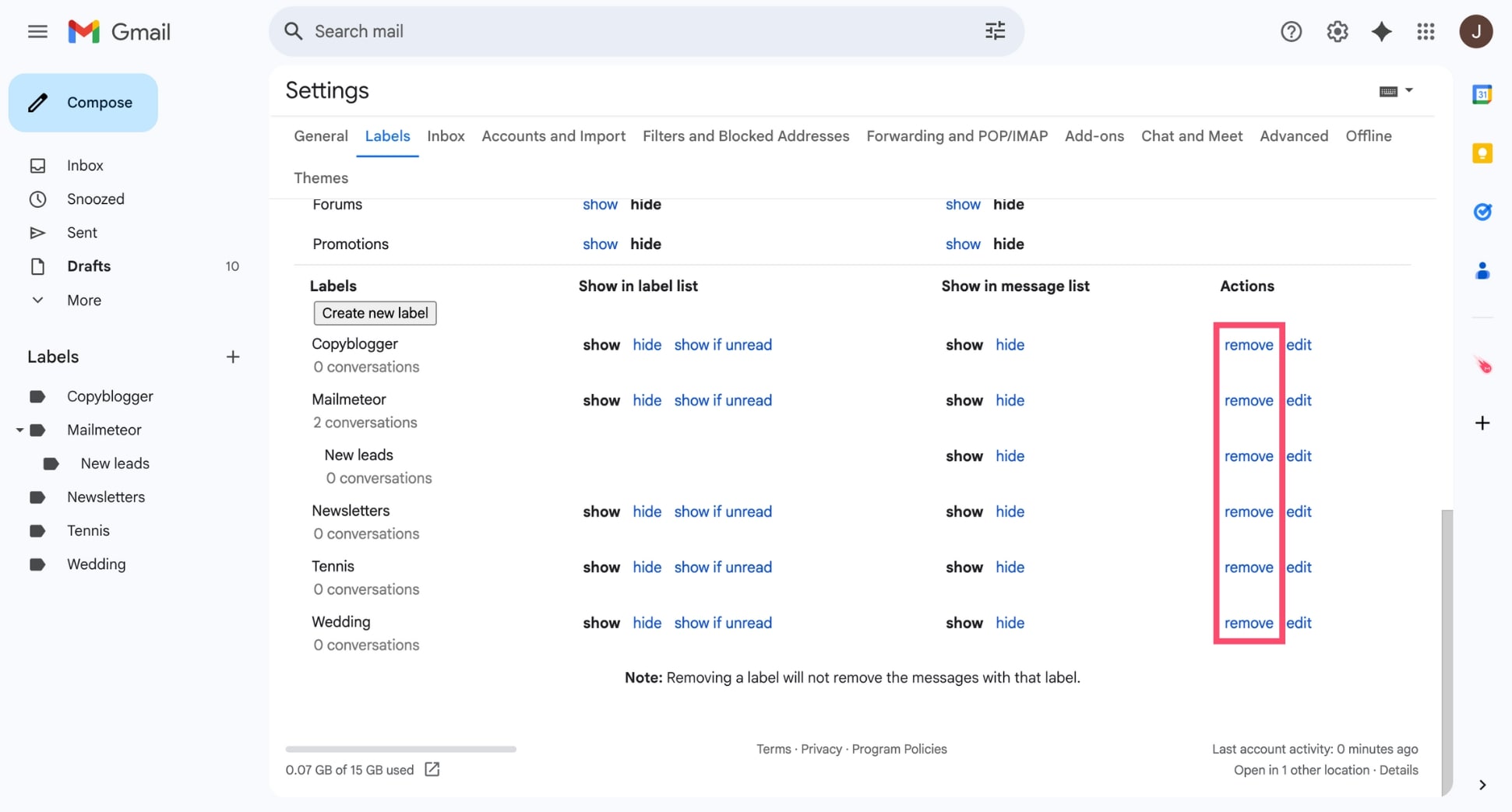
- Confirma la eliminación cuando Gmail lo solicite.
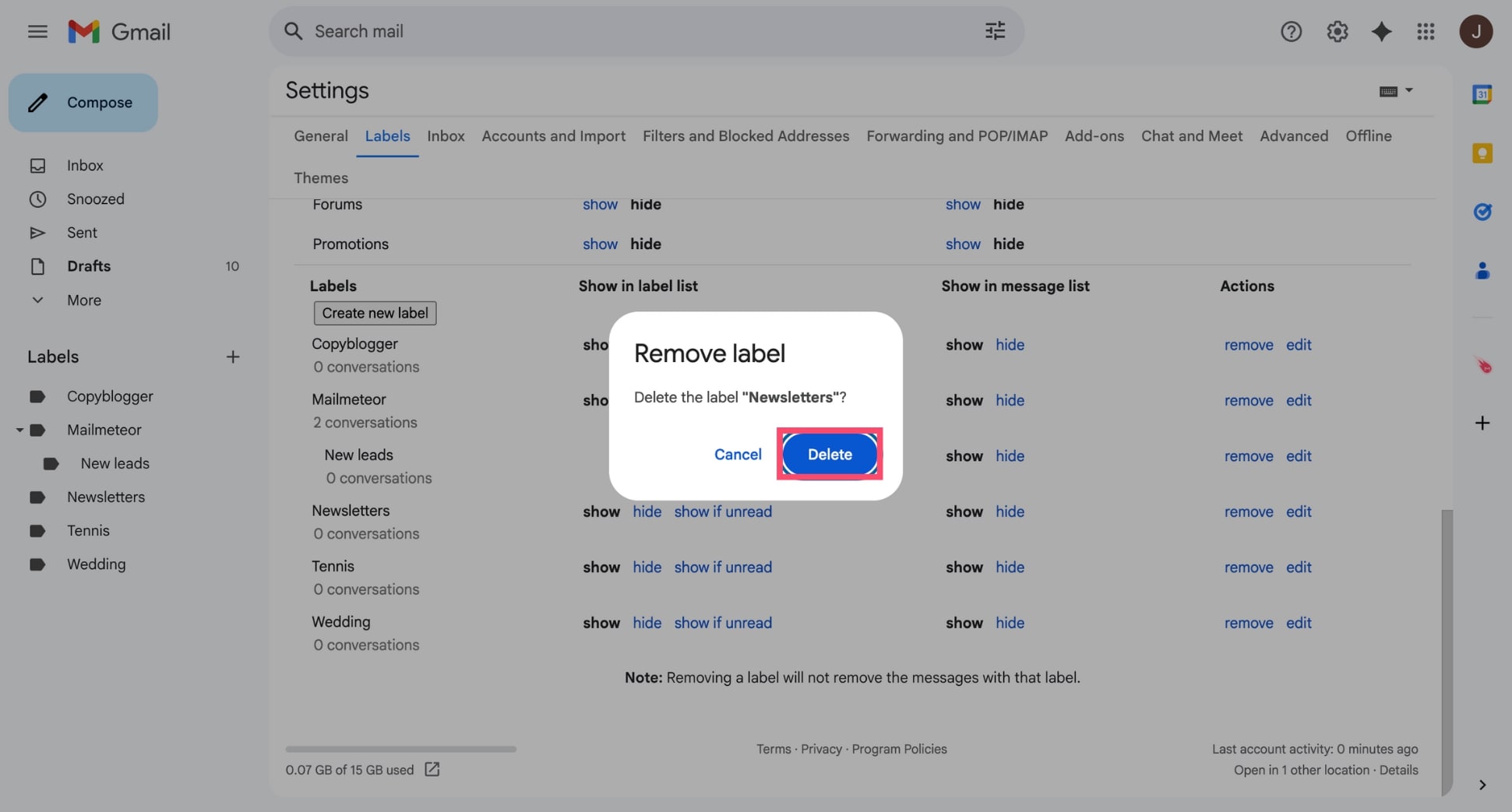
Repite este proceso para todas las etiquetas que quieras eliminar. Aunque Gmail no permite eliminar etiquetas en bloque con un solo clic, este método te permite hacer limpieza desde un único lugar.
Cómo ocultar etiquetas en Gmail
¿No quieres eliminar una etiqueta por completo, pero sí limpiar la barra lateral? Puedes simplemente ocultarla. La etiqueta seguirá activa en segundo plano y podrás encontrar los correos asociados mediante la búsqueda.
Así es como puedes ocultar etiquetas en Gmail:
- Abre Gmail.
- Haz clic en el icono de engranaje y luego en Ver toda la configuración.
- Ve a la pestaña Etiquetas.
- Desplázate hasta la lista de etiquetas.
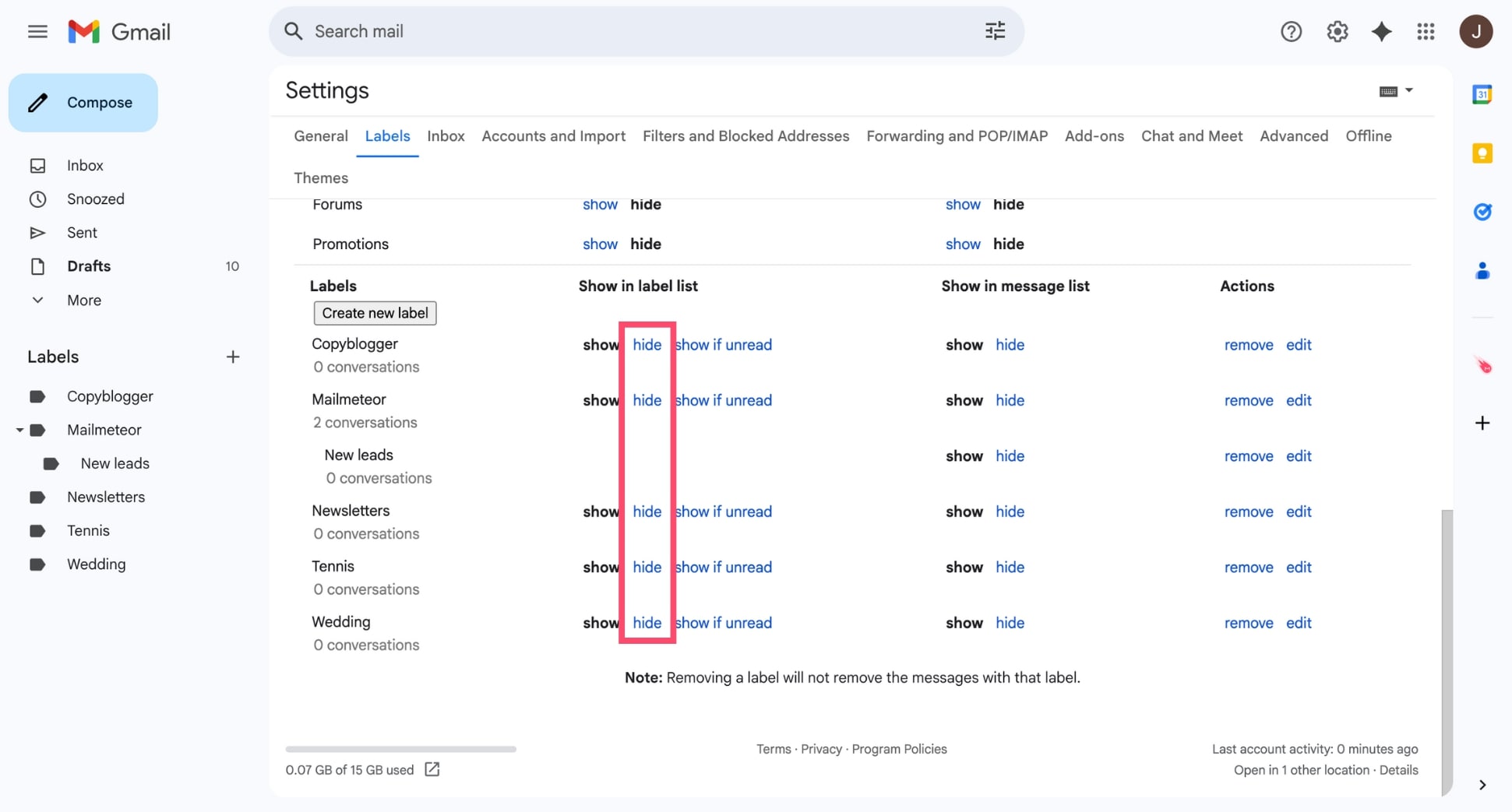
- Junto a cada etiqueta verás las opciones Mostrar y Ocultar en la columna Mostrar en la lista de etiquetas.
- Haz clic en Ocultar junto a cualquier etiqueta que no quieras ver en la barra lateral.
FAQs
¿Cómo puedo eliminar carpetas en Gmail?
En Gmail, las carpetas en realidad se llaman etiquetas. Para eliminar una, abre Gmail en tu ordenador, haz clic en Configuración > Ver toda la configuración > pestaña Etiquetas, y luego haz clic en Eliminar junto a la etiqueta que quieras borrar. Eliminar una etiqueta no borra los correos asociados.
¿Puedo eliminar etiquetas del sistema como Enviados o Papelera?
Gmail no permite eliminar etiquetas del sistema como Bandeja de entrada, Enviados, Papelera o Spam. Estas etiquetas vienen por defecto. Sin embargo, puedes ocultarlas desde Configuración > Etiquetas haciendo clic en Ocultar.
¿Por qué no veo la opción para eliminar una etiqueta?
Si intentas eliminar una etiqueta del sistema, Gmail no mostrará la opción de eliminar. Además, la gestión completa de etiquetas solo está disponible en la versión de escritorio de Gmail. Las apps móviles no ofrecen todas estas opciones.
¿Puedo restaurar una etiqueta eliminada?
Una vez eliminada una etiqueta, no se puede restaurar. Sin embargo, los correos permanecen intactos — simplemente pierden la etiqueta. Si vuelves a crear la etiqueta manualmente, tendrás que reasignarla a los correos uno por uno o mediante un filtro.
¿Cuántas etiquetas puedo crear en Gmail?
Gmail permite crear hasta 10.000 etiquetas, incluidas las etiquetas anidadas. Si te estás acercando a ese límite o tu barra lateral está demasiado cargada, es recomendable eliminar u ocultar las etiquetas que ya no utilizas.


