Escribir tu nombre, tu cargo y tu teléfono al final de cada correo cansa enseguida. Y cuando se te olvida, tus contactos tienen que rebuscar en conversaciones antiguas para saber cómo localizarte. Una firma de Gmail resuelve el problema. La configuras una sola vez y Gmail la añade automáticamente al final de tus correos.
En esta guía aprenderás a poner una firma en Gmail desde el ordenador, Android e iPhone, a añadir un logo y enlaces, y qué hacer si tu firma no aparece. También te presentaremos una herramienta gratuita para diseñar tu firma de Gmail.
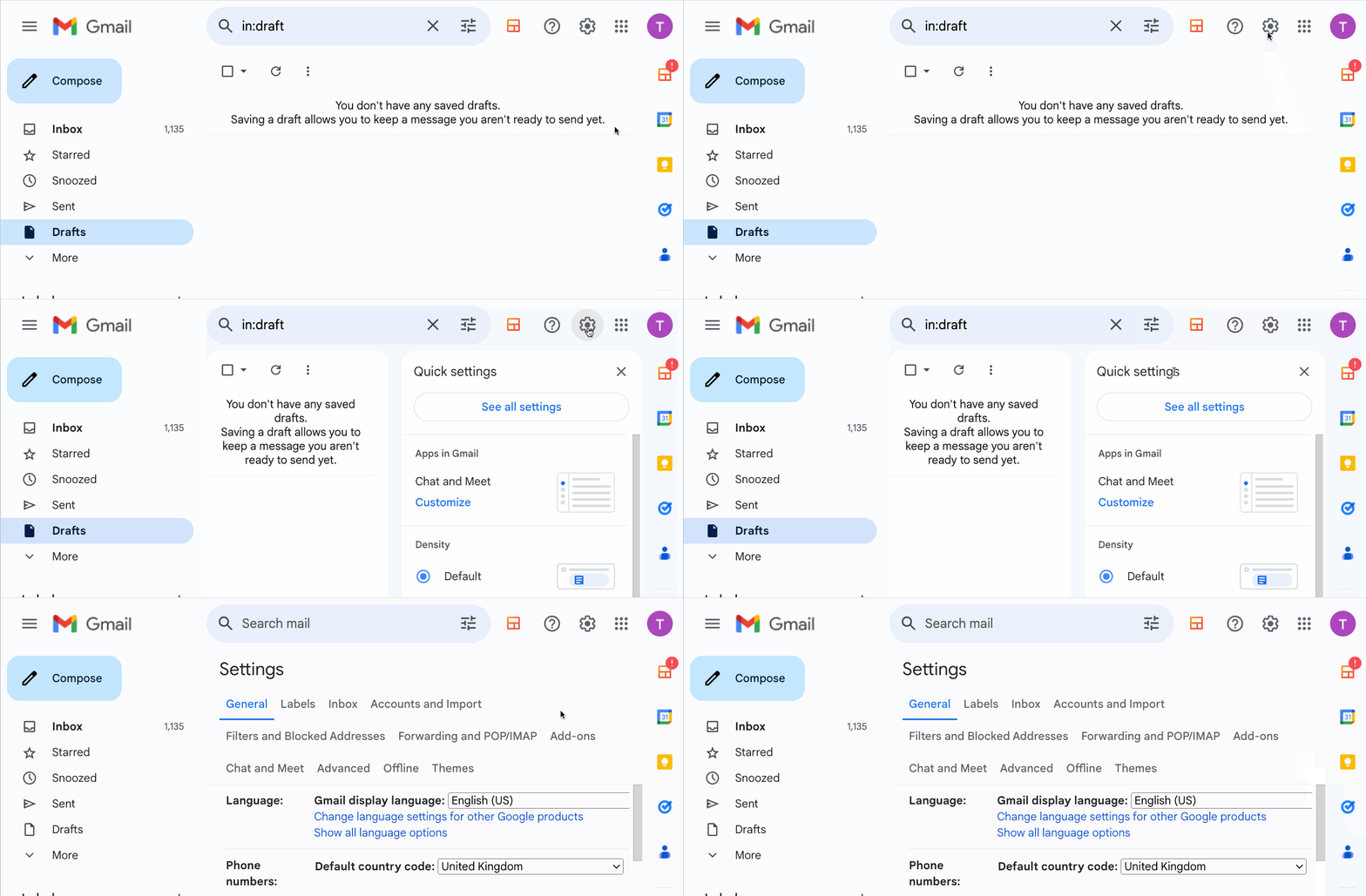
- Haz clic en el icono de la rueda dentada (⚙️) en Gmail y luego en Ver todos los ajustes.
- En la pestaña General, desplázate hasta Firma y haz clic en Crear.
- Ponle un nombre a tu firma y escríbela o pégala en el editor.
- En Valores predeterminados de la firma, elige cuándo debe añadirla Gmail.
- Desplázate hacia abajo y haz clic en Guardar cambios.
Esto es lo que veremos:
- Cómo poner una firma en Gmail desde el ordenador
- Cómo poner una firma en Gmail en el móvil
- Cómo cambiar de firma al escribir un correo
- Cómo crear una firma profesional de Gmail con una plantilla gratuita
- Firma de Gmail que no aparece: cómo solucionarlo
- Qué incluir en tu firma de Gmail
¿Te parece bien? Pues vamos allá.
Cómo poner una firma en Gmail desde el ordenador
La versión de Gmail para ordenador ofrece más opciones: formato, enlaces, imágenes, varias firmas y valores predeterminados distintos para correos nuevos y respuestas. Así se configura, paso a paso.
1. Abre los ajustes de Gmail
Haz clic en la rueda dentada (⚙️) en la esquina superior derecha de Gmail y luego en Ver todos los ajustes.
2. Crea una firma nueva
En la pestaña General, desplázate hasta la sección Firma ⤵️
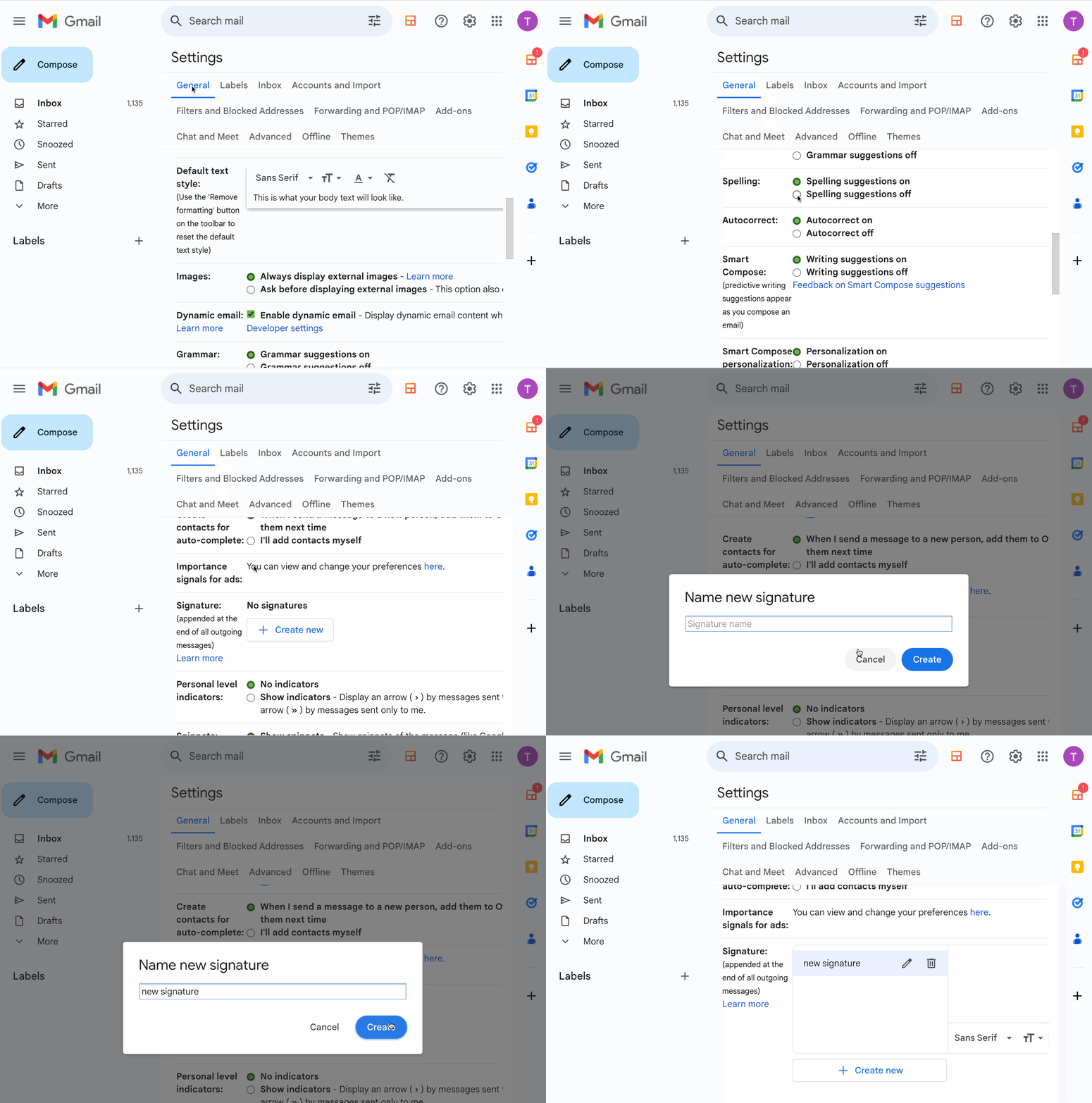
- Haz clic en Crear.
- Ponle un nombre a tu firma (por ejemplo, «Principal» o «Respuestas»).
- Haz clic en Crear.
El editor de firmas aparece a la derecha.
3. Añade tus datos de contacto
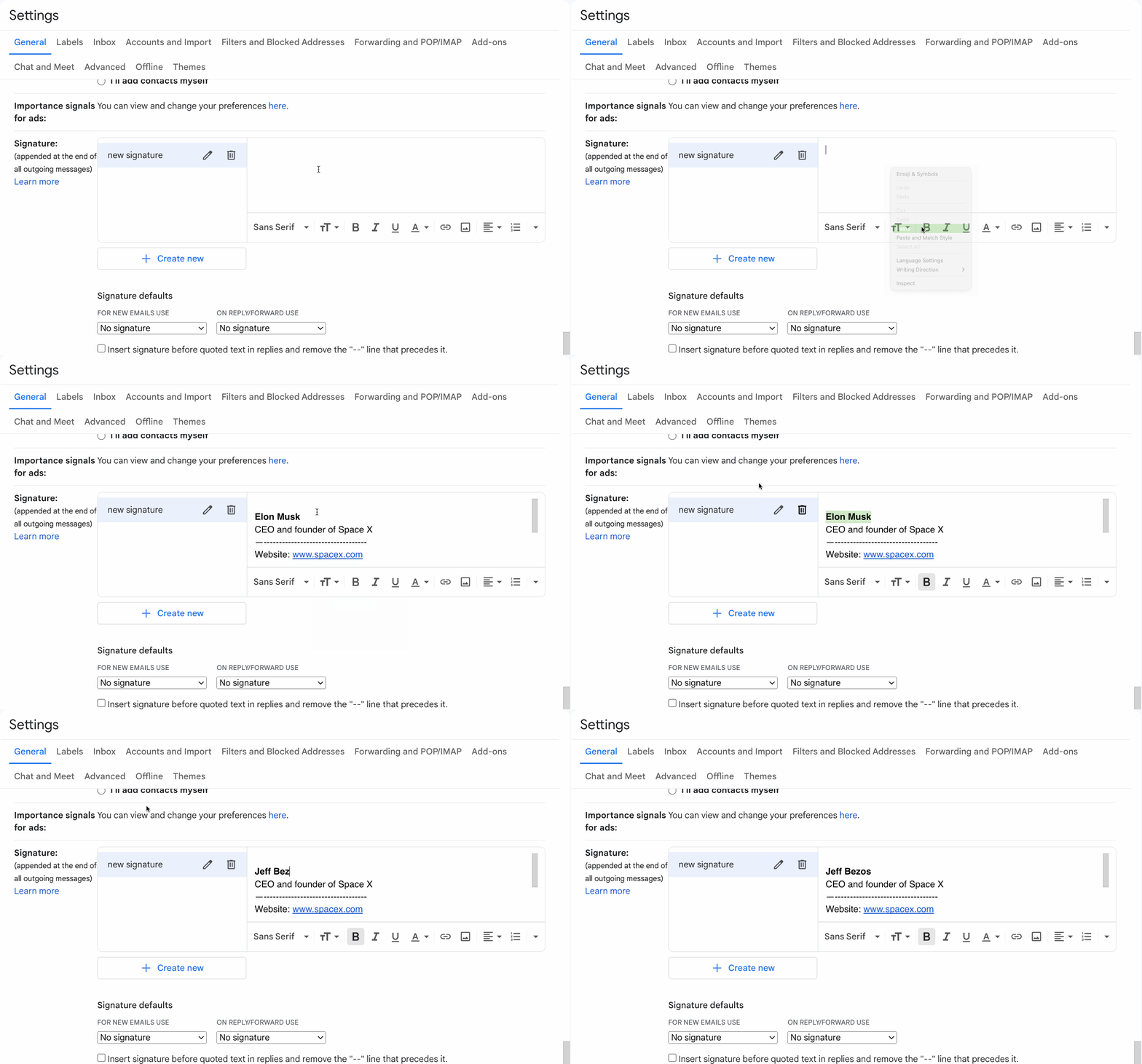
Escribe tu firma en el editor o pégala desde una plantilla. Una firma sencilla y eficaz incluye tu nombre, tu cargo, tu empresa y una o dos formas de contactarte.
Puedes empezar con esta plantilla para copiar y pegar:
Laura Gómez
Responsable de marketing en Acme S.L.
Sitio web: www.acme.com
Tel.: +34 600 00 00 00
Calle Mayor 12, 28013 Madrid
4. Da formato a tu firma y añade enlaces
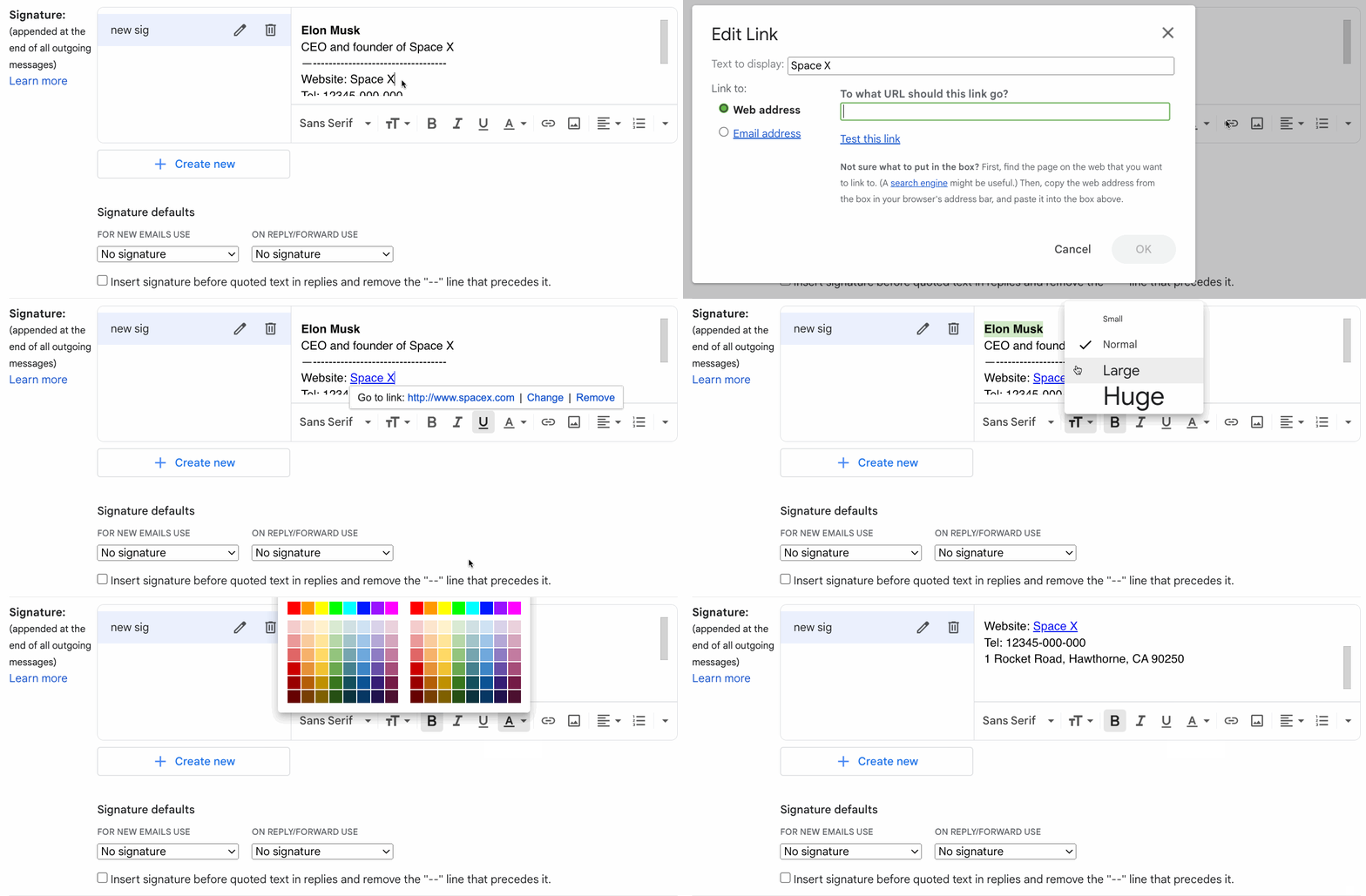
El editor de firmas funciona como la ventana de redacción de Gmail. Puedes:
- Añadir enlaces: selecciona el texto que quieres enlazar, haz clic en el icono de enlace (🔗) y pega tu URL.
- Personalizar el texto: cambia la fuente, el tamaño y el color, o pon el texto en negrita, cursiva o subrayado.
Mantenlo sencillo: una sola fuente, un color de acento y no más de un par de enlaces.
5. Añade un logo o una imagen
Para añadir el logo de tu empresa o una foto, coloca el cursor donde quieras la imagen y haz clic en el icono Insertar imagen de la barra de herramientas del editor. Después, elige de dónde viene tu imagen ⤵️
| Opción | Cómo funciona | Conviene saber |
|---|---|---|
| Subir | Elige una imagen de tu ordenador | La opción más sencilla |
| Mi unidad | Elige una imagen de Google Drive | La imagen debe compartirse públicamente o no se mostrará |
| Dirección web (URL) | Pega un enlace directo a una imagen alojada en internet | El enlace debe apuntar al archivo de imagen, no a una página web |
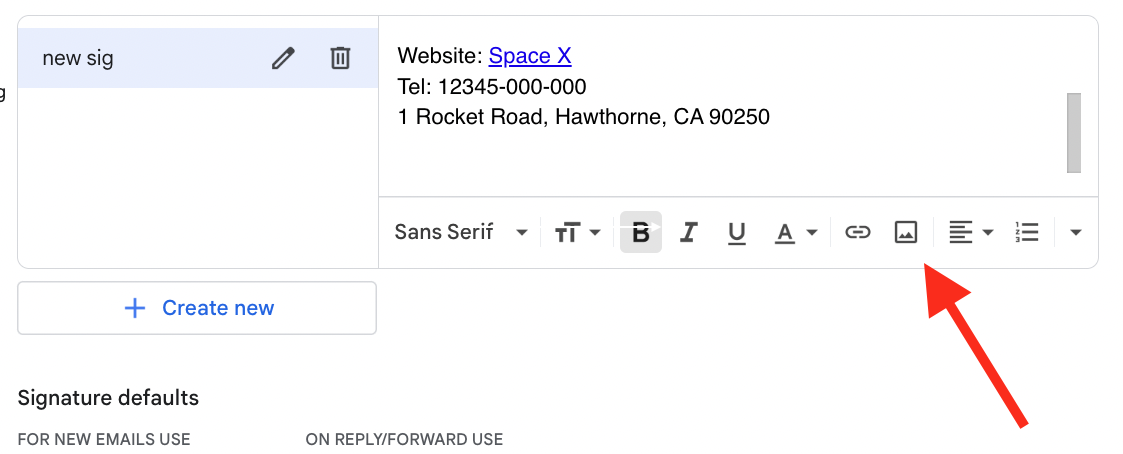
Cuando la imagen esté insertada, haz clic en ella para elegir su tamaño: pequeño, mediano, grande o el original.
6. Define los valores predeterminados de tu firma
Ahora elige cuándo añade Gmail tu firma automáticamente. Debajo del editor, en Valores predeterminados de la firma, selecciona una firma para cada opción:
- Para correos nuevos, usar: la firma que se añade a cada correo nuevo que escribes.
- En respuestas/reenvíos, usar: la firma que se añade cuando respondes o reenvías un correo.
Una buena configuración es una firma completa para los correos nuevos y una más corta (solo tu nombre y cargo) para las respuestas, para no recargar tus conversaciones.
Si envías correos desde varias direcciones en Gmail, puedes definir valores predeterminados distintos para cada una desde la misma sección.
7. Guarda los cambios
Desplázate hasta el final de la página de ajustes y haz clic en Guardar cambios.
Y listo. Tu firma aparecerá ya en tus correos nuevos.
Cómo poner una firma en Gmail en el móvil
La aplicación de Gmail tiene su propia firma móvil, independiente de la que configuraste en el ordenador. Solo admite texto sin formato: nada de imágenes, logos ni formato.
En Android
- Abre la aplicación de Gmail.
- Toca el icono de menú (☰) en la esquina superior izquierda.
- Desplázate hacia abajo y toca Ajustes.
- Toca la cuenta a la que quieres añadir una firma.
- Toca Firma móvil.
- Escribe tu firma.
- Toca Aceptar.
Y ya está. Gmail añadirá esta firma a los correos que envíes desde la aplicación.
En iPhone y iPad
- Abre la aplicación de Gmail.
- Toca el icono de menú (☰) en la esquina superior izquierda.
- Desplázate hacia abajo y toca Ajustes.
- Toca Ajustes de firma.
- Activa Firma móvil.
- Escribe tu firma.
- Toca Atrás para guardarla.
Y eso es todo. Tu firma móvil está lista.
Cómo cambiar de firma al escribir un correo
¿Has creado varias firmas? Puedes cambiar la que se usa en un correo concreto sin tocar tus ajustes ⤵️
- Abre un correo nuevo o una respuesta en Gmail desde el ordenador.
- Haz clic en el icono del bolígrafo (🖊️) en la parte inferior de la ventana de redacción.
- Selecciona la firma que quieres usar, o Sin firma.
Gmail cambia la firma de tu borrador al instante.
Cómo crear una firma profesional de Gmail con una plantilla gratuita
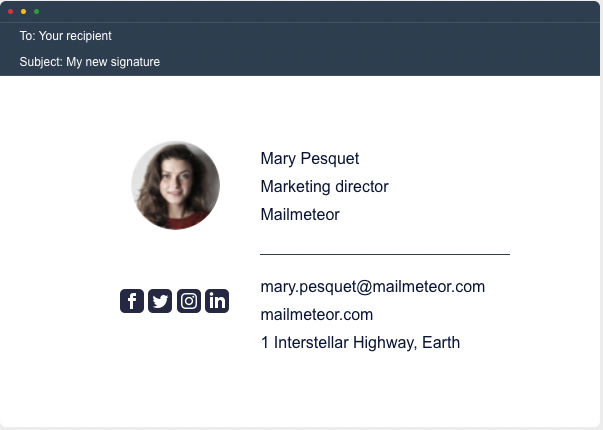
El editor de Gmail sirve para una firma de texto. Pero si quieres un diseño cuidado con logo, foto e iconos de redes sociales que se vean bien en cualquier bandeja de entrada, una plantilla te ahorra muchas pruebas.
Nuestro generador de firmas de correo gratuito crea una firma en HTML que se muestra correctamente en Gmail, Outlook, Apple Mail y otros clientes de correo. Así se usa ⤵️
- Abre el generador de firmas de correo en un ordenador o una tableta.
- Introduce tus datos: nombre, cargo, empresa, teléfono, sitio web y redes sociales.
- Añade tu foto o tu logo y elige tus colores.
- Copia tu firma.
- Pégala en el editor de firmas de Gmail (paso 3 de arriba).
- Haz clic en Guardar cambios.
Y listo. Usar la misma plantilla en todo tu equipo es, además, una forma sencilla de que todos los correos tengan un aspecto coherente y acorde con tu marca.
Crea tu firma de Gmail gratis →
Firma de Gmail que no aparece: cómo solucionarlo
Si tu firma no aparece donde esperas, estas son las causas más habituales y cómo resolverlas ⤵️
| Problema | Por qué ocurre | Cómo solucionarlo |
|---|---|---|
| No hay firma en los correos nuevos | Valores predeterminados de la firma está en «Sin firma» | Elige tu firma en Para correos nuevos, usar y guarda |
| No hay firma en las respuestas | En respuestas/reenvíos, usar está en «Sin firma» | Selecciona una firma para respuestas y reenvíos y guarda |
| Falta la firma en el móvil | La aplicación de Gmail usa su propia firma móvil | Configura una firma móvil en los ajustes de la aplicación |
| Error «La firma es demasiado larga» | Tu firma, imágenes incluidas, supera los 10 000 caracteres | Cambia el tamaño de la imagen, comprímela o quita parte del formato |
| La imagen no se muestra | La imagen viene de Google Drive y no se comparte públicamente | Comparte la imagen con «Cualquier persona que tenga el enlace» o súbela directamente |
| La firma aparece debajo del texto citado en las respuestas | Por defecto, Gmail coloca la firma después del mensaje anterior | En Valores predeterminados de la firma, marca la casilla para insertar tu firma antes del texto citado |
| Los cambios no se aplican | No se guardaron los ajustes | Desplázate hasta el final de la página de ajustes y haz clic en Guardar cambios |
En una cuenta de Google Workspace, tu administrador también puede controlar las firmas o las opciones de imágenes. Si falta algo en tus ajustes, consúltalo con él.
Qué incluir en tu firma de Gmail
Una buena firma ayuda a que te contacten, a que reconozcan tu empresa y a que den el siguiente paso. Limítala a tres o cuatro líneas e incluye:
- Tu nombre completo para que se sepa exactamente con quién se habla.
- Tu cargo y tu empresa para dar contexto a tu mensaje.
- Uno o dos datos de contacto, como tu teléfono o tu sitio web.
- Una sola llamada a la acción, como un enlace para reservar una reunión o la página de tu último producto.
- Tu logo (opcional) para reforzar el reconocimiento de tu marca.
Qué evitar: frases inspiradoras, avisos legales largos, imágenes grandes y una larga fila de iconos de redes sociales. Hacen tus correos más pesados y distraen la atención de tu mensaje.
Haz que cada correo cuente
Tu firma está lista: todos los correos que envíes tendrán ahora un aspecto profesional y facilitarán que te contacten. Si escribes con frecuencia a muchas personas, puedes ir un paso más allá con Mailmeteor:
📬 Combinación de correspondencia desde Google Sheets, Gmail, Google Docs, Outlook o Excel
✍️ Correos personalizados con cualquier columna de tu hoja de cálculo
🖋️ Tu firma de correo añadida automáticamente a tus campañas
🔁 Seguimientos automáticos para los contactos que no han respondido
📊 Seguimiento en tiempo real de aperturas, clics y respuestas
El plan gratuito permite enviar hasta 50 correos al día, sin tarjeta de crédito. Prueba Mailmeteor para Gmail hoy mismo (¡es gratis!) y envía tu primera campaña personalizada en pocos minutos.
Preguntas frecuentes
¿Cómo pongo una firma en Gmail?
En el ordenador, haz clic en la rueda dentada y luego en Ver todos los ajustes. En la pestaña General, desplázate hasta Firma, haz clic en Crear, escribe tu firma, elige tus valores predeterminados y haz clic en Guardar cambios. En el móvil, abre la aplicación de Gmail, ve a Ajustes y configura una firma móvil.
¿Cómo añado un logo a mi firma de Gmail?
En el editor de firmas de Gmail para ordenador, haz clic en el icono Insertar imagen y sube tu logo, elígelo desde Google Drive o pega el enlace de una imagen alojada en internet. Si usas Google Drive, asegúrate de que la imagen esté compartida públicamente. No se pueden añadir imágenes a la firma móvil.
¿Por qué no aparece mi firma de Gmail?
El motivo más habitual es que Valores predeterminados de la firma esté en «Sin firma» para los correos nuevos o las respuestas. Revisa tus ajustes, selecciona tu firma y haz clic en Guardar cambios. En el móvil, la aplicación de Gmail usa su propia firma móvil, así que también tendrás que configurarla allí.
¿Cuántas firmas puedo tener en Gmail?
Puedes crear varias firmas en Gmail y elegir una para los correos nuevos y otra para las respuestas y los reenvíos. También puedes cambiar de firma en cualquier correo haciendo clic en el icono del bolígrafo en la parte inferior de la ventana de redacción.
¿Cuál es el límite de caracteres de una firma de Gmail?
Una firma de Gmail puede tener hasta 10 000 caracteres, y las imágenes cuentan para ese límite. Si te aparece el error de «firma demasiado larga», cambia el tamaño de la imagen o simplifica el formato.
¿Cómo añado una firma en HTML a Gmail?
Gmail no acepta código HTML directamente en su editor de firmas. Abre tu firma HTML en un navegador (o usa un generador de firmas de correo), copia la firma ya renderizada y pégala en el editor de firmas de Gmail. Después, define tus valores predeterminados y haz clic en Guardar cambios.
¿Puedo tener una firma distinta para cada dirección de correo en Gmail?
Sí. Si envías correos desde varias direcciones en Gmail, puedes elegir valores predeterminados de firma distintos para cada una en la sección Firma de tus ajustes.