No todos los correos pueden esperar. Cuando el tiempo es clave – o cuando tu mensaje no puede permitirse ser ignorado – necesitas que parezca urgente. Pero si usas Gmail, eso es más fácil decirlo que hacerlo.
A diferencia de Outlook, Gmail no tiene un botón integrado de Alta prioridad. Entonces, ¿cómo puedes hacer que tu mensaje destaque?
En esta guía, te mostraremos cómo marcar un correo electrónico como urgente en Gmail – y, lo más importante, cómo asegurarte de que se abra, se lea y se responda.
Esto es lo que veremos:
- ¿Se puede marcar un correo como urgente en Gmail?
- Cómo hacer que tu correo destaque como urgente en Gmail
- Bonus: consejos para obtener respuestas más rápidas en Gmail
¿Te parece bien? Entonces, vamos allá.
¿Se puede marcar un correo como urgente en Gmail?
No exactamente. Gmail no ofrece una etiqueta integrada de Alta prioridad o Urgente como Outlook. No hay un signo de exclamación rojo, ni ventanas emergentes, ni una forma visible de alertar al destinatario de que tu mensaje es urgente.
Gmail sí incluye funciones que ayudan a resaltar o priorizar correos – como el marcador Importante, las estrellas o las etiquetas. Sin embargo, estas herramientas están pensadas para organizar tu propia bandeja de entrada, no para indicar urgencia al destinatario.
Dicho esto, todavía existen formas inteligentes de hacer que tu correo se perciba como urgente y destaque – desde escribir mejores asuntos hasta configurar seguimientos automáticos. Veremos todo esto en las siguientes secciones.
Cómo hacer que tu correo destaque como urgente en Gmail
Aunque Gmail no tenga un botón específico de Urgente, existen formas efectivas de señalar prioridad. Con la combinación adecuada de asunto, formato y funciones integradas de Gmail, tu mensaje no pasará desapercibido.
1. Usa un asunto claro y contundente
Si quieres que tu correo parezca urgente, empieza por el asunto. Es lo primero que ve el destinatario – y la forma más sencilla de indicar que tu mensaje requiere atención inmediata.
Un buen asunto debe ser:
- Directo: indicar claramente qué se necesita
- Específico: incluir plazos o resultados esperados
- Educado pero firme: urgencia sin sonar agresivo
Algunos buenos ejemplos:
- Urgente: comentarios necesarios antes de las 14:00
- Acción requerida: aprobación del presupuesto Q3
- Por favor, confirma asistencia antes del final del día
Evita frases vagas o genéricas como “Consulta rápida” o “Solo para confirmar”. En su lugar, sé transparente sobre la urgencia – y sobre por qué es importante.
2. Da formato a las partes clave del cuerpo del mensaje
Una vez que el destinatario abre el correo, facilítale identificar lo importante. Un buen formato dirige la atención a la información crítica y acelera la respuesta.
- Usa negrita o subrayado para fechas límite, acciones o nombres
- Añade saltos de línea para evitar bloques de texto
- Usa texto en rojo (con moderación) para resaltar fechas o instrucciones urgentes
- Menciona la urgencia al principio, no en el último párrafo
Ejemplo:
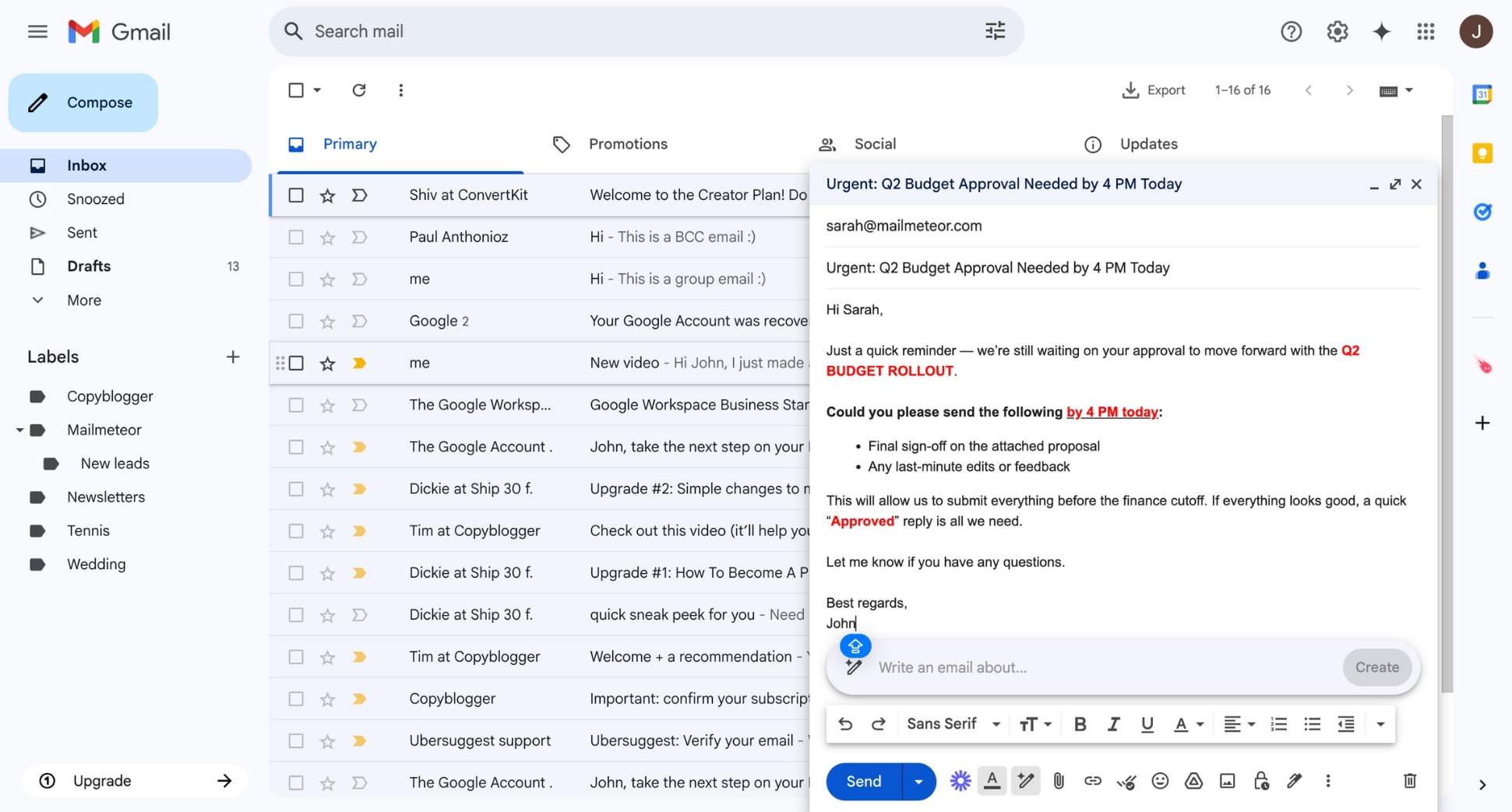
Bien utilizado, el formato no solo hace que tu correo parezca urgente: también lo hace más claro, respetuoso y con más probabilidades de obtener respuesta.
3. Marcar un correo como importante
Aunque Gmail no permite marcar los correos salientes como Importantes para el destinatario, sí puedes marcar manualmente los mensajes como importantes en tu propia bandeja de entrada. Esto te ayuda a priorizar conversaciones urgentes y encontrarlas más rápido.
Para marcar un correo como importante:
- Abre Gmail.
- Pasa el cursor sobre la pequeña flecha junto al mensaje.
- Haz clic para activar o desactivar el marcador de Importante.
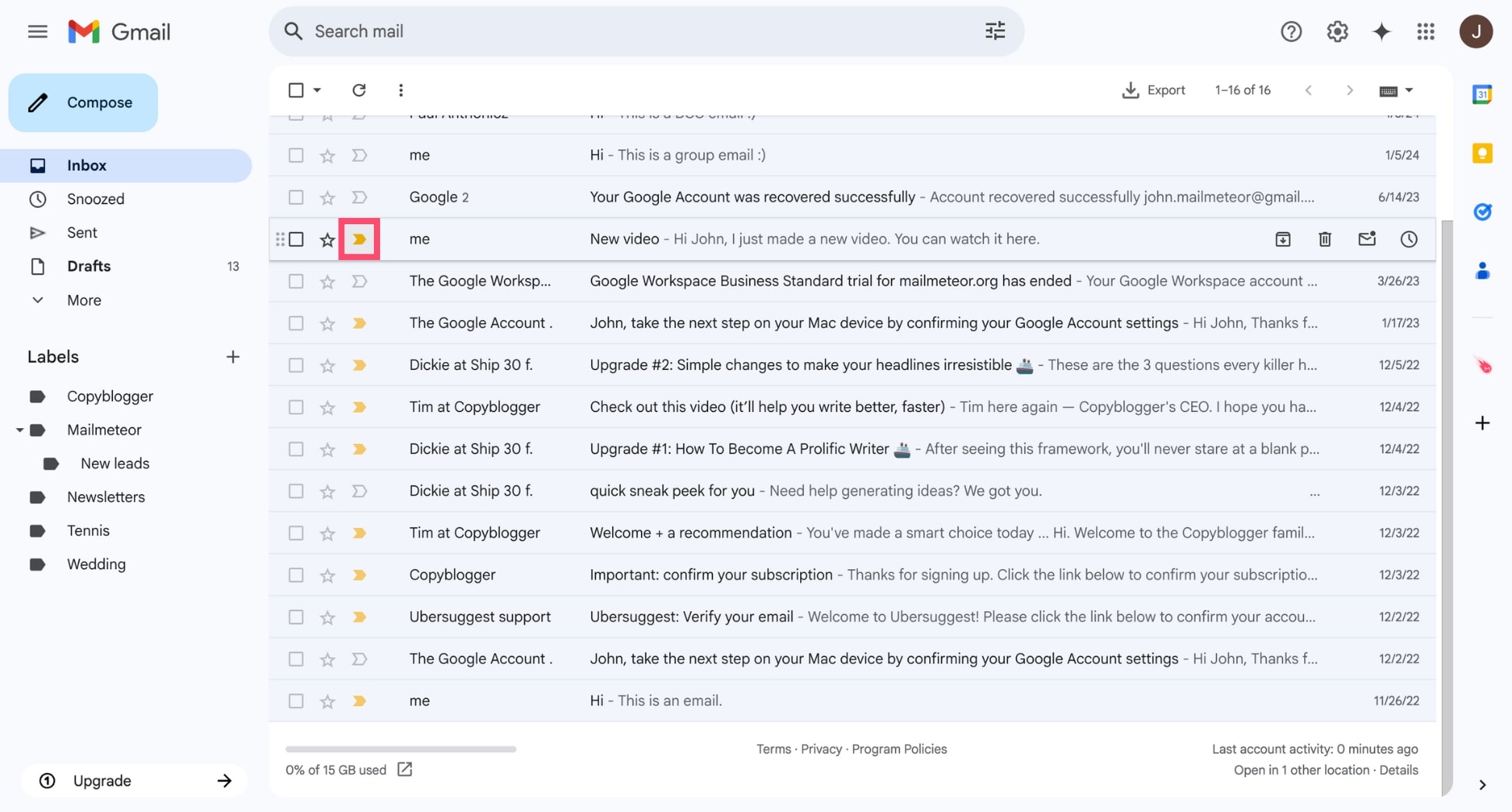
Ten en cuenta que esto solo afecta a tu vista, no a la del destinatario. Aun así, es útil para mantenerte organizado, ya que puedes filtrar correos importantes escribiendo is:important en la barra de búsqueda.
4. Usa estrellas para destacar correos prioritarios
Las estrellas son otra forma de marcar correos para destacarlos. El destinatario no las verá, pero te ayudan a identificar rápidamente mensajes urgentes.
Para usar estrellas en Gmail:
- Abre Gmail.
- Haz clic en el icono de estrella junto a un mensaje.
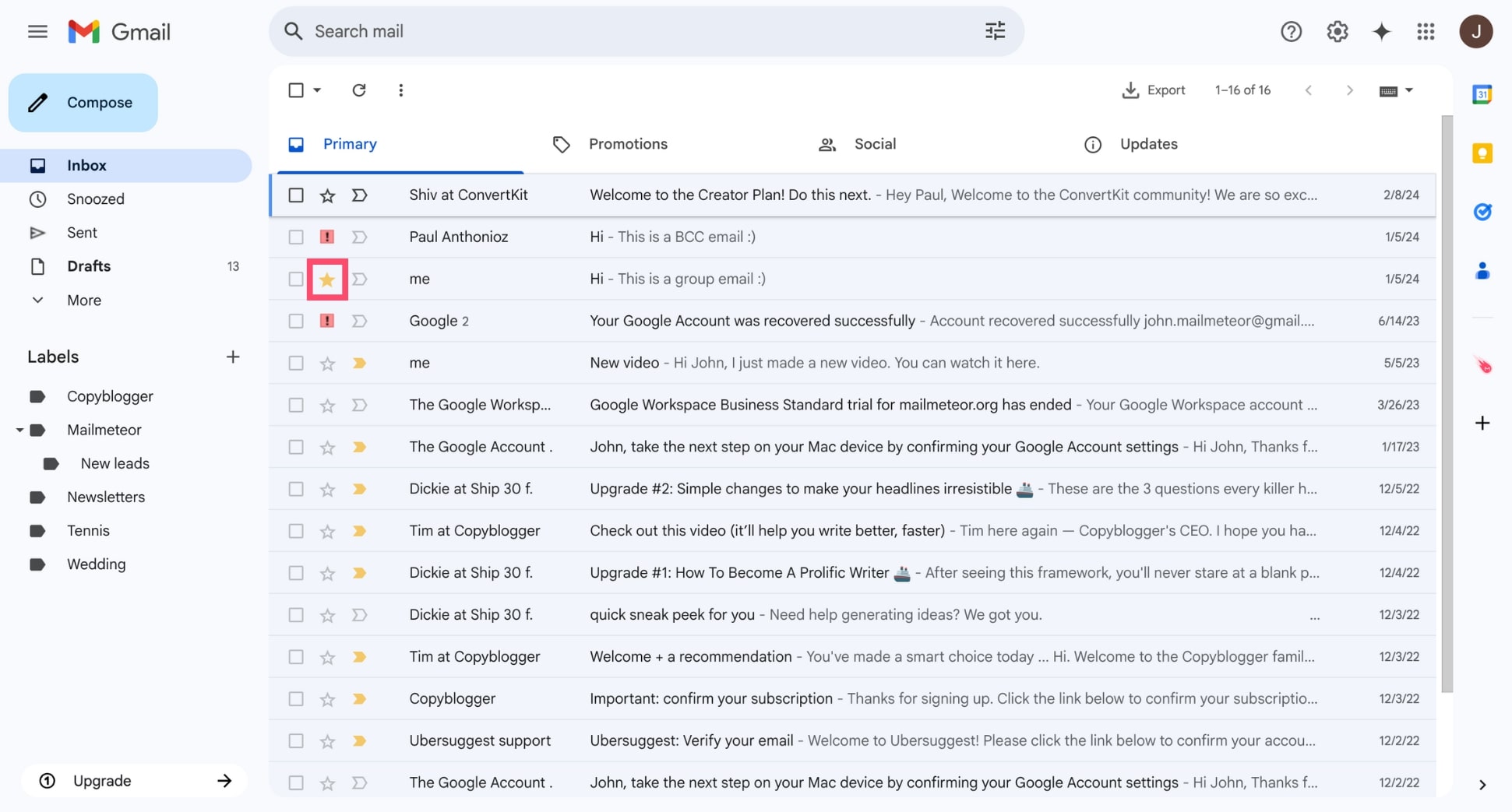
Además, Gmail ofrece más que solo la estrella amarilla: puedes activar distintos iconos y colores para crear tu propio sistema visual. Por ejemplo, puedes usar el icono de signo de exclamación rojo para los mensajes urgentes.
Para personalizar las estrellas:
- Ve a Configuración > Ver todos los ajustes.
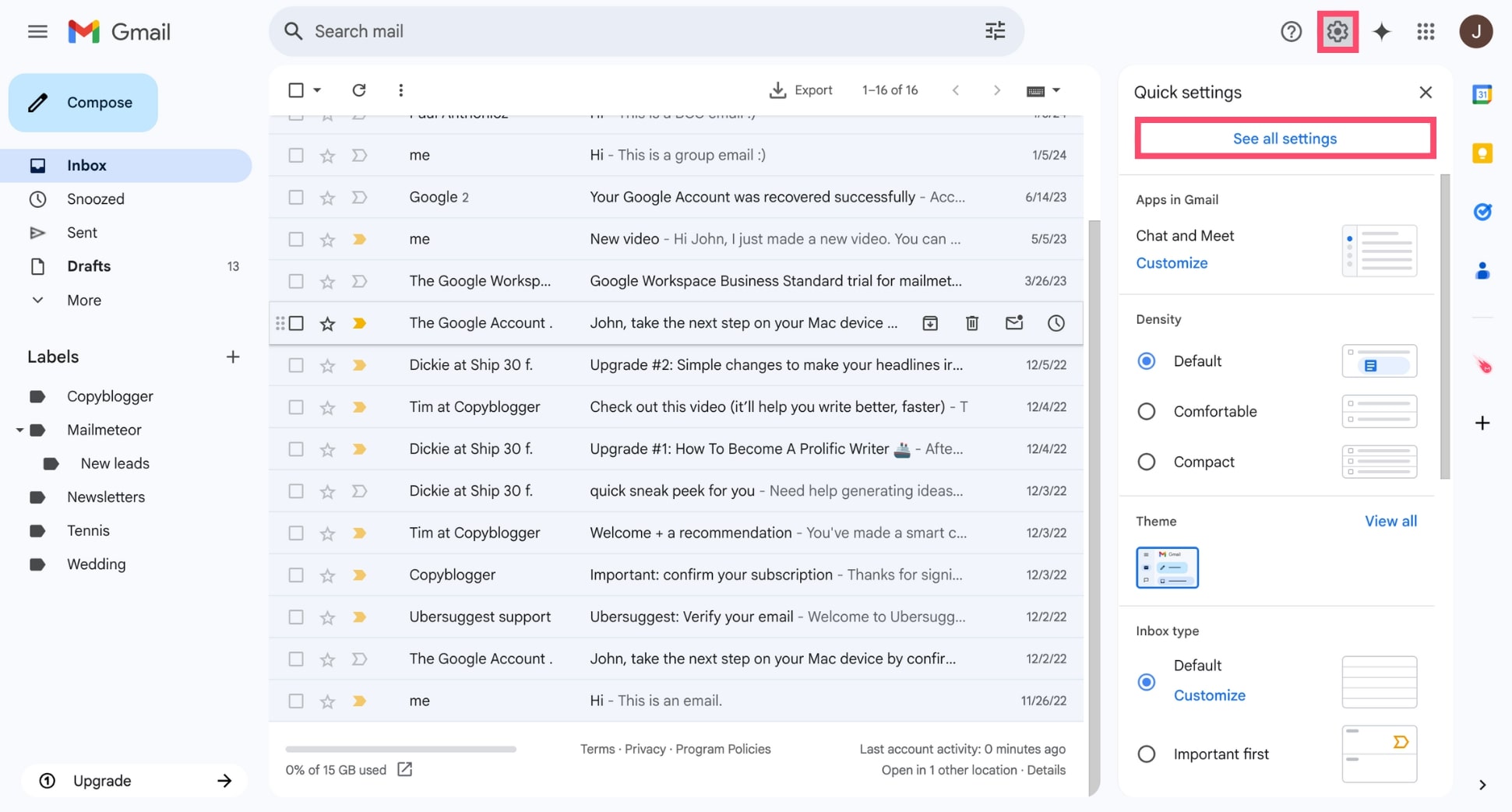
- En la pestaña General, desplázate hasta la sección Estrellas.
- Arrastra estrellas adicionales (rojas, azules, marcas de verificación, etc.) a la fila En uso.
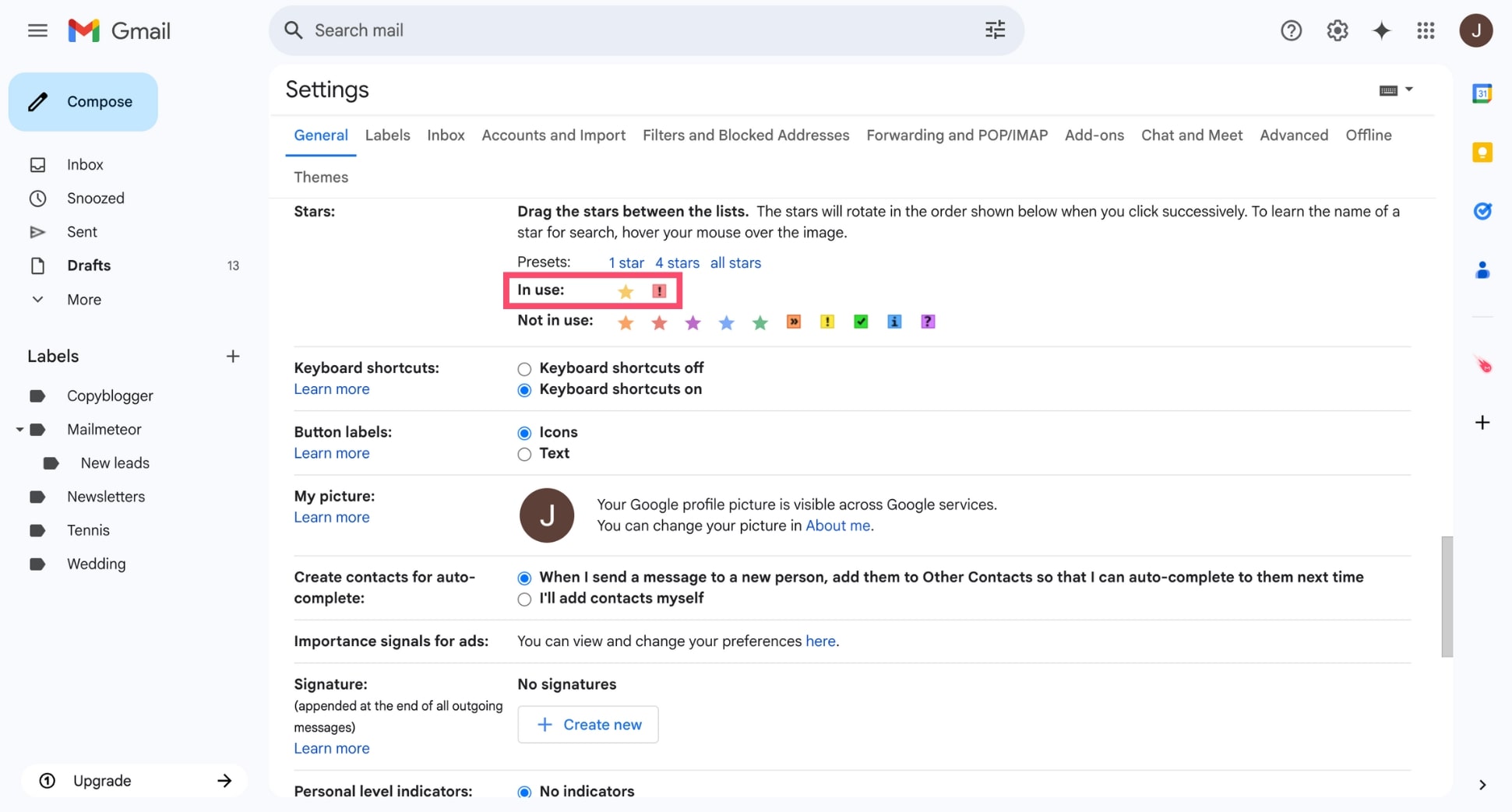
- Haz clic en Guardar cambios.
Una vez configuradas, solo tienes que hacer clic en la estrella junto a un mensaje para alternar entre las opciones. Aunque las estrellas son para organización interna, ayudan mucho cuando gestionas varias conversaciones urgentes.
5. Crear una etiqueta personalizada de “Urgente”
Por último, las etiquetas son una función muy potente de Gmail – y puedes usarlas para crear tu propia etiqueta Urgente para mensajes sensibles al tiempo.
Para crear una etiqueta urgente en Gmail:
- En la barra lateral, desplázate hasta la sección Etiquetas
- Haz clic en + para crear una nueva etiqueta y nómbrala Urgente
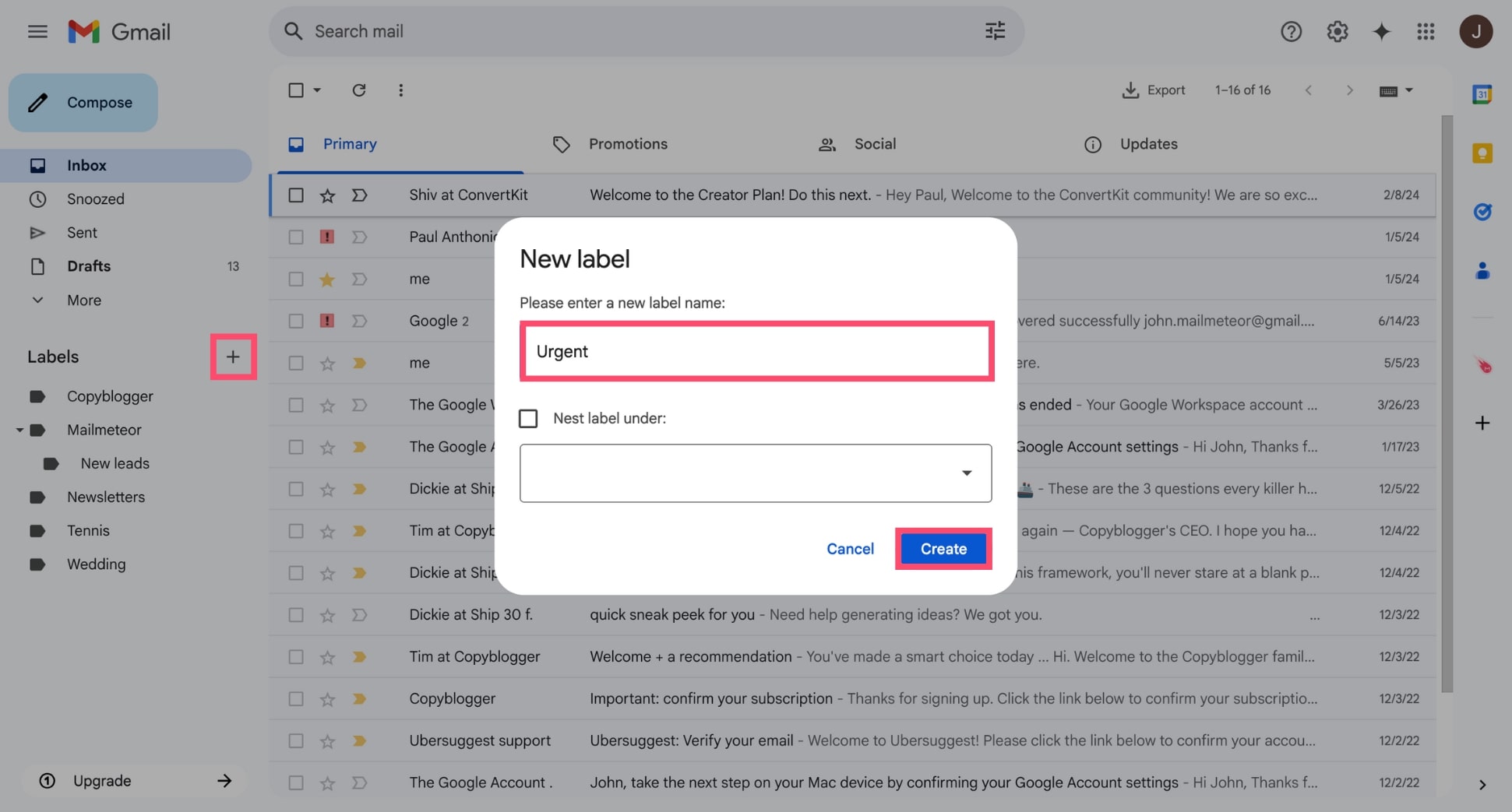
- Haz clic en el menú de tres puntos junto a la etiqueta para asignarle un color (el rojo funciona muy bien).
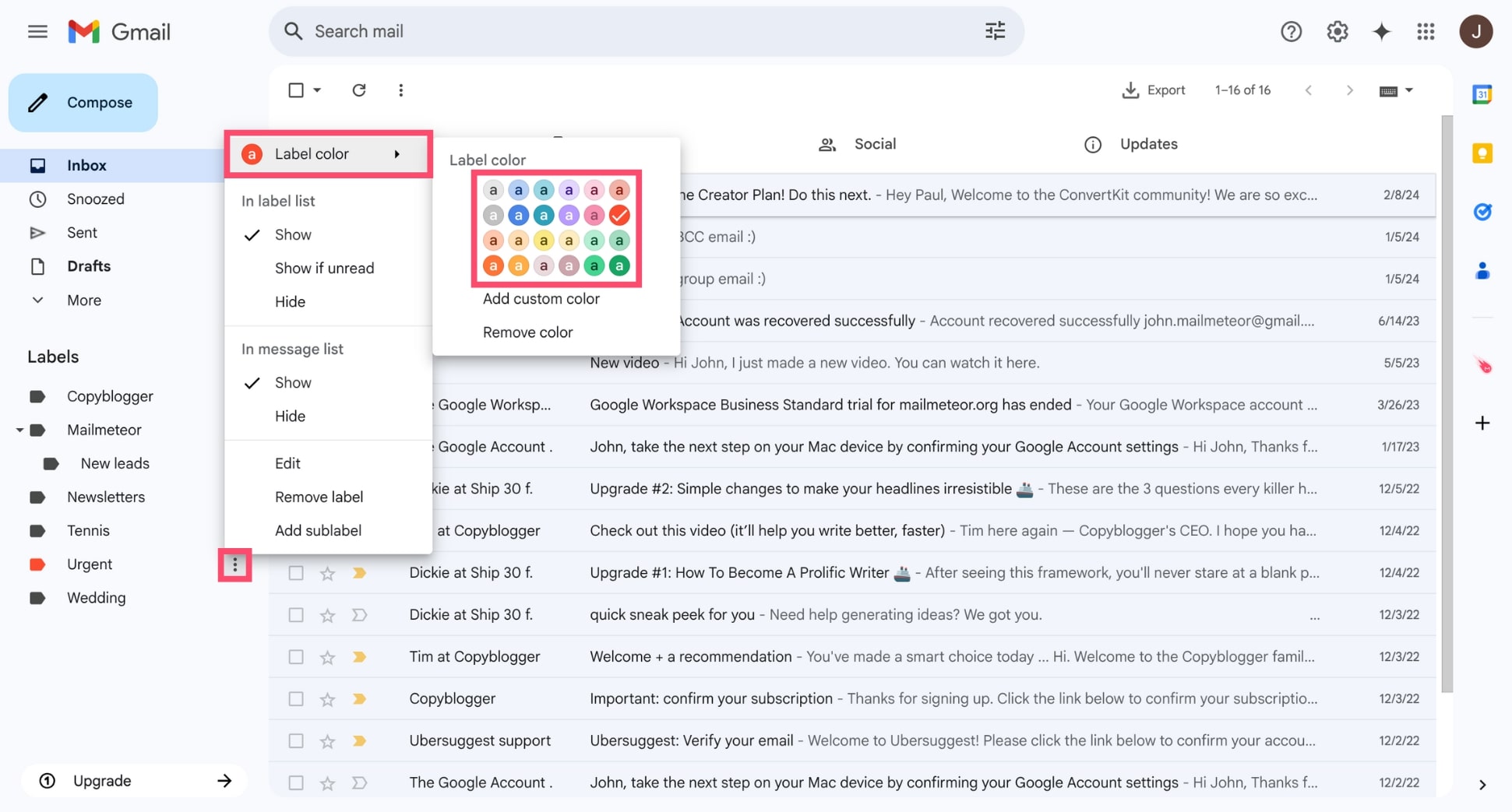
Ahora puedes aplicar esta etiqueta a los mensajes que quieras tener siempre presentes o crear filtros para etiquetar automáticamente correos de ciertos remitentes.
Una vez más, las etiquetas no afectan a lo que ve el destinatario. Pero son una excelente herramienta para gestionar tus propias prioridades.
Bonus: consejos para obtener respuestas más rápidas en Gmail
Marcar un correo como urgente es un buen primer paso – pero no es el único. Si realmente quieres aumentar las probabilidades de obtener una respuesta rápida, el momento, la claridad y el seguimiento son fundamentales. Aquí tienes 4 consejos adicionales para que tu mensaje llegue a lo más alto de la bandeja de entrada (y reciba respuesta).
Enviar en el momento adecuado
El momento de envío importa. Enviar tu correo en el momento adecuado puede aumentar considerablemente las probabilidades de que se abra y se responda rápidamente.
Lo que mejor funciona:
- Días laborables (martes y jueves suelen tener las tasas de apertura más altas)
- Por la mañana entre las 8:00 y las 10:00 (cuando las bandejas están más despejadas)
Evita noches, fines de semana y viernes por la tarde – la probabilidad de respuesta es mucho menor.
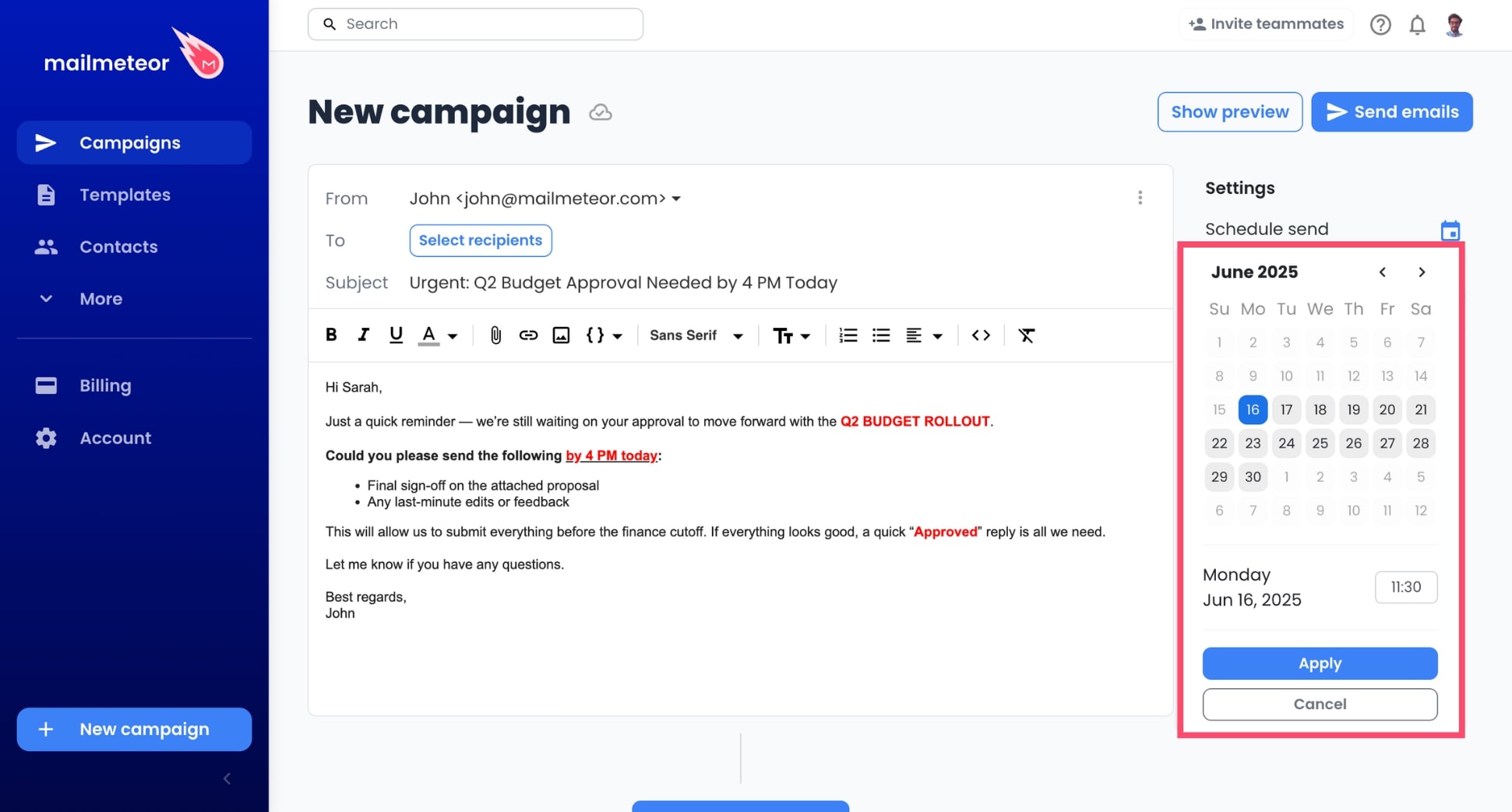
Si tu mensaje es realmente urgente, prográmalo para que llegue al inicio de la jornada laboral del destinatario, especialmente si está en otra zona horaria.
Puedes hacerlo fácilmente con herramientas como Mailmeteor, que te permite programar mensajes personalizados directamente desde Gmail.
Sé breve y directo
Cuando alguien revisa su bandeja de entrada, un mensaje largo es fácil de ignorar. Si quieres una respuesta rápida, haz que tu correo sea fácil de leer y de ejecutar.
- Un solo objetivo principal por correo
- Usa viñetas o espacios para mejorar la legibilidad
- Evita introducciones largas o contexto innecesario
Cuanto menos esfuerzo requiera leer tu mensaje, más probabilidades tendrás de obtener una respuesta rápida.
Menciona los plazos desde el principio
No esperes al final del mensaje para indicar cuándo necesitas una respuesta. Si el tiempo es clave, menciónalo en el asunto y en las primeras líneas del correo.
Ejemplo:
- Asunto: Aprobación necesaria antes de las 14:00
- Cuerpo: ¿Puedes confirmarme antes de las 16:00 para poder finalizar antes de la fecha límite?
La claridad absoluta sobre los plazos ayuda al destinatario a priorizar y evita intercambios innecesarios.
Programa seguimientos
A veces, un solo correo no es suficiente. Las personas olvidan, se distraen o simplemente no ven el mensaje. Ahí es donde entran los seguimientos.
Un estudio de Backlinko muestra que enviar un solo correo de seguimiento puede aumentar la tasa de respuesta en un 65,8 %. Y varios seguimientos suelen funcionar aún mejor.
Con Mailmeteor, puedes programar seguimientos automáticos que solo se envían si el destinatario no ha respondido o abierto el primer correo.
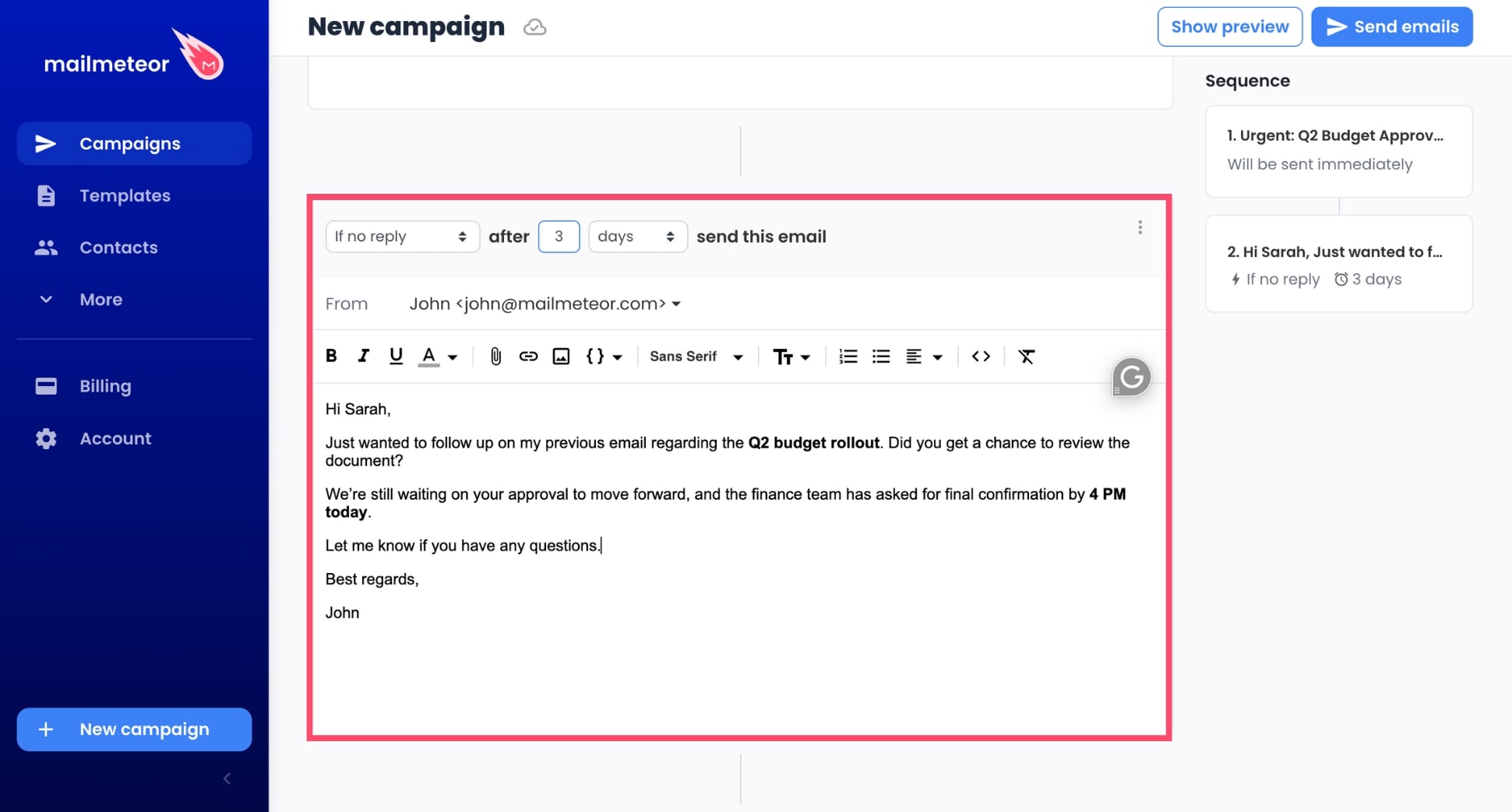
Es una de las formas más eficaces de mantener tu mensaje presente sin resultar insistente. Nada de perseguir manualmente a la gente – y muchas más respuestas.
Conclusión
Puede que Gmail no tenga un botón Urgente, pero eso no significa que no puedas enviar correos prioritarios que llamen la atención.
Con la combinación adecuada de asuntos claros, buen formato y seguimientos bien programados, cualquier mensaje puede destacar.
Si envías correos urgentes con frecuencia, considera usar una herramienta como Mailmeteor para automatizar seguimientos y optimizar tu alcance.
Es, con diferencia, una de las formas más sencillas de mantenerte presente y obtener más respuestas — sin trabajo manual.
Nuestro plan gratuito te permite enviar hasta 50 correos al día directamente desde Gmail. Pruébalo y cuéntanos qué te parece :)
¡Feliz envío 💌!
FAQs
¿Se puede marcar un correo como de alta prioridad en Gmail?
Gmail no tiene una etiqueta integrada de Alta prioridad o Urgente como Outlook. Sin embargo, puedes hacer que tu mensaje destaque usando un asunto claro, dando formato a las partes clave o aplicando una estrella o una etiqueta como Urgente.
¿Cómo marcar un correo como urgente en la app móvil de Gmail?
La app móvil de Gmail no ofrece opciones para marcar correos como Importantes o Urgentes al enviarlos. Para indicar urgencia desde el móvil y obtener respuestas más rápidas, puedes:
- Usar un asunto contundente (por ejemplo, “Urgente: revisar antes de las 14:00”)
- Comenzar el mensaje con un plazo claro
- Mantener el mensaje corto y directo
¿Gmail tiene un botón de urgencia o alta importancia como Outlook?
No. Gmail no incluye un botón nativo de Alta importancia o Urgente como Outlook. En su lugar, Gmail utiliza IA para marcar automáticamente correos como Importantes según tu comportamiento. También puedes marcar mensajes manualmente, añadir estrellas o aplicar etiquetas para priorizar conversaciones.
¿Cómo puedo hacer seguimientos automáticos si no me responden en Gmail?
Para hacer seguimientos automáticos en Gmail, puedes usar un complemento como Mailmeteor. Te permite programar correos de seguimiento que solo se envían si el destinatario no ha respondido después de un número determinado de días. Esto aumenta considerablemente las probabilidades de respuesta, especialmente en mensajes urgentes.
¿El destinatario ve si marco un correo como importante en Gmail?
No. Marcar un correo como Importante o añadir una estrella solo afecta a tu vista de la conversación. El destinatario no recibe ninguna notificación. Para que tu mensaje destaque, usa un asunto claro y un lenguaje urgente y conciso en el cuerpo del correo.
¿Existe alguna extensión de Gmail para marcar correos como urgentes?
Existen muchas extensiones de Gmail para mejorar la productividad (como Mailmeteor, GMass o Boomerang), pero ninguna puede añadir una etiqueta Urgente visible en la bandeja del destinatario. La mayoría se centra en programación, seguimiento o gestión de respuestas desde el lado del remitente.
¿Cómo hacer que un correo destaque en Gmail?
Para que tu mensaje destaque en Gmail:
- Escribe un asunto fuerte con señales de urgencia
- Usa formato (negrita, viñetas, espacios) para resaltar los puntos clave
- Menciona los plazos desde el principio
- Programa seguimientos automáticos si no hay respuesta
- Para uso interno, aplica estrellas, etiquetas o filtros para priorizar hilos importantes
Estas técnicas aumentan la visibilidad y las tasas de respuesta en Gmail — incluso sin una etiqueta Urgente integrada.


