Tu bandeja de entrada de Gmail es donde empiezan y terminan muchas de tus jornadas laborales. Los profesionales dedican en promedio 2,6 horas al día al correo electrónico, casi el 30 % de la jornada laboral, según un estudio de Harvard Business School. Cuando se pasa tanto tiempo leyendo hilos largos de correo en una pantalla blanca y brillante — sobre todo al final del día — la fatiga visual es difícil de evitar. Ahí es donde entra el modo oscuro de Gmail.
Al cambiar Gmail a una interfaz más oscura, puedes reducir el resplandor, hacer que el texto sea más cómodo de leer, y darle un descanso a tus ojos — sin cambiar cómo funciona Gmail. Ya sea que revises tu correo por la noche, trabajes muchas horas, o simplemente prefieras un look más oscuro, este pequeño ajuste puede marcar una diferencia notable. En esta guía aprenderás a activar el modo oscuro de Gmail en ordenador, Android e iPhone.
¿Qué es el modo oscuro de Gmail?
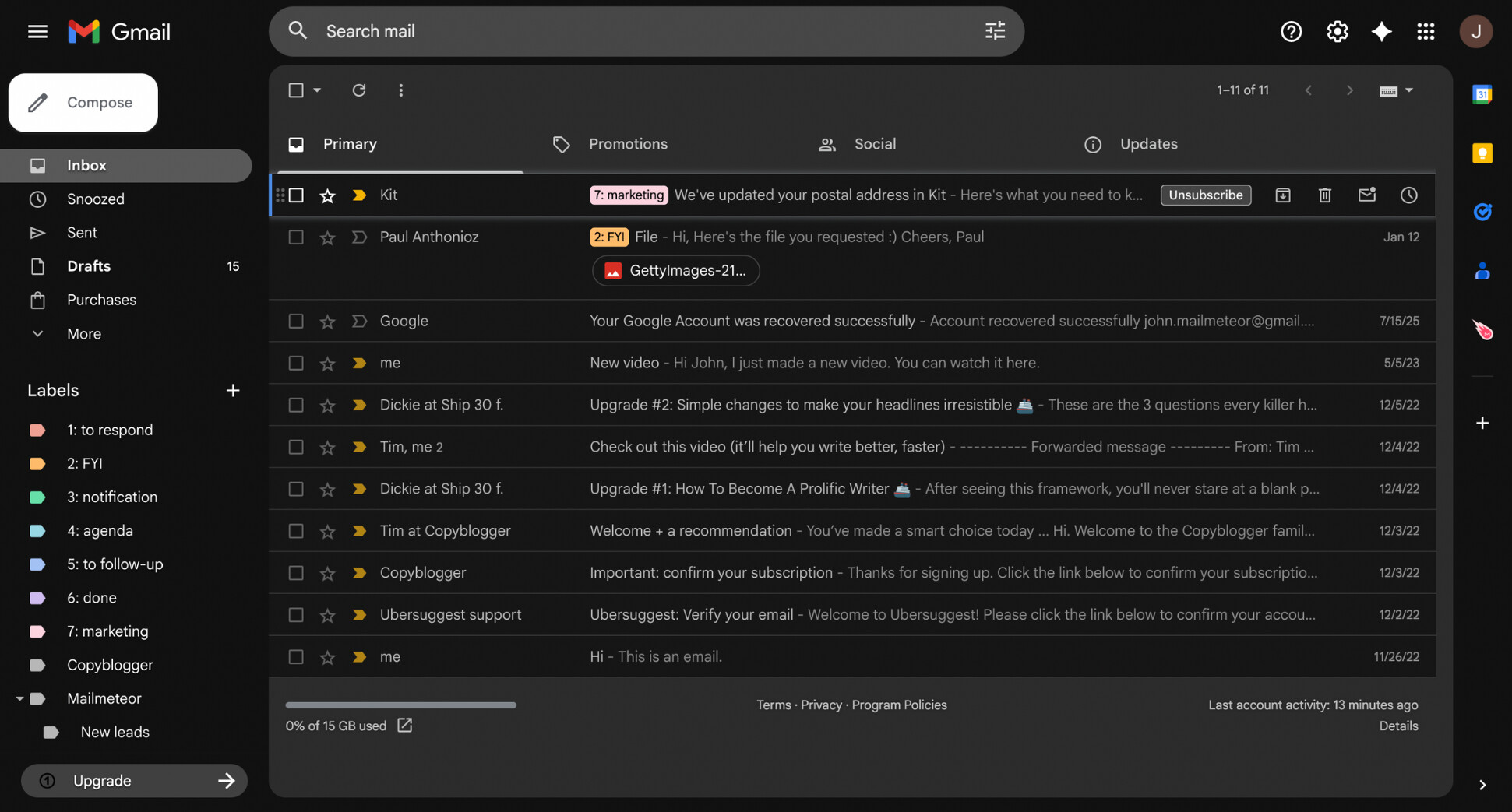
El modo oscuro de Gmail es un ajuste de visualización que cambia la interfaz de Gmail de un fondo blanco brillante a tonos más oscuros de gris o negro, con texto más claro encima. El objetivo es simple: hacer que tu bandeja de entrada sea más cómoda para la vista — especialmente en entornos con poca luz.
Una vez activado, el modo oscuro se aplica a la mayor parte de la interfaz de Gmail, incluyendo tu bandeja de entrada, la barra lateral y la configuración. Pero no cambia cómo funciona Gmail ni cómo se organizan tus correos — solo su apariencia.
Así es como se ve:
Por qué deberías activar el modo oscuro en Gmail
Más del 80 % de los usuarios de smartphones usan el modo oscuro regularmente en sus aplicaciones y sistemas. Y Gmail no es la excepción. Si pasas horas en tu bandeja de entrada cada día, cambiar al modo oscuro puede marcar una diferencia real. Aquí te explicamos por qué.
- Reduce la fatiga visual: el modo oscuro disminuye el resplandor y el contraste marcado, lo que ayuda a reducir la fatiga visual al leer correos durante largos periodos — especialmente en entornos con poca luz.
- Más cómodo por la noche: las pantallas blancas y brillantes pueden resultar excesivas al final del día. El modo oscuro de Gmail reduce el brillo general, haciendo que revisar el correo por la noche sea más suave y menos agresivo.
- Ahorra batería en el móvil: en teléfonos con pantalla AMOLED, el modo oscuro puede reducir significativamente el consumo de energía — hasta un 60 % de ahorro de batería comparado con interfaces brillantes.
- Preferencia personal: algunas personas simplemente prefieren una interfaz más oscura. Si te sientes mejor así, esa es razón suficiente — el modo oscuro de Gmail no cambia su funcionamiento, solo su apariencia.
Cómo activar el modo oscuro de Gmail
Puedes activar el modo oscuro de Gmail en solo unos pasos. El proceso exacto depende de si usas Gmail en ordenador, Android o iPhone. Aquí te explicamos cómo activarlo en cada dispositivo, para que puedas cambiar a una bandeja de entrada más oscura.
En ordenador
Así se activa el modo oscuro de Gmail en ordenador:
- Abre Gmail.
- Ve a Configuración.
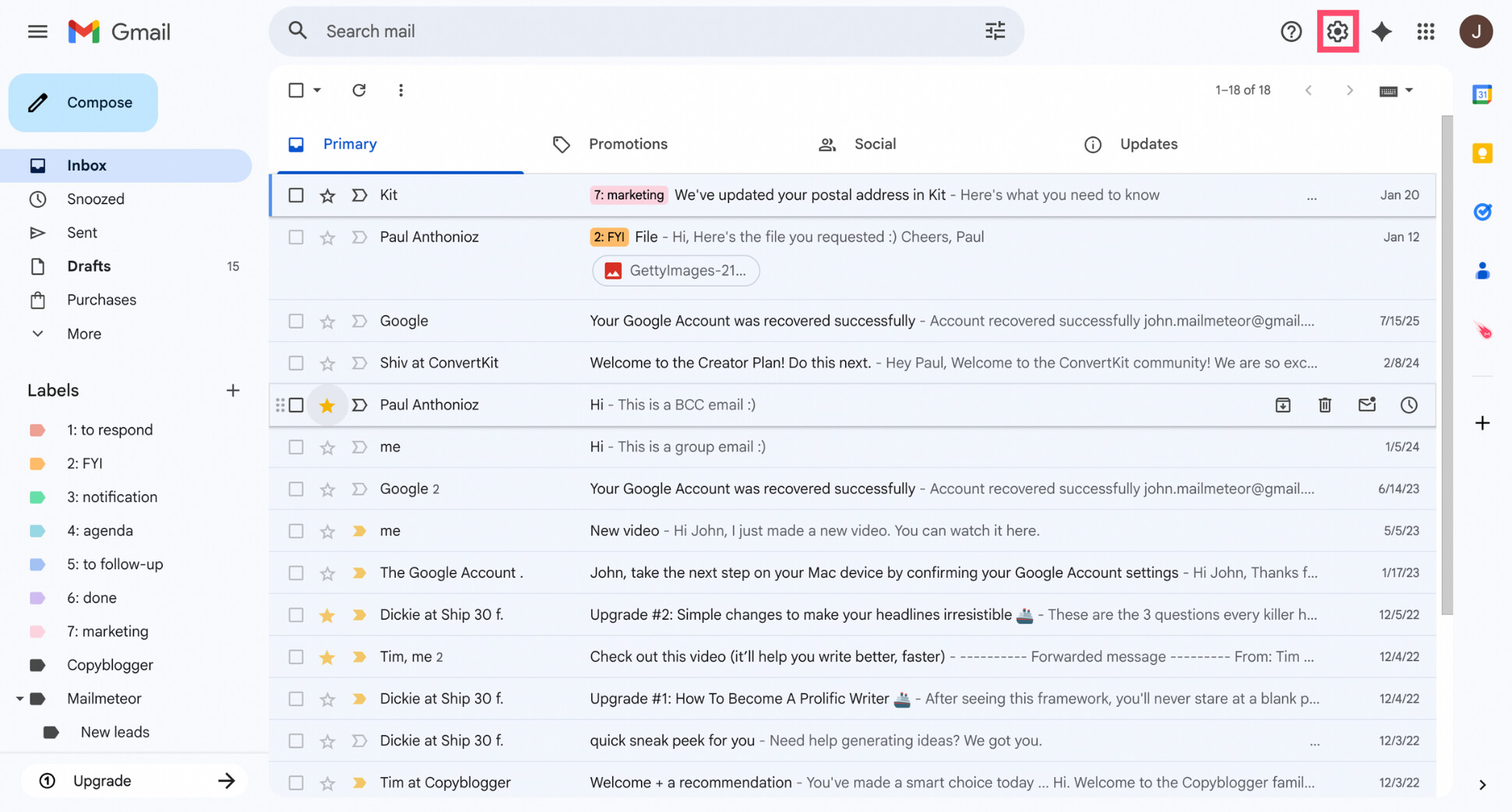
- En el panel de Configuración rápida, en Tema, haz clic en Ver todo.
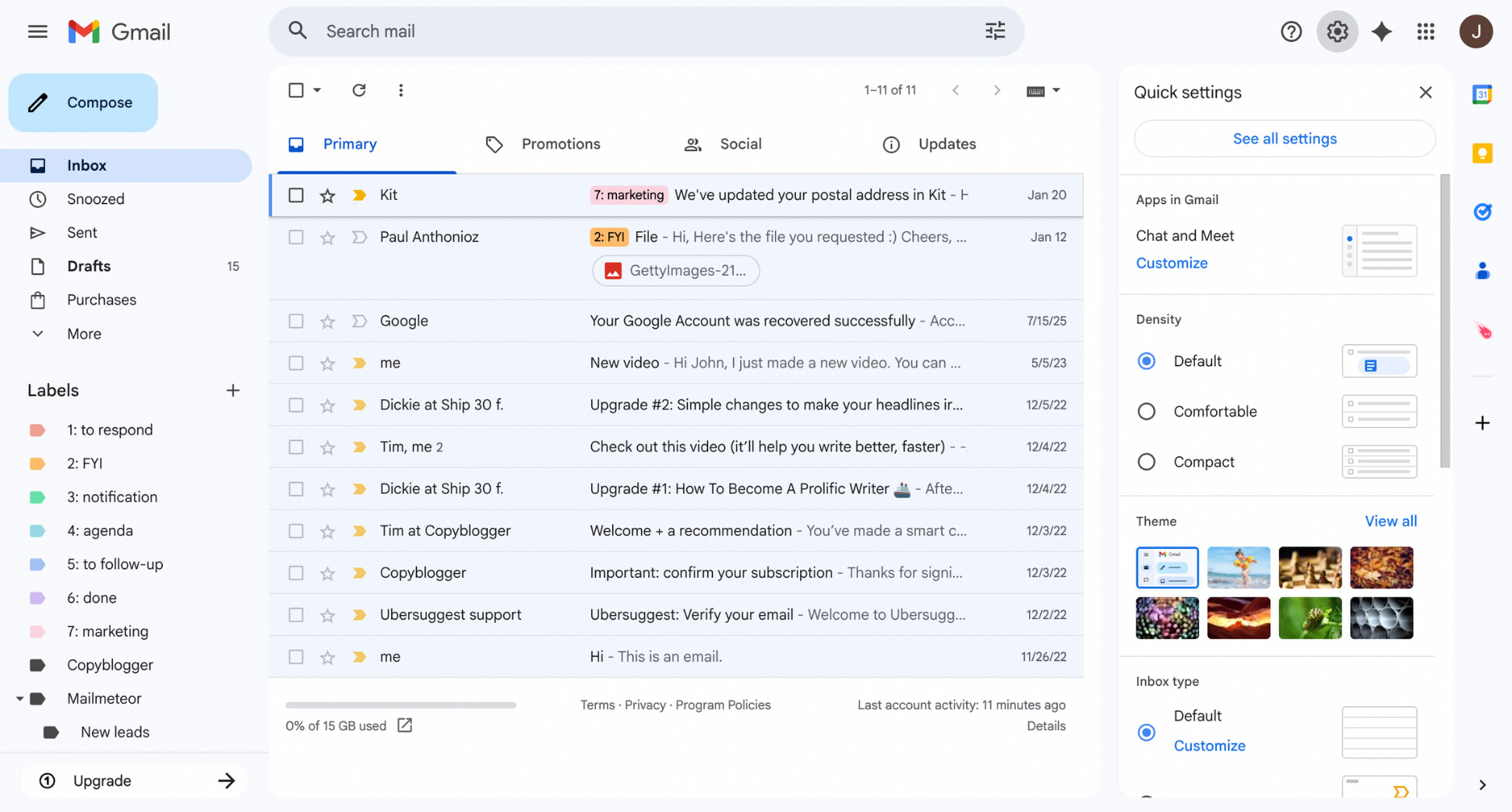
- Elige el tema Oscuro, que aparece como una miniatura negra.
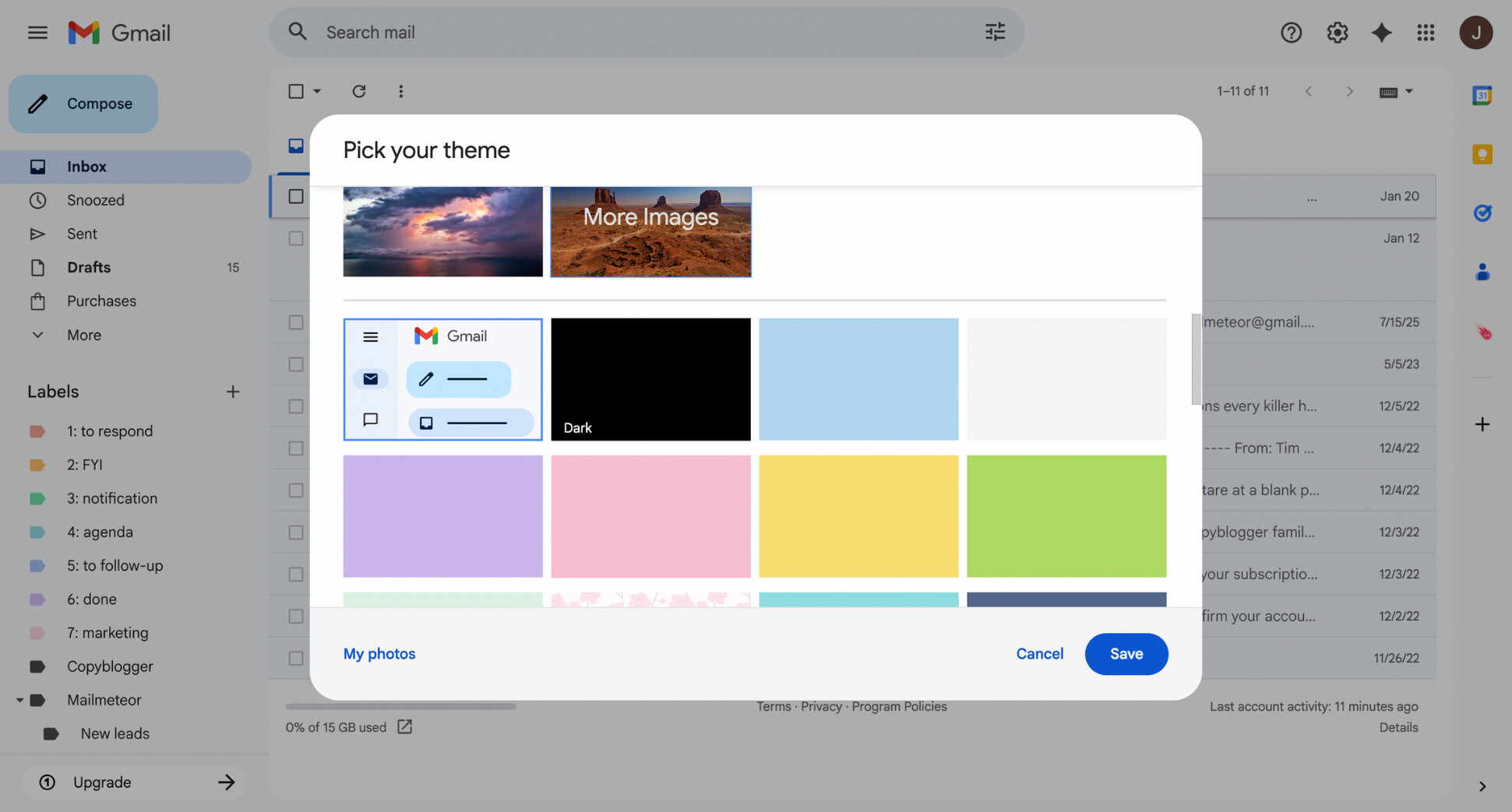
- Haz clic en Guardar.
Y listo. Gmail permanecerá en modo oscuro hasta que cambies de tema de nuevo.
En Android
Así se activa el modo oscuro de Gmail en Android:
- Abre la aplicación de Gmail en tu móvil.
- Toca el icono de menú (☰) en la esquina superior izquierda.
- Desplázate hacia abajo y toca Configuración.
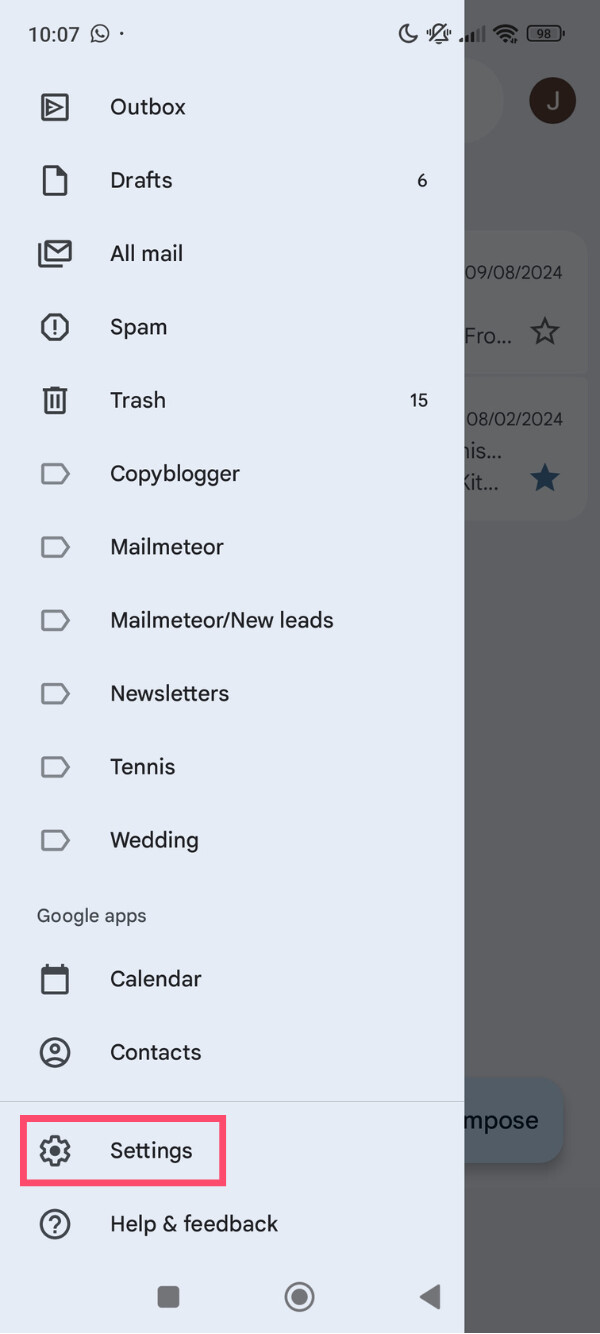
- Ve a Configuración general > Tema.
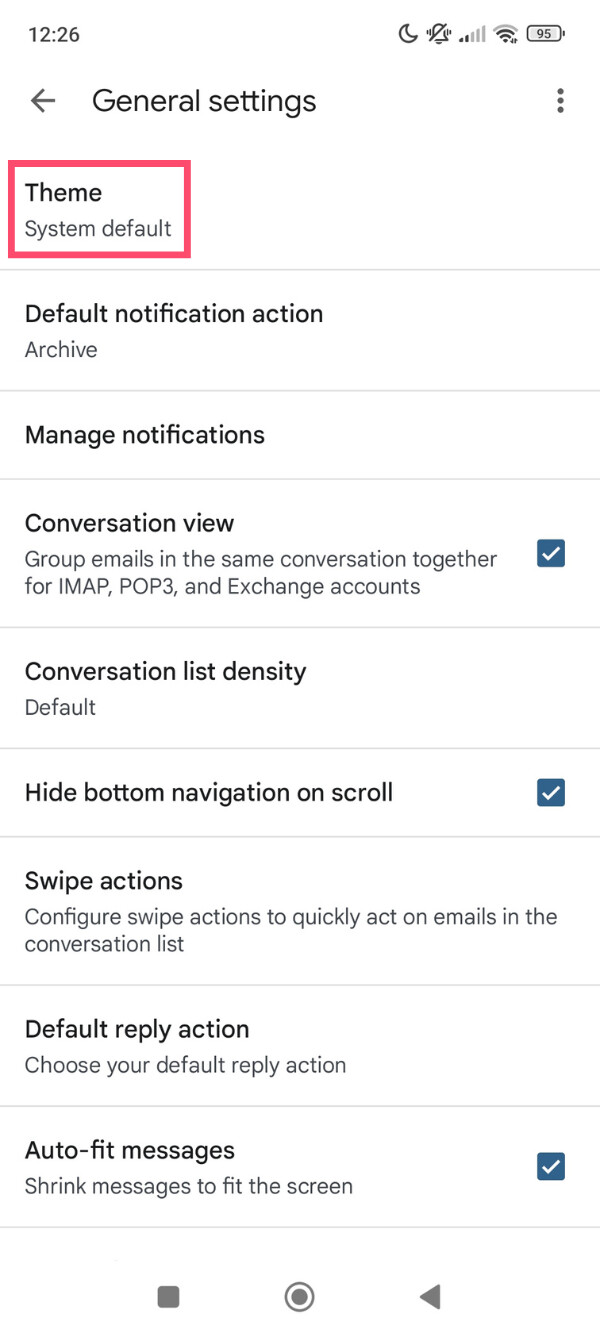
- Elige Oscuro — o Predeterminado del sistema si quieres que Gmail siga la configuración de apariencia de tu teléfono.
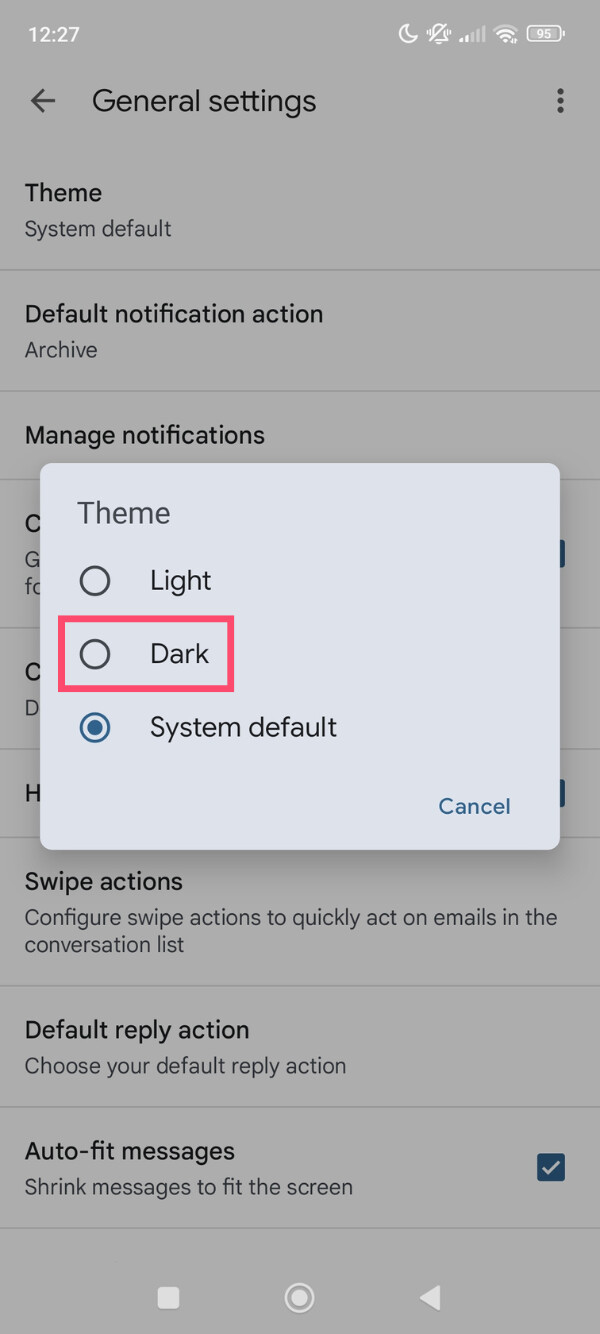
Y ya está. Gmail usará ahora una interfaz oscura en Android, ya sea de forma permanente o sincronizada con el tema de tu sistema.
En iPhone
En iPhone, Gmail no tiene su propio interruptor de modo oscuro. En cambio, sigue la configuración de apariencia de iOS.
Así se activa el modo oscuro de Gmail en iPhone:
- Abre la app de Configuración en tu iPhone.
- Toca Pantalla y brillo.
- En Apariencia, selecciona Oscuro.
Una vez activado, Gmail cambia automáticamente al modo oscuro junto con el resto de tus aplicaciones. Para desactivarlo, simplemente vuelve a poner tu iPhone en modo Claro.
¿El modo oscuro de Gmail no funciona? Soluciones comunes
Si el modo oscuro de Gmail no aparece — o cambia de repente al modo claro — normalmente se debe a un problema de configuración, un conflicto con el navegador, o cómo están diseñados ciertos correos. Aquí tienes las soluciones más efectivas para probar.
1. Asegúrate de que Gmail y tu navegador estén actualizados
Antes de cambiar cualquier configuración:
- Actualiza tu navegador (Chrome, Safari, Firefox, etc.)
- Actualiza la app de Gmail si estás en el móvil
- Actualiza Gmail o cierra sesión y vuelve a iniciarla
Las versiones desactualizadas pueden impedir que el modo oscuro se aplique correctamente.
2. Revisa las extensiones o configuración del navegador
Las extensiones del navegador — especialmente las de modo oscuro, temas o accesibilidad — pueden anular el modo oscuro integrado de Gmail.
Prueba esto:
- Abre Gmail en modo incógnito
- O desactiva temporalmente las extensiones
- O prueba Gmail en otro navegador
Si el modo oscuro funciona ahí, es probable que una extensión sea la causa.
3. Forzar el modo oscuro en Chrome
Si el modo oscuro de Gmail sigue sin funcionar en Chrome, puedes forzarlo a nivel del navegador. Así se hace:
- Abre Google Chrome.
- Escribe
chrome://flags/#enable-force-darky presiona Enter. - Configura Auto Dark Mode for Web Contents en Enabled.
- Reinicia Chrome y recarga Gmail.
Esto fuerza el modo oscuro en la mayoría de los sitios web, incluido Gmail — pero puede afectar la apariencia de otros sitios.
4. Algunos correos seguirán en blanco (y eso es normal)
Incluso con el modo oscuro de Gmail activado, algunos correos pueden seguir apareciendo en blanco. Esto ocurre cuando:
- El remitente usó fondos blancos fijos
- El estilo HTML del correo anula el modo oscuro de Gmail
- Las imágenes o diseños están fijados a colores claros
Lamentablemente, no hay una solución universal para esto — depende de cómo se diseñó el correo. Gmail no puede anular todo el formato personalizado.
Alternativas al modo oscuro de Gmail
El modo oscuro nativo de Gmail es útil, pero no siempre se comporta como esperas. Si partes de tu bandeja de entrada aún se ven demasiado brillantes, o algunos correos se niegan a ponerse oscuros, hay otras opciones que vale la pena probar.
Usar el modo oscuro de todo el sistema
En lugar de cambiar solo Gmail, puedes activar el modo oscuro a nivel del sistema en tu dispositivo. Esto obliga a las aplicaciones compatibles — incluido Gmail — a seguir la configuración de apariencia de tu sistema operativo.
Aunque esto no oscurecerá mágicamente cada correo, sí reduce el contraste visual al cambiar entre Gmail y otras aplicaciones. Esa consistencia puede hacer que las sesiones largas de trabajo sean más cómodas, especialmente si pasas el día entre el correo, documentos y herramientas de mensajería.
Usar una extensión de modo oscuro para el navegador
Si el modo oscuro integrado de Gmail se siente inconsistente en el ordenador, una extensión del navegador puede darte más control. Las extensiones de modo oscuro aplican un tema más oscuro en los sitios web — incluido Gmail — sin depender de la configuración integrada de Gmail.
Entre las opciones populares están Dark Reader y Midnight Lizard, que te permiten ajustar el brillo, el contraste y los tonos de color. Solo ten en cuenta que las extensiones a veces pueden afectar los diseños o colores de forma inesperada. Si Gmail se ve raro, intenta ajustar la configuración de la extensión o desactivarla temporalmente.
Reducir el brillo de la pantalla y la luz azul
Si tu principal problema es la fatiga visual y no la interfaz de Gmail en sí, ajustar la configuración de tu pantalla puede ayudar igual de bien. La mayoría de los dispositivos ofrecen funciones integradas como filtros de luz azul, brillo adaptativo o modos de color más cálidos que hacen las pantallas más cómodas de ver después del anochecer.
Estos ajustes no cambian el diseño de Gmail, pero reducen la intensidad general de la pantalla y la luz agresiva — lo que puede hacer que las sesiones largas de correo sean más cómodas, especialmente por la noche o en entornos con poca luz.
Conclusión
Para cualquiera que pase horas en su bandeja de entrada, el modo oscuro de Gmail puede marcar una diferencia real. Al cambiar a una interfaz más oscura, reduces el resplandor, mejoras la comodidad de lectura, y le das un descanso a tus ojos.
Ya sea en ordenador o móvil, activar el modo oscuro solo toma unos clics. Y si el modo oscuro nativo de Gmail no se comporta como quieres, la configuración del sistema, las extensiones del navegador o los filtros de pantalla pueden ayudarte a ajustar la experiencia.
Dicho esto, la comodidad visual es solo una parte de una bandeja de entrada mejor. Si tu verdadero desafío es mantenerte organizado, responder más rápido, o llevar el seguimiento de conversaciones importantes, un asistente de IA puede ir mucho más allá.
El asistente de IA gratuito de Mailmeteor para Gmail te ayuda a:
✍️ Redactar correos más claros y rápido con IA
🗂️ Organizar tus conversaciones automáticamente
⏰ Programar seguimientos inteligentes para que nada se te escape
📊 Rastrear aperturas y respuestas — directamente en Gmail
📤 Exportar tus correos y conversaciones cuando lo necesites
👉 Prueba gratis el asistente de IA de Gmail de Mailmeteor y convierte tu bandeja de entrada en un espacio de trabajo más tranquilo y productivo.
Preguntas frecuentes
¿Gmail tiene modo oscuro?
Sí. Gmail cuenta con un modo oscuro integrado en ordenador, Android e iPhone. En ordenador y Android, puedes activarlo directamente desde la configuración de Gmail. En iPhone, Gmail suele seguir la configuración de apariencia clara u oscura de tu sistema.
¿El modo oscuro de Gmail se sincroniza entre dispositivos?
No. La configuración del modo oscuro de Gmail es específica de cada dispositivo. Activar el modo oscuro en tu ordenador no lo activará automáticamente en tu teléfono, y viceversa. Debes activarlo por separado en cada dispositivo.
¿Puedo hacer que el modo oscuro de Gmail siga la configuración del sistema?
En Android, puedes configurar Gmail para que siga el tema del sistema. En iPhone, Gmail generalmente sigue la configuración de apariencia de iOS de forma predeterminada. En ordenador, el modo oscuro de Gmail se controla de forma independiente a través de la configuración de temas de Gmail.
¿Por qué algunos correos siguen en blanco en el modo oscuro de Gmail?
Porque Gmail no controla completamente cómo se diseñan los correos. Muchos correos se crean con fondos o estilos fijos, por lo que permanecen en blanco incluso en modo oscuro. Esto es normal y depende de cómo el remitente formateó el correo.
¿Cómo vuelvo a poner el modo oscuro de Google en normal?
Para volver al modo claro:
- Ordenador: Configuración de Gmail (⚙️) > Temas > elige un tema claro → Guardar
- Android: Configuración de Gmail > Tema > Claro
- iPhone: Cambia la apariencia de tu iOS a Claro en Configuración > Pantalla y brillo
¿El modo oscuro de Gmail es mejor para la vista?
Puede serlo — especialmente en entornos con poca luz. El modo oscuro de Gmail reduce el resplandor de la pantalla y puede resultar más cómodo para leer correos por la noche o durante largos periodos. Dicho esto, algunas personas siguen prefiriendo el modo claro durante el día.