Gmail puede volverse un caos rápidamente. Boletines, notificaciones, recibos, correos de clientes — todo llega a la misma bandeja de entrada y, antes de darte cuenta, los mensajes importantes quedan enterrados. ¿La buena noticia? Gmail puede ordenarse solo. Con la configuración adecuada, puedes mover correos automáticamente a carpetas, mantener tu bandeja de entrada limpia y dejar de organizar mensajes a mano.
En esta guía aprenderás exactamente cómo hacerlo — paso a paso. Empezaremos con los filtros nativos de Gmail (la forma integrada de mover correos automáticamente), y luego te mostraremos una opción más inteligente usando IA si quieres que Gmail gestione el filtrado por ti.
Esto es lo que veremos:
- Cómo funcionan realmente las carpetas en Gmail
- Cómo mover correos automáticamente a una carpeta en Gmail con filtros
- Filtros de Gmail más útiles
- Por qué los filtros de Gmail a veces se quedan cortos
- Cómo categorizar correos automáticamente con un asistente de IA
¿Todo listo? Vamos a ello.
Cómo funcionan realmente las carpetas en Gmail
En herramientas como Outlook, un correo vive en un solo lugar a la vez. Lo mueves a una carpeta y desaparece de la bandeja de entrada. Gmail funciona de manera diferente. En lugar de carpetas, usa etiquetas. Puedes pensar en ellas como etiquetas adhesivas.
Cuando aplicas una etiqueta a un correo, lo estás categorizando, no reubicando. Esto significa que no tienes que elegir solo una carpeta para un correo. El mismo mensaje puede tener varias etiquetas y seguir visible en tu bandeja de entrada.
Esta flexibilidad es uno de los grandes puntos fuertes de Gmail. Te permite organizar correos por tema, remitente o propósito sin encerrarlos en una única ubicación. Por ejemplo, un correo puede pertenecer a Facturas, Clientes y Por revisar al mismo tiempo.
Por eso, cuando la gente habla de mover correos a carpetas en Gmail, en realidad está hablando de usar etiquetas para organizar mensajes — y de decidir si esos correos etiquetados deben quedarse en la bandeja de entrada o no.
Cómo mover correos automáticamente a una carpeta en Gmail con filtros
Los filtros de Gmail son la forma nativa de mover correos automáticamente a una carpeta. Te permiten crear reglas simples que le indican a Gmail qué hacer cuando llega un mensaje. Así es como usarlos para organizar tu bandeja de entrada.
Paso 1: Abrir la configuración de filtros de Gmail
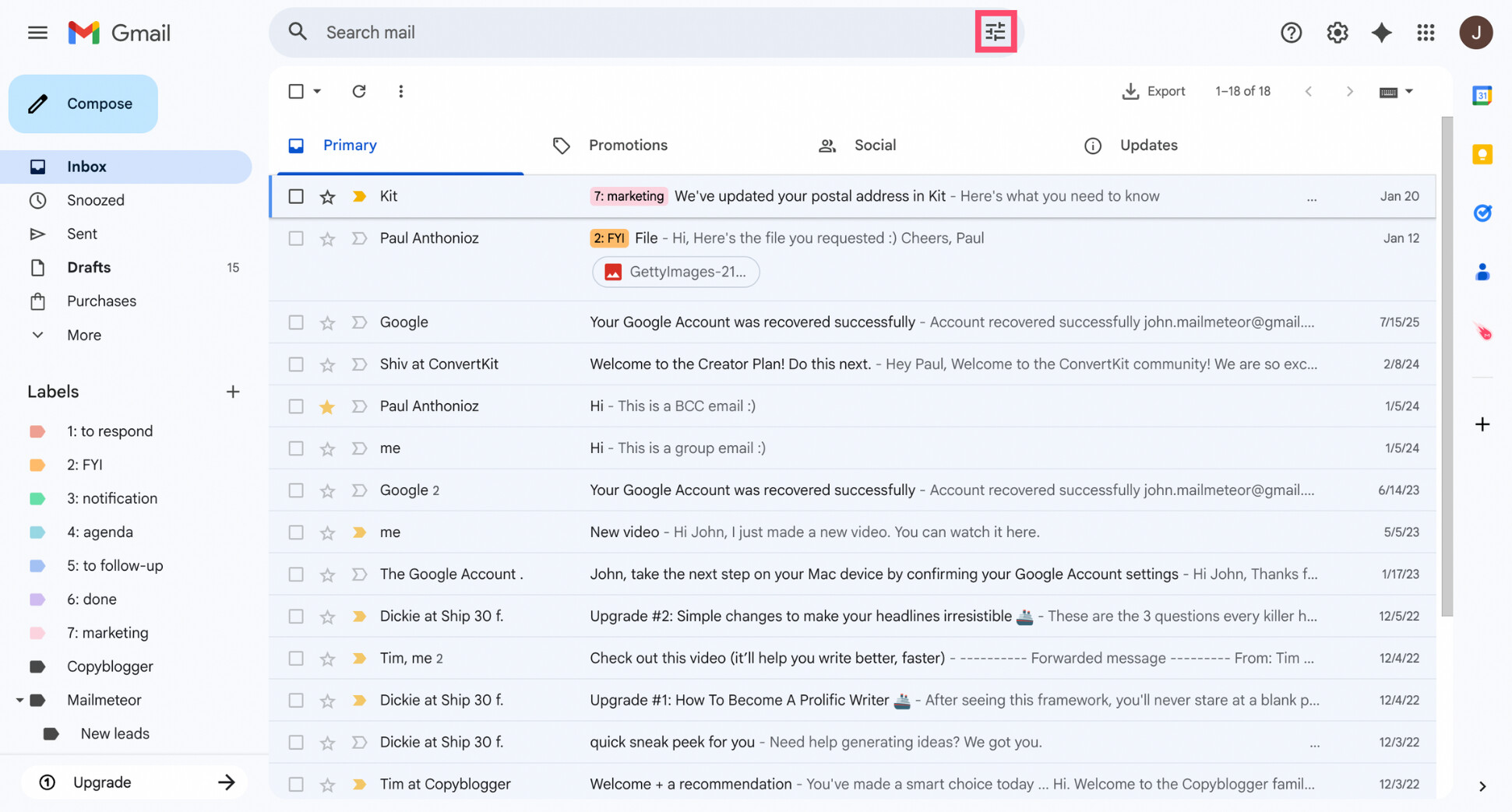
Abre Gmail en el escritorio (los filtros no se pueden crear desde la aplicación móvil). En la parte superior de tu bandeja de entrada, haz clic dentro de la barra de búsqueda. A la derecha verás un pequeño icono de Filtro. Haz clic en él para abrir las opciones de búsqueda avanzada.
Paso 2: Elegir qué correos mover automáticamente
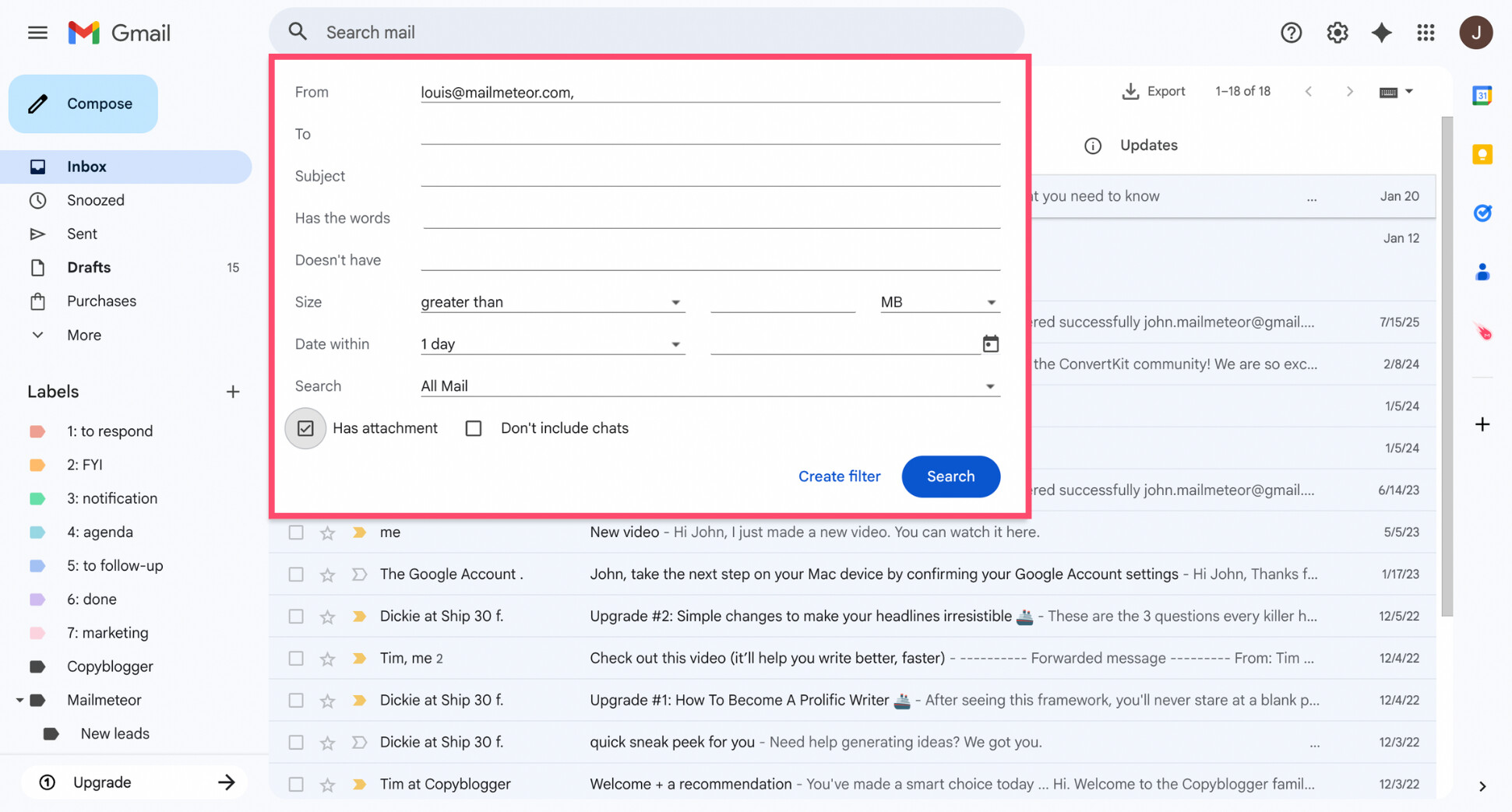
Ahora decide qué correos debe mover Gmail por ti. En el panel de búsqueda avanzada puedes seleccionar correos usando uno o varios criterios, como:
- De: correos de un remitente o dominio específico
- Asunto: correos con ciertas palabras en el asunto
- Tiene las palabras: correos que contienen palabras clave específicas
- Tiene adjunto: correos que incluyen archivos
- Tamaño: correos que superan un tamaño determinado
Puedes usar una sola regla o combinar varias para ser más preciso. Una vez satisfecho con la selección, haz clic en Crear filtro.
Paso 3: Aplicar una etiqueta y omitir la bandeja de entrada
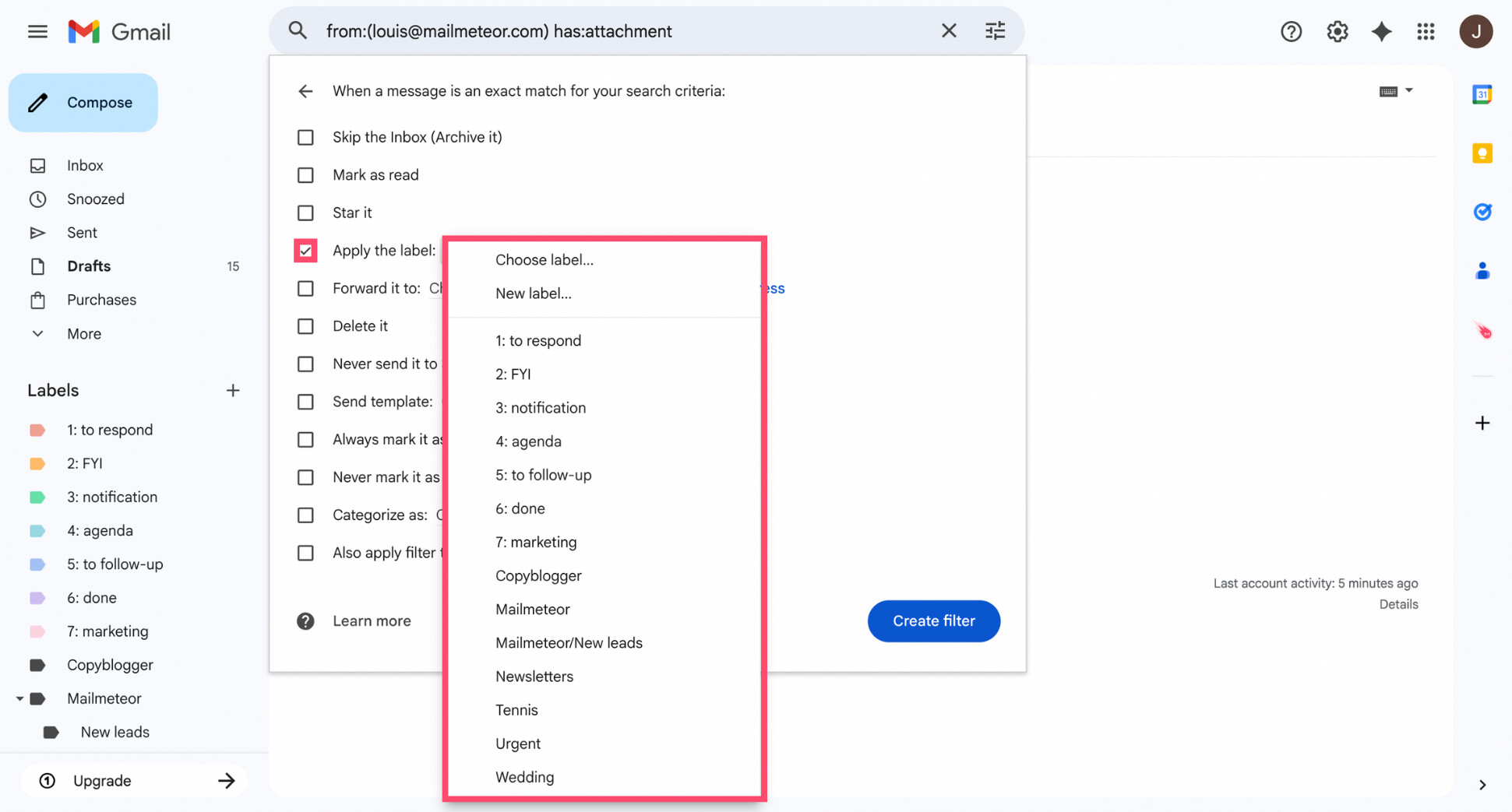
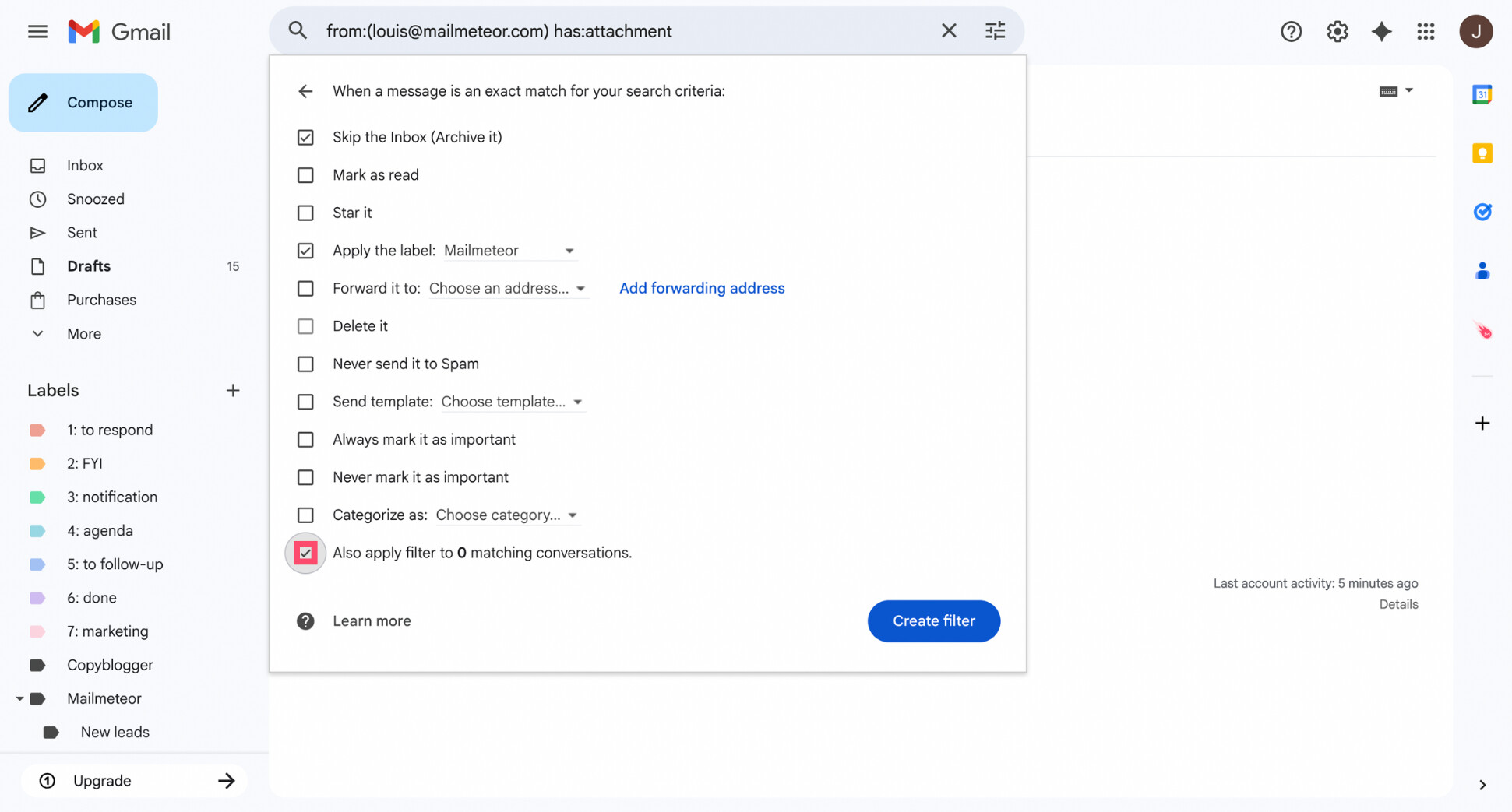
Verás una lista de acciones que Gmail puede aplicar a los correos que coincidan. Empieza marcando Aplicar la etiqueta y selecciona una etiqueta existente o haz clic en Nueva etiqueta para crear una.
Si quieres que estos correos salgan de tu bandeja de entrada, marca también Omitir la bandeja de entrada. Esto elimina la etiqueta Bandeja de entrada y archiva los mensajes, de modo que ya no aparecen en tu bandeja de entrada pero siguen siendo completamente accesibles bajo su etiqueta.
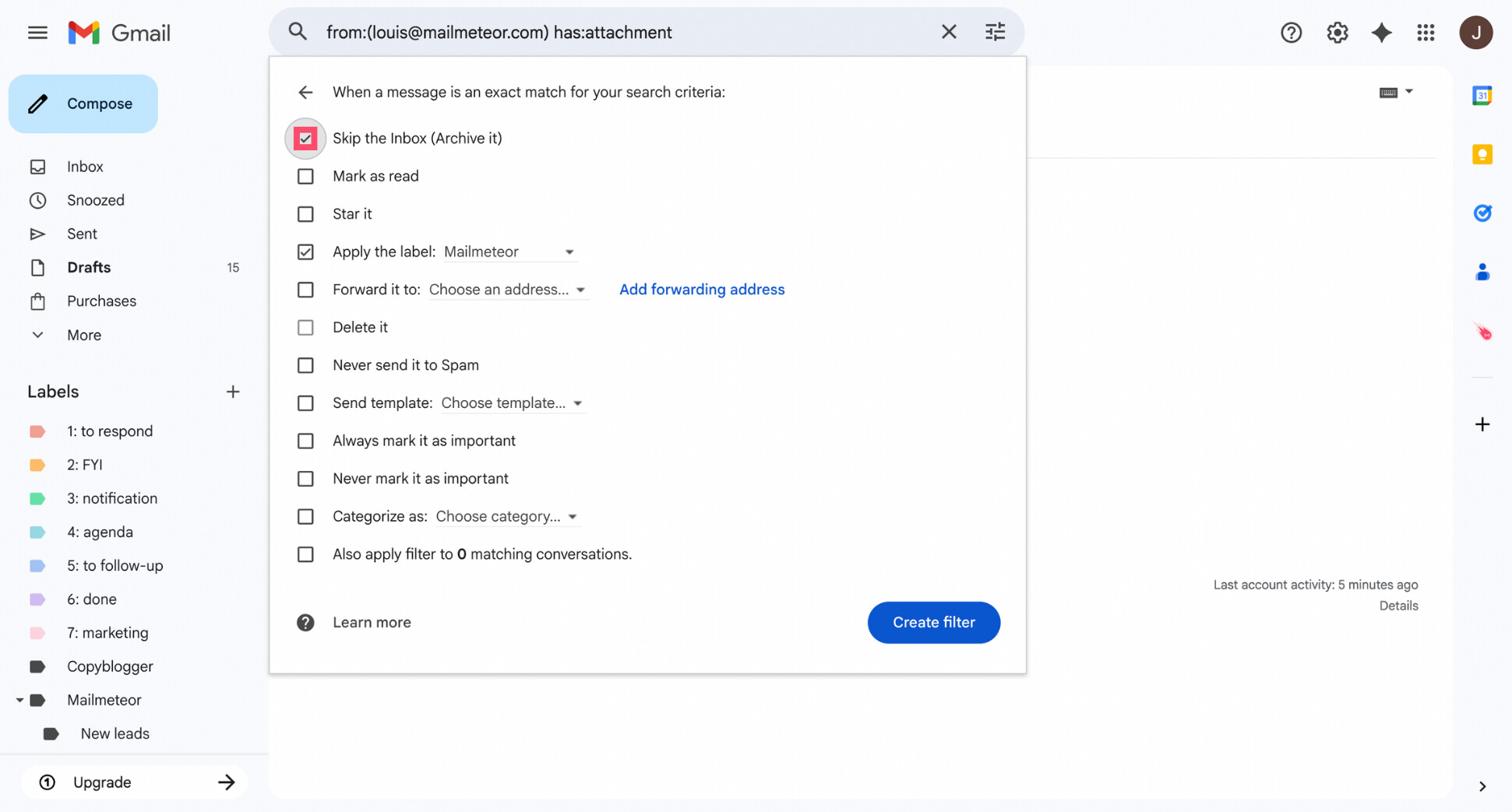
Puedes añadir otras acciones si lo necesitas — por ejemplo, marcar correos como leídos — pero en la mayoría de los casos, aplicar una etiqueta y omitir la bandeja de entrada es suficiente.
Paso 4: Aplicar el filtro a los correos existentes
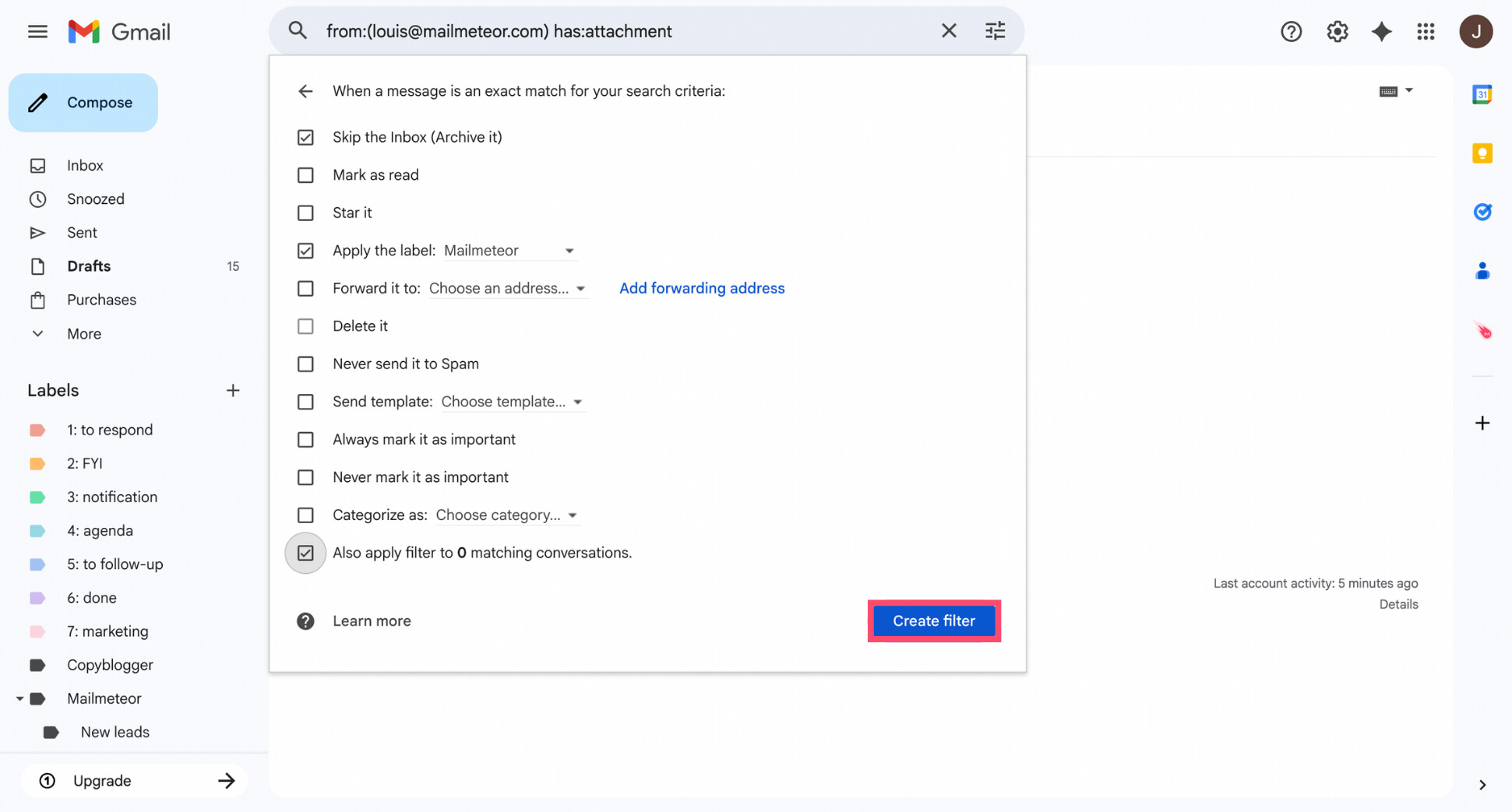
Antes de guardar el filtro, busca la opción Aplicar también el filtro a las conversaciones coincidentes en la parte inferior de la ventana. Actívala si quieres que Gmail mueva también los correos que ya has recibido, no solo los futuros.
Una vez marcada, haz clic en Crear filtro. Gmail aplicará la regla y moverá todos los correos coincidentes a la etiqueta seleccionada. A partir de ahora, cualquier nuevo correo que cumpla los mismos criterios se organizará automáticamente — sin necesidad de ordenarlo a mano.
Filtros de Gmail más útiles
Una vez que entiendes cómo funcionan los filtros de Gmail, puedes crear reglas potentes en pocos clics. A continuación encontrarás algunos de los filtros más útiles que puedes configurar para mover correos automáticamente a carpetas y mantener tu bandeja de entrada bajo control.
Mover automáticamente todos los correos de un remitente a una carpeta
Esto funciona muy bien para los correos que recibes regularmente del mismo remitente, como actualizaciones, confirmaciones o notificaciones recurrentes.
En la configuración del filtro:
- Introduce la dirección de correo (o el dominio) del remitente en el campo De
- Haz clic en Crear filtro
- Aplica una etiqueta y elige si omitir la bandeja de entrada
Todos los correos actuales y futuros de ese remitente se organizarán automáticamente.
Mover automáticamente correos con archivos adjuntos a una carpeta
Si recibes habitualmente facturas, contratos o informes como archivos adjuntos, este filtro te ayuda a tenerlos todos en un mismo lugar.
En las opciones de búsqueda avanzada:
- Marca Tiene adjunto
- Combínalo con un remitente o palabra clave para mayor precisión (opcional)
Luego aplica una etiqueta como Adjuntos o Facturas para agrupar esos correos.
Mover automáticamente los boletines a una carpeta
Los boletines pueden acumularse rápidamente, aunque tengas intención de leerlos.
Para filtrar boletines:
- Añade términos comunes como Cancelar suscripción o Newsletter en Tiene las palabras
- O apunta a remitentes de boletines específicos en el campo De
Aplica una etiqueta como Boletines y marca Omitir la bandeja de entrada para mantener estos correos organizados en una carpeta dedicada en lugar de tu bandeja de entrada.
Mover automáticamente correos según palabras clave
Este filtro es útil para organizar correos relacionados con proyectos, herramientas o temas específicos.
Por ejemplo, puedes:
- Añadir el nombre de un proyecto en Tiene las palabras
- Filtrar correos que contengan números de pedido o IDs de incidencias
Gmail etiquetará automáticamente cualquier correo que incluya esas palabras clave, facilitando el seguimiento de conversaciones relacionadas.
Mover automáticamente correos antiguos a una carpeta
Si quieres limpiar tu bandeja de entrada sin eliminar nada, puedes buscar correos antiguos y moverlos a una carpeta separada.
Usa filtros combinados con los operadores de búsqueda de Gmail, como:
- older_than:30d para apuntar a correos de más de 30 días
- older_than:6m para apuntar a correos de más de seis meses
Archiva esos correos o aplica una etiqueta como Correos antiguos para mantener tu bandeja de entrada centrada y conservar el acceso a los mensajes pasados.
Por qué los filtros de Gmail a veces se quedan cortos
Los filtros de Gmail funcionan bien para reglas simples y predecibles. Pero a medida que tu bandeja de entrada crece, pueden empezar a mostrar sus limitaciones.
El mayor inconveniente es que los filtros se basan en reglas. Solo actúan sobre las condiciones que defines — remitente, palabras clave, archivos adjuntos, etc. Si un correo no coincide exactamente con esas reglas, no se ordenará, aunque claramente pertenezca a la misma categoría.
Los filtros tampoco se adaptan con el tiempo. Si un remitente cambia su redacción, el asunto varía ligeramente o aparece un nuevo tipo de correo, a menudo hay que actualizar o crear nuevas reglas manualmente.
Por último, los filtros pueden volverse difíciles de gestionar a gran escala. Con demasiadas reglas superpuestas, es fácil perder el rastro de por qué ciertos correos se están moviendo — o enviar accidentalmente mensajes importantes fuera de tu bandeja de entrada.
Si quieres un enfoque más flexible — uno que pueda entender el contexto y evolucionar con tu bandeja de entrada — la categorización de correos basada en IA puede ayudarte. En lugar de depender de reglas fijas, aplica etiquetas automáticamente según la intención de cada correo.
Cómo categorizar correos automáticamente con un asistente de IA
Con un asistente de IA para Gmail como Mailmeteor, los correos se categorizan automáticamente con etiquetas inteligentes, sin necesidad de crear ni mantener filtros. Una vez activado, ordena silenciosamente los nuevos correos por ti y mantiene tu bandeja de entrada organizada con una configuración mínima. Así es como funciona.
Paso 1: Activar la categorización de correos por IA en Gmail
Para empezar, instala la extensión de Chrome de Mailmeteor.
Luego:
- Abre Gmail.
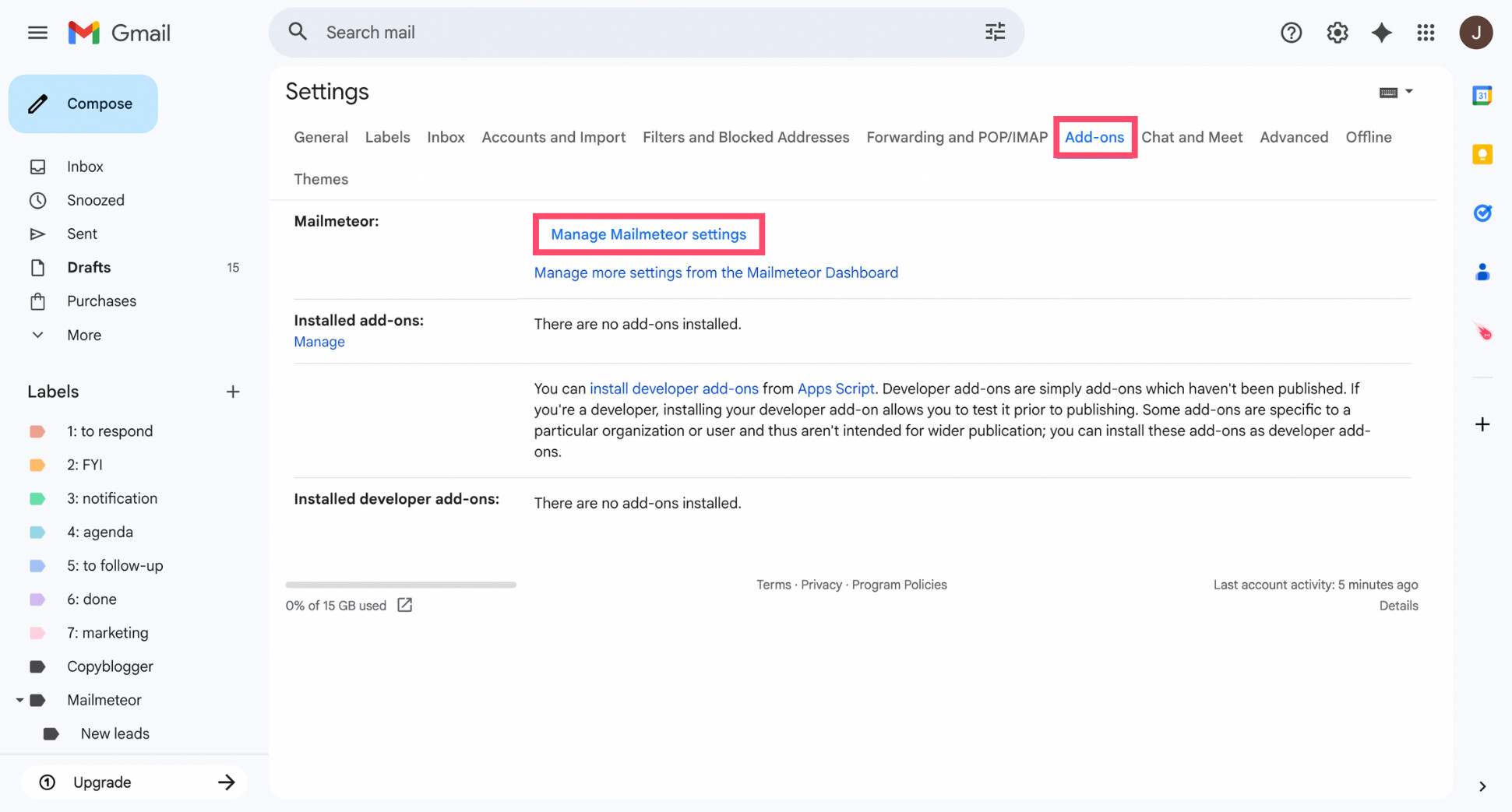
- Ve a Configuración > Ver toda la configuración > Complementos.
- Haz clic en Gestionar la configuración de Mailmeteor.
- Activa Categorización de correos.
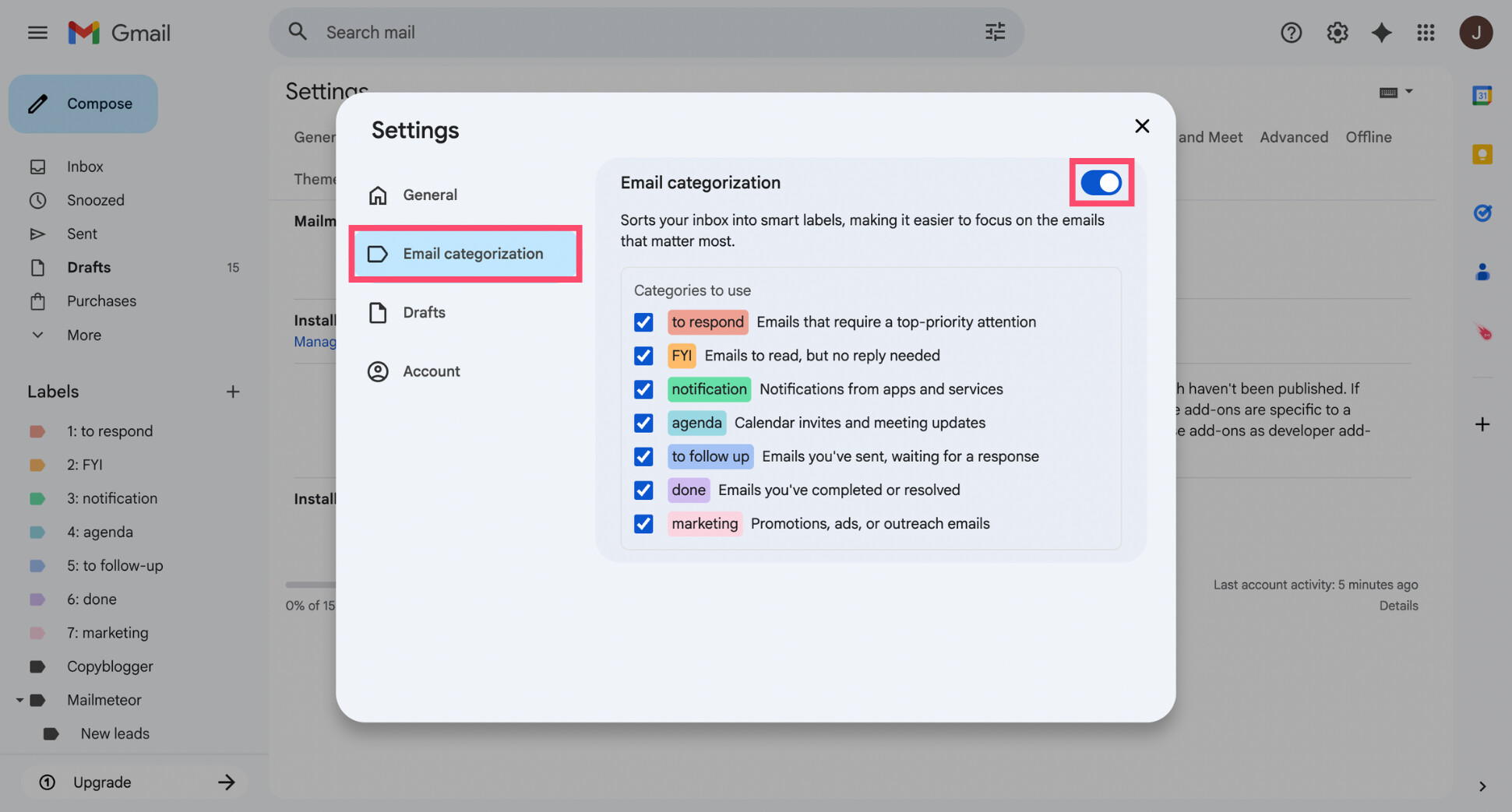
Una vez activada, la IA comenzará a analizar los correos entrantes y a aplicar automáticamente las etiquetas seleccionadas. Puedes modificar o desactivar esta función en cualquier momento.
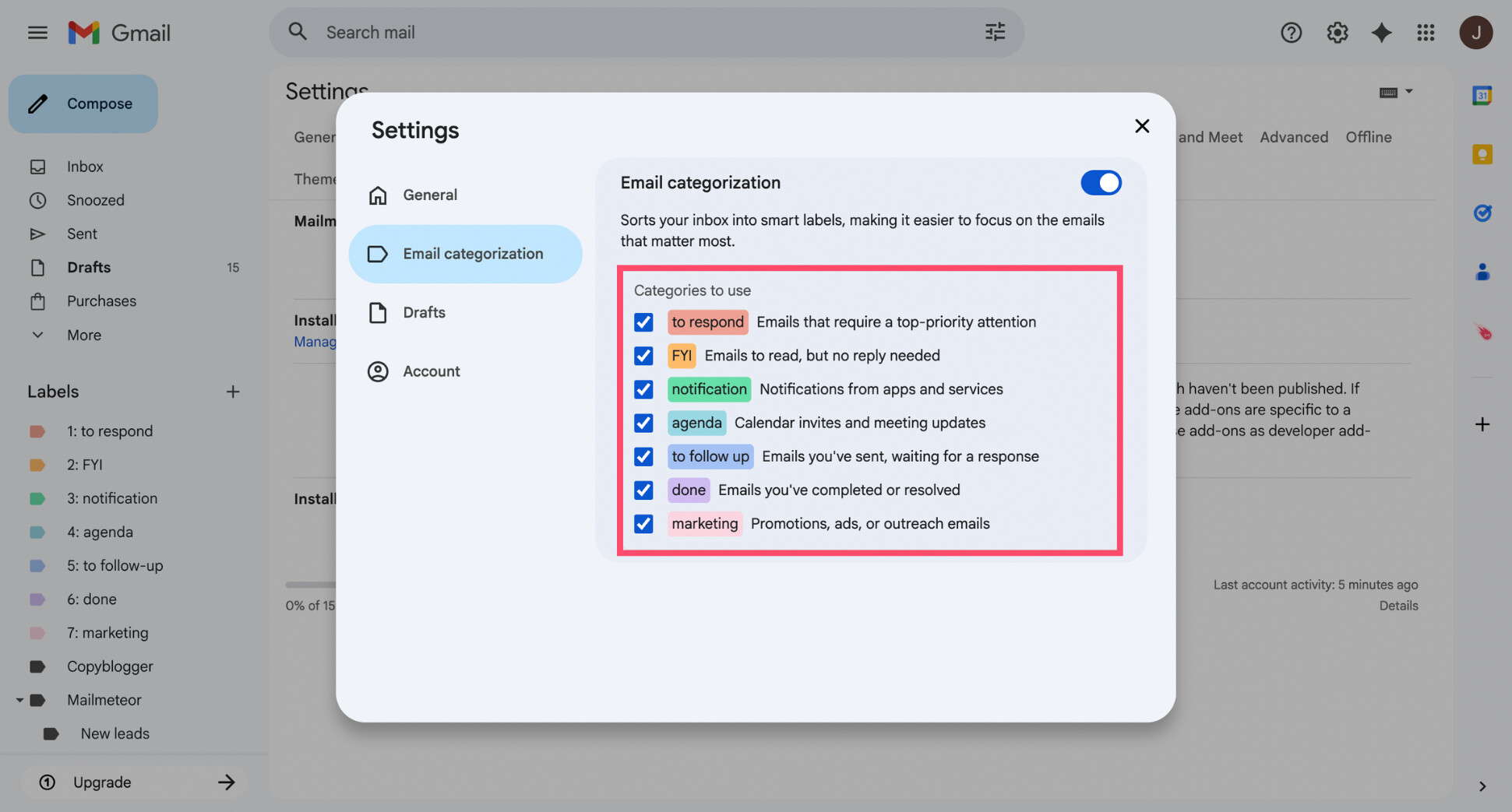
Paso 2: Elegir qué categorías de correo usar
Una vez activada la categorización de correos, puedes elegir qué etiquetas inteligentes debe aplicar la IA en tu bandeja de entrada. Mailmeteor utiliza categorías prácticas que reflejan cómo las personas procesan naturalmente sus correos, como:
- Por responder – correos que requieren una respuesta o acción
- Para tu información – correos informativos que quizás quieras leer pero no necesitas responder
- Notificación – alertas automáticas y actualizaciones del sistema
- Agenda – invitaciones de calendario y correos relacionados con reuniones
- Por hacer seguimiento – correos que has enviado y sobre los que estás esperando respuesta
- Hecho – conversaciones que ya has gestionado
- Marketing – correos promocionales o de prospección
Puedes activar solo las categorías que se adapten a tu flujo de trabajo y desactivar el resto. Cada categoría se aplica como una etiqueta estándar de Gmail con su propio color, lo que facilita identificar los correos importantes de un vistazo directamente desde tu bandeja de entrada.
Paso 3: Dejar que la IA etiquete automáticamente los correos entrantes
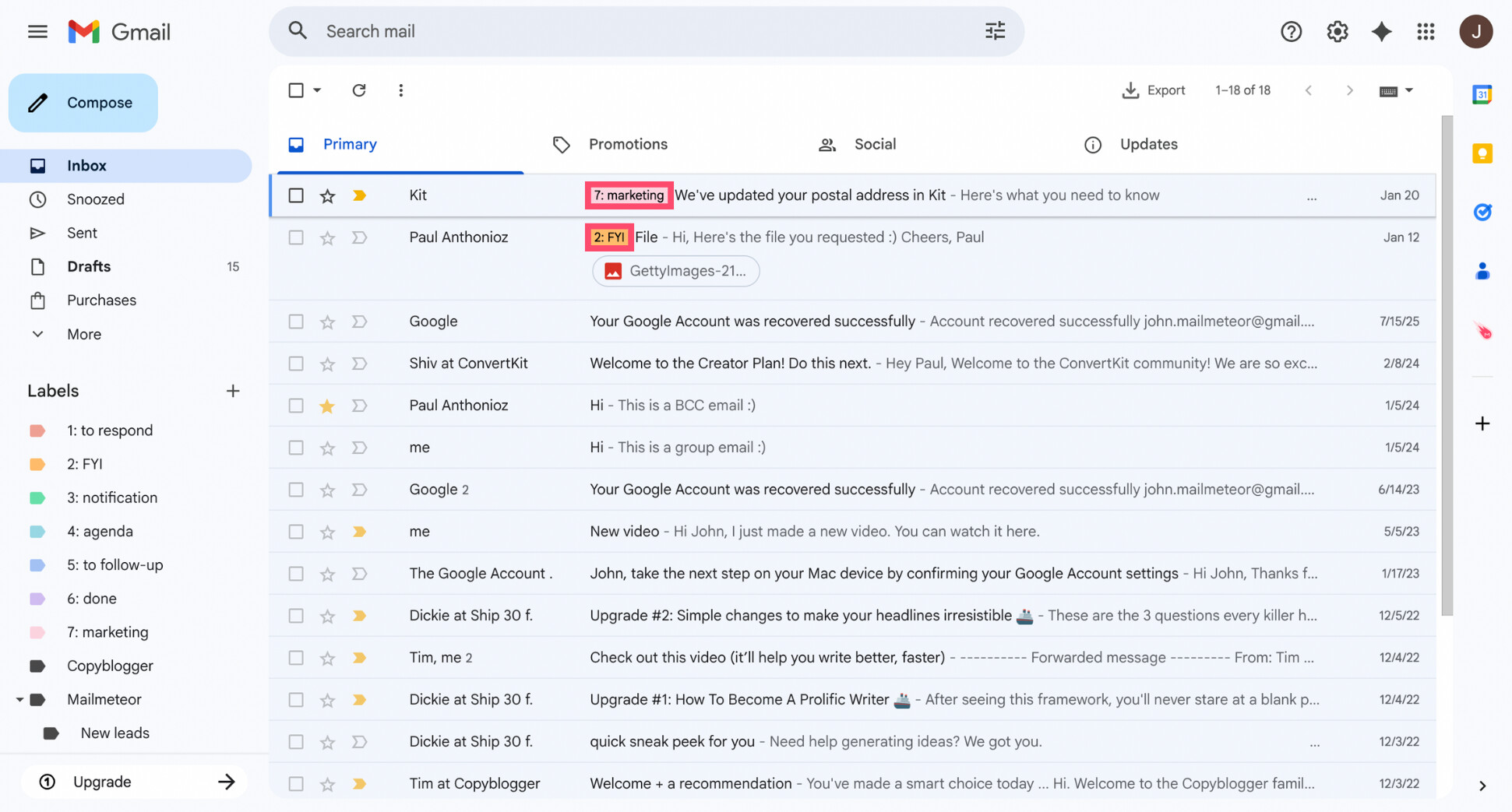
Mailmeteor no mueve los correos fuera de tu bandeja de entrada de forma predeterminada. En cambio, los categoriza aplicando etiquetas mientras los mantiene visibles en tu bandeja de entrada. Esto te da contexto inmediato — sin perder nada.
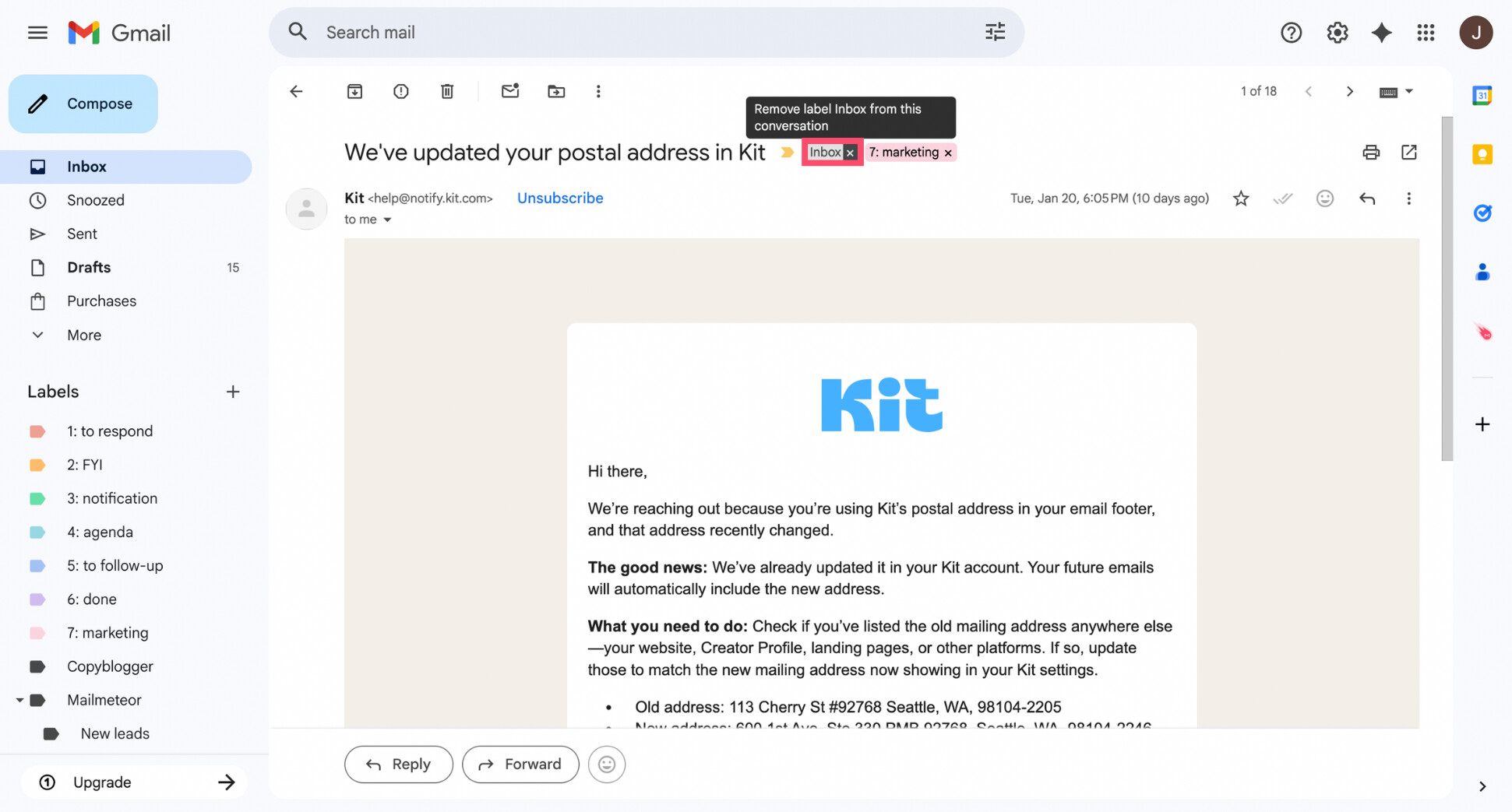
Si quieres que un correo salga de tu bandeja de entrada, simplemente elimina la etiqueta Bandeja de entrada abriendo ese correo y haciendo clic en la X junto a ella. El correo aparecerá entonces solo bajo su etiqueta de categoría, igual que una carpeta tradicional.
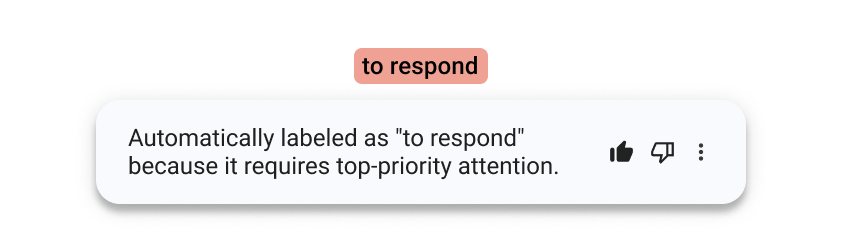
Con el tiempo, la IA mejora a medida que aprende de tus acciones. Cuando mueves correos, cambias etiquetas o corriges una categoría, el sistema usa ese feedback para entender mejor cómo organizas tu bandeja de entrada.
Conclusión
Gmail te ofrece herramientas potentes para organizar tu bandeja de entrada — pero cómo las usas depende de tus necesidades.
Si tus correos siguen patrones claros, los filtros de Gmail suelen ser suficientes. Te permiten mover mensajes automáticamente a carpetas según reglas simples como el remitente, las palabras clave o los archivos adjuntos, y mantener tu bandeja de entrada bajo control.
Si tu bandeja de entrada es más dinámica — o si no quieres dedicar tiempo a crear y mantener reglas — la categorización basada en IA ofrece una alternativa más flexible.
En lugar de depender de condiciones fijas, etiqueta los correos según su intención y mejora con el tiempo a medida que aprende de cómo organizas tu bandeja de entrada.
No tienes que elegir un único enfoque. Mucha gente usa filtros para los correos predecibles y la categorización por IA para todo lo demás.
Si quieres probar el filtrado de correos por IA directamente en Gmail, puedes empezar con el asistente de IA de Mailmeteor (¡es gratis!) y dejar que tu bandeja de entrada se organice sola.
Preguntas frecuentes
¿Puede Gmail mover correos automáticamente a carpetas?
Sí. Gmail puede mover correos automáticamente usando filtros que aplican etiquetas (la versión de Gmail de las carpetas). Una vez configurados, estos filtros organizan los correos entrantes sin ninguna acción manual.
¿Cómo puedo mover correos automáticamente a una carpeta en Gmail y eliminarlos de la bandeja de entrada?
Crea un filtro de Gmail, aplica una etiqueta y activa Omitir la bandeja de entrada. Esto elimina los correos coincidentes de tu bandeja de entrada mientras los mantiene accesibles bajo la etiqueta seleccionada.
¿Puedo mover automáticamente los correos de un remitente a una carpeta en Gmail?
Sí. Puedes crear un filtro usando la dirección de correo o el dominio del remitente en el campo De, luego aplicar una etiqueta y elegir si omitir la bandeja de entrada.
¿Puede Gmail ordenar correos automáticamente sin filtros?
No con las herramientas nativas de Gmail. Se necesitan filtros para el ordenamiento automático. Sin embargo, herramientas basadas en IA como Mailmeteor pueden categorizar correos automáticamente sin reglas manuales aplicando etiquetas por ti.
¿El ordenamiento automático de correos funciona en la aplicación móvil de Gmail?
Los filtros deben crearse en el escritorio, pero una vez configurados funcionan tanto en la interfaz web de Gmail como en las aplicaciones móviles de iOS y Android.
¿Puedo editar o desactivar una regla de ordenamiento automático en Gmail?
Sí. Ve a Configuración > Ver toda la configuración > Filtros y direcciones bloqueadas, donde puedes editar, pausar o eliminar cualquier filtro en cualquier momento.


