Mantente al tanto de tus emails importantes sin sentirte abrumado. En esta guía rápida, te explicaremos cómo gestionar las notificaciones de Gmail en cualquier dispositivo. Aprende a configurar alertas inteligentes para no perderte nunca un email importante.
Las notificaciones de Gmail pueden ser un arma de doble filo. Las alertas a tiempo pueden ayudarte a responder rápidamente a mensajes importantes. Pero los zumbidos, sonidos y ventanas emergentes constantes pueden volverse rápidamente molestos y distraerte.
En esta guía rápida, te mostraremos cómo activar, desactivar y personalizar las notificaciones de Gmail en todos tus dispositivos, para que puedas mantenerte informado mientras reduces al mínimo las distracciones innecesarias.
¿Qué son las notificaciones de Gmail?
Las notificaciones de Gmail son alertas que aparecen en tu dispositivo para informarte de nuevos correos o de actualizaciones dentro de tu cuenta de Gmail. Estas notificaciones pueden aparecer como banners, sonidos o insignias, dependiendo de tu dispositivo y de tu configuración. Están diseñadas para mantenerte informado y ayudarte a reaccionar rápido, tanto si usas Gmail en ordenador como en Android o iPhone.
¿Cómo activar o desactivar las notificaciones de Gmail?
Empecemos por lo básico. En esta sección te mostraremos cómo activar o desactivar las notificaciones de Gmail en ordenador, Android o iPhone.
En ordenador
Para activar o desactivar las notificaciones de Gmail en ordenador:
Paso 1: Inicia sesión en Gmail.
Paso 2: Ve a Configuración > Ver todos los ajustes.
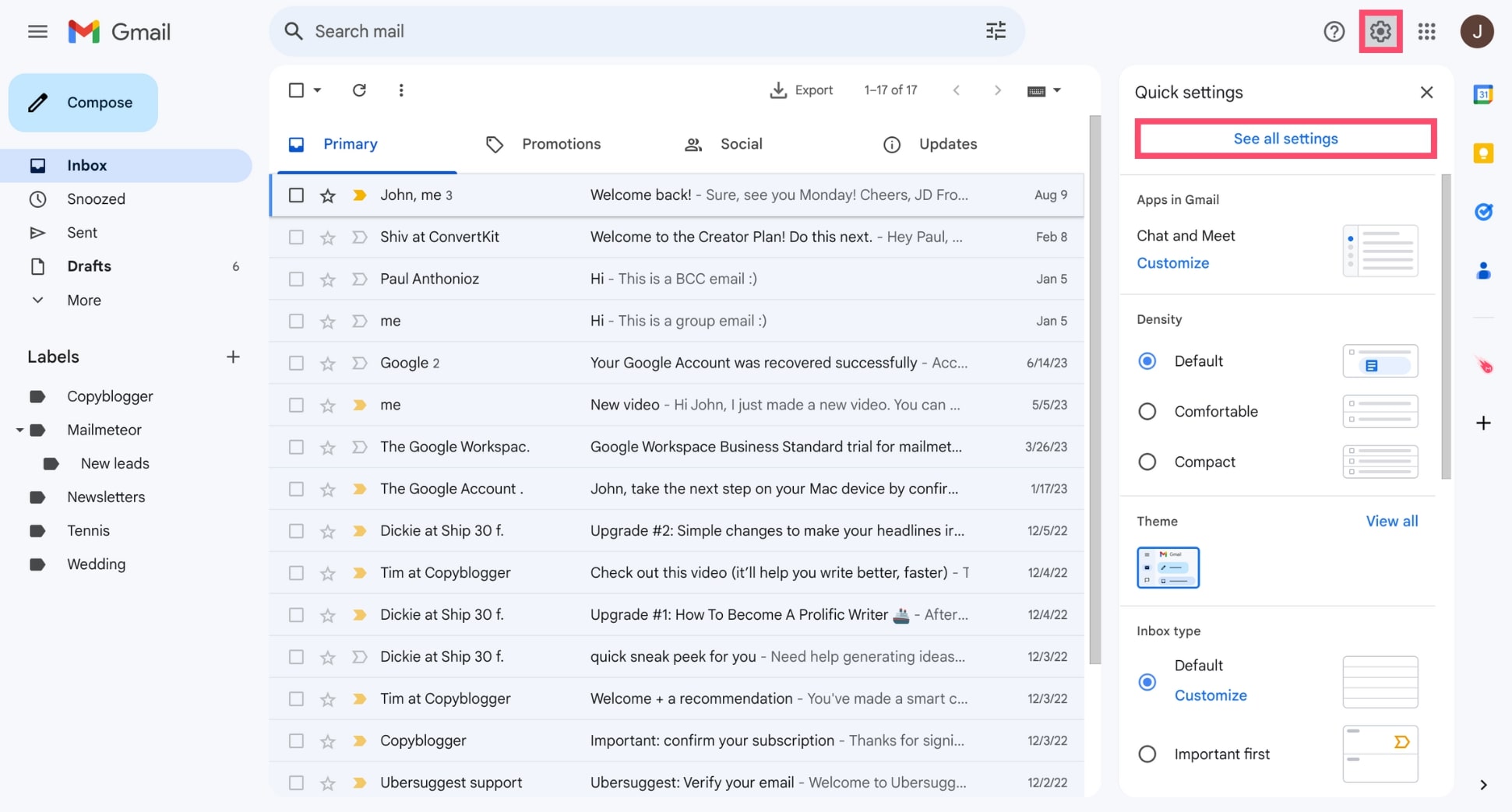
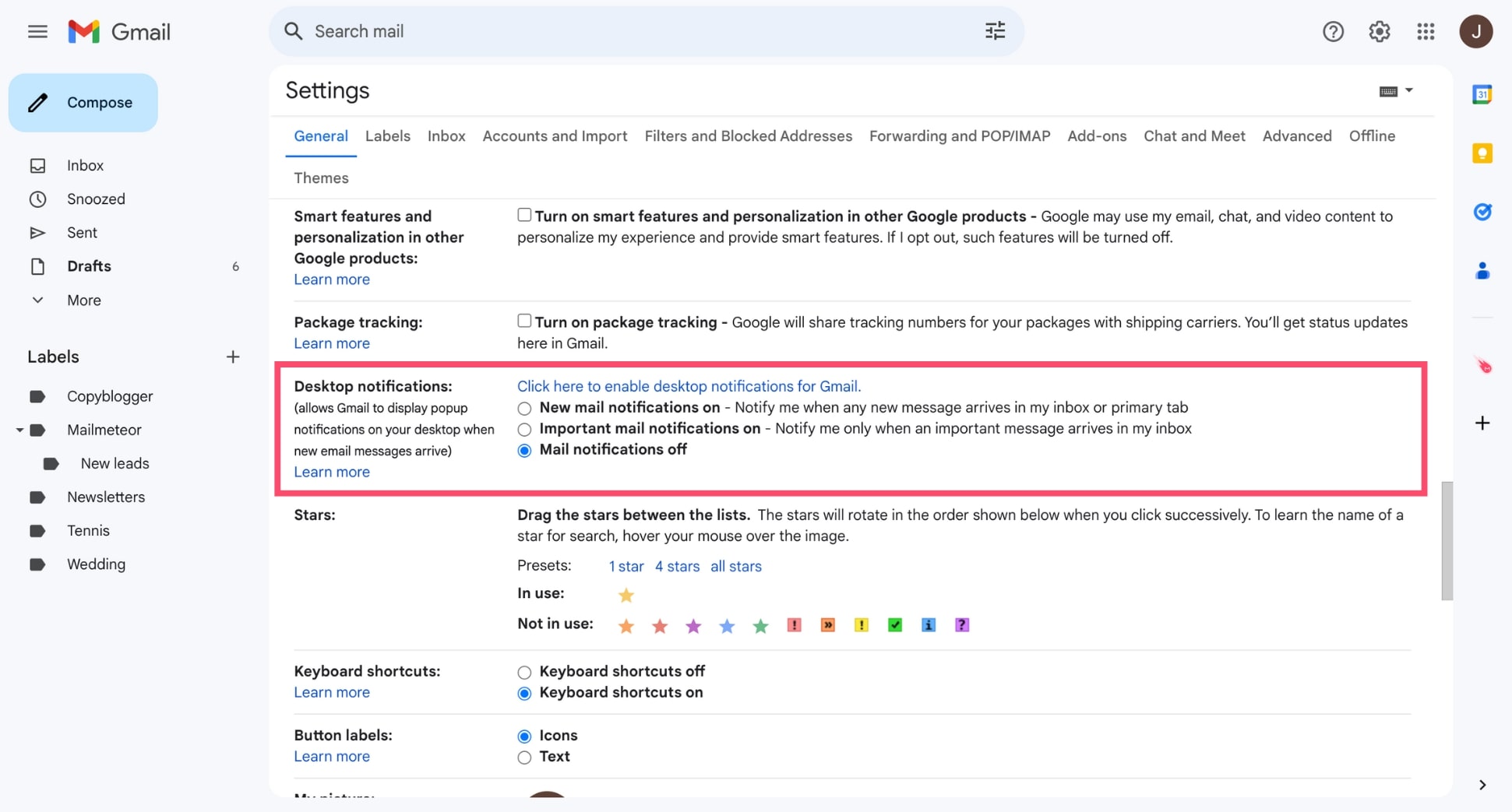
Paso 3: Desplázate hasta encontrar la sección Notificaciones de escritorio.
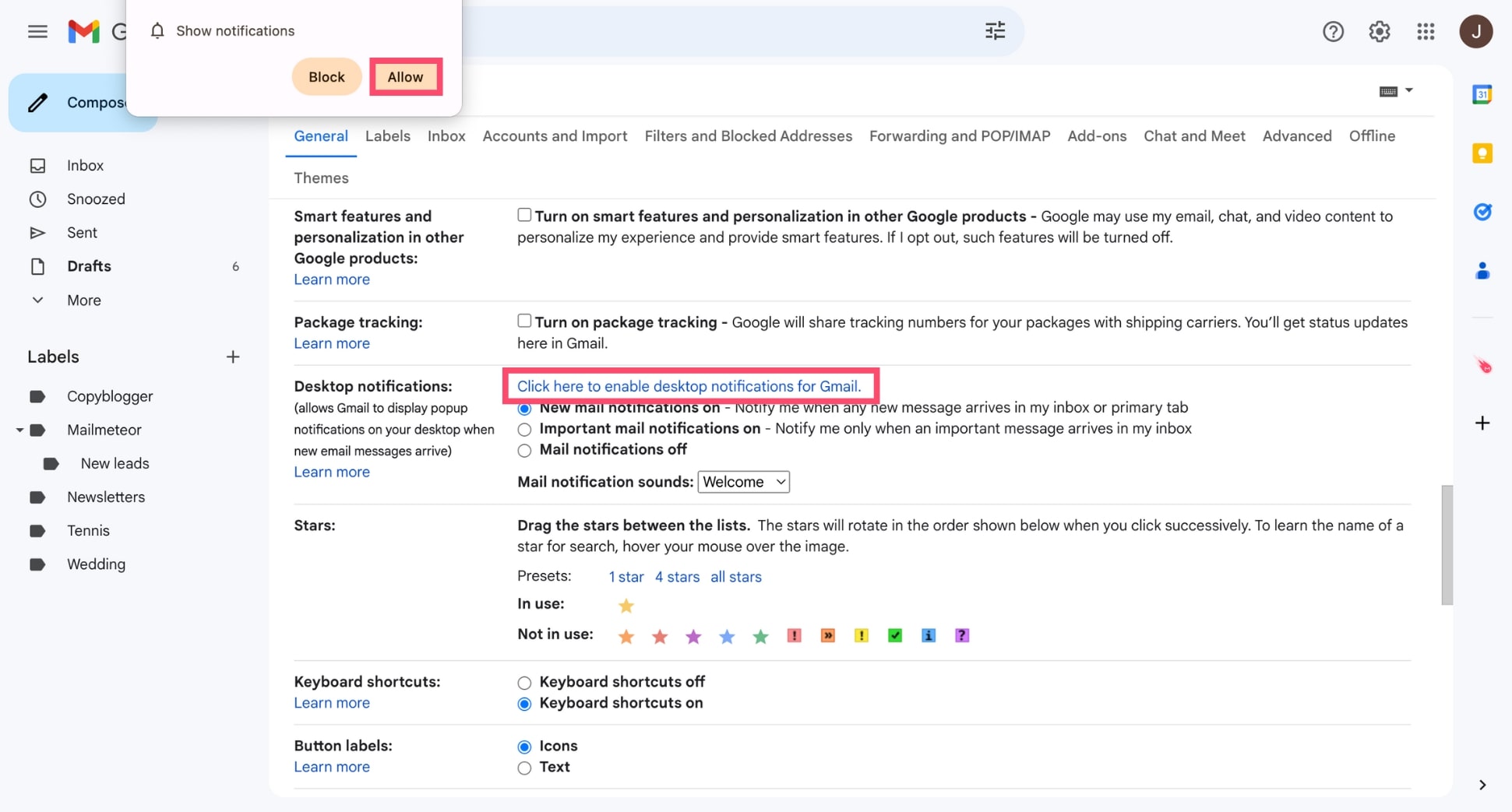
Paso 4: Selecciona Haz clic aquí para activar las notificaciones de escritorio de Gmail. Después, haz clic en Permitir.
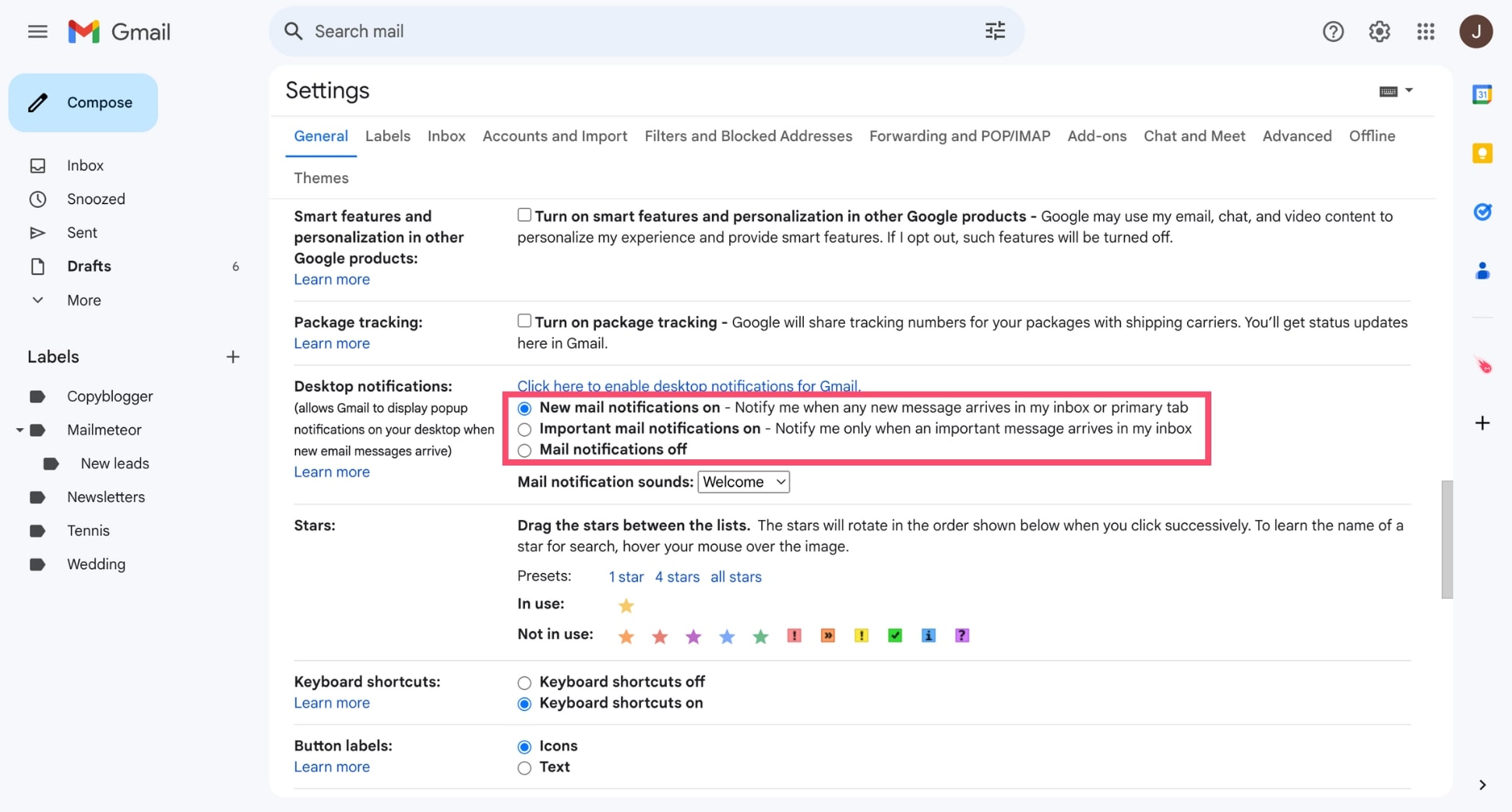
Paso 5: Elige Notificaciones de correo nuevo activadas para recibir alertas de todos los mensajes entrantes. O selecciona Notificaciones de correo desactivadas para desactivar las notificaciones por completo.
Paso 6: Haz clic en Guardar cambios.
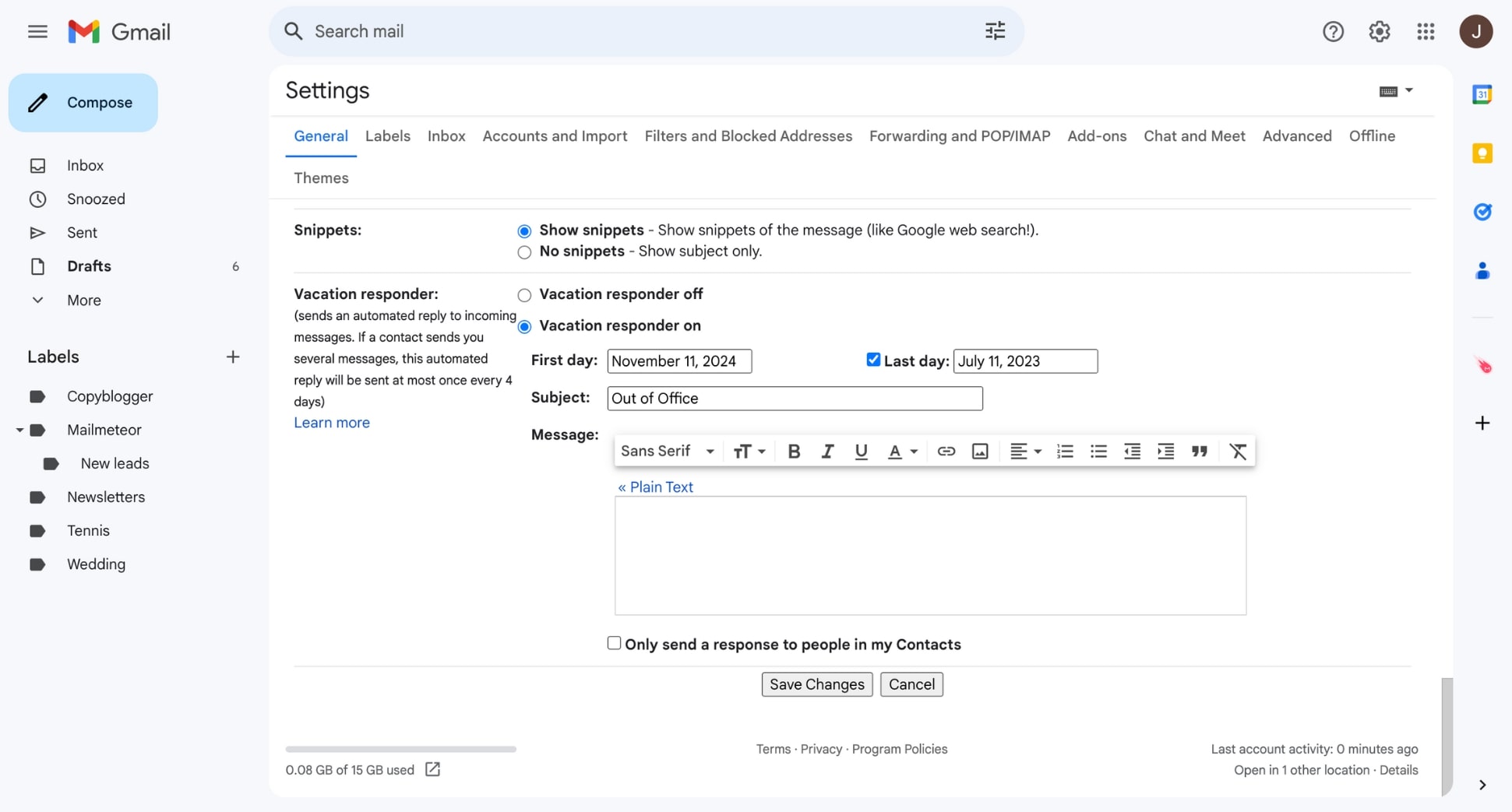
Y listo. Ahora puedes permitir que Gmail muestre notificaciones emergentes en tu ordenador cuando lleguen nuevos correos. O desactivar estas notificaciones si necesitas concentrarte en una tarea importante sin distracciones.
En Android
Para activar o desactivar las notificaciones de Gmail en Android:
Paso 1: Abre la app de Gmail.
Paso 2: Toca Menú.
Paso 3: Ve a Configuración > Configuración general.
Paso 4: Toca Gestionar notificaciones.
Paso 5: Activa o desactiva las notificaciones de Gmail.
Y ya está. Ahora puedes activar las notificaciones de Gmail en tu dispositivo para mantenerte al día y responder rápido a tus correos importantes. O desactivarlas para evitar sentirte abrumado por ventanas emergentes, sonidos y banners.
En iPhone
Para activar o desactivar las notificaciones de Gmail en iPhone:
Paso 1: Abre Gmail.
Paso 2: Toca Menú.
Paso 3: Ve a Configuración.
Paso 4: En Notificaciones, toca Notificaciones por correo.
Paso 5: Selecciona Todos los correos nuevos para recibir alertas de cada email. O Ninguno para desactivar todas las notificaciones.
Y eso es todo. Ahora puedes gestionar las notificaciones de Gmail en tu iPhone (o iPad) y decidir cuándo quieres estar informado o cuándo prefieres no ser molestado.
¿Cómo personalizar las notificaciones de Gmail?
¿Quieres tener más control sobre tus alertas de correo? Echa un vistazo a estos consejos avanzados para ajustar las notificaciones de Gmail y asegurarte de recibir alertas solo para los mensajes o eventos que de verdad importan.
Recibir notificaciones solo de correos de alta prioridad
El trabajador medio estadounidense recibe 120 emails al día. Recibir una notificación por cada uno de esos correos puede resultar agobiante, especialmente si la mayoría no son urgentes. Para recibir alertas solo de los correos importantes, sigue estos pasos:
Paso 1: Abre Gmail.
Paso 2: Ve a Configuración > Ver todos los ajustes.
Paso 3: Desplázate hasta la sección Notificaciones de escritorio.
Paso 4: Selecciona Notificaciones de correo importante activadas.
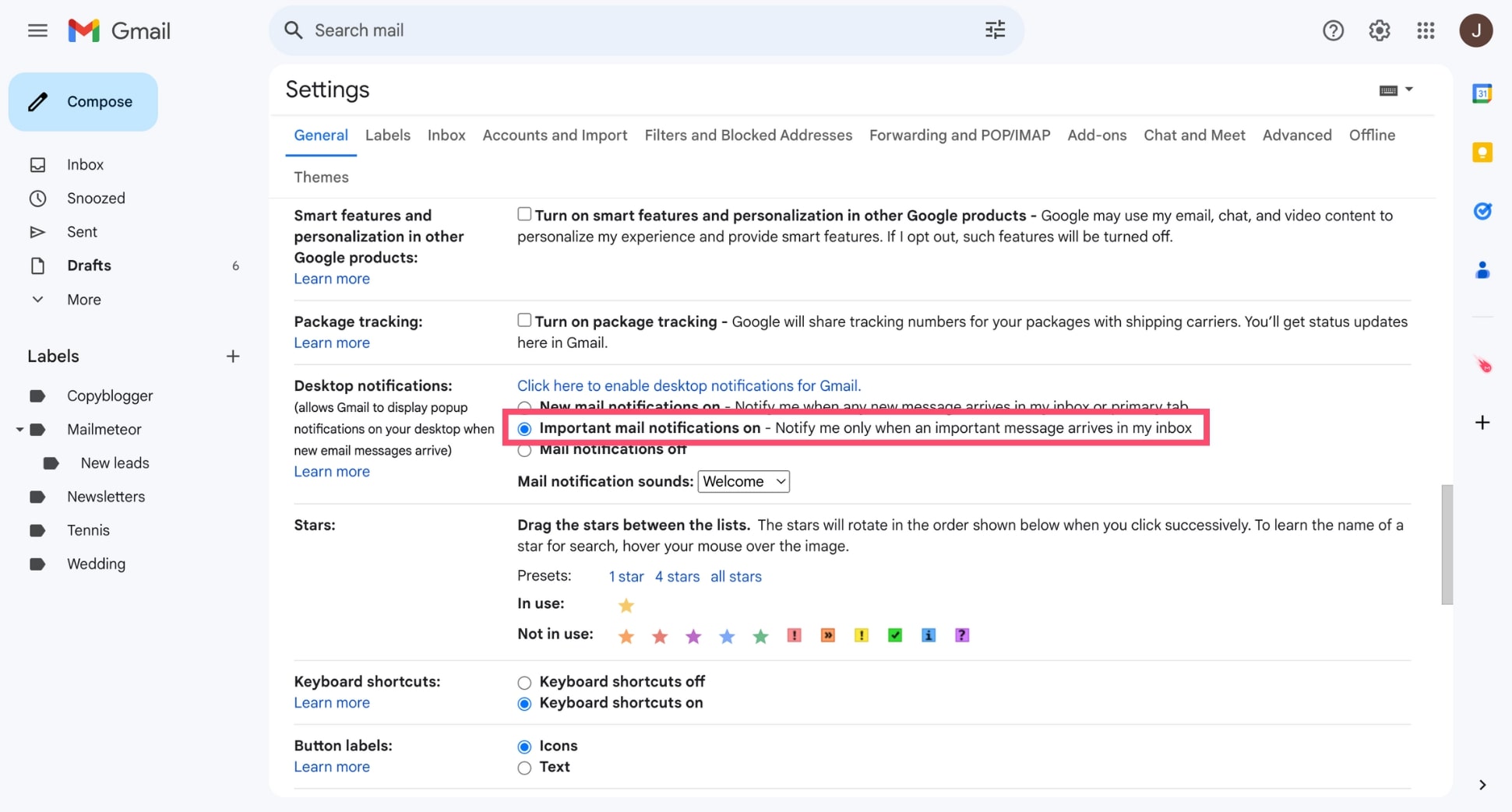
Paso 5: Haz clic en Guardar cambios.
Y listo. A partir de ahora, Gmail solo te notificará cuando recibas correos marcados como Importantes. De este modo, podrás centrarte en lo que de verdad importa y reducir las distracciones de mensajes menos relevantes.
Gestionar los sonidos de notificación del correo
¿No te gusta el sonido de las notificaciones de Gmail? Aquí tienes cómo cambiarlo o silenciar tus alertas:
Paso 1: Abre Gmail.
Paso 2: Ve a Configuración > Ver todos los ajustes.
Paso 3: Desplázate hasta Notificaciones de escritorio.
Paso 4: Junto a Sonidos de notificación de correo, haz clic en la flecha para abrir el menú desplegable. Después, elige un efecto de sonido como Snappy, Sweet o Whistle. O selecciona None para desactivar los sonidos de notificación de Gmail.
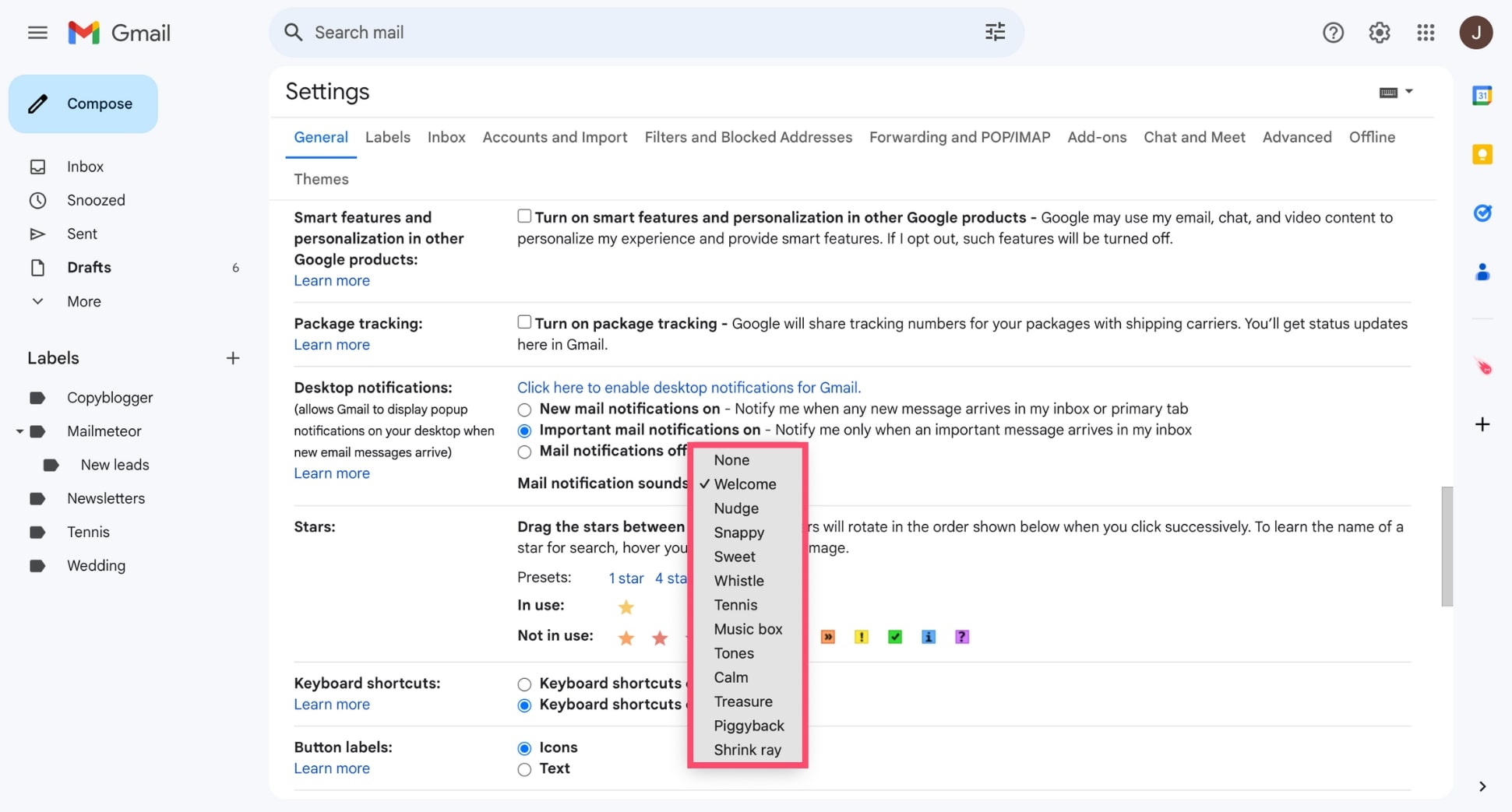
Paso 5: Guarda los cambios.
Y listo. Ahora puedes personalizar los sonidos de tus notificaciones por correo y crear un sistema de alertas adaptado a ti, sin distraerte de tus tareas importantes.
Activar notificaciones solo para Meet
¿No quieres olvidarte de tus videollamadas importantes de Google Meet? No hay problema. Puedes personalizar las notificaciones de Google para recibir alertas solo de los eventos de Meet. Esta función solo está disponible en dispositivos Android.
Paso 1: Abre Chrome.
Paso 2: Haz clic en Más. Después ve a Configuración.
Paso 3: En Privacidad y seguridad, selecciona Configuración de sitios.
Paso 4: Haz clic en Notificaciones.
Paso 5: Desplázate hacia abajo hasta encontrar la entrada de Google Meet. Después haz clic en Más y selecciona Permitir.
Ahora puedes estar tranquilo: recibirás las notificaciones a tiempo de tus reuniones importantes de Google Meet, lo que te ayudará a mantenerte organizado y productivo.
¿Cómo solucionar que las notificaciones de Gmail no funcionen?
Si no estás recibiendo notificaciones de Gmail, esto puede afectar a tu productividad y hacer que te pierdas correos importantes. Aquí tienes una guía paso a paso para solucionar los problemas más comunes con las alertas de Gmail.
1. Revisa la configuración de tus notificaciones
Para empezar, abre Gmail. Ve a Configuración > Ver todos los ajustes > General. Después, desplázate hasta Notificaciones y asegúrate de haber seleccionado Notificaciones de correo nuevo activadas o Notificaciones de correo importante activadas. Haz clic en Guardar cambios para actualizar la configuración si es necesario.
2. Comprueba los permisos del navegador (ordenador)
Para asegurarte de que tu navegador tiene permiso para mostrar notificaciones, abre Chrome. Después ve a Configuración > Privacidad y seguridad > Configuración de sitios > Notificaciones. ¿Está Gmail en la lista de sitios No permitidos para enviar notificaciones? Si es así, haz clic en Más y luego selecciona Permitir.
3. Comprueba la configuración de notificaciones de tu sistema
¿Tu ordenador (o móvil) tiene permitido enviar notificaciones? Ve a los ajustes de tu dispositivo y busca la sección de notificaciones. Después activa las notificaciones y autoriza a Gmail a enviar alertas de correo.
4. Desactiva el modo No molestar
Comprueba si el modo No molestar está activado en tu dispositivo. Esto puede silenciar todas las notificaciones, incluidas las alertas de Gmail. Para solucionarlo, desactiva No molestar o configura excepciones para las notificaciones de Gmail.
5. Actualiza la app de Gmail (móvil)
Una versión antigua de la app puede provocar problemas con las notificaciones. Para actualizar Gmail en tu teléfono o tablet, ve a la App Store (iOS) o a Google Play Store (Android). Después busca la app de Gmail y pulsa Actualizar.
6. Borra la caché y los datos (móvil)
Por último, para resolver problemas de notificaciones de Gmail en dispositivos móviles, puedes intentar borrar la caché y los datos de la app. Para hacerlo, ve a los ajustes de tu dispositivo. Toca Aplicaciones. Desplázate y selecciona Gmail. Toca Almacenamiento. Pulsa Borrar caché para eliminar archivos temporales. Si el problema continúa, toca Borrar datos para restablecer la app.
Reflexión final
Las notificaciones de Gmail son una herramienta potente. Puedes usarlas para recibir alertas a tiempo, no perderte nunca un email importante y responder con rapidez a comunicaciones relevantes.
En esta guía rápida, te hemos mostrado cómo activar, desactivar y personalizar tus notificaciones, para que tengas el control total sobre qué correos generan alertas y cuándo prefieres no ser interrumpido.
¿Quieres llevar tu bandeja de entrada de Gmail al siguiente nivel? Puedes descargar nuestra extensión gratuita para Gmail para desbloquear funciones exclusivas.
✨ Escribe emails más rápido con IA
💌 Envía campañas de email directamente desde tu bandeja de entrada
🗄️ Importa tus listas de contactos desde Google Sheets, CSV, etc.
⏰ Programa seguimientos automáticos hasta recibir una respuesta
🗂️ Busca y exporta emails con un solo clic
Nuestro plan gratuito te permite enviar hasta 50 emails personalizados al día. ¿Necesitas más? Pásate a uno de nuestros planes de pago para enviar hasta 2.000 emails al día y acceder a funciones avanzadas como el seguimiento en tiempo real, la protección contra rebotes y un impulso de entregabilidad.
¡Feliz envío! 💌
FAQs – Notificaciones de Gmail
¿Cómo desactivo las notificaciones de Gmail por la noche?
Para desactivar las notificaciones de Gmail por la noche, puedes usar la función No molestar de tu dispositivo. En Android, ve a Configuración > Sonido y vibración > No molestar. Después selecciona el periodo durante el cual quieres silenciar las notificaciones. En iPhone, toca Ajustes > Concentración > No molestar y personaliza tu horario para desactivar automáticamente las notificaciones de Gmail durante la noche.
¿Por qué de repente no recibo notificaciones de Gmail?
Si las notificaciones de Gmail han dejado de funcionar de repente, revisa la configuración de notificaciones de Gmail para asegurarte de que las alertas están activadas. Comprueba también que Gmail tenga permiso para enviar notificaciones en los ajustes de tu dispositivo. Desactiva la optimización de batería para la app de Gmail. Por último, abre la app de Gmail y asegúrate de que la opción Sincronizar Gmail esté activada.
¿Cómo borro las notificaciones de Gmail?
Para borrar las notificaciones de Gmail en ordenador, haz clic en el icono de notificación en la bandeja del sistema o en el navegador y selecciona Borrar para descartar todas las notificaciones. En móvil, desliza desde la parte superior de la pantalla para ver las notificaciones. Después, desliza a izquierda o derecha para borrar alertas individuales de Gmail. O toca Borrar todo para eliminar todas las notificaciones. También puedes abrir los correos no leídos en Gmail para hacer desaparecer las notificaciones.


