¿Tu almacenamiento de Gmail está casi lleno? Ya hemos pasado por eso. Después de años de archivos adjuntos, correos promocionales y conversaciones archivadas acumulándose, es fácil alcanzar el límite de 15 GB.
Cuando eso ocurre, tienes dos opciones: pasarte a un plan de Google Workspace de pago para conseguir más espacio — o limpiar tu bandeja de entrada y liberar almacenamiento de forma inteligente.
El problema es que Gmail no ofrece una forma nativa de ordenar los correos por tamaño, lo que dificulta encontrar los que más espacio ocupan.
Pero no te preocupes — en esta guía te mostramos exactamente cómo encontrar y eliminar los correos pesados en Gmail, incluso sin una función de ordenación por tamaño.
Tanto si quieres despejar tu bandeja de entrada como evitar pagar por más almacenamiento, te traemos métodos paso a paso que realmente funcionan.
Esto es lo que veremos:
- ¿Se puede ordenar Gmail por tamaño?
- Cómo encontrar correos pesados en Gmail con operadores de búsqueda
- Usar el Administrador de almacenamiento de Google para identificar archivos pesados
- Cómo eliminar o limpiar los correos pesados en Gmail
- Consejos para mantener el almacenamiento de Gmail bajo control
¿Listo? Empecemos.
¿Se puede ordenar Gmail por tamaño?
No exactamente — al menos no de la forma en que la mayoría lo espera.
A diferencia de clientes de correo tradicionales como Outlook o Thunderbird, Gmail no tiene un botón de “Ordenar por tamaño” integrado. No hay forma de hacer clic en una columna y ver al instante los correos más pesados en la parte superior. Es una limitación que sorprende a muchos usuarios, especialmente cuando intentan limpiar su bandeja de entrada.
Pero eso no significa que estés sin opciones.
Gmail ofrece potentes operadores de búsqueda que permiten filtrar correos por tamaño, fecha, tipo de archivo adjunto y más. Con los trucos adecuados, puedes encontrar los correos más grandes de tu cuenta — y eliminar los que más espacio ocupan.
También puedes usar el Administrador de almacenamiento integrado de Google para ver qué está llenando tu espacio en Gmail, Drive y Fotos — y eliminar los archivos más pesados de tu cuenta Google.
Veamos ambos métodos.
Cómo encontrar correos pesados en Gmail con operadores de búsqueda
Gmail no permite ordenar correos por tamaño — pero sí admite potentes operadores de búsqueda para filtrar correos según su tamaño, archivos adjuntos y más. Estos son los 3 más útiles para encontrar correos pesados rápidamente:
1. larger: — Encontrar correos más grandes que un tamaño determinado
El operador de búsqueda larger: es la forma más sencilla de filtrar correos por tamaño.

Cómo usarlo:
- Escribe larger:10M en la barra de búsqueda de Gmail para encontrar correos de más de 10 megabytes.
- Puedes ajustar el número (p. ej., larger:5M, larger:20M) según lo que busques.
Es perfecto para encontrar rápidamente los correos que están consumiendo espacio de almacenamiento.
2. size: — Otra forma de encontrar correos pesados (en bytes o MB)
El operador size: funciona de forma similar a larger: — te ayuda a encontrar correos cuyo tamaño es mayor o igual al que especifiques. Puedes indicar el tamaño en bytes, kilobytes (KB) o megabytes (MB).
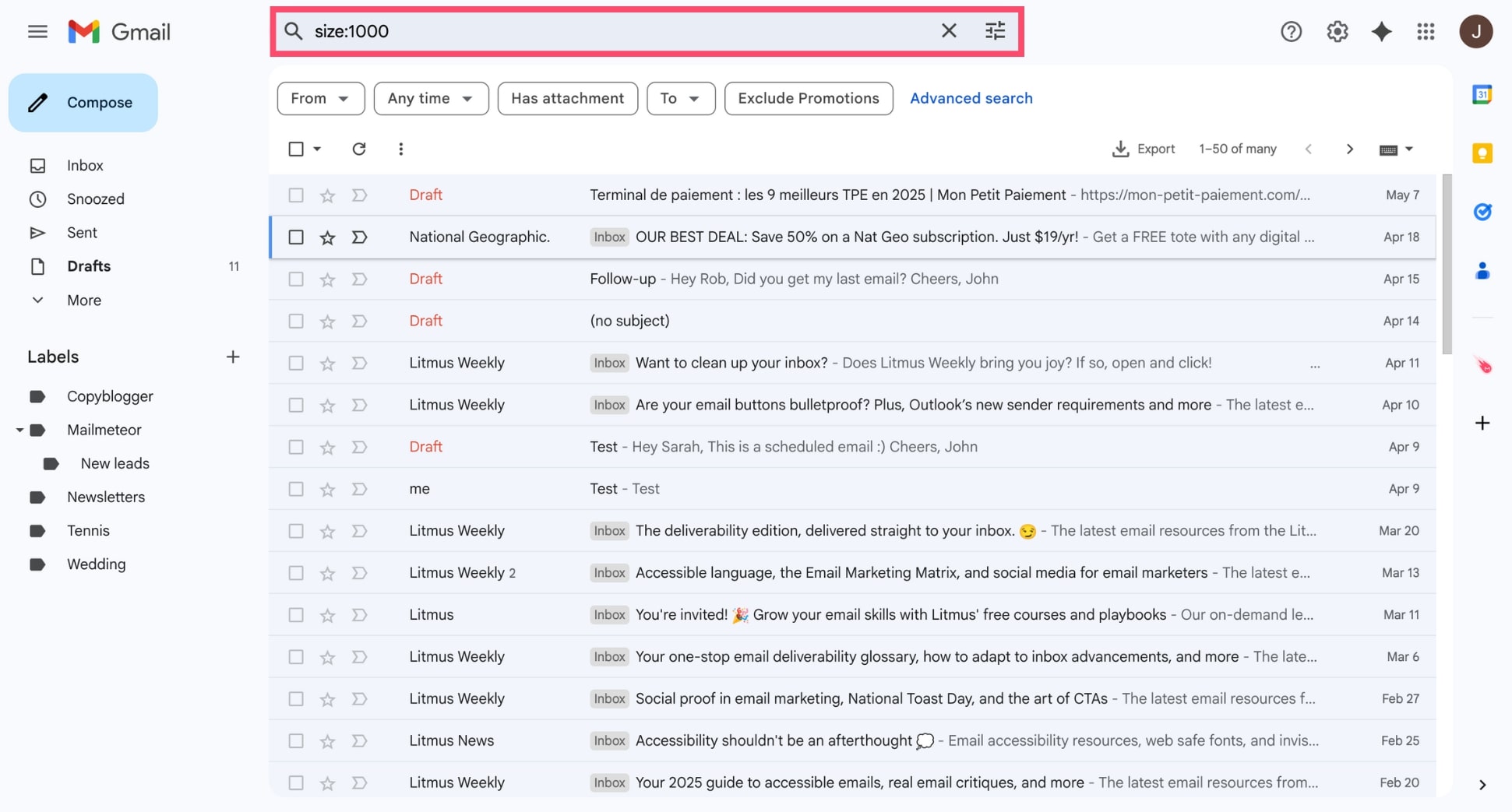
Ejemplos:
- size:5MB muestra todos los correos de 5 MB o más
- size:1048576 muestra todos los correos de 1.048.576 bytes o más
Tanto larger: como size: sirven para lo mismo, pero size: es un poco más flexible en cómo introduces el tamaño. Usa el que te resulte más cómodo.
3. has:attachment — Encontrar correos con archivos adjuntos
¿Quieres encontrar correos pesados con archivos adjuntos? Combina has:attachment con larger: para obtener el máximo resultado.

Ejemplos:
- has:attachment larger:10M — Correos con archivos adjuntos de más de 10 MB
- has:attachment older_than:1y — Archivos adjuntos antiguos que probablemente ya no necesitas
Es una forma estupenda de localizar correos voluminosos que puedes eliminar sin problema.
Usar el Administrador de almacenamiento de Google para identificar archivos pesados
Si te estás quedando sin espacio en Gmail, la forma más sencilla de ver qué ocupa espacio es usar el Administrador de almacenamiento de Google — integrado en el panel de Google One.
Te ofrece un desglose visual de tu almacenamiento en Gmail, Google Drive y Google Fotos, y te permite eliminar rápidamente los archivos más pesados.
Así es como usarlo:
- Ve al Administrador de almacenamiento de Google One.
- Inicia sesión con la cuenta de Google vinculada a tu Gmail.
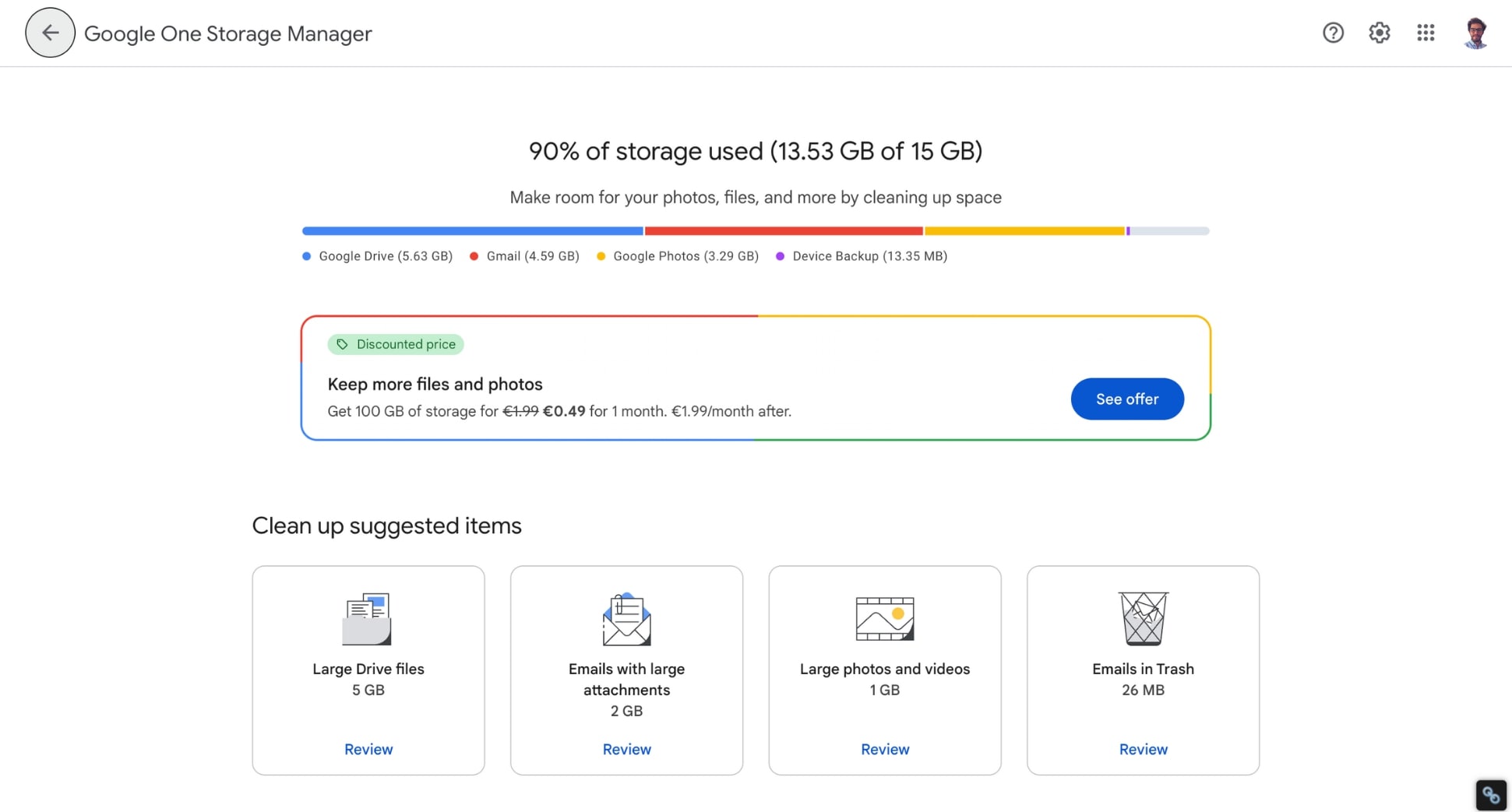
- Desplázate hasta la sección Limpiar por servicio y selecciona Gmail.
- Navega por categorías como:
- Correos con archivos adjuntos grandes
- Correos en la Papelera
- Correos spam
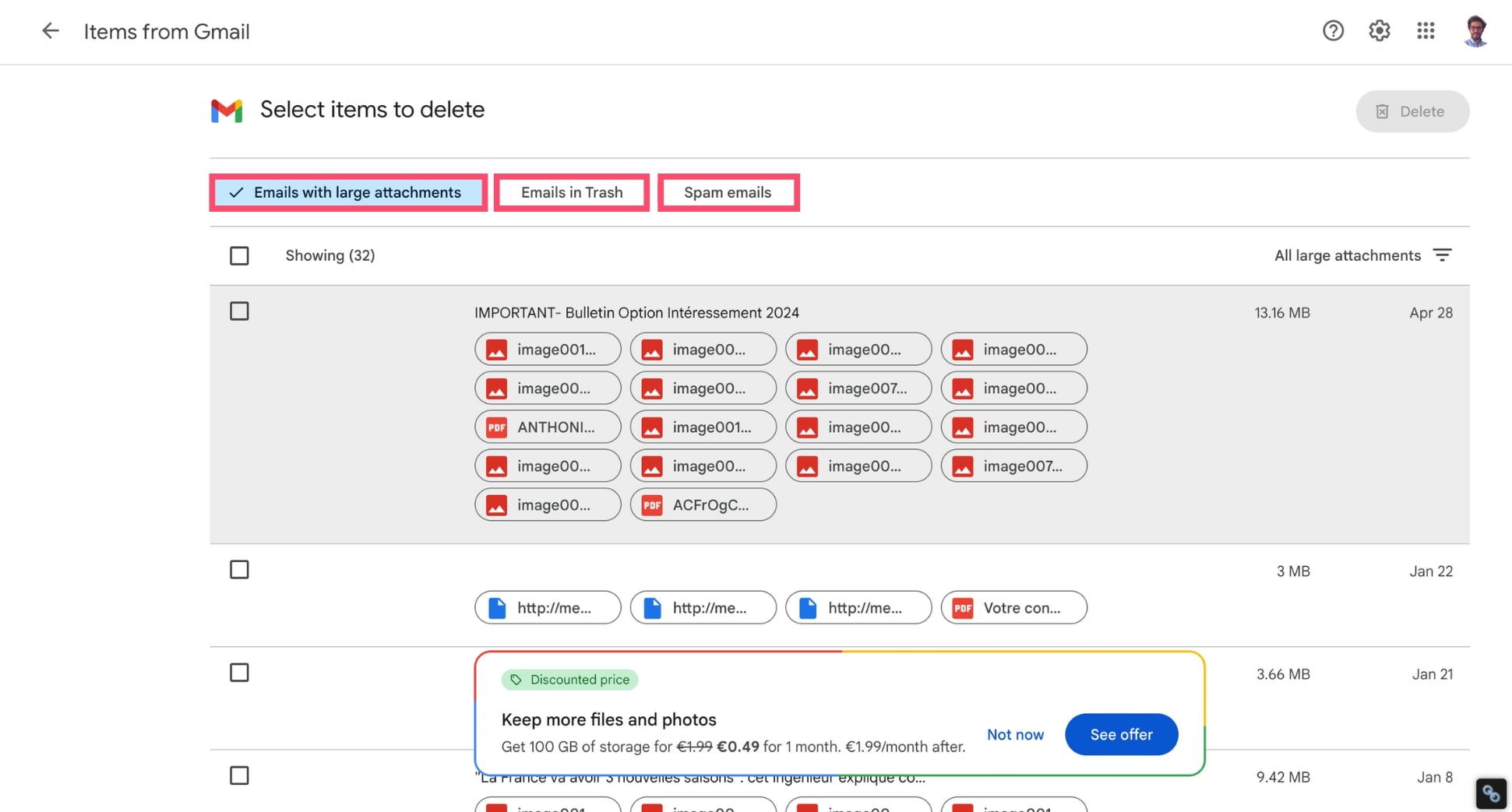
- Selecciona los correos pesados y haz clic en Eliminar.

- Para confirmar, haz clic en Eliminar permanentemente.
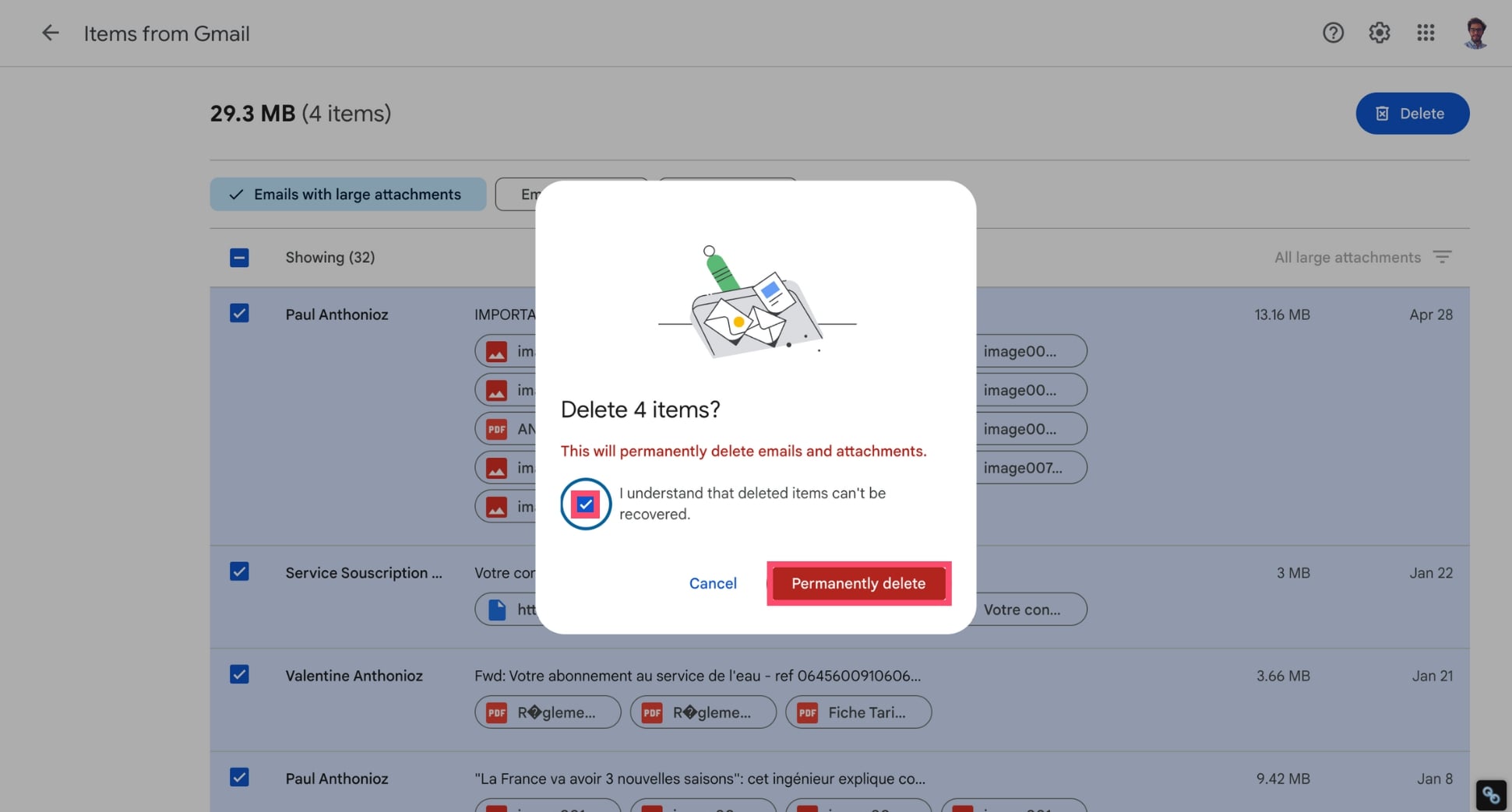
Y listo. El Administrador de almacenamiento de Google te permite eliminar rápidamente correos pesados en masa, sin tener que buscar manualmente en tu bandeja de entrada.
Ten en cuenta que una vez que eliminas un correo desde aquí, desaparece para siempre, así que revisa bien antes de borrar algo importante.
Cómo eliminar o limpiar los correos pesados en Gmail
Una vez que hayas encontrado los correos más grandes de tu cuenta usando los operadores de búsqueda o el Administrador de almacenamiento, el siguiente paso es sencillo: elimínalos o límpialos para liberar espacio. Aquí te explicamos cómo hacerlo en unos pocos clics:
1. Seleccionar y eliminar correos pesados
Para eliminar rápidamente varios correos pesados en Gmail:
- Abre Gmail.
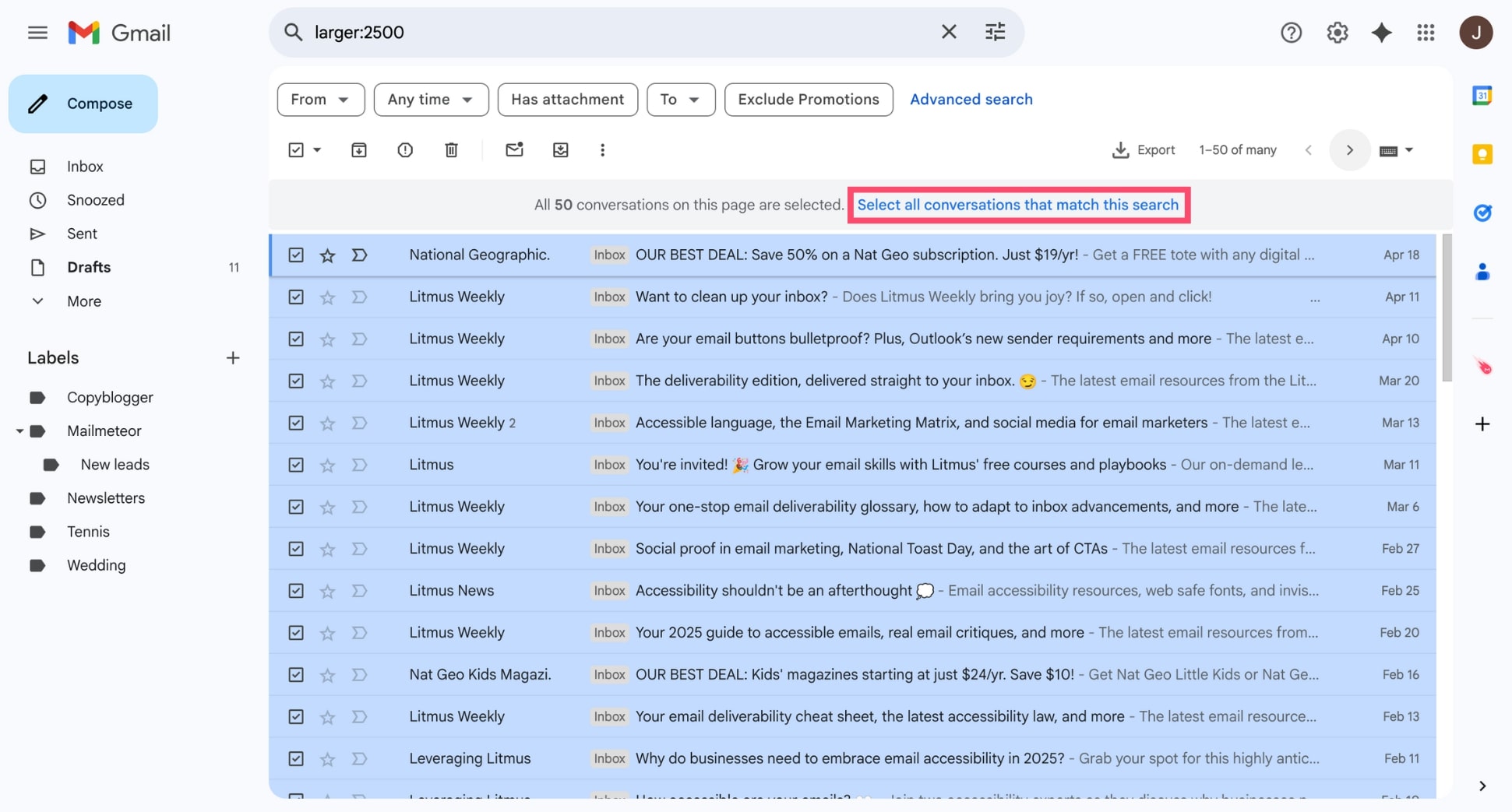
- Escribe larger:3MB (o cualquier otro tamaño) en la barra de búsqueda.
- Marca la casilla para seleccionar todos los correos visibles.

- Si hay más resultados disponibles, haz clic en Seleccionar todas las conversaciones que coincidan con esta búsqueda (opcional).
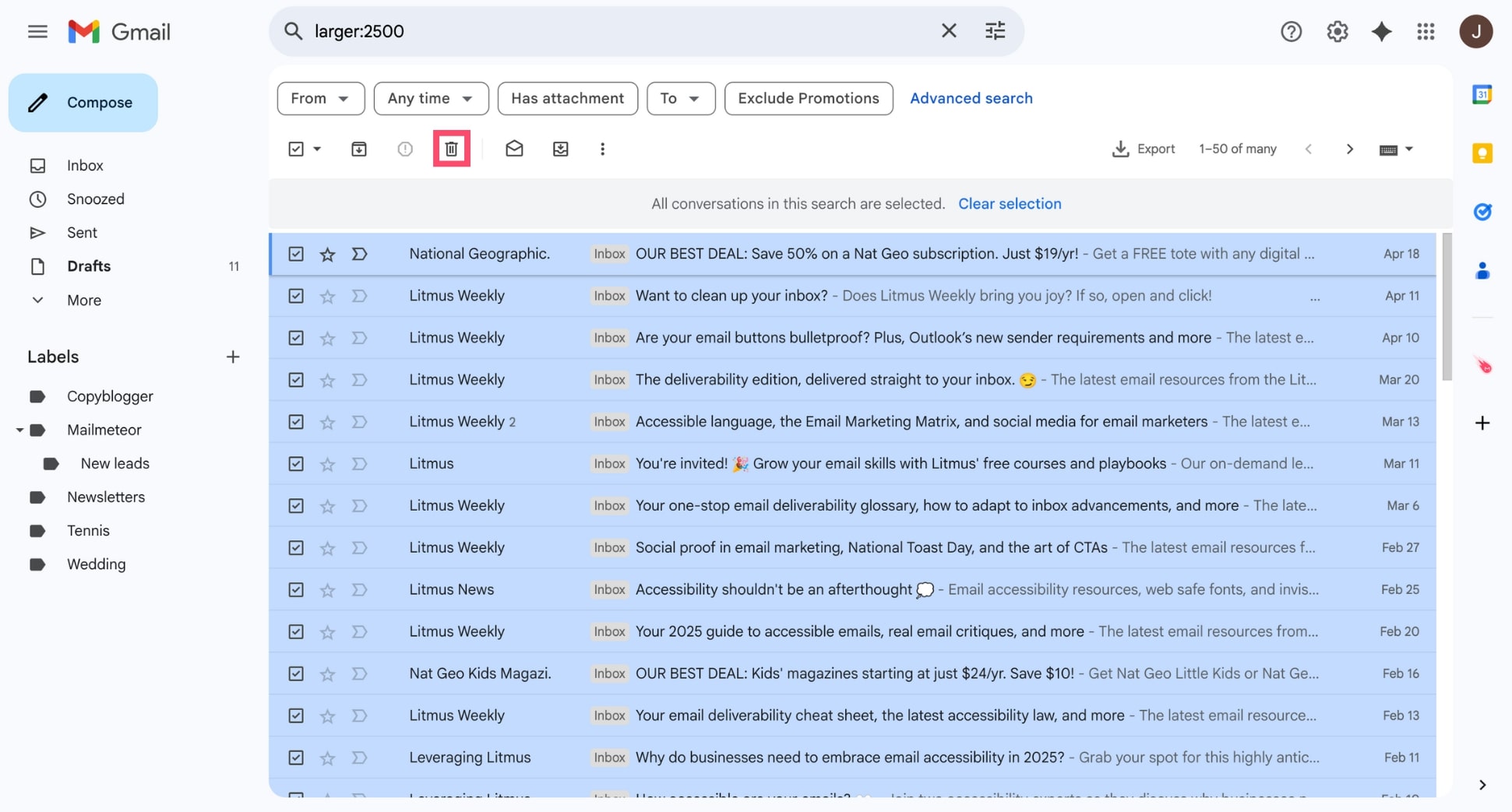
- Haz clic en el icono de papelera para eliminarlos.
2. Vaciar la Papelera para liberar espacio
Después de eliminar correos, no olvides vaciar la Papelera:
- Ve a la etiqueta Papelera (barra lateral izquierda).
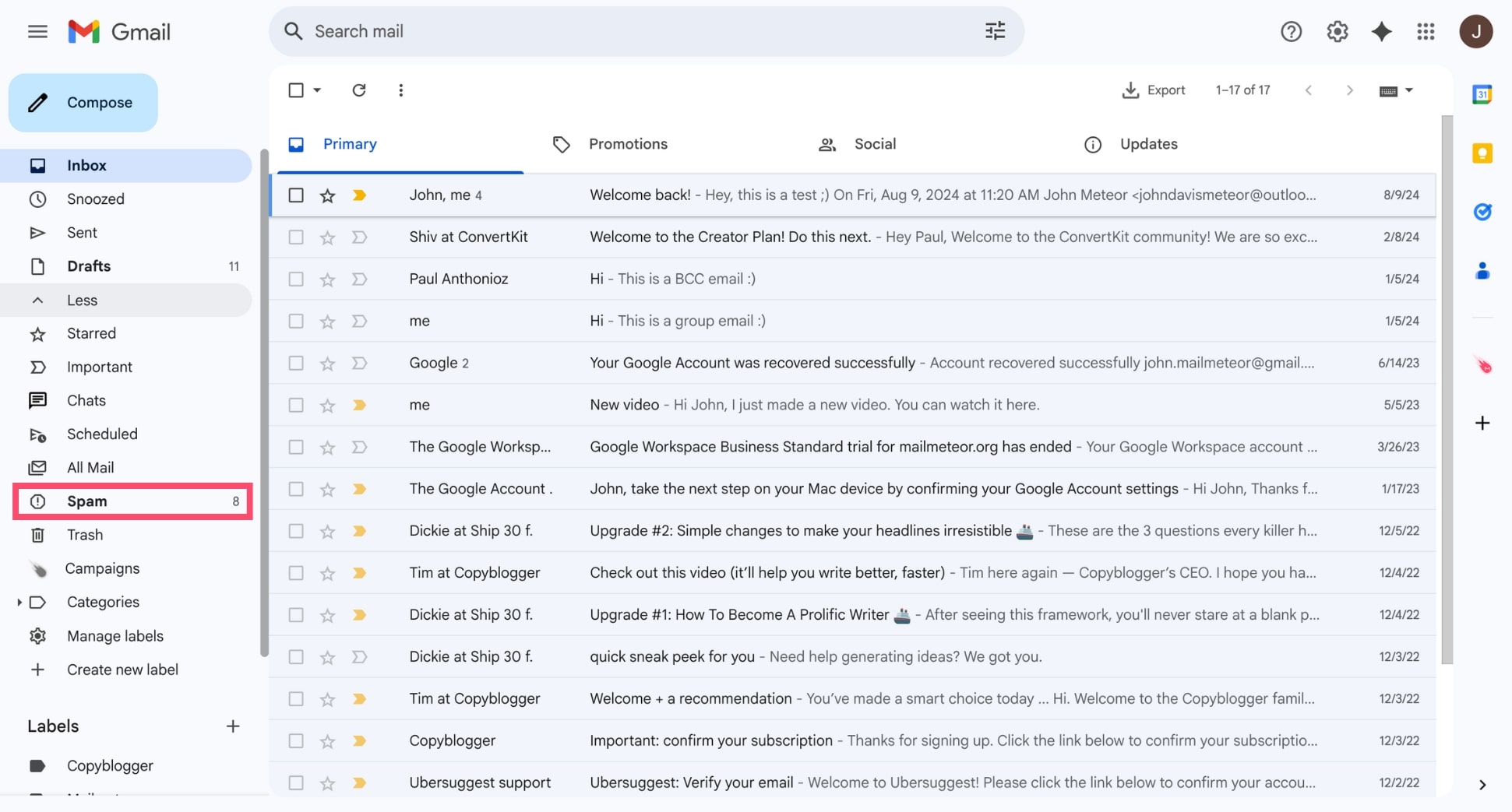
- Haz clic en Vaciar papelera ahora.

- Pulsa Aceptar para confirmar.
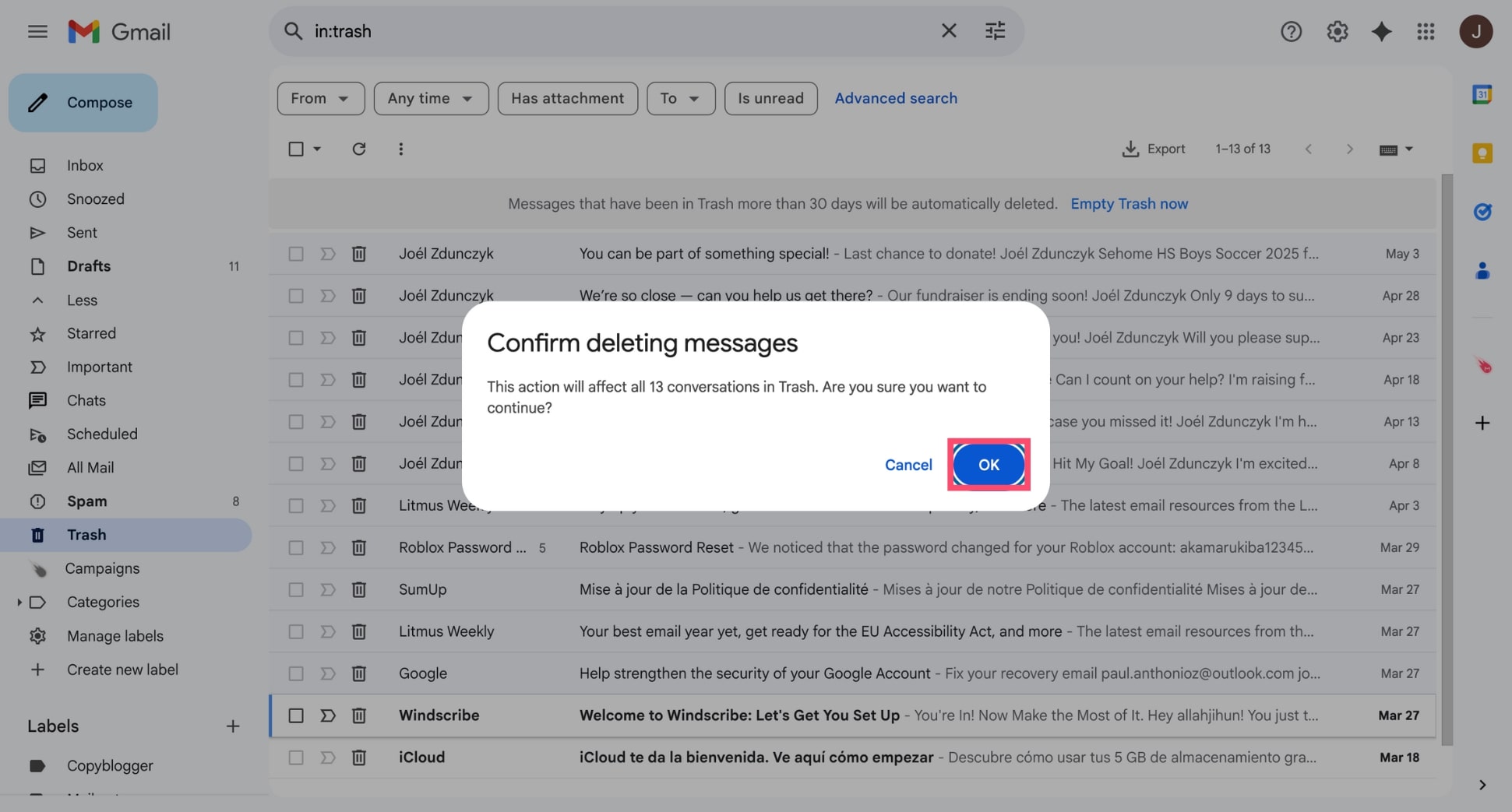
Esto vaciará tu Papelera y eliminará estos correos de forma permanente. Una vez hecho, Gmail reflejará inmediatamente el espacio liberado.
Consejos para mantener el almacenamiento de Gmail bajo control
Mantener Gmail ordenado no tiene por qué ser complicado — solo requiere un poco de mantenimiento regular. Ahora que has limpiado tu bandeja de entrada, aquí tienes algunos consejos para no volver a quedarte sin espacio:
1. Vacía la Papelera y el Spam con regularidad
Eliminar correos no es suficiente — siguen en tus carpetas de Papelera o Spam, consumiendo silenciosamente tus 15 GB de almacenamiento. Gmail los borra automáticamente después de 30 días, pero puedes liberar espacio más rápido vaciándolas manualmente. Es una ganancia rápida que puede recuperar cientos de MB — o más.
2. Usa filtros de búsqueda para encontrar correos que ocupan mucho espacio
Crea el hábito de buscar correos pesados cada mes con filtros como:
- larger:10M
- has:attachment older_than:1y
Encontrarás correos antiguos y voluminosos que a menudo ya no necesitas. También puedes combinar filtros para apuntar a remitentes o tipos de archivo específicos. Por ejemplo: from:[email protected] larger:5M.
3. Cancela la suscripción a newsletters que nunca lees
Las newsletters y los correos promocionales se acumulan con el tiempo — y muchos incluyen imágenes, archivos adjuntos o vídeos incrustados que ocupan espacio.
Dedica unos minutos a revisar tu pestaña de Promociones y cancela la suscripción a correos masivos que no abres.
También puedes usar operadores de búsqueda de Gmail como: category:promotions older_than:1y. Luego elimina en masa todo lo que ya no necesites.
4. Haz una copia de seguridad de los correos importantes antes de eliminar
Antes de empezar a borrar correos pesados, es recomendable hacer una copia de seguridad de lo que sea importante — por si lo necesitas más adelante. Ya sean facturas, contratos o conversaciones antiguas con clientes, tener una copia local te da tranquilidad.
¿La forma más sencilla? Usar la extensión de Gmail de Mailmeteor para descargar tus correos en unos pocos clics.
Con ella, puedes:
- Exportar correos como archivos PDF o EML
- Guardar hilos individuales o conversaciones completas
- Conservar copias de seguridad de tus datos de Gmail — sin código ni configuración
Es el compañero perfecto cuando limpias tu bandeja de entrada pero no quieres perder información valiosa para siempre.
5. Considera actualizar tu almacenamiento
Si usas Gmail para tu negocio o recibes muchos archivos grandes, el límite de 15 GB puede quedarse corto rápidamente. Los planes de Google One empiezan desde solo 1,99 $/mes por 100 GB, y los planes Workspace de nivel superior ofrecen hasta 5 TB por usuario — además de funciones y soporte adicionales. Nuestra opinión: es un precio pequeño por tener tranquilidad (y espacio en la bandeja de entrada).
Preguntas frecuentes
¿Puedo ordenar Gmail por tamaño de archivo adjunto?
No exactamente. Gmail no ofrece una forma nativa de ordenar por tamaño de archivo adjunto. Sin embargo, puedes usar filtros de búsqueda como has:attachment larger:10M para encontrar correos con archivos adjuntos por encima de un tamaño determinado.
¿Cómo encuentro los correos más pesados en Gmail?
Usa los operadores de búsqueda avanzada de Gmail. Escribe larger:10M en la barra de búsqueda para encontrar correos de más de 10 MB. También puedes combinar filtros como has:attachment o older_than:1y para obtener resultados más precisos.
¿Eliminar correos pesados libera espacio en Drive?
Sí. Gmail, Google Drive y Google Fotos comparten la misma cuota de almacenamiento. Eliminar correos pesados libera espacio en tu cuenta de Google.
¿Cuál es la diferencia entre size: y larger: en Gmail?
Ambos filtros encuentran correos pesados, pero size: busca un tamaño exacto en bytes, mientras que larger: busca correos superiores al tamaño especificado (p. ej., larger:10M encuentra correos de más de 10 MB). Para la mayoría de los usuarios, larger: es más sencillo y práctico.
¿Son seguras las herramientas de terceros para limpiar Gmail?
Algunas sí, pero conviene ser cauteloso. Revisa siempre las reseñas, las políticas de privacidad y los permisos antes de conectar una herramienta de terceros a tu cuenta de Google. Las herramientas propias de Google, como el Administrador de almacenamiento, son la opción más segura.
¿Puedo usar Gmail en móvil para encontrar correos pesados?
Sí, pero con limitaciones. Puedes introducir operadores de búsqueda como larger:5M en la barra de búsqueda de la aplicación Gmail en móvil, pero no es tan fácil ordenar o eliminar correos en masa como en el ordenador.
¿Cómo comprobar el tamaño de un correo en Gmail?
Gmail no muestra el tamaño exacto de cada correo en la vista de la bandeja de entrada. Para comprobarlo, abre el correo y revisa el tamaño de los archivos adjuntos, o usa filtros de búsqueda como larger:5M para estimar. También puedes usar el Administrador de almacenamiento de Google para ver y eliminar los correos más pesados.


