Tu firma de correo es como una tarjeta de visita digital. En esta guía paso a paso, te mostraremos cómo crear una firma y añadirla automáticamente a tus correos en Microsoft Outlook.
¿Quieres firmar tus correos de Outlook como un profesional? En este artículo te acompañamos en cada paso para crear una firma eficaz en Outlook. Desde los primeros pasos para configurar tu primera firma hasta trucos avanzados para que destaque, lo tenemos todo cubierto.
- ¿Qué es una firma en Outlook?
- ¿Por qué añadir una firma a tus correos de Outlook?
- ¿Cómo poner una firma en Outlook?
- ¿Cómo editar una firma en Outlook?
- ¿Cómo eliminar una firma en Outlook?
- Buenas prácticas para las firmas de correo en Outlook
¿Te parece bien? Pues vamos allá.
¿Qué es una firma en Outlook?
Una firma de Outlook es un bloque de texto o de elementos gráficos que puedes añadir, de forma manual o automática, al final de tus correos. Normalmente incluye datos como tu nombre, tu cargo y tus datos de contacto.
También puedes añadir el logo de tu empresa, enlaces a tu sitio web o a tus perfiles de redes sociales, una foto tuya o avisos legales. Outlook te permite crear varias firmas en una misma cuenta de correo.
Así das un toque personal a tus correos y facilitas que tus destinatarios encuentren tus datos de contacto.
¿Por qué añadir una firma a tus correos de Outlook?
Añadir una firma a tus correos de Outlook mejora tu comunicación, tu profesionalidad y la identidad de tu marca. Estos son los principales motivos para hacerlo:
- Imagen profesional – Tu firma de correo es como una tarjeta de visita digital. Una firma bien diseñada demuestra a tu destinatario que cuidas los detalles y transmite profesionalidad.
- Herramienta de networking – Puedes incluir tus datos de contacto esenciales y enlaces a tus perfiles de redes sociales. Así, a tus destinatarios les resulta fácil ponerse en contacto contigo y conectar.
- Identidad de marca – Puedes personalizar tu firma de Outlook con el logo, los colores y las fuentes de tu empresa para reforzar tu marca en cada correo que envías. Tu marca se vuelve más memorable y fácil de reconocer.
- Campañas de marketing – Tu firma puede funcionar como una herramienta de marketing discreta para promocionar tu negocio. Puedes incluir una imagen y una llamada a la acción (CTA) que invite a tus destinatarios a dar el siguiente paso.
- Cumplimiento legal – En algunos países o sectores, incluir cierta información en los correos es obligatorio. Puedes cumplir con esta normativa añadiendo los elementos necesarios a tu firma de Outlook.
- Prueba social – Por último, puedes mencionar certificaciones, premios o enlaces a tu trabajo. Es una forma excelente de establecer tu credibilidad y tu autoridad, sobre todo en los correos en frío.
En resumen, poner una firma en Outlook supone muy poco esfuerzo (menos de 2 minutos) y puede dar grandes resultados. Así que sin excusas: vamos a ello.
¿Cómo poner una firma en Outlook?
En esta sección te mostraremos cómo crear una firma en Outlook y añadirla a tus correos (manual o automáticamente), uses Outlook en la web, Windows, Mac o el móvil. ¿Listo? Pues manos a la obra.
En Outlook.com
Paso 1: Ve a Outlook.com.
Paso 2: Abre la configuración.
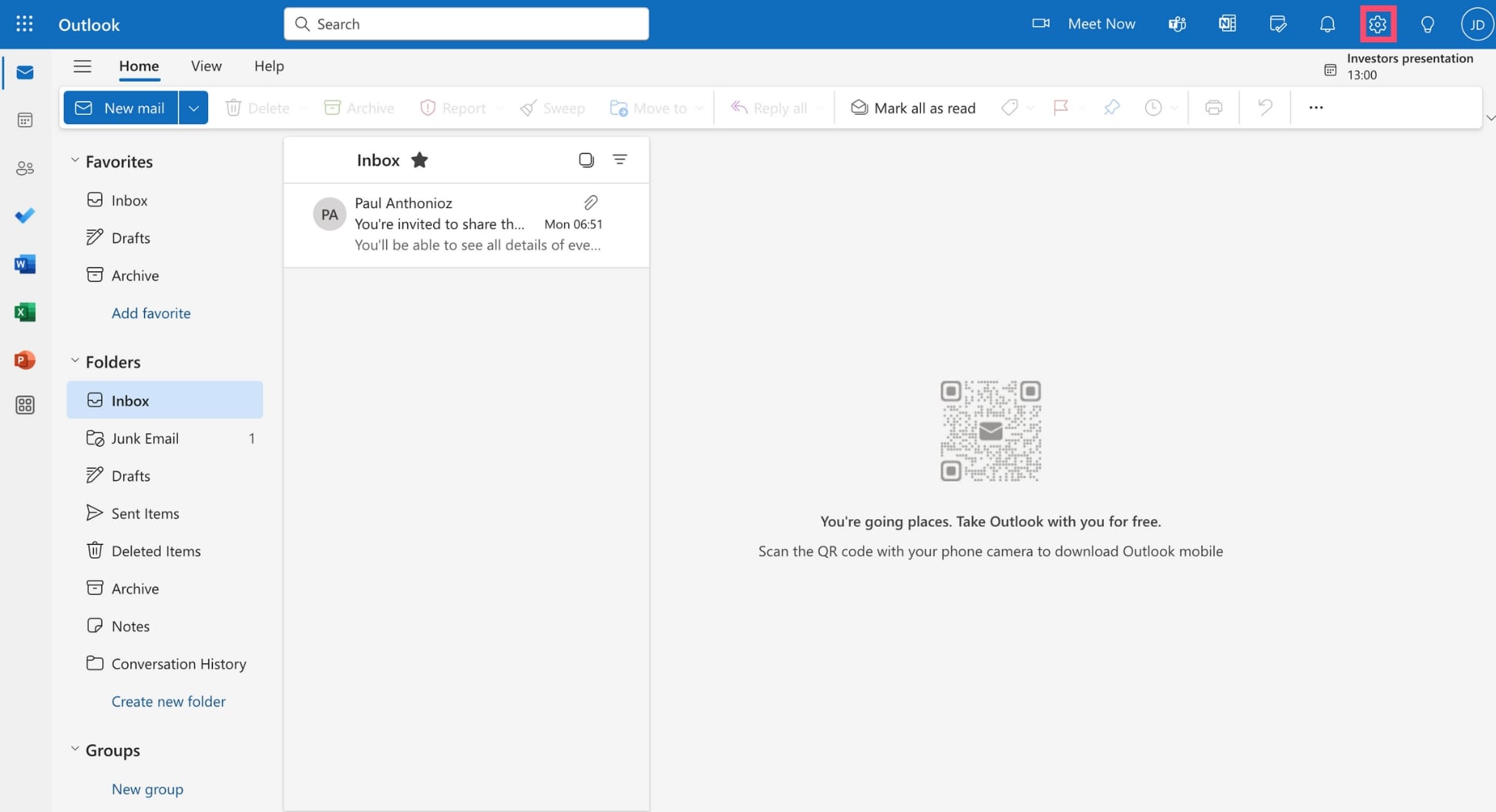
Paso 3: Ve a Correo > Redactar y responder.
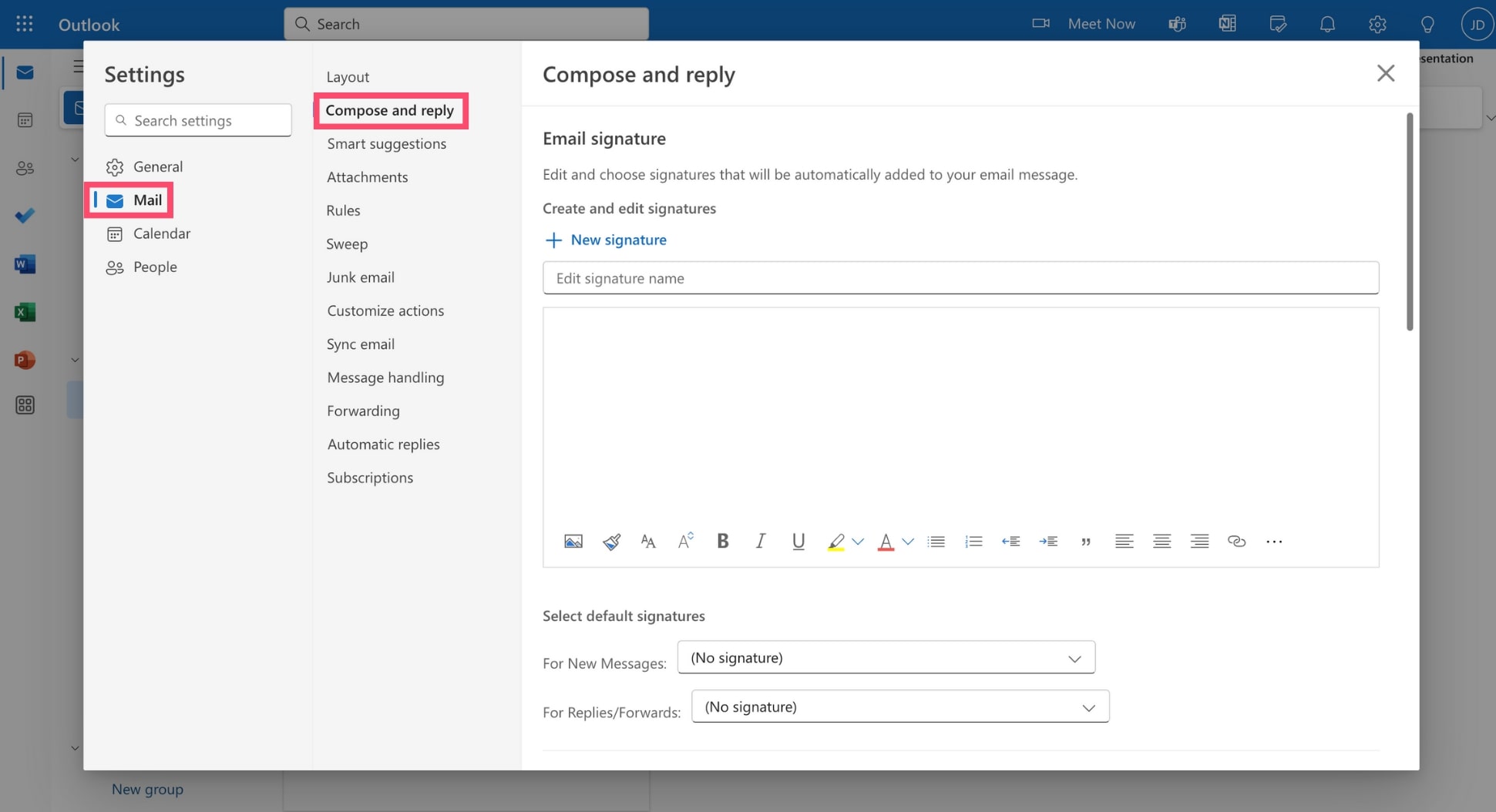
Paso 4: Ponle un nombre a tu firma de correo.
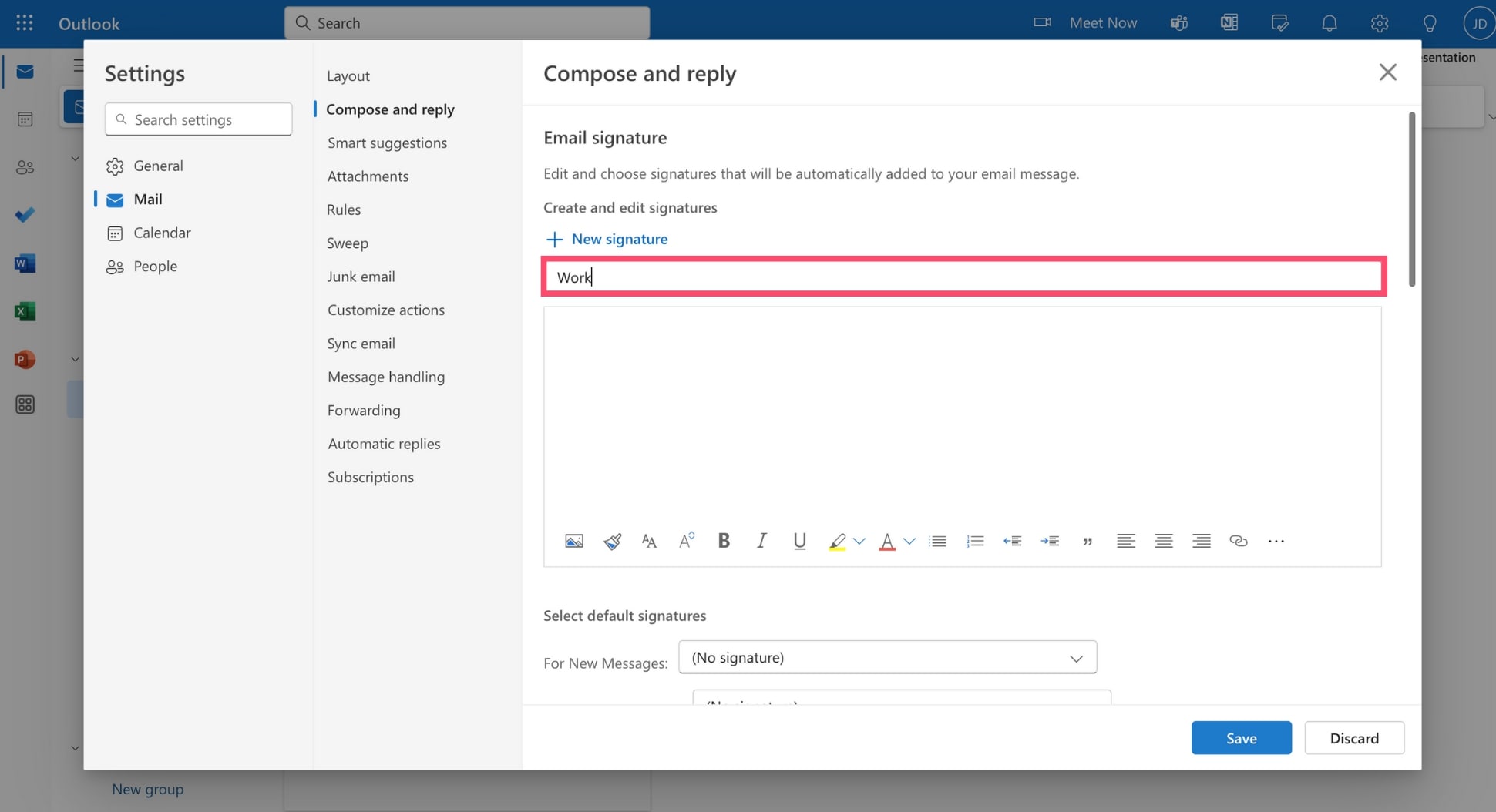
Paso 5: Diseña tu firma en Outlook.
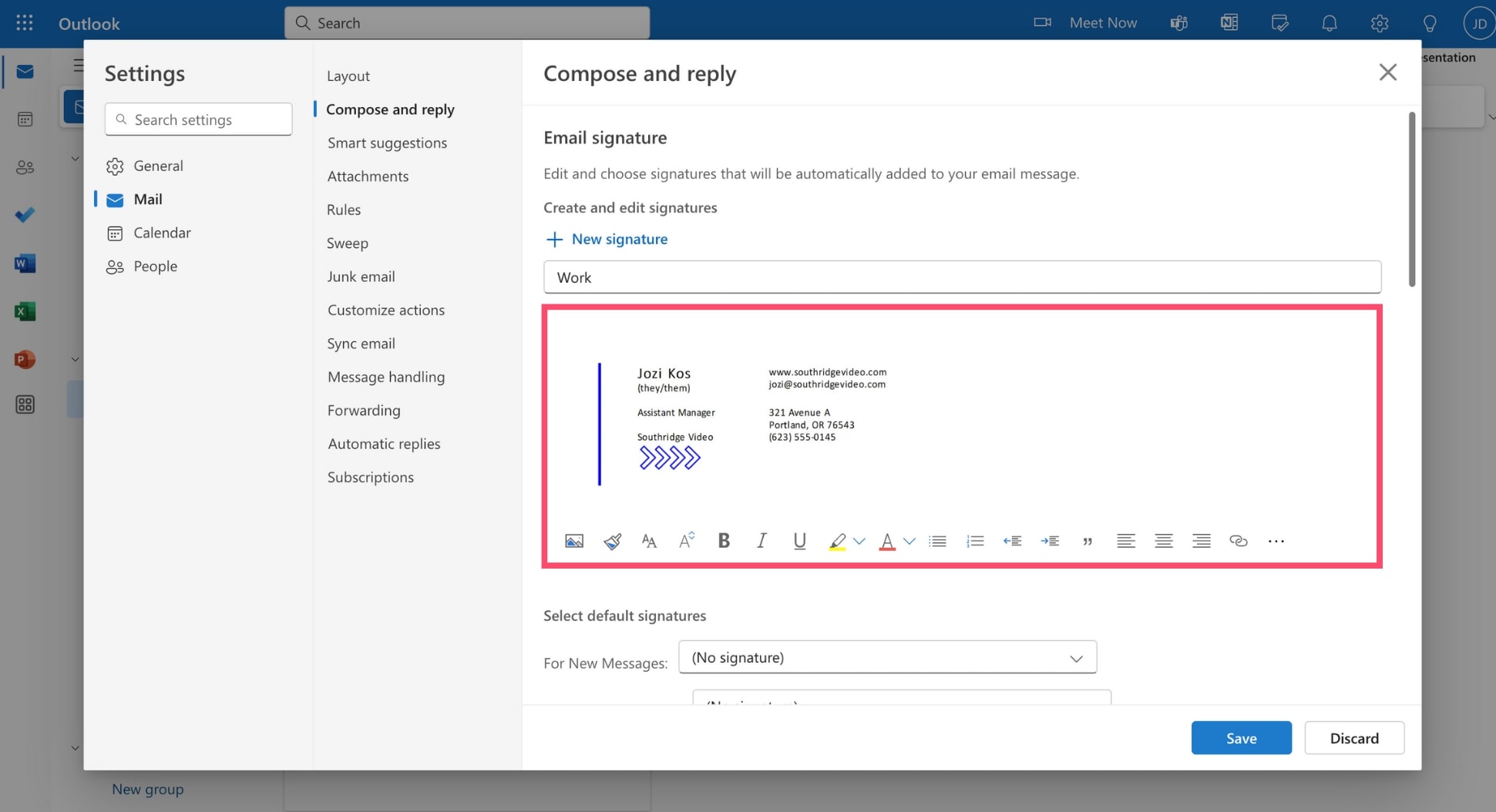
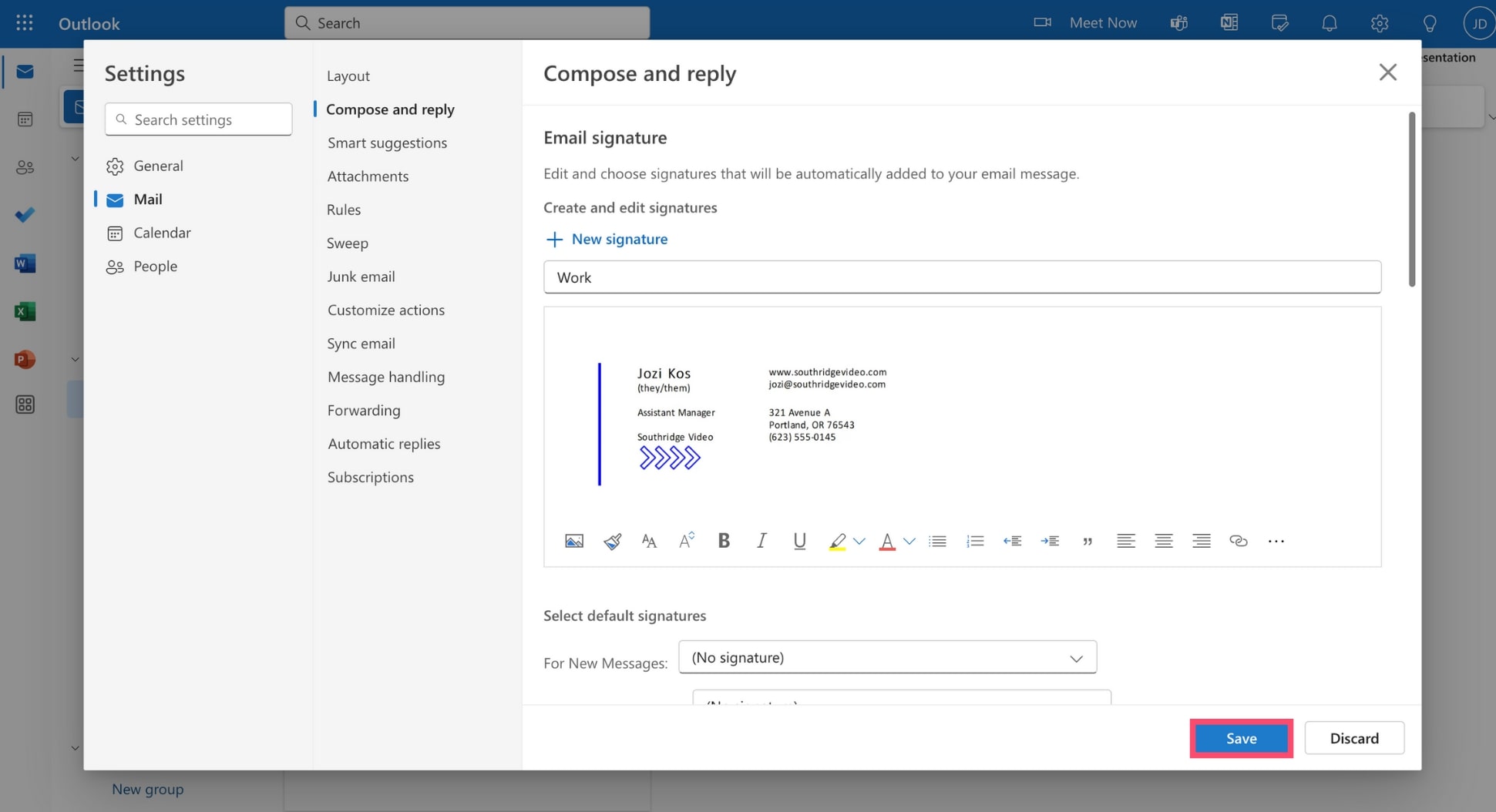
Paso 6: Guarda tu firma.
Paso 7: Para añadir tu nueva firma a un correo en Outlook, redacta un mensaje nuevo. Después, haz clic en Firma y selecciona una firma.
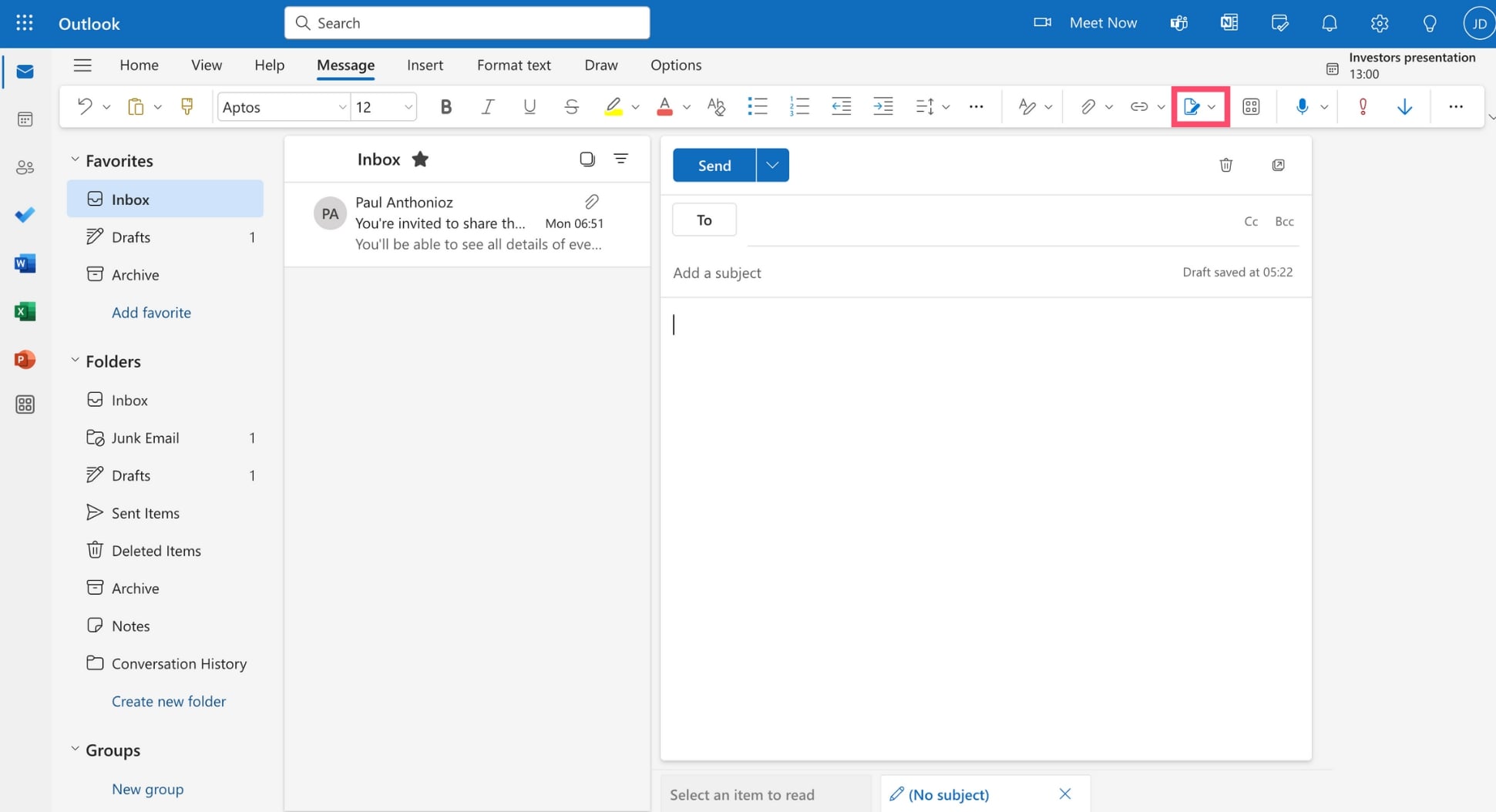
Y listo. Has creado una firma de correo nueva y la has añadido manualmente a un correo en Microsoft Outlook.
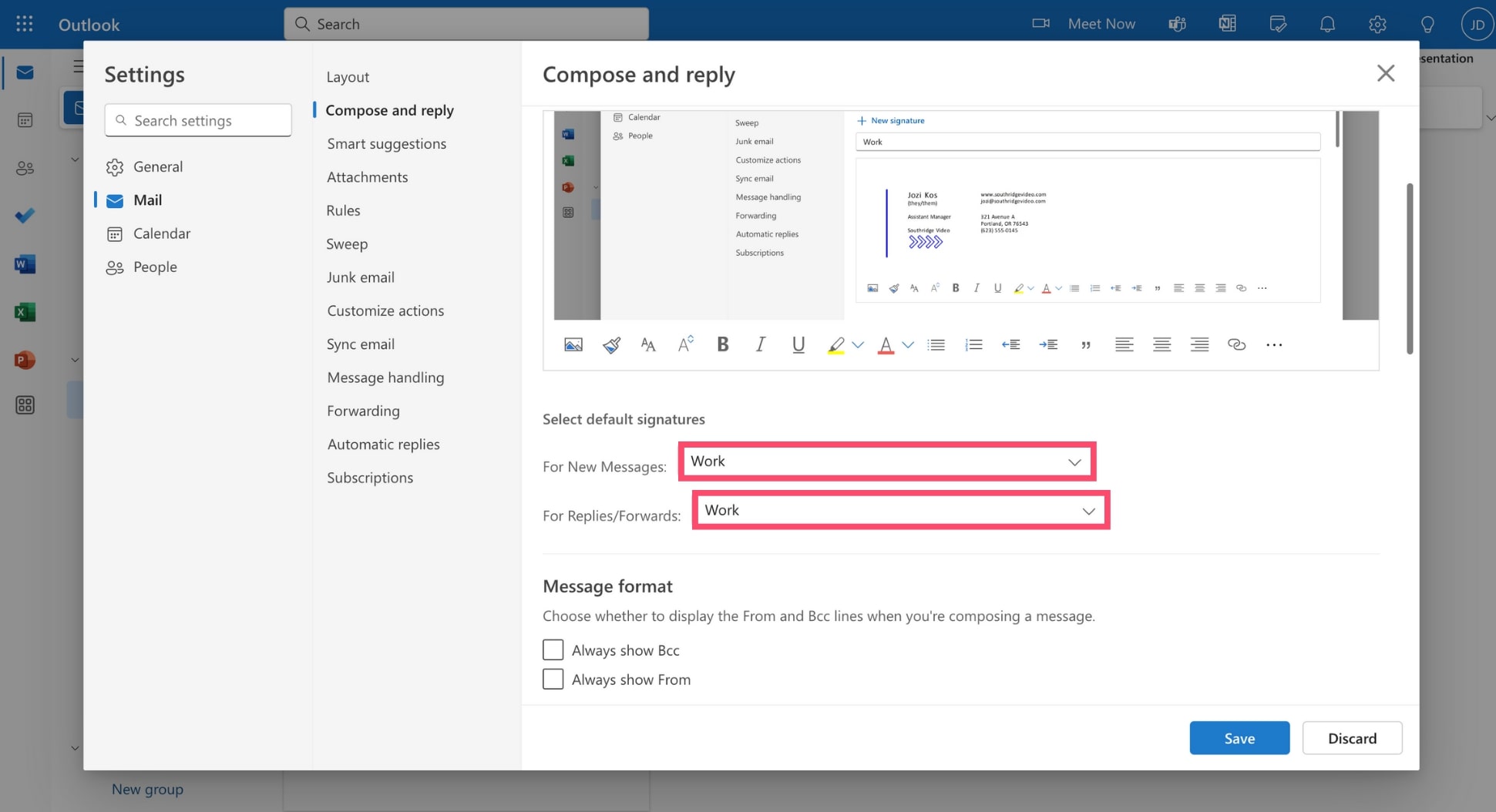
¿Quieres ahorrar tiempo y añadir tu firma automáticamente a todos tus correos de Outlook? En ese caso, ve a Configuración > Correo > Redactar y responder.
En Seleccionar firma predeterminada, elige la firma que quieres incluir automáticamente en tus correos de Outlook y haz clic en Guardar.
En Outlook para la web
Paso 1: Inicia sesión en tu cuenta de Outlook para la web.
Paso 2: Ve a Configuración > Opciones.
Paso 3: Desde ahí, accede a Configuración > Correo.
Paso 4: En Firma de correo electrónico, escribe el nombre de tu firma de Outlook y modifica su aspecto con la barra de herramientas.
Paso 5: Marca Incluir automáticamente mi firma en los mensajes que envío si quieres que Outlook la muestre automáticamente al final de tus correos, respuestas y reenvíos. Salta este paso si prefieres añadir tu firma manualmente.
Paso 6: Haz clic en Guardar para confirmar.
Paso 7: Redacta un mensaje nuevo. Si marcaste la opción Incluir automáticamente mi firma en los mensajes que envío, tu firma aparecerá al final del correo. Si no la marcaste, haz clic en Insertar > Tu firma para añadirla manualmente.
Y ya está. Acabas de añadir una firma a Outlook para la web. Ahora puedes firmar tus mensajes electrónicos con una firma de correo de aspecto profesional.
En Outlook para Windows
Paso 1: Abre Outlook para Windows.
Paso 2: Redacta un mensaje nuevo.
Paso 3: En la barra de navegación, selecciona Firma > Firmas.
Paso 4: Elige la cuenta de correo a la que quieres añadir una firma.
Paso 5: En Seleccionar firma para modificar, haz clic en Nuevo.
Paso 6: Escribe un nombre para la firma.
Paso 7: Usa el cuadro Editar firma para redactar tu firma.
Paso 8: Guarda los cambios y haz clic en Aceptar.
Y listo. Ya puedes añadir esta firma a tus correos de Outlook para que tus destinatarios tengan fácil acceso a todos tus datos de contacto.
En Outlook para Mac
Paso 1: Abre Outlook para Mac.
Paso 2: Haz clic en Nuevo correo.
Paso 3: Selecciona Firma > Editar firmas.
Paso 4: Haz clic en +.
Paso 5: Ponle nombre a tu firma y diséñala como quieras.
Paso 6: En Mensajes nuevos, selecciona tu firma.
Paso 7: Cierra la ventana.
Eso es todo. La próxima vez que crees un correo, tu firma aparecerá automáticamente al final del mensaje. Bastante fácil, ¿no?
En Outlook para móvil
Paso 1: Abre la aplicación de Outlook en tu dispositivo móvil.
Paso 2: Toca el icono de Outlook (en la esquina superior izquierda de la pantalla).
Paso 3: Toca la rueda dentada y selecciona tu cuenta.
Paso 4: Toca Firma.
Paso 5: Escribe tu firma. Puedes insertar enlaces y dar formato al texto como quieras.
Paso 6: Cuando esté lista, toca Listo.
Y listo. A partir de ahora, Outlook añadirá esta firma a los correos que envíes desde tu iPhone, iPad o dispositivo Android. Puedes editarla o eliminarla en cualquier momento.
¿Cómo editar una firma en Outlook?
Paso 1: Abre Outlook.com.
Paso 2: Ve a Configuración.
Paso 3: Selecciona Correo > Redactar y responder.
Paso 4: Elige la firma que quieres editar.
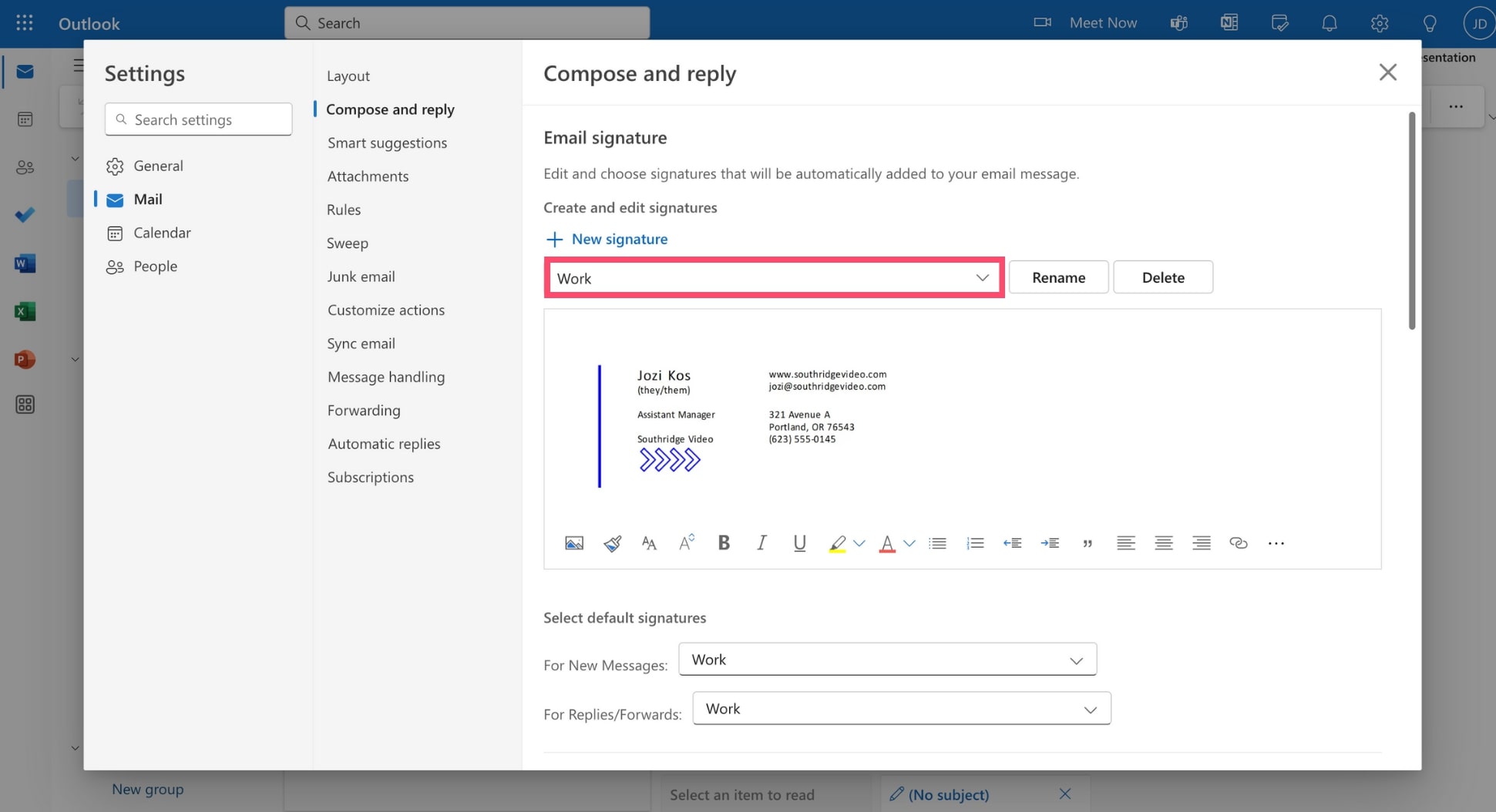
Paso 5: Haz tus cambios.
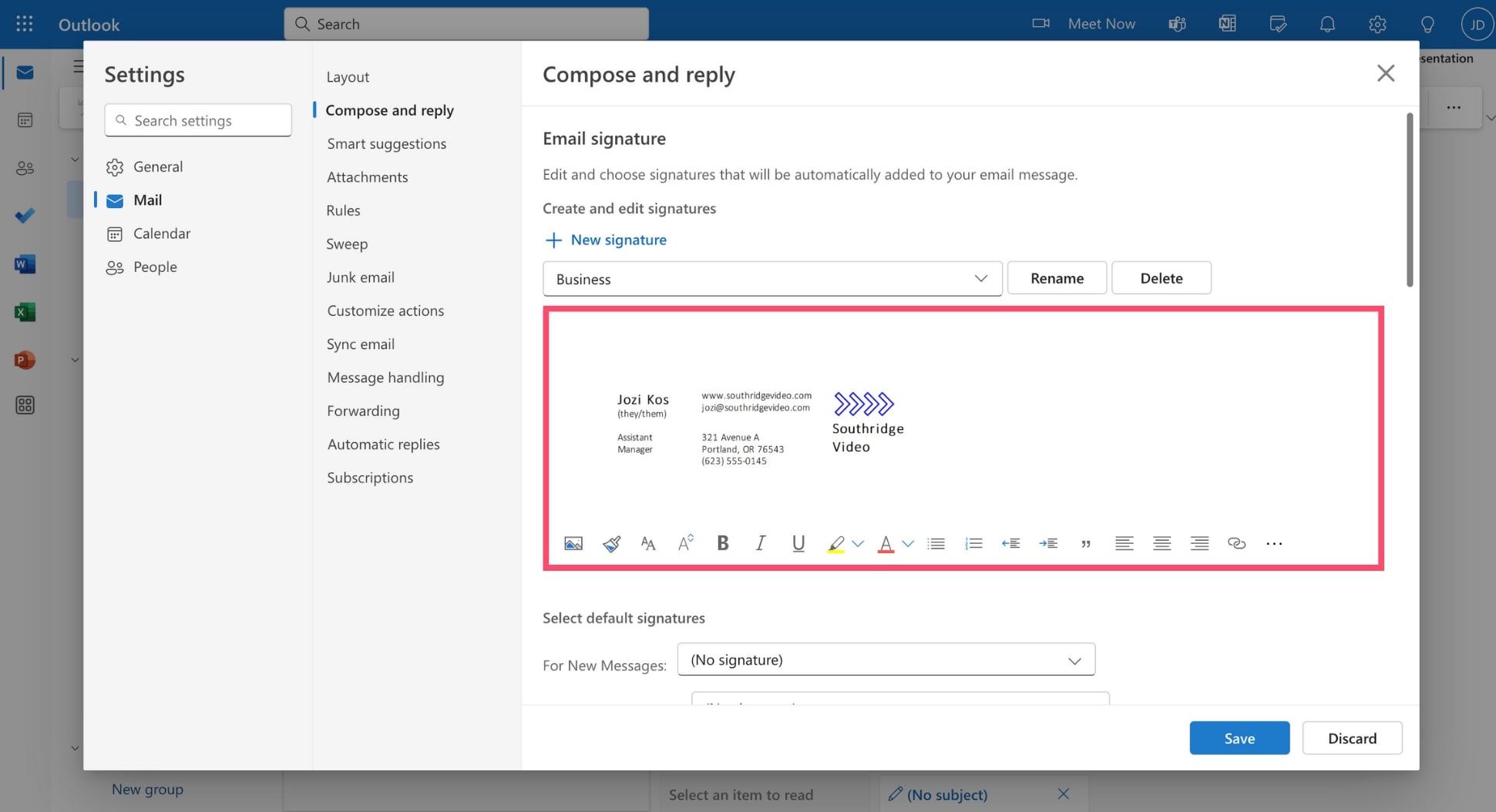
Paso 6: Haz clic en Guardar.
Y listo. Outlook guardará tus cambios y actualizará tu firma de correo. Puedes editarla tantas veces como quieras.
¿Cómo eliminar una firma en Outlook?
Paso 1: Ve a Outlook.com.
Paso 2: Abre la configuración.
Paso 3: Ve a Correo > Redactar y responder.
Paso 4: Selecciona la firma que quieres eliminar.
Paso 5: Haz clic en Eliminar.
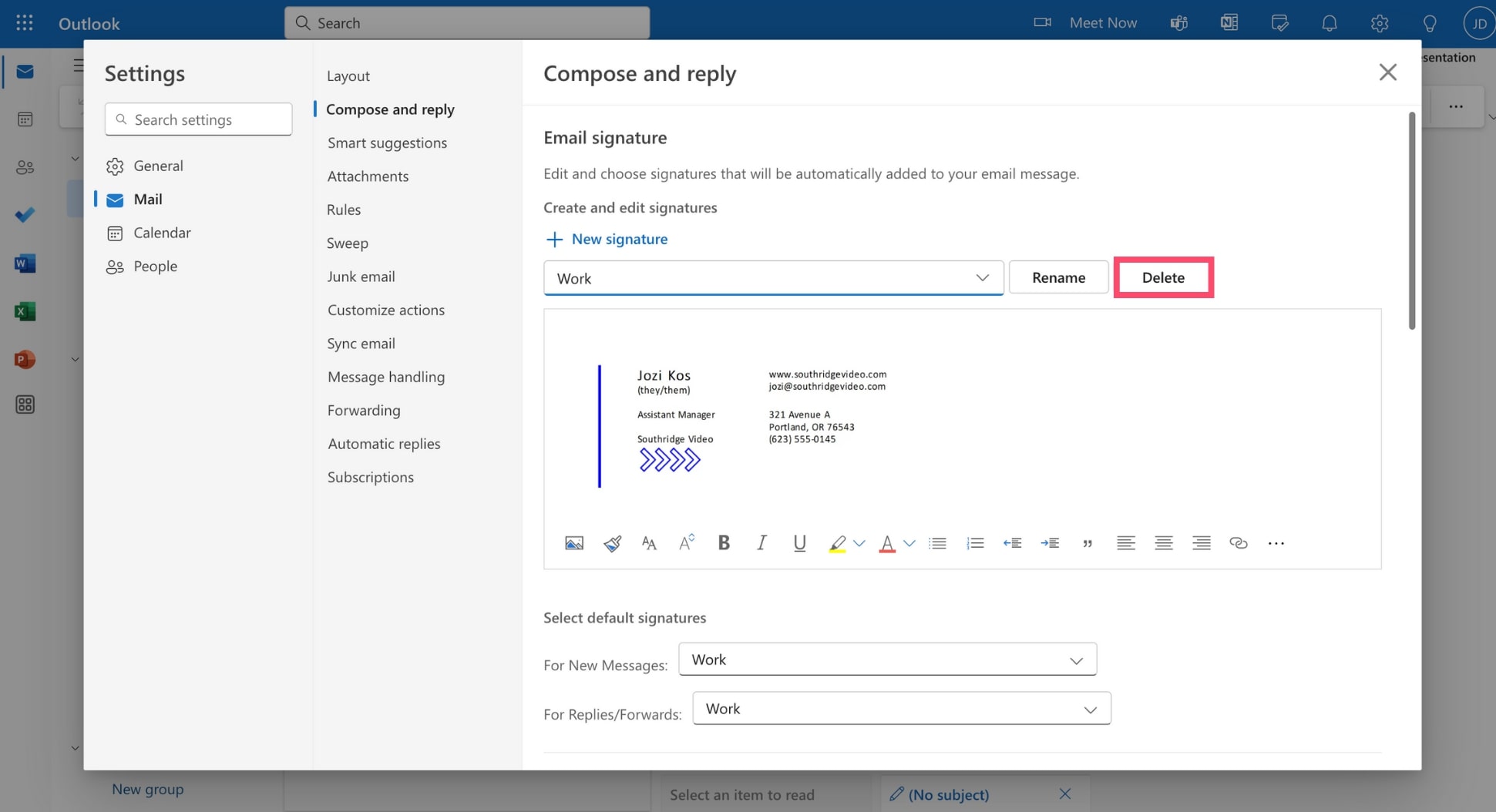
Paso 6: Haz clic en Guardar.
Y eso es todo. Tu firma ya no está. Pero ten en cuenta que eliminar una firma de correo en Outlook es definitivo, así que hazlo con cuidado.
Recuerda también que no hace falta eliminar una firma para crear otra nueva. Puedes añadir varias firmas a Outlook y cambiar de una a otra.
Buenas prácticas para las firmas de correo en Outlook
Ya sabes cómo añadir, editar o eliminar una firma en Outlook. Pero ¿sabes qué diferencia una firma de correo normal de una excelente? Estos son algunos consejos para que tu firma de Outlook destaque en bandejas de entrada saturadas.
Que sea sencilla
Microsoft te permite añadir texto, imágenes, enlaces y formato a tu firma. Lo cual está muy bien, pero no te pases. La concisión es clave. Tu firma solo debe incluir lo esencial:
- Tu nombre
- Tu cargo
- Tu empresa
- Tu correo electrónico
- Tu teléfono
- Tus perfiles de redes sociales
Evita llenar tu firma de detalles innecesarios. Usa una fuente profesional y fácil de leer, como Arial, Calibri o Helvetica. Y elige un tamaño de entre 10 y 12 puntos para que tu firma sea legible.
Optimízala para el móvil
Alrededor de 1700 millones de usuarios consultan su correo desde el móvil. Asegúrate de que tu firma sea adaptable y se vea bien tanto en el ordenador como en el móvil.
Para comprobarlo, envíate un correo de prueba y ábrelo con la aplicación de Outlook en tu móvil. ¿El diseño se ve como debería? ¿Se lee bien incluso en una pantalla pequeña? Comprueba también que los números de teléfono sean pulsables, para poder llamar fácilmente desde el móvil.
Cuida lo visual
Añadir elementos visuales a tu firma es una excelente forma de llamar la atención de tus destinatarios. Puedes incluir una foto profesional tuya y usar iconos en lugar de URL para ahorrar espacio y mejorar el aspecto. Solo asegúrate de que tus imágenes estén optimizadas para la web y pesen poco (menos de 40 KB) para no sobrecargar el correo.
Mantente fiel a tu marca
Tu firma de Outlook forma parte de tu imagen profesional. Usa colores y fuentes que reflejen la identidad de tu marca, sin olvidar que debe ser fácil de leer y estar optimizada para el móvil.
Para mantener la coherencia entre las firmas de todos los empleados y proyectar una imagen de marca uniforme, te recomendamos usar una plantilla de firma común para toda la empresa. No olvides incluir el logo de tu compañía.
Conclusión
Resumamos. En esta guía rápida hemos visto que poner una firma de Outlook en tus correos es una forma sencilla pero (muy) eficaz de mejorar tu imagen profesional, ampliar tu red de contactos y hacer tu marca más memorable.
Te hemos mostrado cómo crear una firma y añadirla a tus correos en Outlook, ya sea manual o automáticamente. Por último, hemos compartido algunos recursos útiles, como una biblioteca de plantillas de firmas de Outlook y un generador de firmas gratuito.
¿Quieres llevar tu email marketing en Outlook al siguiente nivel? Con Mailmeteor, puedes enviar hasta 2000 correos personalizados al día directamente desde tu cuenta de Outlook. También puedes rastrear tus correos y programar seguimientos.
FAQ
¿Cómo crear una firma HTML avanzada en Outlook?
Puedes crear una firma HTML avanzada en Outlook con nuestro generador de firmas de correo gratuito. Hemos diseñado una plantilla muy atractiva que puedes editar y personalizar como quieras. No necesitas saber programar.
¿Cómo hago que mi firma se añada automáticamente en Outlook?
Puedes configurar Outlook para que añada tu firma automáticamente cuando redactes, reenvíes o respondas a un correo. Para ello, ve a Configuración > Correo > Redactar y responder. Después, en Seleccionar firma predeterminada, elige la firma que quieres añadir por defecto a todos tus correos y haz clic en Guardar.
¿Por qué no aparece mi firma en mis correos?
Si tu firma no aparece en Outlook, empieza por comprobar que has definido una firma predeterminada. Para ello, ve a Configuración > Correo > Redactar y responder, selecciona una firma predeterminada y guarda los cambios. Además, si tienes una versión de prueba de Microsoft Office, conviene que la desinstales, ya que puede impedirte añadir una firma a tus correos.