Un clic en el icono de la papelera… Y puff. Acabas de eliminar un correo de tu cuenta de Gmail. ¡Pero espera! ¿Y si ese correo era importante? ¿Se eliminó permanentemente? Y si no, ¿a dónde fue? En esta guía rápida, te mostraremos cómo recuperar correos eliminados en Gmail. Paso a paso.
Ups. Eliminaste un correo importante de tu cuenta de Gmail. Junto con todos los datos sensibles que contenía. Esto es malo. Muy malo. ¿O no?
Aquí tienes el desglose de este artículo:
- ¿Qué pasa cuando eliminas correos en Gmail?
- Cómo recuperar correos eliminados en Gmail
- Cómo recuperar correos eliminados permanentemente en Gmail
- Preguntas frecuentes
¿Qué pasa cuando eliminas correos en Gmail?
Cuando eliminas un mensaje, Gmail le añade la etiqueta Papelera y lo guarda en tu carpeta Papelera durante hasta 30 días.
Mientras tu correo esté en la carpeta Papelera, puedes recuperarlo. Solo hacen falta unos clics. Y pronto tu correo volverá a tu bandeja de entrada. Donde pertenece.
¿Y después de 30 días? Tus correos se eliminan. Pero esta vez, permanentemente. Y una vez que desaparecen, no hay una forma segura de recuperarlos.
Por eso te recomendamos archivar tus correos en lugar de eliminarlos. A menos que estés seguro de que no los necesitarás nunca más.
Cómo recuperar correos eliminados en Gmail
Gmail hace que sea muy fácil recuperar correos eliminados desde tu carpeta Papelera. Siempre que los hayas eliminado en los últimos 30 días. Aquí te mostramos cómo hacerlo, desde tu ordenador, Android o iPhone.
Desde el ordenador
¿Quieres recuperar correos eliminados en Gmail desde tu ordenador? Sigue estos 5 pasos simples.
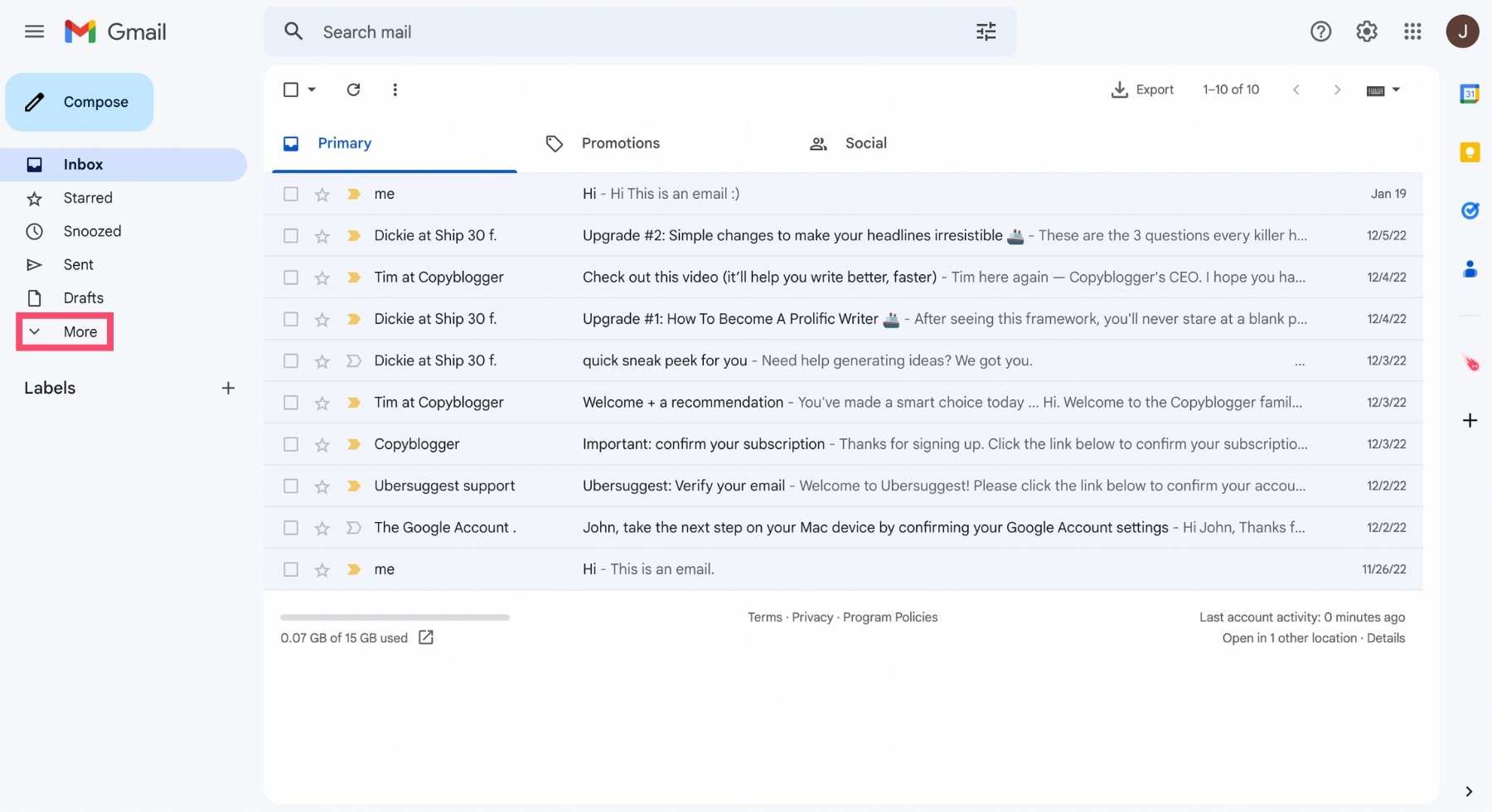
Paso 1: Abre Gmail en tu ordenador. Y haz clic en Más.
Paso 2: Ve a la carpeta Papelera. Ahí es donde puedes encontrar todos tus correos eliminados.
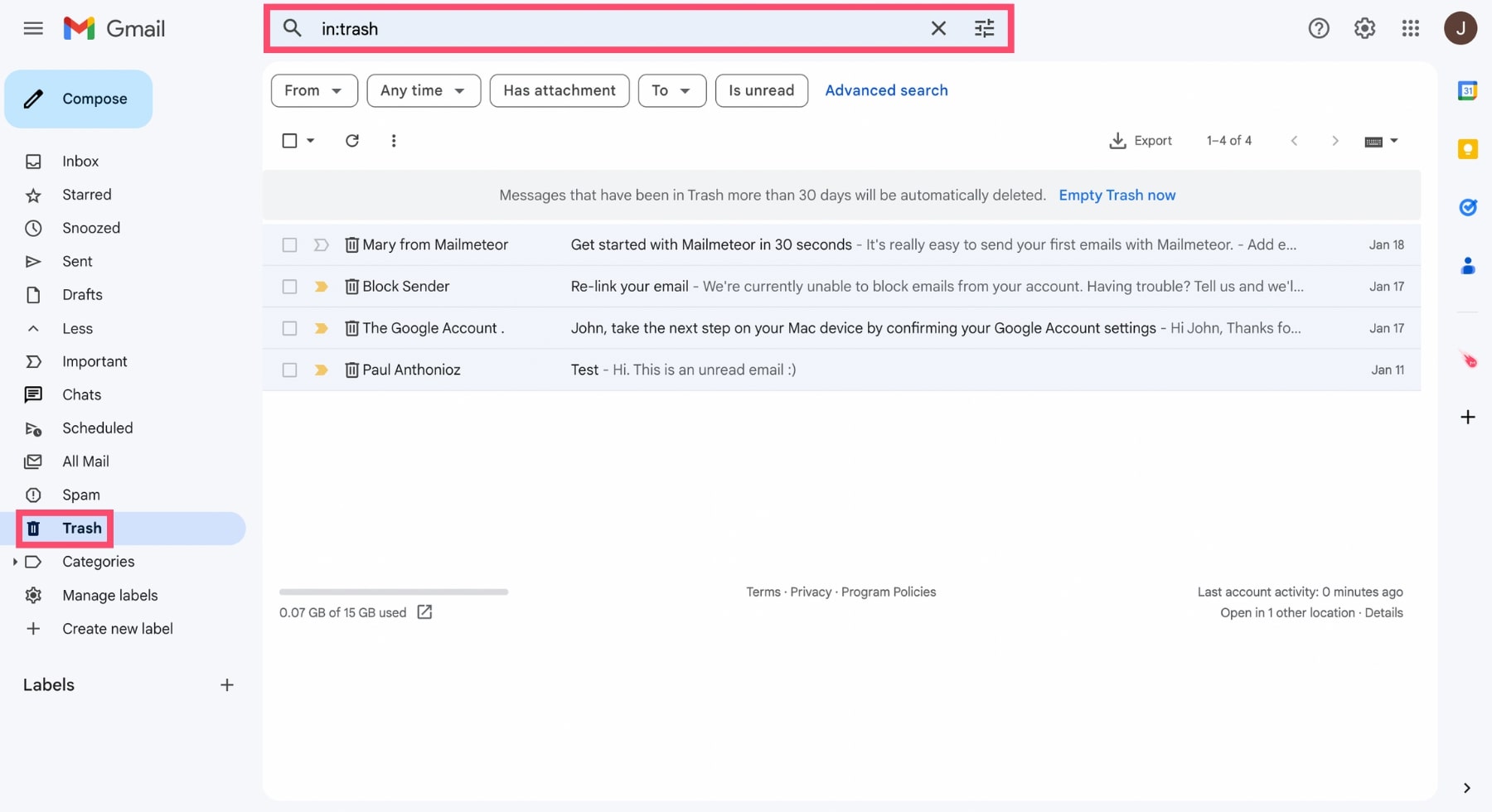
Si por alguna razón no puedes localizar tu carpeta Papelera, simplemente escribe in:trash en la barra de búsqueda. Y Gmail mostrará tus mensajes eliminados.
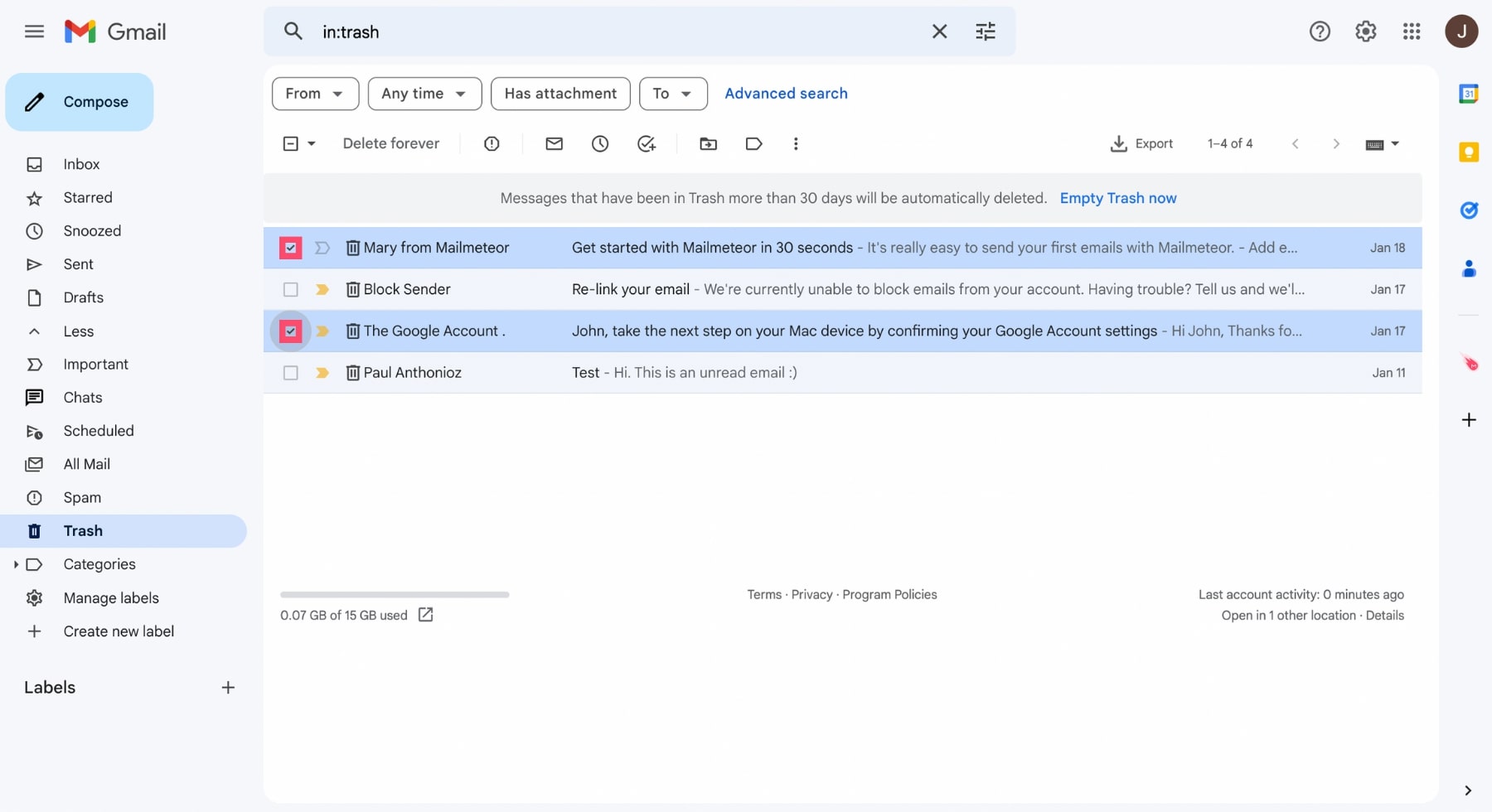
Paso 3: Selecciona los correos que deseas recuperar.
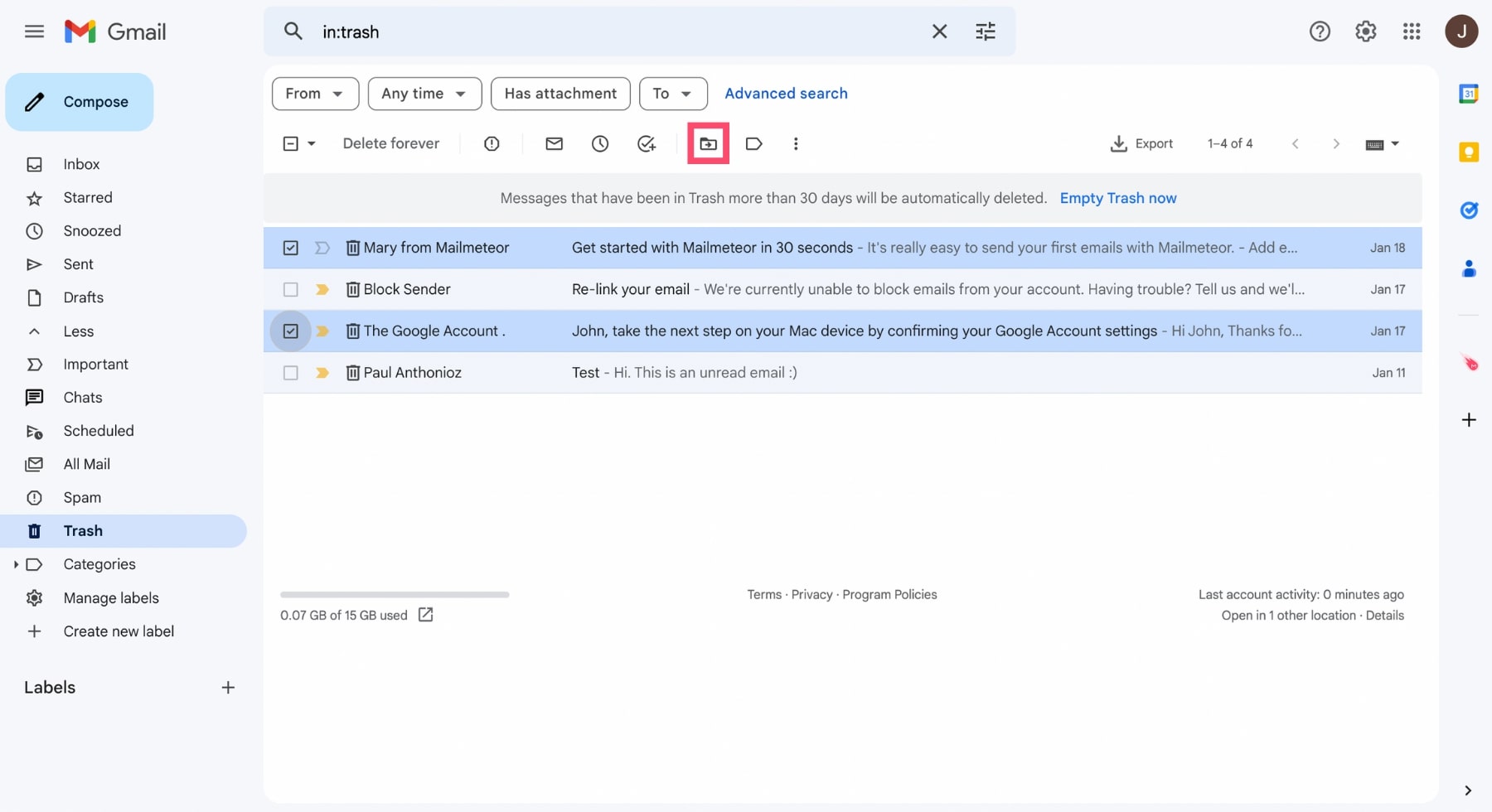
Paso 4: Haz clic en Mover a.
Paso 5: Elige la carpeta a la que quieres mover tus correos. En este caso, elegiremos Recibidos.
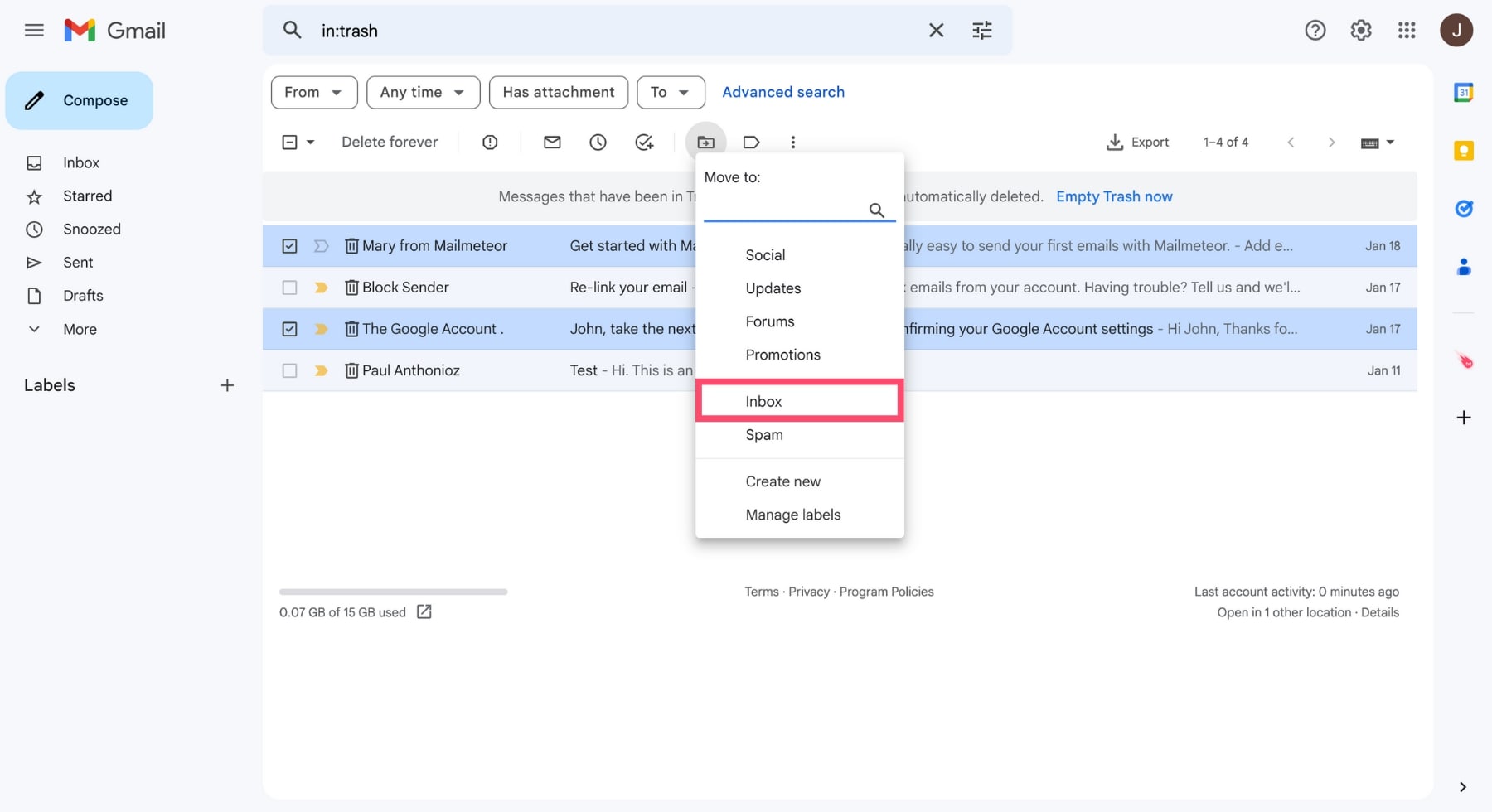
Y eso es todo. Has recuperado con éxito tus correos eliminados en Gmail. Ahora deberías poder encontrar esos mensajes en tu bandeja de entrada.
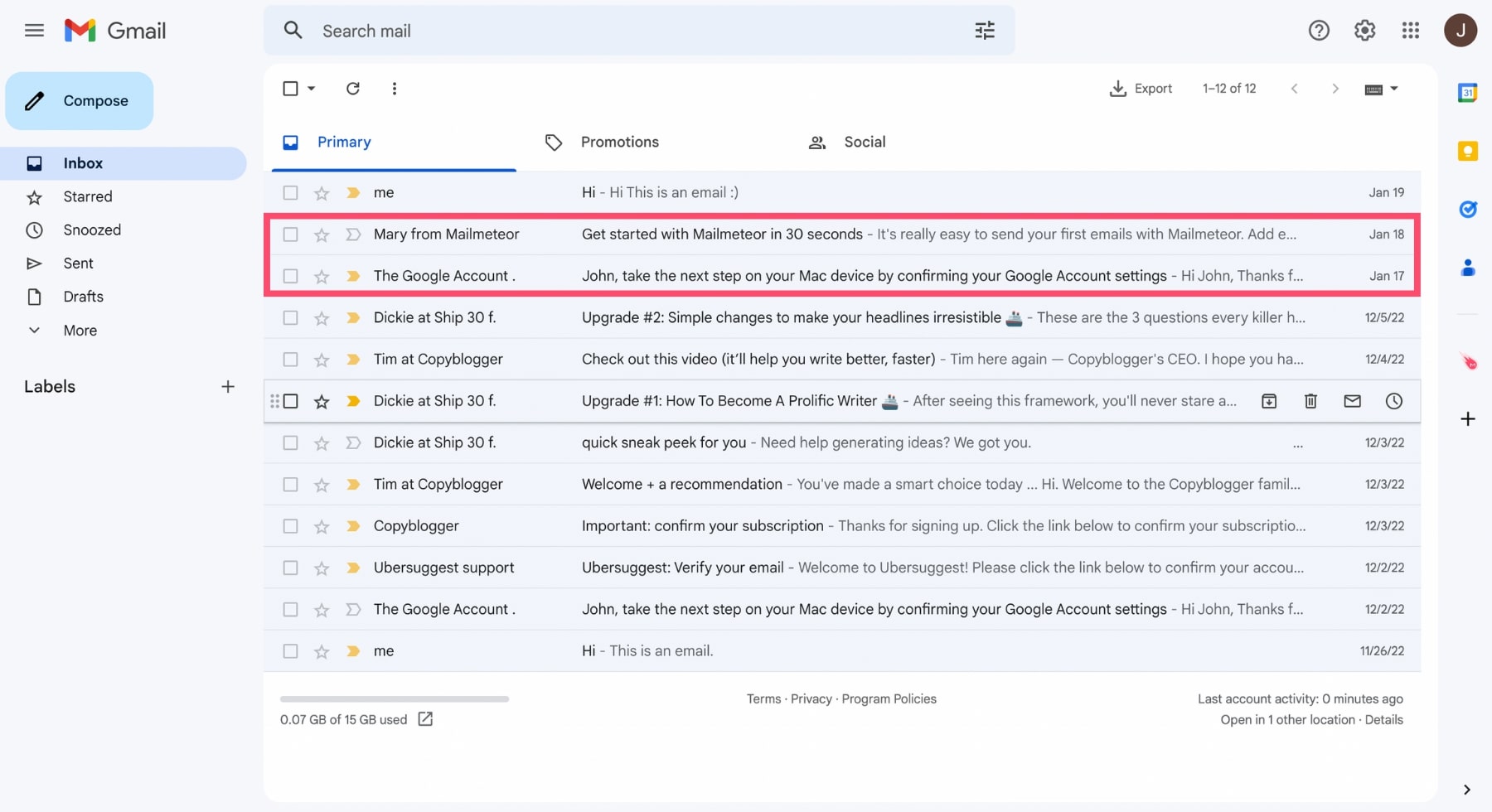
Desde Android
También puedes encontrar tus correos eliminados desde tu dispositivo Android. Y moverlos a tu bandeja de entrada de Gmail. Así es como se hace.
Paso 1: Abre la app de Gmail en tu teléfono o tablet Android.
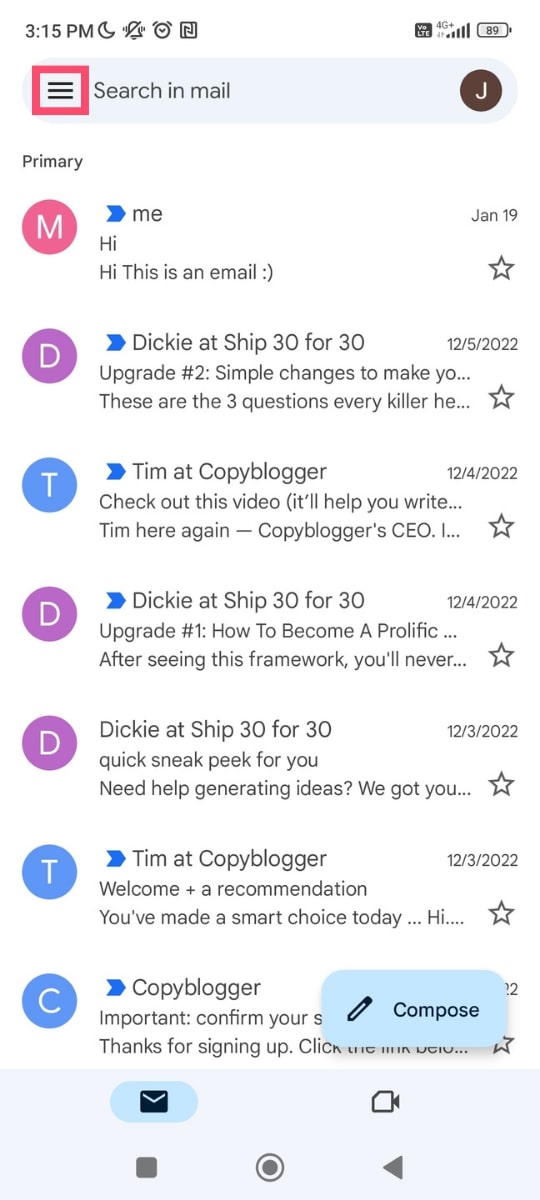
Paso 2: Toca las tres líneas verticales para abrir la configuración de Gmail. Aparecerá una barra lateral.
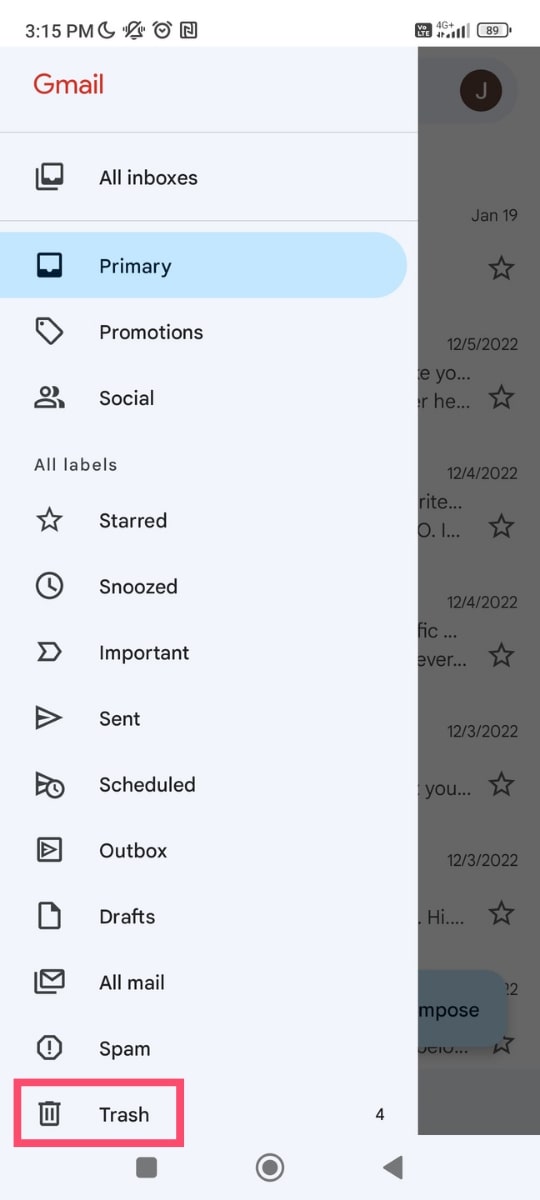
Paso 3: Ve a Papelera.
Paso 4: Selecciona los correos eliminados que quieres restaurar. Puedes hacerlo tocando la foto de perfil del remitente (junto al asunto).

Paso 5: Toca los tres puntos verticales para abrir el menú de la app de Gmail.
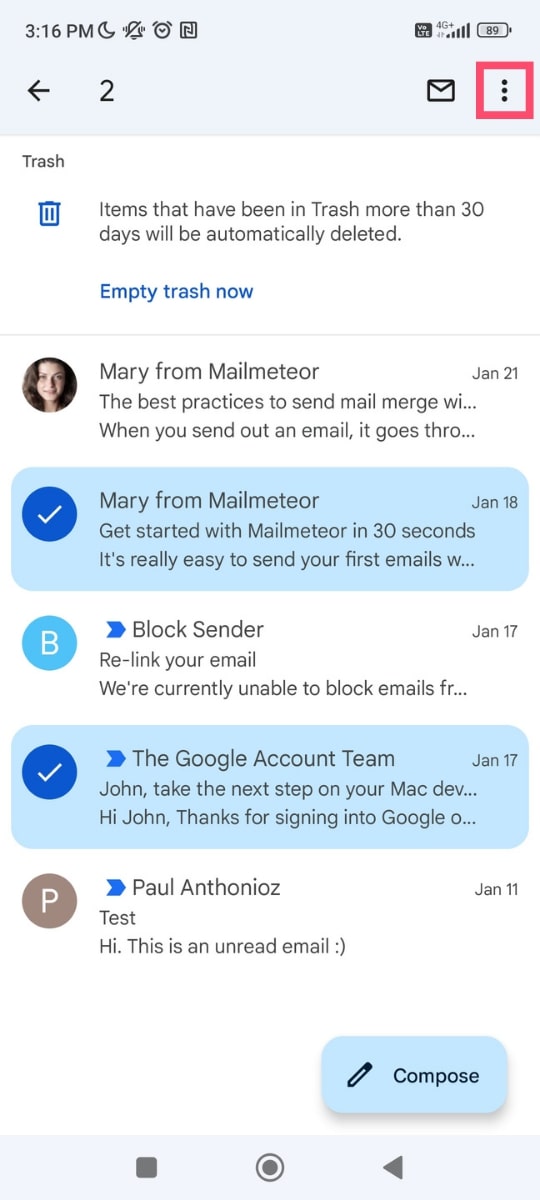
Paso 6: Selecciona Mover a.
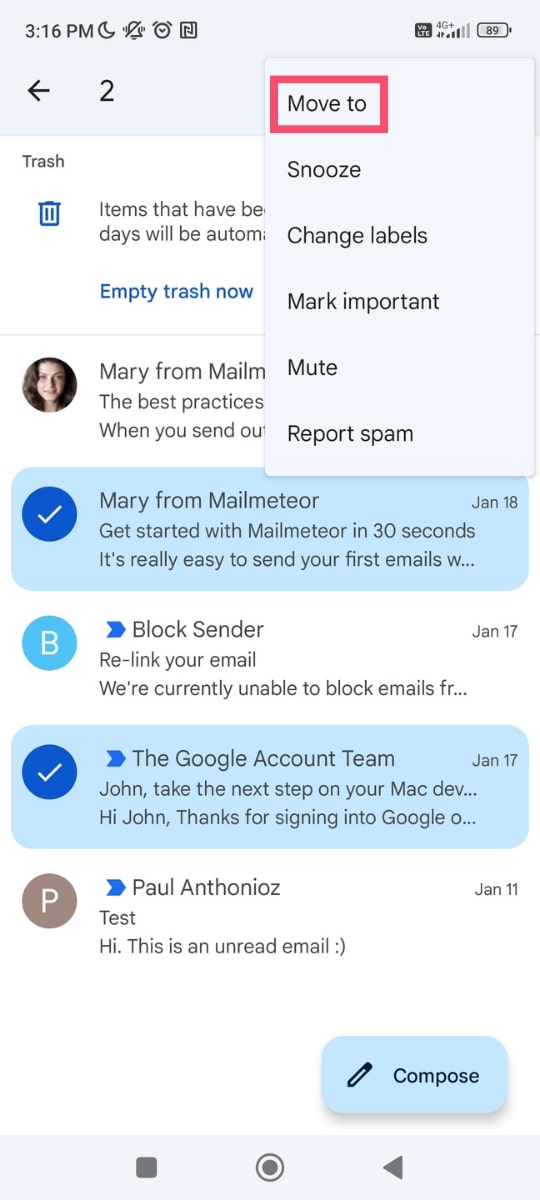
Paso 7: Elige una carpeta. Ahí es donde Gmail moverá tus correos.
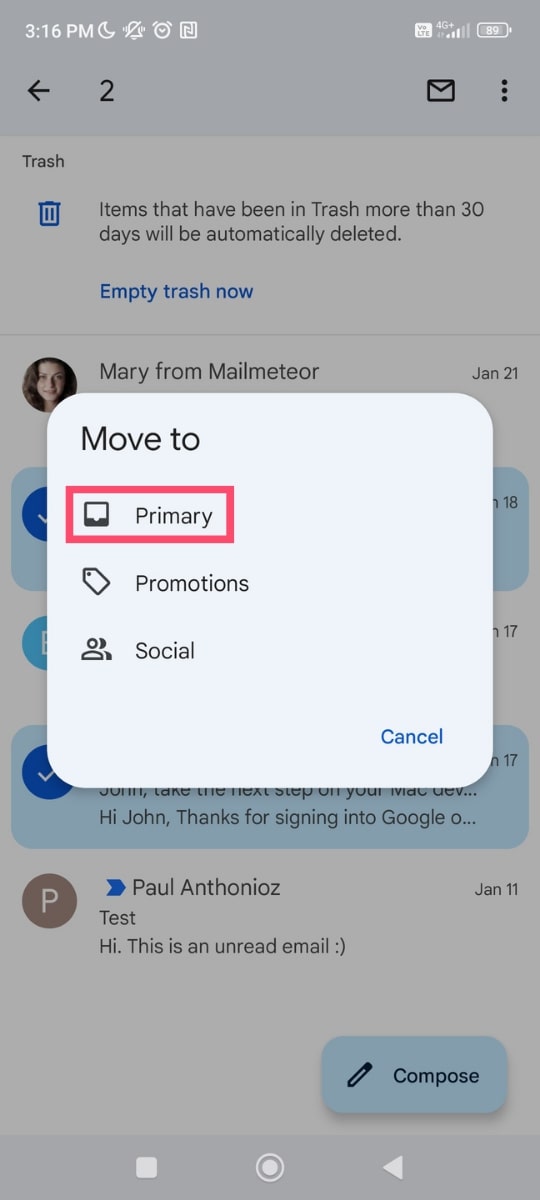
Y voilà. Acabas de recuperar tus mensajes eliminados desde tu dispositivo Android. Ahora puedes responder a esos correos, transferirlos o archivarlos. Permanecerán guardados de forma segura en tu bandeja de entrada de Gmail. Todo el tiempo que quieras.
Desde iPhone
Dispositivo diferente, mismo proceso. Aquí tienes cómo recuperar correos eliminados en Gmail desde tu iPhone o iPad.
Paso 1: Abre la app de Gmail en tu dispositivo iOS.
Paso 2: Ve a los ajustes de Gmail (en la esquina superior izquierda de tu pantalla).
Paso 3: Toca Papelera. Gmail guarda todos tus correos eliminados en esta carpeta durante 30 días. A menos que hayas vaciado la papelera.
Paso 4: Selecciona el correo que quieres recuperar.
Paso 5: Toca Más (en la esquina superior derecha de tu pantalla). Aparecerá un menú desplegable.
Paso 6: Gmail te dará varias opciones. Elige Mover a.
Paso 7: Selecciona una carpeta. Puedes elegir Recibidos. O otras categorías. En cualquier caso, Gmail recuperará tu correo de la papelera y lo moverá a esa carpeta.
Listo. Acabas de restaurar correos eliminados en Gmail. Y lo hiciste desde tu iPhone o iPad. Felicidades 🎉
Cómo recuperar correos eliminados permanentemente en Gmail
¿Tus mensajes se eliminaron permanentemente? Eso significa que no podrás encontrarlos en tu carpeta Papelera. Pero todavía hay una (pequeña) posibilidad de recuperar esos correos. Con un poco de ayuda del equipo de soporte de Gmail.
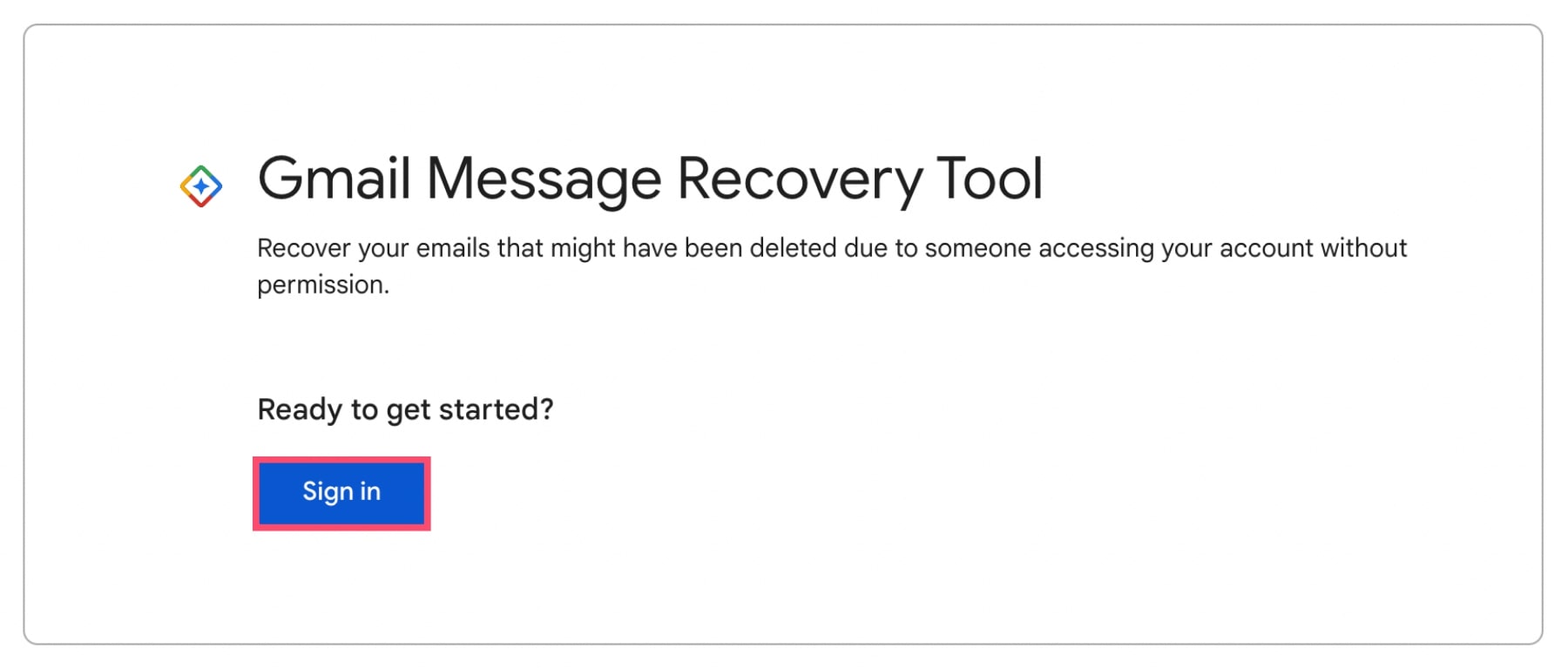
Google creó una herramienta para ayudarte a recuperar correos eliminados permanentemente. Lamentablemente, este método de recuperación no siempre funciona. Y se usa sobre todo para restaurar correos eliminados en cuentas de Gmail que han sido hackeadas.
Paso 1: Abre la herramienta de recuperación de mensajes de Gmail. Y haz clic en Sign in.
Paso 2: Inicia sesión en tu cuenta de Gmail.
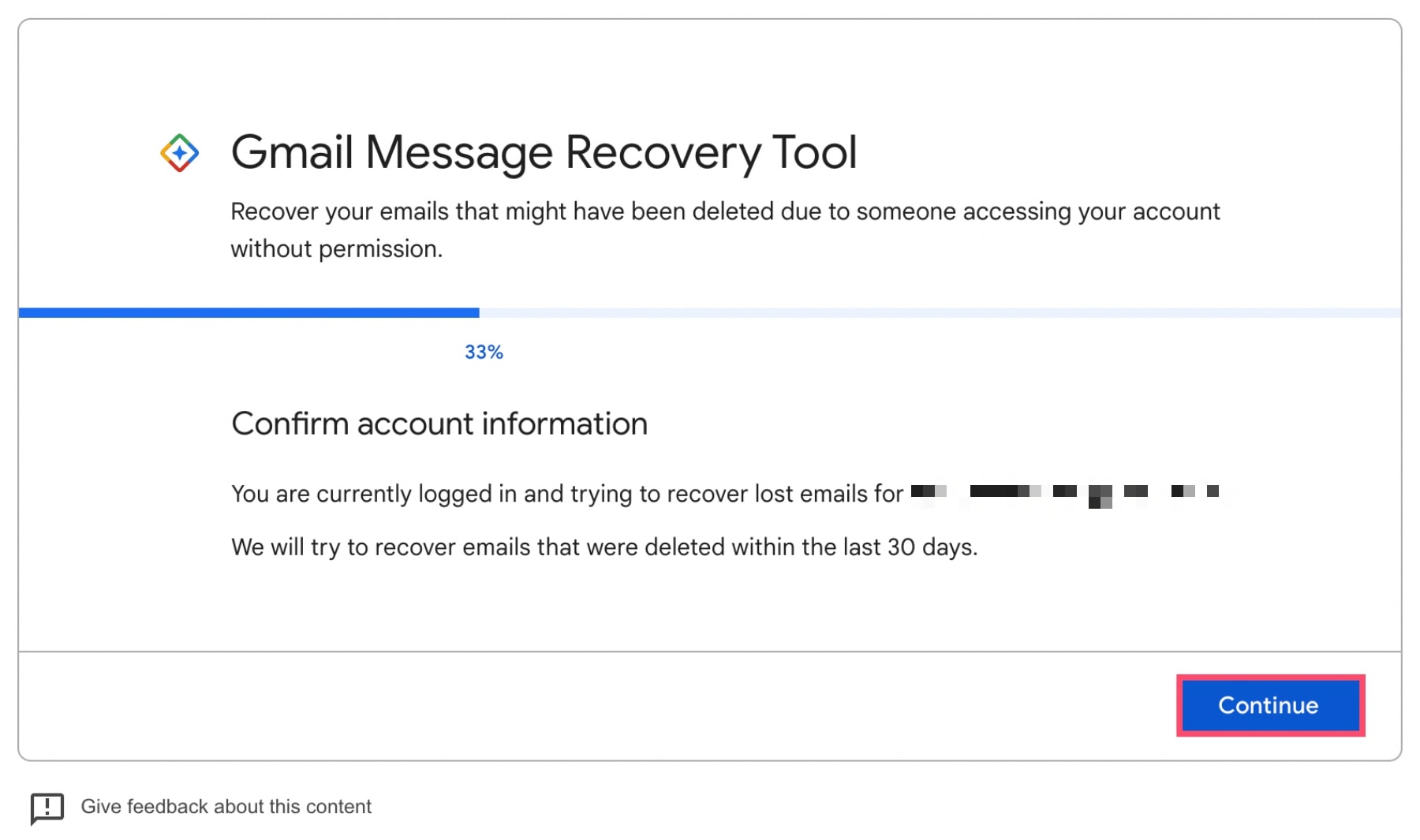
Paso 3: Haz clic en Continue. Gmail intentará recuperar correos que se hayan eliminado en los últimos 30 días.
Paso 4: Por último, Gmail te dirá si el proceso de recuperación funcionó o no.
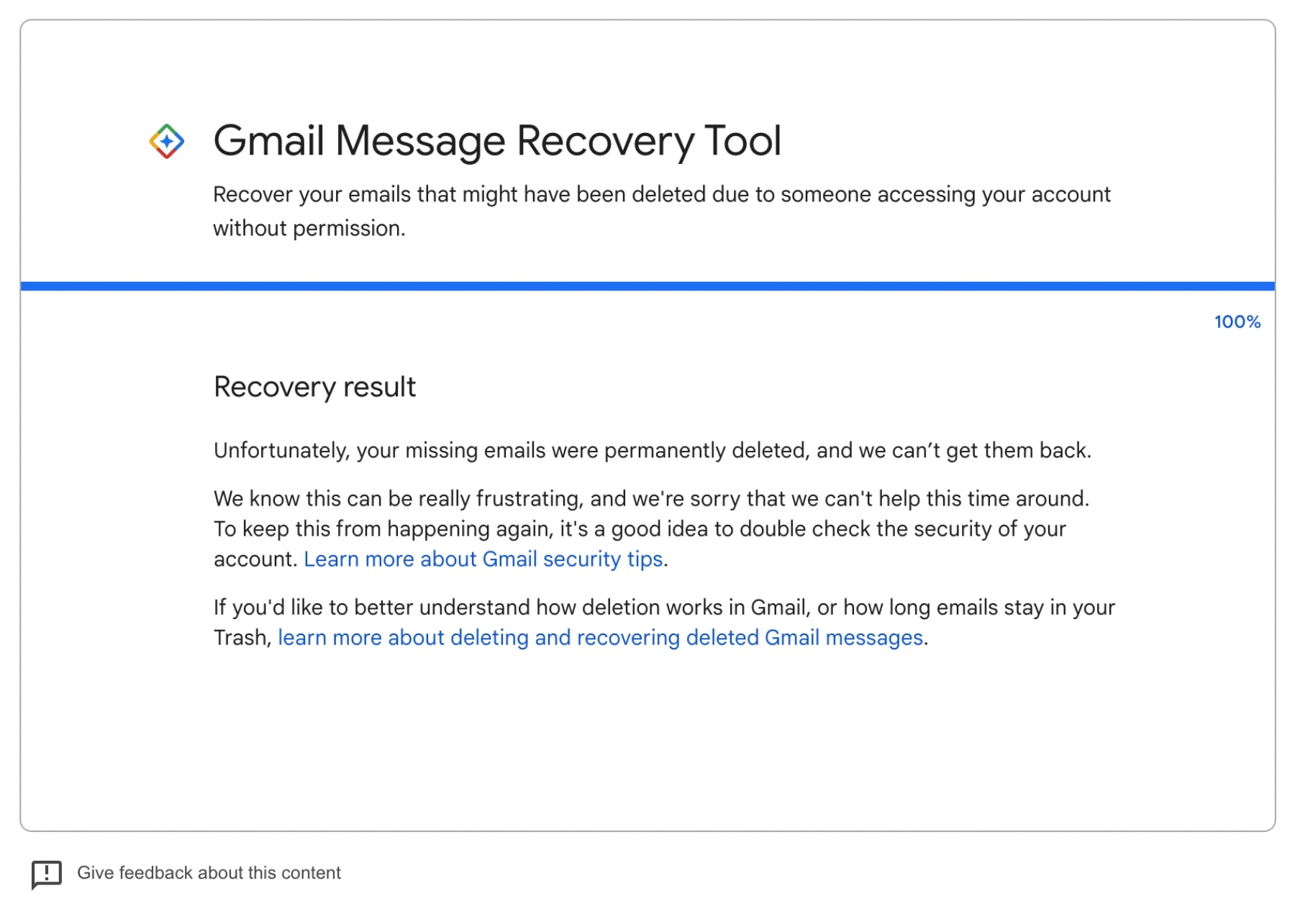
En nuestro caso, Gmail no pudo recuperar los correos que se eliminaron. Esperemos que tengas más suerte que nosotros.
Preguntas frecuentes
¿Cómo encontrar correos eliminados en Gmail?
Cuando eliminas un correo, Gmail le añade la etiqueta Papelera y luego lo mueve automáticamente a tu carpeta Papelera. Ahí es donde puedes encontrar todos tus correos eliminados.
Para acceder a tu carpeta Papelera, haz clic en Más en el menú lateral de Gmail. Recorre todas tus carpetas. Y selecciona Papelera.
¿No encuentras la carpeta Papelera? Hay otra forma de localizar tus correos eliminados. Simplemente escribe in:trash en la barra de búsqueda de Gmail. Y pulsa Enter.
Como alternativa, puedes ir a los Ajustes de tu cuenta de Gmail. Luego navega a la pestaña Etiquetas. Desplázate hasta Papelera. Y haz clic en Mostrar. La carpeta Papelera debería aparecer ahora en el menú lateral de Gmail.
¿Cómo recuperar correos en Gmail después de 30 días?
Cuando eliminas un mensaje, Gmail lo mueve a tu papelera. Y tu correo permanece allí hasta 30 días. Después de ese tiempo, Gmail lo elimina permanentemente. Y no hay forma de recuperar ese correo.
¿Los correos eliminados desaparecen para siempre en Gmail?
Puedes eliminar correos permanentemente en Gmail. Para hacerlo, elimina tu correo. Luego ve a tu carpeta Papelera. Selecciona el correo. Y haz clic en Eliminar para siempre.
Una vez que hayas eliminado permanentemente un correo, no hay forma de recuperarlo. Gmail no guarda una copia. Así que ten cuidado de no perder datos importantes.
Llévalo al siguiente nivel
¿Quieres aprovechar al máximo tu cuenta de Gmail? Mailmeteor es un complemento centrado en la privacidad que te permite enviar correos masivos desde tu bandeja de entrada de Gmail.
Con Mailmeteor, puedes hacer seguimiento de clics y aperturas. Programar seguimientos y secuencias de correos. Y hacer más trabajo. En menos tiempo.
Nuestro plan gratuito te permite enviar hasta 50 correos al día. Échale un vistazo y cuéntanos qué te parece. No se requiere tarjeta de crédito. ¡Y sin compromiso!


