
En muchos sentidos, reenviar un correo puede ser una oportunidad para impulsar tus ventas, organizar tu agenda o conectar con tus clientes potenciales para interacciones más significativas.
Ya sea que estés haciendo seguimiento de una propuesta, contactando a un cliente, o simplemente esperando una respuesta y preguntándote si siquiera vio tu correo inicial; a veces simplemente necesitas volver a poner ese correo en la parte superior de la lista del destinatario.
Aunque Gmail no tiene un botón Reenviar simple, hay formas ingeniosas de enviar el mismo correo de nuevo en Gmail y asegurarte de que tu mensaje reciba la atención que merece.
Además, con las herramientas adecuadas, como Mailmeteor por ejemplo, no solo puedes reenviar correos, sino también rastrear cómo tus destinatarios interactúan con ellos y hacer seguimiento automático si no responden.
En esta guía te mostraremos 3 formas sencillas de reenviar correos en Gmail:
- Método 1: Usar copiar y pegar para reenviar un correo en Gmail
- Método 2: Usar Reenviar para reenviar un correo de Gmail
- Método 3: Hacer seguimiento en Gmail con Mailmeteor
¿Todo listo? Vamos a ello.
¿Quieres reenviar o hacer seguimiento?
Primero, es importante ser consciente de tus propias intenciones. ¿Realmente quieres enviar el mismo mensaje a la misma persona, de nuevo? ¿O quieres hacer seguimiento del mensaje enviado anteriormente? Esta distinción puede marcar toda la diferencia en cómo abordas tus próximos pasos:
- Reenviar: Si sospechas que tu correo original se perdió en la bandeja de entrada del destinatario, reenviarlo puede ser una opción viable. Solo asegúrate de añadir una breve nota de contexto, como: «Quería asegurarme de que este correo no se hubiera perdido». Un simple gesto así puede hacer que tu destinatario le eche otro vistazo.
- Hacer seguimiento: Por otro lado, si buscas participación o comentarios, es más apropiado enviar un correo de seguimiento. Haz referencia a tu mensaje anterior, asegúrate de añadir algo nuevo, como una pregunta o una actualización. Y finalmente reconoce tu mensaje anterior, por ejemplo: «Solo quería ver si tenías alguna opinión sobre mi último correo. ¡Me encantaría tu feedback!» — Este enfoque fomenta la conexión y muestra tu interés en su respuesta.
Método 1: Usar copiar y pegar para reenviar un correo
Esto funciona muy bien si solo tienes un correo para reenviar y no mucho que reescribir. También es la mejor opción si quieres reenviar un correo sin reenviarlo, manteniendo el control total sobre el asunto y el mensaje. Sin embargo, si tu correo tiene varios archivos adjuntos, puede que prefieras usar el método n.º 2.
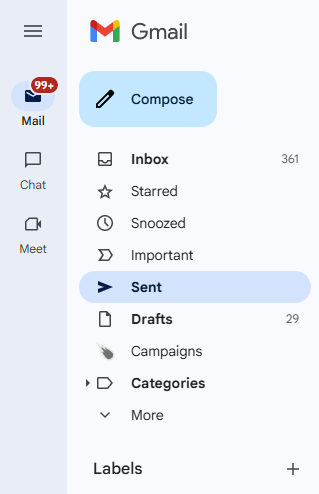
1. Abrir la carpeta Enviados de Gmail
Abre tu aplicación Gmail en el ordenador, tableta o teléfono y haz clic en «Enviados» en el menú de la izquierda. En tu teléfono o tableta, haz clic en el menú hamburguesa (no busques una hamburguesa de verdad, es el botón con las tres líneas en la parte superior izquierda 😉) y luego busca la opción.
2. Encontrar el correo que quieres reenviar
Dentro de la carpeta Enviados de Gmail, busca el correo que quieres reenviar y copia todo el contenido. Puedes usar la búsqueda de Gmail para encontrar el correo que buscas.
3. Redactar un nuevo correo
Haz clic en Redactar y pega tu texto. Si quieres hacer algún cambio en el contenido, este es el momento de hacerlo.
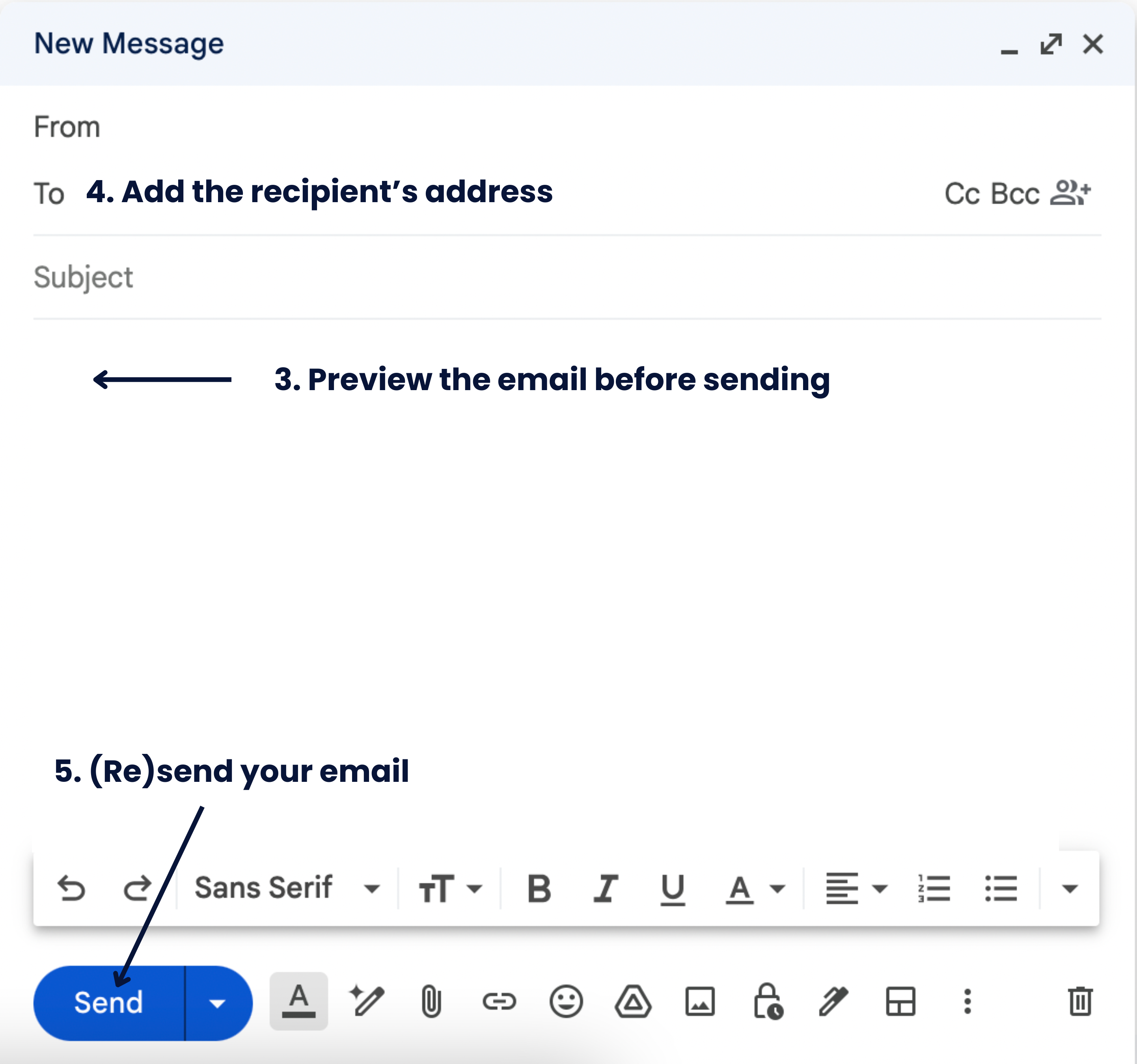
4. Añadir la dirección del destinatario
Añade la dirección de correo en la línea Para y completa el asunto. Puedes añadir la mención «Re:» para indicar que estás reenviando el correo. Si tienes algún archivo adjunto, deberás volver a subirlos.
5. Reenviar tu correo
Una vez listo, reenvía tu correo haciendo clic en el botón azul Enviar.
Método 2: Usar Reenviar para reenviar un correo
Si tu correo original incluía archivos adjuntos, usar Reenviar puede ser más rápido que copiar y pegar todo en un mensaje nuevo. Gmail conserva automáticamente los archivos adjuntos — pero querrás limpiar el contenido antes de enviar.
1. Abrir la carpeta Enviados
Abre Gmail en tu ordenador, tableta o teléfono. En la barra lateral izquierda, haz clic en Enviados para ver tus correos enviados anteriormente.
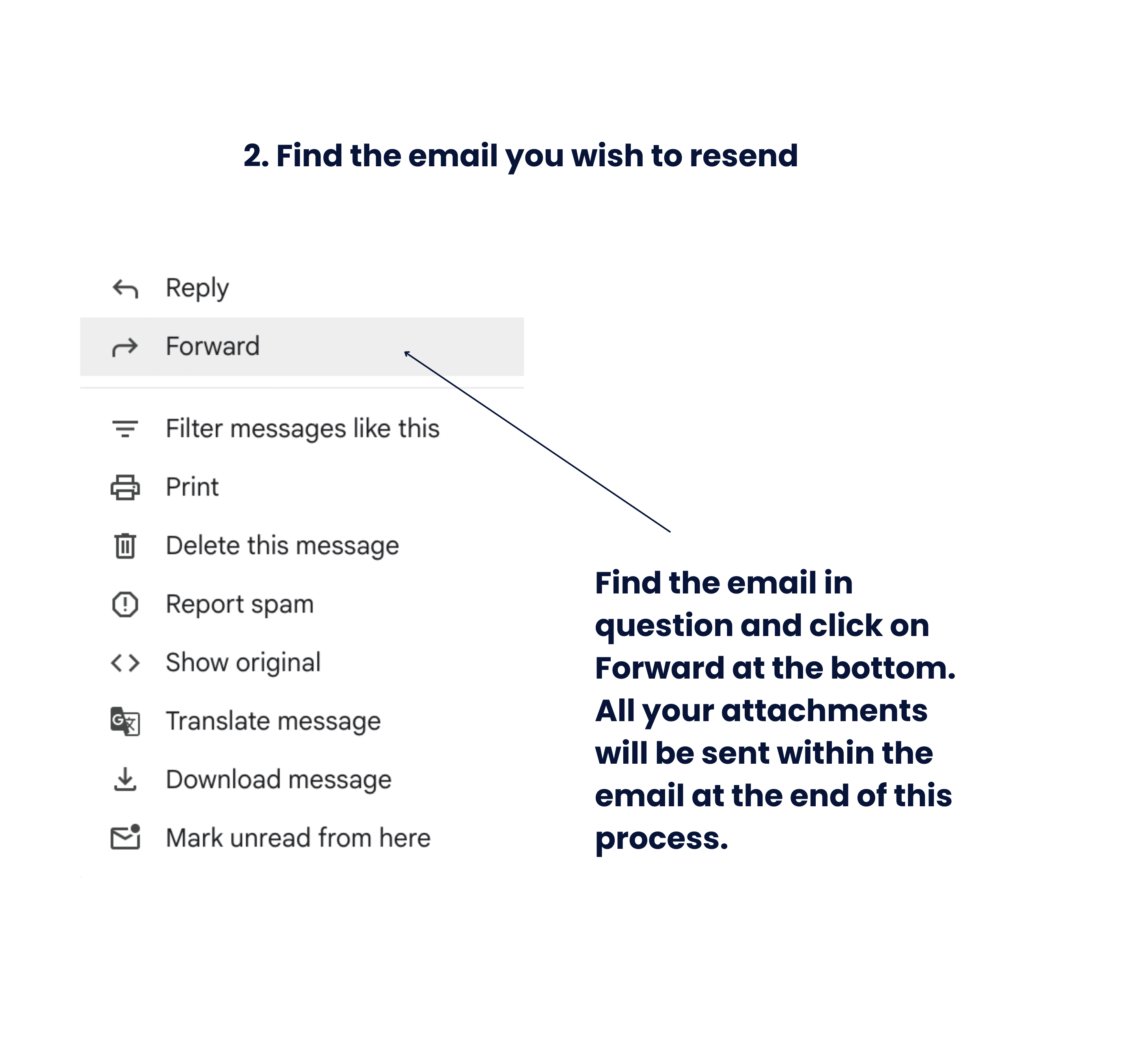
2. Abrir el correo que quieres reenviar
Busca el correo que quieres reenviar y ábrelo. Desplázate hasta el final y haz clic en Reenviar. Los archivos adjuntos del correo original se incluirán automáticamente.
3. Limpiar el contenido reenviado
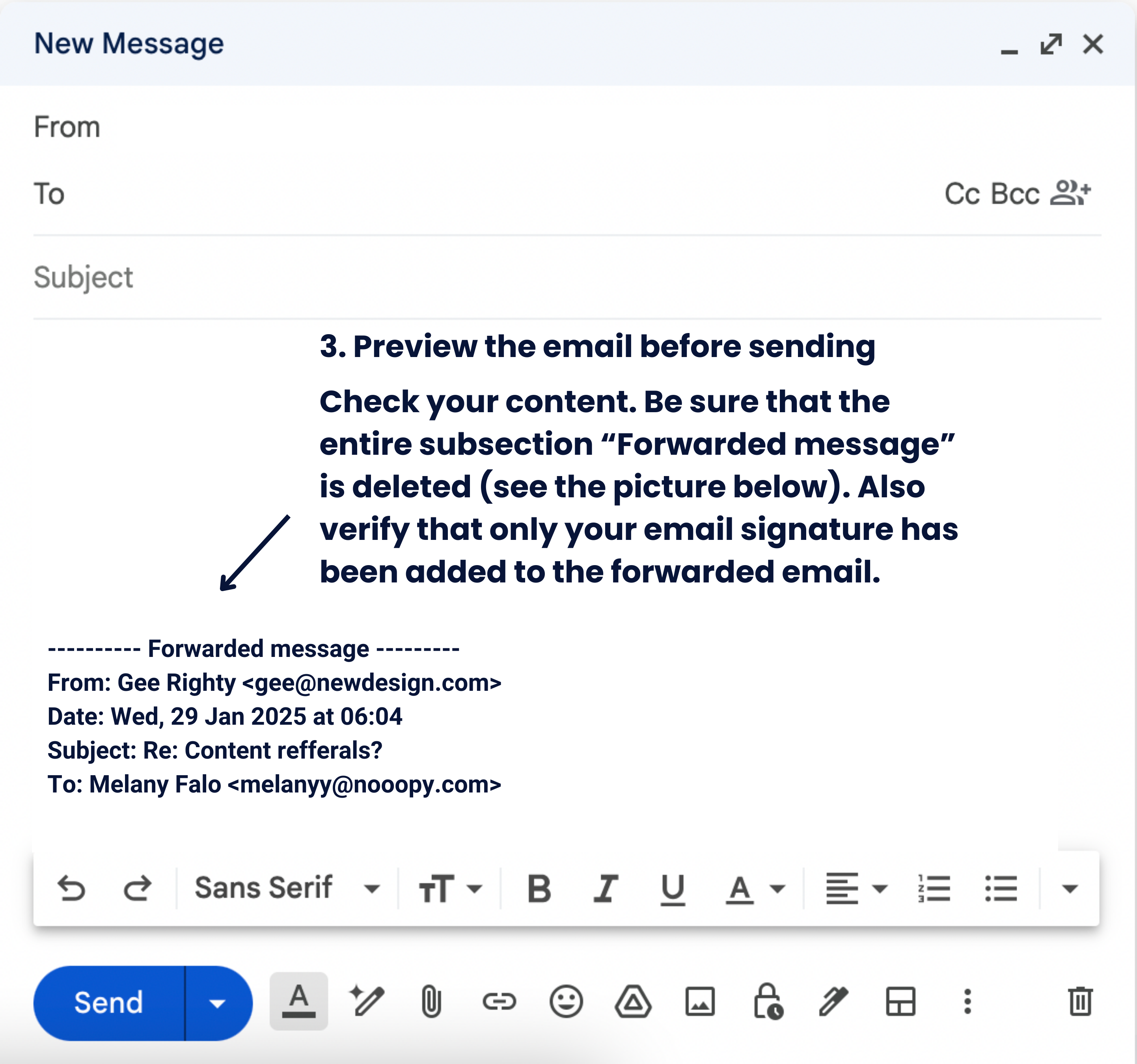
Antes de enviar, revisa el mensaje cuidadosamente:
- Elimina toda la sección de Mensaje reenviado
- Asegúrate de que solo quede tu mensaje
- Comprueba que tu firma de Gmail se vea correctamente
Esto evita enviar correos desordenados o confusos.
4. Añadir la dirección del destinatario
Introduce la dirección de correo del destinatario en el campo Para. Puedes reenviar el correo a la misma persona o enviárselo a otra.
5. Enviar el correo
Haz clic en Enviar — y listo. Este método funciona, pero sigue siendo bastante manual. Si regularmente necesitas reenviar correos o hacer seguimientos, una herramienta como Mailmeteor puede automatizar el proceso y ahorrarte tiempo.
Método 3: Hacer seguimiento en Gmail con Mailmeteor
Reenviar correos manualmente funciona, pero no escala — y es fácil olvidarse de hacer el seguimiento en el momento adecuado. Con Mailmeteor, puedes programar correos de seguimiento directamente desde Gmail y dejar que se envíen automáticamente si tu destinatario no responde.
1. Instalar Mailmeteor para Gmail
Primero, instala la extensión de Mailmeteor para Gmail. Tarda menos de un minuto y funciona directamente dentro de tu bandeja de entrada de Gmail. Una vez instalado, Mailmeteor se integra de forma nativa en la ventana de redacción de Gmail.
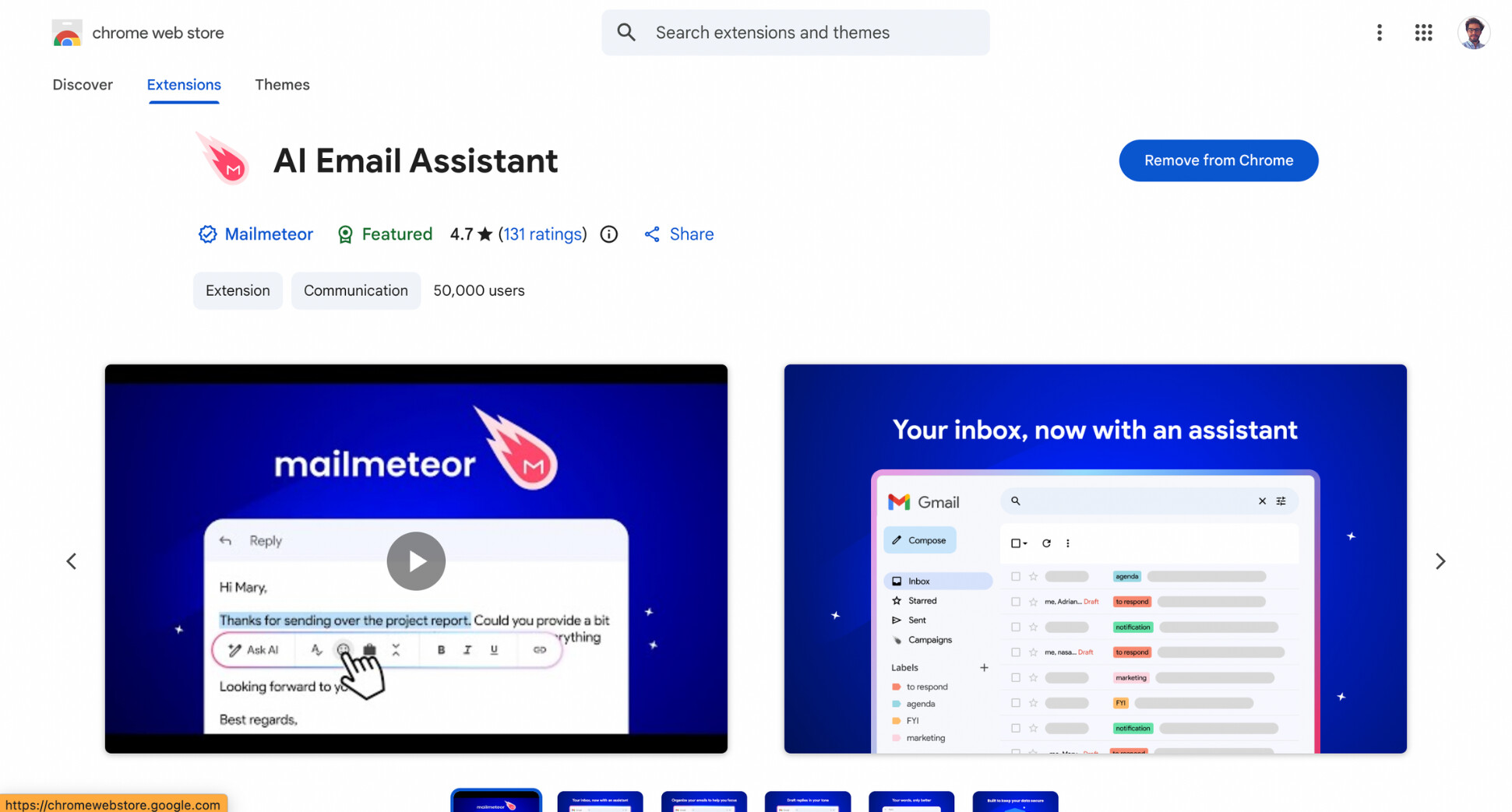
2. Redactar un nuevo correo en Gmail
Inicia sesión en tu cuenta de Gmail y haz clic en Redactar. Luego escribe tu primer correo exactamente como lo harías normalmente.
.jpg)
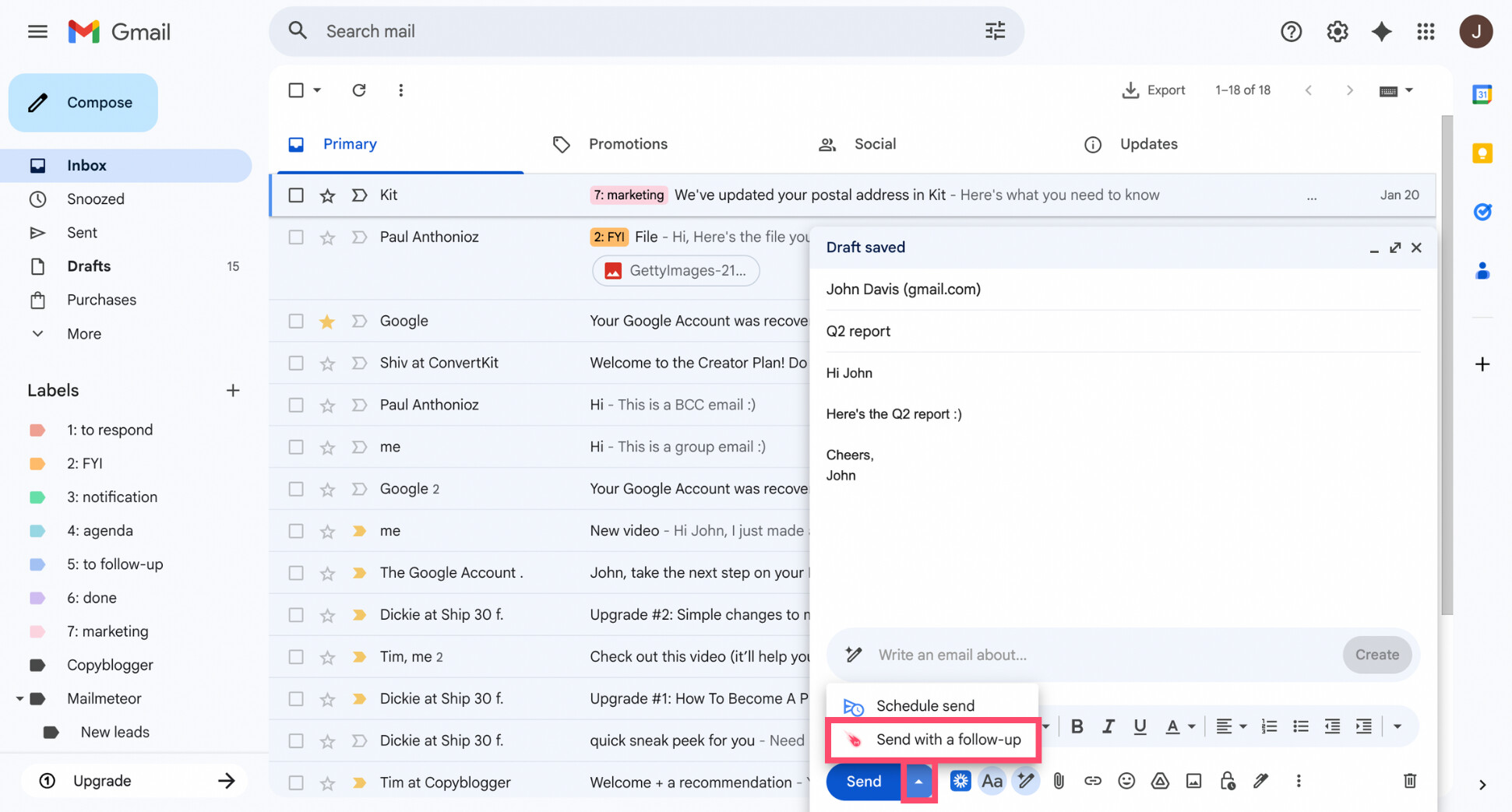
3. Añadir un seguimiento
Junto al botón Enviar, haz clic en la pequeña flecha y selecciona Enviar con seguimiento. Esto abre las opciones de seguimiento de Mailmeteor directamente dentro de Gmail.
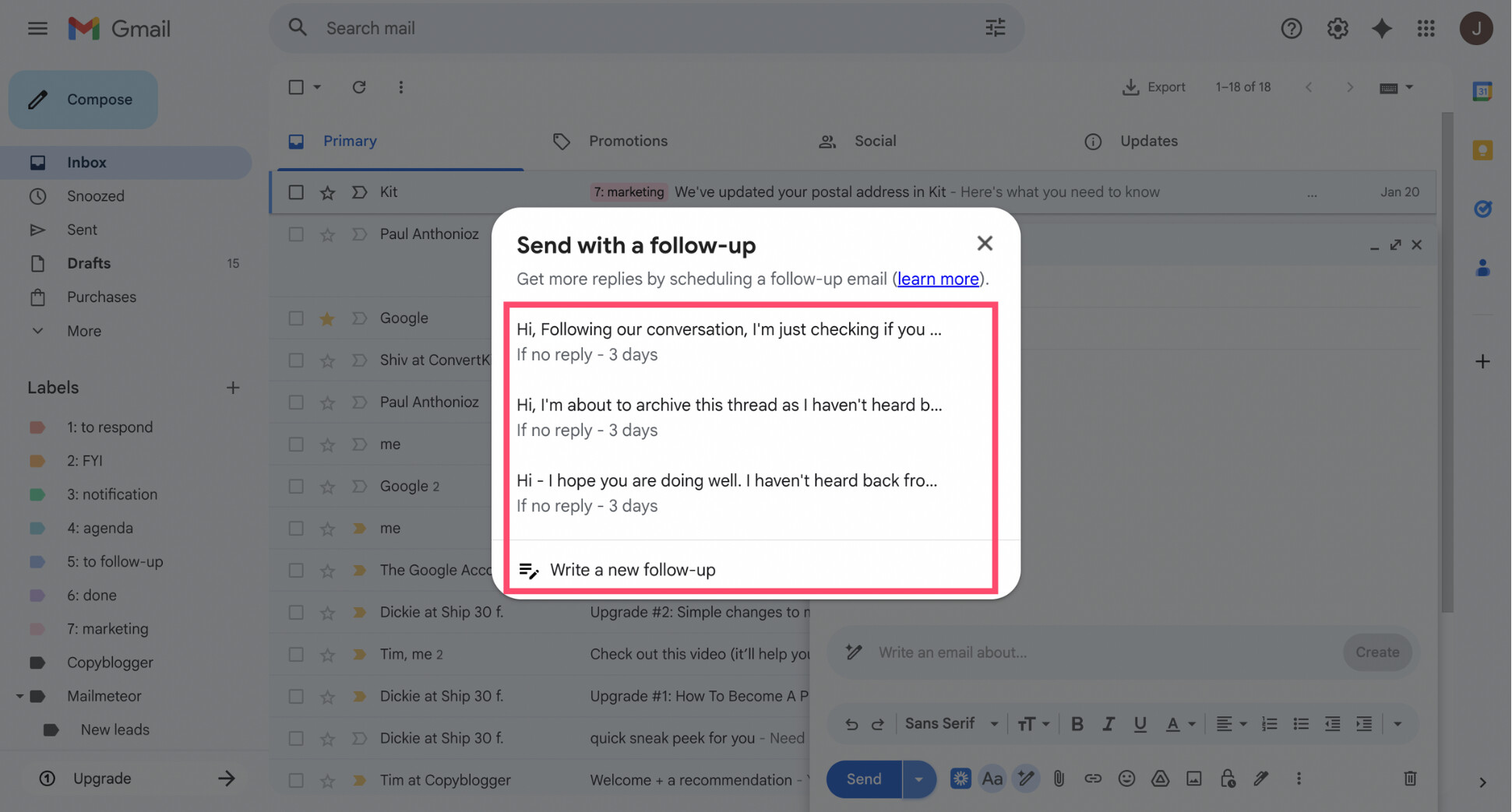
4. Redactar tu mensaje de seguimiento
Selecciona una plantilla de seguimiento prediseñada, o haz clic en Escribir un nuevo seguimiento para redactar tu propio mensaje. También puedes usar el asistente de IA integrado de Mailmeteor para ayudarte a escribir un seguimiento personalizado y ajustar el tono para que suene como tú.
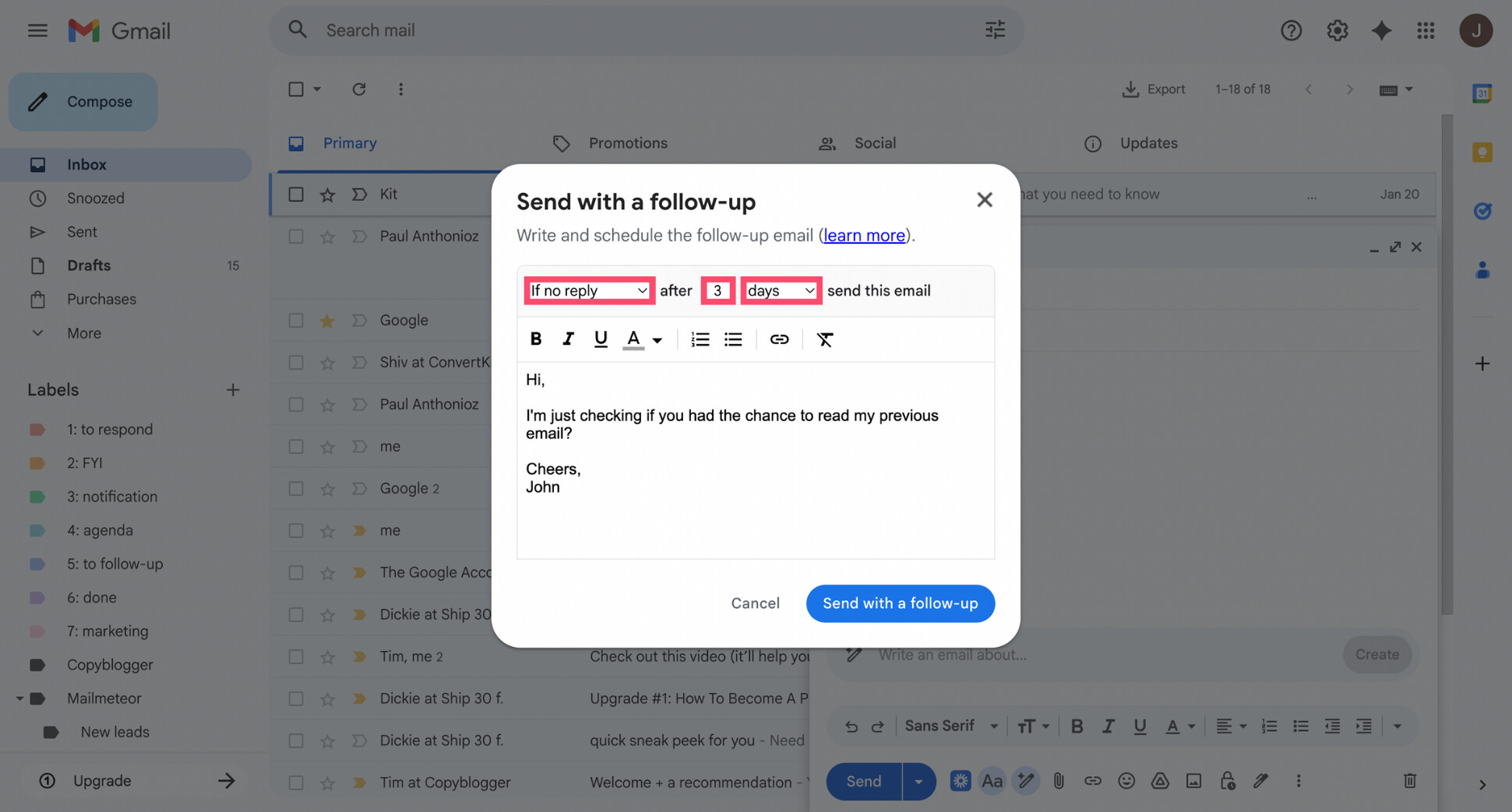
5. Elegir cuándo enviar el seguimiento
Decide bajo qué condición se activará tu seguimiento:
- Si no hay respuesta
- Si hubo respuesta
- Pase lo que pase
Luego elige el tiempo de espera:
- Después de unos días
- Después de unas horas
- Después de unos minutos
6. Enviar tu correo
Haz clic en Enviar con seguimiento. Tu primer correo se envía de inmediato. Mailmeteor enviará automáticamente el seguimiento solo si se cumplen las condiciones que seleccionaste.
En conclusión
Si solo necesitas reenviar un único correo una vez, las opciones integradas de Gmail (copiar y pegar o reenviar) pueden servir. Pero en cuanto los seguimientos forman parte de tu flujo de trabajo, el reenvío manual se vuelve rápidamente tedioso y propenso a errores.
Aquí es donde la función de seguimiento de Mailmeteor marca una verdadera diferencia. Es especialmente útil si quieres:
- Hacer seguimiento de propuestas o correos de ventas
- Recordar a clientes que no han respondido
- Evitar reenviar manualmente el mismo mensaje
- Ejecutar campañas de prospección sin esfuerzo adicional
En lugar de reenviar correos uno a uno, envías un correo, defines las condiciones de seguimiento y dejas que Mailmeteor gestione el resto automáticamente — directamente desde tu cuenta de Gmail. Es una forma sencilla de mantenerte consistente, profesional y al tanto de tus conversaciones sin trabajo extra.
👉 Reenvía y haz seguimiento de correos fácilmente con Mailmeteor
Preguntas frecuentes
¿Se puede reenviar un correo en Gmail?
Gmail no tiene un botón dedicado de Reenviar. Sin embargo, puedes reenviar un correo copiando y pegando su contenido en un nuevo mensaje, reenviándolo, o usando una herramienta de seguimiento que automatice el proceso.
¿Cómo reenvío un correo en Gmail sin reenviarlo?
Para reenviar un correo sin usar la función de reenvío, abre el mensaje en tu carpeta Enviados, copia su contenido y pégalo en un nuevo correo. Esto te permite reenviar el mensaje sin añadir «Fwd:» al asunto.
¿Puedo reenviar un correo en Gmail con archivos adjuntos?
Sí. La forma más sencilla es usar Reenviar, que conserva automáticamente los archivos adjuntos. Si usas copiar y pegar en su lugar, deberás volver a adjuntar los archivos manualmente.
¿Hay alguna forma de reenviar o hacer seguimiento automático de correos en Gmail?
Sí. Herramientas como Mailmeteor te permiten enviar correos con seguimientos automáticos que se activan si tu destinatario no responde. Esto evita el reenvío manual y garantiza seguimientos oportunos y consistentes.
¿Puedo reenviar correos a varias personas a la vez en Gmail?
Gmail no admite el reenvío masivo de forma nativa. Para reenviar correos a escala, necesitarás una herramienta de combinación de correspondencia o de seguimiento que envíe mensajes individualizados a varios destinatarios.


