Gmail ne propose pas de bouton « carnet d’adresses » intégré, mais ajouter un contact est très simple une fois que l’on sait où chercher. Ce guide couvre toutes les méthodes : depuis un e-mail reçu, via Google Contacts, en important un fichier, et sur iPhone comme sur Android.
- Depuis un e-mail reçu — ouvrez l'e-mail, cliquez sur la photo de profil de l'expéditeur, puis sélectionnez Ajouter aux contacts
- Google Contacts (ordinateur) — rendez-vous sur contacts.google.com, cliquez sur Créer un contact, renseignez les informations, puis cliquez sur Enregistrer
- iPhone — ouvrez contacts.google.com dans Safari et touchez Créer un contact, ou ajoutez le contact via l'app Contacts de l'iPhone, avec la synchronisation Gmail activée dans les Réglages
- Android — ouvrez l'app Contacts, touchez +, choisissez votre compte Google, puis touchez Enregistrer
- Import en masse — rendez-vous sur contacts.google.com, cliquez sur Importer dans le menu de gauche, puis importez un fichier CSV ou vCard
Voici ce que nous allons voir :
- Comment ajouter un contact depuis un e-mail reçu
- Comment ajouter des contacts dans Google Contacts
- Comment importer plusieurs contacts dans Gmail
- Comment importer des contacts depuis un autre compte Gmail
- Comment gérer vos contacts directement dans Gmail
Ça vous tente ? Alors c’est parti !
Comment ajouter un contact depuis un e-mail reçu
C’est la méthode la plus rapide pour enregistrer quelqu’un avec qui vous avez déjà échangé. Elle fonctionne sur ordinateur comme sur mobile.
- Ouvrez Gmail et retrouvez l’e-mail de la personne que vous souhaitez ajouter.
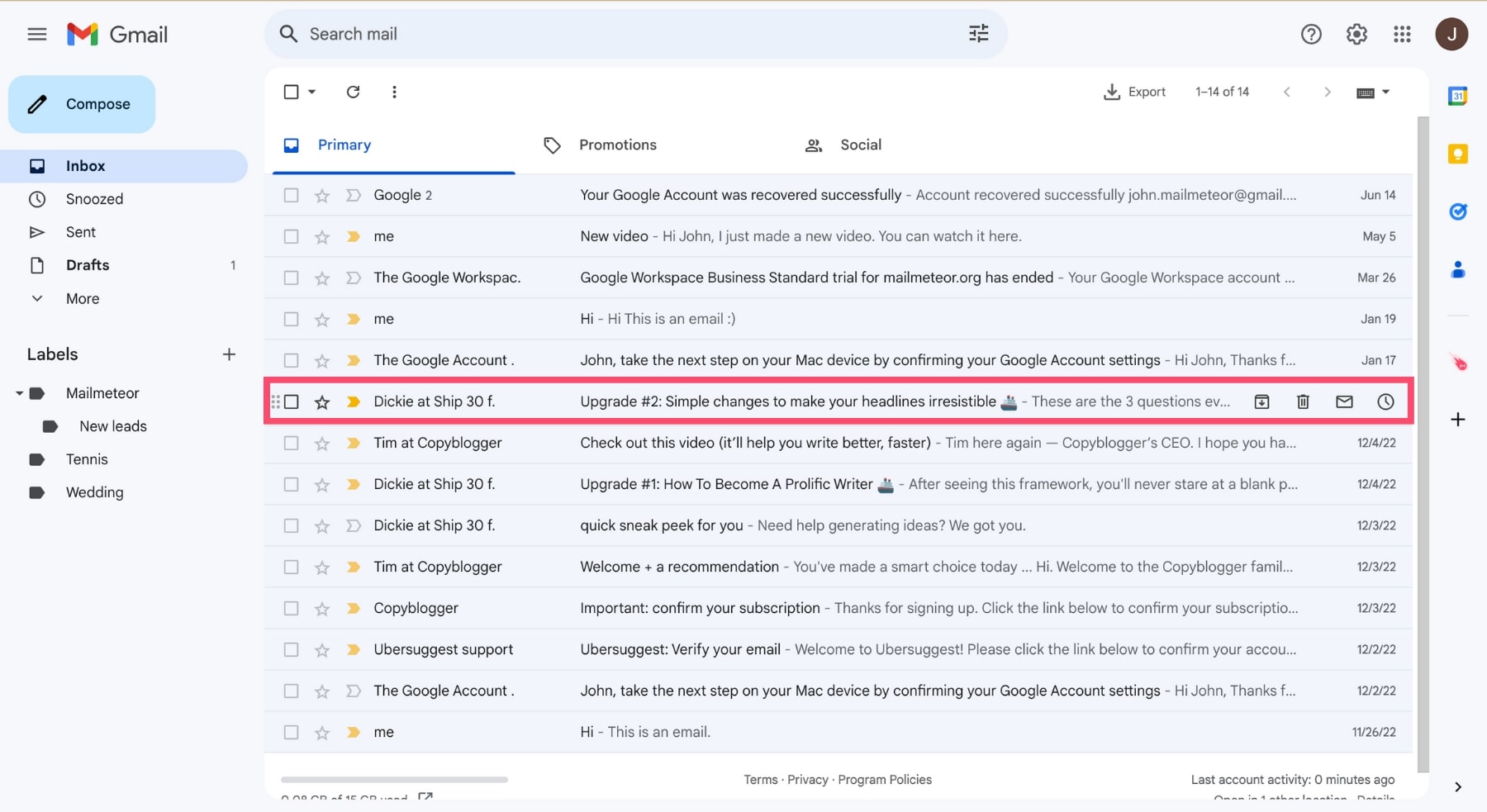
- Ouvrez l’e-mail et cliquez sur la photo de profil de l’expéditeur, en haut.
- Dans la fiche qui s’affiche, cliquez sur Ajouter aux contacts.
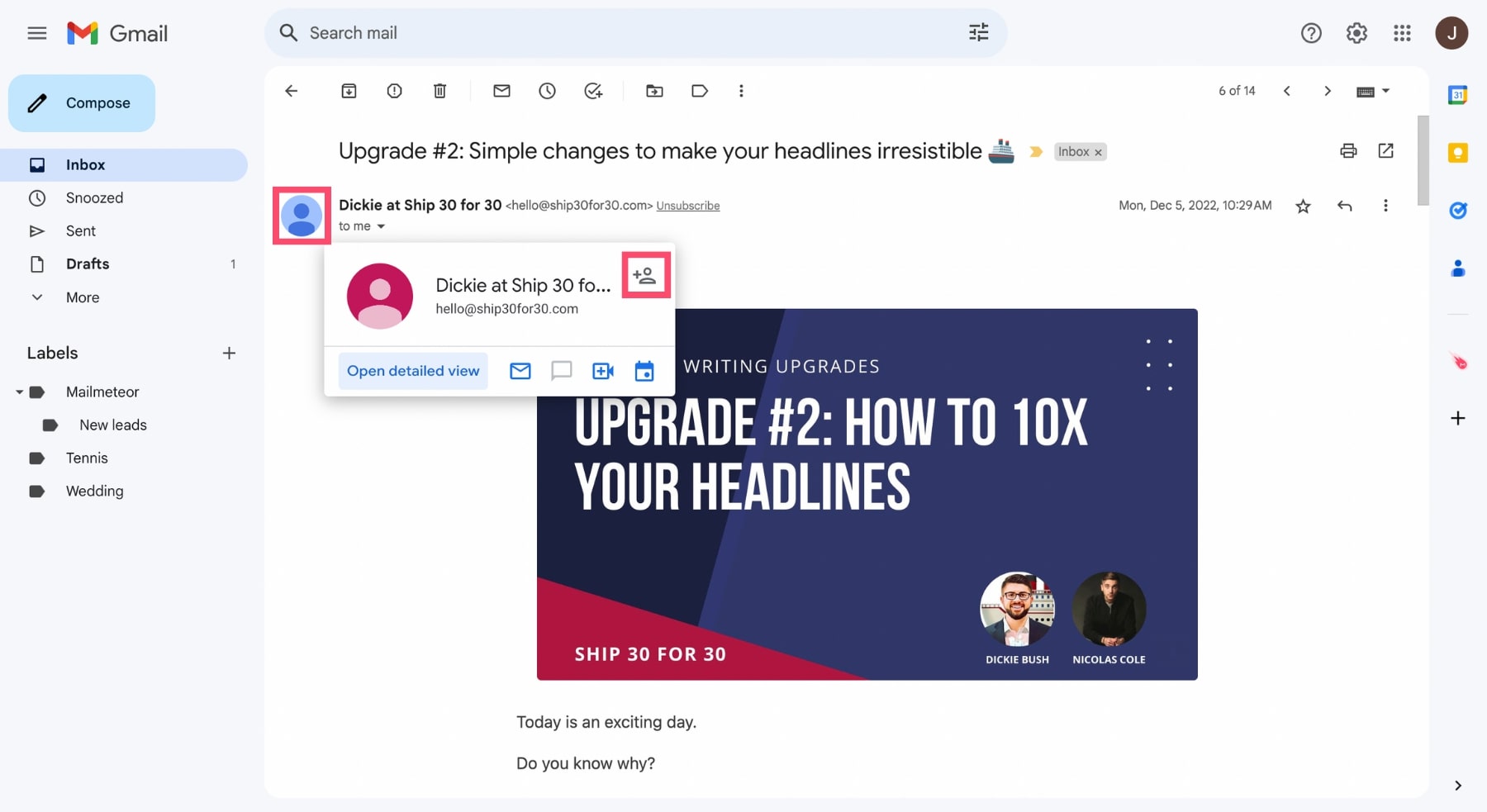
Et voilà : le contact est automatiquement enregistré dans votre liste de contacts Gmail.
from:[email protected] dans la barre de recherche de Gmail pour filtrer les messages de cet expéditeur. Vous pouvez aussi rechercher dans Gmail par date pour affiner davantage.
Comment ajouter des contacts dans Google Contacts
Sur ordinateur
- Rendez-vous sur Google Contacts.
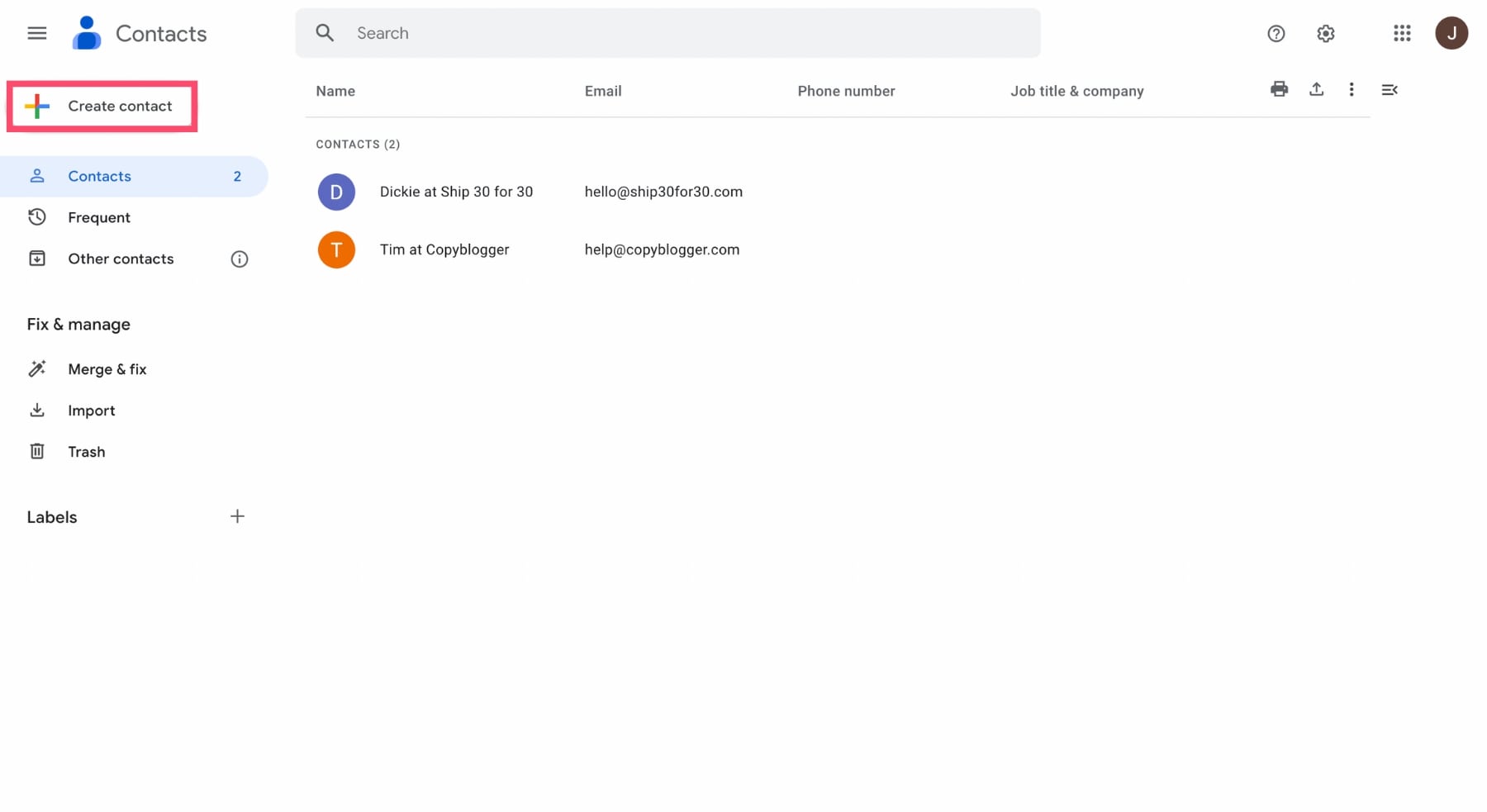
- Cliquez sur Créer un contact en haut à gauche.
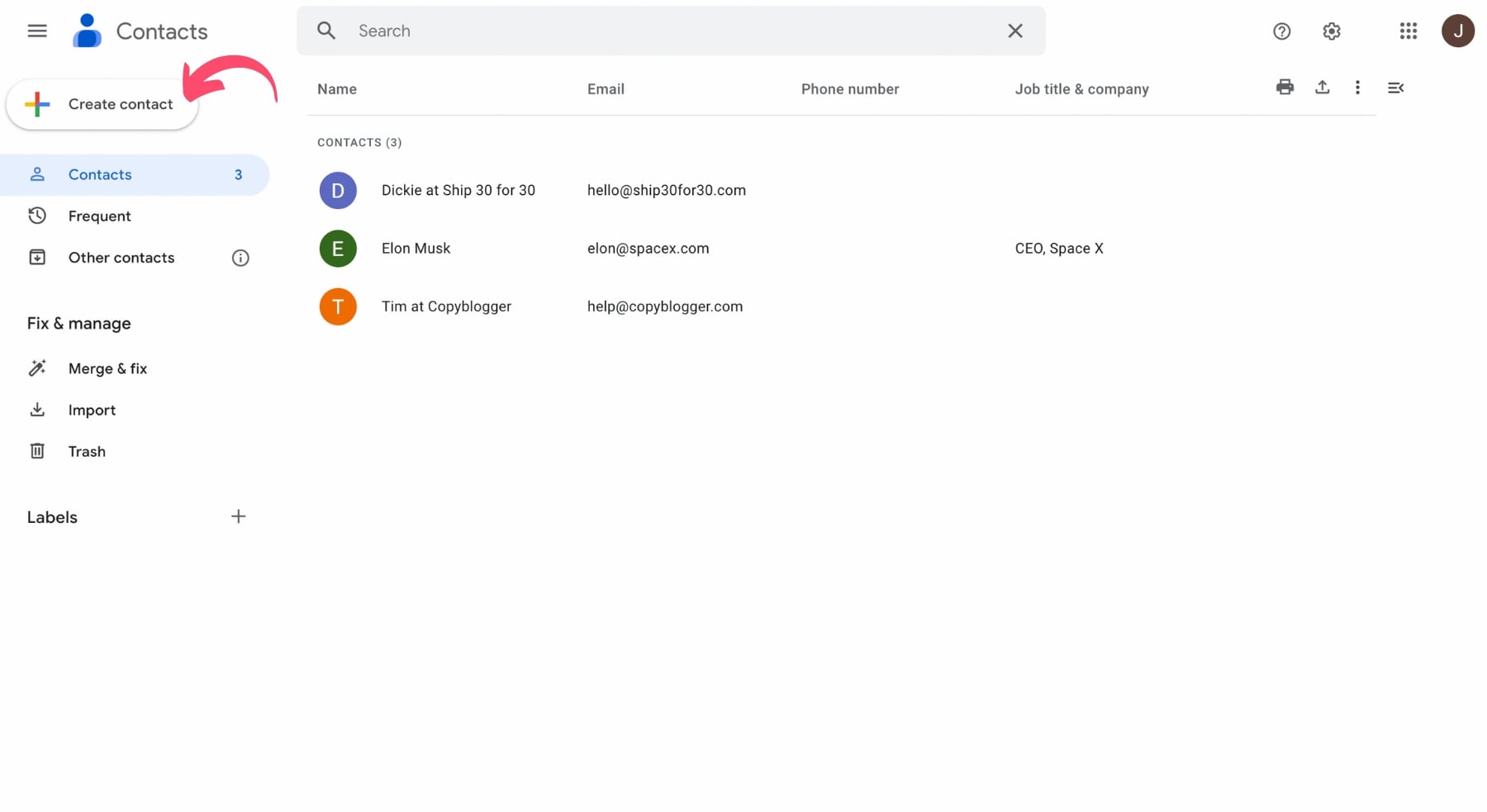
- Sélectionnez Créer un contact (ou Créer plusieurs contacts pour en ajouter plusieurs d’un coup).
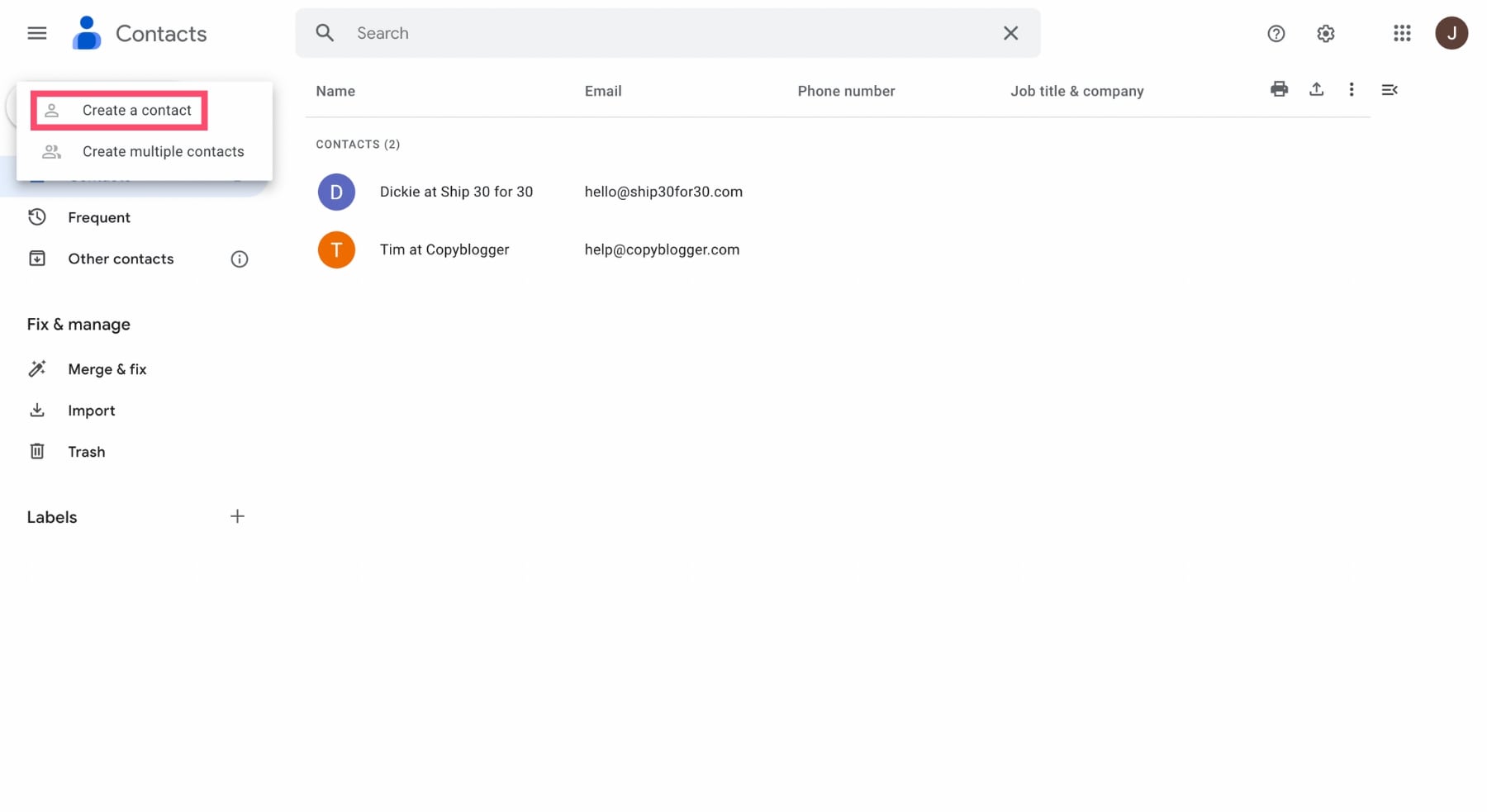
- Renseignez les informations du contact : nom, adresse e-mail, numéro de téléphone, entreprise, etc.
- Cliquez sur Enregistrer.
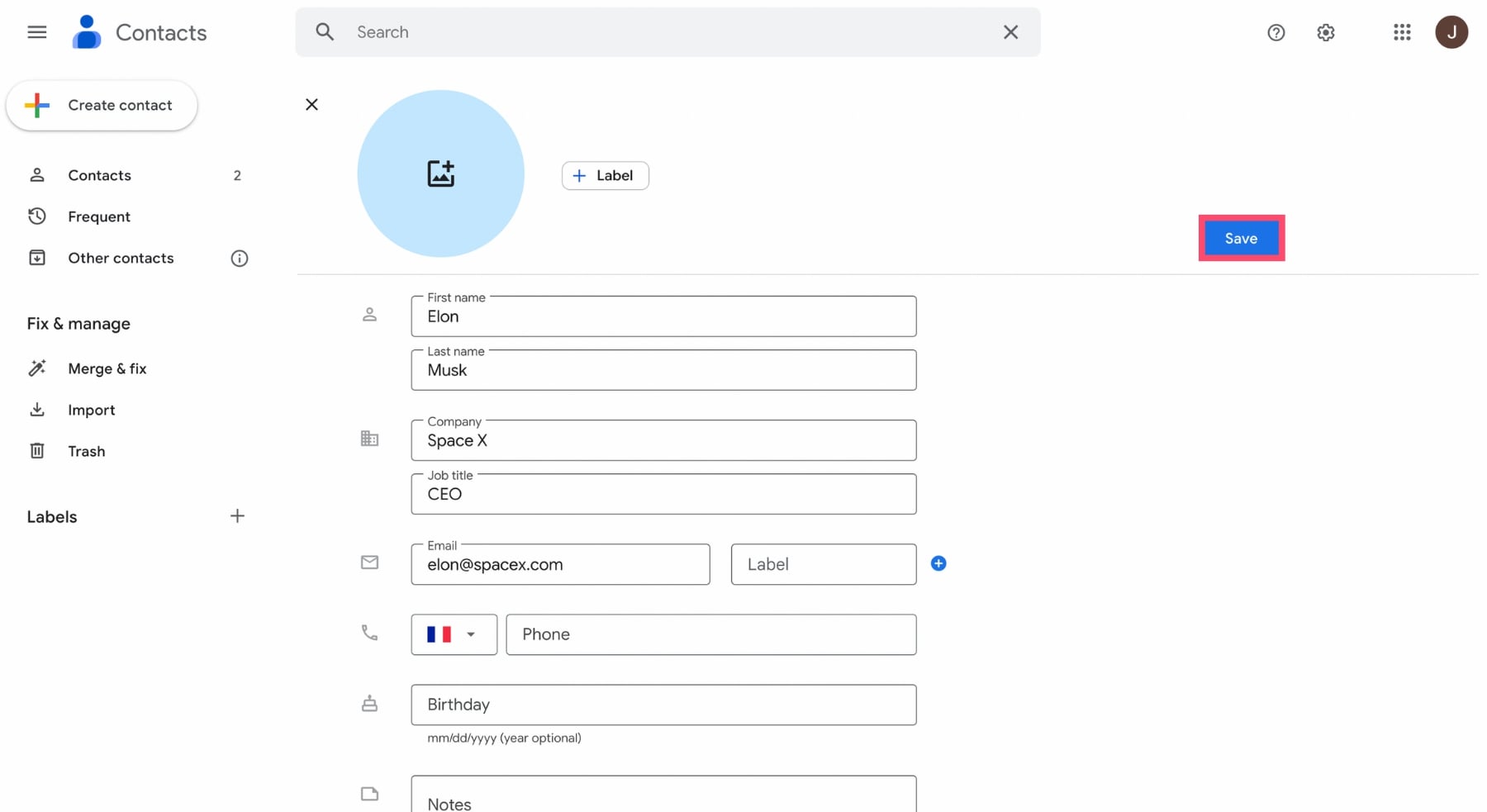
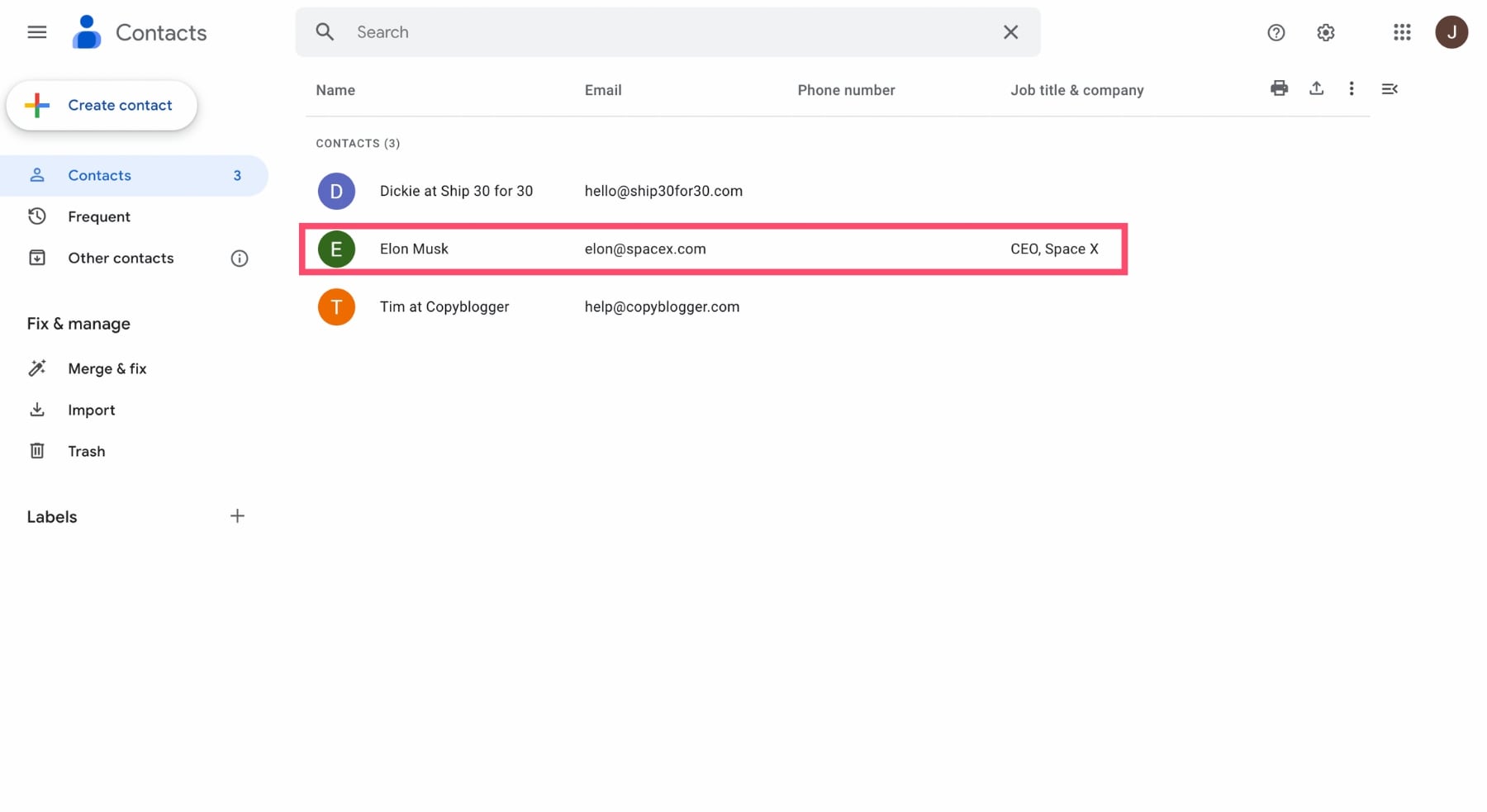
Le contact apparaît désormais dans Google Contacts et se synchronise automatiquement avec Gmail.
Sur iPhone
L’application Gmail pour iOS n’a pas de bouton natif pour ajouter un contact. Les deux meilleures options sont Google Contacts dans votre navigateur, ou l’app Contacts native de l’iPhone si elle est synchronisée avec Gmail.
Avec Google Contacts dans votre navigateur :
- Ouvrez Safari (ou n’importe quel navigateur) sur votre iPhone.
- Rendez-vous sur contacts.google.com et connectez-vous avec votre compte Gmail.
- Touchez Créer un contact.
- Saisissez les informations du contact et touchez Enregistrer.
Avec l’app Contacts de l’iPhone :
- Ouvrez l’app Contacts sur votre iPhone.
- Touchez + en haut à droite.
- Saisissez les informations du contact et touchez OK.
Sur Android
- Ouvrez l’app Contacts sur votre appareil Android (préinstallée sur la plupart des téléphones Android).
- Touchez l’icône + pour ajouter un nouveau contact.
- Touchez la flèche vers le bas à côté de votre nom d’utilisateur pour choisir le compte Gmail dans lequel enregistrer le contact.
- Saisissez le nom, l’adresse e-mail, le numéro de téléphone du contact et toute autre information utile.
- Touchez Enregistrer.
Le contact se synchronise automatiquement avec votre compte Gmail et tous vos appareils connectés.
Comment importer plusieurs contacts dans Gmail
Si vous voulez ajouter plus de quelques contacts à la fois, importer un fichier CSV ou vCard est la méthode la plus rapide. Google autorise jusqu’à 3 000 contacts par import.
- Rendez-vous sur Google Contacts.
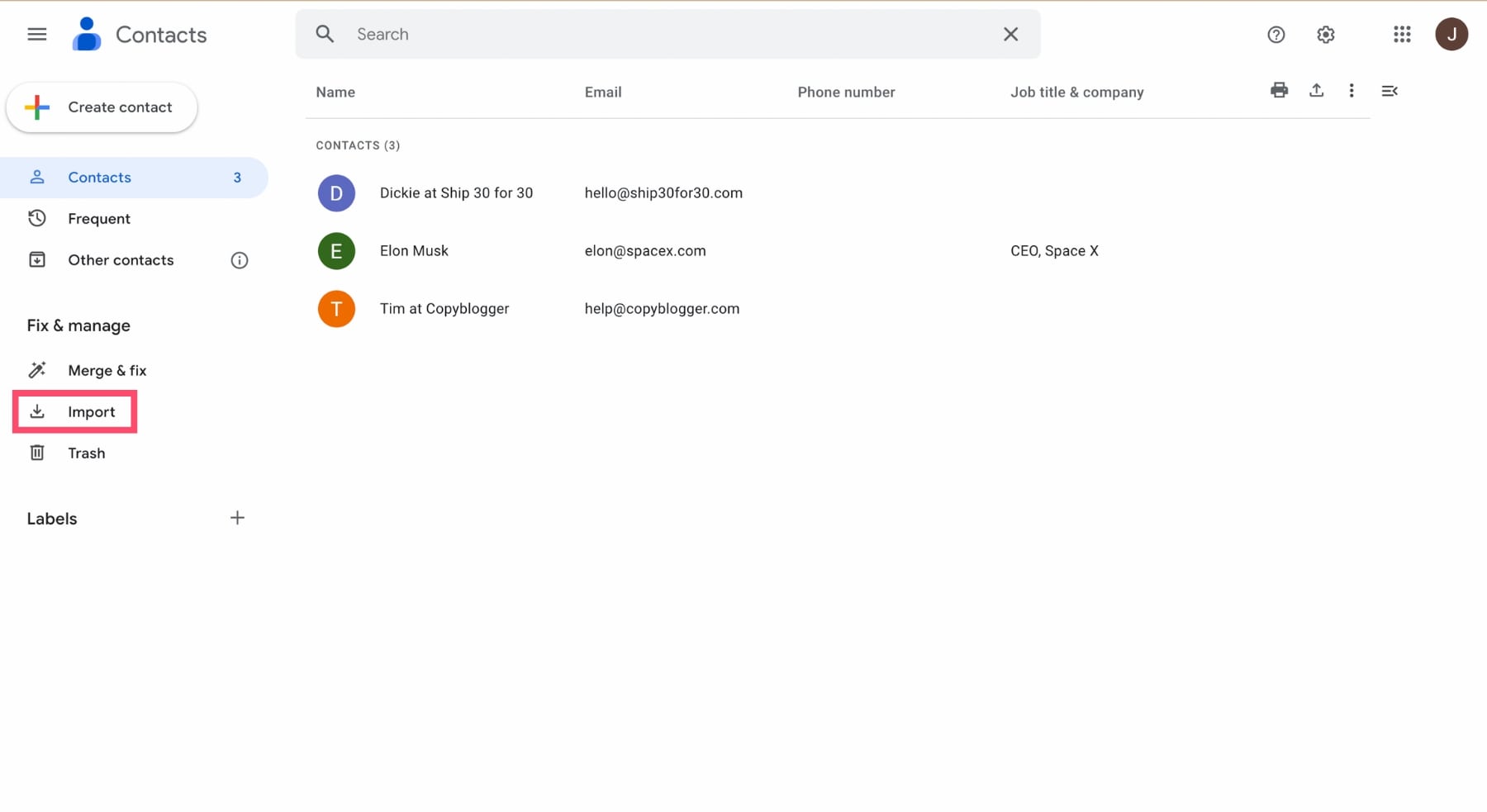
- Dans le menu de gauche, cliquez sur Importer.
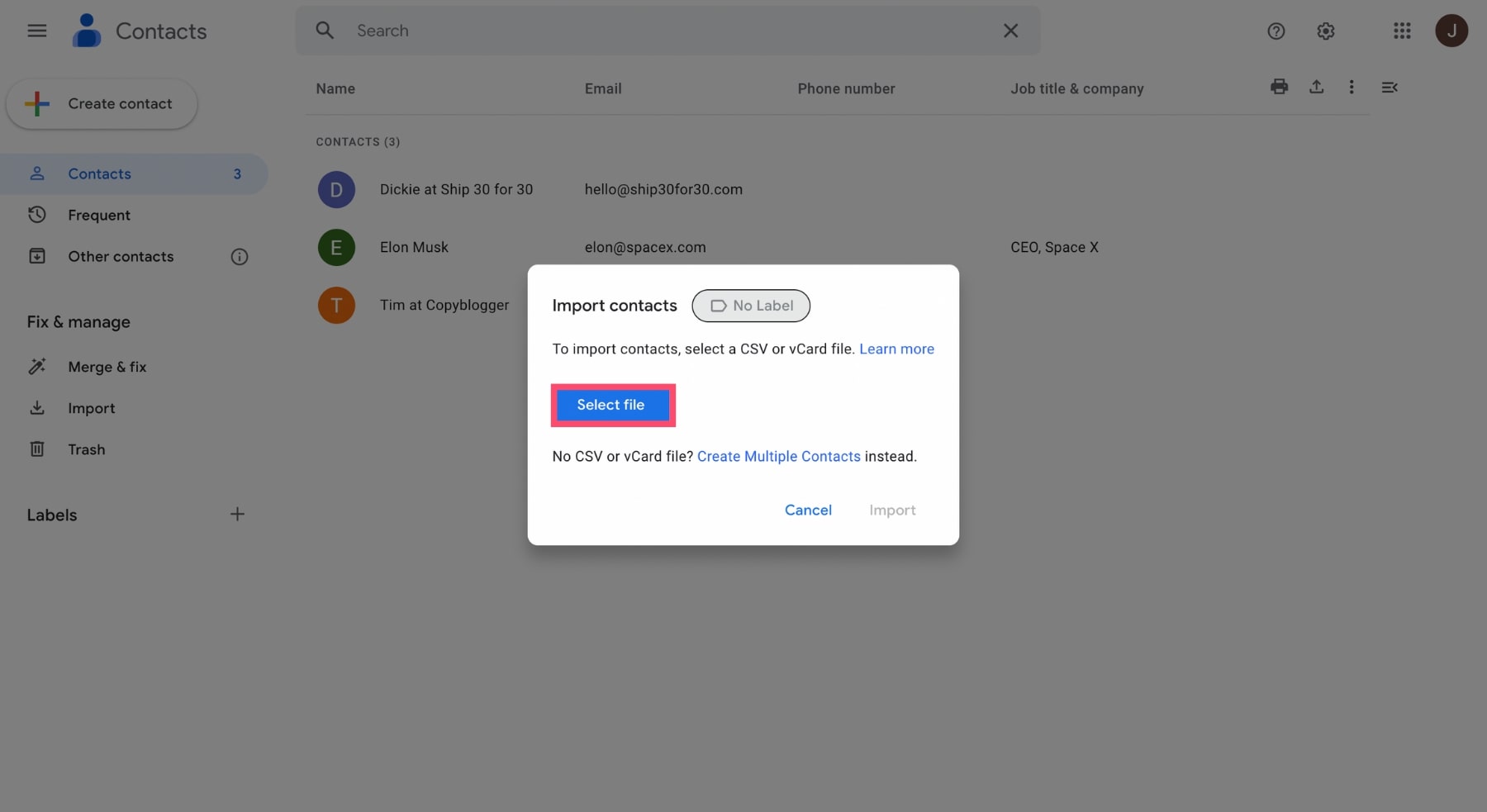
- Cliquez sur Sélectionner un fichier et choisissez votre fichier CSV ou vCard.
- Cliquez sur Importer.
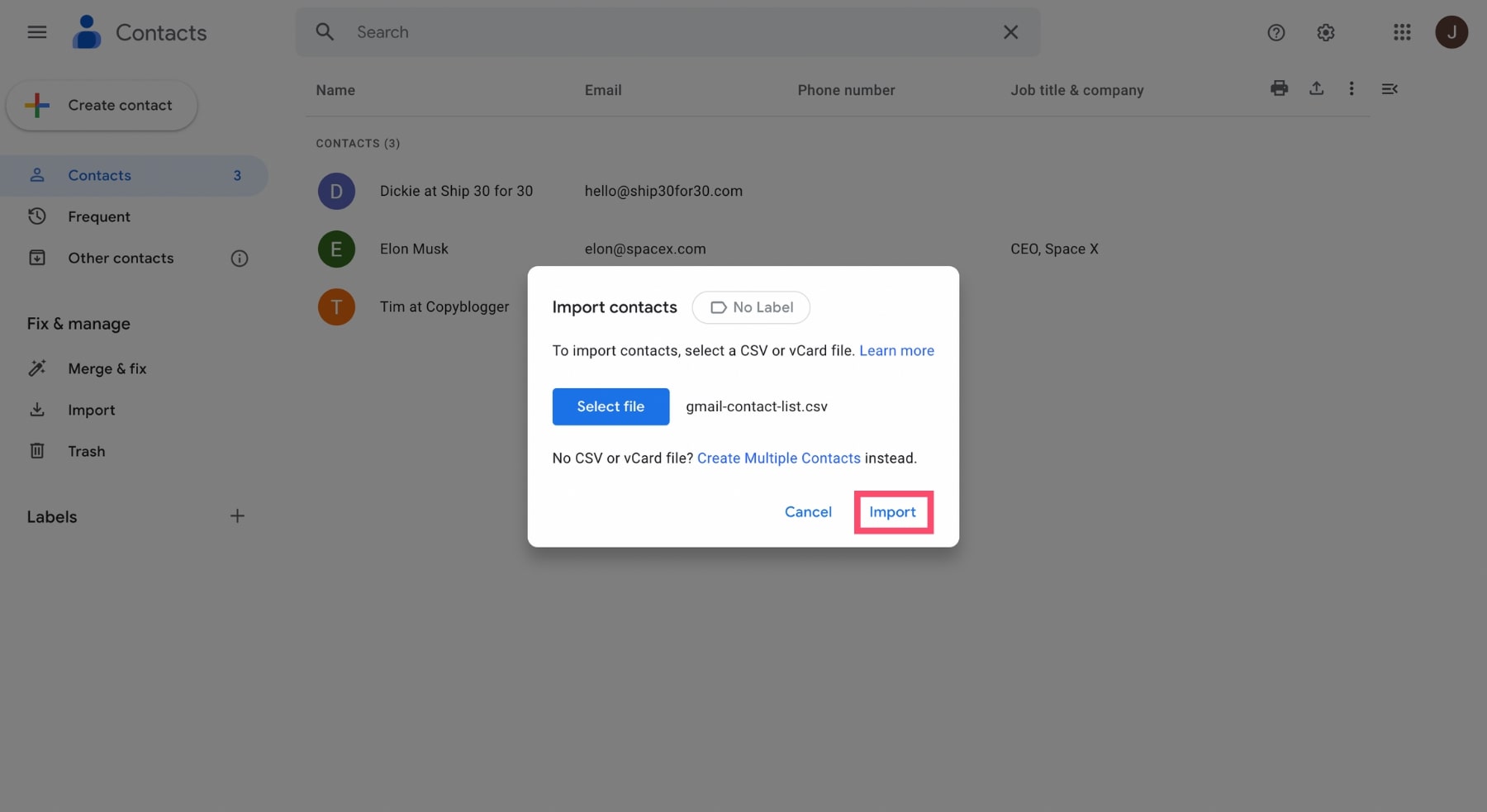
Google ajoute automatiquement à votre compte Gmail tous les contacts de votre fichier.
Comment importer des contacts depuis un autre compte Gmail
- Connectez-vous à votre ancien compte Gmail et rendez-vous sur Google Contacts.
- Cliquez sur Exporter dans le menu de gauche.
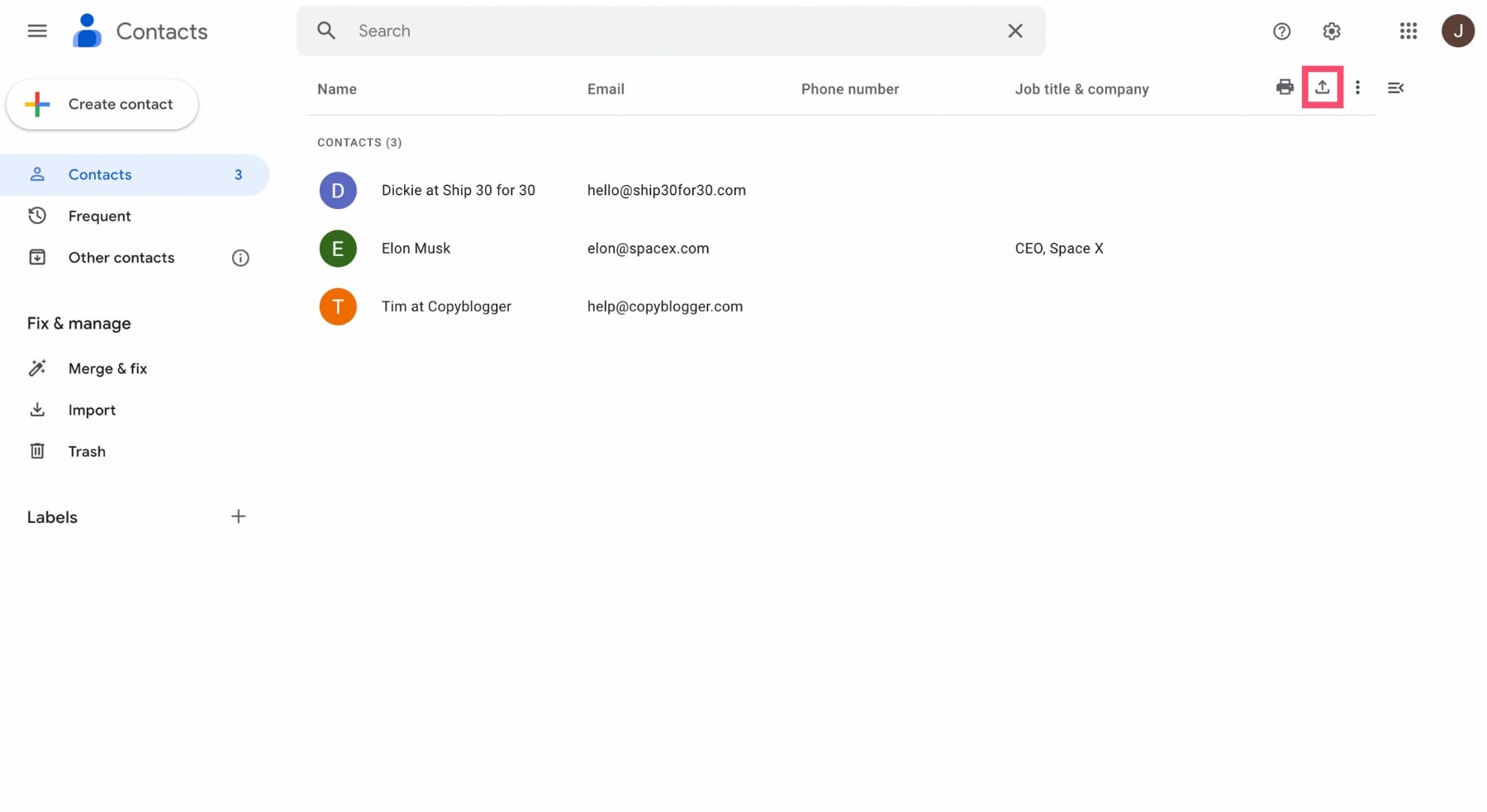
- Sélectionnez les contacts à exporter, choisissez Google CSV comme format, puis cliquez sur Exporter.
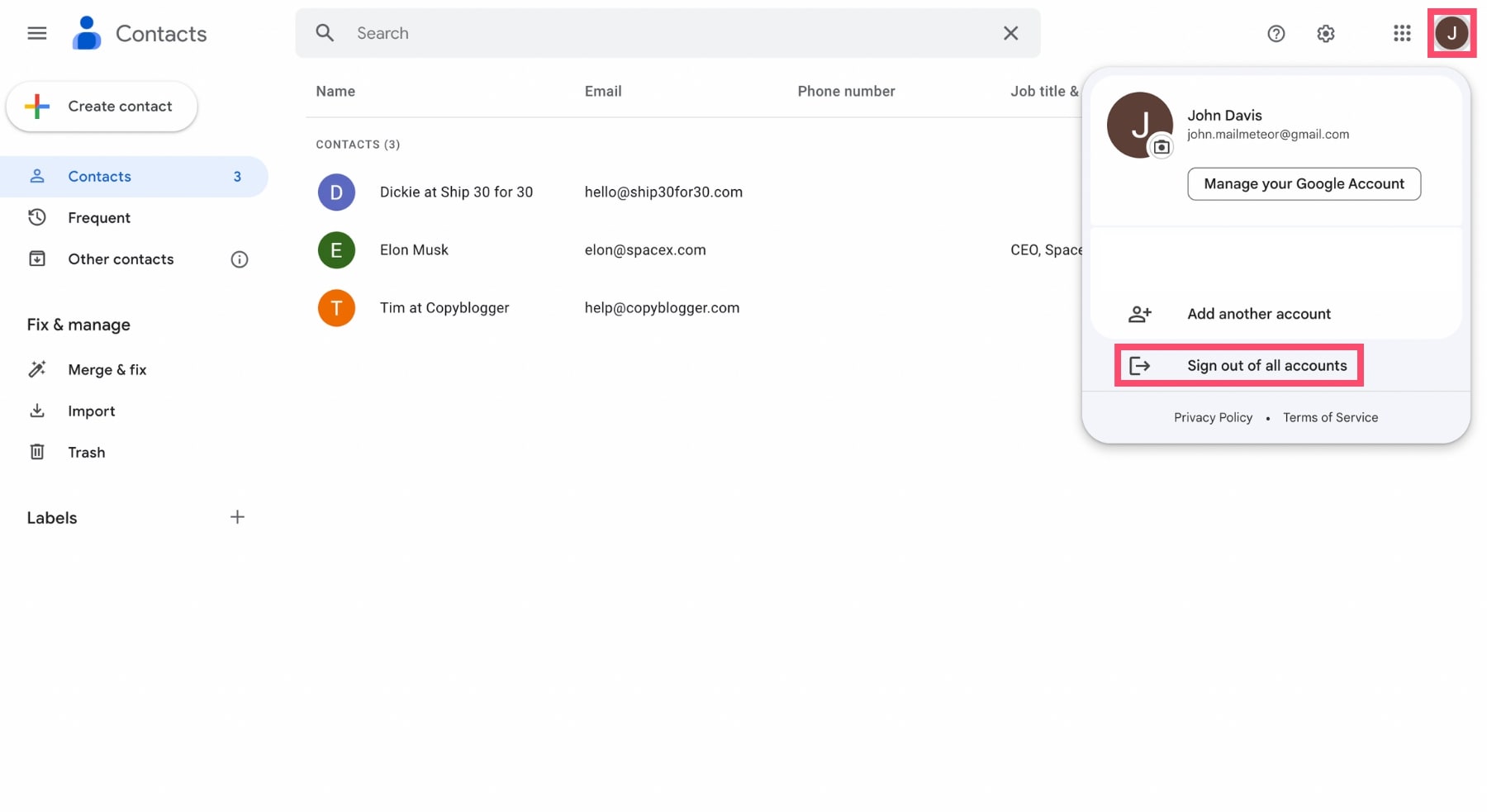
- Déconnectez-vous de votre ancien compte, puis connectez-vous à votre nouveau compte Gmail.
- Rendez-vous sur Google Contacts, cliquez sur Importer, puis sélectionnez le fichier que vous venez de télécharger.
Et voilà : tous vos contacts sont désormais disponibles dans votre nouveau compte Gmail.
Comment gérer vos contacts directement dans Gmail
Si vous envoyez beaucoup d’e-mails et que vous voulez gérer vos contacts sans quitter Gmail, l’extension Gmail de Mailmeteor vous permet de le faire. Le panneau Contacts s’affiche directement dans la barre latérale de Gmail, ce qui vous permet de :
- Consulter vos contacts enregistrés en un coup d’œil
- Modifier les informations d’un contact sans changer d’onglet
- Écrire à un contact directement depuis la barre latérale

C’est particulièrement utile si vous faites de la prospection ou gérez une liste de clients : plus besoin de jongler entre Gmail et Google Contacts.
✍️ Rédigez de meilleurs e-mails, plus vite avec l’assistant IA de Mailmeteor
🏷️ Classez automatiquement vos e-mails entrants pour garder une boîte de réception bien organisée
📬 Envoyez des e-mails personnalisés à grande échelle grâce au publipostage, directement depuis Gmail
🔁 Programmez des relances automatiques pour que vos e-mails importants ne restent pas sans réponse
📊 Suivez les ouvertures et les réponses pour savoir qui s’intéresse à vos messages
Essayez Mailmeteor pour Gmail dès aujourd’hui (c’est gratuit !) et gérez vos contacts et vos campagnes au même endroit.
FAQ
Comment ajouter un contact dans Gmail ?
Le plus rapide est de le faire depuis un e-mail reçu : ouvrez le message, cliquez sur la photo de profil de l’expéditeur, puis sélectionnez Ajouter aux contacts. Pour ajouter quelqu’un de nouveau à partir de zéro, rendez-vous sur contacts.google.com, cliquez sur Créer un contact, renseignez ses informations, puis cliquez sur Enregistrer.
Comment ajouter un contact Gmail sur iPhone ?
L’application Gmail pour iOS n’a pas de bouton natif pour ajouter un contact. Les options les plus simples : ouvrir contacts.google.com dans le navigateur de votre iPhone et y créer le contact, ou ouvrir l’app Contacts de votre iPhone, toucher +, puis vérifier que les contacts sont synchronisés avec votre compte Gmail via Réglages → Contacts → Comptes.
Comment ajouter un contact Gmail sur Android ?
Ouvrez l’app Contacts, touchez +, choisissez d’enregistrer le contact dans votre compte Google, saisissez ses informations, puis touchez Enregistrer. Le contact se synchronise automatiquement avec Gmail.
Comment ajouter plusieurs contacts à la fois dans Gmail ?
Rendez-vous sur Google Contacts, cliquez sur Importer dans le menu de gauche, puis importez un fichier CSV ou vCard contenant les informations de vos contacts. Google autorise jusqu’à 3 000 contacts par import. Pour des listes plus volumineuses, répartissez-les dans plusieurs fichiers.
Comment retrouver ma liste de contacts dans Gmail ?
Vos contacts Gmail se trouvent dans Google Contacts, sur contacts.google.com. Vous pouvez aussi y accéder depuis Gmail en cliquant sur la grille d’applications Google (⊞) en haut à droite, puis en sélectionnant Contacts.
Comment ajouter des contacts à un groupe dans Gmail ?
Dans Google Contacts, sélectionnez les contacts à regrouper en cochant leurs cases. Cliquez sur l’icône Gérer les libellés, puis créez ou sélectionnez un libellé. Vous pouvez ensuite utiliser ce libellé comme groupe lors de la rédaction d’un e-mail dans Gmail : saisissez le nom du libellé dans le champ « À », et Gmail adressera le message à tous les contacts du groupe.
Comment modifier un contact dans Gmail ?
Ouvrez un e-mail de ce contact, placez le curseur sur sa photo de profil, puis cliquez sur Modifier le contact. Un panneau s’affiche à droite : vous pouvez y mettre à jour son nom, son adresse e-mail, son numéro de téléphone, etc. Cliquez sur Enregistrer une fois terminé.
Comment supprimer un contact dans Gmail ?
Rendez-vous sur Google Contacts, retrouvez le contact grâce à la barre de recherche, cliquez sur son nom pour ouvrir sa fiche, cliquez sur les trois points verticaux, puis sélectionnez Supprimer. Cliquez sur Déplacer vers la corbeille pour confirmer.
Comment exporter ses contacts Gmail ?
Rendez-vous sur Google Contacts, cliquez sur Exporter dans le menu de gauche, choisissez les contacts à exporter ainsi que le format Google CSV ou vCard, puis cliquez sur Exporter.
Pourquoi ne puis-je pas enregistrer un contact dans Google Contacts ?
La cause la plus fréquente est l’atteinte de la limite de stockage : Google Contacts autorise jusqu’à 25 000 contacts ou 20 Mo de données. Autres limites : pas plus de 500 champs par contact, pas plus de 128 Ko par fiche de contact, et pas plus de 1 024 caractères par champ (hors Notes).