Votre signature e-mail, c’est votre carte de visite numérique. Dans ce guide pas à pas, nous allons vous montrer comment créer une signature et l’ajouter automatiquement à vos e-mails dans Microsoft Outlook. Si vous utilisez Gmail, consultez notre guide sur comment ajouter une signature dans Gmail.
- Qu’est-ce qu’une signature dans Outlook ?
- Pourquoi ajouter une signature à vos e-mails Outlook ?
- Comment ajouter une signature dans Outlook ?
- Comment modifier une signature dans Outlook ?
- Comment supprimer une signature dans Outlook ?
- Bonnes pratiques pour les signatures e-mail dans Outlook
On y va ?
Qu’est-ce qu’une signature dans Outlook ?
Une signature Outlook est un bloc de texte ou d’éléments graphiques que vous pouvez ajouter, manuellement ou automatiquement, à la fin de vos e-mails. Elle comprend généralement des informations comme votre nom, votre poste et vos coordonnées.
Vous pouvez aussi y ajouter le logo de votre entreprise, des liens vers votre site web ou vos réseaux sociaux, une photo de vous ou des mentions légales. Outlook vous permet de créer plusieurs signatures sur un même compte de messagerie.
Vous donnez ainsi une touche personnelle à vos e-mails et vous rendez vos coordonnées facilement accessibles à vos destinataires.
Pourquoi ajouter une signature à vos e-mails Outlook ?
Ajouter une signature à vos e-mails Outlook améliore votre communication, votre professionnalisme et votre identité de marque. Voici les principales raisons de le faire :
- Image professionnelle – Votre signature e-mail est votre carte de visite numérique. Une signature bien conçue montre à votre destinataire que vous soignez les détails et dégage du professionnalisme.
- Outil de réseautage – Vous pouvez y inclure vos coordonnées essentielles et des liens vers vos profils de réseaux sociaux. Vos destinataires peuvent ainsi vous contacter et se connecter à vous facilement.
- Identité de marque – Vous pouvez personnaliser votre signature Outlook avec le logo, les couleurs et les polices de votre entreprise pour renforcer votre marque à chaque e-mail envoyé. Votre marque devient plus mémorable et plus facile à reconnaître.
- Campagnes marketing – Votre signature peut servir d’outil marketing discret pour promouvoir votre activité. Vous pouvez y ajouter une image et un appel à l’action (CTA) qui encourage vos destinataires à passer à l’étape suivante.
- Conformité légale – Dans certains pays ou secteurs, certaines informations doivent obligatoirement figurer dans vos e-mails. Vous pouvez respecter ces obligations en ajoutant les éléments nécessaires à votre signature Outlook.
- Preuve sociale – Enfin, vous pouvez mentionner des certifications, des récompenses ou des liens vers votre travail. C’est un excellent moyen d’établir votre crédibilité et votre expertise, surtout dans les e-mails de prospection à froid.
En résumé, ajouter une signature à Outlook demande très peu d’effort (moins de 2 minutes) pour de grands résultats. Plus d’excuses : lançons-nous.
Comment ajouter une signature dans Outlook ?
Dans cette section, nous allons vous montrer comment créer une signature dans Outlook et l’ajouter à vos e-mails (manuellement ou automatiquement), que vous utilisiez Outlook sur le web, Windows, Mac ou mobile. Prêt ? C’est parti.
Dans Outlook.com
Étape 1 : Rendez-vous sur Outlook.com.
Étape 2 : Ouvrez les paramètres.
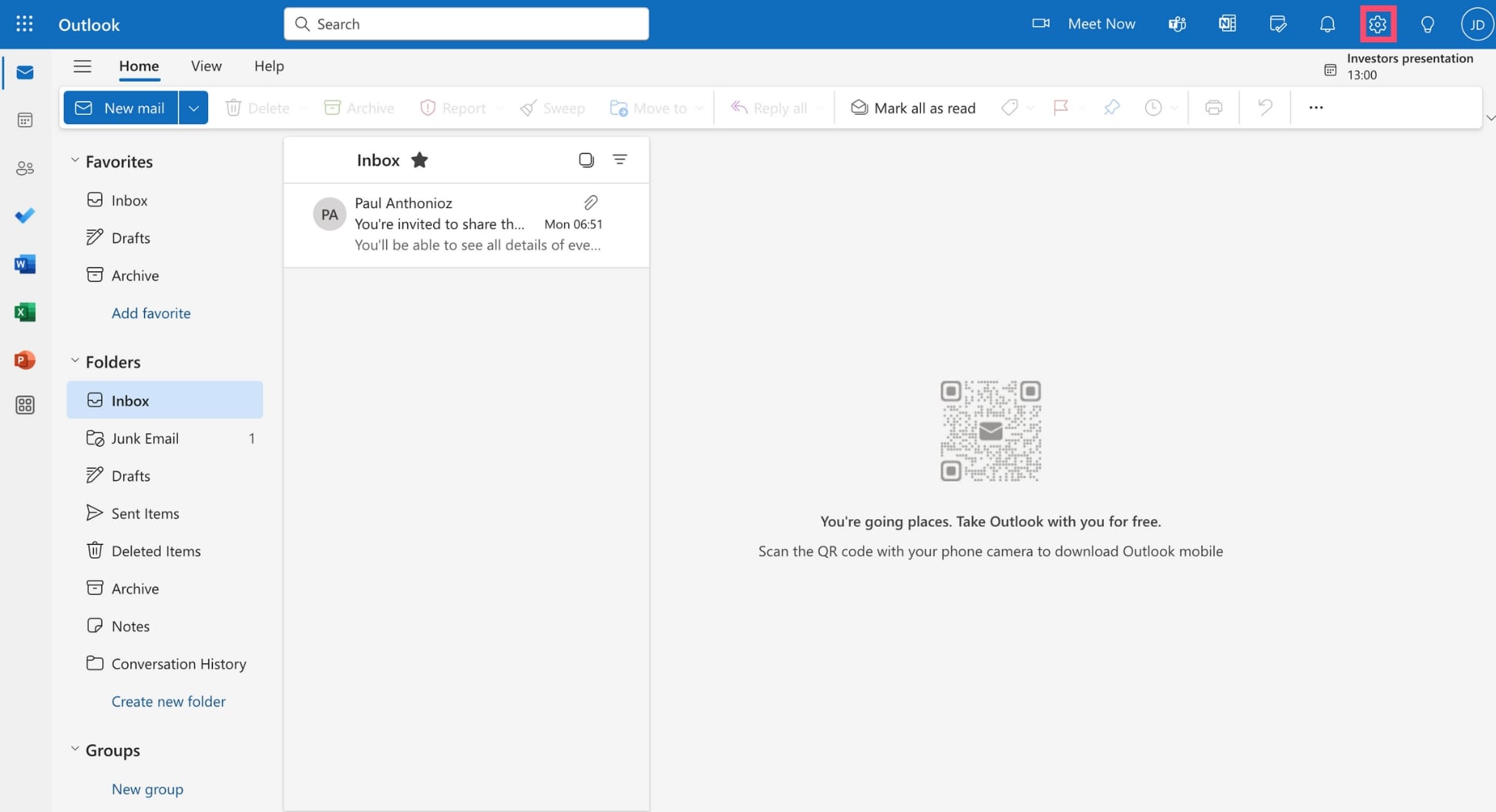
Étape 3 : Allez dans Courrier > Écrire et répondre.
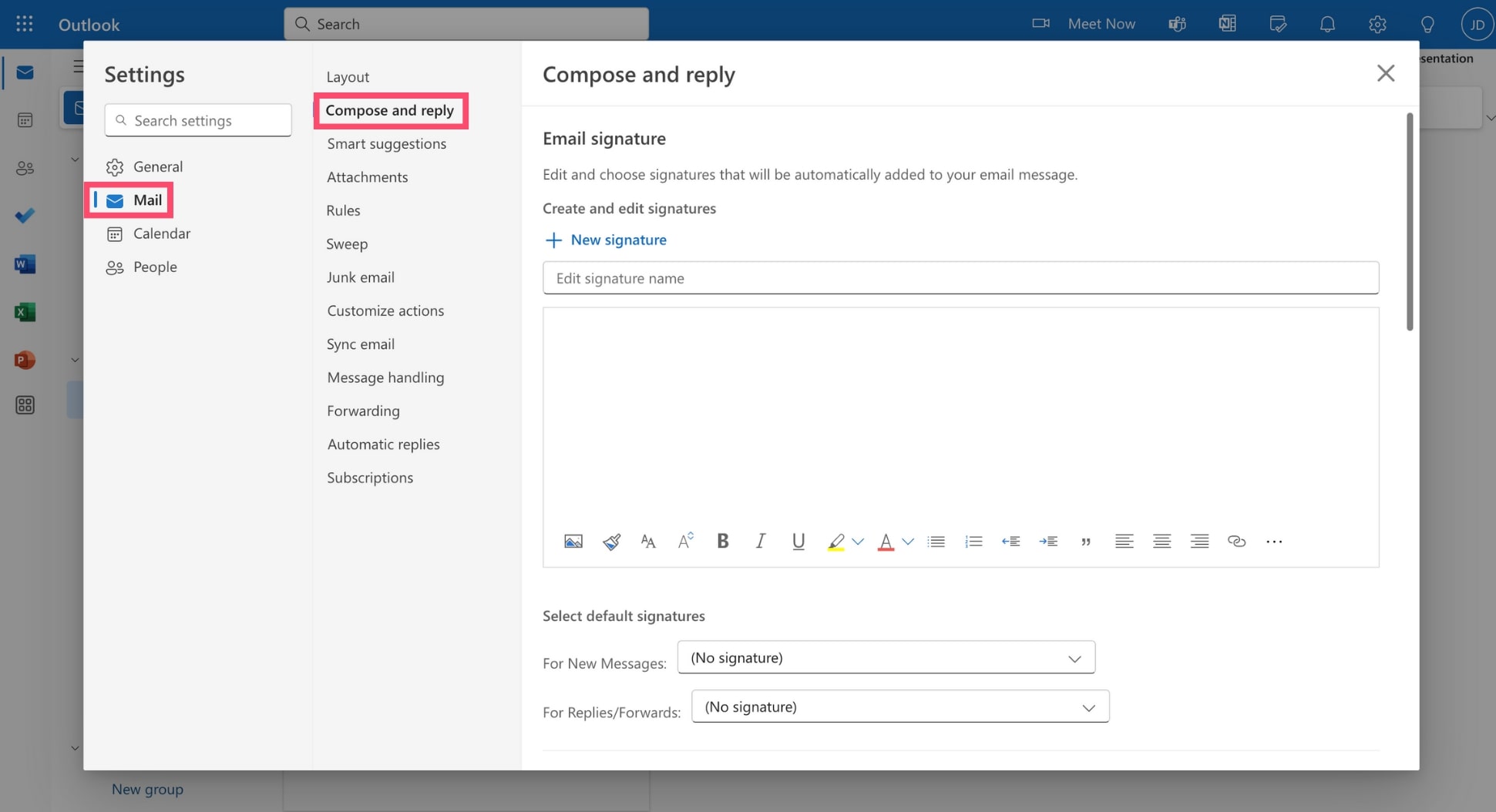
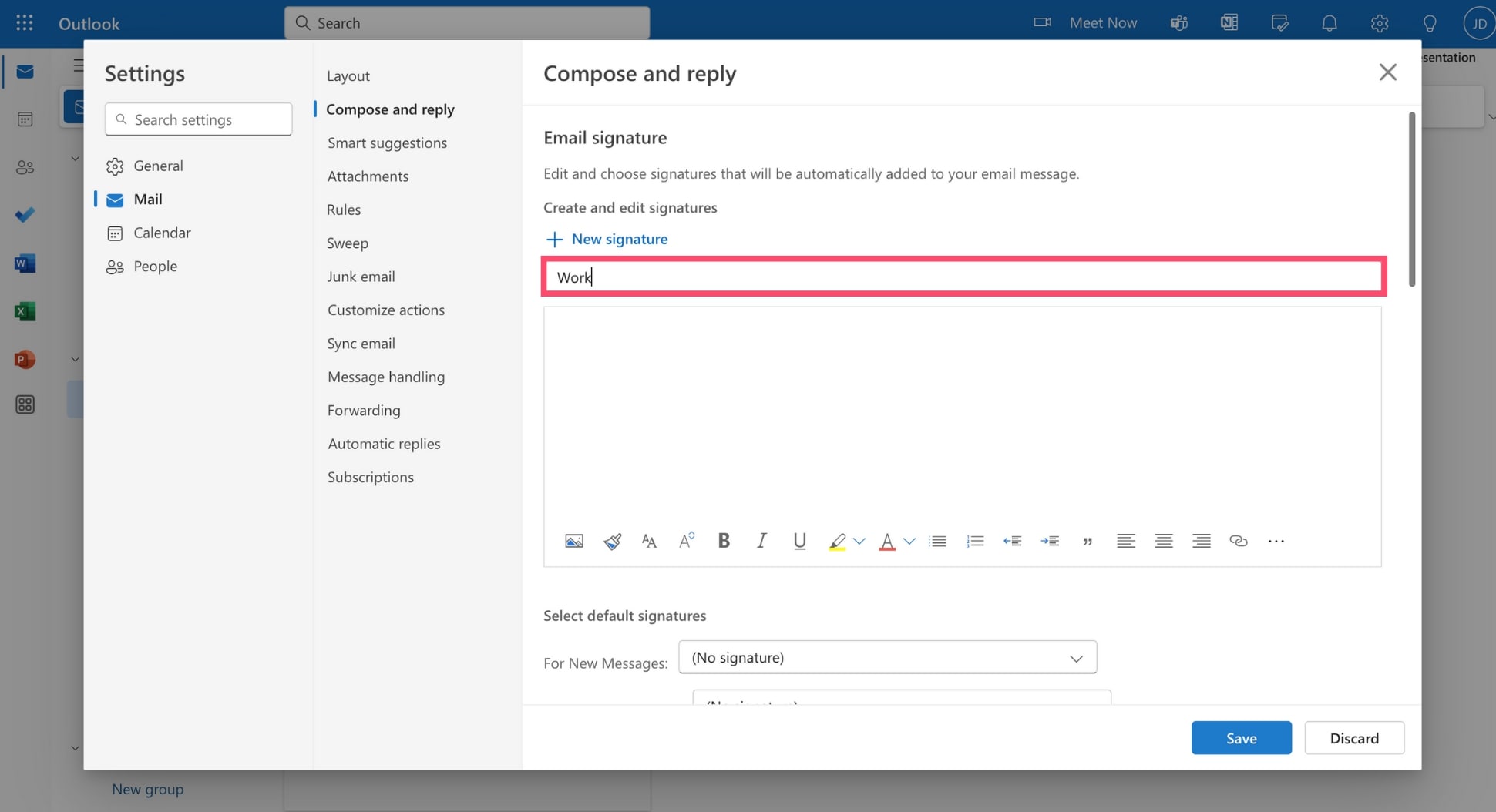
Étape 4 : Donnez un nom à votre signature e-mail.
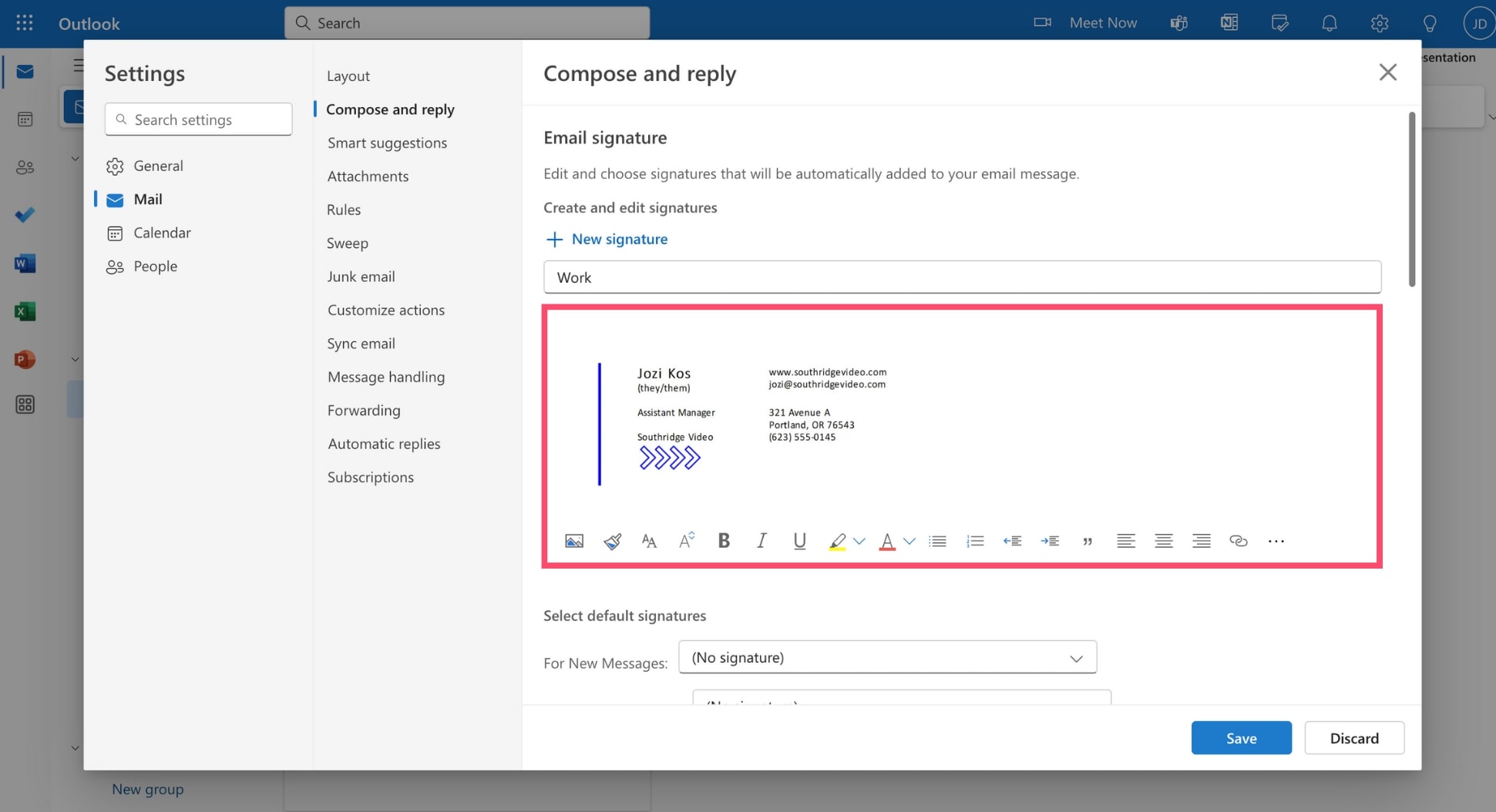
Étape 5 : Concevez votre signature dans Outlook.
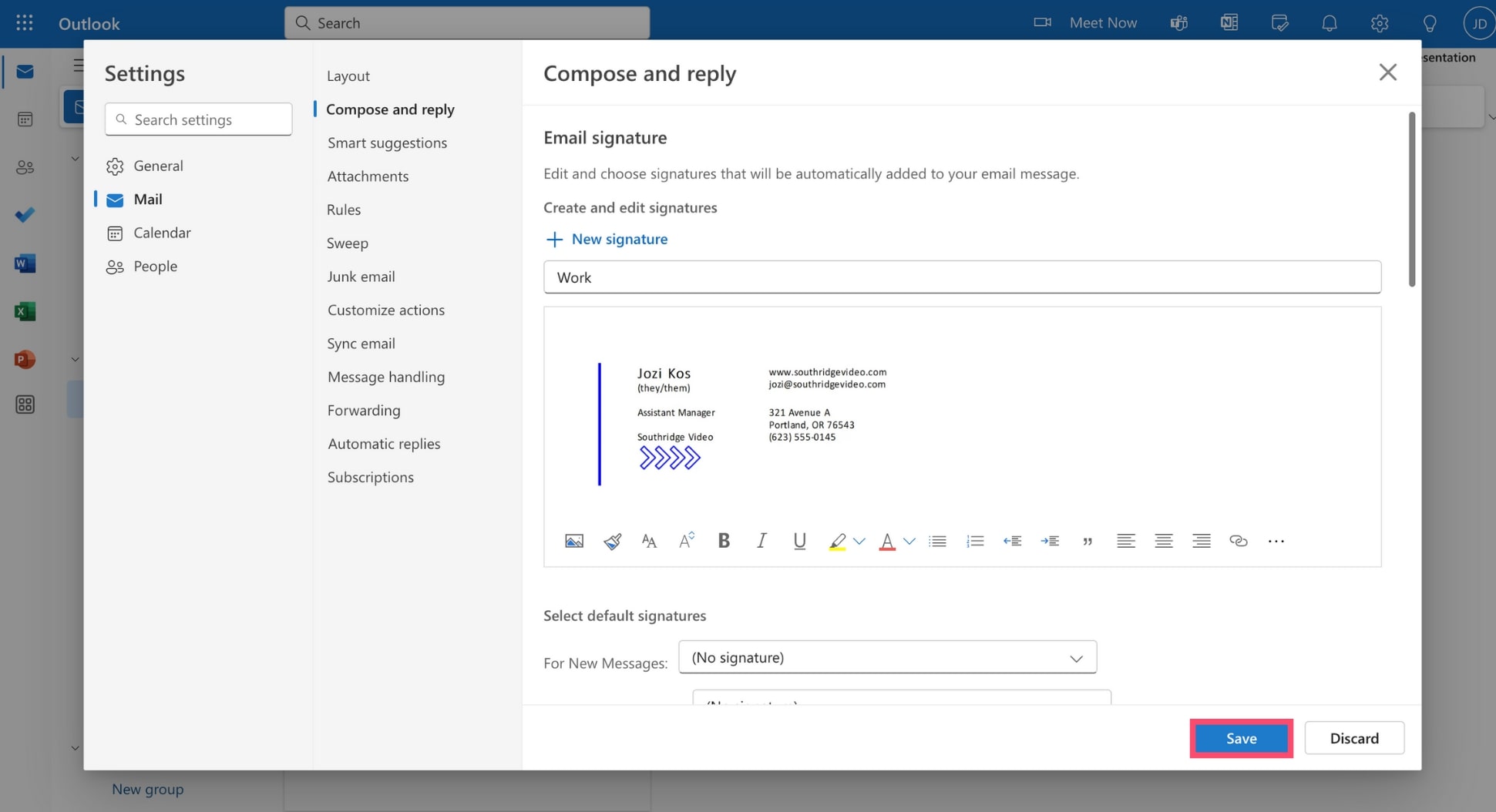
Étape 6 : Enregistrez votre signature.
Étape 7 : Pour ajouter votre nouvelle signature à un e-mail dans Outlook, rédigez simplement un nouveau message. Cliquez ensuite sur Signature et sélectionnez une signature.
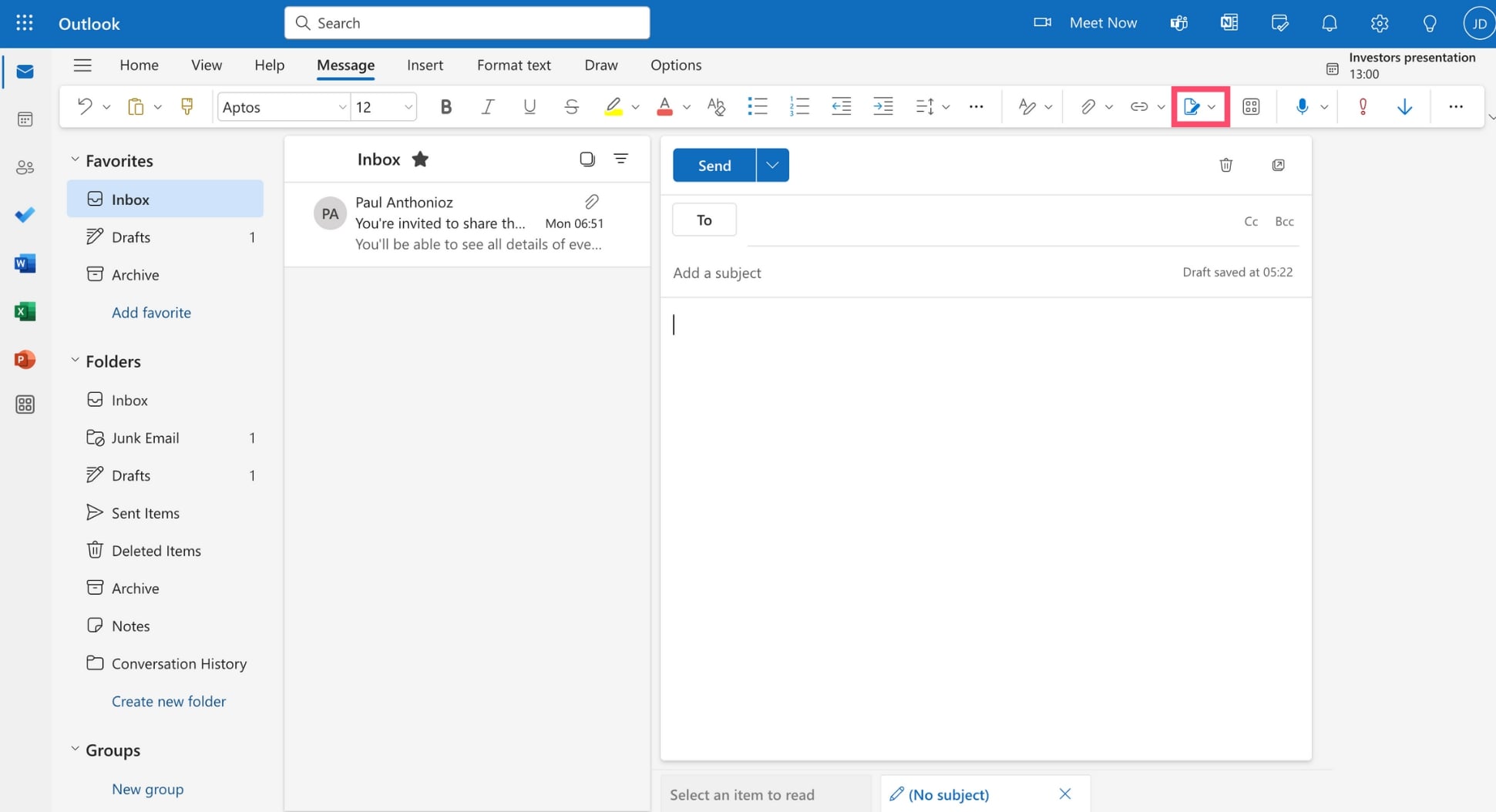
Et voilà. Vous avez créé une toute nouvelle signature e-mail et vous l’avez ajoutée manuellement à un e-mail dans Microsoft Outlook.
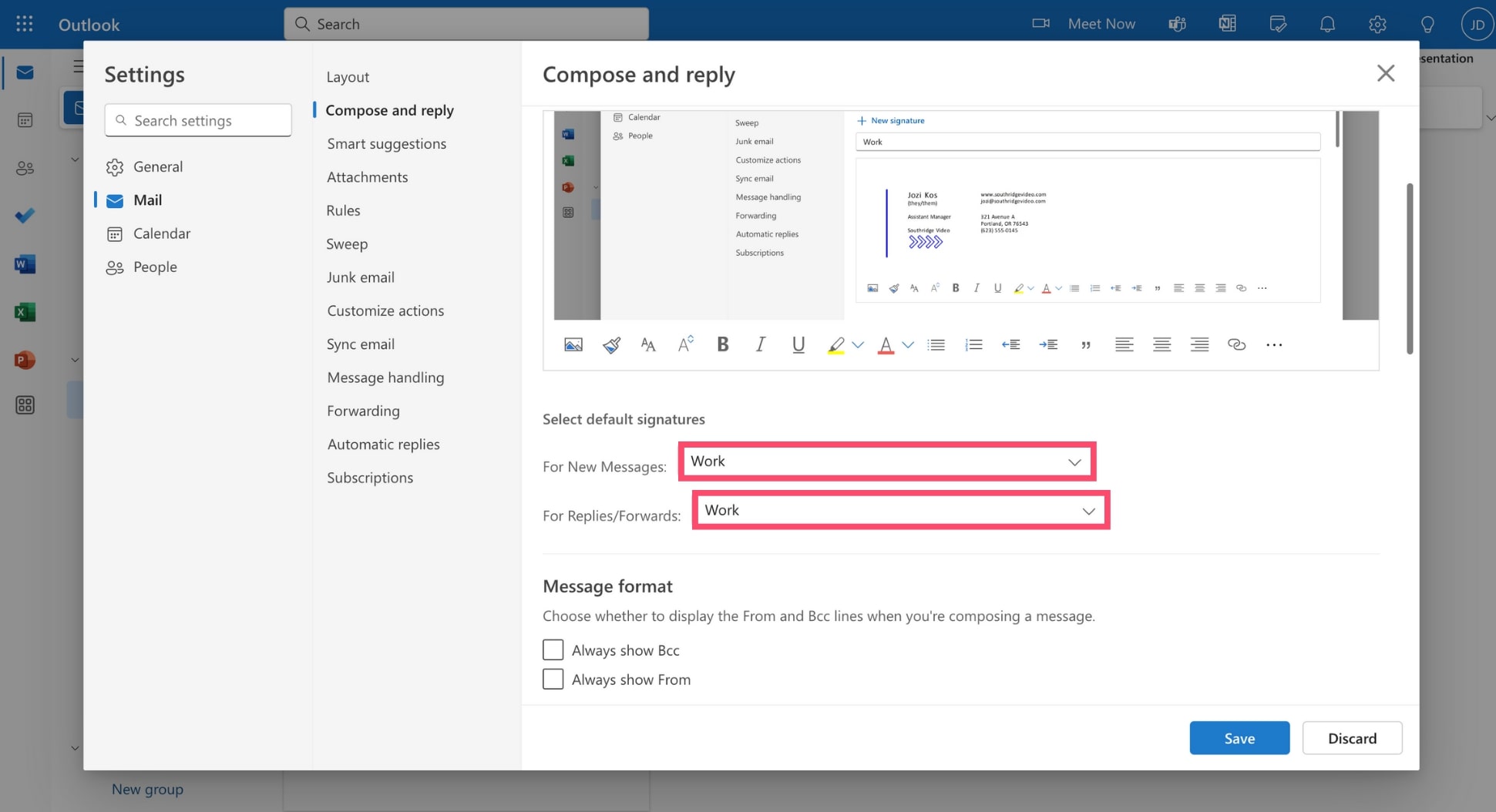
Vous voulez gagner du temps et ajouter votre signature automatiquement à tous vos e-mails Outlook ? Dans ce cas, allez dans Paramètres > Courrier > Écrire et répondre.
Sous Sélectionner la signature par défaut, choisissez la signature à inclure automatiquement dans vos e-mails Outlook, puis cliquez sur Enregistrer.
Dans Outlook sur le web
Étape 1 : Connectez-vous à votre compte Outlook sur le web.
Étape 2 : Allez dans Paramètres > Options.
Étape 3 : À partir de là, accédez à Paramètres > Courrier.
Étape 4 : Sous Signature e-mail, saisissez le nom de votre signature Outlook et modifiez son apparence avec la barre d’outils.
Étape 5 : Sélectionnez Inclure automatiquement ma signature dans les messages que j’envoie si vous voulez qu’Outlook l’affiche automatiquement en bas de vos e-mails, de vos réponses et de vos transferts. Passez cette étape si vous préférez ajouter votre signature manuellement.
Étape 6 : Cliquez sur Enregistrer pour confirmer.
Étape 7 : Rédigez un nouveau message. Si vous avez sélectionné l’option Inclure automatiquement ma signature dans les messages que j’envoie, votre signature apparaît à la fin de votre e-mail. Sinon, cliquez sur Insérer > Votre signature pour l’ajouter manuellement.
Et hop. Vous venez d’ajouter une signature à Outlook sur le web. Vous pouvez maintenant signer vos messages électroniques avec une signature e-mail à l’allure professionnelle.
Dans Outlook pour Windows
Étape 1 : Ouvrez Outlook pour Windows.
Étape 2 : Rédigez un nouveau message.
Étape 3 : Dans la barre de navigation, sélectionnez Signature > Signatures.
Étape 4 : Choisissez le compte de messagerie auquel vous voulez ajouter une signature.
Étape 5 : Sous Sélectionner la signature à modifier, cliquez sur Nouveau.
Étape 6 : Saisissez un nom pour la signature.
Étape 7 : Utilisez la zone Modifier la signature pour rédiger votre signature.
Étape 8 : Enregistrez vos modifications et cliquez sur OK.
Et c’est terminé. Vous pouvez maintenant ajouter cette signature à vos e-mails Outlook pour que vos destinataires aient facilement accès à toutes vos coordonnées.
Dans Outlook pour Mac
Étape 1 : Ouvrez Outlook pour Mac.
Étape 2 : Cliquez sur Nouvel e-mail.
Étape 3 : Sélectionnez Signature > Modifier les signatures.
Étape 4 : Cliquez sur +.
Étape 5 : Nommez votre signature et concevez-la comme vous le souhaitez.
Étape 6 : Sous Nouveaux messages, sélectionnez votre signature.
Étape 7 : Fermez la fenêtre.
C’est tout. La prochaine fois que vous créerez un e-mail, votre signature apparaîtra automatiquement à la fin de votre message. Plutôt simple, non ?
Dans Outlook sur mobile
Étape 1 : Lancez l’application Outlook sur votre appareil mobile.
Étape 2 : Appuyez sur l’icône Outlook (en haut à gauche de l’écran).
Étape 3 : Appuyez sur la roue dentée et sélectionnez votre compte.
Étape 4 : Appuyez sur Signature.
Étape 5 : Rédigez votre signature. Vous pouvez insérer des liens et mettre en forme le texte comme vous le souhaitez.
Étape 6 : Quand vous êtes prêt, appuyez sur Terminé.
Et voilà. Outlook ajoutera désormais cette signature aux e-mails envoyés depuis votre iPhone, votre iPad ou votre appareil Android. Vous pouvez la modifier ou la supprimer à tout moment.
Comment modifier une signature dans Outlook ?
Étape 1 : Ouvrez Outlook.com.
Étape 2 : Allez dans Paramètres.
Étape 3 : Sélectionnez Courrier > Écrire et répondre.
Étape 4 : Choisissez la signature que vous voulez modifier.
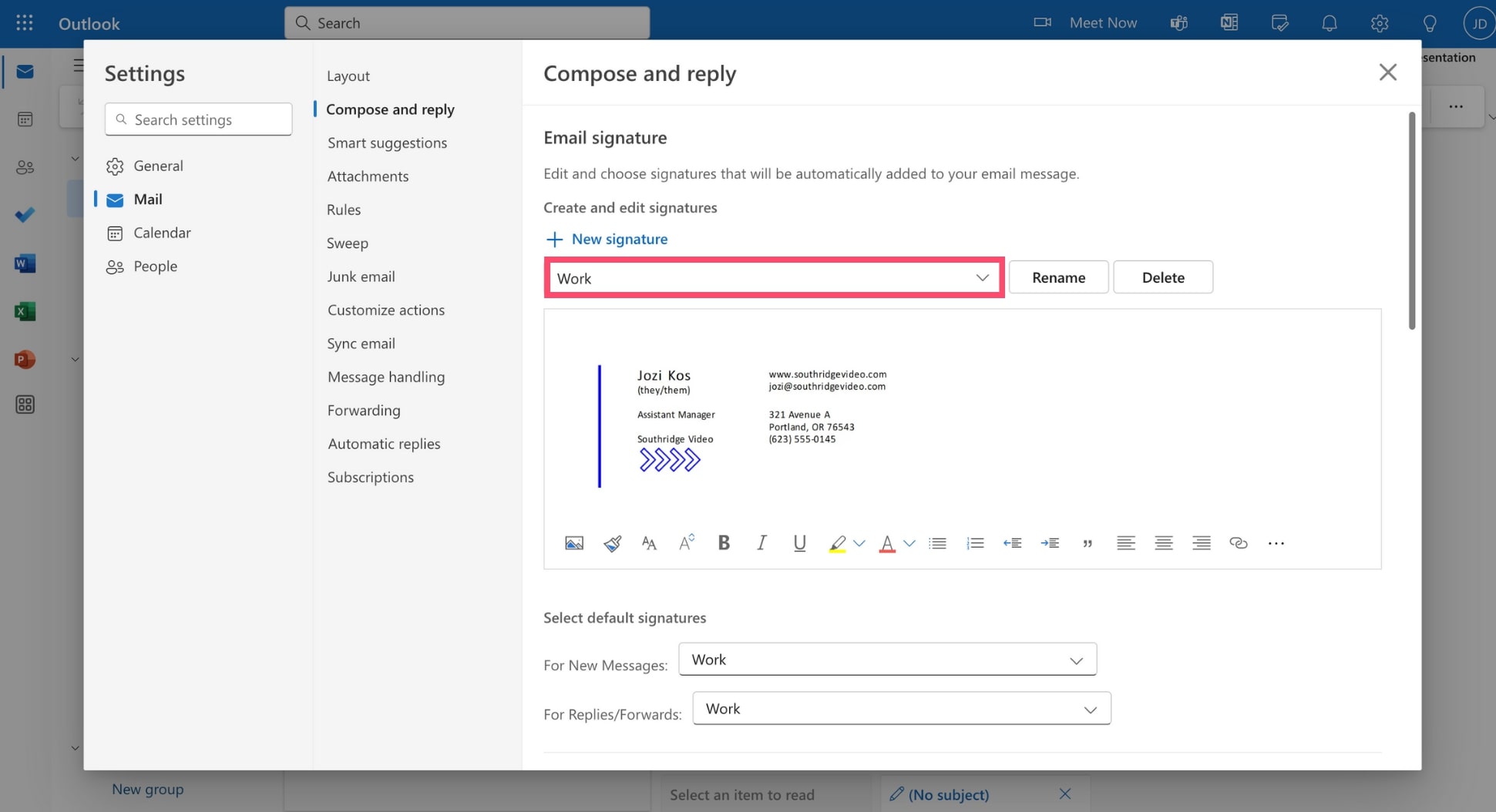
Étape 5 : Effectuez vos modifications.
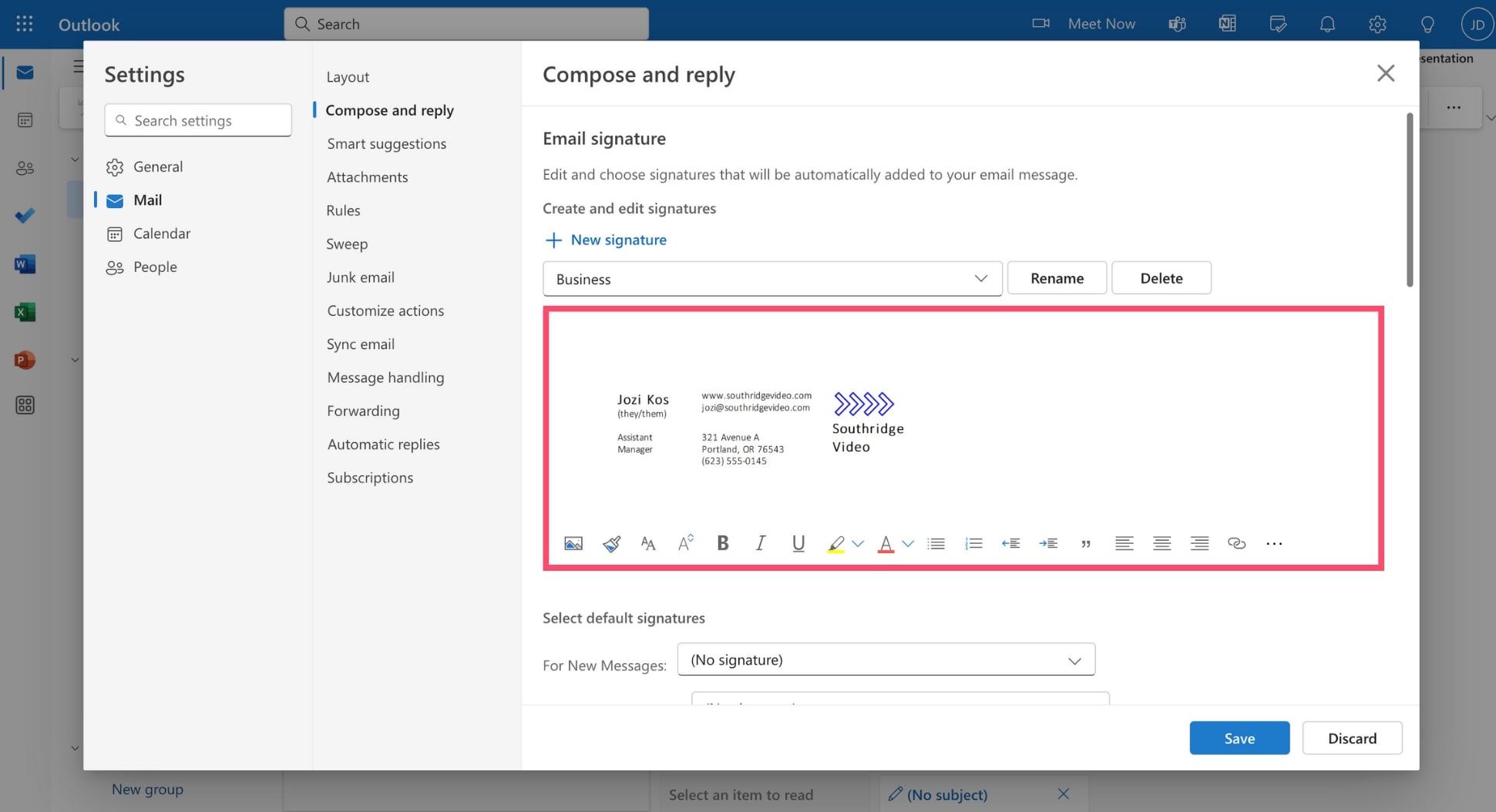
Étape 6 : Cliquez sur Enregistrer.
Et voilà. Outlook enregistre vos modifications et met à jour votre signature e-mail. Vous pouvez la modifier autant de fois que vous le souhaitez.
Comment supprimer une signature dans Outlook ?
Étape 1 : Rendez-vous sur Outlook.com.
Étape 2 : Ouvrez les paramètres.
Étape 3 : Allez dans Courrier > Écrire et répondre.
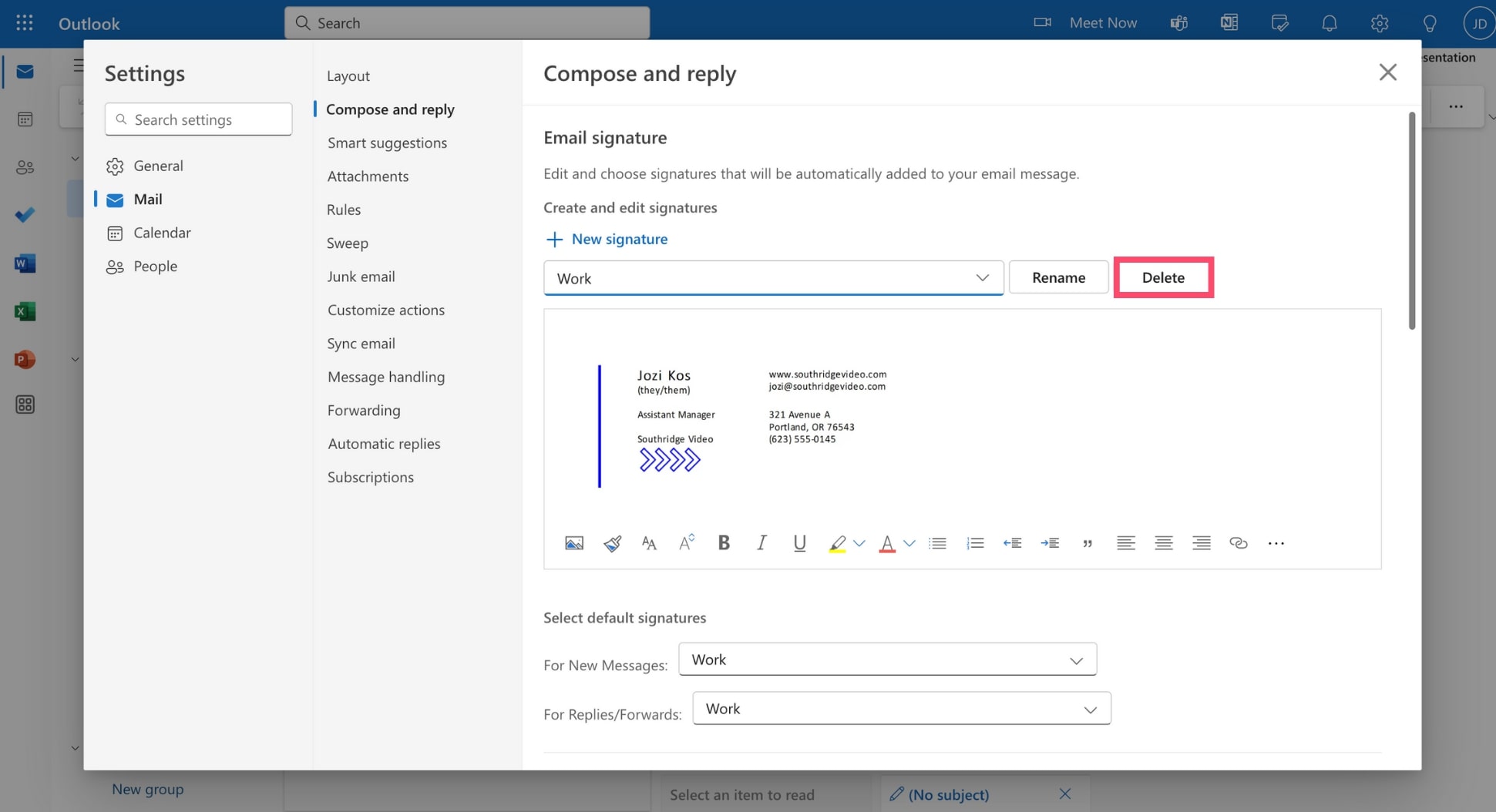
Étape 4 : Sélectionnez la signature à supprimer.
Étape 5 : Cliquez sur Supprimer.
Étape 6 : Cliquez sur Enregistrer.
Et c’est tout. Votre signature a disparu. Mais attention : la suppression d’une signature e-mail dans Outlook est définitive, alors procédez avec précaution.
Sachez aussi qu’il n’est pas nécessaire de supprimer une signature pour en créer une nouvelle. Vous pouvez ajouter plusieurs signatures à Outlook et passer de l’une à l’autre.
Bonnes pratiques pour les signatures e-mail dans Outlook
Vous savez maintenant comment ajouter, modifier ou supprimer une signature dans Outlook. Mais savez-vous ce qui distingue une signature e-mail moyenne d’une excellente ? Voici quelques conseils pour que votre signature Outlook se démarque dans des boîtes de réception surchargées.
Restez simple
Microsoft vous permet d’ajouter du texte, des images, des liens et de la mise en forme à votre signature. C’est très bien, mais n’en faites pas trop. La concision est essentielle. Votre signature ne doit contenir que l’essentiel :
- Votre nom
- Votre poste
- Votre entreprise
- Votre adresse e-mail
- Votre numéro de téléphone
- Vos profils de réseaux sociaux
Évitez de surcharger votre signature de détails inutiles. Utilisez une police professionnelle et facile à lire, comme Arial, Calibri ou Helvetica. Choisissez une taille d’environ 10 à 12 points pour que votre signature reste lisible.
Optimisez pour le mobile
Environ 1,7 milliard d’utilisateurs consultent leurs e-mails sur leur téléphone. Assurez-vous donc que votre signature s’adapte aux écrans et s’affiche bien sur ordinateur, mais aussi sur mobile.
Pour cela, envoyez-vous un e-mail test et ouvrez-le avec l’application Outlook sur votre mobile. Le design est-il fidèle ? Reste-t-il lisible sur un petit écran ? Vérifiez aussi que les numéros de téléphone sont cliquables pour permettre d’appeler facilement depuis un mobile.
Soignez le visuel
Ajouter des éléments visuels à votre signature est un excellent moyen d’attirer l’attention de vos destinataires. Vous pouvez inclure une photo professionnelle de vous et utiliser des icônes plutôt que des URL pour gagner de la place et améliorer le rendu. Veillez simplement à ce que vos images soient optimisées pour le web et légères (moins de 40 Ko) afin de ne pas alourdir vos e-mails.
Restez fidèle à votre marque
Votre signature Outlook fait partie de votre image professionnelle. Utilisez donc des couleurs et des polices qui reflètent votre identité de marque, en gardant à l’esprit qu’elle doit rester facile à lire et adaptée au mobile.
Pour garder une cohérence entre les signatures de tous vos collaborateurs et promouvoir une image de marque homogène, nous vous recommandons d’utiliser un modèle de signature commun à toute l’entreprise. N’oubliez pas d’y inclure le logo de votre société.
Conclusion
Récapitulons. Dans ce guide rapide, nous avons vu qu’ajouter une signature Outlook à vos e-mails est un moyen simple mais (très) efficace d’améliorer votre image professionnelle, de développer votre réseau et de rendre votre marque plus mémorable.
Nous vous avons montré comment créer une signature et l’ajouter à vos e-mails dans Outlook, manuellement ou automatiquement. Nous avons enfin partagé quelques ressources utiles, comme une bibliothèque de modèles de signatures Outlook et un générateur de signature gratuit.
Envie de passer à la vitesse supérieure en e-mail marketing sur Outlook ? Avec Mailmeteor, vous pouvez envoyer jusqu’à 2 000 e-mails personnalisés par jour directement depuis votre compte Outlook. Vous pouvez aussi suivre vos e-mails et programmer des relances.
FAQ
Comment créer une signature Outlook HTML avancée ?
Vous pouvez créer une signature Outlook HTML avancée avec notre générateur de signature e-mail gratuit. Nous avons conçu un joli modèle que vous pouvez modifier et personnaliser comme vous le souhaitez. Aucune compétence en code n’est nécessaire.
Comment rendre ma signature automatique dans Outlook ?
Vous pouvez configurer Outlook pour qu’il ajoute automatiquement votre signature quand vous rédigez un e-mail, le transférez ou y répondez. Pour cela, allez dans Paramètres > Courrier > Écrire et répondre. Sous Sélectionner la signature par défaut, choisissez la signature à ajouter par défaut à tous vos e-mails, puis cliquez sur Enregistrer.
Pourquoi ma signature ne s’affiche-t-elle pas dans mes e-mails ?
Si votre signature ne s’affiche pas dans Outlook, commencez par vérifier que vous avez défini une signature par défaut. Pour cela, allez dans Paramètres > Courrier > Écrire et répondre, sélectionnez une signature par défaut et enregistrez vos modifications. Par ailleurs, si vous avez une version d’essai de Microsoft Office, pensez à la désinstaller : elle peut vous empêcher d’ajouter une signature à vos e-mails.