L’objet de votre email est la première chose que voit votre destinataire — et souvent la seule qu’il lit. Alors que faire lorsque l’objet ne correspond plus à la conversation ? Ou lorsque vous souhaitez simplement attirer davantage l’attention ?
Que vous répondiez à un message, que vous le transfériez ou que vous rédigiez un nouvel email, Gmail permet de modifier l’objet du message en quelques clics — à condition de savoir où chercher.
Dans ce guide, nous allons voir :
- Peut-on modifier l’objet d’un email dans Gmail ?
- Pourquoi changer l’objet d’un email ?
- Comment modifier l’objet d’un email dans Gmail (pas à pas)
- Comment écrire un objet pour obtenir plus de réponses dans Gmail ?
Ça vous va ? Alors, entrons dans le vif du sujet.
Peut-on modifier l’objet d’un email dans Gmail ?
Gmail vous permet de changer l’objet d’un mail facilement — il suffit de cliquer sur Répondre, puis sur Modifier l’objet.
Cela crée une nouvelle conversation avec un nouvel objet, ce qui est très utile lorsque le sujet évolue ou que vous souhaitez repartir sur de nouvelles bases.
Vous pouvez également modifier l’objet lors d’un transfert ou lors de la rédaction d’un nouvel email. C’est simple, rapide, et cela rend vos échanges beaucoup plus clairs.
Pourquoi changer l’objet d’un email ?
Modifier l’objet d’un email peut améliorer la clarté, la communication et le taux de réponse. Voici pourquoi vous pourriez vouloir mettre à jour l’objet d’un message dans Gmail :
- Le sujet a changé : si la discussion s’éloigne du thème initial, changer l’objet permet de clarifier le contenu réel de l’email.
- Améliorer la visibilité : un nouvel objet attire davantage l’attention, surtout si le fil d’origine est ancien ou noyé dans la boîte de réception.
- Démarrer un nouveau projet : changer l’objet évite que votre message se perde dans une longue discussion que le destinataire pourrait ignorer.
- Faciliter la recherche : un objet clair et à jour permet de retrouver plus facilement l’email plus tard.
- Corriger un objet confus : si l’objet initial était vague ou trompeur, c’est l’occasion de l’améliorer.
Comment modifier l’objet d’un email dans Gmail (pas à pas)
Changer l’objet d’un email dans Gmail n’est pas forcément intuitif — surtout lorsqu’il s’agit de répondre ou de transférer un message. Mais une fois que vous savez où cliquer, c’est très simple.
Lors d’une réponse
Par défaut, Gmail conserve le même objet lorsque vous répondez. Mais vous pouvez le modifier manuellement en créant un nouveau fil de discussion.
Voici comment faire :
- Ouvrez l’email auquel vous souhaitez répondre.
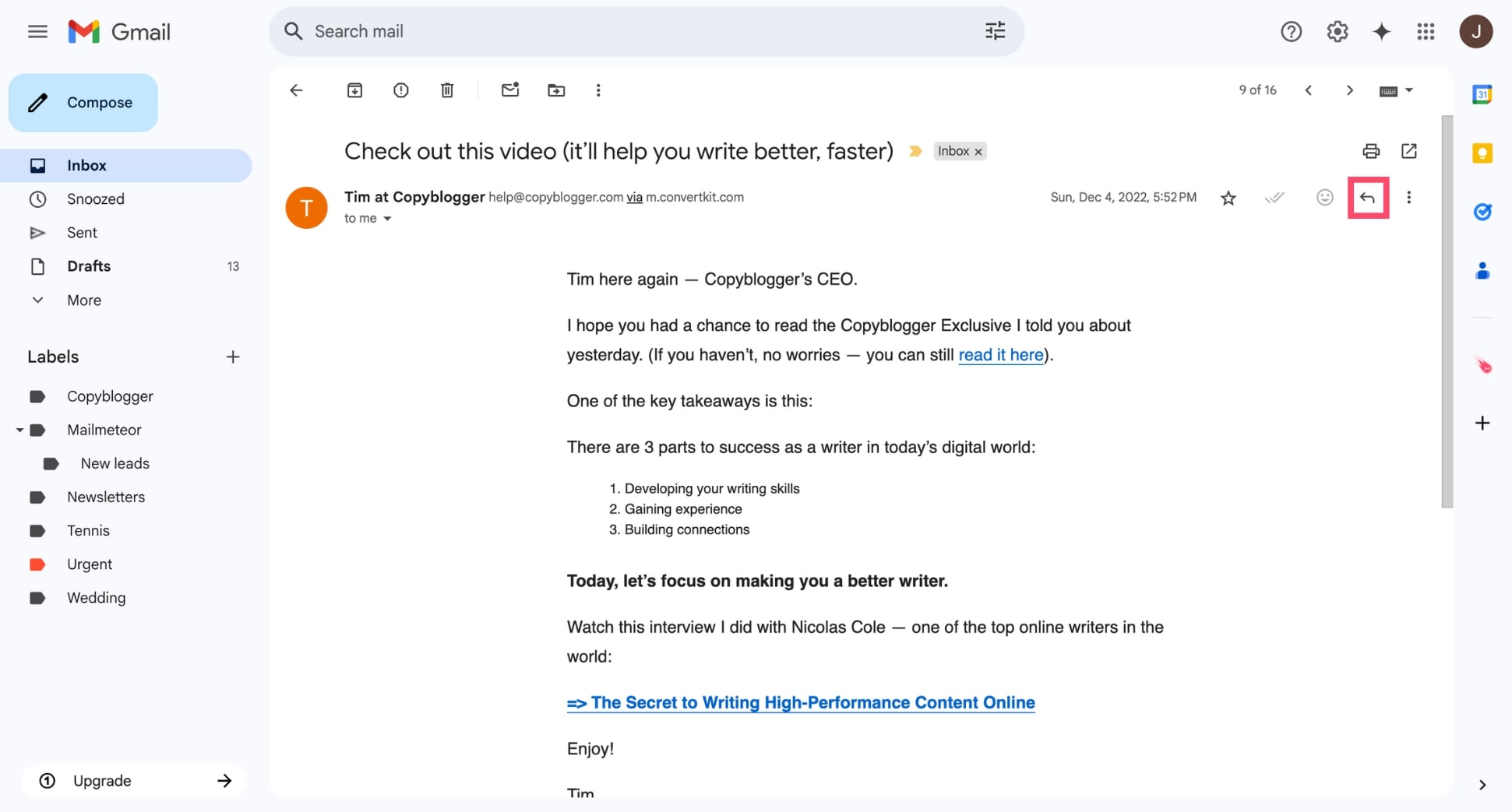
- Cliquez sur le bouton Répondre.
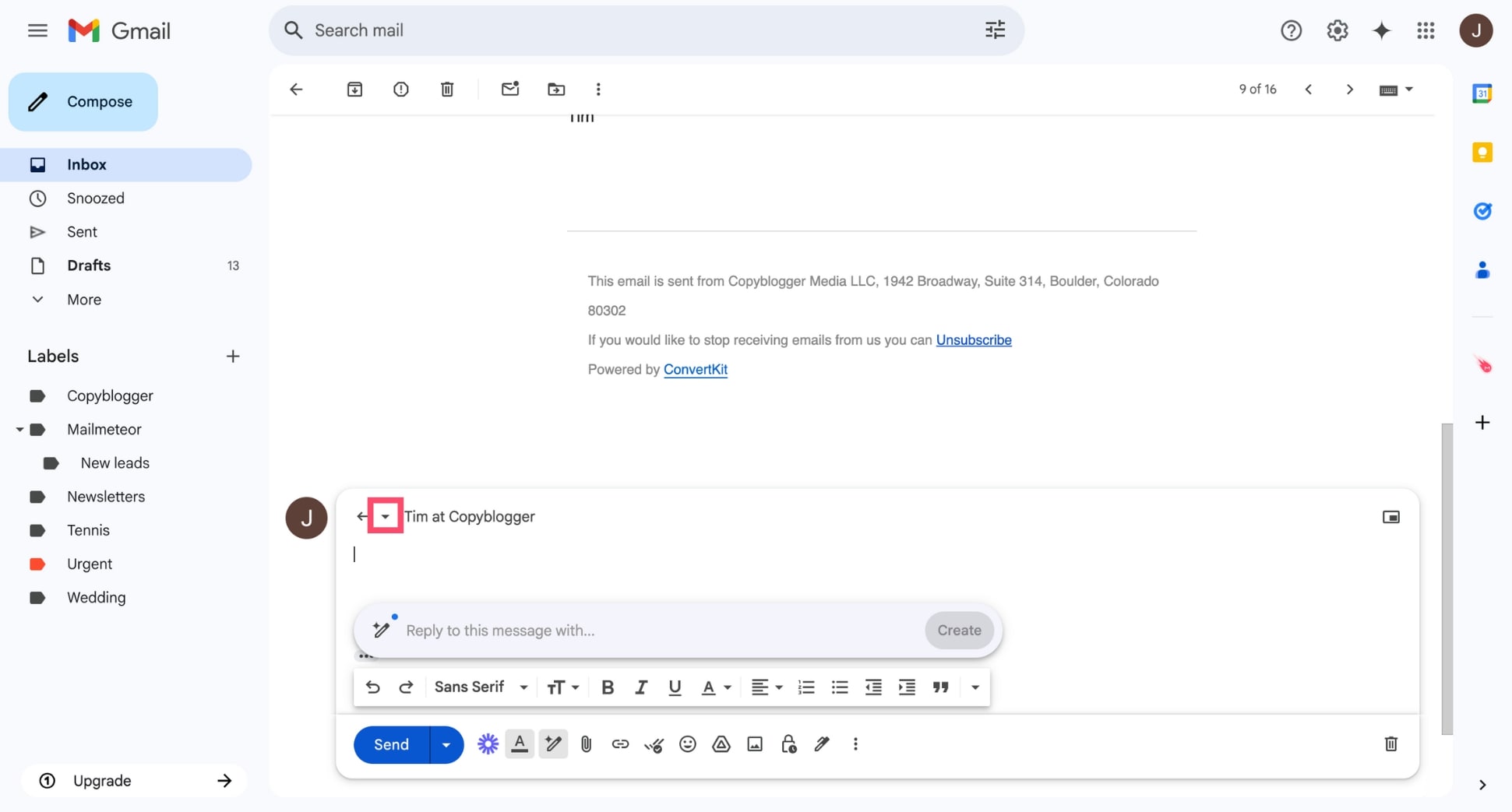
- Dans la fenêtre de réponse, cliquez sur la flèche vers le bas à côté de Répondre.
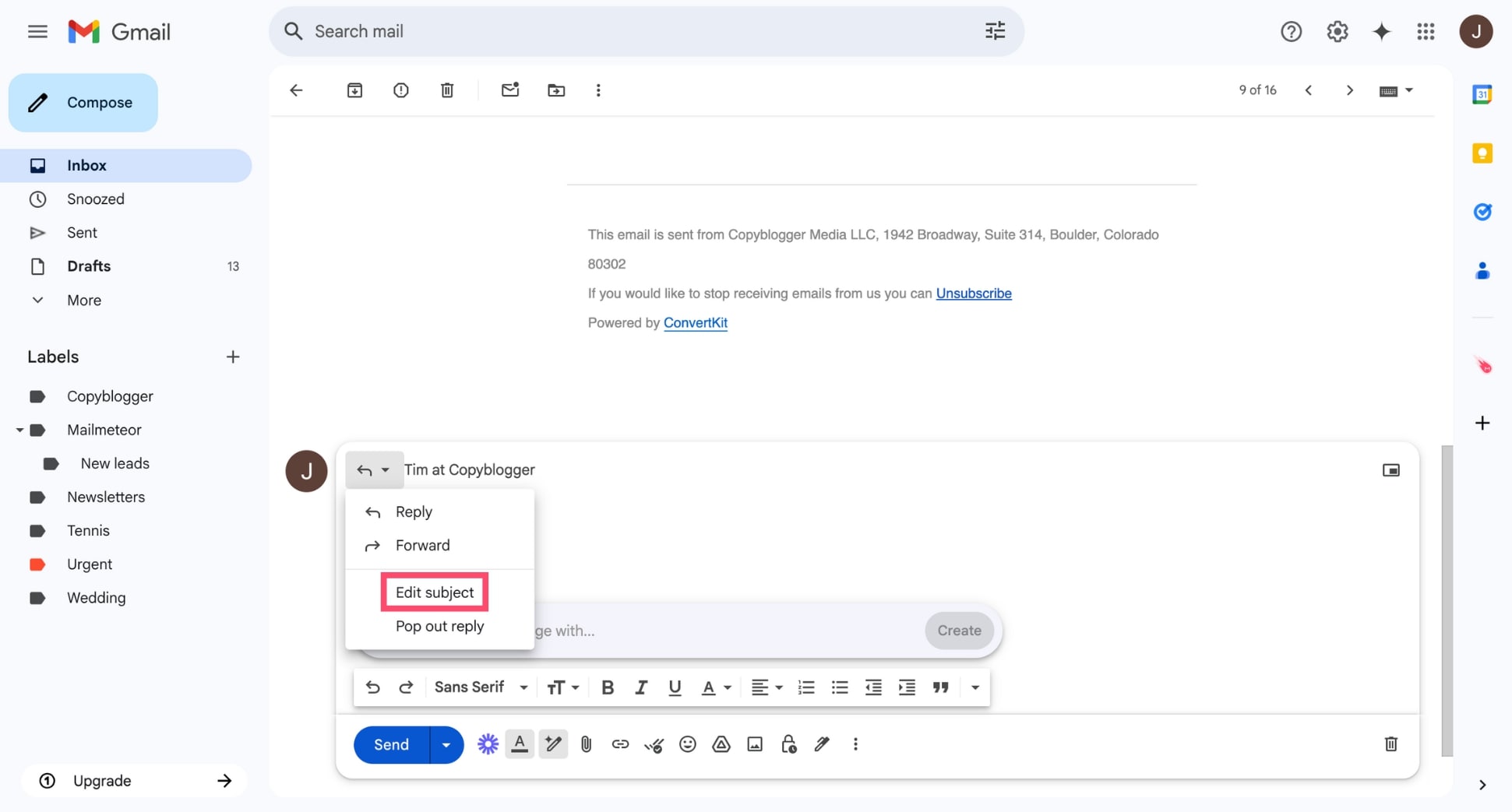
- Sélectionnez Modifier l’objet dans le menu déroulant.
- Le message s’ouvrira dans une nouvelle fenêtre de rédaction et vous pourrez modifier librement l’objet.
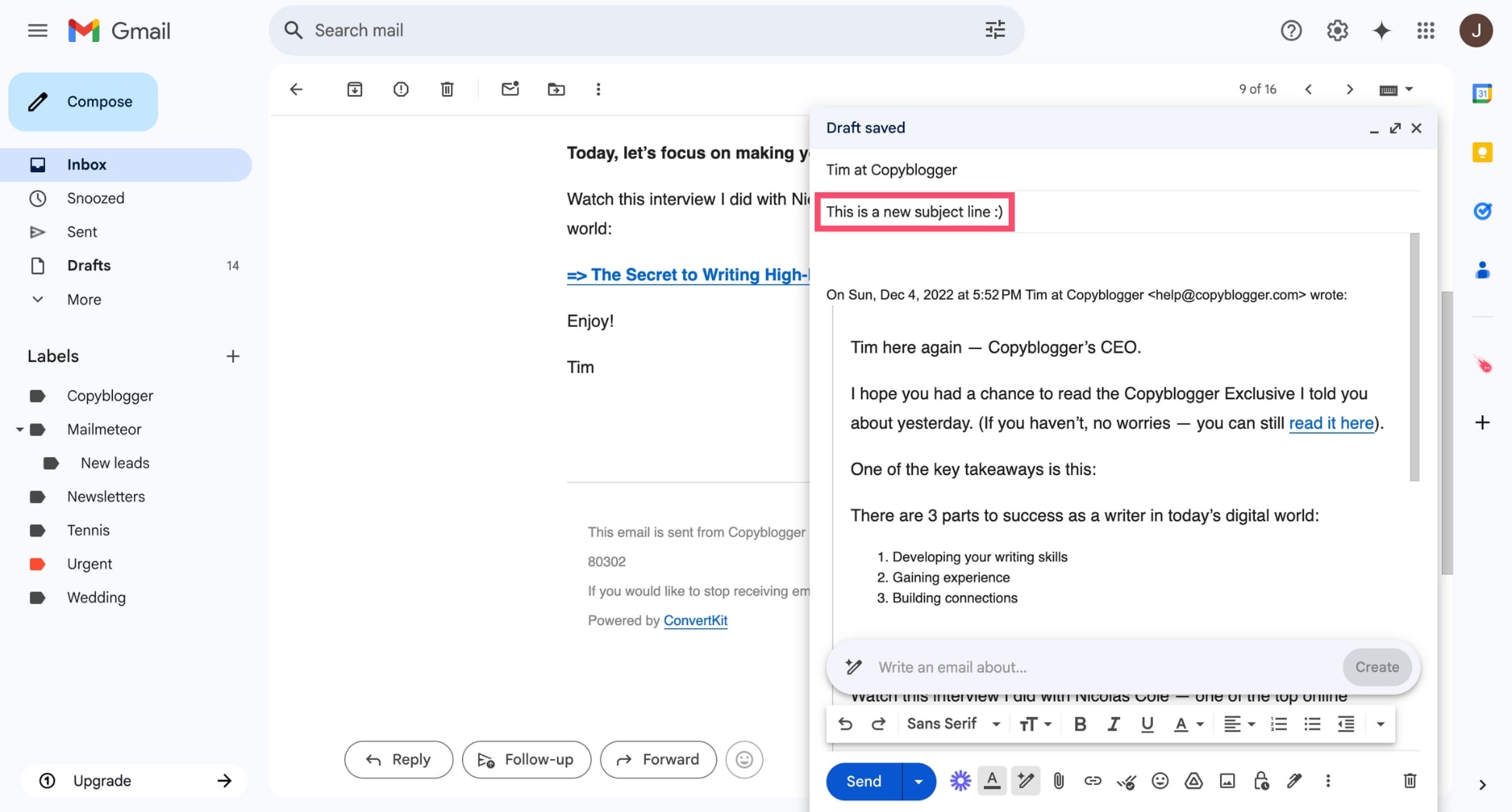
- Saisissez le nouvel objet et envoyez l’email comme d’habitude.
Cette méthode crée automatiquement un nouveau fil de discussion, ce qui permet de garder une boîte de réception bien organisée lorsque les sujets évoluent.
Lors d’un transfert
Gmail facilite grandement la modification de l’objet lors d’un transfert — et c’est souvent une très bonne idée de le faire.
Voici comment procéder :
- Ouvrez l’email que vous souhaitez transférer.
- Cliquez sur le menu à trois points (⁝) à côté du bouton Répondre, puis sur Transférer.
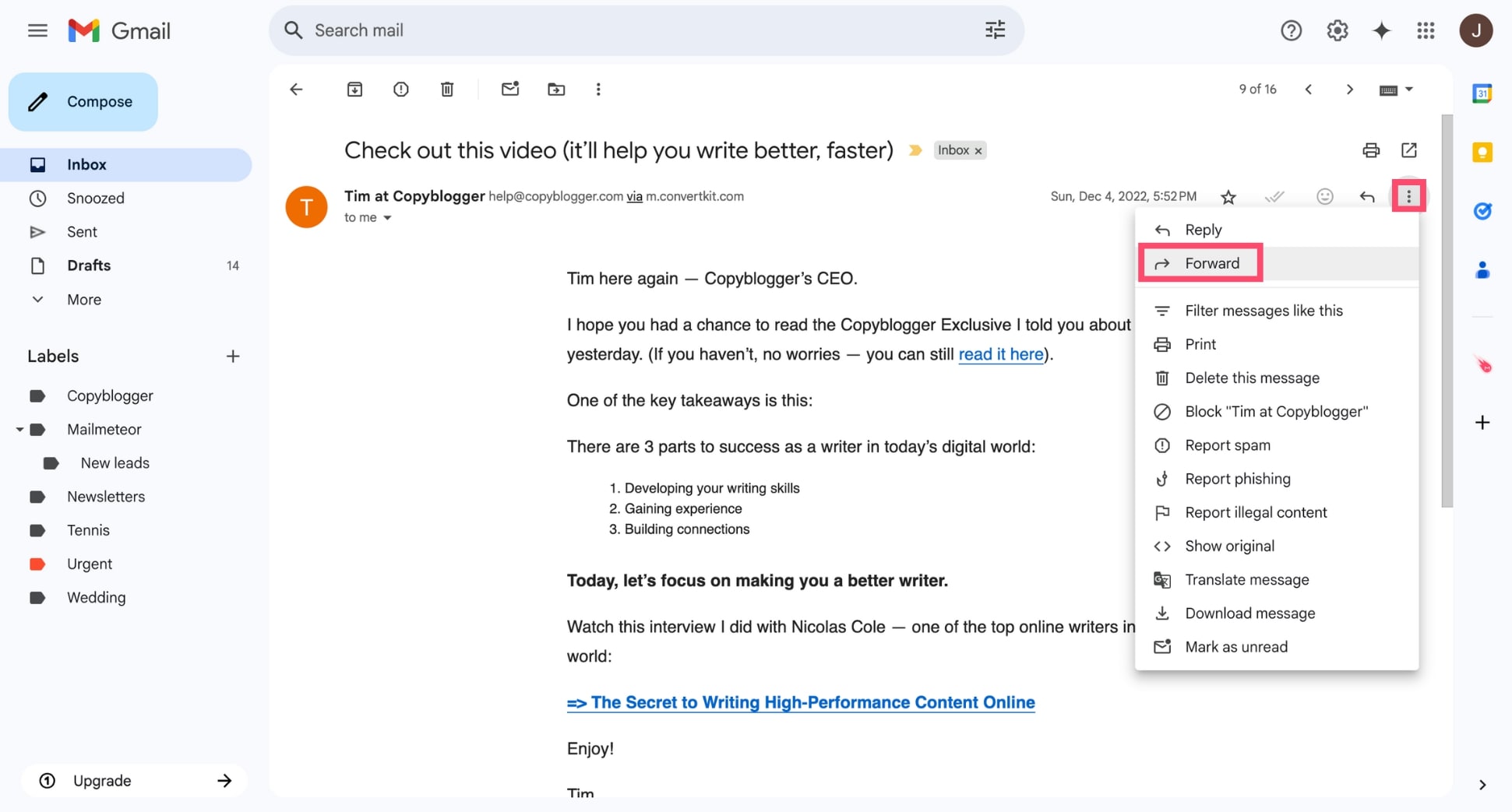
- Cliquez sur la flèche vers le bas à côté du nom de l’expéditeur, puis sélectionnez Modifier l’objet.
- Une nouvelle fenêtre de rédaction s’ouvrira avec un champ objet modifiable. Remplacez l’objet par un intitulé plus pertinent.
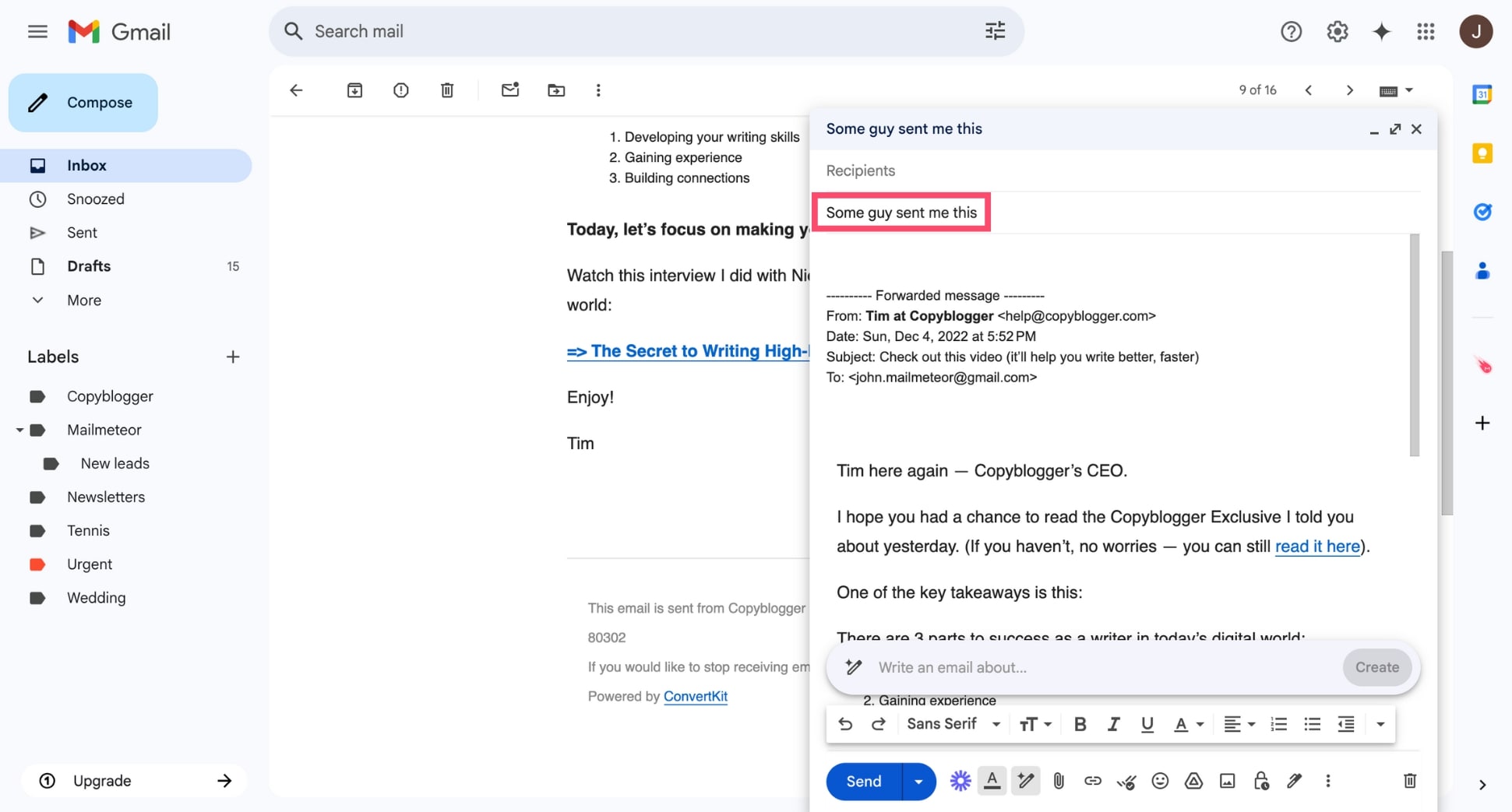
- Ajoutez votre message et cliquez sur Envoyer.
C’est particulièrement utile pour donner plus de contexte à votre destinataire ou adapter l’objet à ce qui est vraiment important.
Dans un nouvel email
Lorsque vous rédigez un nouvel email dans Gmail, l’objet est entièrement personnalisable — et c’est l’un des éléments les plus importants de votre message, puisqu’il est la première chose que verra votre destinataire.
Voici comment le modifier :
- Cliquez sur Nouveau message dans Gmail.
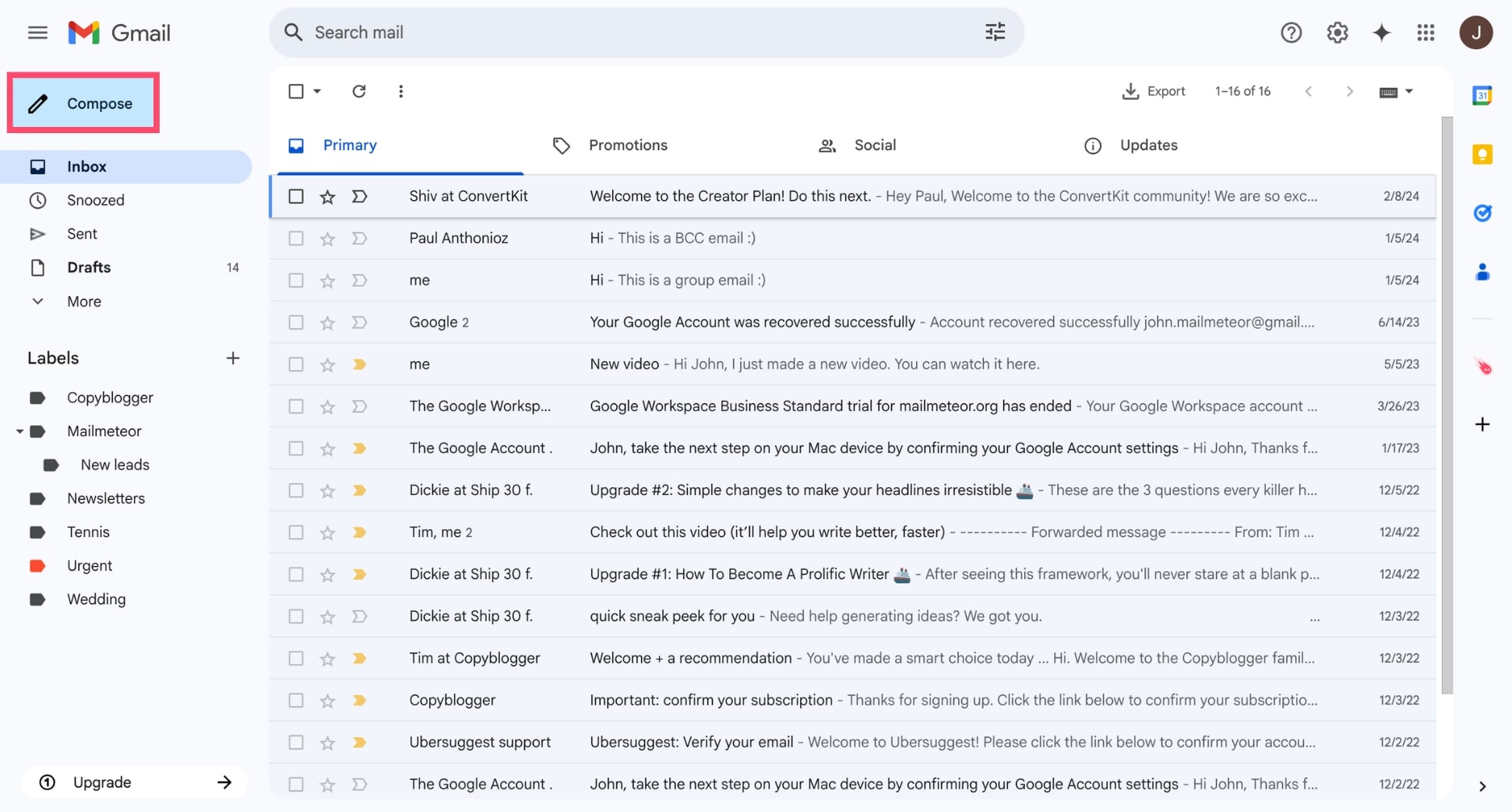
- Dans la fenêtre de rédaction, cliquez sur le champ Objet.
- Saisissez votre objet.
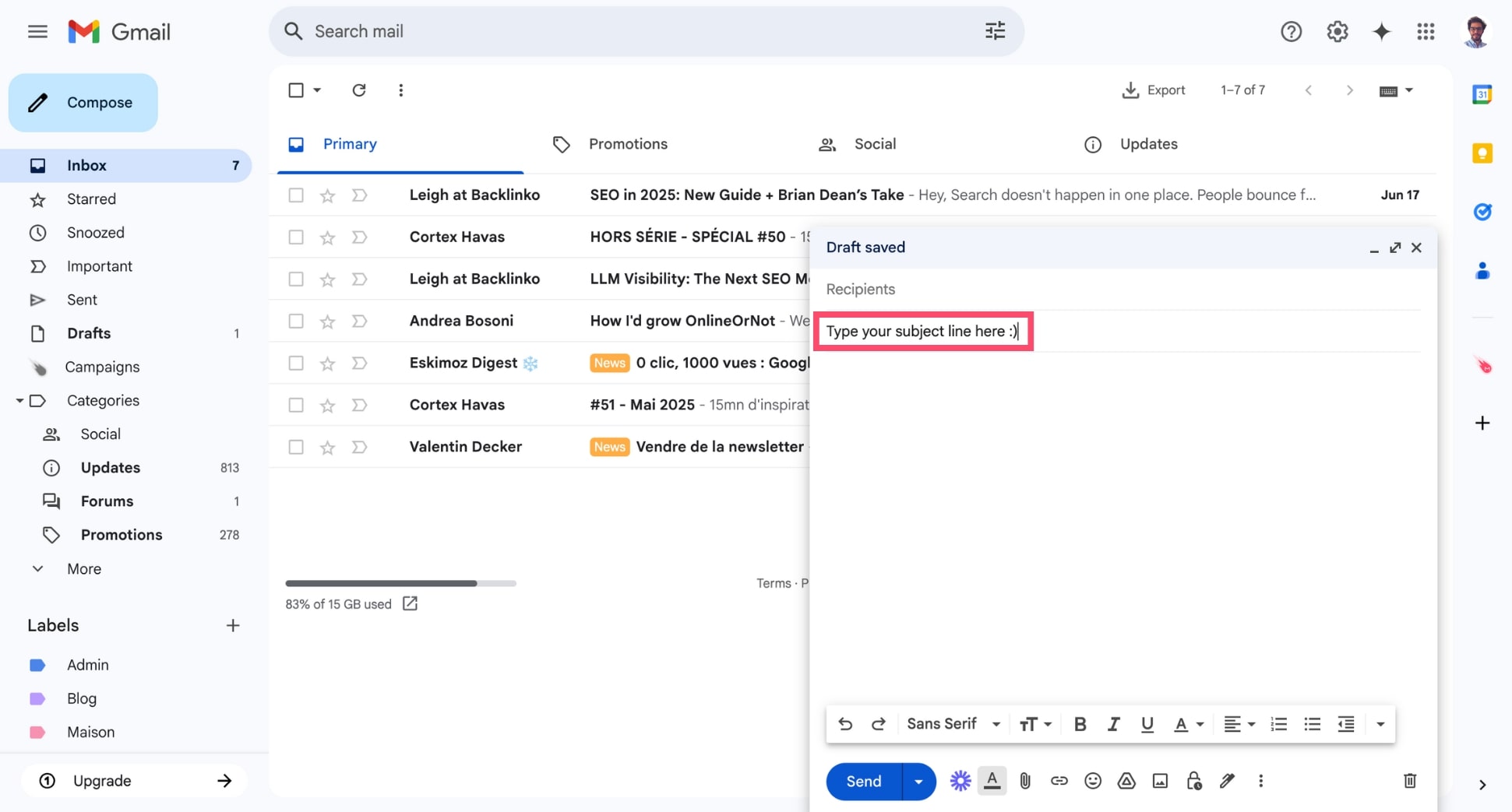
- Finalisez votre message et cliquez sur Envoyer lorsque vous êtes prêt.
C’est tout — aucune étape supplémentaire.
Comment écrire un objet pour obtenir plus de réponses dans Gmail ?
Modifier l’objet est un bon début — mais écrire un excellent objet d’email est ce qui déclenche réellement l’ouverture. Que vous écriviez à un collègue, un prospect ou un client, l’objet donne le ton.
Voici 4 conseils éprouvés pour augmenter vos taux d’ouverture :
1. Soyez clair et précis
Votre objet doit immédiatement indiquer de quoi parle l’email. Évitez les formules vagues comme Petite question ou Relance sans contexte. Essayez plutôt de résumer le message en une seule ligne.
Par exemple :
- Validation du budget T3 avant jeudi
- Notes de la réunion marketing d’aujourd’hui
- Demande de collaboration – campagne de juillet
La clarté inspire confiance, et la précision fait la différence.
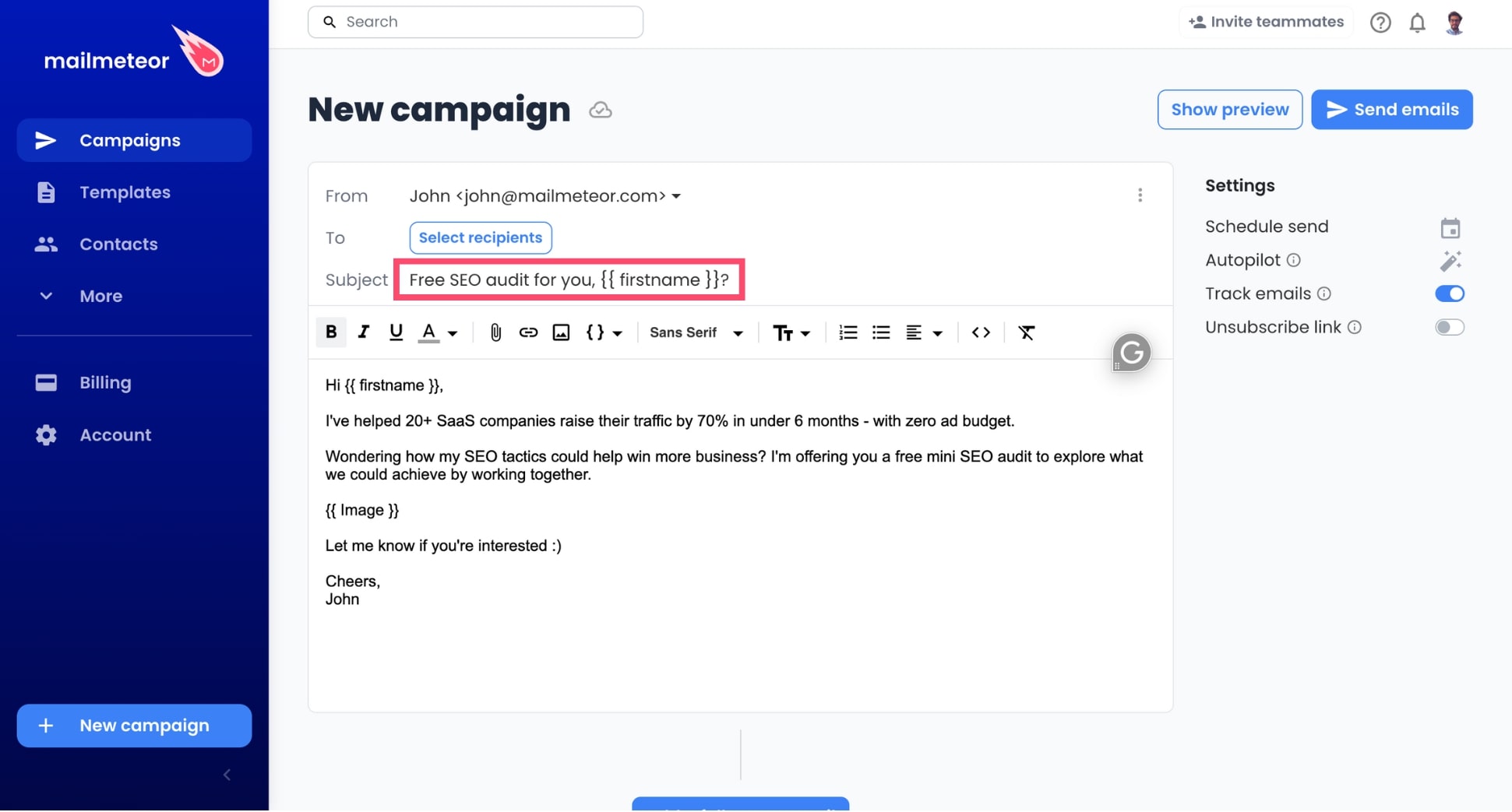
2. Personnalisez l’objet
La personnalisation permet de se démarquer dans une boîte de réception saturée. Selon une étude de CampaignMonitor, les marketeurs constatent une augmentation de 760 % des revenus email grâce à la personnalisation des emails.
Bonne nouvelle : il n’est pas toujours nécessaire d’inclure le prénom. Mentionner un événement récent, un intérêt commun ou le nom de l’entreprise suffit souvent à renforcer la pertinence.
Par exemple :
- Ravi d’échanger à VivaTech, [Prénom]
- Une idée rapide pour l’onboarding de [Entreprise]
- J’ai vu votre dernier post sur [Plateforme] — voici une suite
Si vous envoyez plusieurs emails personnalisés, essayez Mailmeteor pour automatiser la personnalisation des objets. Cet outil simple vous permet d’envoyer jusqu’à 2 000 emails personnalisés par jour directement depuis Gmail, en quelques clics.
3. Utilisez des mots puissants
Certains mots attirent naturellement l’attention. On les appelle des « mots puissants ». Utilisés avec parcimonie, ils peuvent améliorer l’engagement. Mais attention à ne pas en abuser, au risque de paraître spammy.
Par exemple :
- Nouveau
- Urgent
- Exclusif
4. Restez concis
Les objets courts fonctionnent généralement mieux, surtout sur mobile. Une étude récente de Marketo montre que les objets de moins de 7 mots ou 41 caractères obtiennent les meilleurs taux d’ouverture.
Par exemple :
- Point hebdo – performances T2
- Ton avis sur le brouillon ?
- Besoin d’un retour avant 15h
Si votre message est urgent, indiquez-le dès le début. Clarté + concision = combo gagnant. Les clients email tronquent souvent les objets trop longs, et c’est encore plus vrai sur mobile.
Conclusion
Modifier l’objet d’un email dans Gmail peut sembler anodin — mais l’impact est réel. Un objet bien rédigé améliore les taux d’ouverture et facilite le suivi de vos conversations importantes.
Et si vous souhaitez envoyer des emails avec des objets personnalisés, jetez un œil à Mailmeteor. Le plan gratuit permet d’envoyer jusqu’à 50 emails par jour, de programmer des relances, de suivre les ouvertures en temps réel, et bien plus encore.
Bon envoi 💌
FAQs
Peut-on modifier l’objet d’un email après l’envoi dans Gmail ?
Non. Une fois l’email envoyé, il est impossible de modifier son objet. Si vous devez ajouter du contexte ou corriger l’objet, la meilleure option est de répondre au fil existant ou de transférer l’email avec un nouvel objet.
Le changement d’objet crée-t-il un nouveau fil dans Gmail ?
Oui. Modifier l’objet lors d’une réponse crée un nouveau fil de discussion dans Gmail. C’est idéal pour changer de sujet sans encombrer la conversation initiale.
Peut-on modifier l’objet depuis l’application mobile Gmail ?
Non. L’application Gmail sur iOS et Android ne permet pas de modifier l’objet lors d’une réponse ou d’un transfert. Il faut passer par la version desktop de Gmail.
Peut-on définir un objet par défaut dans Gmail ?
Gmail ne propose pas de fonctionnalité native pour définir un objet par défaut. En revanche, des outils comme Mailmeteor pour Gmail permettent de créer des modèles avec des objets préremplis et personnalisables.
Pourquoi l’objet n’est-il pas modifiable dans Gmail ?
Lors d’une réponse ou d’un transfert, Gmail masque le champ objet par défaut.
Pour le modifier :
- Cliquez sur Répondre ou Transférer.
- Cliquez sur l’icône en forme de flèche à côté du nom du destinataire.
- Sélectionnez Modifier l’objet.
Une nouvelle fenêtre s’ouvrira et vous pourrez saisir un nouvel objet.


