Vous avez du mal à lire les petits caractères dans Gmail ? Ou vous souhaitez rendre vos mails plus lisibles avant de les envoyer ? Vous êtes au bon endroit.
La police par défaut de Gmail peut fatiguer les yeux, surtout sur les petits écrans. Et même s’il est possible de modifier la taille du texte, les paramètres sont disséminés dans différents menus, ce qui les rend difficiles à trouver.
Dans ce guide, nous allons vous montrer comment agrandir ou réduire le texte dans Gmail, modifier la taille de la police lors de la rédaction d’un e-mail, améliorer la lisibilité lors de la lecture des messages, et définir une taille par défaut qui restera appliquée.
Voici ce que nous allons voir :
- Comment changer la taille de police dans Gmail lors de la rédaction d’e-mails
- Comment changer la taille de police pour lire les e-mails dans Gmail
- Comment définir une taille de police par défaut dans Gmail
- La taille de police ne change pas dans Gmail ? Essayez ceci
- Astuces bonus pour améliorer la lisibilité dans Gmail
Ça vous va ? Alors c’est parti.
Comment changer la taille de police dans Gmail lors de la rédaction d’e-mails
Si vous souhaitez rendre vos e-mails plus lisibles — ou simplement respecter votre charte graphique — Gmail vous permet de modifier la taille de la police lors de la rédaction d’un message. Voici comment procéder sur ordinateur, Android et iPhone.
Sur ordinateur
Gmail ne permet pas de définir une taille de police personnalisée (par exemple 13 px), mais seulement des tailles prédéfinies. Pour changer la taille de police lors de la rédaction d’un e-mail sur ordinateur :
Méthode 1 : utiliser les options de mise en forme intégrées à Gmail
- Ouvrez Gmail dans votre navigateur.
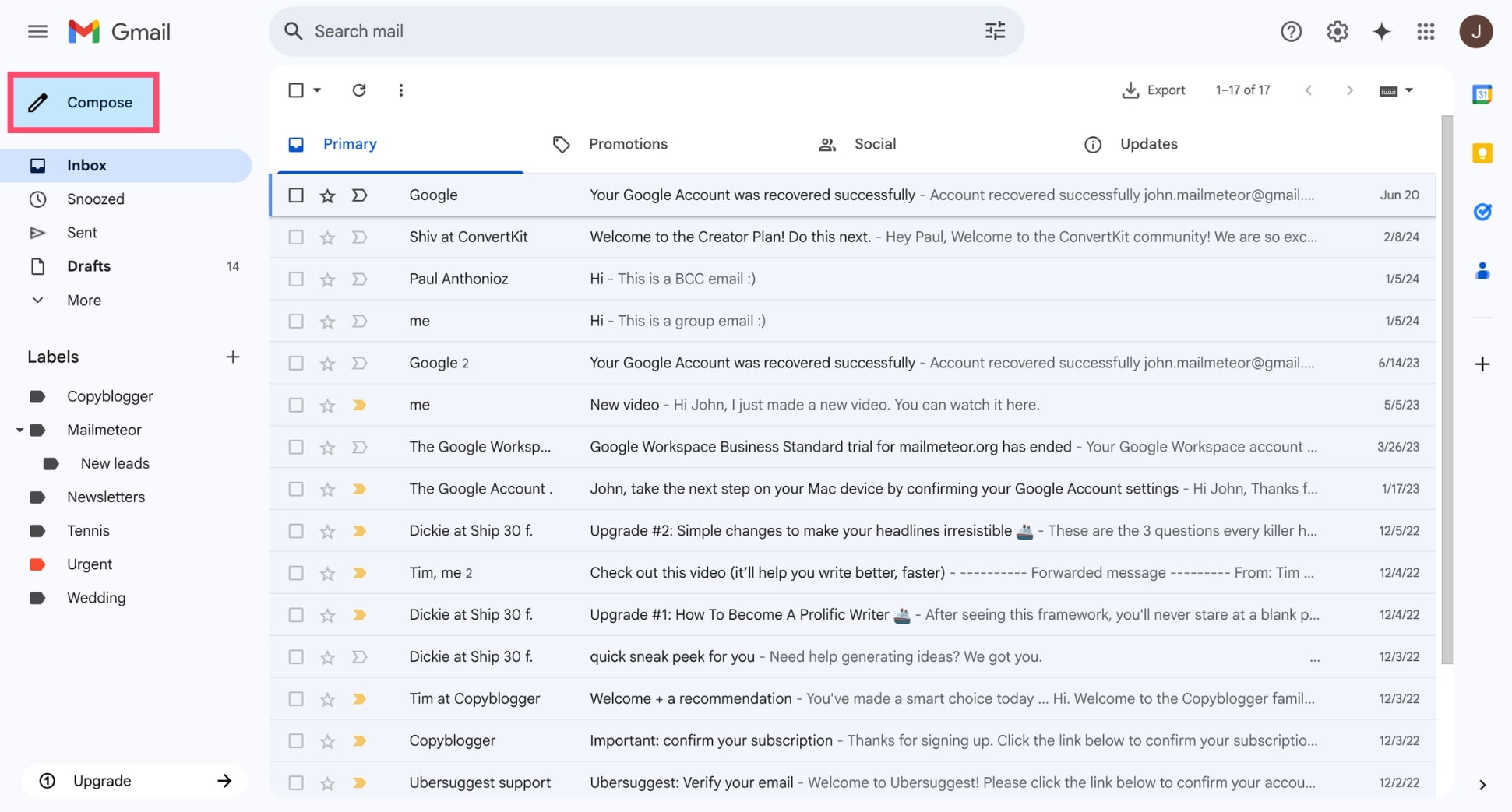
- Cliquez sur Nouveau message pour rédiger un e-mail.
- En bas de la fenêtre de rédaction, cliquez sur l’icône Taille (un petit T et un grand T).
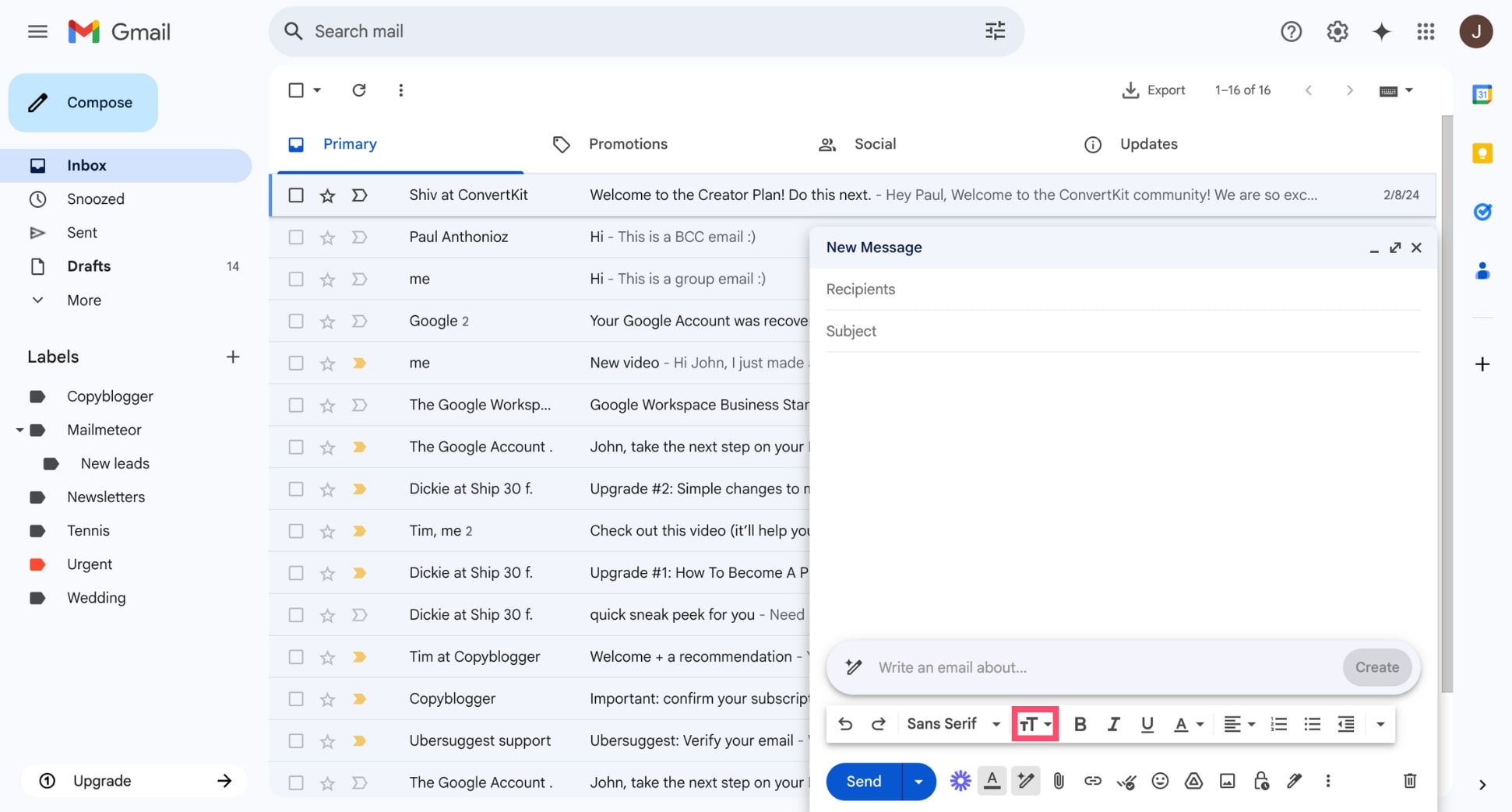
- Choisissez entre Petit, Normal, Grand ou Très grand pour ajuster la taille de la police.

Une fois sélectionnée, la taille de police s’applique uniquement à l’e-mail en cours. Si vous souhaitez utiliser la même taille pour tous vos futurs messages, vous devrez modifier les paramètres par défaut de Gmail.
Méthode 2 : rédiger votre e-mail dans Google Docs
Vous voulez un contrôle plus précis sur la taille de la police (ou accéder à davantage d’options de mise en forme) ? Vous pouvez rédiger votre e-mail dans Google Docs avec la police et la taille de votre choix, puis l’envoyer avec Mailmeteor — le n°1 des extensions Gmail.
Voici comment faire :
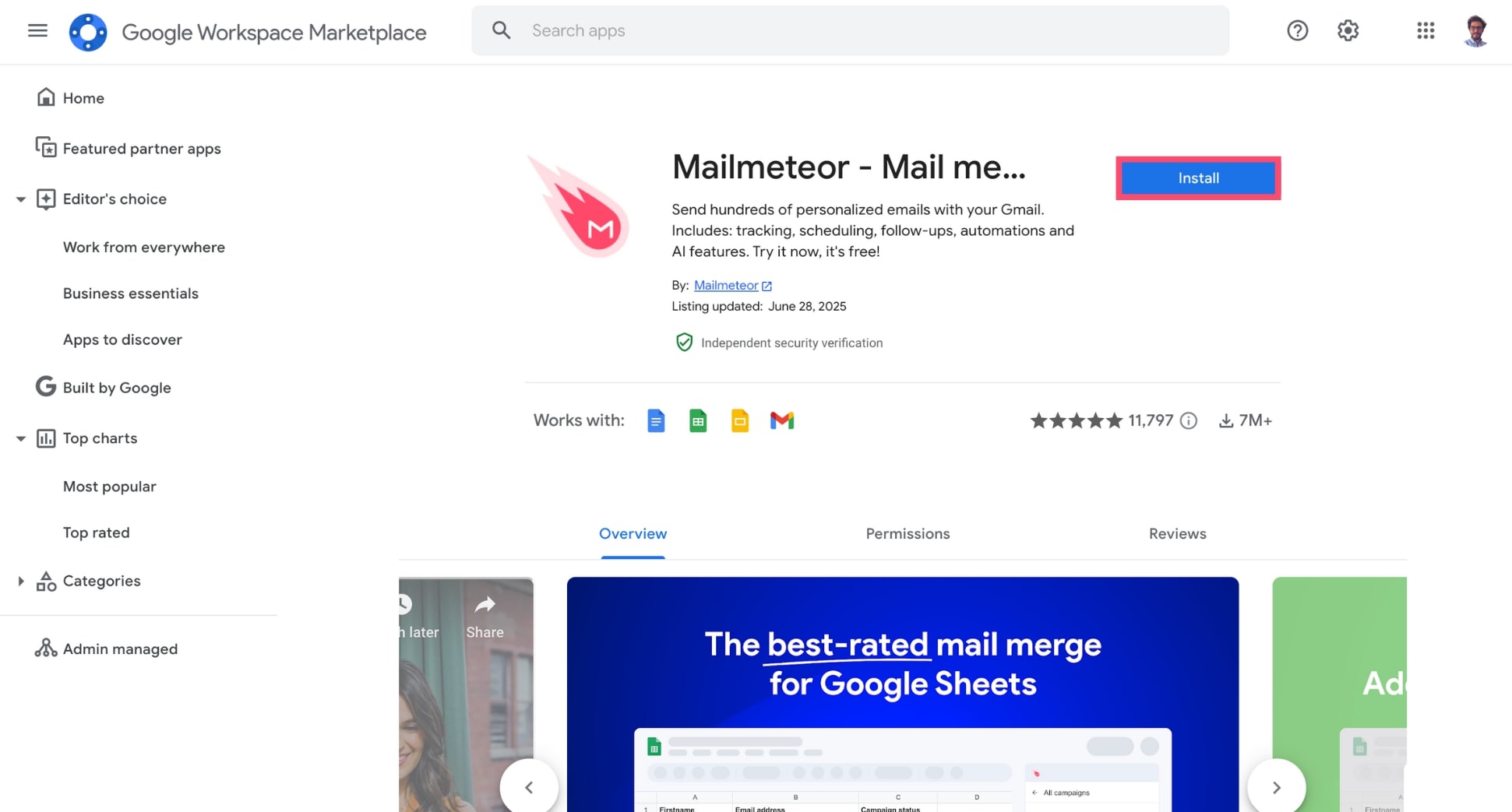
- Installez Mailmeteor pour Google Docs.
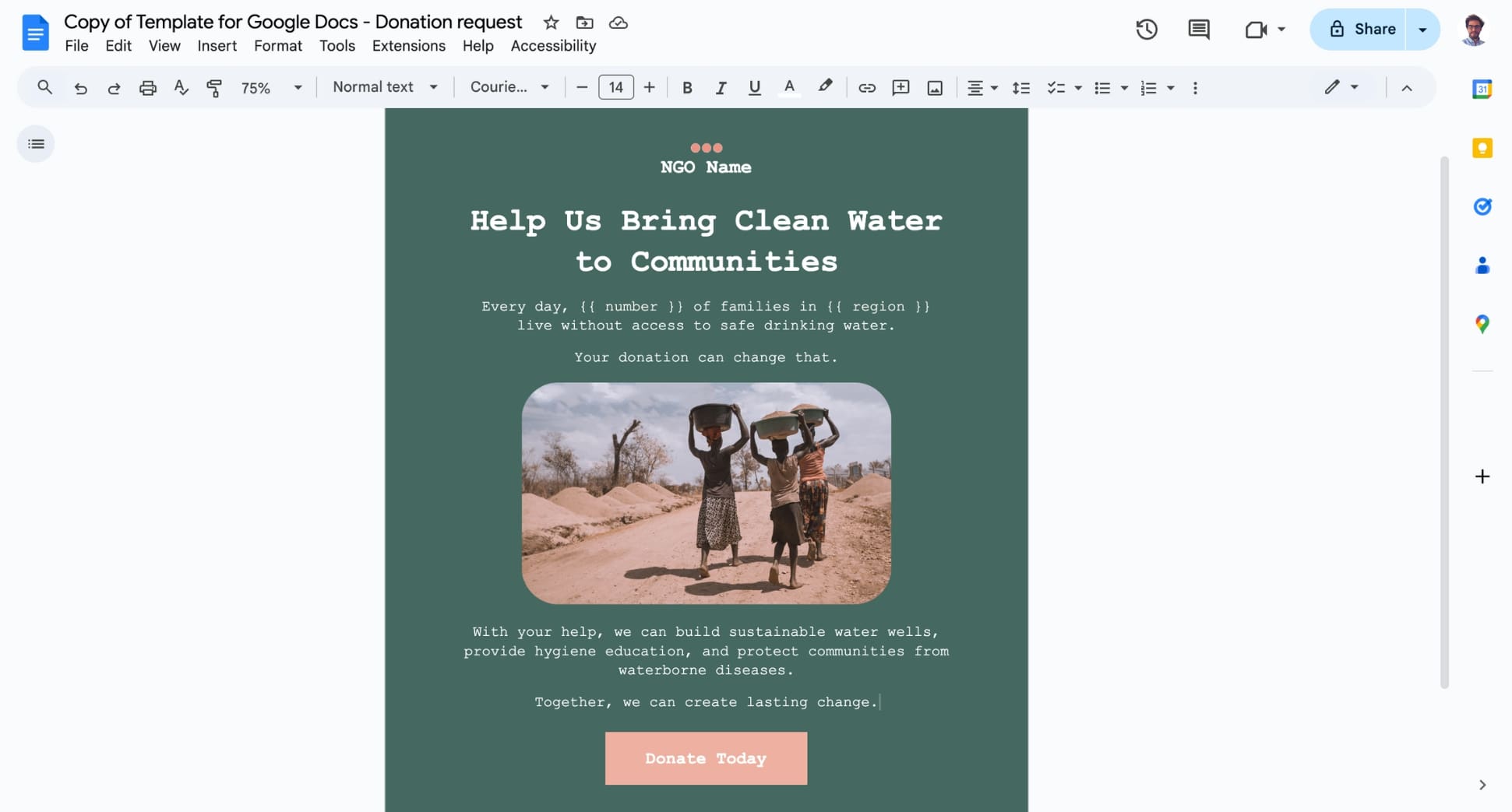
- Créez votre e-mail dans Google Docs. Ajoutez du texte, de la mise en forme ou des images. Vous pouvez aussi utiliser l’un de nos modèles d’e-mails prêts à l’emploi.
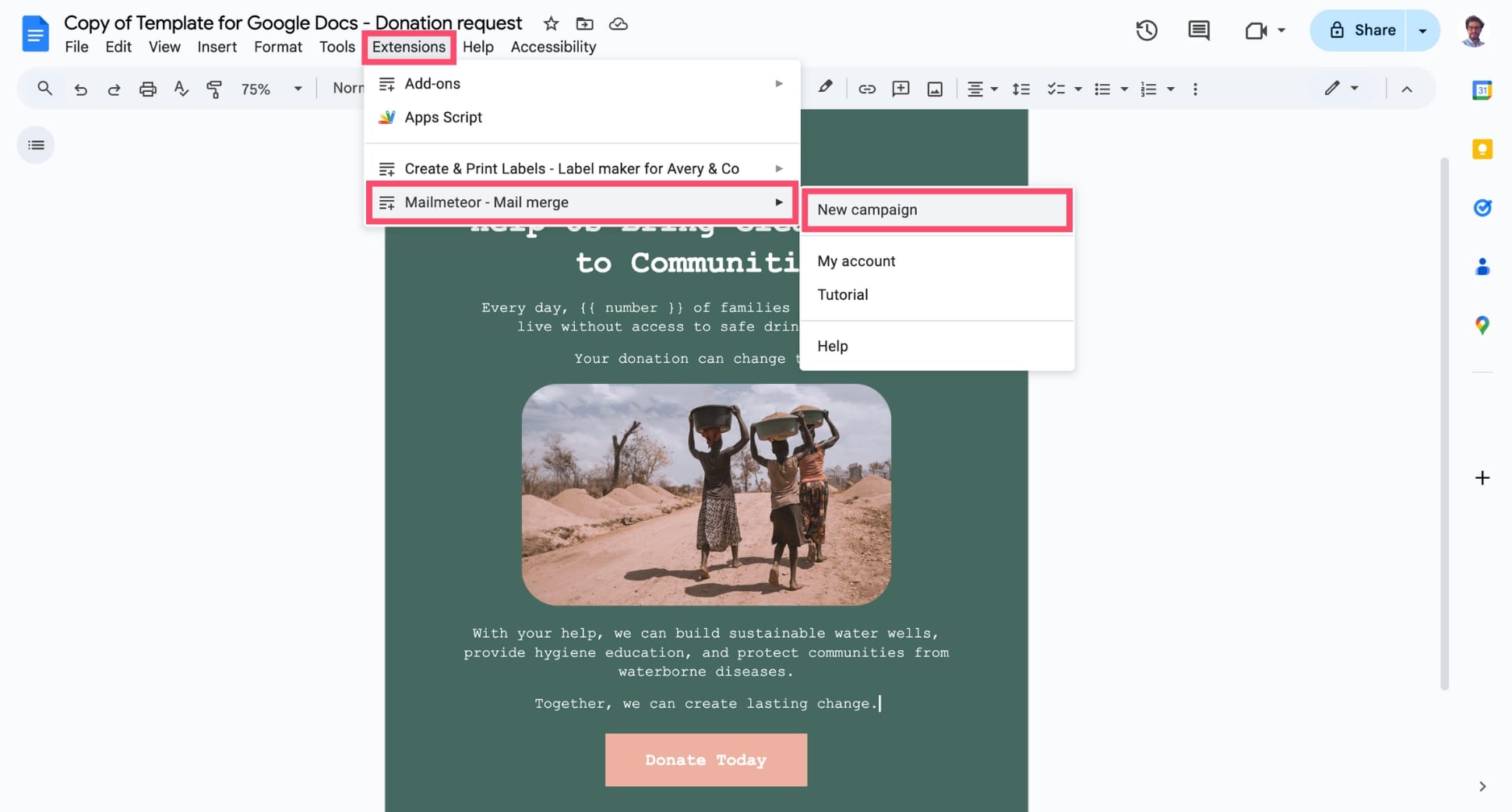
- Allez dans Extensions > Mailmeteor > Nouvelle campagne.
- Cliquez sur Sélectionner les destinataires et saisissez l’adresse e-mail du ou des destinataires. Vous pouvez aussi importer des contacts depuis un fichier CSV ou Google Sheets.
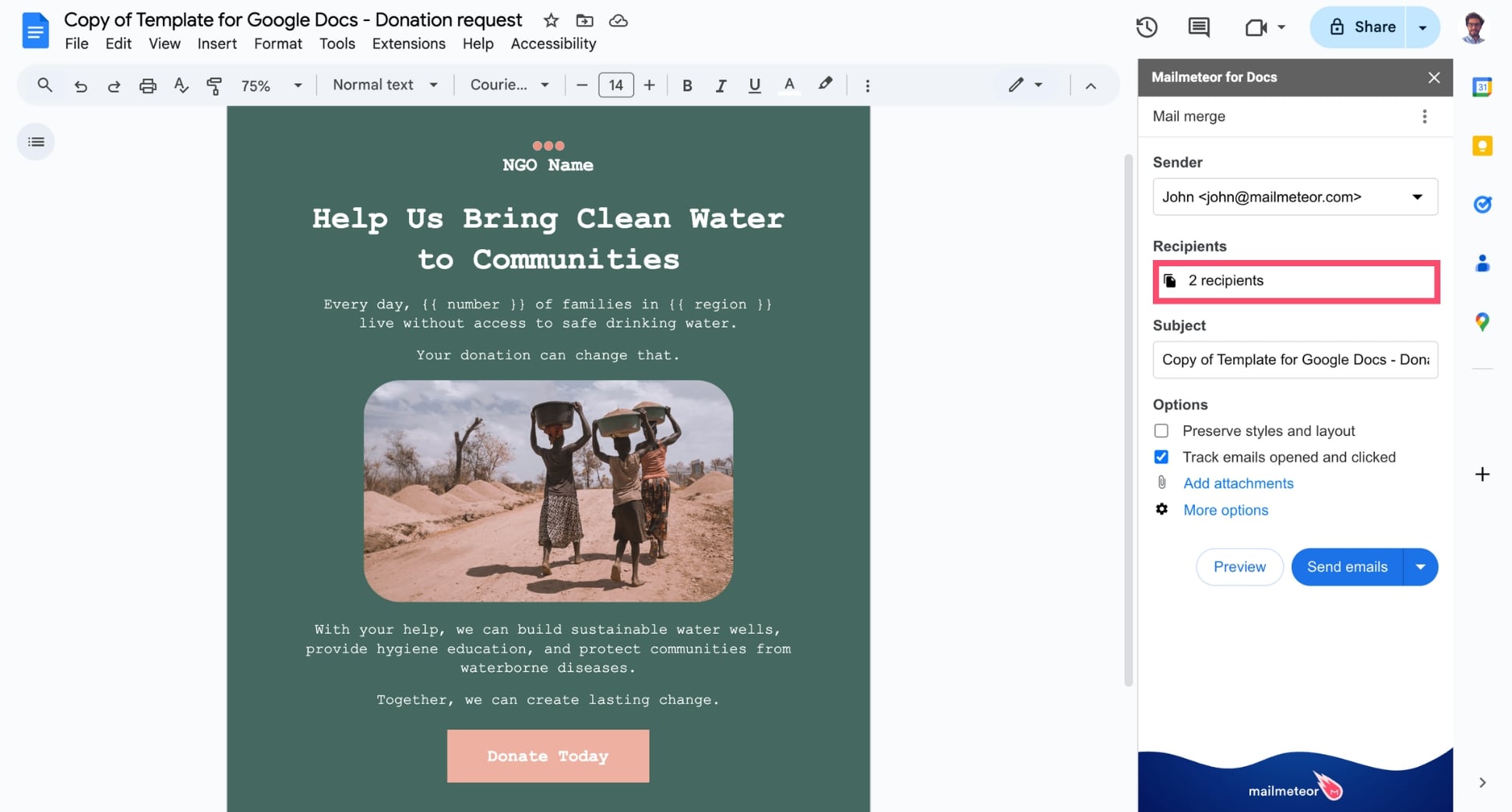
- Cliquez sur Aperçu pour vérifier que tout est correct — y compris la taille de police. Puis cliquez sur Envoyer.

Avec Mailmeteor, vous bénéficiez d’un contrôle total sur la taille de police et le design de vos e-mails — directement depuis Google Docs. C’est la solution la plus simple pour rédiger, mettre en forme et envoyer des e-mails professionnels sans les limites de l’éditeur Gmail.
Sur Android et iPhone
L’application mobile Gmail ne permet pas de modifier la taille de police lors de la rédaction d’un e-mail. Il existe toutefois une solution alternative :
- Rédigez votre e-mail dans une autre application (comme Google Docs ou Notes) avec la taille et le style de police souhaités.
- Copiez-collez ensuite le texte dans Gmail. Gmail conserve généralement la mise en forme (y compris la taille de police).
Attention toutefois : le résultat peut être inégal. Le texte collé peut s’afficher avec des tailles inattendues, notamment chez les destinataires utilisant d’autres clients de messagerie.
Pour une mise en forme plus fiable, privilégiez la version ordinateur ou utilisez une application tierce offrant davantage d’options, comme Outlook ou BlueMail.
Comment changer la taille de police pour lire les e-mails dans Gmail
Gmail ne propose pas de paramètre intégré pour modifier la taille de police des e-mails reçus. Heureusement, il existe plusieurs solutions efficaces pour améliorer la lisibilité — sur ordinateur, Android et iPhone.
Sur ordinateur
Même si Gmail ne permet pas d’augmenter directement la taille de police à la lecture, vous pouvez facilement contourner cette limitation via votre navigateur.
Option 1 : zoomer avec votre navigateur
La méthode la plus rapide consiste à utiliser le zoom :
- Windows : appuyez sur Ctrl + + pour zoomer, Ctrl + – pour dézoomer.
- Mac : appuyez sur ⌘ + + pour zoomer, ⌘ + – pour dézoomer.
Cela agrandit l’ensemble de l’interface Gmail — boîte de réception, barres latérales et contenu des e-mails — sans modifier l’affichage chez vos destinataires.
Option 2 : modifier la taille de police par défaut du navigateur
Pour un réglage plus global, vous pouvez augmenter la taille de police par défaut de votre navigateur :
- Dans Chrome : allez dans Paramètres > Apparence > Taille de police.
- Dans Firefox : allez dans Paramètres > Général > Langue et apparence.
Cela agrandira le texte sur Gmail et sur tous les autres sites web.
Sur Android
Pour augmenter la taille du texte lors de la lecture des e-mails Gmail sur Android :
- Ouvrez les Paramètres de votre téléphone.
- Allez dans Affichage > Taille de police.
- Utilisez le curseur pour augmenter la taille.
Ce réglage s’applique à l’ensemble de votre appareil, y compris Gmail.
Sur iPhone
Sur iOS, Gmail suit les paramètres système. Pour agrandir le texte :
- Ouvrez l’application Réglages.
- Touchez Affichage et luminosité > Taille du texte.
- Déplacez le curseur pour augmenter la taille.
Ces paramètres s’appliquent à toutes les applications de votre iPhone.
Comment définir une taille de police par défaut dans Gmail
Marre de devoir ajuster la taille de police à chaque e-mail ? Gmail vous permet de définir une taille par défaut, appliquée automatiquement à tous vos nouveaux messages.
Voici comment faire :
- Ouvrez Gmail dans votre navigateur.
- Cliquez sur l’icône engrenage en haut à droite, puis sur Voir tous les paramètres.
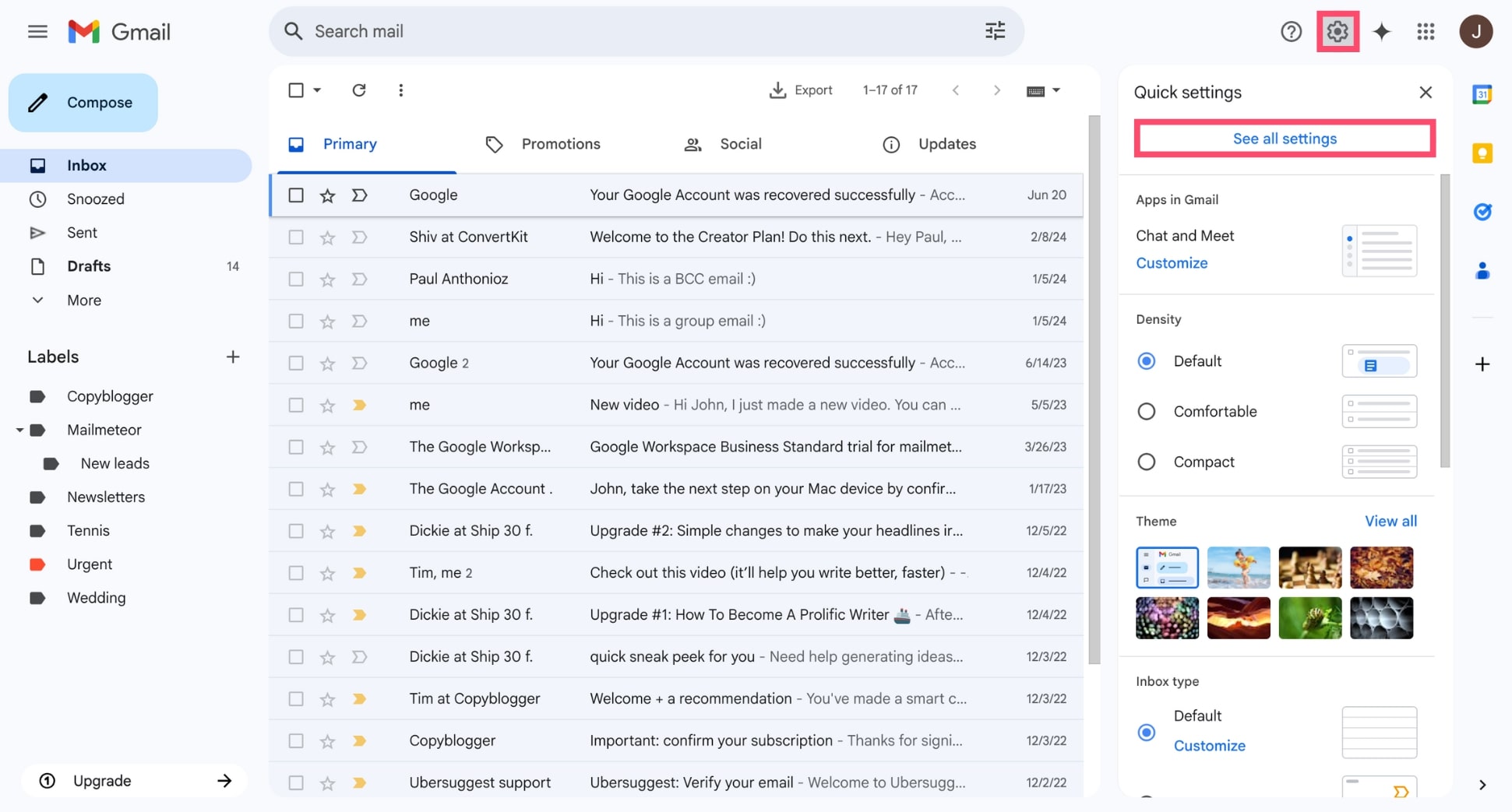
- Dans l’onglet Général, faites défiler jusqu’à la section Style de texte par défaut.

- Cliquez sur le menu Taille et choisissez votre taille de police préférée (Petit, Normal, Grand ou Très grand). Vous pouvez également modifier la police et la couleur du texte.

- Faites défiler la page vers le bas et cliquez sur Enregistrer les modifications.
Et voilà. Tous vos nouveaux e-mails commenceront désormais avec ce style par défaut.
La taille de police ne change pas dans Gmail ? Essayez ceci
Si vous essayez de modifier la taille de police dans Gmail sans succès, voici quelques solutions rapides.
Vérifier le mode texte brut
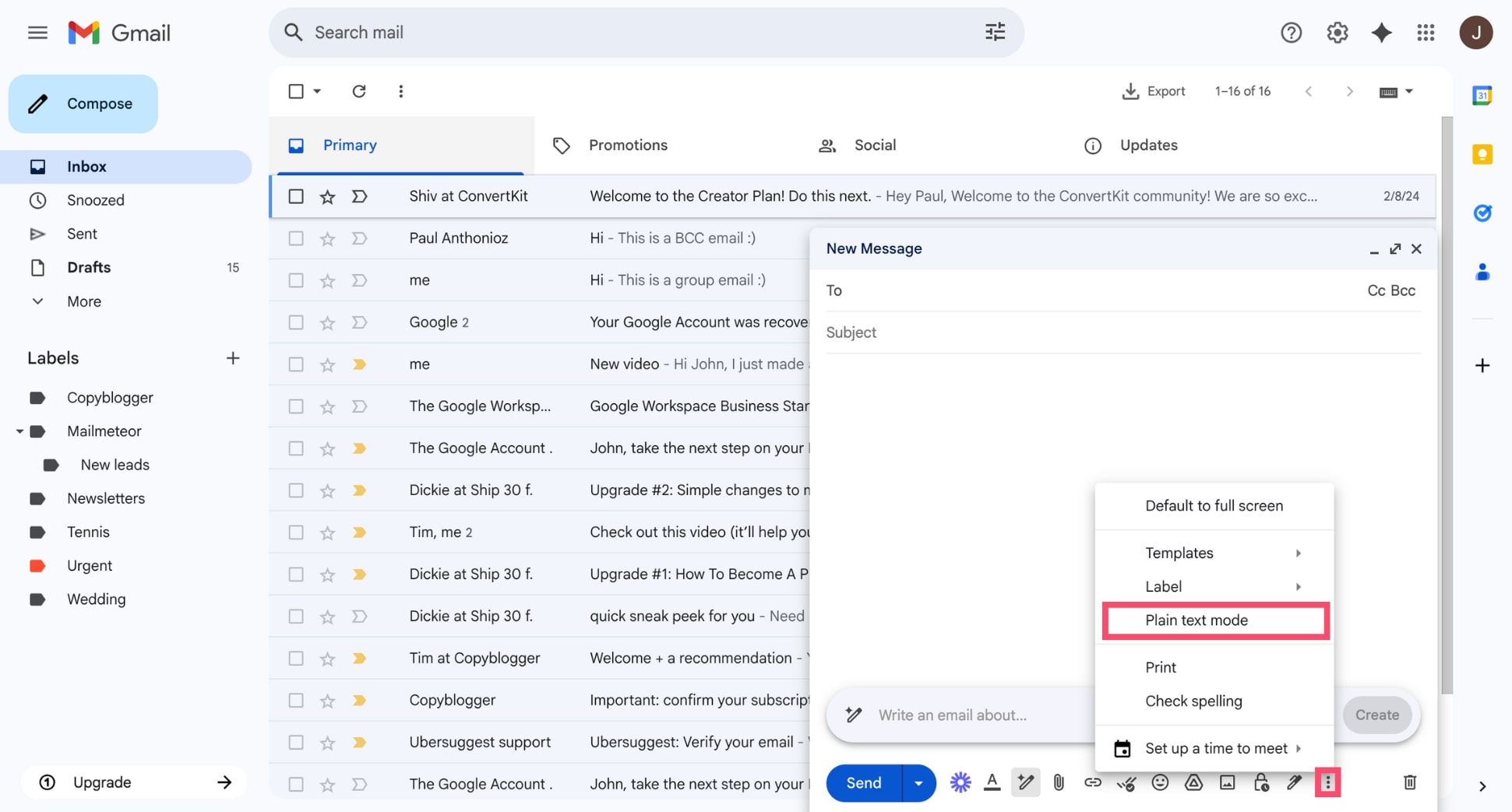
Si Gmail est en mode texte brut, les options de mise en forme (dont la taille de police) ne s’affichent pas. Cliquez sur le menu à trois points dans la fenêtre de rédaction et assurez-vous que Mode texte brut n’est pas activé.
Coller sans mise en forme
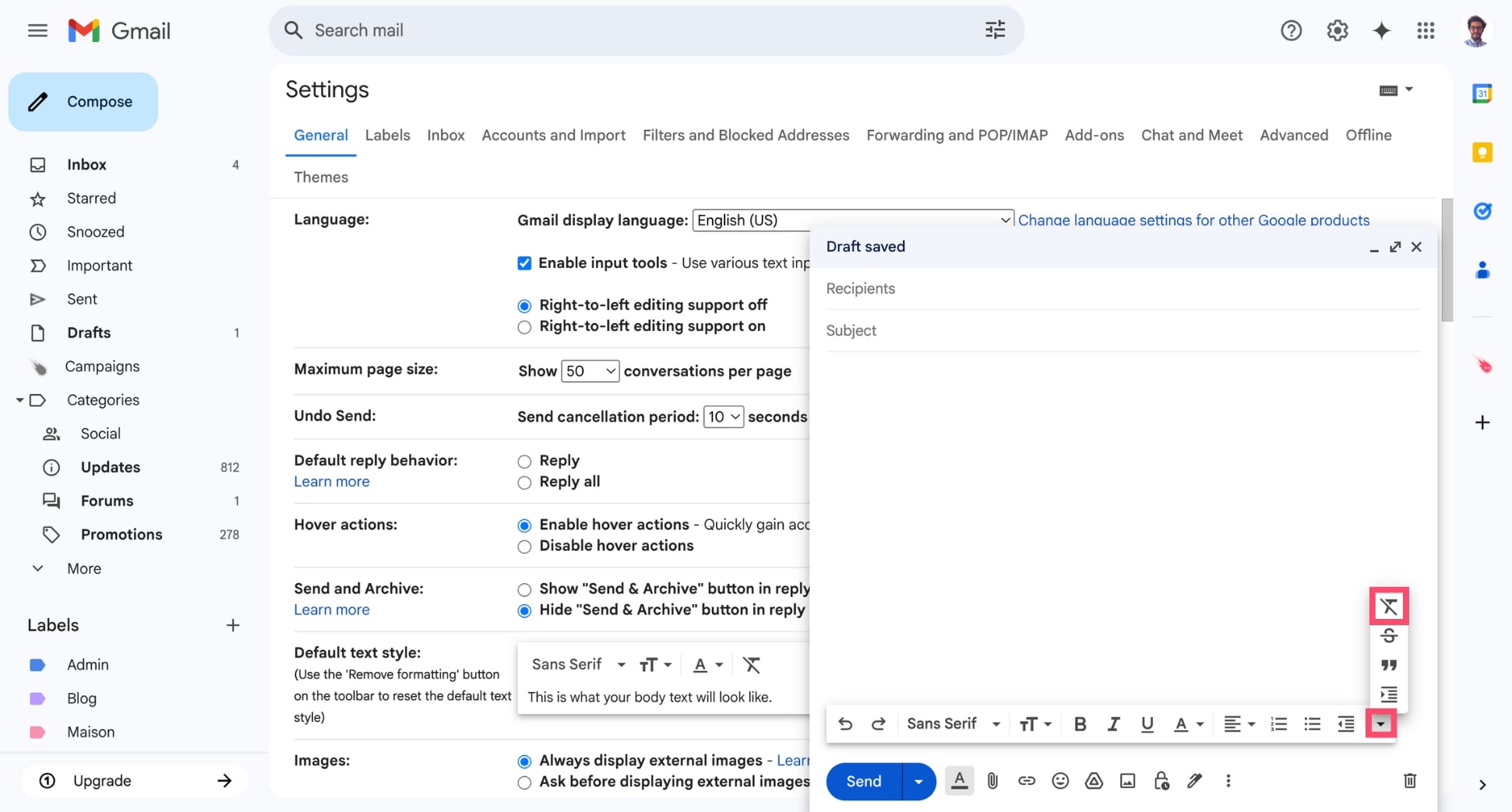
Le collage depuis Word ou d’autres sources peut inclure une mise en forme cachée. Utilisez Ctrl + Shift + V (Windows) ou ⌘ + Shift + V (Mac) pour coller sans mise en forme, ou cliquez sur l’icône Supprimer la mise en forme dans Gmail après collage.
Vider le cache ou utiliser la navigation privée
Certaines extensions ou données en cache peuvent interférer avec Gmail. Essayez le mode navigation privée ou videz le cache de votre navigateur.
Utiliser un navigateur compatible
Gmail fonctionne de manière optimale sur Chrome, Firefox, Safari ou Edge. Les navigateurs obsolètes peuvent causer des dysfonctionnements.
Astuces bonus pour améliorer la lisibilité dans Gmail
Si vous avez du mal à lire vos e-mails dans Gmail (police trop petite, contraste insuffisant, interface chargée), ces astuces peuvent faire la différence.
Passer à un thème à fort contraste
Le thème par défaut de Gmail (gris clair sur blanc) peut être fatigant. Allez dans Paramètres > Thèmes et choisissez un thème plus sombre ou à fort contraste.
Utiliser le réglage de densité
Pour une interface plus épurée, cliquez sur l’icône engrenage, puis sous Densité, choisissez :
- Confortable — interface aérée
- Compacte — plus d’e-mails affichés
- Par défaut — pièces jointes visibles
FAQs
Peut-on changer la taille de police de tous les e-mails reçus ?
Pas directement. Gmail ne propose pas de paramètre pour modifier la taille de police des e-mails entrants. Vous pouvez toutefois utiliser le zoom du navigateur (Ctrl/⌘ + +) ou augmenter la taille de police par défaut du navigateur. Sur mobile, augmenter la taille du texte système affecte aussi Gmail.
Pourquoi Gmail réinitialise-t-il la taille de police lors du collage de texte ?
Cela se produit lorsque le texte collé contient une mise en forme cachée (Word, sites web, etc.). Utilisez Ctrl + Shift + V (Windows) ou ⌘ + Shift + V (Mac) pour coller sans mise en forme, puis appliquez la taille souhaitée.
Existe-t-il un raccourci clavier pour changer la taille de police dans Gmail ?
Non, Gmail ne propose pas de raccourci natif pour modifier la taille de police lors de la rédaction. Vous pouvez toutefois zoomer avec Ctrl + + ou ⌘ + +. Consultez notre guide complet sur les raccourcis Gmail.
Comment remettre Gmail à la taille normale ?
Pour réinitialiser le zoom du navigateur :
- Windows : Ctrl + 0
- Mac : ⌘ + 0
Si la police de rédaction semble incorrecte, allez dans Paramètres > Voir tous les paramètres > Général et réinitialisez le Style de texte par défaut.


