Besoin de partager un message unique ou un fil de discussion complet avec quelqu’un — sans perdre la mise en forme ni les métadonnées d’origine ? La meilleure solution consiste à joindre l’e-mail lui-même à un nouveau message.
La plupart des plateformes de messagerie le permettent, mais les étapes ne sont pas toujours évidentes. Dans ce guide, nous allons vous montrer exactement comment joindre un e-mail à un autre e-mail dans Gmail, Outlook, Yahoo, Apple Mail et Proton Mail.
Voici ce que nous allons voir :
Ça vous va ? Alors c’est parti.
Pourquoi joindre un e-mail à un autre e-mail ?
Joindre un e-mail à un autre e-mail est une manière rapide et professionnelle de partager des informations sans copier-coller ni transférer plusieurs messages. Voici pourquoi vous pourriez vouloir le faire :
- Conserver la mise en forme et les métadonnées d’origine : lorsque vous joignez un e-mail au format .eml, vous conservez l’objet, les en-têtes, les pièces jointes et les horodatages.
- Partager des fils complets ou des conversations : au lieu de transférer un message après l’autre, vous pouvez joindre plusieurs e-mails pour donner tout le contexte à votre destinataire.
- Éviter la confusion : transférer un e-mail “dans le corps du message” peut encombrer votre réponse. Le joindre permet de garder un message clair et organisé.
- Répondre de manière plus professionnelle : en contexte pro, il est souvent préférable de joindre les e-mails pour assurer traçabilité et transparence.
En bref : joindre un e-mail vous donne plus de contrôle sur ce que vous envoyez — et sur la façon dont c’est reçu.
Comment joindre un e-mail à un autre e-mail
La plupart des grandes plateformes — comme Gmail, Outlook, Yahoo et Apple Mail — vous permettent de joindre un e-mail à un autre en quelques clics. Voici comment.
Dans Gmail
Sur ordinateur, Gmail vous permet de joindre des e-mails facilement via le glisser-déposer ou l’option Transférer en pièce jointe. Sur mobile, il n’y a pas de fonctionnalité native — mais une solution simple via Enregistrer en PDF fonctionne très bien.
Sur ordinateur
Si vous utilisez un ordinateur, Gmail propose deux méthodes simples pour envoyer un e-mail en pièce jointe. Voici comment fonctionnent ces deux options.
Méthode 1 : glisser-déposer
- Ouvrez Gmail.
- Cliquez sur Nouveau message pour rédiger un nouvel e-mail. Vous pouvez aussi ouvrir un fil existant, cliquer sur Répondre, puis cliquer sur Ouvrir la réponse dans une nouvelle fenêtre.
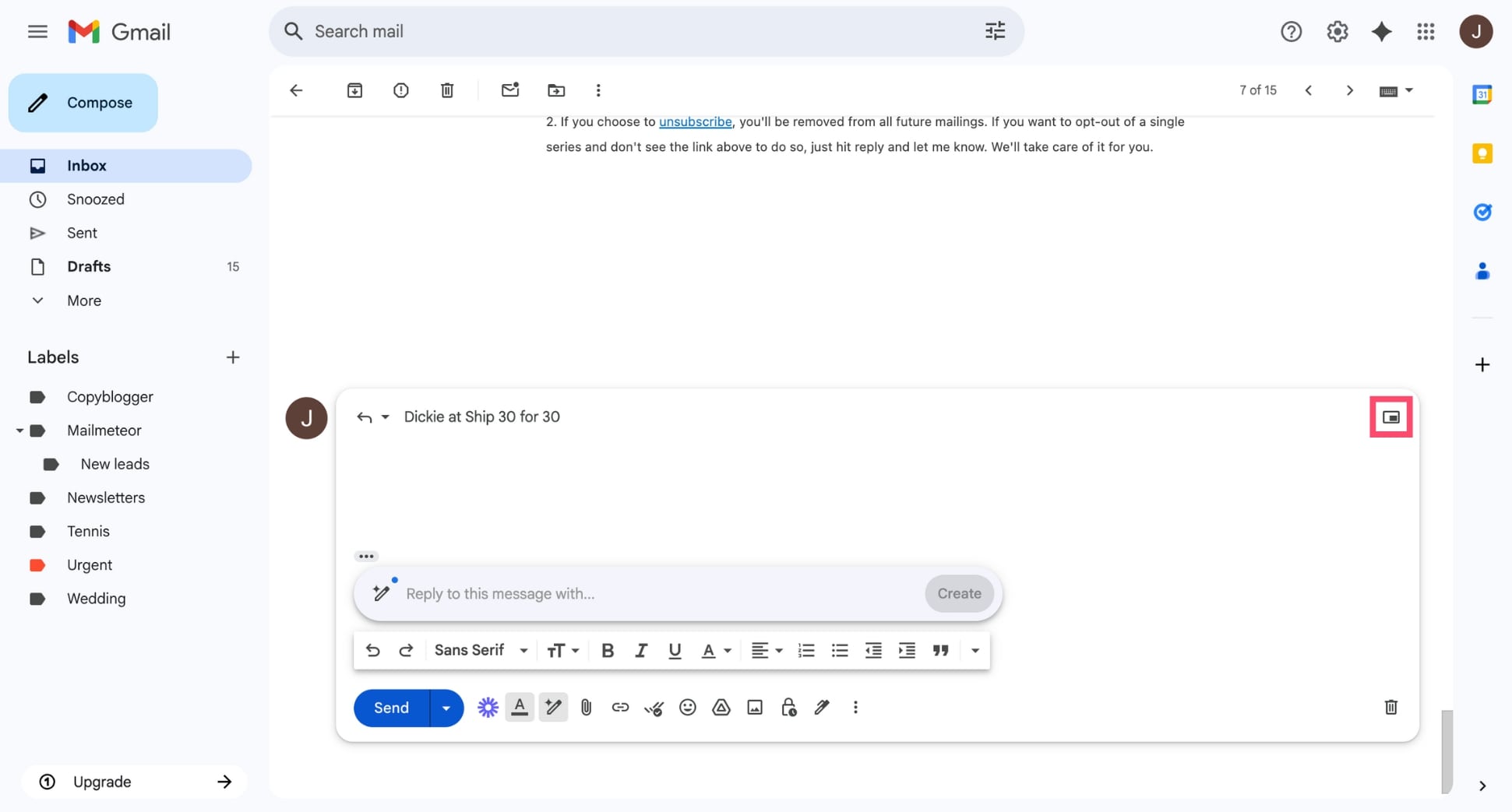
- Faites glisser l’e-mail que vous voulez joindre dans la fenêtre de rédaction.
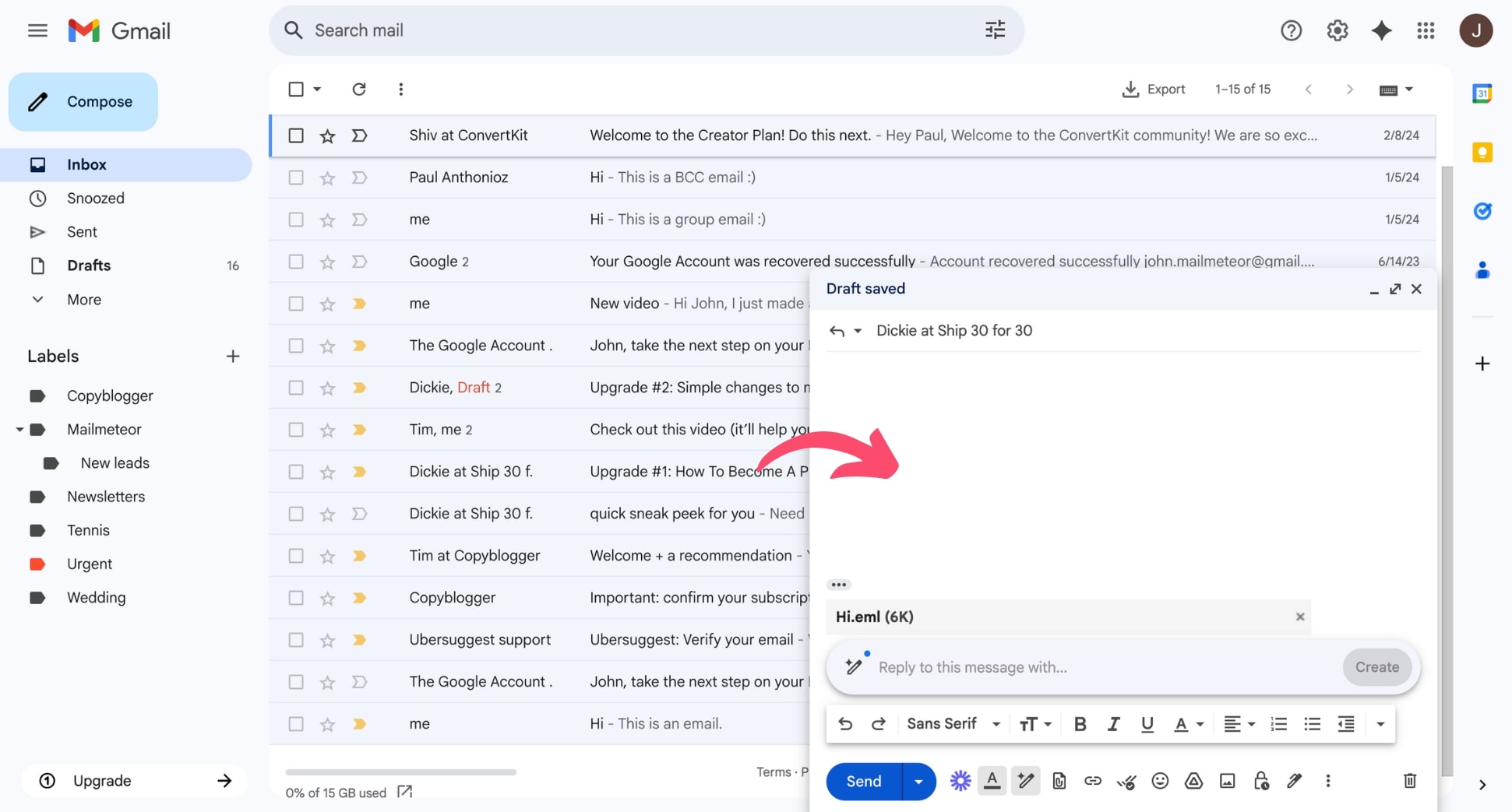
Et voilà. Gmail l’ajoutera en pièce jointe au format .eml. Il ne vous reste plus qu’à ajouter votre destinataire et votre message, puis cliquer sur Envoyer.
Méthode 2 : utiliser “Transférer en pièce jointe”
- Ouvrez Gmail.
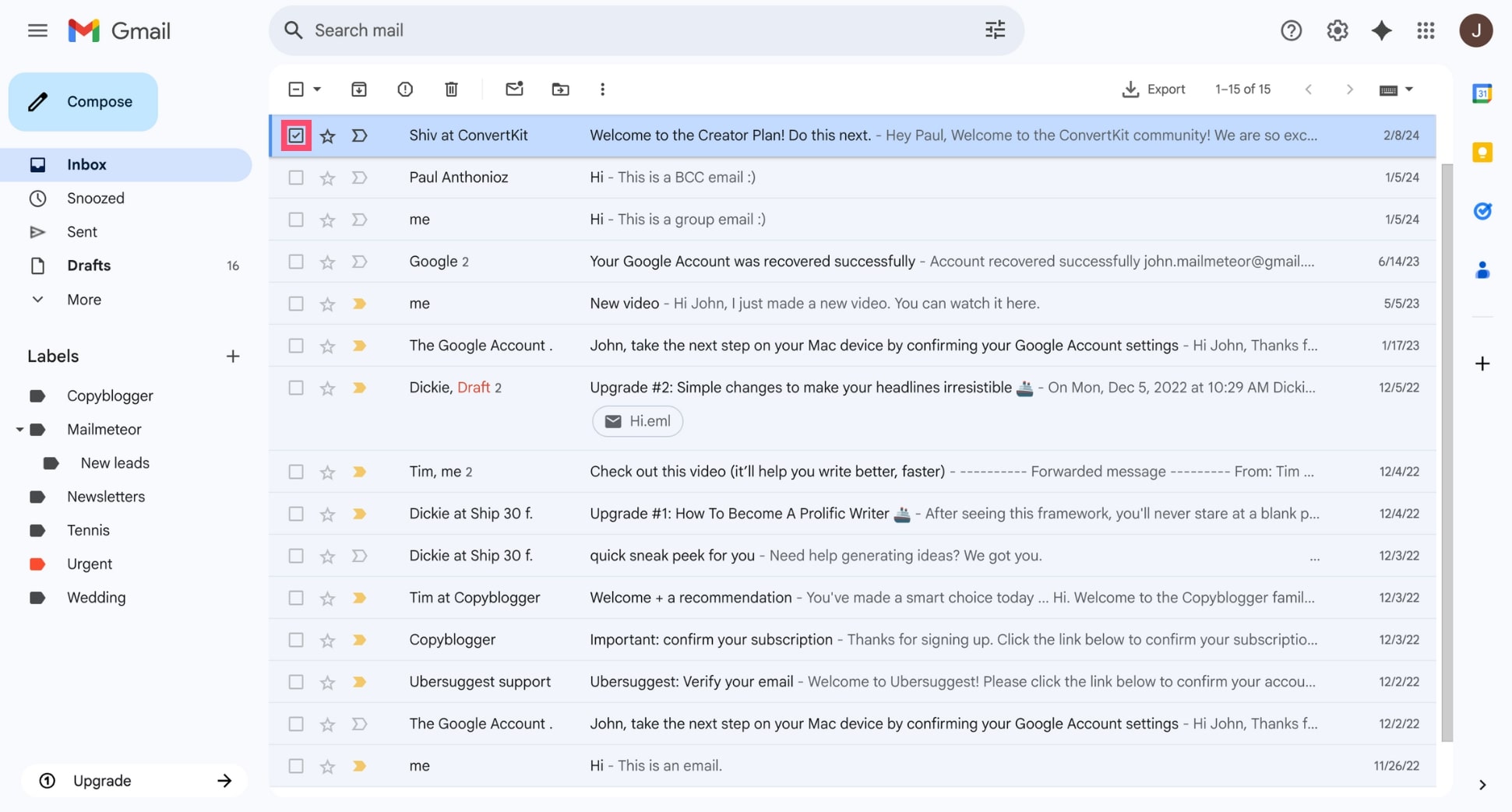
- Sélectionnez l’e-mail à joindre en cochant la case à côté.
- Cliquez sur le menu à trois points dans la barre d’outils et sélectionnez Transférer en pièce jointe.
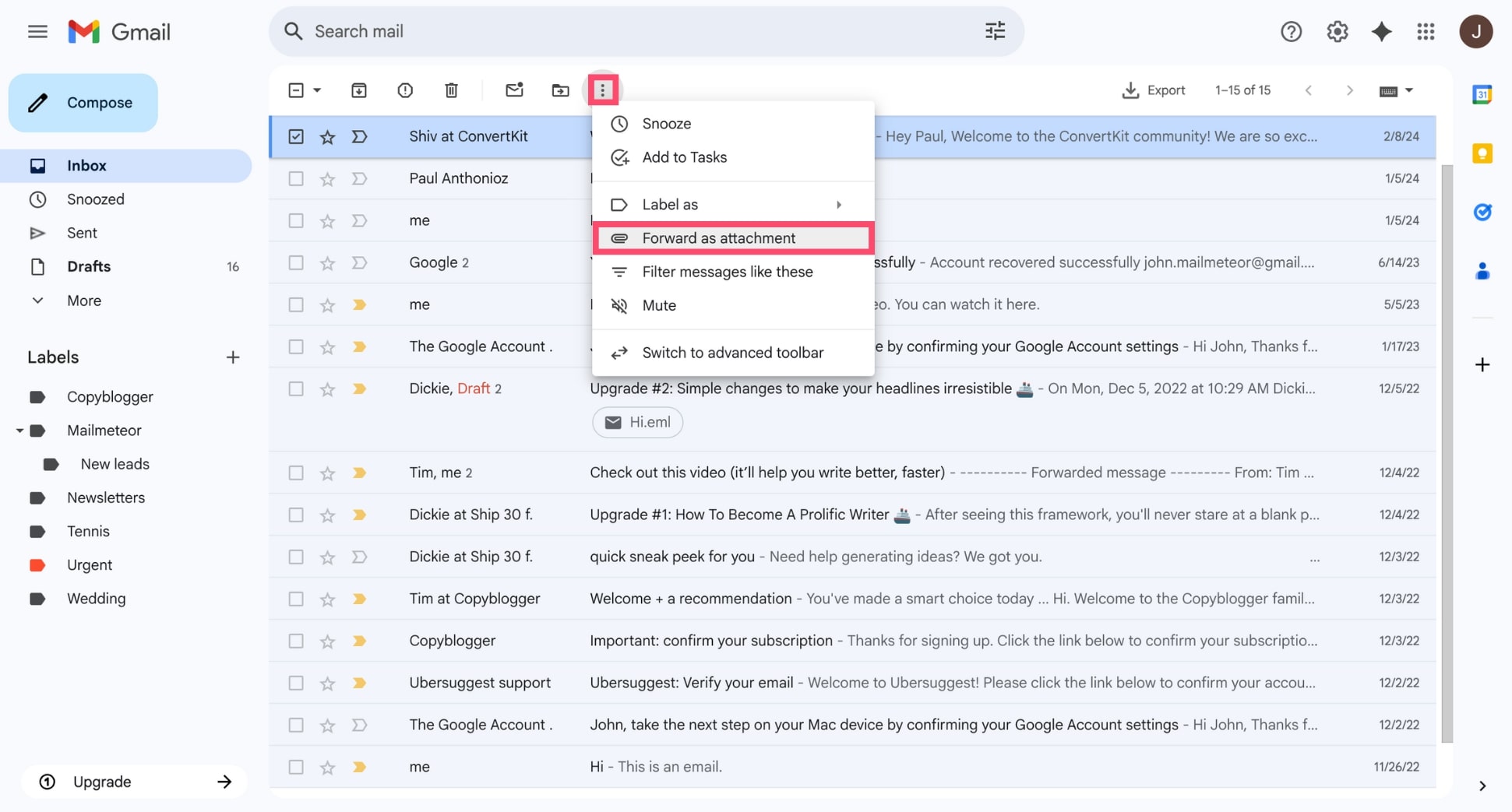
C’est fait. Un nouveau message s’ouvrira avec l’e-mail joint en tant que fichier. Ajoutez votre destinataire et votre message, puis envoyez.
Sur mobile
L’application Gmail sur mobile ne permet pas de joindre directement un e-mail à un autre. Mais il existe une solution simple : enregistrer l’e-mail original en PDF et le joindre comme un fichier classique. Voici comment faire :
- Ouvrez l’application Gmail sur votre téléphone.
- Ouvrez l’e-mail que vous voulez joindre.
- Appuyez sur le menu à trois points en haut à droite.
- Sélectionnez Imprimer.
- Dans les options d’impression, choisissez Enregistrer au format PDF.
- Enregistrez le fichier sur votre appareil.
- Retournez dans Gmail et appuyez sur Nouveau message pour démarrer un nouvel e-mail.
- Appuyez sur l’icône trombone pour ajouter une pièce jointe.
- Sélectionnez le PDF que vous venez d’enregistrer.
Et c’est fait. Vous pouvez maintenant terminer votre message puis appuyer sur Envoyer. Ce n’est pas un vrai fichier .eml, mais cela conserve le contenu et la mise en forme de l’e-mail d’origine — et c’est très pratique quand vous êtes sur mobile.
Dans Outlook
Outlook permet de joindre facilement un e-mail à un autre — que vous utilisiez l’application desktop ou la version web. Vous pouvez transférer des e-mails sous forme de pièces jointes .eml en quelques clics.
Sur ordinateur
- Ouvrez Outlook.
- Sélectionnez l’e-mail que vous voulez joindre.
- Faites un clic droit dessus et choisissez Transférer en tant que pièce jointe.
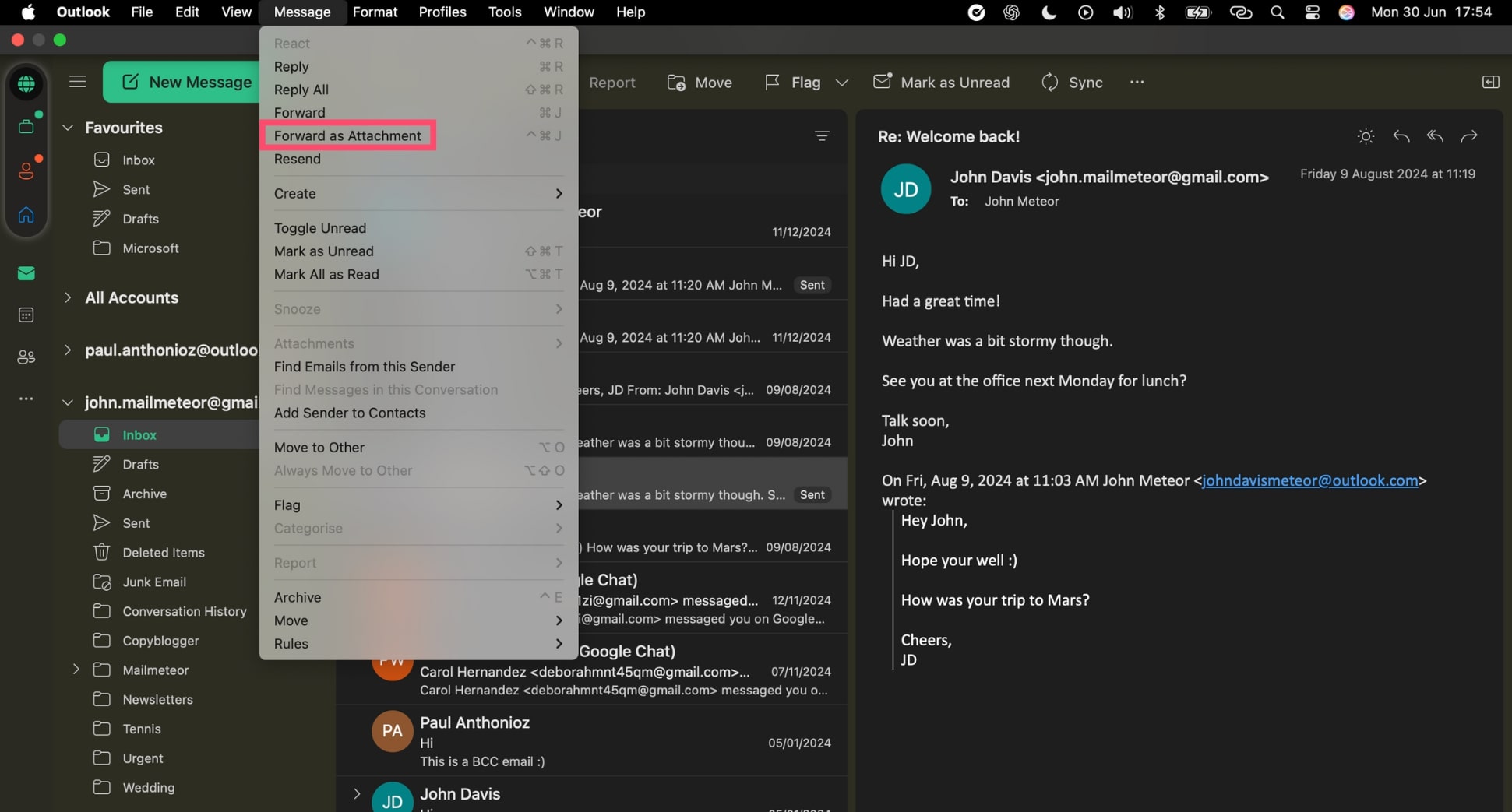
- Une nouvelle fenêtre de message s’ouvrira avec l’e-mail original en pièce jointe (format .eml).
- Ajoutez un destinataire, rédigez votre message et cliquez sur Envoyer.
Sur mobile
L’application Outlook sur mobile ne permet pas de joindre directement des e-mails à d’autres e-mails. En revanche, vous pouvez contourner ce problème en transférant le contenu de l’e-mail ou en enregistrant l’e-mail au format PDF.
Dans Yahoo
Yahoo Mail ne propose pas de méthode native pour joindre un e-mail à un autre sous forme de fichier .eml. En revanche, vous pouvez transférer les e-mails un par un ou utiliser une solution simple : enregistrer l’e-mail en PDF et le joindre à un nouveau message.
- Ouvrez Yahoo Mail dans votre navigateur.
- Ouvrez l’e-mail que vous voulez joindre.
- Cliquez sur le menu Plus (trois points), puis sélectionnez Imprimer.
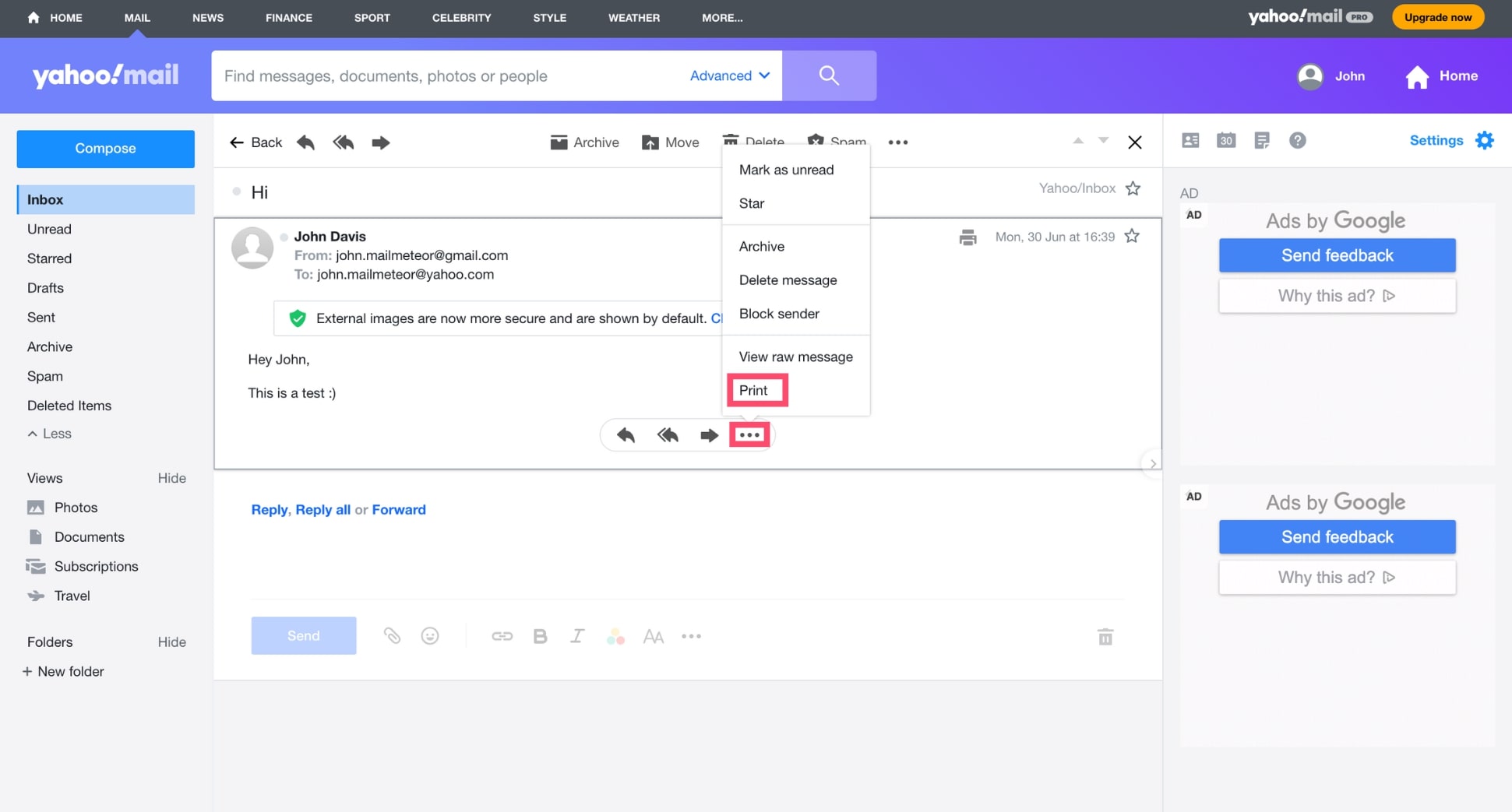
- Sélectionnez Imprimer en PDF.
- Retournez dans Yahoo Mail et cliquez sur Rédiger pour créer un nouvel e-mail.
- Cliquez sur l’icône trombone et joignez le PDF que vous venez d’enregistrer.
C’est bon. Vous pouvez maintenant ajouter votre destinataire et votre message, puis cliquer sur Envoyer. Le fichier joint ne sera pas un .eml, mais il contient tout le contenu et la mise en forme de l’e-mail — parfait pour de la documentation ou une référence.
Dans Apple Mail
Apple Mail propose une méthode simple pour joindre un e-mail à un autre grâce à la fonction Transférer en tant que pièce jointe. Voici comment :
- Ouvrez Apple Mail sur votre Mac.
- Sélectionnez l’e-mail que vous voulez transférer.
- Dans la barre de menu, allez dans Message > Transférer comme pièce jointe.
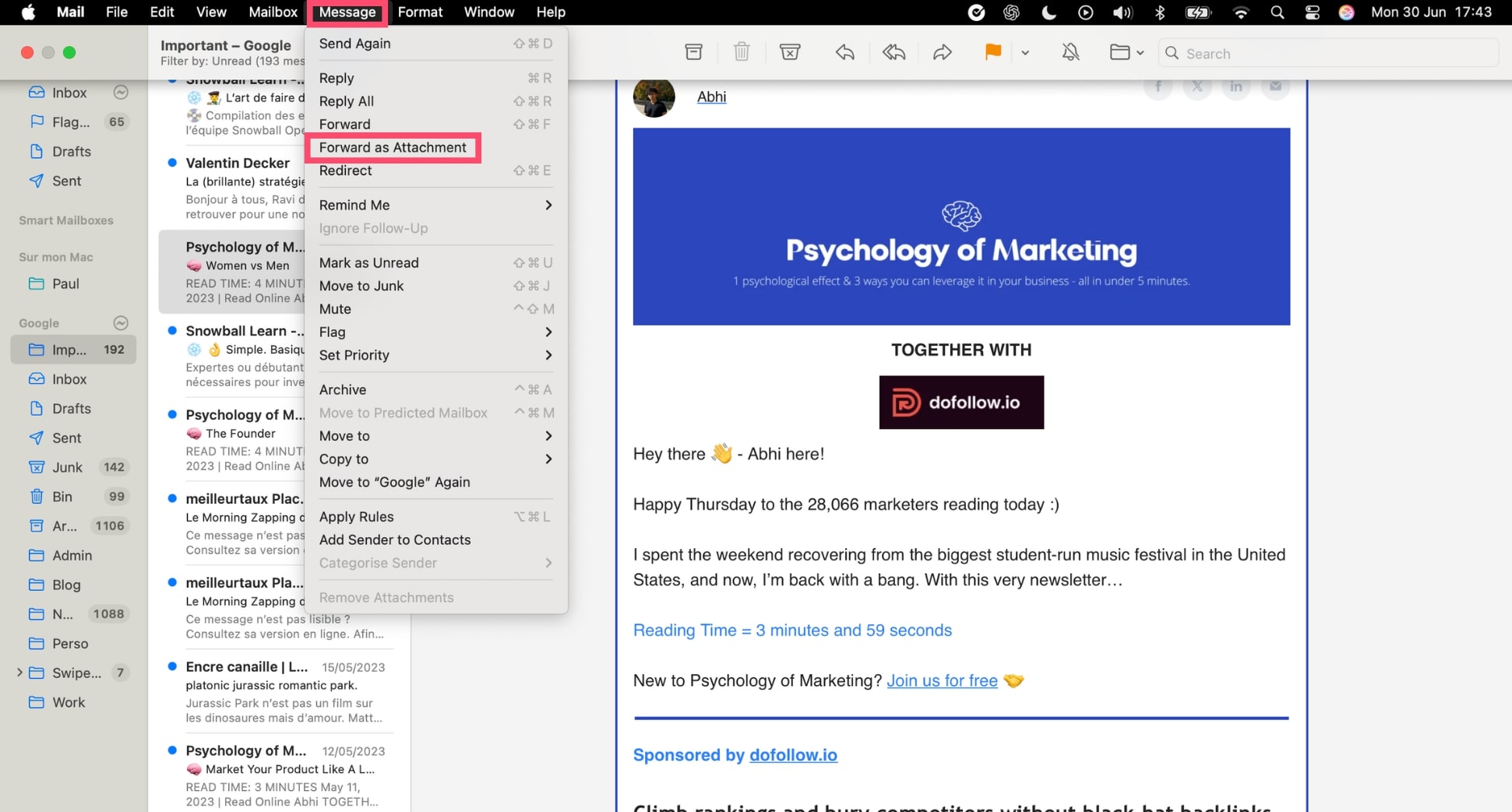
- Une nouvelle fenêtre de message s’ouvrira avec l’e-mail joint.
Il ne vous reste plus qu’à ajouter votre destinataire, rédiger votre message et appuyer sur Envoyer.
Dans ProtonMail
ProtonMail ne permet pas de joindre directement un e-mail à un autre. En revanche, vous pouvez télécharger l’e-mail original au format .eml et le joindre comme un fichier classique. Voici comment :
- Ouvrez l’e-mail que vous voulez envoyer.
- Cliquez sur le menu Plus (trois points) en haut à droite.
- Sélectionnez Télécharger pour enregistrer l’e-mail au format .eml.
- Rédigez un nouveau message.
- Cliquez sur l’icône trombone pour joindre le fichier .eml que vous venez d’enregistrer.
- Terminez votre e-mail, puis cliquez sur Envoyer.
Cette méthode conserve l’intégralité de l’e-mail — en-têtes, mise en forme et pièces jointes — et garantit que votre destinataire le reçoit exactement comme vous l’avez reçu.
FAQs
Comment joindre un e-mail à un e-mail existant ?
Pour joindre un e-mail à un autre, ouvrez votre messagerie (comme Gmail ou Outlook), démarrez un nouveau message, puis faites glisser l’e-mail que vous voulez joindre dans le brouillon. Il apparaîtra sous forme de fichier .eml que le destinataire pourra ouvrir.
Comment transférer un e-mail en pièce jointe ?
Dans Gmail, ouvrez votre boîte de réception, sélectionnez l’e-mail, puis cliquez sur le menu à trois points et choisissez Transférer en pièce jointe. Dans Outlook, utilisez la fonction Plus > Transférer en tant que pièce jointe.
Comment joindre un e-mail à un autre e-mail sur iPhone ?
Les applications mobiles comme Gmail et Outlook ne permettent pas de joindre des e-mails en tant que fichiers. Pour contourner le problème, vous pouvez transférer l’e-mail, ou l’enregistrer en PDF puis le joindre.
Puis-je joindre plusieurs e-mails à un seul e-mail ?
Oui. Dans Gmail ou Outlook, vous pouvez sélectionner plusieurs e-mails et les glisser dans un nouveau message. Tous les e-mails sélectionnés seront joints sous forme de fichiers .eml, ce qui permet au destinataire d’ouvrir chacun séparément. Parfait pour gagner du temps.
Quel format de fichier est utilisé lorsqu’on joint des e-mails ?
Les e-mails joints à d’autres e-mails sont envoyés au format .eml. Ce format universel conserve le message original, y compris les en-têtes, la mise en forme et les pièces jointes, et peut être ouvert par la plupart des clients de messagerie. Vous pouvez aussi enregistrer l’e-mail en PDF et le joindre comme un fichier classique, mais cela n’inclura pas les métadonnées originales ni les pièces jointes.
Les e-mails joints incluent-ils les fichiers originaux ?
Oui. Lorsque vous joignez un e-mail à un autre message, vous incluez tout ce qui se trouvait dans l’e-mail d’origine : contenu, mise en forme et pièces jointes. Votre destinataire recevra l’e-mail complet tel qu’il a été envoyé.


