Votre boîte de réception Gmail, c’est là que commencent et se terminent la plupart de vos journées de travail. Les actifs passent en moyenne 2,6 heures par jour sur leurs emails, soit près de 30 % du temps de travail, selon une étude de Harvard Business School. Quand on passe autant de temps à lire de longs fils de discussion sur un écran blanc et lumineux — surtout en fin de journée — la fatigue oculaire devient difficile à éviter. C’est là que le mode sombre de Gmail entre en jeu.
En passant à une interface plus sombre, vous réduisez les reflets, rendez le texte plus confortable à lire, et donnez du repos à vos yeux — sans changer le fonctionnement de Gmail. Que vous consultiez vos emails le soir, que vous travailliez de longues heures, ou que vous préfériez simplement un look plus sombre, ce petit réglage peut faire une vraie différence. Dans ce guide, vous apprendrez à activer le mode sombre de Gmail sur ordinateur, Android et iPhone.
Qu’est-ce que le mode sombre de Gmail ?
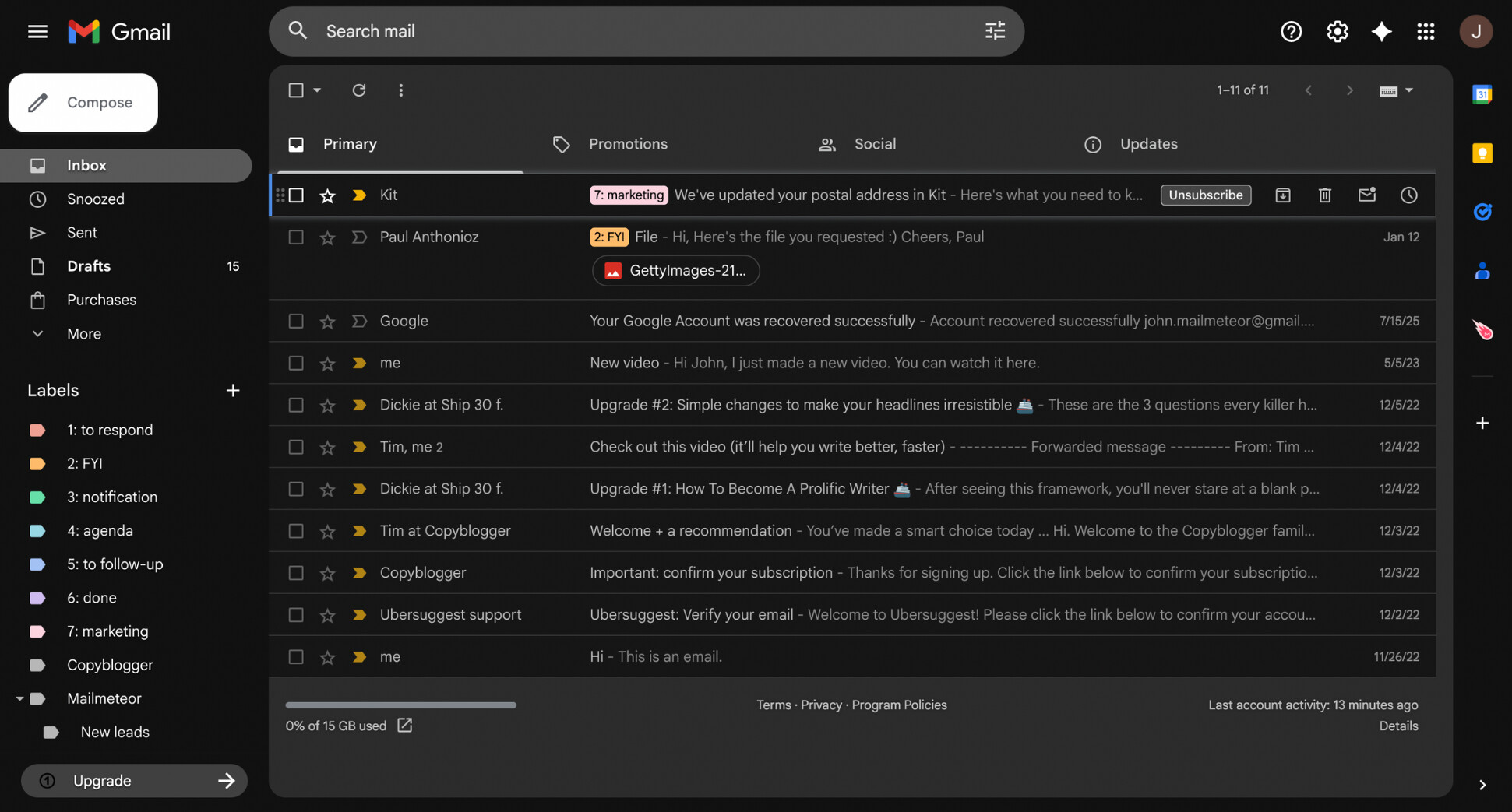
Le mode sombre de Gmail est un réglage d’affichage qui transforme l’interface de Gmail d’un fond blanc lumineux à des teintes plus sombres de gris ou de noir, avec un texte plus clair par-dessus. L’objectif est simple : rendre votre boîte de réception plus reposante pour les yeux — surtout dans les environnements peu éclairés.
Une fois activé, le mode sombre s’applique à la majeure partie de l’interface de Gmail, y compris votre boîte de réception, la barre latérale et les paramètres. Mais il ne change pas le fonctionnement de Gmail ni l’organisation de vos emails — seulement leur apparence.
Voici à quoi ça ressemble :
Pourquoi activer le mode sombre dans Gmail
Plus de 80 % des utilisateurs de smartphones utilisent régulièrement le mode sombre sur leurs applications et systèmes. Et Gmail ne fait pas exception. Si vous passez des heures dans votre boîte de réception chaque jour, passer au mode sombre peut faire une vraie différence. Voici pourquoi.
- Réduire la fatigue oculaire : le mode sombre diminue les reflets et le contraste marqué, ce qui aide à réduire la fatigue visuelle lors de longues sessions de lecture d’emails — surtout dans les environnements peu éclairés.
- Plus confortable le soir : les écrans blancs et lumineux peuvent sembler agressifs en fin de journée. Le mode sombre de Gmail réduit la luminosité globale, rendant la consultation des emails le soir plus douce et moins fatigante.
- Économiser la batterie sur mobile : sur les téléphones à écran AMOLED, le mode sombre peut réduire significativement la consommation d’énergie — jusqu’à 60 % d’économie de batterie par rapport à une interface claire.
- Préférence personnelle : certaines personnes préfèrent simplement une interface plus sombre. Si cela vous convient mieux, c’est une raison suffisante — le mode sombre de Gmail ne change pas son fonctionnement, seulement son apparence.
Comment activer le mode sombre de Gmail
Vous pouvez activer le mode sombre de Gmail en quelques étapes seulement. La démarche exacte dépend de si vous utilisez Gmail sur ordinateur, Android ou iPhone. Voici comment l’activer pour chaque appareil, afin de passer à une boîte de réception plus sombre.
Sur ordinateur
Voici comment activer le mode sombre de Gmail sur ordinateur :
- Ouvrez Gmail.
- Allez dans Paramètres.
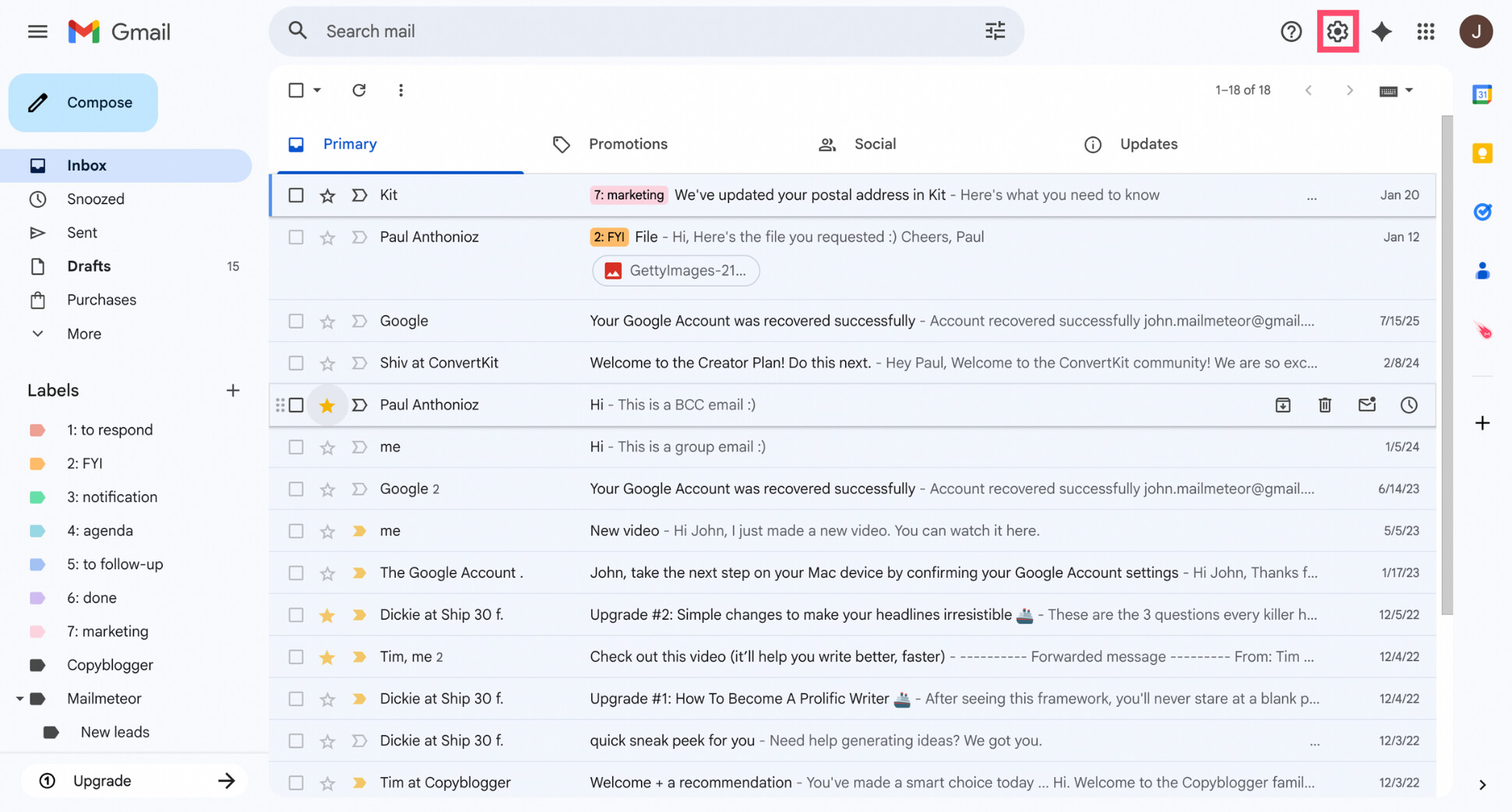
- Dans le panneau Paramètres rapides, sous Thème, cliquez sur Tout afficher.
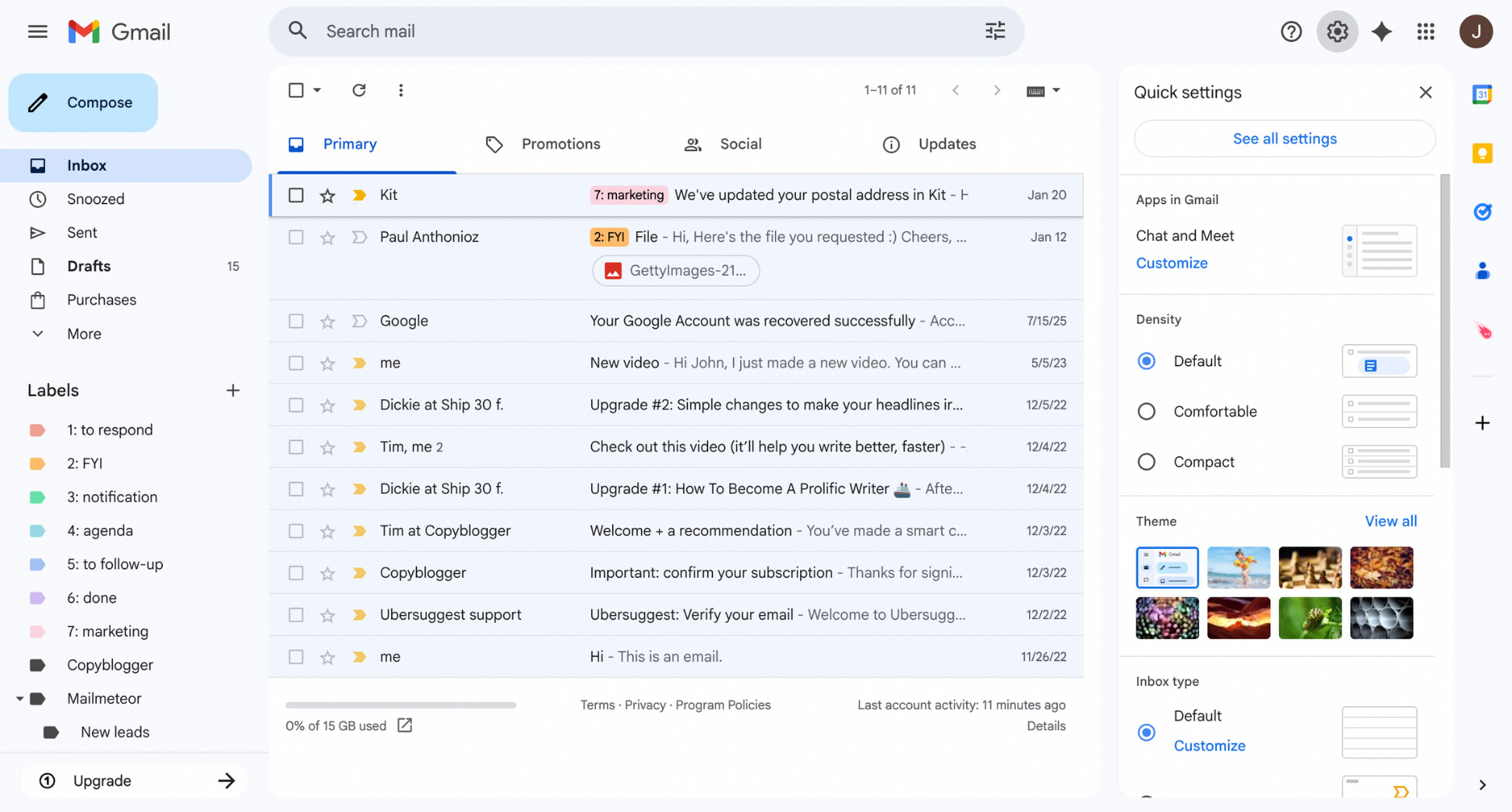
- Choisissez le thème Sombre, représenté par une vignette noire.
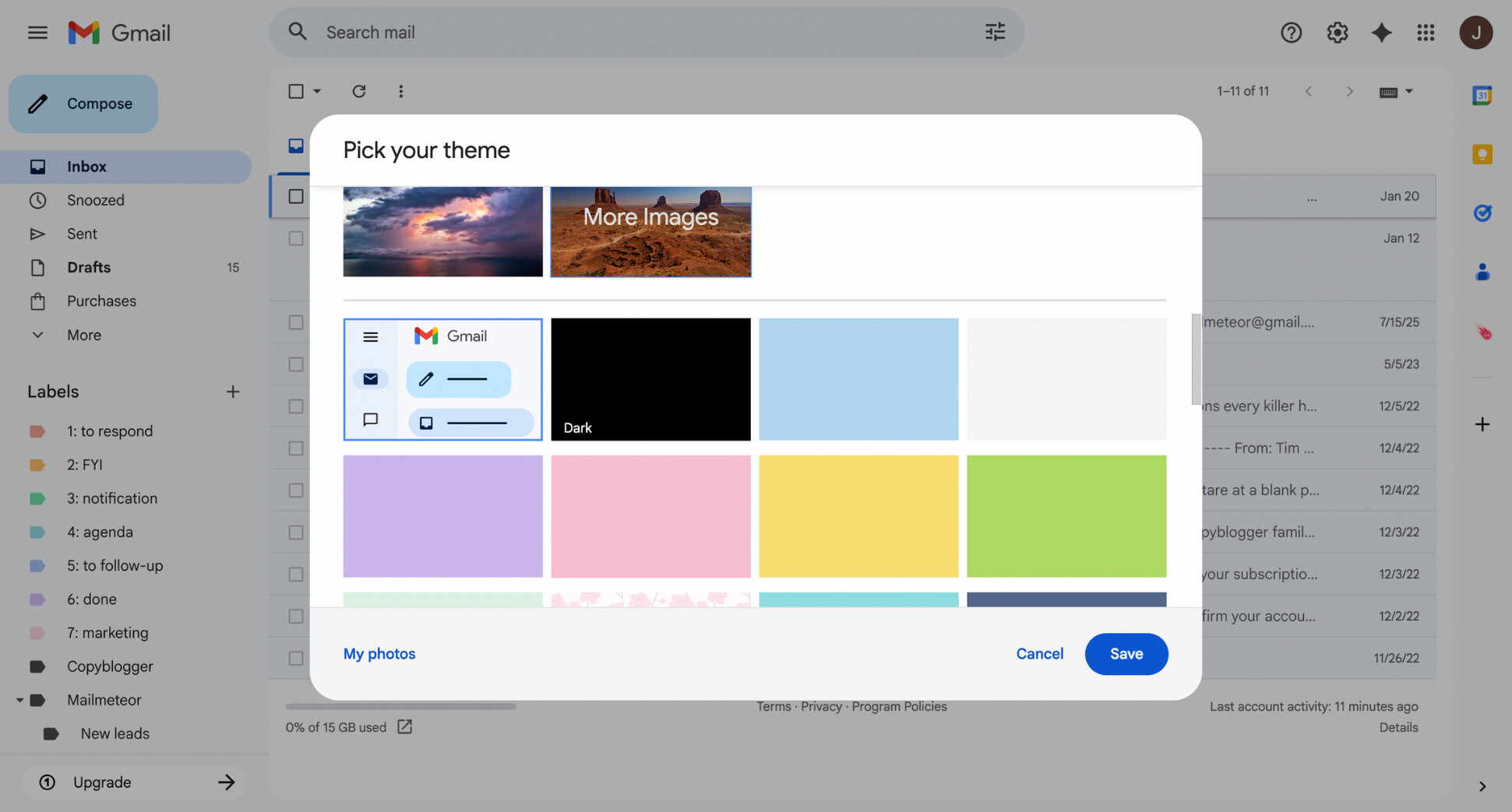
- Cliquez sur Enregistrer.
Et voilà. Gmail restera en mode sombre jusqu’à ce que vous changiez à nouveau de thème.
Sur Android
Voici comment activer le mode sombre de Gmail sur Android :
- Ouvrez l’application Gmail sur votre mobile.
- Appuyez sur l’icône du menu (☰) en haut à gauche.
- Faites défiler et appuyez sur Paramètres.
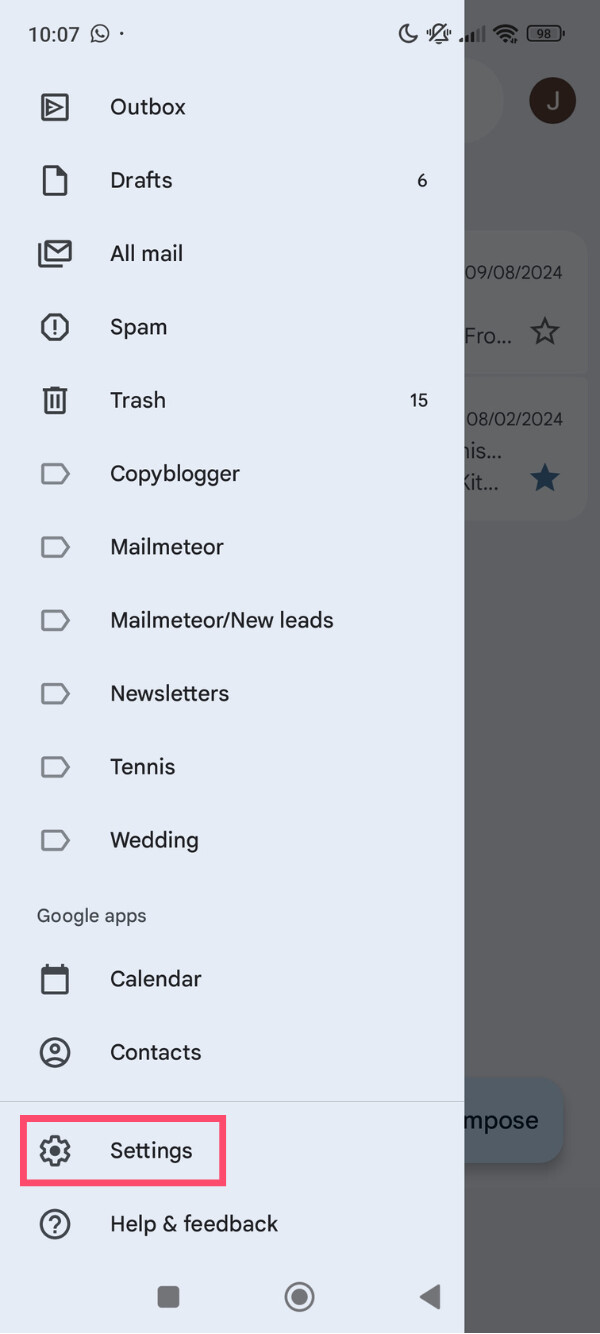
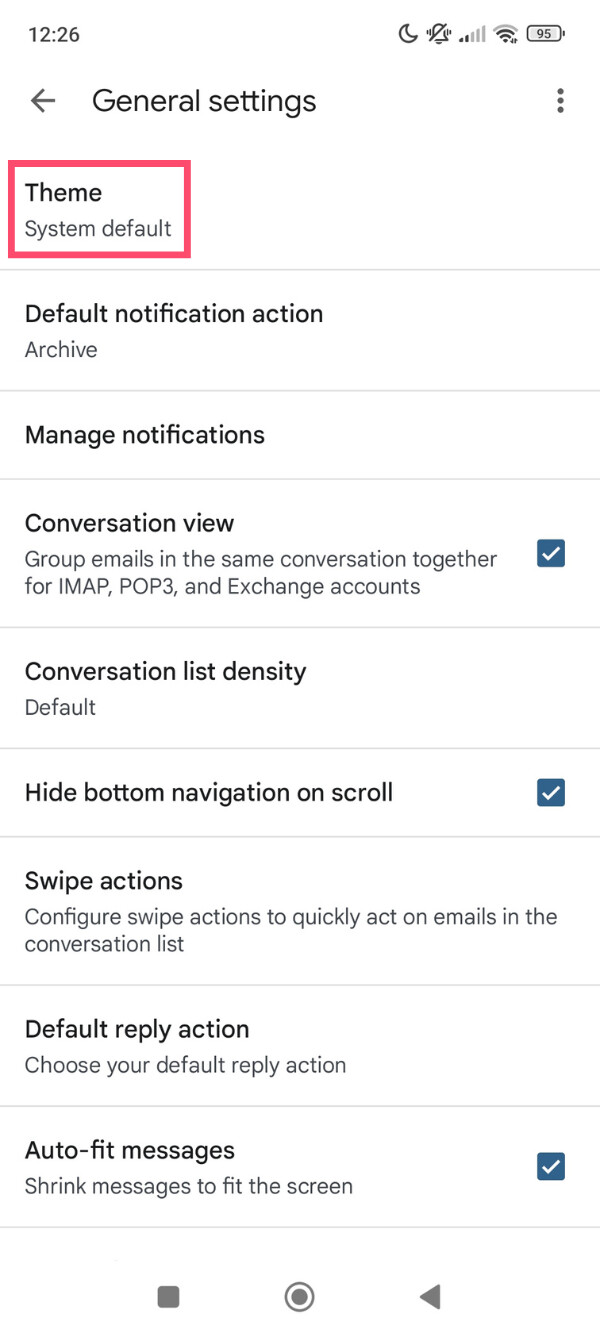
- Allez dans Paramètres généraux > Thème.
- Choisissez Sombre — ou Par défaut du système si vous voulez que Gmail suive les paramètres d’apparence de votre téléphone.
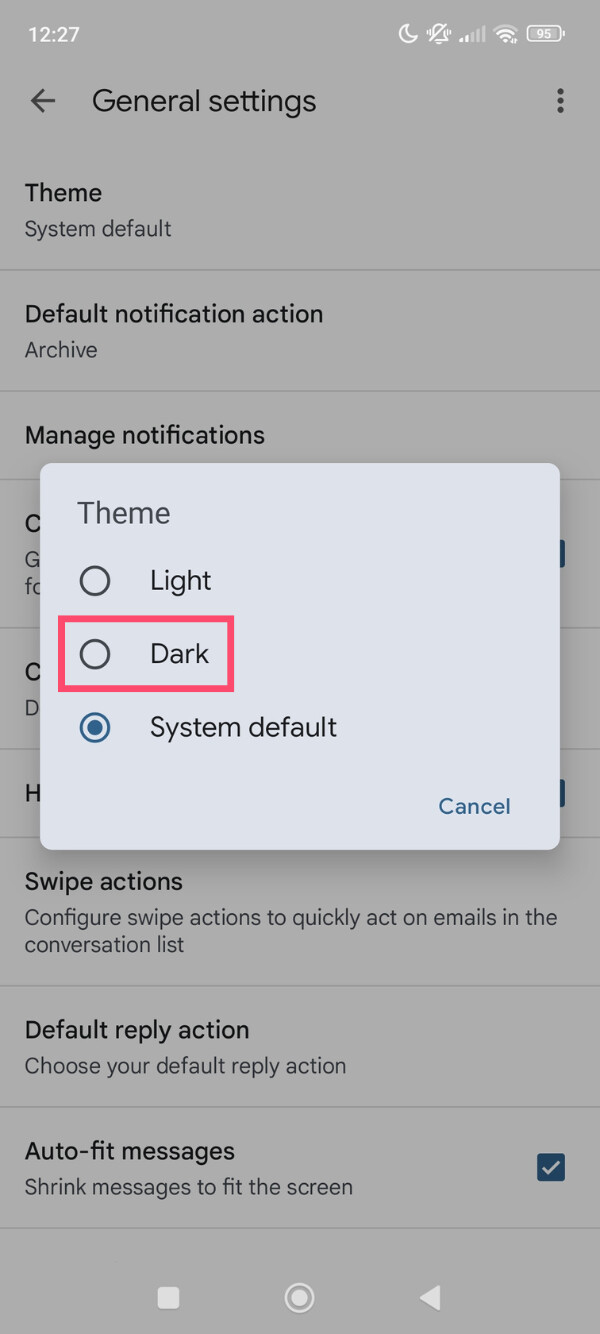
Et c’est terminé. Gmail utilisera désormais une interface sombre sur Android, soit en permanence, soit en synchronisation avec votre thème système.
Sur iPhone
Sur iPhone, Gmail n’a pas son propre bouton pour le mode sombre. Il suit plutôt les paramètres d’apparence de votre iOS.
Voici comment activer le mode sombre de Gmail sur iPhone :
- Ouvrez l’application Réglages sur votre iPhone.
- Appuyez sur Luminosité et affichage.
- Sous Apparence, sélectionnez Sombre.
Une fois activé, Gmail passe automatiquement en mode sombre en même temps que le reste de vos applications. Pour le désactiver, il suffit de repasser votre iPhone en mode Clair.
Le mode sombre de Gmail ne fonctionne pas ? Solutions courantes
Si le mode sombre de Gmail ne s’affiche pas — ou repasse soudainement en mode clair — c’est généralement dû à un problème de paramètres, un conflit de navigateur, ou à la façon dont certains emails sont conçus. Voici les solutions les plus efficaces à essayer.
1. Vérifiez que Gmail et votre navigateur sont à jour
Avant de modifier tout paramètre :
- Mettez à jour votre navigateur (Chrome, Safari, Firefox, etc.)
- Mettez à jour l’application Gmail si vous êtes sur mobile
- Actualisez Gmail ou déconnectez-vous puis reconnectez-vous
Des versions obsolètes peuvent empêcher le mode sombre de s’appliquer correctement.
2. Vérifiez les extensions ou paramètres du navigateur
Les extensions de navigateur — en particulier les outils de mode sombre, de thème ou d’accessibilité — peuvent remplacer le mode sombre intégré de Gmail.
Essayez ceci :
- Ouvrez Gmail en mode navigation privée
- Ou désactivez temporairement les extensions
- Ou testez Gmail dans un autre navigateur
Si le mode sombre fonctionne ainsi, une extension en est probablement la cause.
3. Forcer le mode sombre dans Chrome
Si le mode sombre de Gmail ne fonctionne toujours pas dans Chrome, vous pouvez le forcer au niveau du navigateur. Voici comment faire :
- Ouvrez Google Chrome.
- Tapez
chrome://flags/#enable-force-darket appuyez sur Entrée. - Réglez Auto Dark Mode for Web Contents sur Enabled.
- Redémarrez Chrome et rechargez Gmail.
Cela force le mode sombre sur la plupart des sites web, y compris Gmail — mais cela peut affecter l’apparence d’autres sites.
4. Certains emails restent blancs (et c’est normal)
Même avec le mode sombre de Gmail activé, certains emails peuvent rester blancs. Cela arrive quand :
- L’expéditeur a utilisé des arrière-plans blancs fixes
- Le style HTML de l’email prend le pas sur le mode sombre de Gmail
- Les images ou mises en page sont figées avec des couleurs claires
Malheureusement, il n’existe pas de solution universelle à ce problème — cela dépend de la façon dont l’email a été conçu. Gmail ne peut pas outrepasser toute mise en forme personnalisée.
Alternatives au mode sombre de Gmail
Le mode sombre natif de Gmail est utile, mais il ne se comporte pas toujours comme on s’y attend. Si certaines parties de votre boîte de réception restent trop lumineuses, ou si certains emails refusent de passer en mode sombre, il existe d’autres options à essayer.
Utiliser le mode sombre au niveau du système
Plutôt que de changer uniquement Gmail, vous pouvez activer le mode sombre au niveau du système sur votre appareil. Cela force les applications compatibles — y compris Gmail — à suivre les paramètres d’apparence de votre système d’exploitation.
Bien que cela ne rende pas magiquement chaque email plus sombre, cela réduit le contraste visuel lorsque vous passez de Gmail à d’autres applications. Cette cohérence peut rendre les longues sessions de travail plus confortables, surtout si vous passez votre journée entre emails, documents et outils de messagerie.
Utiliser une extension de mode sombre pour navigateur
Si le mode sombre intégré de Gmail semble incohérent sur ordinateur, une extension de navigateur peut vous offrir plus de contrôle. Les extensions de mode sombre appliquent un thème plus sombre sur les sites web — y compris Gmail — sans dépendre des paramètres intégrés de Gmail.
Parmi les options populaires, on trouve Dark Reader et Midnight Lizard, qui permettent d’ajuster la luminosité, le contraste et les tons de couleur. Gardez seulement à l’esprit que les extensions peuvent parfois affecter les mises en page ou les couleurs de façon inattendue. Si Gmail a l’air bizarre, essayez d’ajuster les paramètres de l’extension ou de la désactiver temporairement.
Réduire la luminosité de l’écran et la lumière bleue
Si votre principal problème est la fatigue oculaire plutôt que l’interface de Gmail en elle-même, ajuster les paramètres de votre écran peut aider tout autant. La plupart des appareils proposent des fonctionnalités intégrées comme les filtres de lumière bleue, la luminosité adaptative ou des modes de couleur plus chauds, qui rendent les écrans plus reposants après la tombée de la nuit.
Ces réglages ne changent pas le design de Gmail, mais réduisent l’intensité globale de l’écran et la lumière agressive — ce qui peut rendre les longues sessions d’emails plus confortables, surtout le soir ou dans des environnements peu éclairés.
Conclusion
Pour toute personne qui passe des heures dans sa boîte de réception, le mode sombre de Gmail peut vraiment faire la différence. En passant à une interface plus sombre, vous réduisez les reflets, améliorez le confort de lecture, et donnez du repos à vos yeux.
Que vous soyez sur ordinateur ou mobile, activer le mode sombre ne prend que quelques clics. Et si le mode sombre natif de Gmail ne se comporte pas comme vous le souhaitez, les paramètres système, les extensions de navigateur ou les filtres d’écran peuvent vous aider à affiner l’expérience.
Cela dit, le confort visuel n’est qu’une partie d’une boîte de réception plus efficace. Si votre véritable défi est de rester organisé, de répondre plus vite, ou de garder une trace des conversations importantes, un assistant IA peut aller encore plus loin.
L’assistant IA gratuit de Mailmeteor pour Gmail vous aide à :
✍️ Rédiger des emails plus clairs plus rapidement grâce à l’IA
🗂️ Organiser vos conversations automatiquement
⏰ Planifier des relances intelligentes pour ne rien laisser passer
📊 Suivre les ouvertures et les réponses — directement dans Gmail
📤 Exporter vos emails et conversations à tout moment
👉 Essayez gratuitement l’assistant IA Gmail de Mailmeteor et transformez votre boîte de réception en un espace de travail plus calme et plus productif.
FAQ
Gmail a-t-il un mode sombre ?
Oui. Gmail dispose d’un mode sombre intégré sur ordinateur, Android et iPhone. Sur ordinateur et Android, vous pouvez l’activer directement depuis les paramètres de Gmail. Sur iPhone, Gmail suit généralement les paramètres d’apparence clair ou sombre de votre système.
Le mode sombre de Gmail se synchronise-t-il entre les appareils ?
Non. Les paramètres du mode sombre de Gmail sont spécifiques à chaque appareil. Activer le mode sombre sur votre ordinateur ne l’activera pas automatiquement sur votre téléphone, et inversement. Vous devez l’activer séparément sur chaque appareil.
Puis-je faire en sorte que le mode sombre de Gmail suive les paramètres du système ?
Sur Android, vous pouvez configurer Gmail pour qu’il suive le thème du système. Sur iPhone, Gmail suit généralement les paramètres d’apparence d’iOS par défaut. Sur ordinateur, le mode sombre de Gmail est contrôlé indépendamment via les paramètres de thème de Gmail.
Pourquoi certains emails restent-ils blancs en mode sombre sur Gmail ?
Parce que Gmail ne contrôle pas entièrement la façon dont les emails sont conçus. De nombreux emails sont créés avec des arrière-plans ou styles fixes, donc ils restent blancs même en mode sombre. C’est normal et cela dépend de la façon dont l’expéditeur a formaté l’email.
Comment remettre le mode sombre de Google en mode normal ?
Pour repasser en mode clair :
- Ordinateur : Paramètres Gmail (⚙️) > Thèmes > choisissez un thème clair → Enregistrer
- Android : Paramètres Gmail > Thème > Clair
- iPhone : Changez l’apparence de votre iOS en Clair sous Réglages > Luminosité et affichage
Le mode sombre de Gmail est-il meilleur pour les yeux ?
Cela peut être le cas — surtout dans les environnements peu éclairés. Le mode sombre de Gmail réduit les reflets de l’écran et peut sembler plus confortable pour lire des emails le soir ou pendant de longues périodes. Cela dit, certaines personnes préfèrent tout de même le mode clair pendant la journée.