Vous essayez d’ajouter un tableau dans Gmail ? Vous avez sans doute remarqué qu’il n’y a pas de bouton Insérer un tableau. Mais pas de panique : il existe des solutions simples pour mettre en forme et envoyer des tableaux dans Gmail comme un pro.
Que vous partagiez un rapport de performances, un devis chiffré ou encore un comparatif produit, insérer un tableau clair dans votre email peut le rendre plus facile à lire et lui donner un aspect plus professionnel.
Dans ce guide, vous allez apprendre à insérer un tableau dans Gmail avec Google Docs, Google Sheets ou une extension comme Mailmeteor — avec en bonus des conseils de mise en forme pour que votre tableau s’affiche correctement dans toutes les boîtes de réception.
Pourquoi insérer un tableau dans Gmail ?
Les tableaux font partie des moyens les plus simples d’organiser des informations complexes dans un format clair et structuré. Ajouter un tableau dans Gmail transforme un bloc de texte confus en informations nettes et exploitables.
Voici pourquoi utiliser des tableaux dans Gmail est une bonne idée :
- Améliorer la lisibilité : les tableaux organisent les informations en lignes et colonnes, ce qui aide votre destinataire à comprendre rapidement les données importantes.
- Garder un contenu bien structuré : lorsque vous partagez plusieurs chiffres, échéances ou éléments, un tableau permet de tout présenter de manière logique — sans longs paragraphes confus.
- Avoir un rendu plus professionnel : un tableau bien mis en forme donne immédiatement un aspect plus soigné à votre email. Cela montre que vous faites attention aux détails — surtout dans un contexte professionnel.
- Faire gagner du temps à votre destinataire : au lieu de chercher une information dans un pavé de texte, votre lecteur peut comprendre immédiatement la structure de votre message.
Peut-on insérer un tableau directement dans Gmail ?
Non, Gmail ne propose pas de bouton Insérer un tableau comme Google Docs ou Microsoft Word. Cela signifie que vous ne pouvez pas créer un tableau à partir de zéro avec l’éditeur natif de Gmail. Mais il existe des alternatives.
3 façons d’insérer un tableau dans Gmail
Gmail ne prend pas en charge les tableaux nativement — mais vous pouvez tout de même en ajouter avec les bons outils. Voici trois méthodes simples pour insérer un tableau dans un email Gmail.
1. Insérer un tableau via Google Docs
L’une des façons les plus simples d’ajouter un tableau à un message Gmail consiste à passer par Google Docs. Vous pouvez y créer et mettre en forme votre tableau, puis le copier-coller dans votre email — ou l’envoyer directement depuis Google Docs avec Mailmeteor.
Voici comment faire :
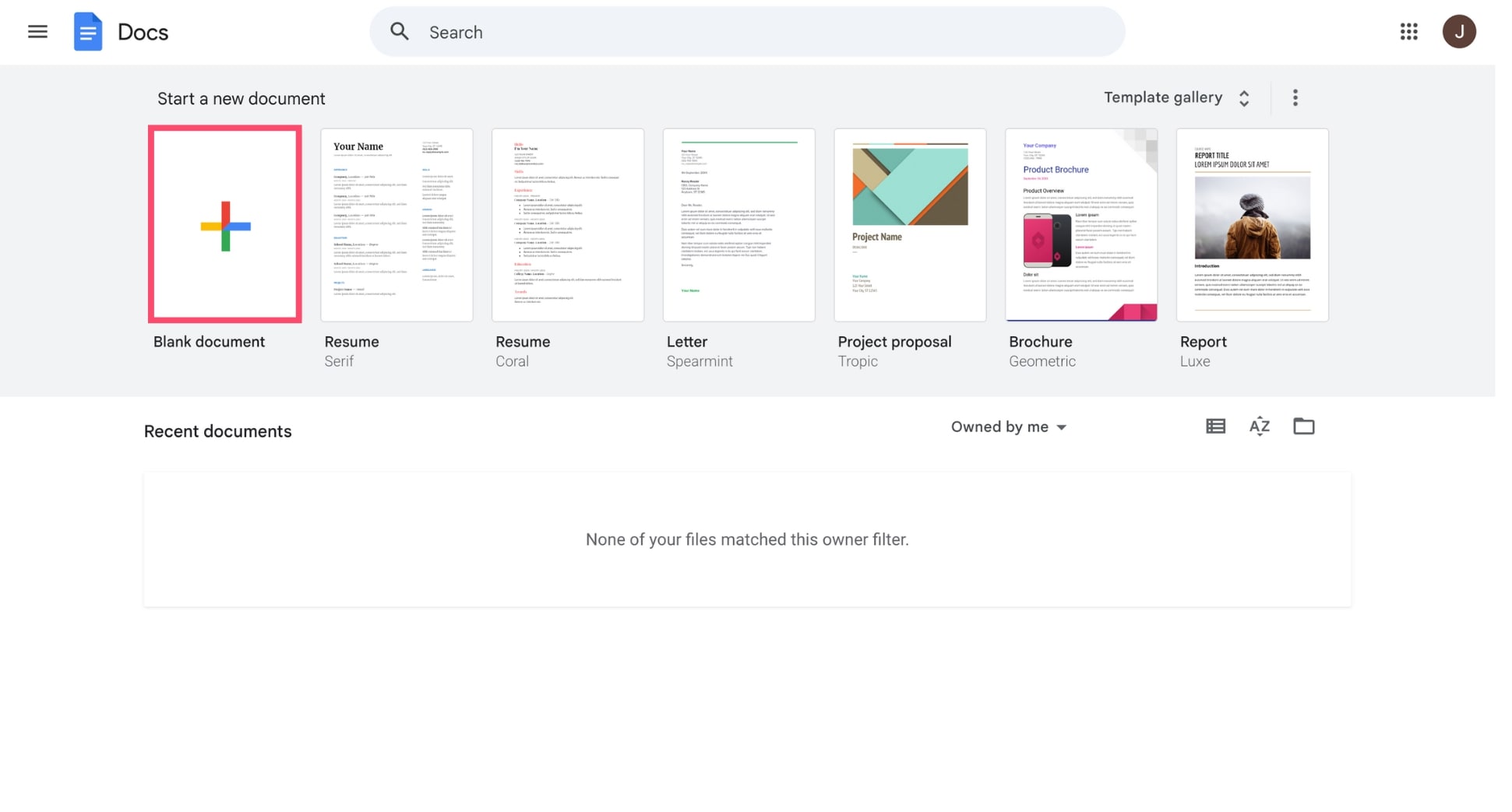
- Ouvrez Google Docs.
- Créez un nouveau document.
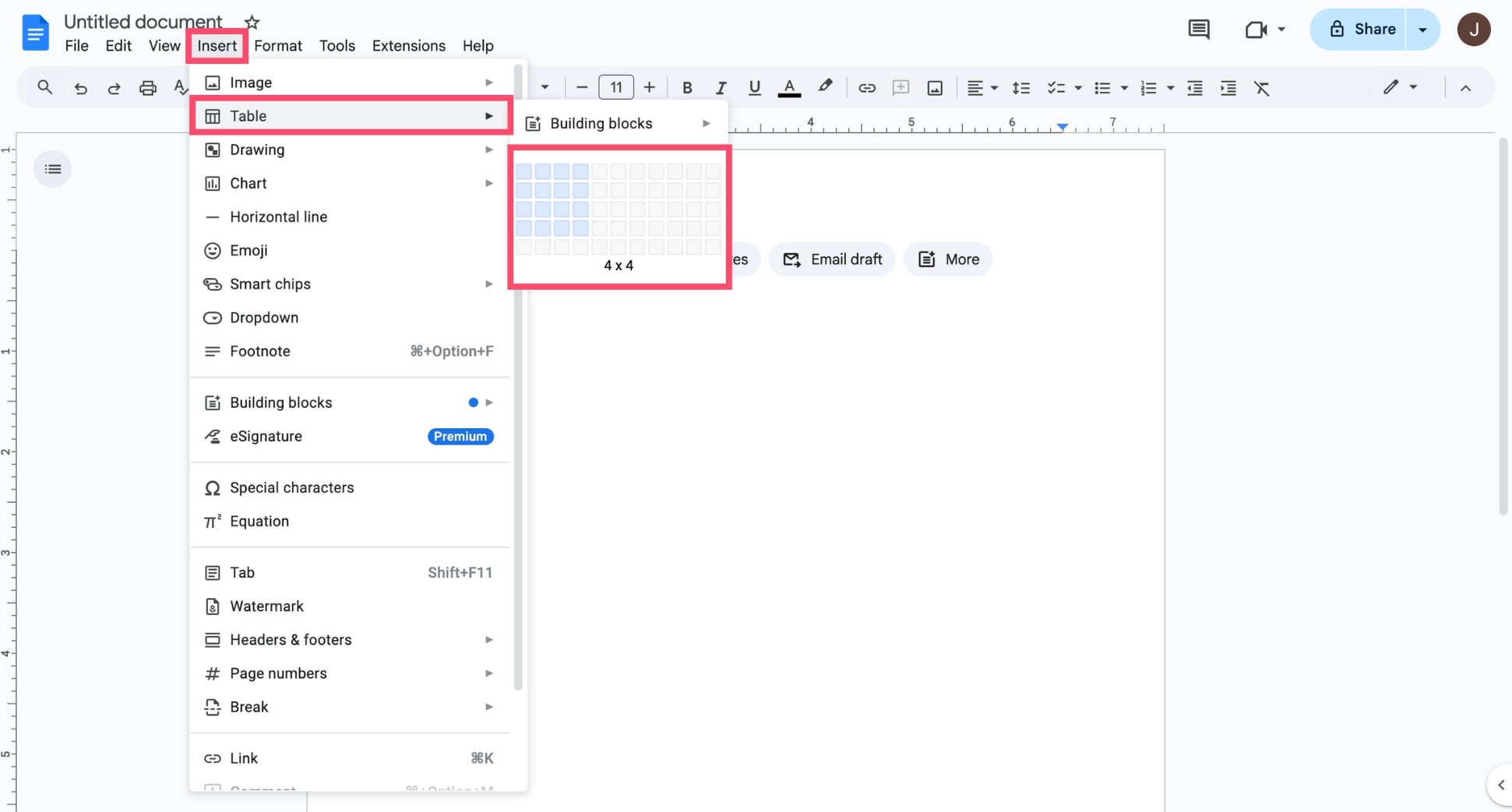
- Allez dans Insertion > Tableau et choisissez le nombre de lignes et de colonnes souhaité.
- Ajoutez votre contenu et mettez le tableau en forme si nécessaire.
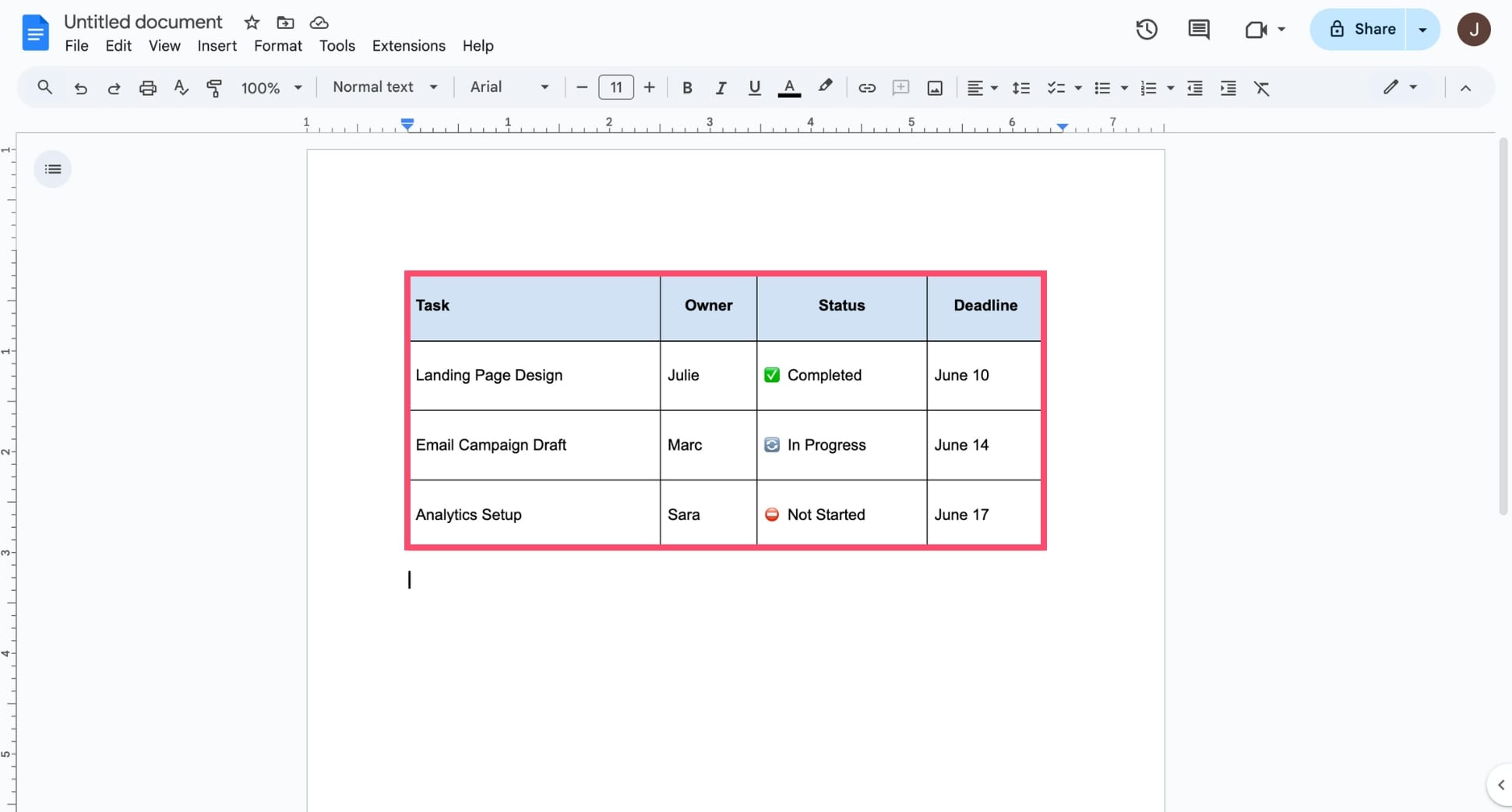
À partir de là, vous avez deux possibilités :
Option n°1 : copier-coller votre tableau dans Gmail
Cette méthode est simple et rapide — idéale pour envoyer un email générique contenant un tableau à un ou plusieurs destinataires.
- Sélectionnez l’ensemble du tableau.
- Faites un clic droit puis choisissez Copier.
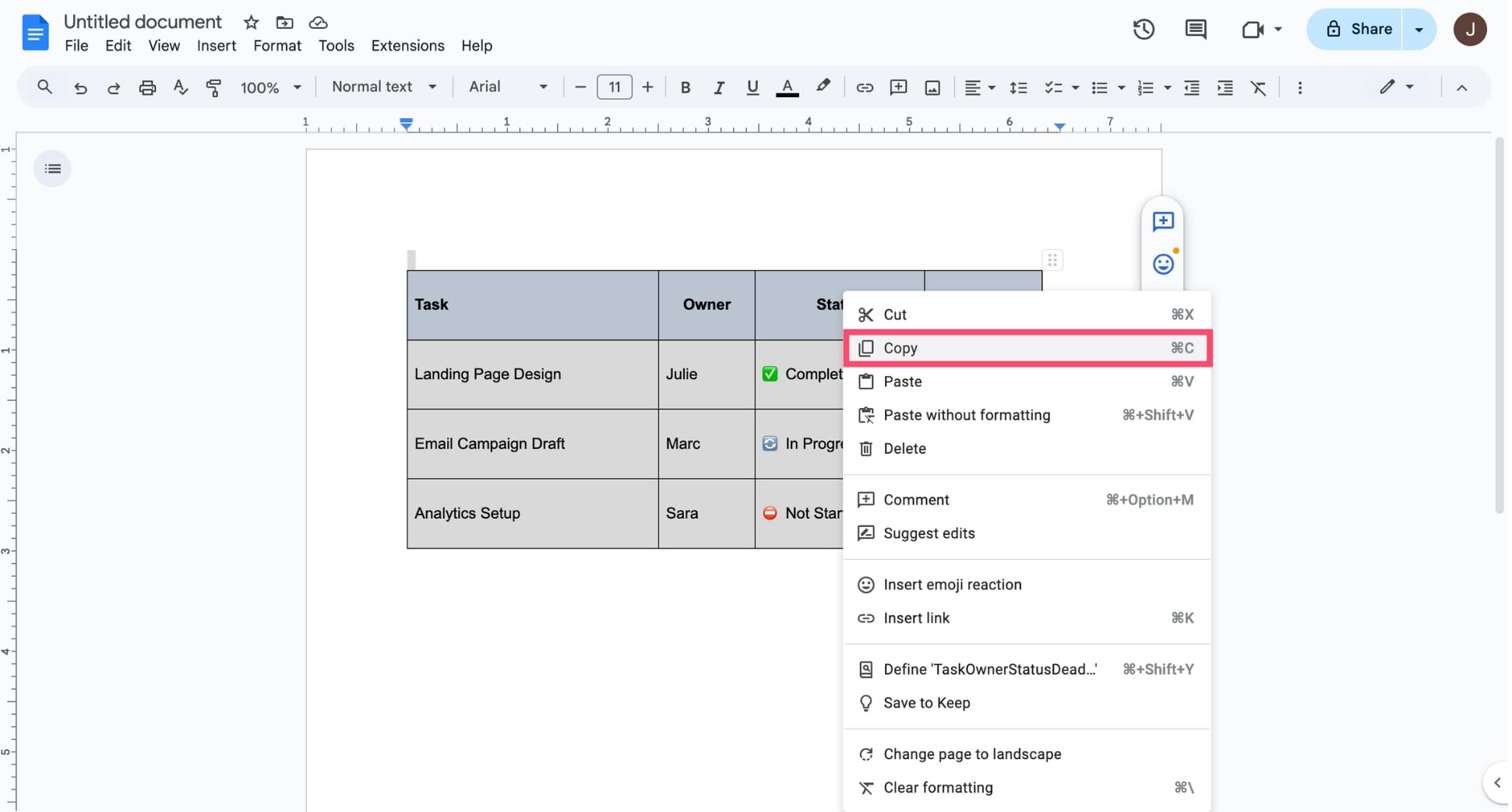
- Ouvrez Gmail, cliquez sur Nouveau message puis collez le tableau dans le corps de l’email.
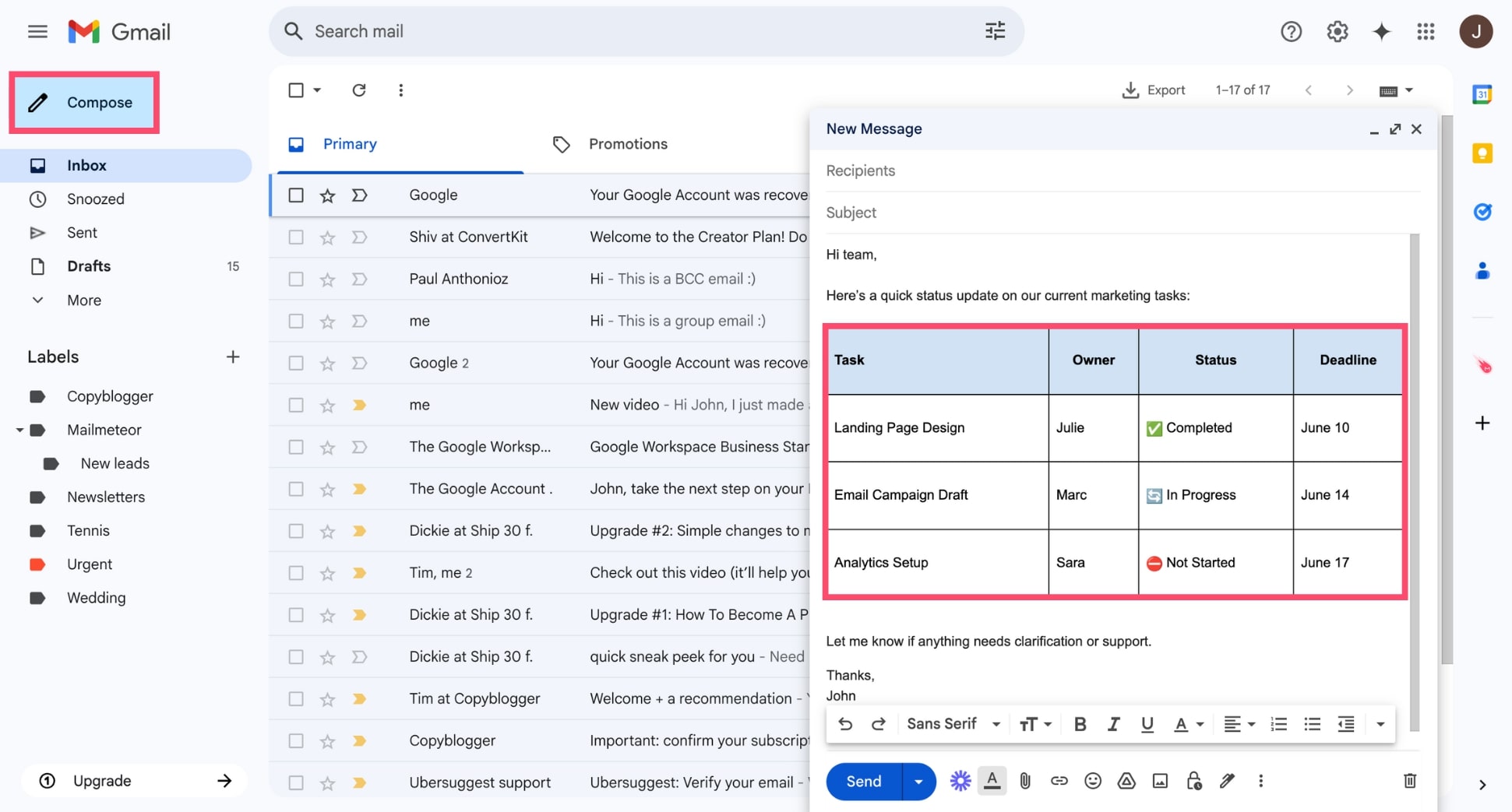
Votre tableau est maintenant prêt. Il ne vous reste plus qu’à cliquer sur Envoyer pour le partager — et il apparaîtra tel que vous l’avez mis en forme.
Option n°2 : envoyer votre tableau directement depuis Google Docs
Autre possibilité : envoyer votre tableau avec Mailmeteor pour Google Docs. Cette extension vous permet de créer des emails personnalisés avec des tableaux. C’est un excellent moyen de rendre chaque message plus personnel, d’augmenter l’engagement et de gagner du temps.
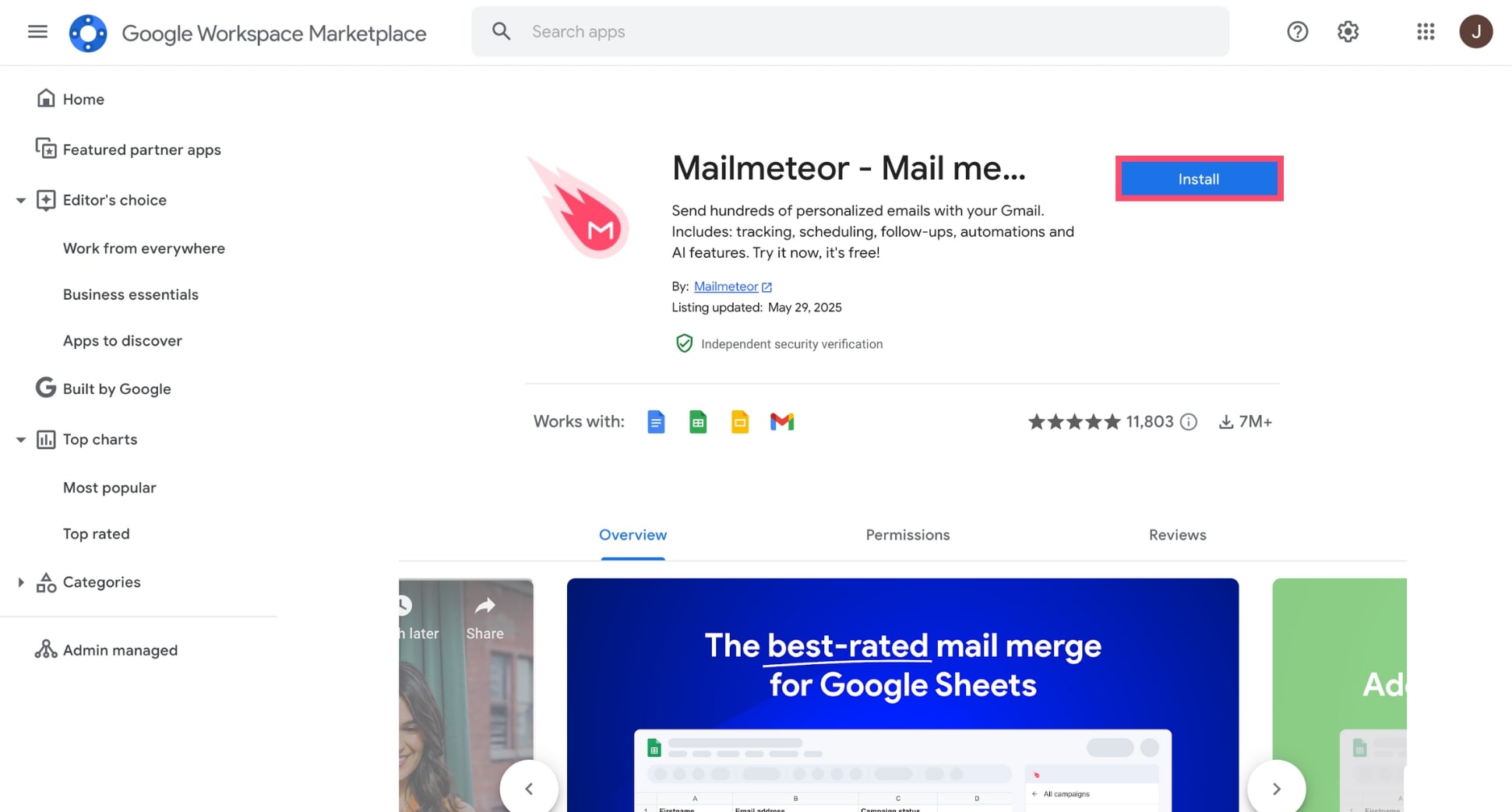
- Installez Mailmeteor pour Google Docs.
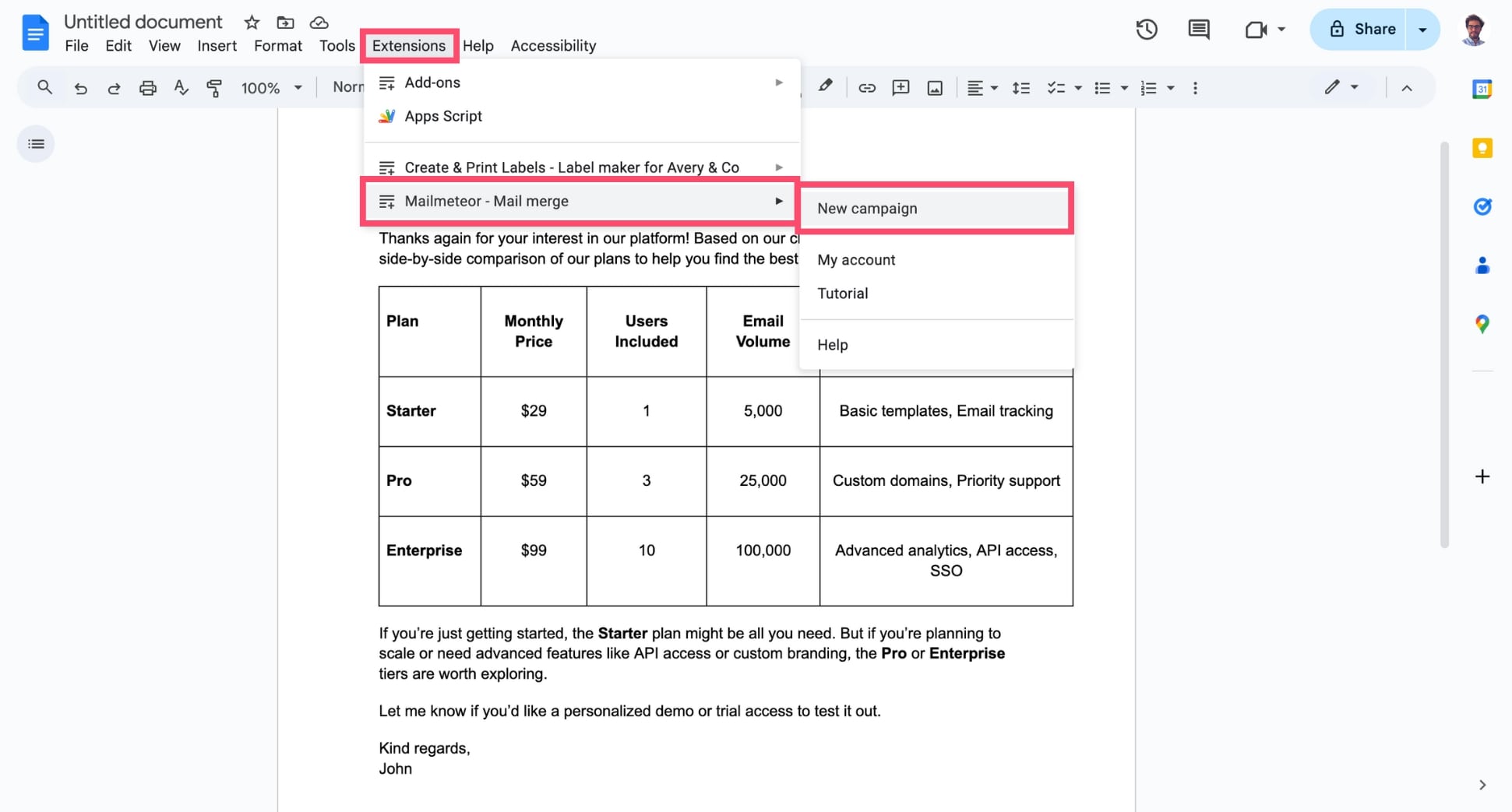
- Dans Google Docs, allez dans Extensions > Mailmeteor > New campaign.
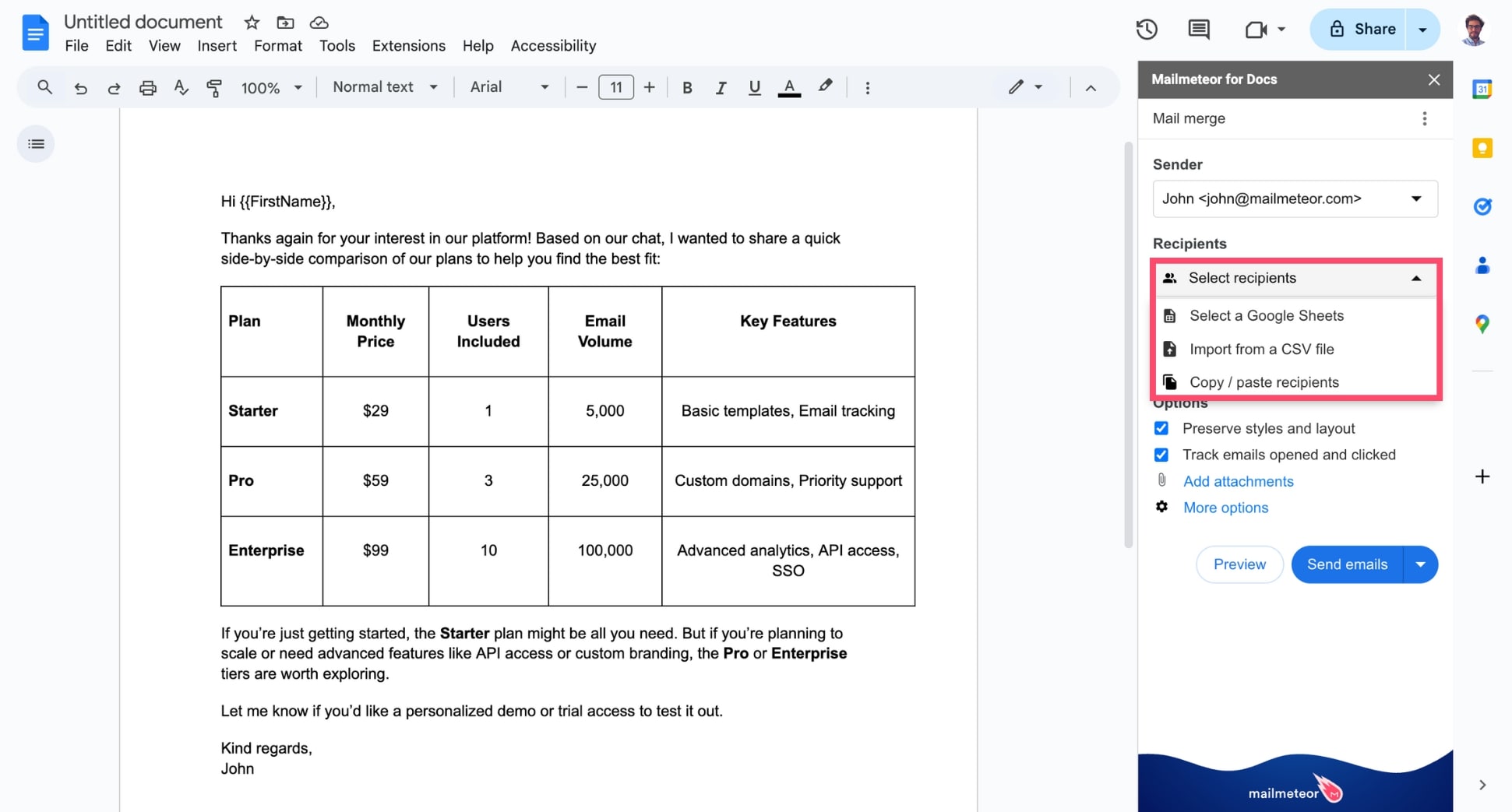
- Pour ajouter des destinataires, vous pouvez les importer depuis un fichier CSV ou connecter une feuille Google Sheets.
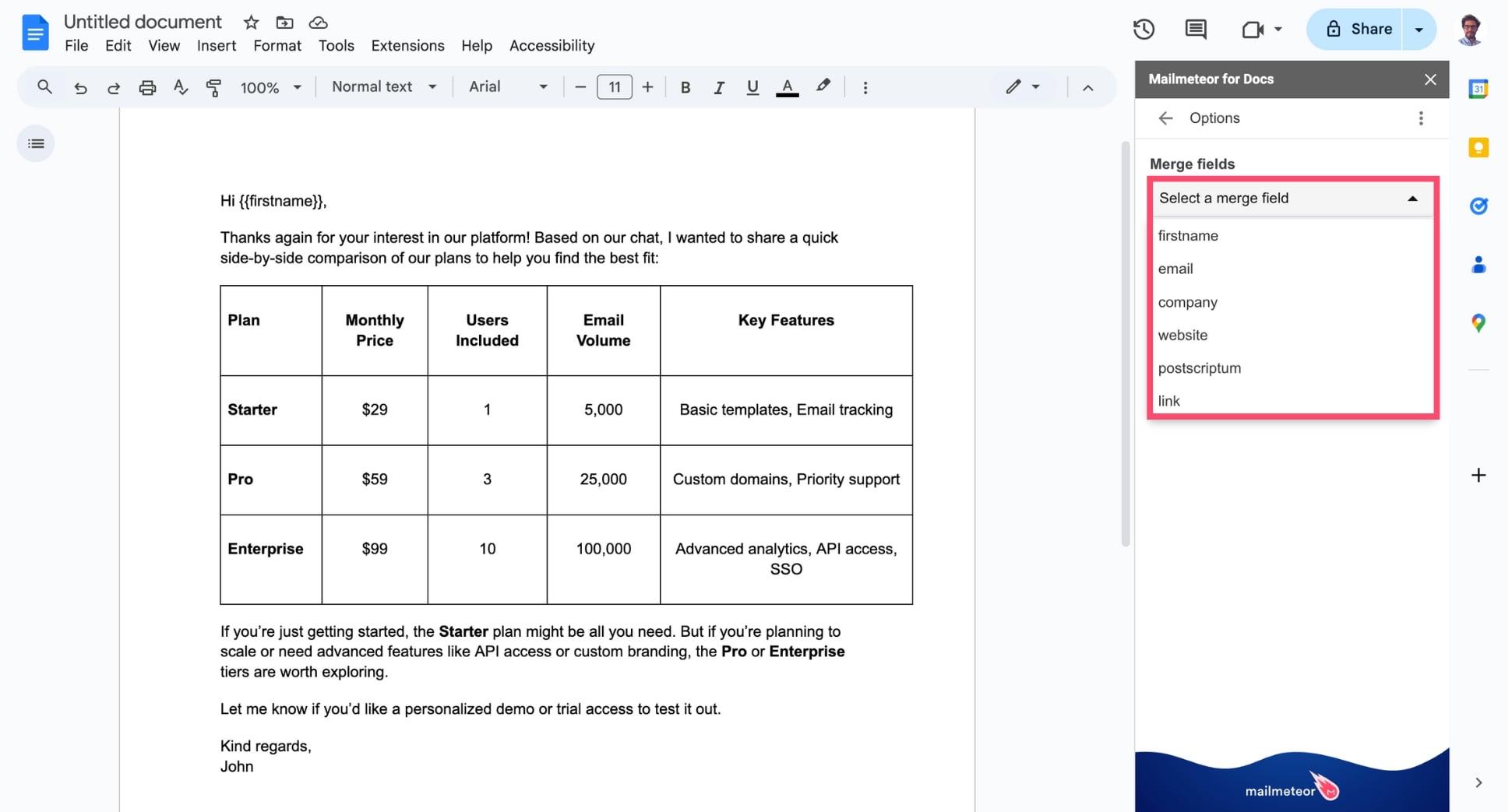
- Pour personnaliser votre email ou votre tableau, cliquez sur More options. Sélectionnez ensuite un champ de fusion pour insérer une variable.
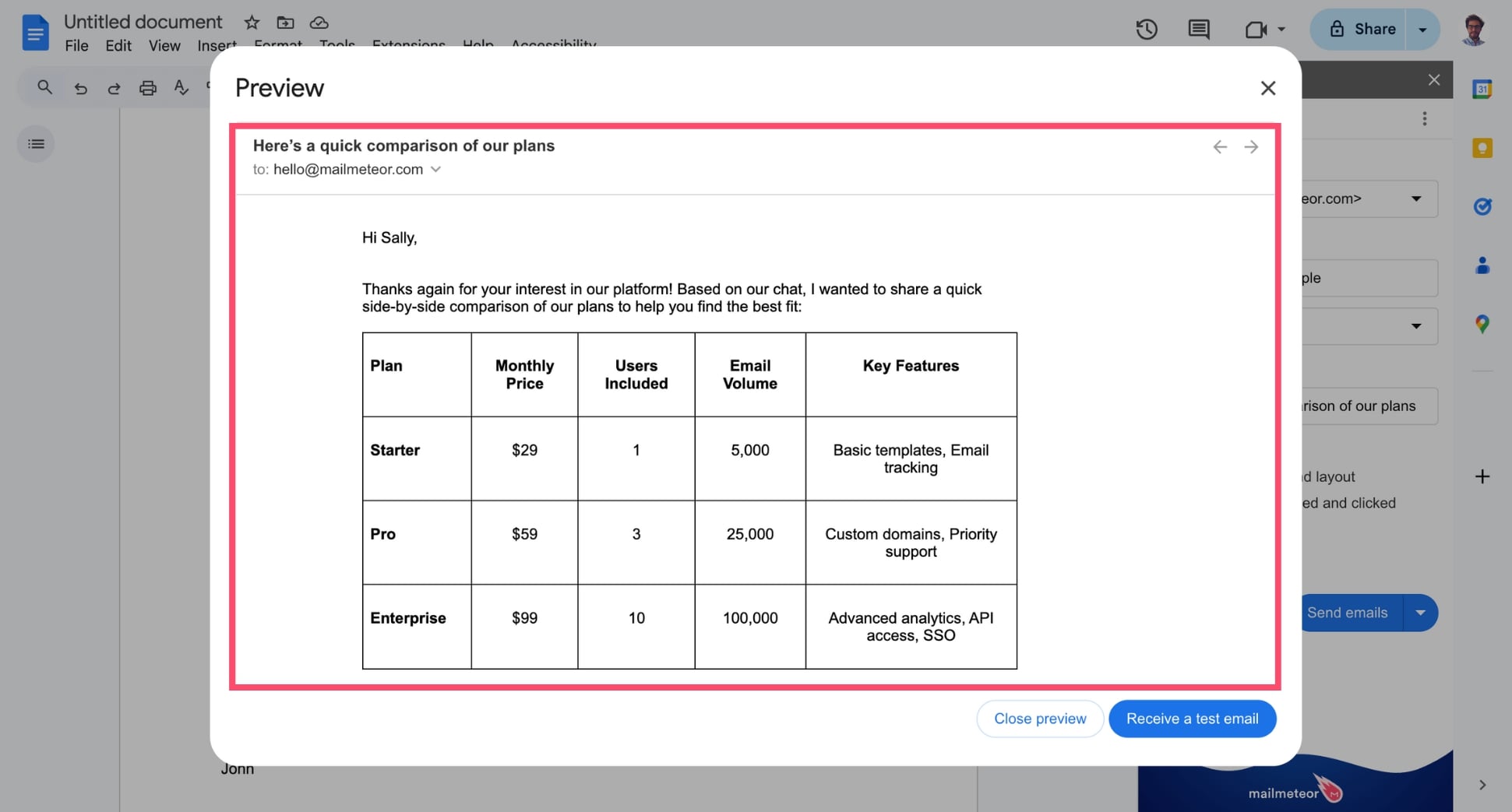
- Cliquez sur Preview pour voir exactement comment votre email apparaîtra dans la boîte de réception de chaque destinataire.
- Une fois prêt, cliquez sur Send.
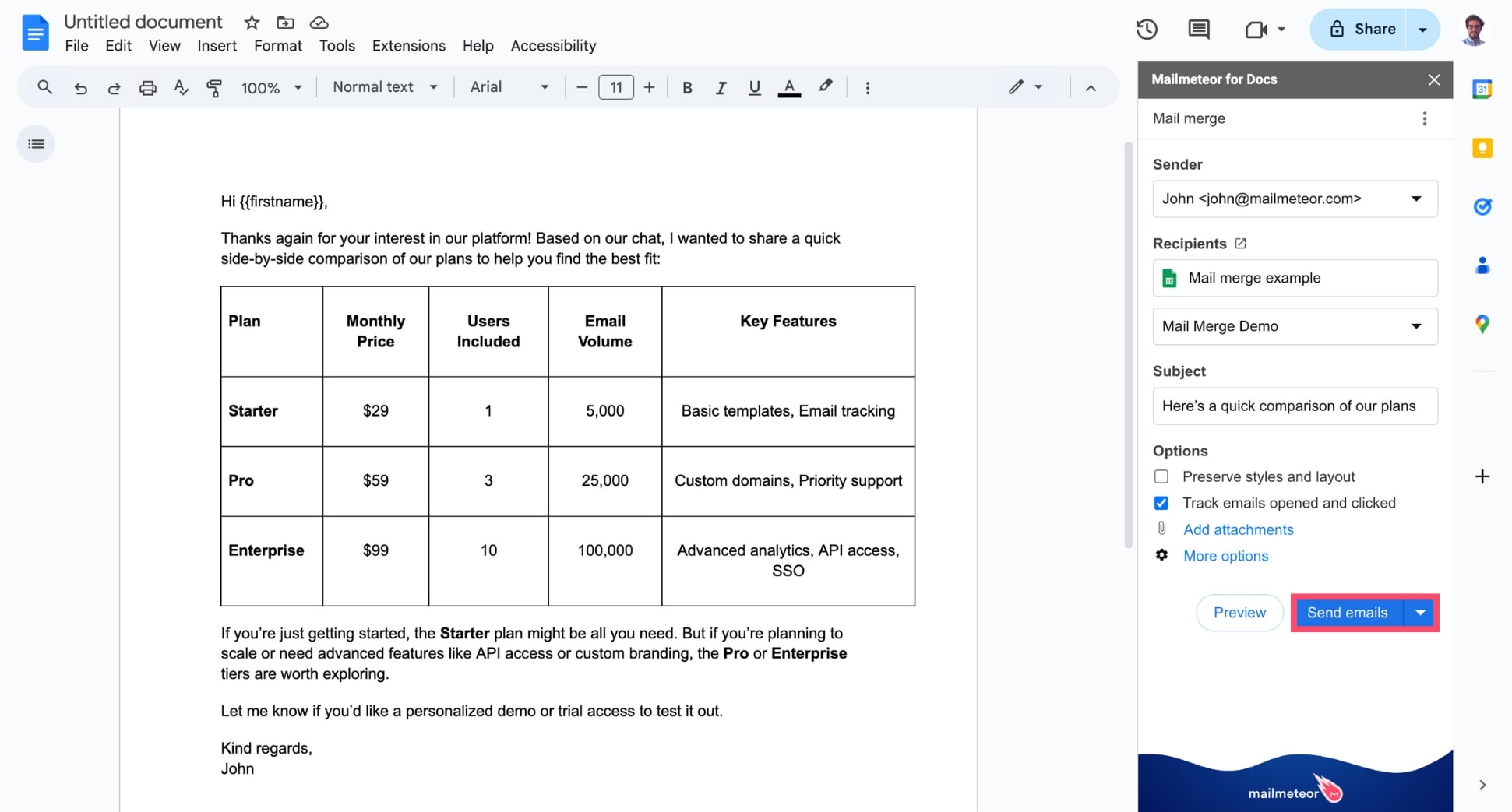
Mailmeteor remplacera alors automatiquement les champs de fusion par les bonnes informations pour chaque destinataire. Vous pouvez ainsi envoyer des emails personnalisés qui obtiennent des réponses — sans avoir à personnaliser chaque message à la main.
2. Coller un tableau depuis Google Sheets
Google Sheets est une autre solution très simple pour insérer un tableau dans Gmail — en particulier si vous travaillez avec des données structurées comme des chiffres, des dates ou des cases à cocher. Comme avec Google Docs, il vous suffit de copier votre tableau puis de le coller dans Gmail.
Voici comment faire :
- Ouvrez Google Sheets et créez une nouvelle feuille de calcul.
- Saisissez vos données sous forme de tableau.
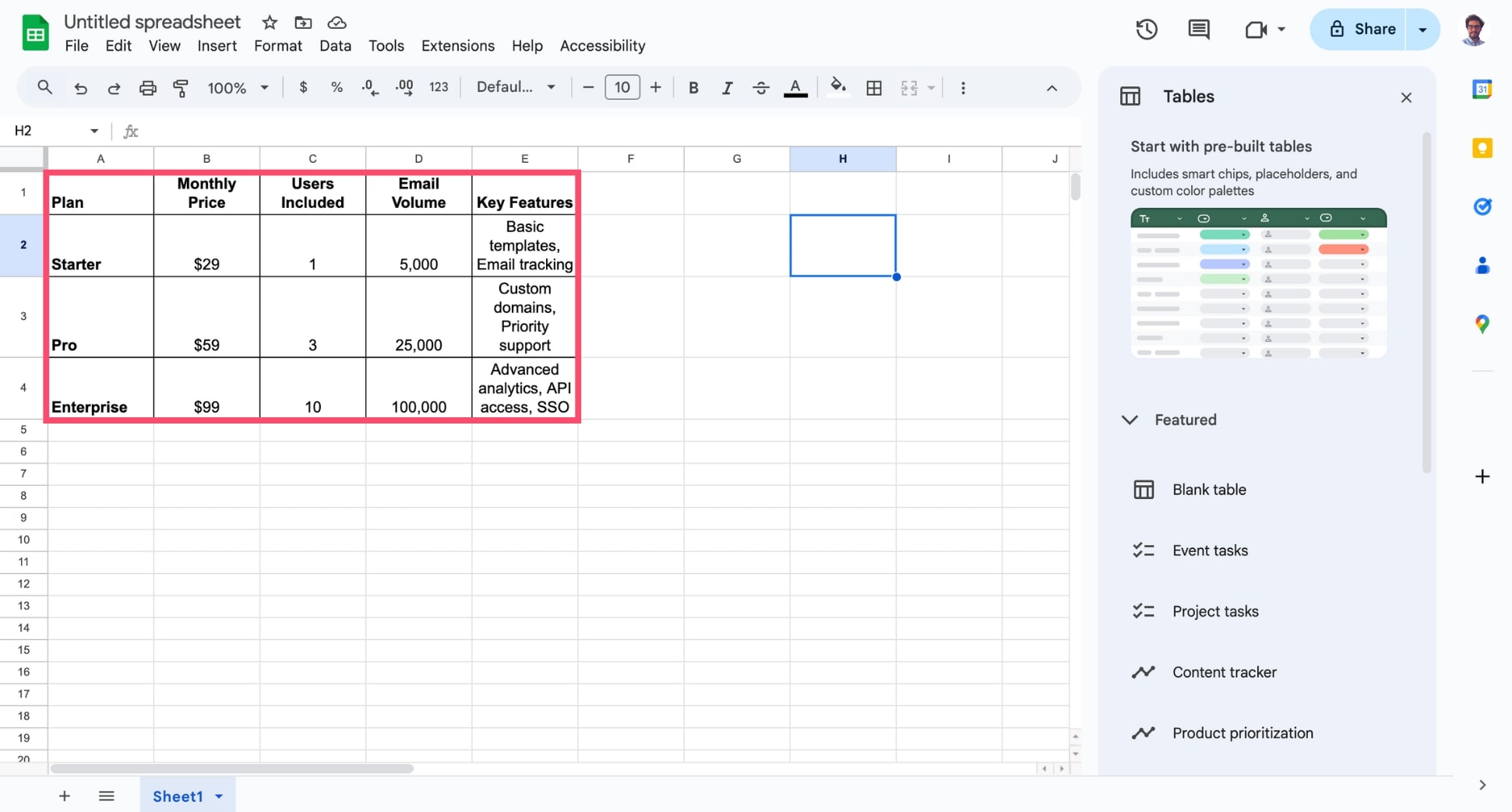
- Sélectionnez les cellules à inclure, puis faites un clic droit et choisissez Copier (ou utilisez Ctrl + C / Cmd + C).
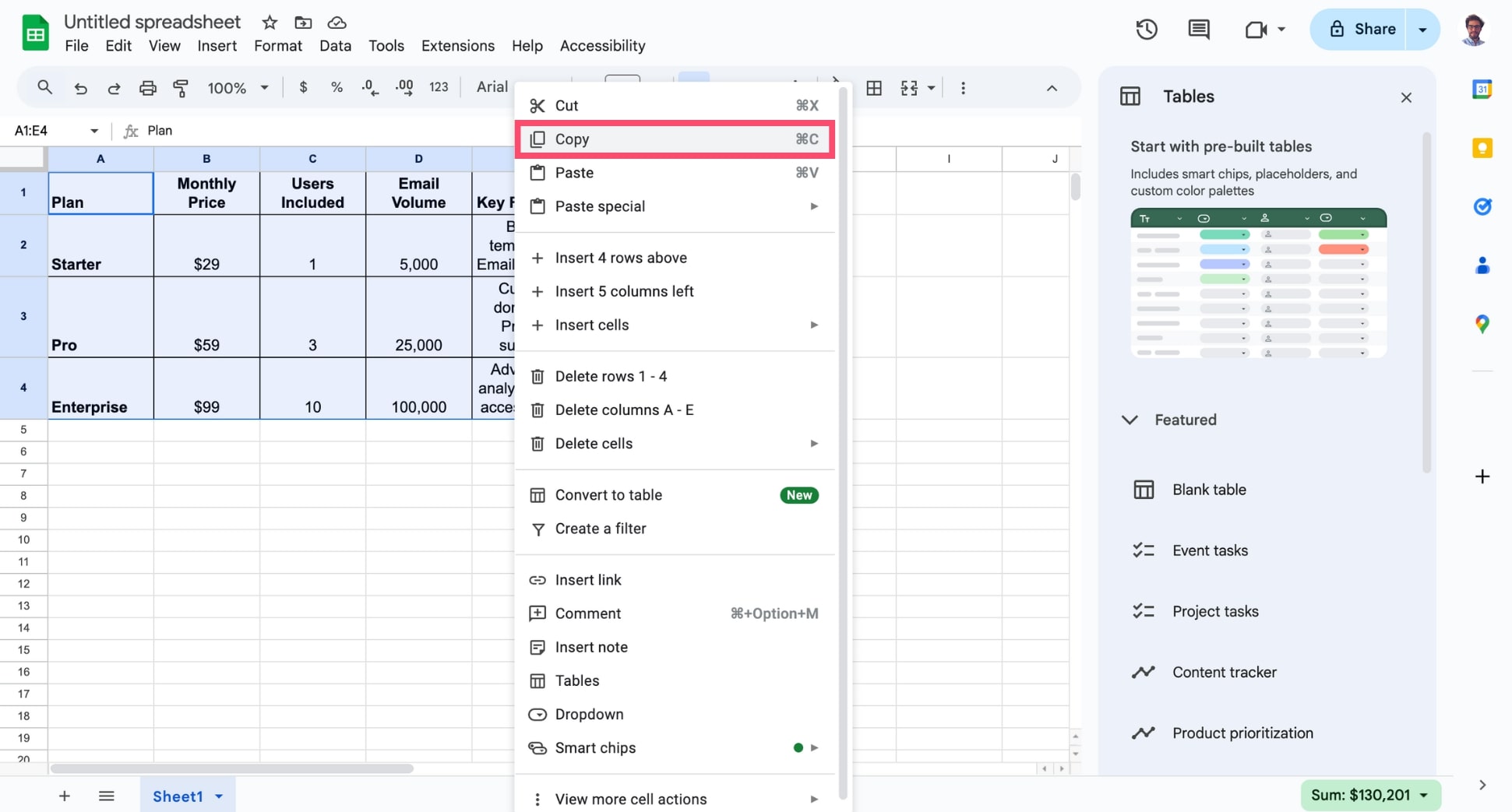
- Ouvrez Gmail, cliquez sur Nouveau message, puis collez le tableau dans le corps de l’email avec Ctrl + V / Cmd + V.
- Cliquez sur Envoyer.
Votre tableau conservera la majeure partie de sa mise en forme — y compris les bordures, les couleurs d’arrière-plan, les styles de texte et même les cases à cocher.
3. Utiliser une extension Gmail pour insérer des tableaux HTML
Si vous envoyez souvent des tableaux par email — surtout des tableaux personnalisés — utiliser une extension Gmail comme Mailmeteor est la solution la plus efficace.
Mailmeteor vous permet de créer des tableaux HTML professionnels et de les envoyer directement depuis Gmail à partir de données issues de Google Sheets.
Voici comment cela fonctionne :
- Créez un compte sur Mailmeteor.

- Cliquez sur New campaign.
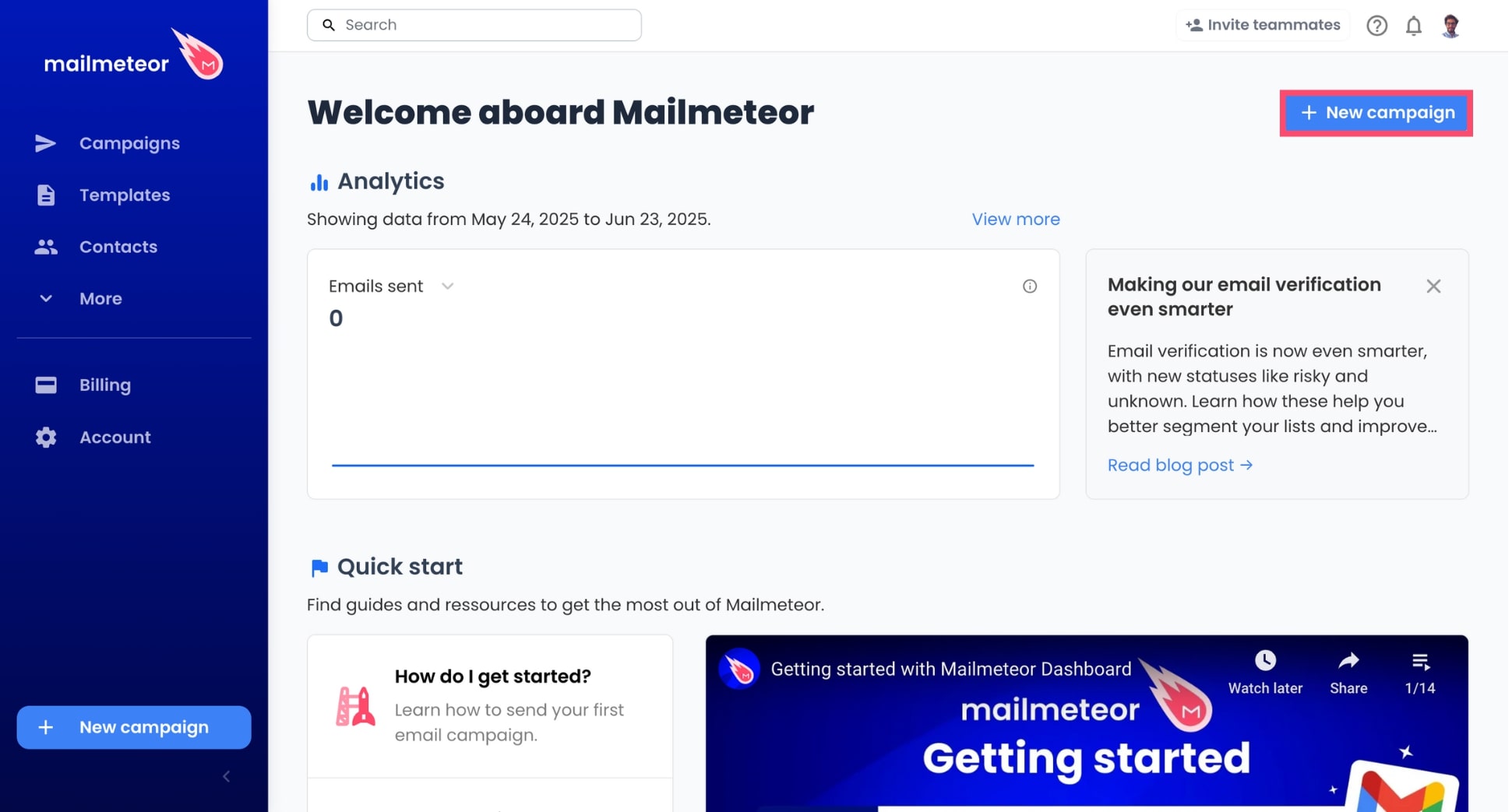
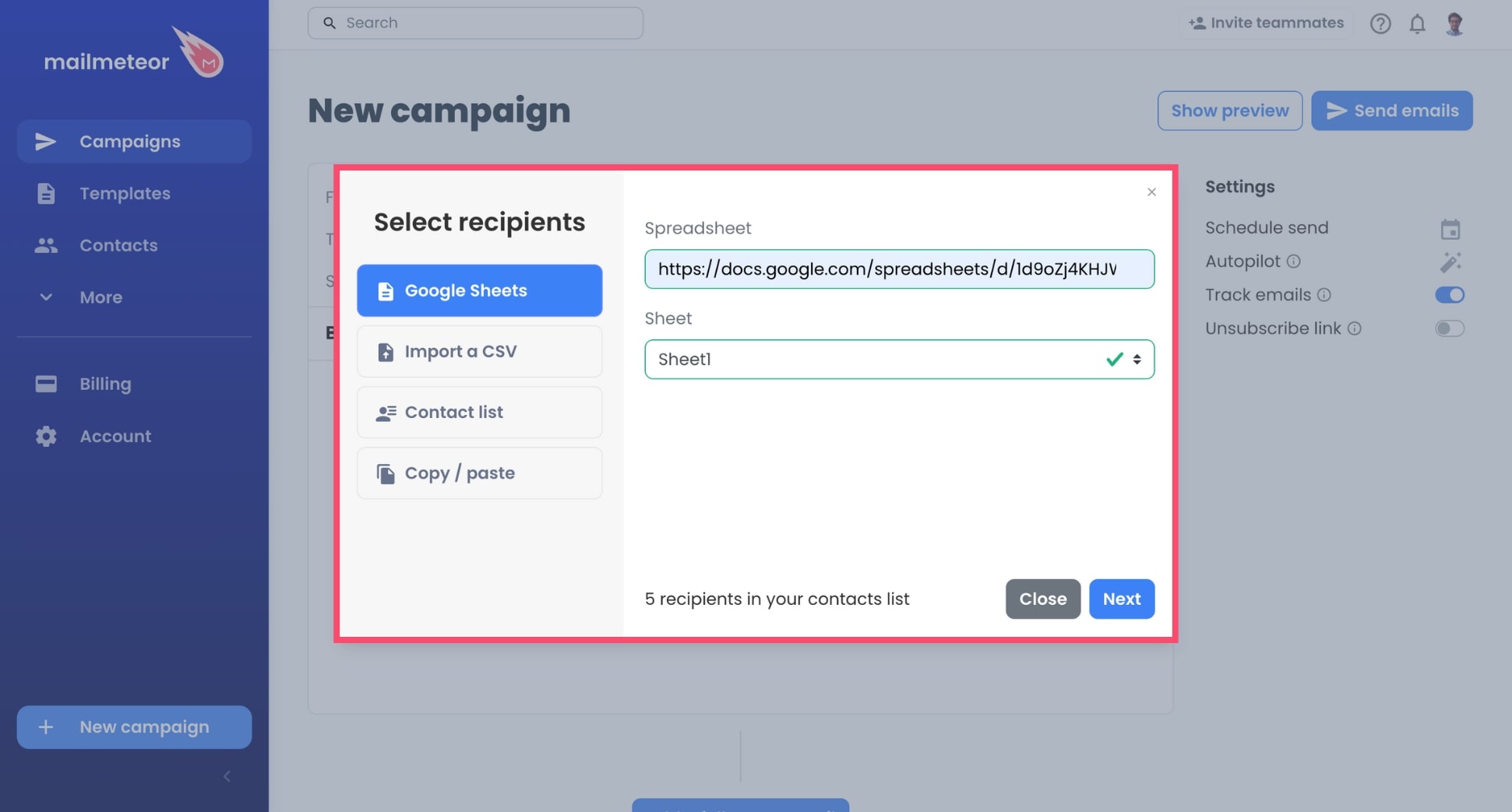
- Importez vos destinataires depuis un fichier CSV, une liste existante ou une feuille Google Sheets.
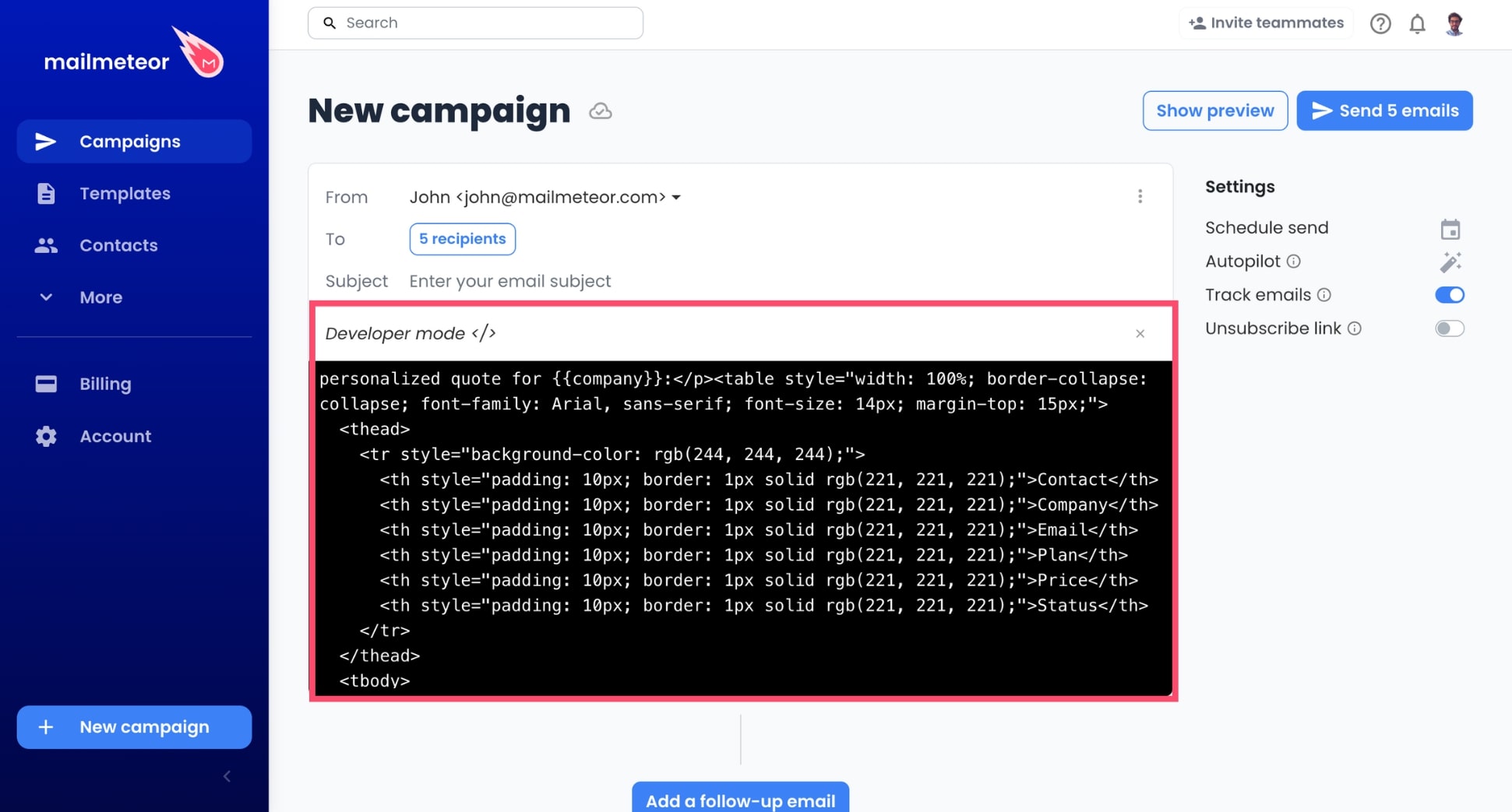
- Activez le Developer mode et collez votre code HTML. Vous pouvez utiliser des outils comme ChatGPT pour générer ce code.
- Cliquez sur le X pour quitter le Developer mode. Vous pouvez maintenant modifier votre tableau avec notre éditeur de texte simplifié. Aucune compétence en code n’est nécessaire.
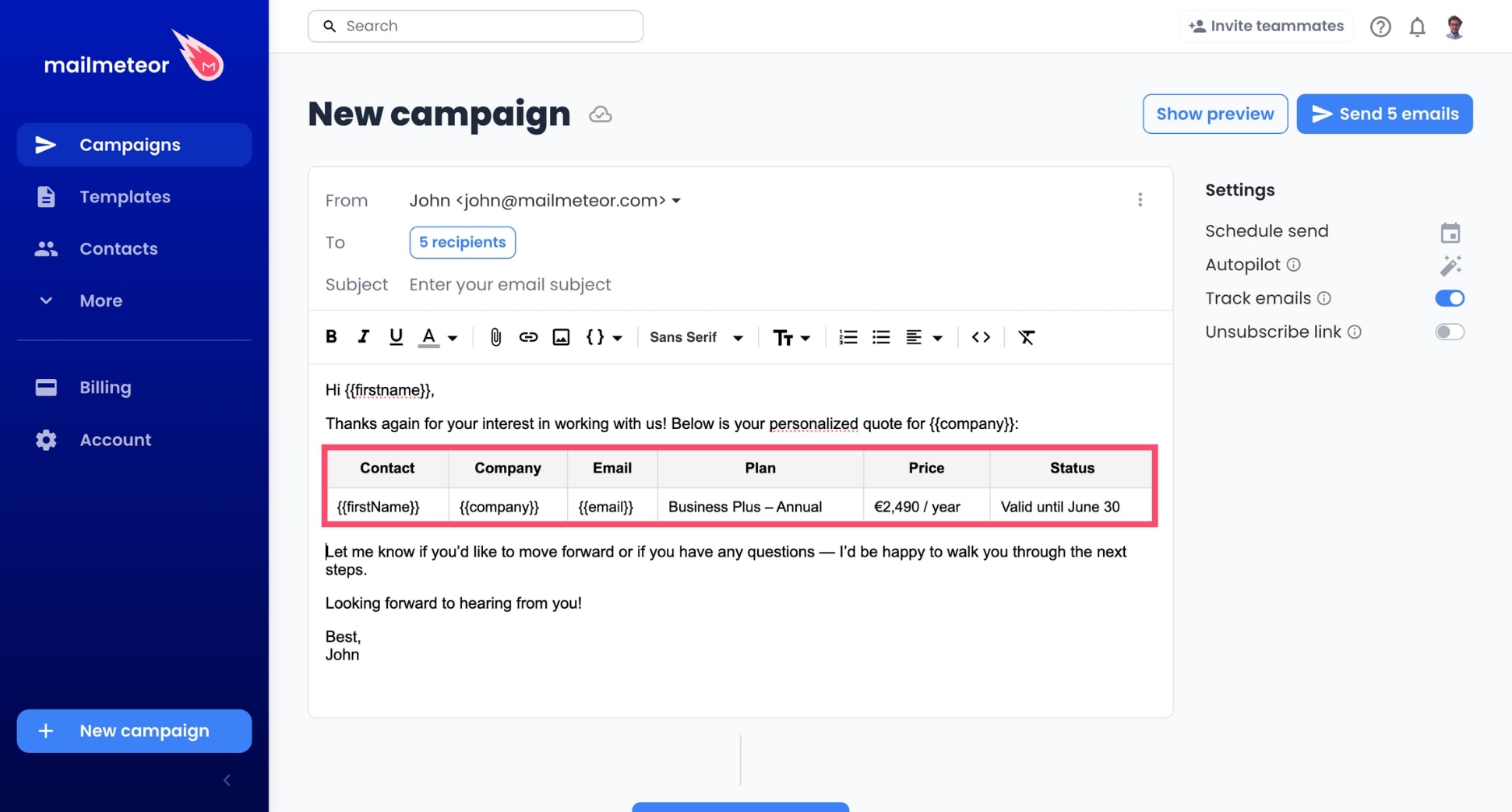
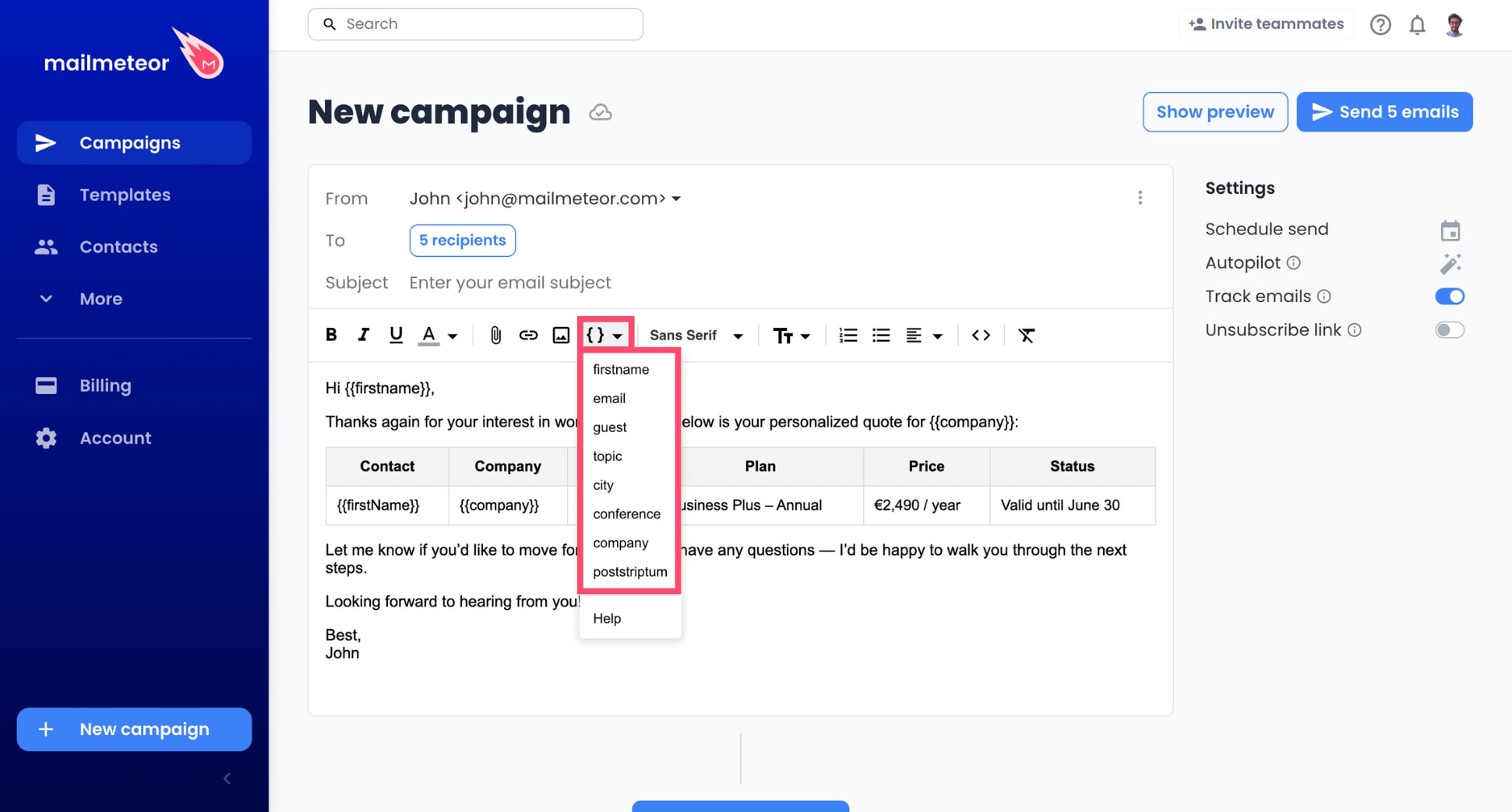
- Pour personnaliser votre email ou votre tableau, cliquez sur Insert a variable et sélectionnez un champ de fusion. Il apparaîtra entre accolades.
- Une fois prêt, cliquez sur Preview pour vérifier que tout s’affiche correctement. Puis cliquez sur Send pour envoyer vos emails.
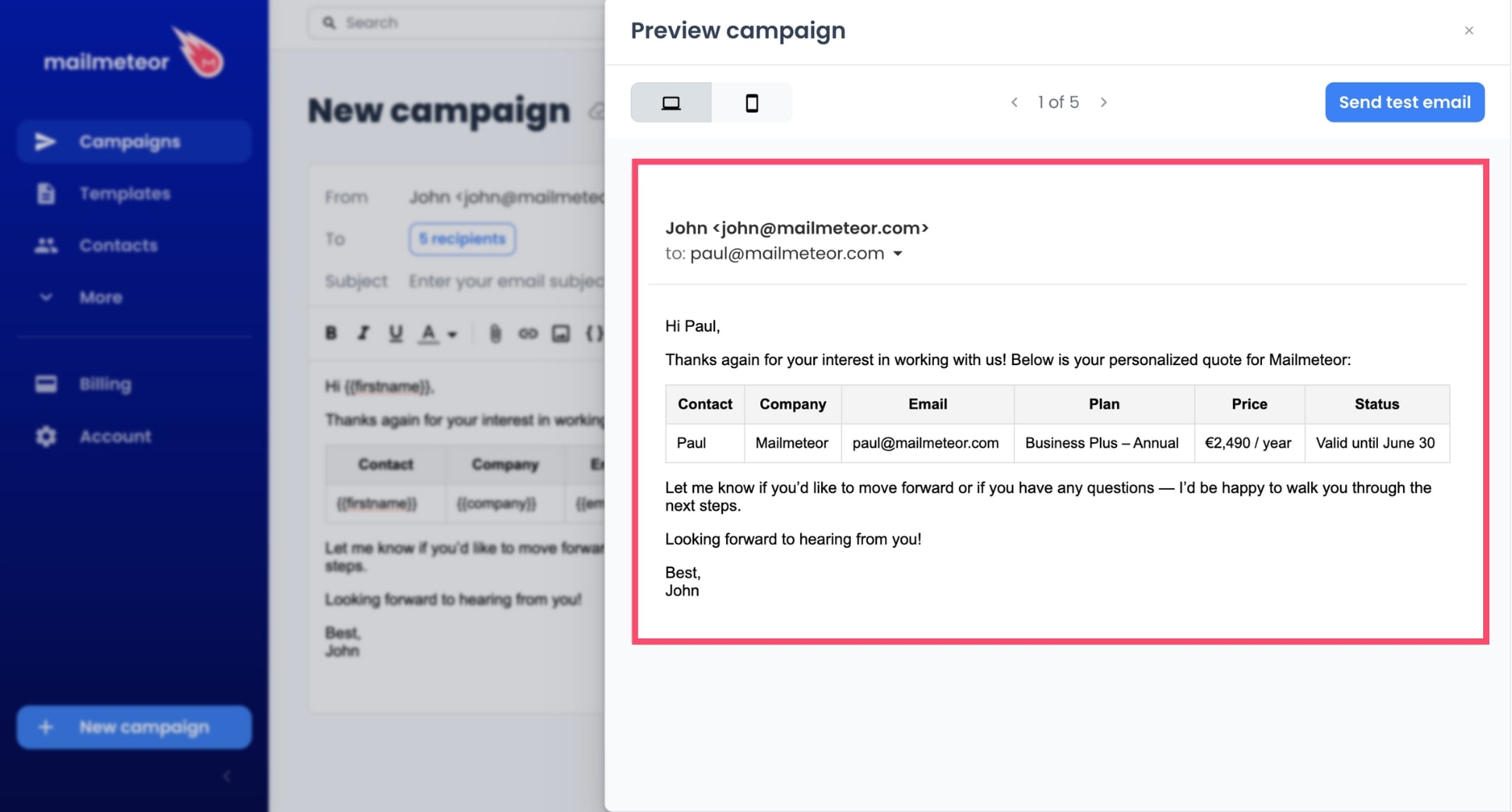
Vos destinataires recevront des emails soignés avec des tableaux bien mis en forme — sans avoir à faire de copier-coller manuel.
Conseils bonus pour mieux mettre en forme vos tableaux dans Gmail
Insérer un tableau dans Gmail n’est que la première étape. Pour vous assurer que votre message s’affiche parfaitement dans toutes les boîtes de réception — y compris sur mobile — voici quelques bonnes pratiques à suivre.
Gardez un tableau étroit (600 px max)
Gmail est optimisé pour des mises en page étroites. Si votre tableau est trop large, vos destinataires risquent de devoir faire défiler horizontalement l’écran (surtout sur mobile). Essayez de limiter la largeur de votre tableau à environ 600 pixels pour garantir un bon affichage sur tous les appareils.
Utilisez une mise en forme simple et propre
Évitez les designs trop complexes, les bordures trop marquées ou les couleurs trop nombreuses. Restez sur une mise en forme simple — comme des en-têtes en gras, un léger fond coloré et des espacements clairs — pour conserver un rendu lisible et professionnel.
Prévisualisez sur mobile
Plus de la moitié des emails sont ouverts sur smartphone. Avant d’envoyer, testez votre email en vous l’envoyant à vous-même ou utilisez le mode prévisualisation de Mailmeteor pour vérifier l’affichage du tableau sur ordinateur et sur mobile.
Évitez de transformer votre tableau en image
Ne convertissez pas votre tableau en image juste pour conserver la mise en forme. Gmail peut bloquer ou compresser les images, et elles ne seront ni accessibles ni recherchables. Dans la mesure du possible, privilégiez de vrais tableaux HTML.
Utilisez un outil de mail merge pour personnaliser vos tableaux
Si vous envoyez le tableau à plusieurs contacts et souhaitez personnaliser certaines lignes ou valeurs (nom, prix, date d’échéance…), utilisez Mailmeteor pour automatiser le processus. Cette extension s’intègre directement à Google Sheets ou Google Docs — et vous permet d’envoyer des tableaux personnalisés à grande échelle depuis Gmail.
Notre offre gratuite vous permet d’envoyer jusqu’à 50 emails personnalisés par jour. Vous pouvez aussi suivre vos emails en temps réel, programmer des relances automatiques, créer de beaux messages directement depuis Google Docs, améliorer votre délivrabilité avec des outils comme notre BounceShield, et bien plus encore.
FAQs
Comment créer un tableau dans Gmail ?
Gmail n’intègre pas de fonctionnalité native pour créer un tableau, mais il existe des solutions de contournement. La plus simple consiste à créer votre tableau dans Google Docs ou Google Sheets, puis à le copier-coller dans votre message Gmail. Vous pouvez aussi insérer des tableaux HTML à l’aide de certaines extensions Gmail comme Mailmeteor.
Comment insérer des lignes et des colonnes dans Gmail ?
Comme Gmail ne permet pas de créer des tableaux directement, vous devez modifier votre tableau avant de le coller dans Gmail. Utilisez Google Docs ou Google Sheets pour ajouter des lignes et des colonnes. Une fois votre tableau prêt, copiez-le et collez-le dans votre email.
Peut-on insérer un tableau HTML dans Gmail ?
Oui, mais pas directement depuis l’éditeur Gmail. Gmail ne permet pas de modifier du HTML brut dans la fenêtre de composition. En revanche, vous pouvez créer un tableau HTML avec un éditeur d’emails ou une extension comme Mailmeteor, puis coller le rendu final dans Gmail.
La mise en forme de mon tableau va-t-elle se casser en le collant dans Gmail ?
Gmail conserve généralement la mise en forme de base (bordures, couleurs, alignement) lorsque vous collez un tableau depuis Google Docs ou Google Sheets. En revanche, les styles complexes (comme le CSS intégré ou certaines polices avancées) peuvent ne pas être conservés. Pensez toujours à prévisualiser votre email avant l’envoi.
Peut-on insérer un tableau dans l’application Gmail sur mobile ?
Pas directement — l’application Gmail sur mobile ne propose pas d’outil natif pour les tableaux. Mais voici une solution de contournement :
- Créez votre tableau dans l’application Google Docs ou Google Sheets sur votre téléphone.
- Sélectionnez et copiez le tableau.
- Ouvrez l’application Gmail et rédigez un nouvel email.
- Collez le tableau dans le corps du message.
Cette méthode fonctionne sur Android comme sur iOS, et conserve généralement la mise en forme du tableau.
Quelle est la meilleure façon d’envoyer des emails bien mis en forme avec des tableaux ?
Pour obtenir le meilleur rendu, utilisez une extension compatible Gmail comme Mailmeteor. Elle vous permet de créer, personnaliser et envoyer des tableaux responsive directement depuis Google Docs — idéal pour les rapports, newsletters ou mises en page à plusieurs colonnes — le tout sans écrire une seule ligne de code.


