Si vous envoyez des emails de prospection depuis Gmail, vous devez connaître les limites d’envoi d’emails. Si vous ne respectez pas ces limites, vous risquez un blocage de compte et de nuire durablement à votre délivrabilité.
Heureusement, si vous restez dans ces limites et n’envoyez pas de spam à vos destinataires, vous ne devriez pas rencontrer de gros problèmes.
Dans ce guide, nous allons voir :
- Les limites d’envoi d’emails par jour de Gmail (et ce qui compte dans ce quota).
- Comment définir des « limites douces » pour éviter d’être bloqué.
- Et d’autres bonnes pratiques pour éviter le spam lors de l’envoi d’emails en masse.
C’est parti.
Combien d’emails peut-on envoyer depuis Gmail par jour ?
Les comptes Gmail ont des quotas d’envoi différents, selon le statut de votre compte (client payant ou non). Voici le détail :
| Compte | Quota d’emails quotidien |
|---|---|
| Utilisateur Gmail gratuit (@gmail.com) | 500 emails par jour |
| Google Workspace | 2000 emails par jour |
Votre quota d’emails s’étend sur une période de 24 heures. Il permet de courtes rafales, ce qui vous permet parfois d’envoyer un peu plus que ce qui est indiqué ci-dessus. De plus, il ne se renouvelle pas chaque jour à minuit, mais se régénère progressivement et n’est plein que 24 heures après votre dernier email envoyé.
Notez que si vous êtes en période d’essai Google Workspace, votre limite d’envoi d’emails est de 500 emails par 24 heures, et cette limite n’augmente que si vous remplissez les critères suivants :
- Votre domaine a payé au total au moins 100 USD (ou l’équivalent).
- Au moins 60 jours se sont écoulés depuis que vous avez atteint ce seuil de paiement.
Nous mettons régulièrement à jour nos articles de blog, mais il est important de savoir que les limites d’envoi peuvent changer. Consultez donc les directives officielles de Google.
Devriez-vous utiliser un compte Gmail gratuit pour la prospection à froid ?
Si vous n’envoyez pas des milliers d’emails, vous pourriez être tenté d’utiliser un compte Gmail gratuit standard. Cependant, si vous êtes une entreprise, vous devriez réfléchir à l’image que renvoie un envoi depuis @gmail.com. Un compte Google Workspace vous permet d’envoyer des emails depuis [email protected].
Que se passe-t-il si vous dépassez la limite ?
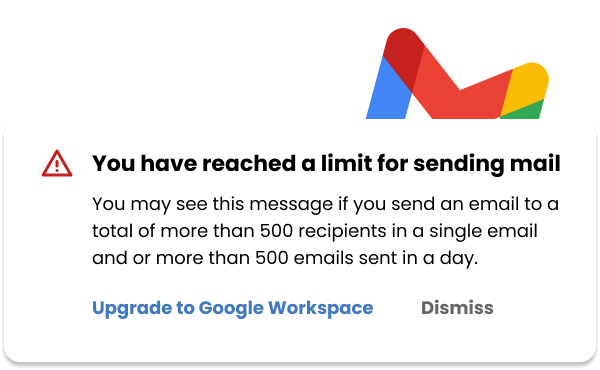
Si vous dépassez la limite d’envoi de Gmail, vous recevrez un message d’erreur et serez suspendu d’envoi d’emails pendant 1 à 24 heures.
Qu’est-ce qui compte dans les limites d’envoi d’emails ?
Les répondeurs automatiques d’absence, les réponses aux emails de votre équipe, et l’envoi d’emails depuis des adresses alias comptent tous dans cette limite d’envoi d’emails.
Quelles sont les limites d’envoi d’emails par heure ?
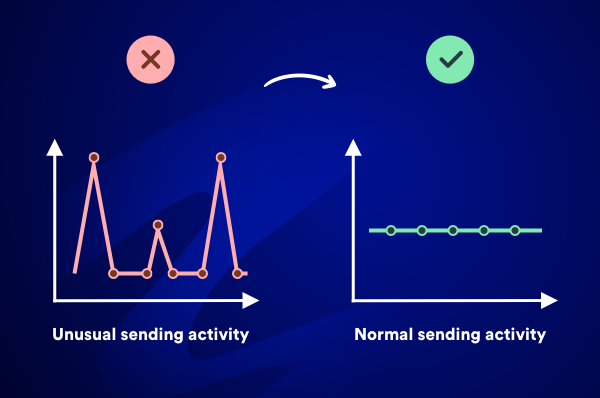
Vous vous demandez peut-être combien d’emails peuvent être envoyés en une fois dans Gmail. À notre connaissance, Google ne communique pas de limites horaires, mais nous vous conseillons fortement de ne pas envoyer 500 emails d’un coup. Il a été observé qu’envoyer plus de 20 emails par heure peut entraîner des suspensions de compte de 1 à 24 heures.
Comment envoyer des milliers d’emails à la fois tout en respectant les limites d’envoi ?
À ce stade, si vous voulez lancer une campagne d’emailing, vous vous demandez peut-être…
Comment mettre en file d’attente des centaines ou des milliers d’emails et les envoyer progressivement tout au long de la journée tout en respectant votre limite de 24 heures pour éviter d’être bloqué ?
C’est là que Mailmeteor pour Gmail entre en jeu.
Mailmeteor — utilisé par 6 millions d’utilisateurs — vous épargne ce casse-tête lors de l’envoi d’emails en masse depuis Gmail en vous donnant tous les outils nécessaires pour envoyer des campagnes d’emails personnalisées et gérer les limites d’envoi à votre place.
Lorsque vous créez une campagne dans Mailmeteor, vous pouvez utiliser notre fonctionnalité Autopilot pour personnaliser le nombre d’emails que vous envoyez chaque jour, à quelle fréquence, et à quel moment, afin de maximiser vos chances de succès.
Avec Autopilot, vous pouvez définir :
- Les jours de la semaine où vous voulez envoyer des emails (par exemple du lundi au vendredi)
- Les heures de la journée auxquelles vos emails doivent être envoyés (par exemple de 9 h à 17 h)
- Le nombre d’emails que vous envoyez par jour (par exemple 1900 emails/jour pour rester dans vos limites)
- L’intervalle de temps entre chaque email (par exemple envoyer un email toutes les 60 secondes)
- Le moment où commencer l’envoi des emails (par exemple maintenant)
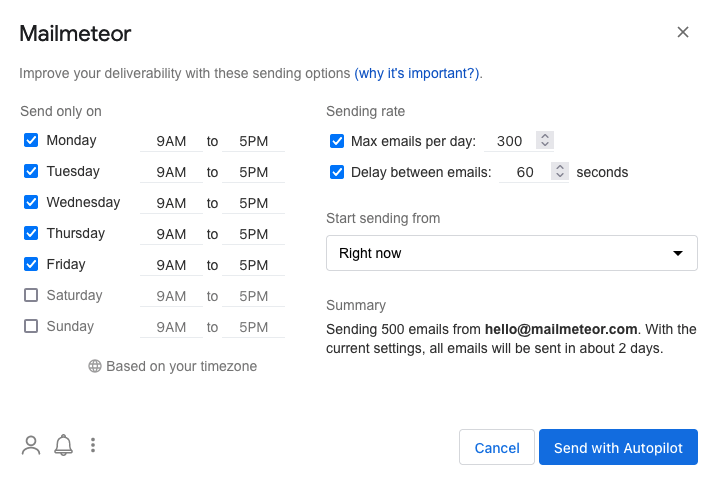
Avec Autopilot, vous pouvez planifier des campagnes jusqu’à 120 jours à l’avance et ajouter jusqu’à 10 000 contacts dans votre campagne Autopilot.
3 points cruciaux à prendre en compte pour éviter d’être perçu comme un spammeur
Nous approfondissons la délivrabilité des emails dans ce guide, mais voici 3 points essentiels à retenir :
1. Évitez d’envoyer des modèles d’email sans personnalisation
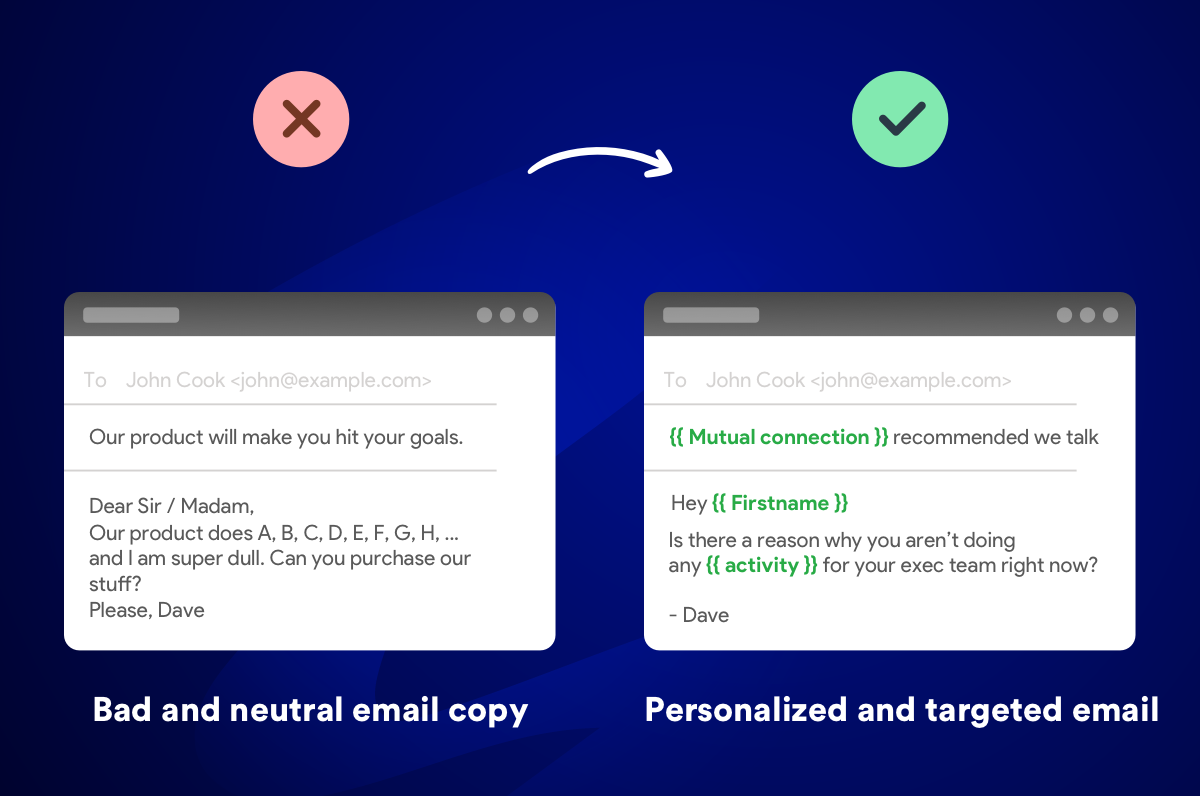
Si vous envoyez un email générique à des centaines de destinataires, vous courez au-devant des ennuis. Vos destinataires ne sont pas naïfs, ils peuvent repérer une campagne envoyée en masse sans discernement.
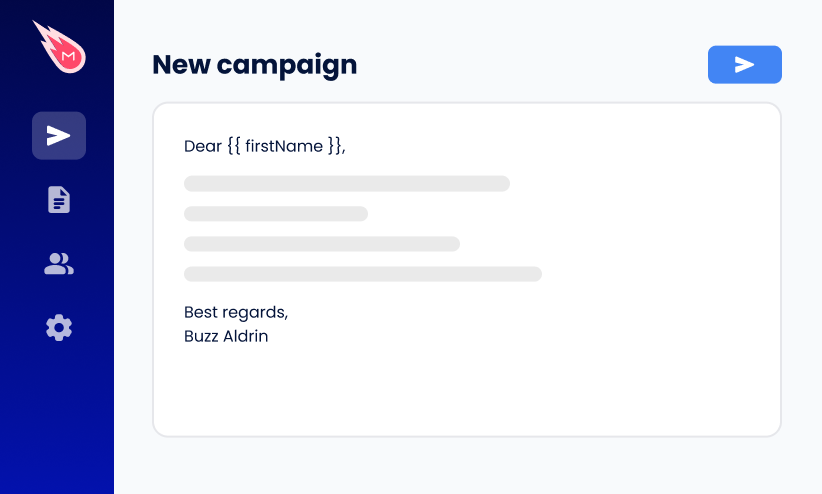
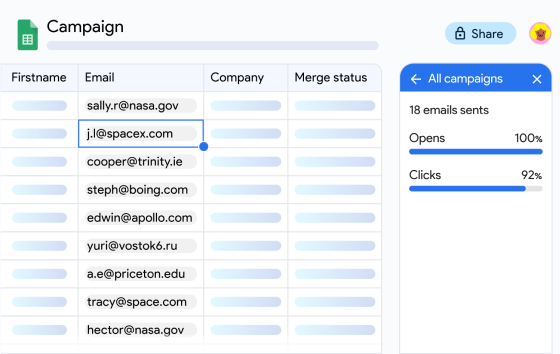
Heureusement, vous n’avez pas besoin d’envoyer vos emails un par un. Vous pouvez utiliser la fonctionnalité de personnalisation de Mailmeteor pour insérer du contenu dynamique tiré d’une feuille de calcul pour chaque destinataire.
À la base, cela vous permet de vous adresser à chaque destinataire par son nom, mais vous pouvez aller plus loin avec des phrases d’introduction personnalisées, des détails sur l’entreprise, etc.
2. Évitez d’inclure des « mots déclencheurs de spam » dans votre email
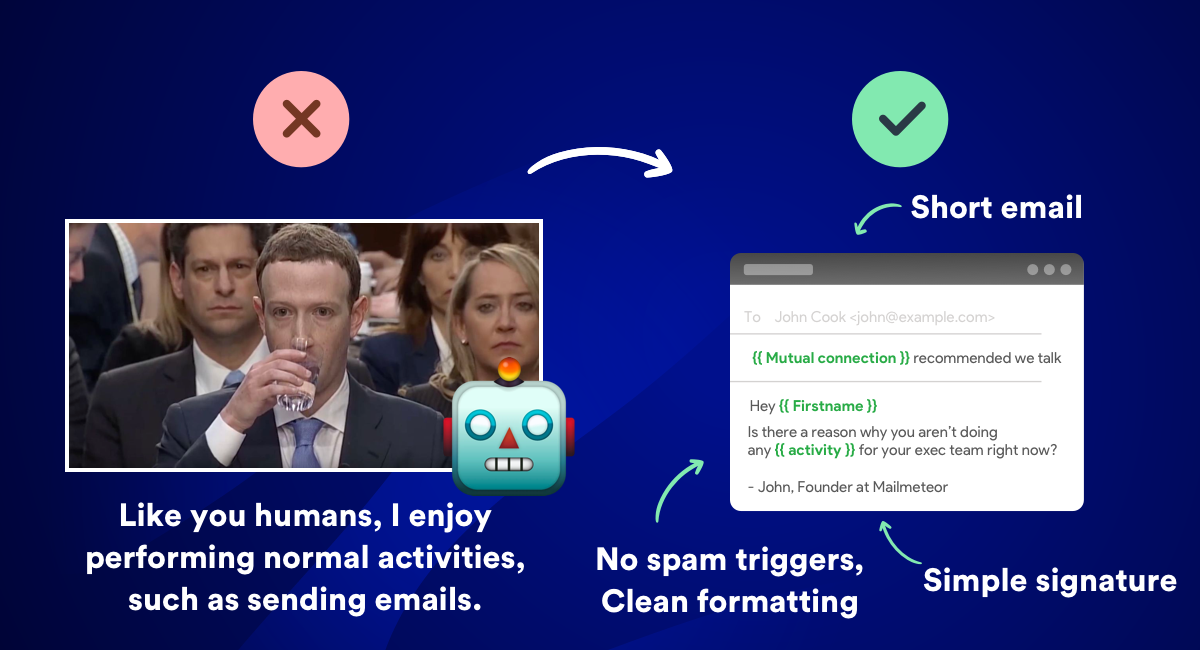
Une partie du système de filtrage anti-spam de Google utilise un détecteur de mots liés au spam.
Nous vous conseillons donc fortement, dans le cadre de votre processus d’emailing en masse, de coller votre modèle d’email dans notre outil de vérificateur de spam pour maximiser vos chances d’atterrir dans la boîte de réception de vos destinataires.
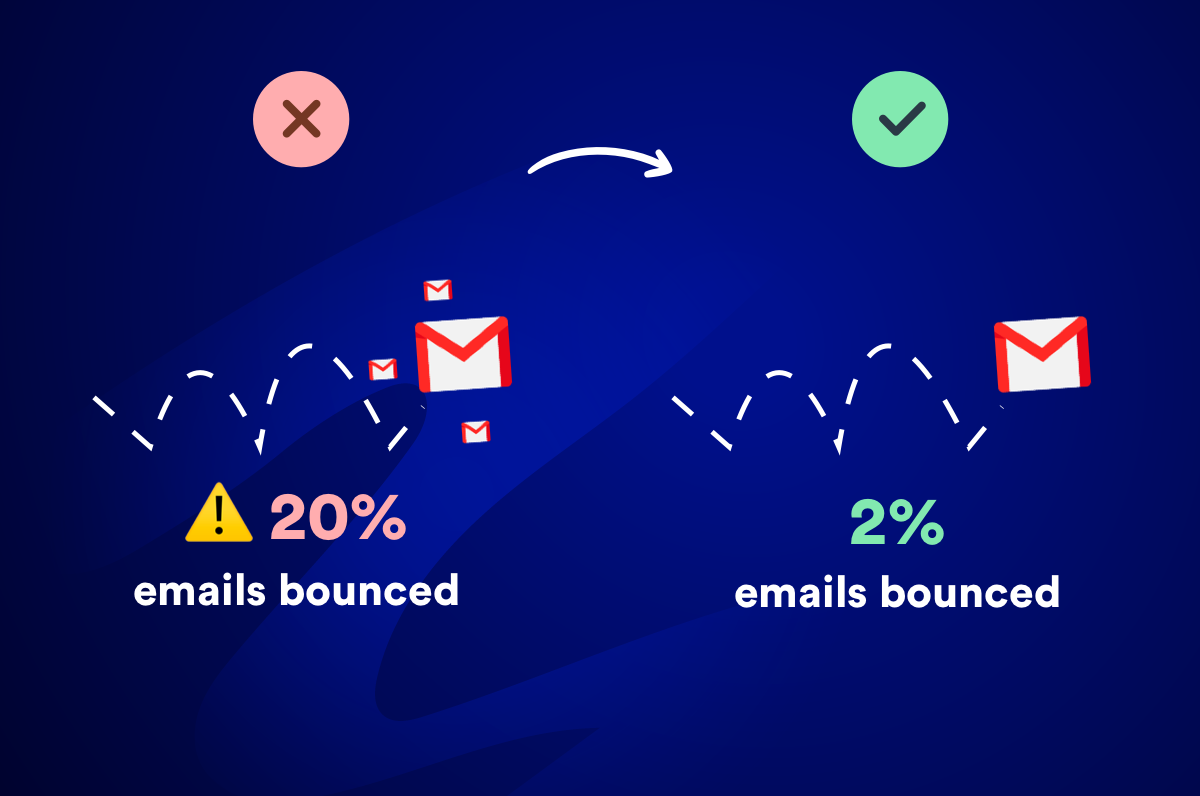
3. Si vos emails rebondissent constamment, vous nuirez à votre réputation d’expéditeur
Si vous envoyez une campagne d’emails de prospection, vous avez probablement une liste de destinataires.
Mais saviez-vous que si votre email rebondit parce que l’adresse n’existe pas, cela peut affecter votre délivrabilité future ?
Historiquement, pour éviter ce problème, nous recommandions de vérifier vos emails avec l’une des principales plateformes de vérification d’emails, mais cela prend du temps et peut coûter cher (par exemple 50 $ pour 10 000 emails).
C’est pourquoi, sur les forfaits Mailmeteor Pro et Business, vous avez accès à notre fonctionnalité BounceShield. BounceShield est un service entièrement automatisé qui vérifie les adresses email de vos campagnes et détecte les rebonds potentiels avant l’envoi de tout email.
Il fonctionne en vérifiant votre liste d’emails et en la nettoyant avant l’envoi. À notre connaissance, Mailmeteor est la seule plateforme à proposer cette fonctionnalité intégrée directement à l’outil.
Comment envoyer des emails en masse comme un pro
Prêt à envoyer une campagne d’emails depuis Gmail ?
Bien que vous puissiez envoyer des emails de prospection un par un manuellement, Mailmeteor — recommandé par Google Workspace lui-même — peut se charger de tout le travail à votre place, afin que vous puissiez envoyer des campagnes personnalisées sans vous faire bloquer.
FAQ
Combien d’emails peuvent être envoyés en une fois dans Gmail ?
Avec un compte Gmail, vous pouvez envoyer jusqu’à 500 emails par jour ; au-delà, votre compte sera bloqué pendant 1 à 24 heures. Cependant, il a été rapporté que si vous envoyez plus de 20 emails à la fois, vous augmentez le risque que Gmail marque vos emails comme spam. Pour contourner cela, il est recommandé d’utiliser une extension pour Gmail capable d’échelonner l’envoi de vos emails tout au long de la journée, comme Mailmeteor.
Comment augmenter ma limite d’envoi d’emails quotidienne ?
Si vous êtes sur un forfait Gmail gratuit, un compte Google Workspace fera passer votre limite de 500 à 2000 emails par jour. Pour planifier jusqu’à 10 000 emails à l’avance afin d’échelonner l’envoi tout au long de la journée et rester dans vos limites, utilisez Mailmeteor pour Gmail.
Puis-je envoyer 10 000 emails par jour ?
Non, Gmail bloquera votre compte si vous dépassez votre limite quotidienne. Cependant, vous pouvez mettre en file d’attente jusqu’à 10 000 emails à envoyer progressivement sur plusieurs jours avec Mailmeteor pour Gmail.
Quelle est la limite d’envoi d’emails par jour dans Outlook ?
Les limites pour les abonnés Microsoft 365 sont :
- Destinataires quotidiens : 5 000
- Destinataires maximum par message : 500
- Destinataires quotidiens hors relation habituelle : 1 000
Quelle est la limite d’envoi d’emails par jour dans Yahoo ?
500 emails. Cependant, pour mieux appliquer ses politiques anti-spam, Yahoo ne communique pas le nombre de destinataires ou d’emails pouvant être envoyés en une seule fois. C’est pourquoi ce n’est pas une solution populaire pour ceux qui envoient des emails en masse.