Gardez le contrôle sur vos emails importants sans vous sentir dépassé. Dans ce guide rapide, nous allons vous montrer comment gérer les notifications Gmail sur n’importe quel appareil. Découvrez comment configurer des alertes intelligentes pour ne jamais manquer un email important.
Les notifications Gmail peuvent être à double tranchant. Recevoir une alerte au bon moment peut vous aider à répondre rapidement aux messages importants. Mais les vibrations, sonneries et fenêtres pop-up à répétition peuvent vite devenir envahissantes et perturbantes.
Dans ce guide, nous allons vous montrer comment activer, désactiver et personnaliser les notifications Gmail sur tous vos appareils — afin de rester informé tout en limitant au maximum les distractions inutiles.
Que sont les notifications Gmail ?
Les notifications Gmail sont des alertes qui apparaissent sur votre appareil pour vous informer des nouveaux emails ou des mises à jour dans votre compte Gmail. Ces notifications peuvent prendre la forme de bannières, de sons ou de badges, selon votre appareil et vos paramètres. Elles sont conçues pour vous tenir informé et réactif, que vous utilisiez Gmail sur ordinateur, Android ou iPhone.
Comment activer ou désactiver les notifications Gmail ?
Commençons par les bases. Dans cette section, nous allons vous montrer comment activer ou désactiver les notifications Gmail sur ordinateur, Android ou iPhone.
Sur ordinateur
Pour activer ou désactiver les notifications Gmail sur ordinateur :
Étape 1 : Connectez-vous à Gmail.
Étape 2 : Allez dans Paramètres > Voir tous les paramètres.
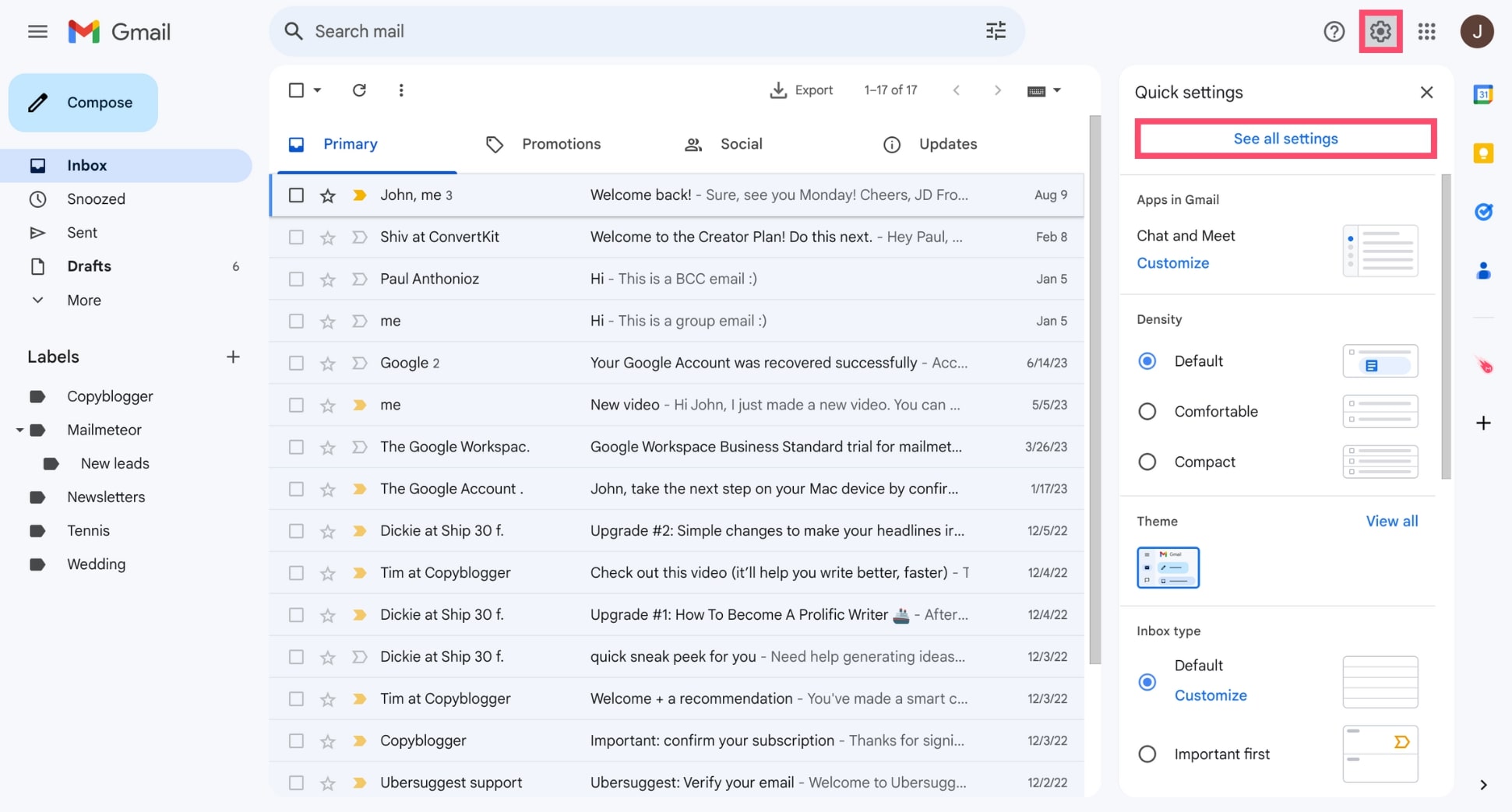
Étape 3 : Faites défiler jusqu’à la section Notifications sur le bureau.
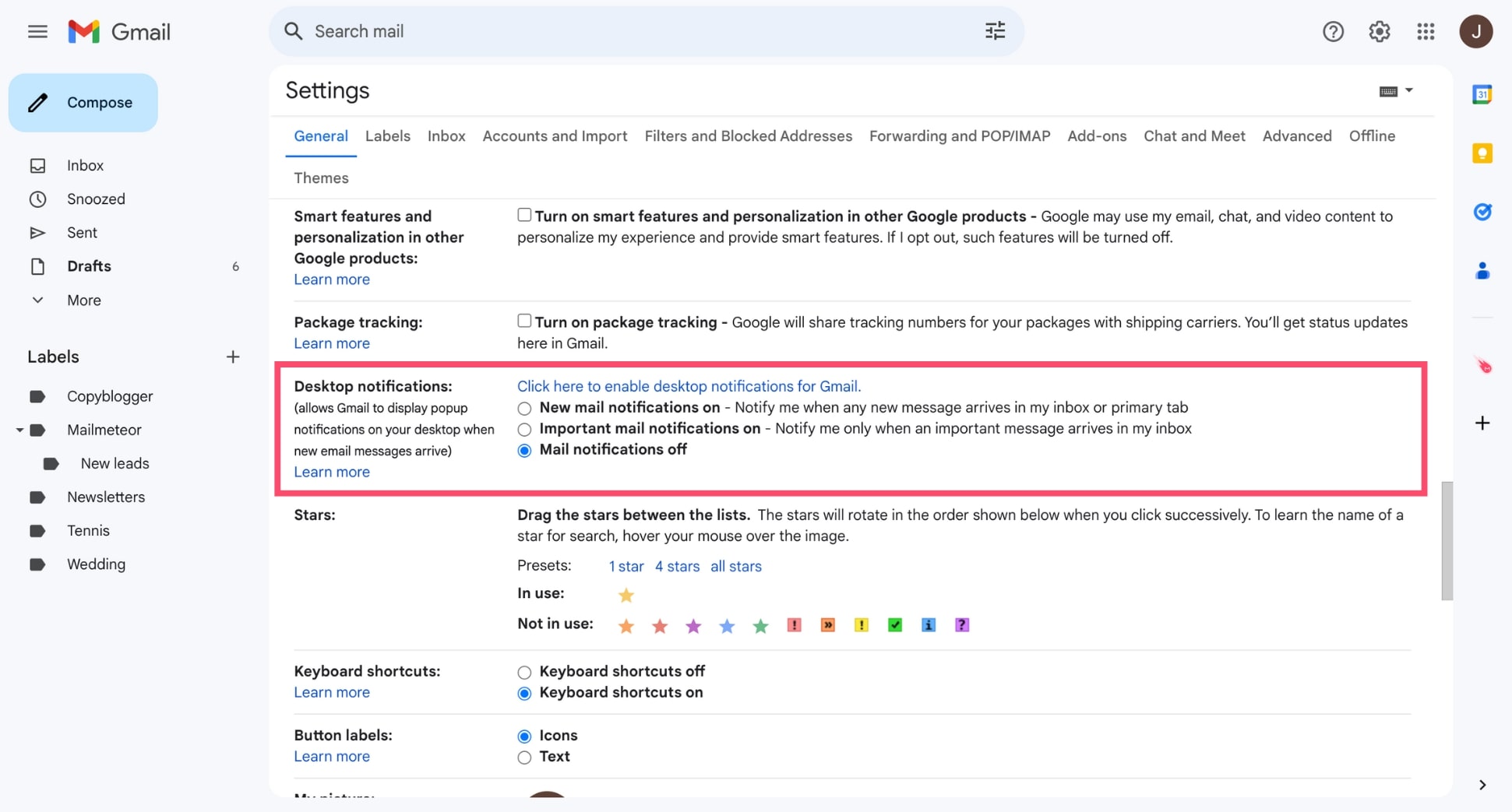
Étape 4 : Sélectionnez Cliquer ici pour activer les notifications de bureau pour Gmail. Puis cliquez sur Autoriser.
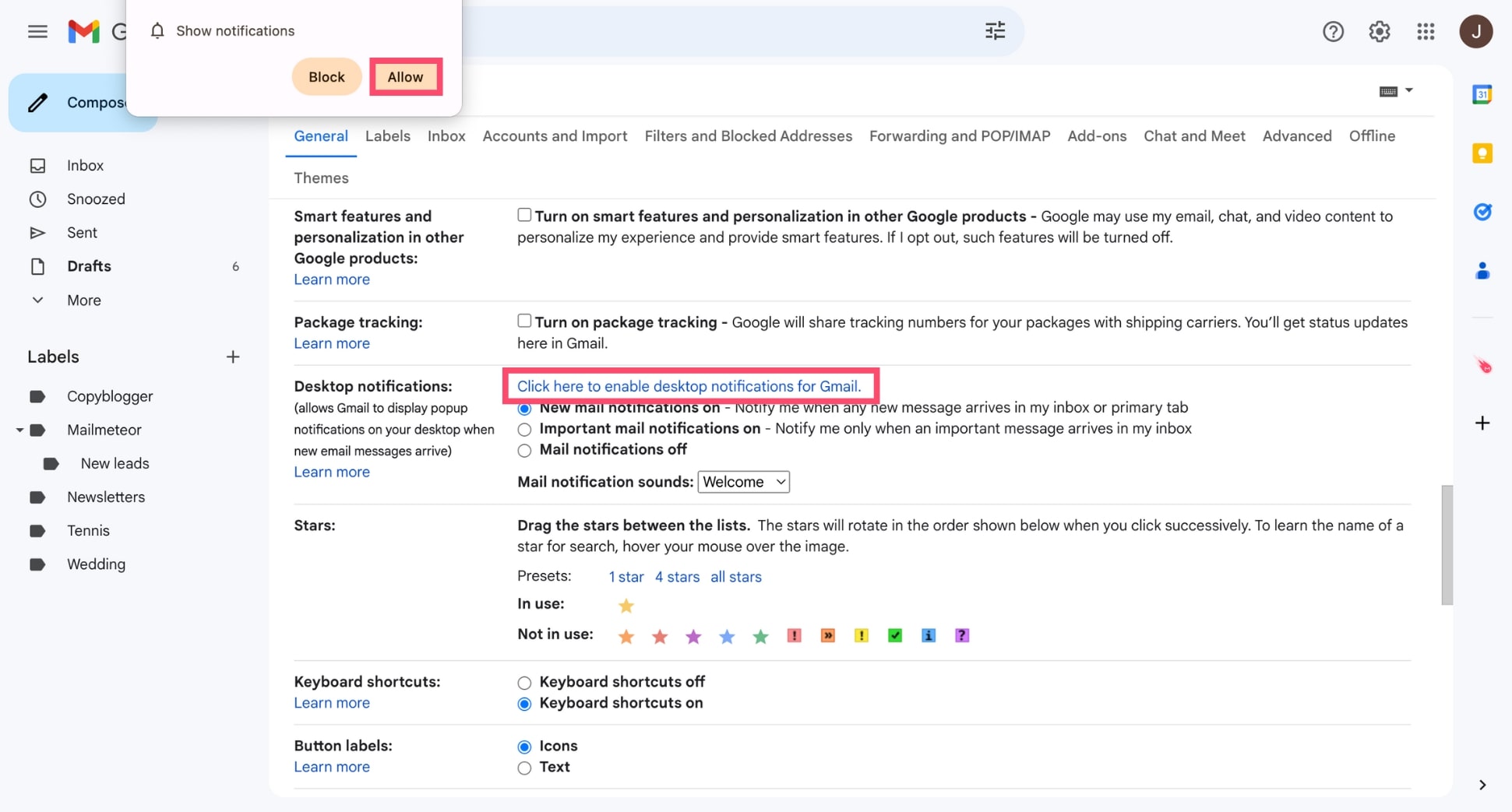
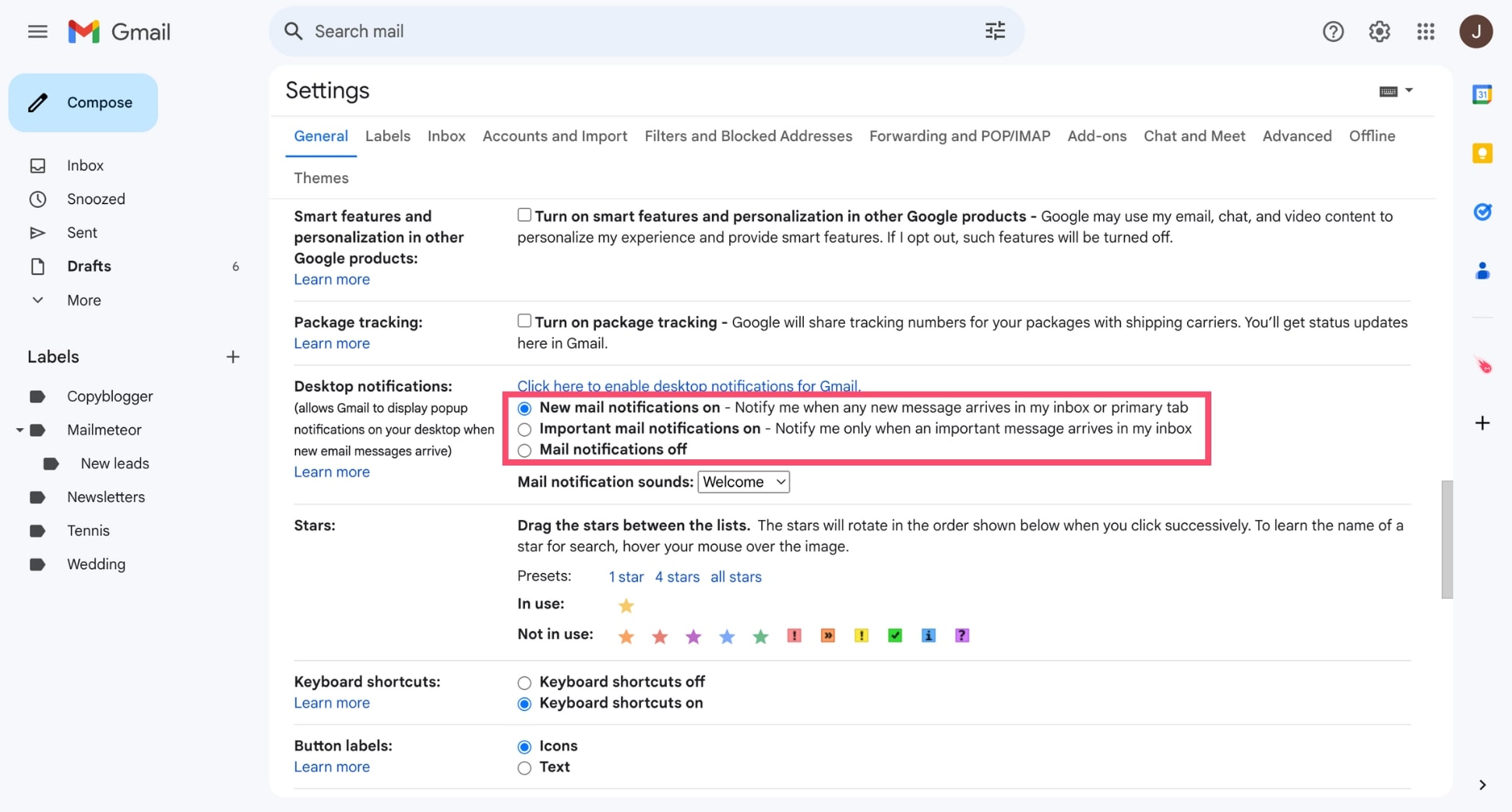
Étape 5 : Choisissez Notifications des nouveaux messages activées pour recevoir des alertes pour tous les nouveaux emails. Ou sélectionnez Notifications des messages désactivées pour couper complètement les notifications.
Étape 6 : Cliquez sur Enregistrer les modifications.
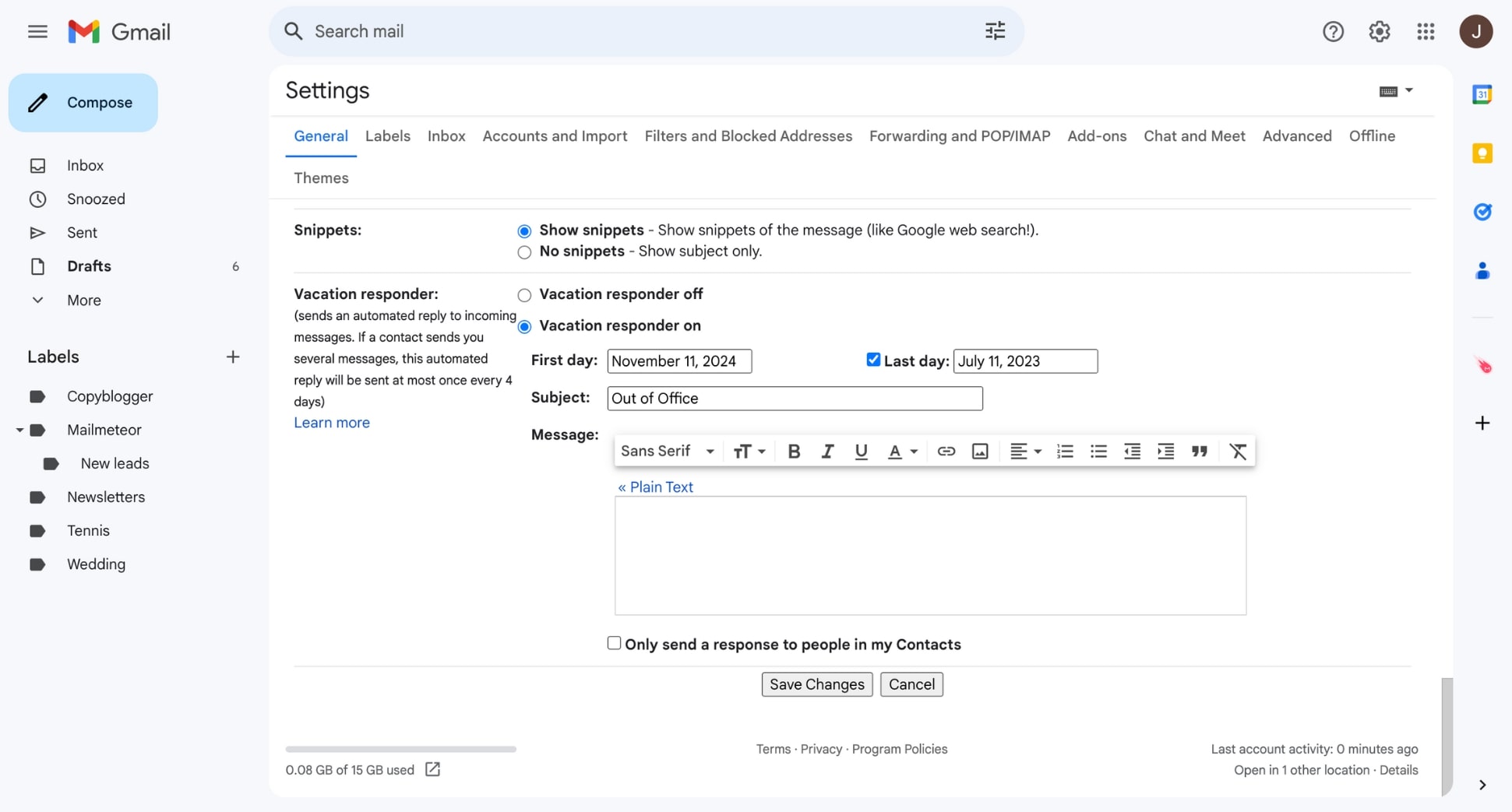
Et voilà. Vous pouvez désormais autoriser Gmail à afficher des notifications pop-up sur votre ordinateur lorsque de nouveaux emails arrivent. Ou désactiver ces notifications si vous avez besoin de vous concentrer sur une tâche importante sans être dérangé.
Sur Android
Pour activer ou désactiver les notifications Gmail sur Android :
Étape 1 : Ouvrez l’application Gmail.
Étape 2 : Appuyez sur Menu.
Étape 3 : Allez dans Paramètres > Paramètres généraux.
Étape 4 : Appuyez sur Gérer les notifications.
Étape 5 : Activez ou désactivez les notifications Gmail.
C’est terminé. Vous pouvez désormais activer les notifications Gmail sur votre appareil pour rester informé et répondre rapidement à vos emails importants. Ou les désactiver pour éviter de vous sentir submergé par les pop-up, les sons et les bannières.
Sur iPhone
Pour activer ou désactiver les notifications Gmail sur iPhone :
Étape 1 : Ouvrez Gmail.
Étape 2 : Appuyez sur Menu.
Étape 3 : Accédez à Paramètres.
Étape 4 : Dans Notifications, appuyez sur Notifications par email.
Étape 5 : Sélectionnez Tous les nouveaux messages pour recevoir une alerte pour chaque email. Ou Aucune pour désactiver toutes les notifications.
Et c’est tout. Vous pouvez désormais gérer les notifications Gmail sur votre iPhone (ou iPad) et choisir quand vous souhaitez rester informé ou, au contraire, ne pas être dérangé.
Comment personnaliser les notifications Gmail ?
Vous voulez avoir plus de contrôle sur vos alertes email ? Découvrez ces conseils avancés pour affiner les notifications Gmail et vous assurer de ne recevoir des alertes que pour les messages ou événements qui comptent vraiment.
Recevoir des notifications uniquement pour les emails prioritaires
Le salarié américain moyen reçoit 120 emails par jour. Recevoir une notification pour chacun de ces messages peut vite devenir écrasant. Surtout si la plupart ne sont pas urgents. Pour ne recevoir des alertes que pour les emails prioritaires, suivez ces étapes :
Étape 1 : Ouvrez Gmail.
Étape 2 : Allez dans Paramètres > Voir tous les paramètres.
Étape 3 : Faites défiler jusqu’à la section Notifications sur le bureau.
Étape 4 : Sélectionnez Notifications des messages importants activées.
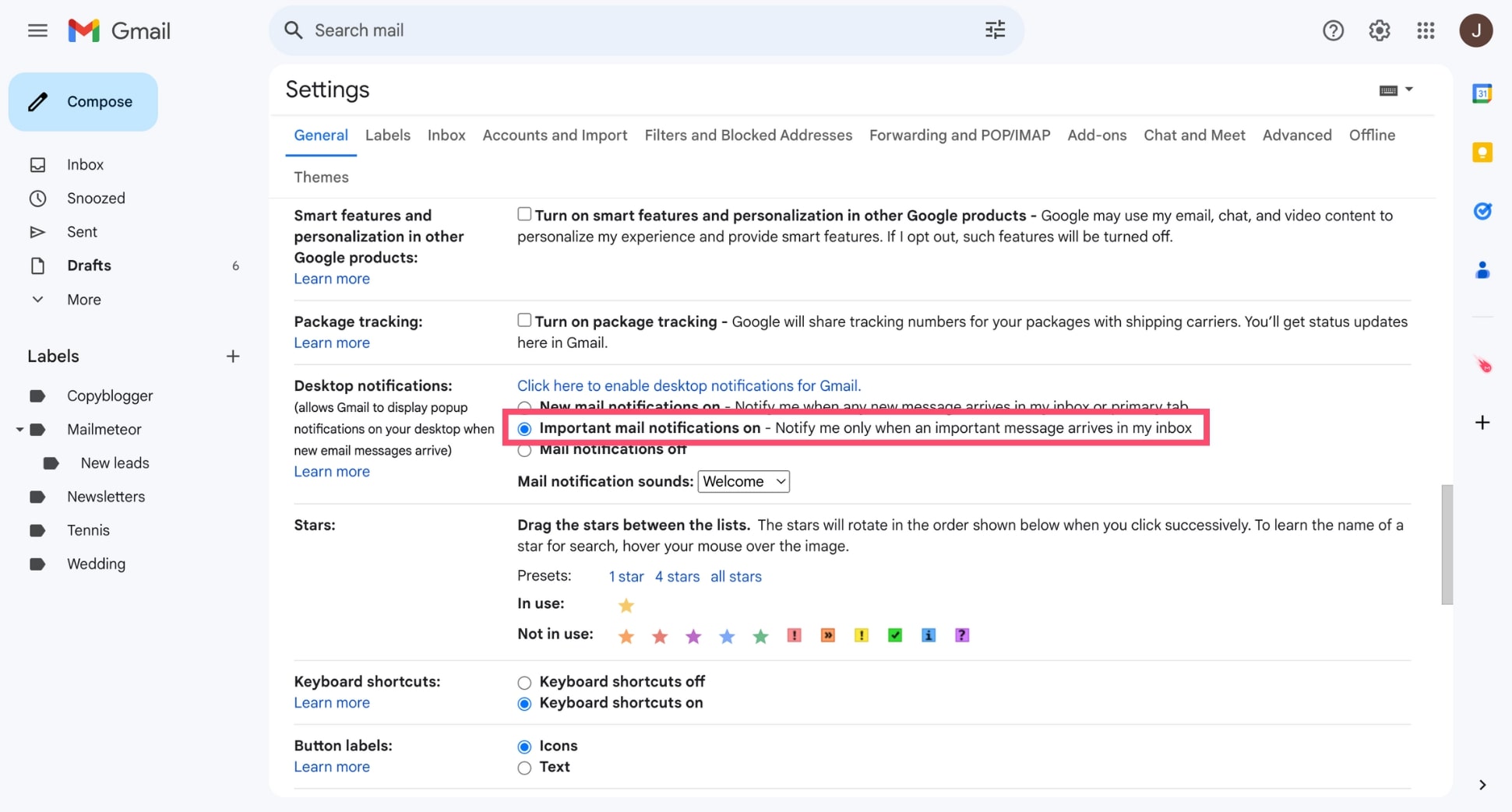
Étape 5 : Cliquez sur Enregistrer les modifications.
Et voilà. À partir de maintenant, Gmail ne vous avertira que lorsque vous recevez des emails marqués comme Importants. De cette façon, vous pouvez vous concentrer sur l’essentiel et limiter les distractions provoquées par les messages moins critiques.
Gérer les sons de notification des emails
Vous n’aimez pas le son des notifications Gmail ? Voici comment le modifier ou couper ces alertes :
Étape 1 : Ouvrez Gmail.
Étape 2 : Allez dans Paramètres > Voir tous les paramètres.
Étape 3 : Faites défiler jusqu’à Notifications sur le bureau.
Étape 4 : À côté de Sons de notification des messages, cliquez sur la flèche pour ouvrir le menu déroulant. Choisissez ensuite un effet sonore, comme Snappy, Sweet ou Whistle. Ou sélectionnez None pour désactiver les sons de notification Gmail.
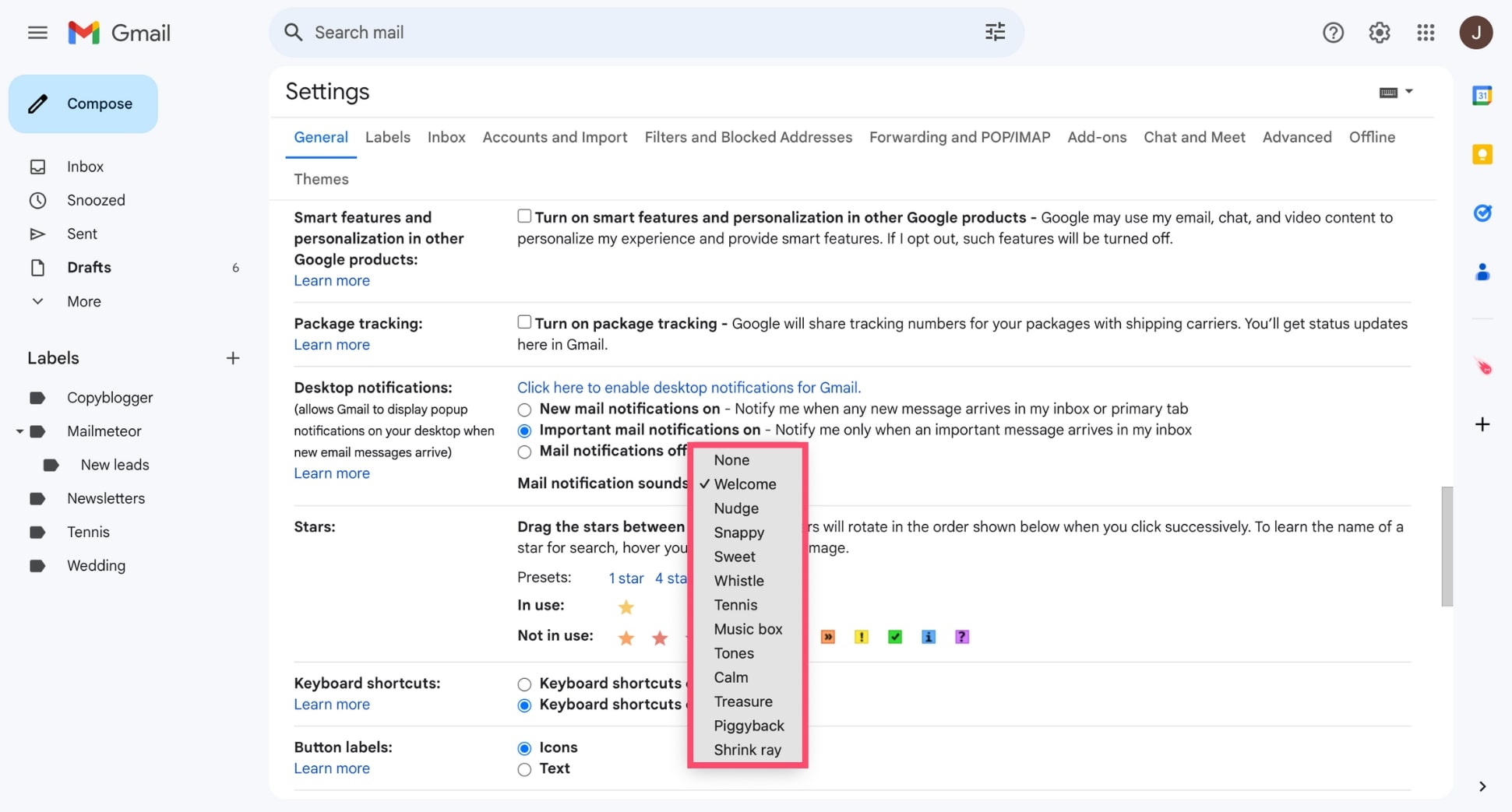
Étape 5 : Enregistrez vos modifications.
C’est fait. Vous pouvez désormais personnaliser les sons de vos notifications email, afin de créer un système d’alerte adapté à vos besoins — sans vous distraire de vos tâches importantes.
Activer les notifications uniquement pour Meet
Vous ne voulez pas oublier vos appels vidéo Google Meet importants ? Aucun problème. Vous pouvez personnaliser vos notifications Google pour ne recevoir des alertes que pour les événements Meet. Cette fonctionnalité est uniquement disponible sur les appareils Android.
Étape 1 : Ouvrez Chrome.
Étape 2 : Cliquez sur Plus, puis allez dans Paramètres.
Étape 3 : Dans Confidentialité et sécurité, sélectionnez Paramètres des sites.
Étape 4 : Cliquez sur Notifications.
Étape 5 : Faites défiler jusqu’à l’entrée Google Meet. Cliquez ensuite sur Plus puis sélectionnez Autoriser.
Vous pouvez maintenant être rassuré : vous recevrez bien les notifications pour vos réunions Google Meet importantes, ce qui vous aidera à rester organisé et productif.
Comment corriger les notifications Gmail qui ne fonctionnent pas ?
Si vous ne recevez plus de notifications Gmail, cela peut perturber votre productivité et vous faire manquer des emails importants. Voici un guide pas à pas pour résoudre les problèmes les plus courants liés aux alertes Gmail.
1. Vérifiez vos paramètres de notification
Pour commencer, ouvrez Gmail. Allez dans Paramètres > Voir tous les paramètres > Général. Ensuite, faites défiler jusqu’à Notifications et assurez-vous d’avoir sélectionné Notifications des nouveaux messages activées ou Notifications des messages importants activées. Cliquez sur Enregistrer les modifications si nécessaire.
2. Vérifiez les autorisations du navigateur (ordinateur)
Pour vérifier que votre navigateur a bien l’autorisation d’afficher des notifications, ouvrez Chrome. Allez ensuite dans Paramètres > Confidentialité et sécurité > Paramètres des sites > Notifications. Gmail figure-t-il dans la liste des sites Non autorisés à envoyer des notifications ? Si oui, cliquez sur Plus, puis choisissez Autoriser.
3. Vérifiez les paramètres de notification de votre système
Votre ordinateur (ou votre mobile) est-il autorisé à envoyer des notifications ? Rendez-vous dans les paramètres de votre appareil, trouvez la section dédiée aux notifications, puis activez-les et autorisez Gmail à envoyer des alertes email.
4. Désactivez le mode Ne pas déranger
Vérifiez si le mode Ne pas déranger est activé sur votre appareil. Ce mode peut bloquer toutes les notifications, y compris celles de Gmail. Pour corriger cela, désactivez Ne pas déranger ou ajoutez une exception pour les notifications Gmail.
5. Mettez à jour l’application Gmail (mobile)
Une version obsolète de l’application peut provoquer des problèmes de notification. Pour mettre à jour Gmail sur votre téléphone ou tablette, allez dans l’App Store (iOS) ou le Google Play Store (Android). Recherchez ensuite l’application Gmail, puis appuyez sur Mettre à jour.
6. Videz le cache et les données (mobile)
Enfin, pour résoudre les problèmes de notifications Gmail sur mobile, vous pouvez essayer de vider le cache et les données de l’application. Pour cela, allez dans les paramètres de votre appareil. Appuyez sur Applications. Faites défiler et sélectionnez Gmail. Appuyez sur Stockage. Choisissez Vider le cache pour supprimer les fichiers temporaires. Si le problème persiste, appuyez sur Effacer les données pour réinitialiser l’application.
En conclusion
Les notifications Gmail sont un outil puissant. Vous pouvez les utiliser pour recevoir des alertes en temps réel, ne jamais manquer un email important et répondre rapidement aux messages qui comptent.
Dans ce guide, nous vous avons montré comment activer, désactiver et personnaliser vos notifications afin que vous gardiez un contrôle total sur les emails qui déclenchent des alertes — et sur les moments où vous préférez ne pas être dérangé.
Vous voulez passer à la vitesse supérieure avec votre boîte Gmail ? Vous pouvez télécharger notre extension Gmail gratuite pour débloquer des fonctionnalités exclusives.
✨ Rédigez vos emails plus vite avec l’IA
💌 Envoyez des campagnes email directement depuis votre boîte de réception
🗄️ Importez vos listes de contacts depuis Google Sheets, CSV, etc.
⏰ Programmez des relances automatiques jusqu’à obtenir une réponse
🗂️ Recherchez et exportez vos emails en un clic
Notre offre gratuite vous permet d’envoyer jusqu’à 50 emails personnalisés par jour. Besoin de plus ? Passez à l’un de nos forfaits payants pour envoyer jusqu’à 2 000 emails par jour et accéder à des fonctionnalités avancées comme le suivi en temps réel, la protection contre les rebonds et un boost de délivrabilité.
Bon envoi 💌
FAQs – Notifications Gmail
Comment désactiver les notifications Gmail la nuit ?
Pour désactiver les notifications Gmail la nuit, vous pouvez utiliser la fonction Ne pas déranger de votre appareil. Sur Android, allez dans Paramètres > Son et vibration > Ne pas déranger. Choisissez ensuite la période pendant laquelle vous souhaitez couper les notifications. Sur iPhone, appuyez sur Réglages > Concentration > Ne pas déranger, puis personnalisez votre planning pour désactiver automatiquement les notifications Gmail pendant la nuit.
Pourquoi est-ce que je ne reçois plus de notifications Gmail soudainement ?
Si les notifications Gmail ont cessé de fonctionner sans raison apparente, vérifiez d’abord vos paramètres Gmail pour vous assurer que les alertes sont bien activées. Vérifiez également que Gmail a l’autorisation d’envoyer des notifications dans les paramètres de votre appareil. Désactivez l’optimisation de la batterie pour l’application Gmail. Enfin, ouvrez l’application Gmail et assurez-vous que l’option Synchroniser Gmail est cochée.
Comment effacer les notifications Gmail ?
Pour effacer les notifications Gmail sur ordinateur, cliquez sur l’icône de notification dans la zone de notification de votre système ou dans votre navigateur, puis sélectionnez Effacer pour fermer toutes les notifications. Sur mobile, faites glisser votre doigt depuis le haut de l’écran pour afficher les notifications. Ensuite, balayez vers la gauche ou la droite pour effacer une alerte Gmail individuelle. Ou appuyez sur Tout effacer pour supprimer toutes les notifications. Vous pouvez aussi ouvrir les emails non lus dans Gmail pour faire disparaître les notifications.


